

移动远程访问是许多实验室在保持测试顺利进行时需要使用的东西,在这种情况下,对服务器的物理访问是不可行的。 在 StorageReview 测试实验室中,我们每天都使用远程访问来确保我们的许多测试顺利进行,尽管台式机或笔记本电脑并不总是最接近的平台。 有时,无论是在杂货店还是从托儿所接孩子,工作电话有时会遇到令人兴奋的问题,需要快速解决。 这就是带有 RDP 应用程序的 iPhone 或 iPad 可以节省时间并保持实验室正常运行的地方。 为此,我们使用了多种 RDP 解决方案,其中 Jump Desktop 位居榜首。
在我们的大部分日常工作中,我们使用工作站和笔记本电脑上的 Microsoft RDP 软件来访问实验室中的设备。 RDP 提供功能丰富的用户体验,即使在不完美的互联网连接上也具有出色的响应能力。 虽然最好的体验是通过本地网络连接(例如 10/100/1000Mb LAN),但我们已在使用 GoGo Wifi 的飞行期间成功使用过它。 我们最常用的功能之一是能够通过 RDP 会话复制和粘贴文件,以快速将新的驱动程序文件拖放到具有新存储设备的服务器上,或将输出文件复制到中央存储库。
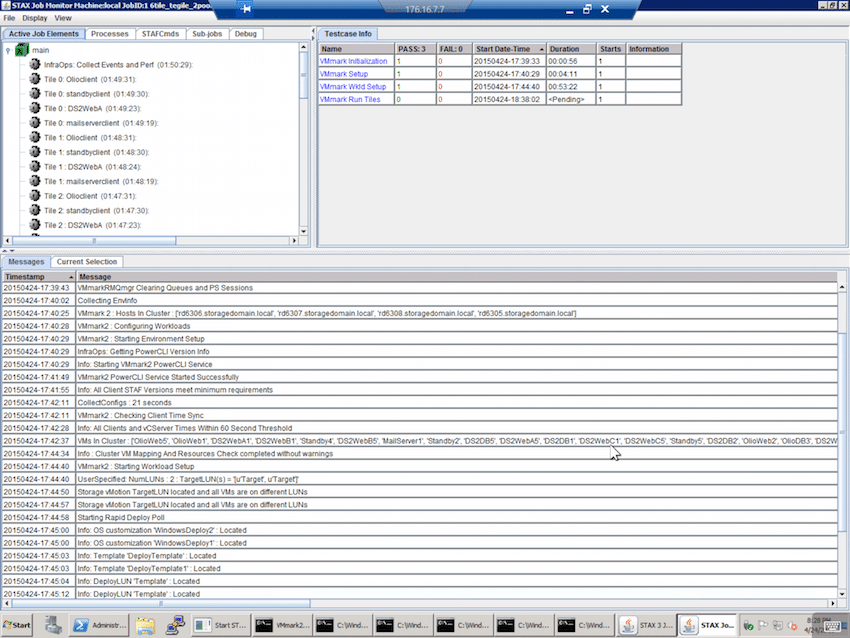
如果笔记本电脑不方便随身携带,那么平板电脑是次佳之选。 为此,我们经常求助于 Apple iPad,它在旅行中提供了乐趣和生产力的完美结合。 我们使用 Jump Desktop 应用程序,它是适用于 iOS 的通用应用程序,这意味着它适用于原始分辨率的 iPad 和 iPhone。 下面是在 iPad4 上使用 Jump 访问的办公室工作站上运行的 VMware VMmark 测试的屏幕截图。 借助更高的视网膜显示屏,我们可以看到缩小的整个屏幕,同时快速捏合可以让您放大以获得更好的可见性。
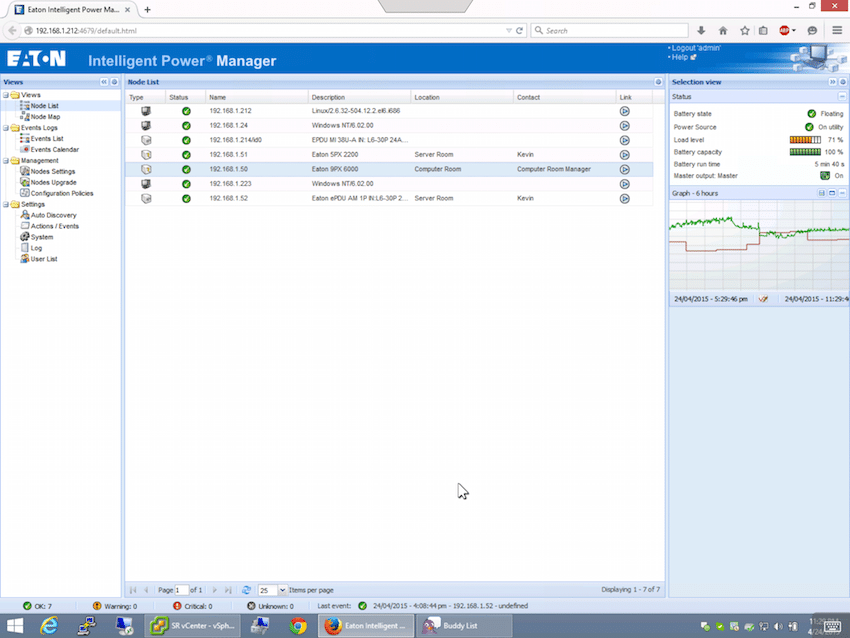
在测试运行时,能够密切关注功耗并确保一切都在应有的位置是件好事。 下面是我们的伊顿智能电源管理器的屏幕截图,显示了我们 9PX UPS 的用电量。
当只有 iPhone 触手可及时(谁还没有在杂货店检查服务器?),Jump 仍然以更小的外形提供相同的可用性。 iPhone 有意义的场景是在汽车乘客座位上、在展厅或任何你需要远程访问的地方检查测试,只有一个口袋。 通常这种访问级别仅用于快速检查测试、开始另一项测试或重新启动设备,因为小界面可能会成为需要大量鼠标移动或键盘输入的令人沮丧的活动。
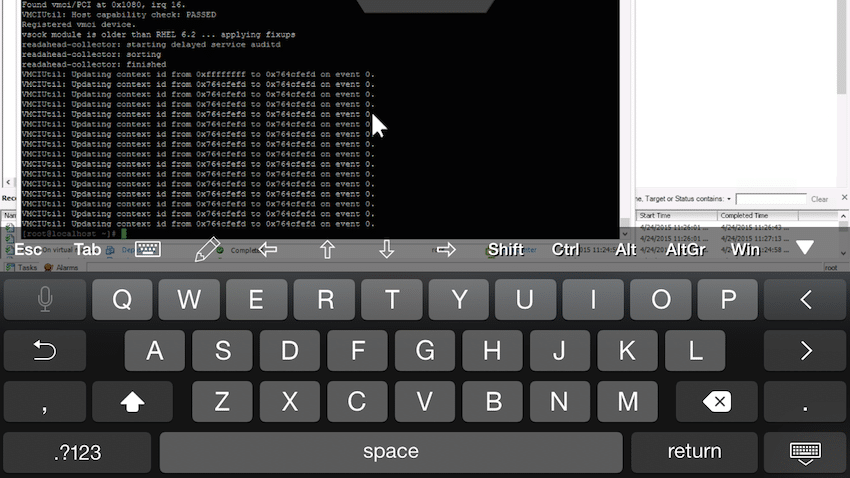
虽然较小的界面一开始看起来令人生畏,但我曾经或另一次通过 iPhone RDP 应用程序启动主机集群、配置存储并启动 VMmark 基准测试。


 Amazon