

存储管理员面临的重大挑战包括技术的快速发展和不断增长的存储环境的运行。 面对这些挑战,管理存储系统变得更加复杂,有时甚至需要大量培训。 管理员需要做出快速供应决策、生成报告并确保环境中所有系统的健康。 因此,他们需要一个简单、直观且可定制的跨平台工具来管理存储环境。 为了解决这些问题,Dell EMC Unisphere 提供了简单性、易用性和灵活性; 所有这些都是优化存储管理的关键要求。 Unisphere 专为 Dell EMC Unity 系列设计,通过为企业数据提供高级功能和优化性能来满足存储管理员的需求。

戴尔易安信 Unity XT 480f
Unisphere 是用于创建、管理和监控 Dell EMC Unity 系统存储资源及相关功能的图形管理界面。 该工具是一个基于 HTML5 网络的解决方案,为存储管理操作提供了一个易于使用的界面,包括创建存储资源、监控系统、配置和安排对存储数据的保护,以及使用复制等高级功能。 我们正在 Unity 操作环境 (OE) 5.0 和 Unity 480F 系统下审查其中一些功能。
Unisphere GUI 概述
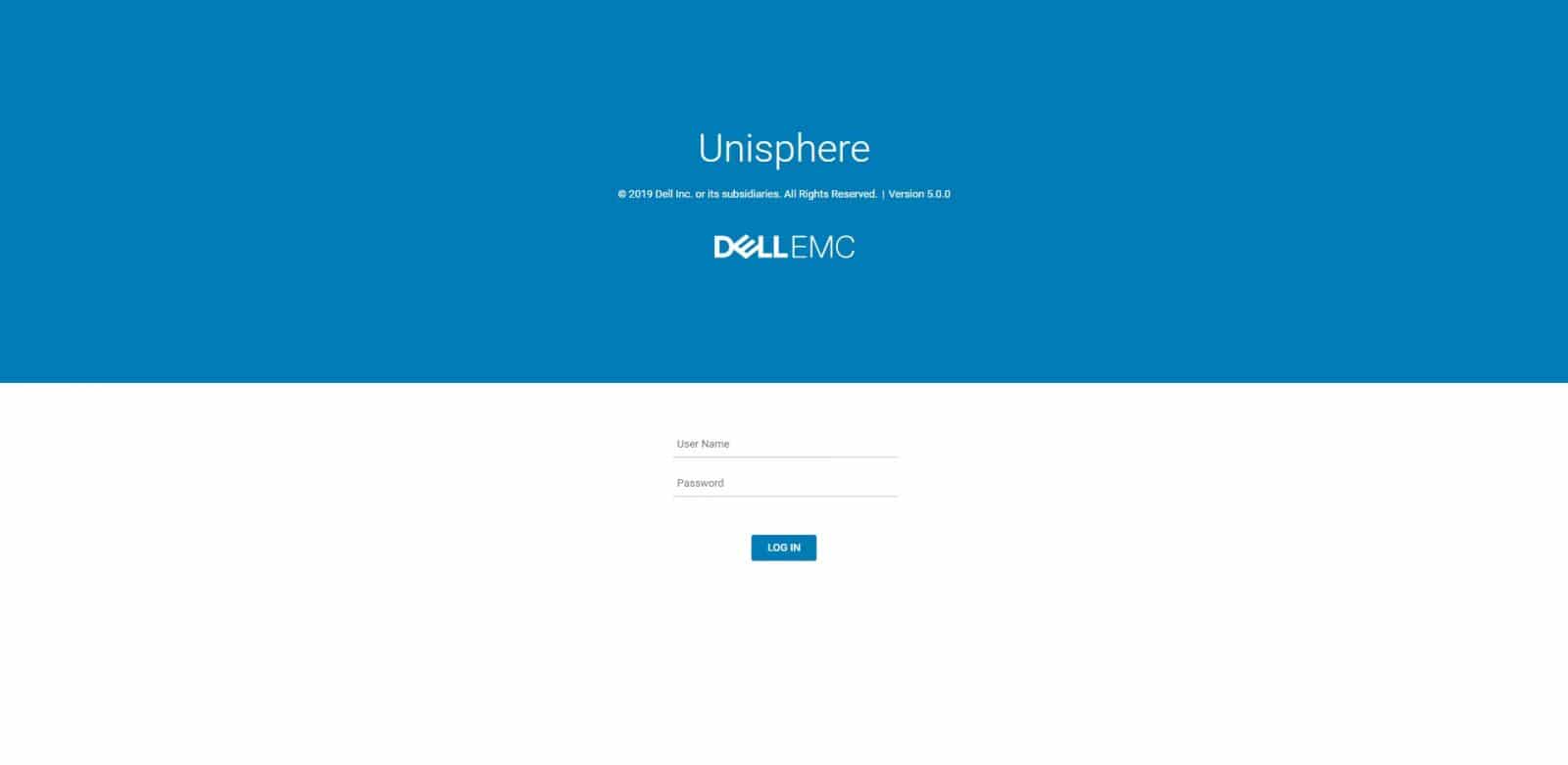
我们从网络浏览器访问管理地址。 将出现登录屏幕。 我们第一次登录时,必须使用出厂默认的高级管理员用户名和密码。
Dashboard 页面是我们登录后首先看到的分类。我们直接访问Main Dashboard,从这个dashboard 中,我们可以查看各种系统详细信息的状态,包括系统健康状况、存储健康状况、系统容量以及系统性能。 每个状态都使用 Unisphere 称为视图块的方式显示。 管理员可以个性化仪表板页面,因为 Unisphere 使我们能够创建和自定义多个仪表板。 每个仪表板将在此仪表板页面中显示为一个选项卡,并显示我们选择的视图块的一组自定义视图。 除了创建新的仪表板,我们还可以删除和重命名它们; 此外,添加和删除视图块。
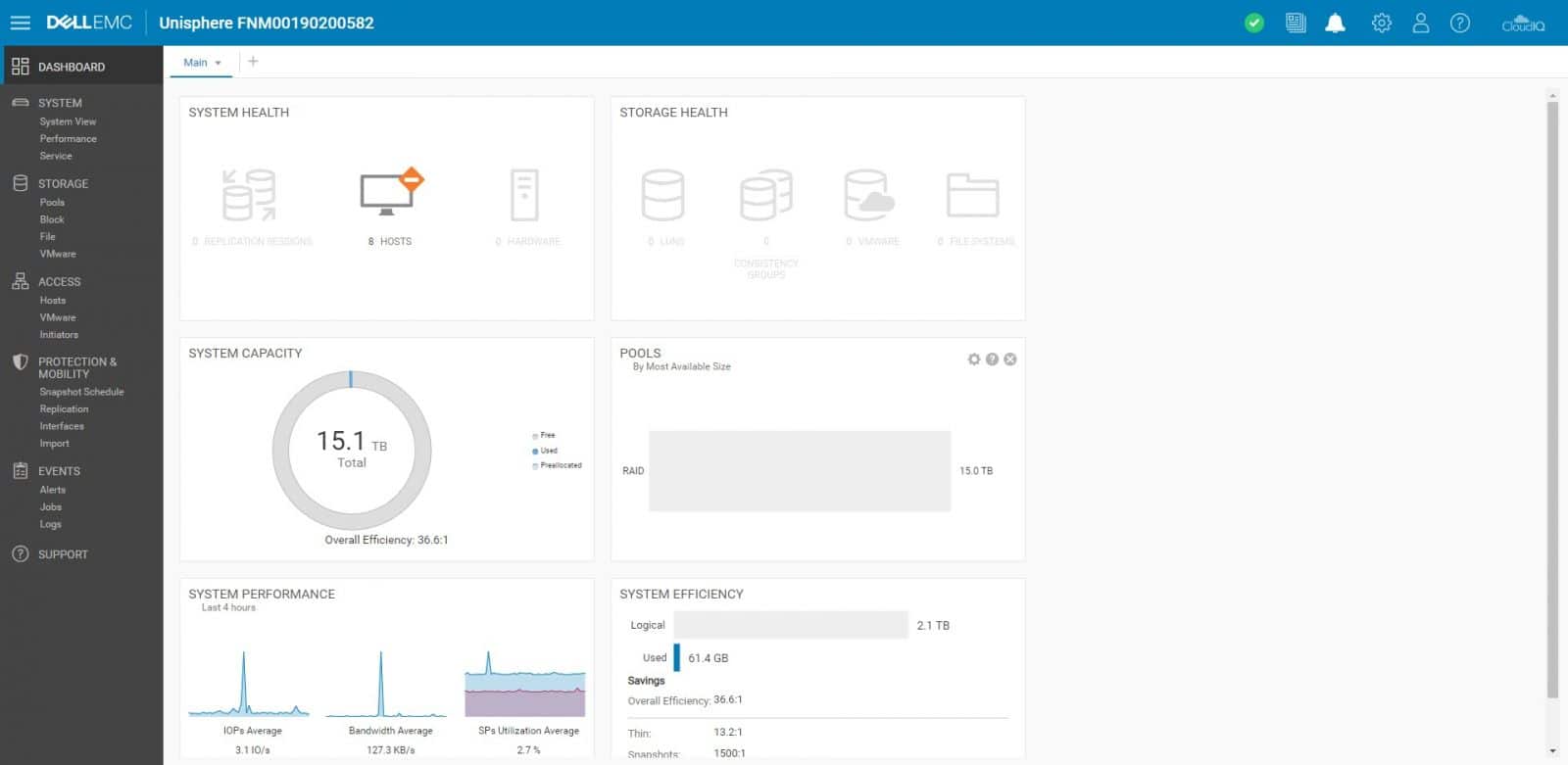
浏览完仪表板后,让我们看一下 Unisphere GUI 的总体设计。 在左侧,我们有一个导航栏,显示管理员常用的资源和系统设置,分为类别和子类别(页面)。 在 GUI 的右上角,有额外的状态消息、设置和 CloudIQ(稍后我们将探讨系统的一些常规设置。)在 GUI 的中间,将显示有关每个选定页面的相应信息.
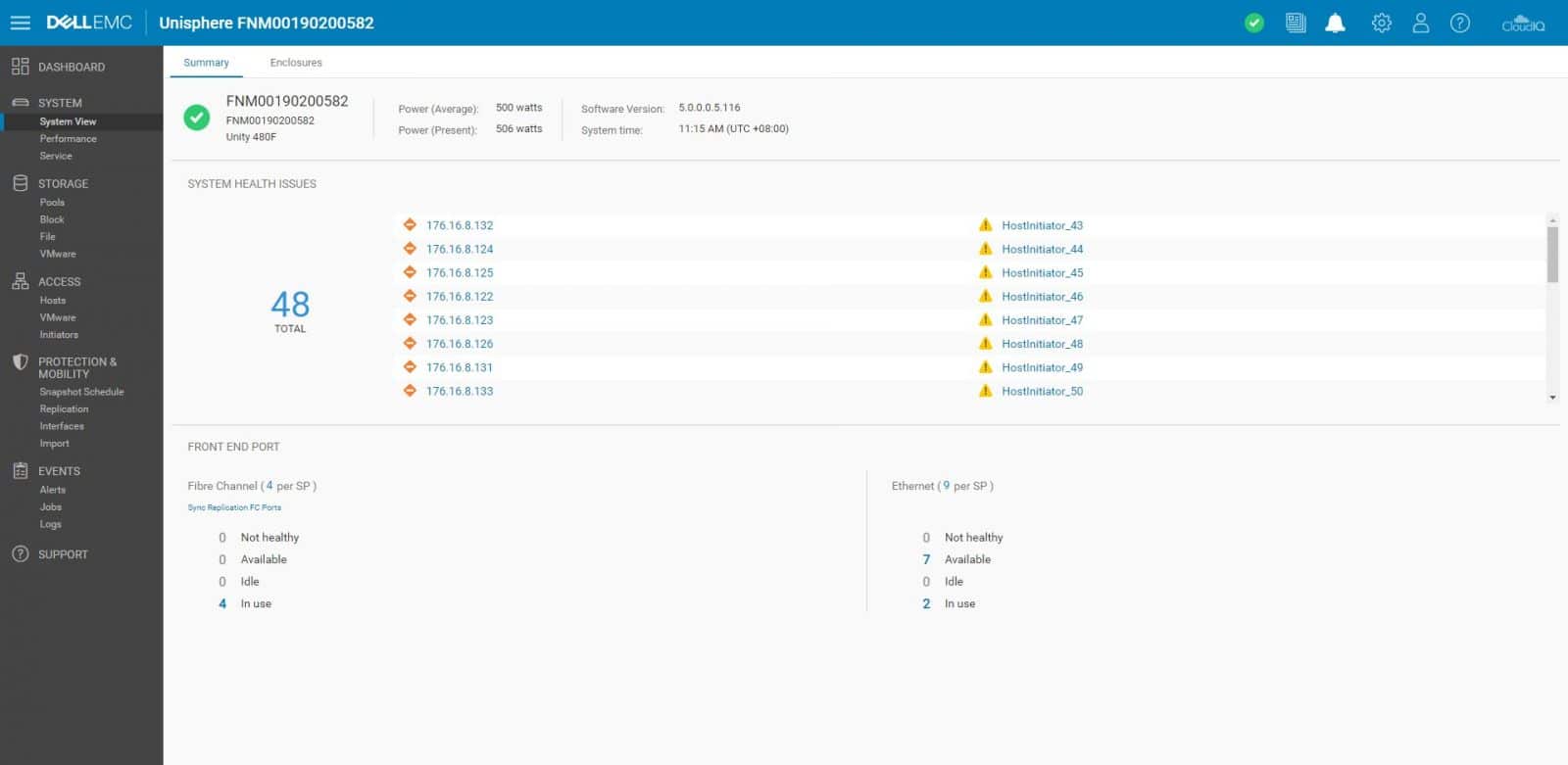
第二个要探索的类别是系统,我们可以从中配置和查看系统信息和活动,以及运行服务任务。 在“系统视图”>“摘要”下,我们可以快速了解系统及其组件的运行状况,包括名称、型号、序列号和当前软件版本等系统详细信息。 此外,系统健康问题报告和有关前端端口的信息。
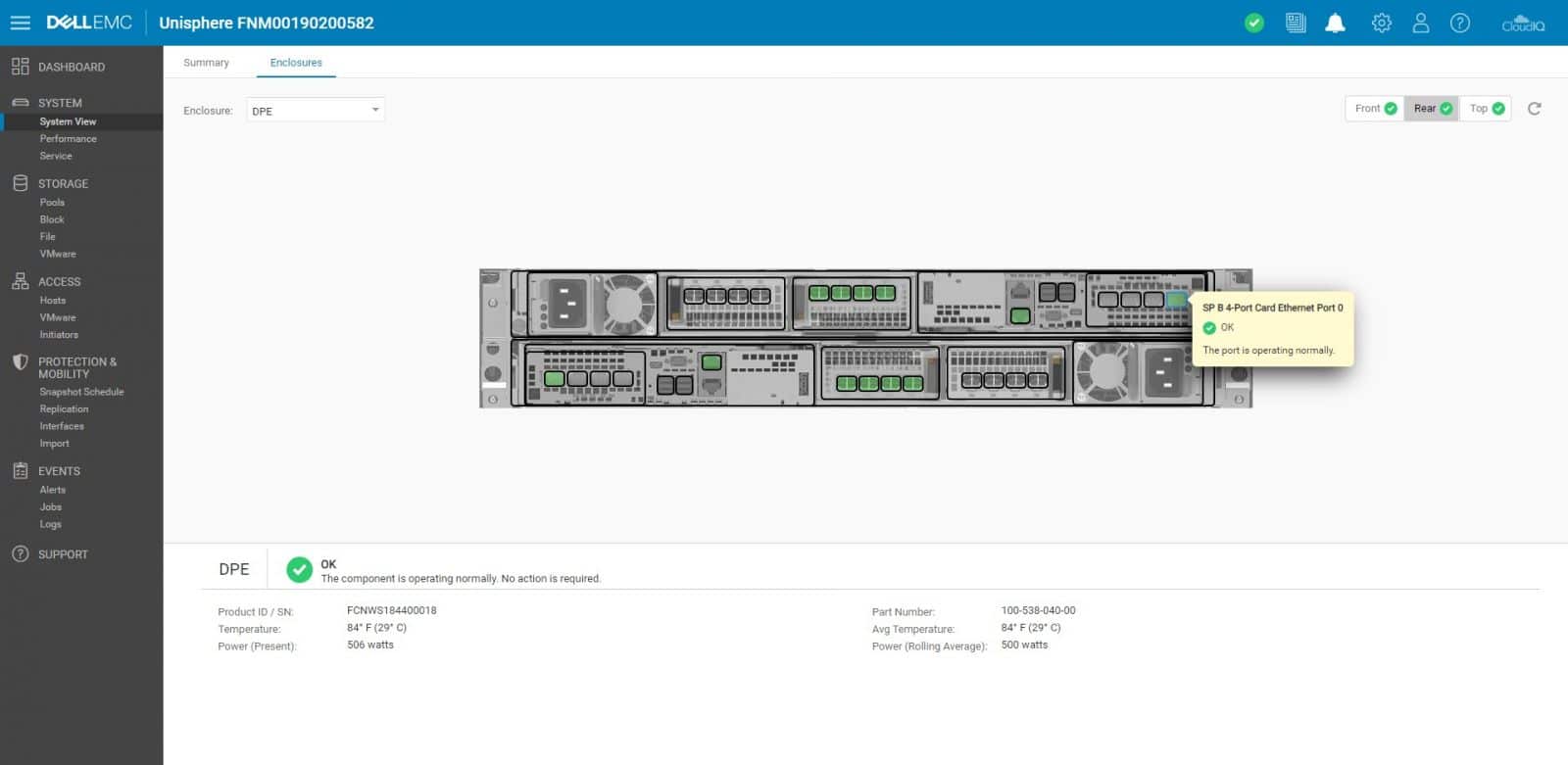
在 System View > Enclosures 下,管理员可以在机箱上看到一个交互式图形,其中包含有关系统硬件组件的详细信息。 在这里我们可以选择外壳并将其视图更改为前视图、后视图或俯视图; 查看每个元素的具体细节。 例如,后视镜为我们提供了所有端口的状态和更多信息。
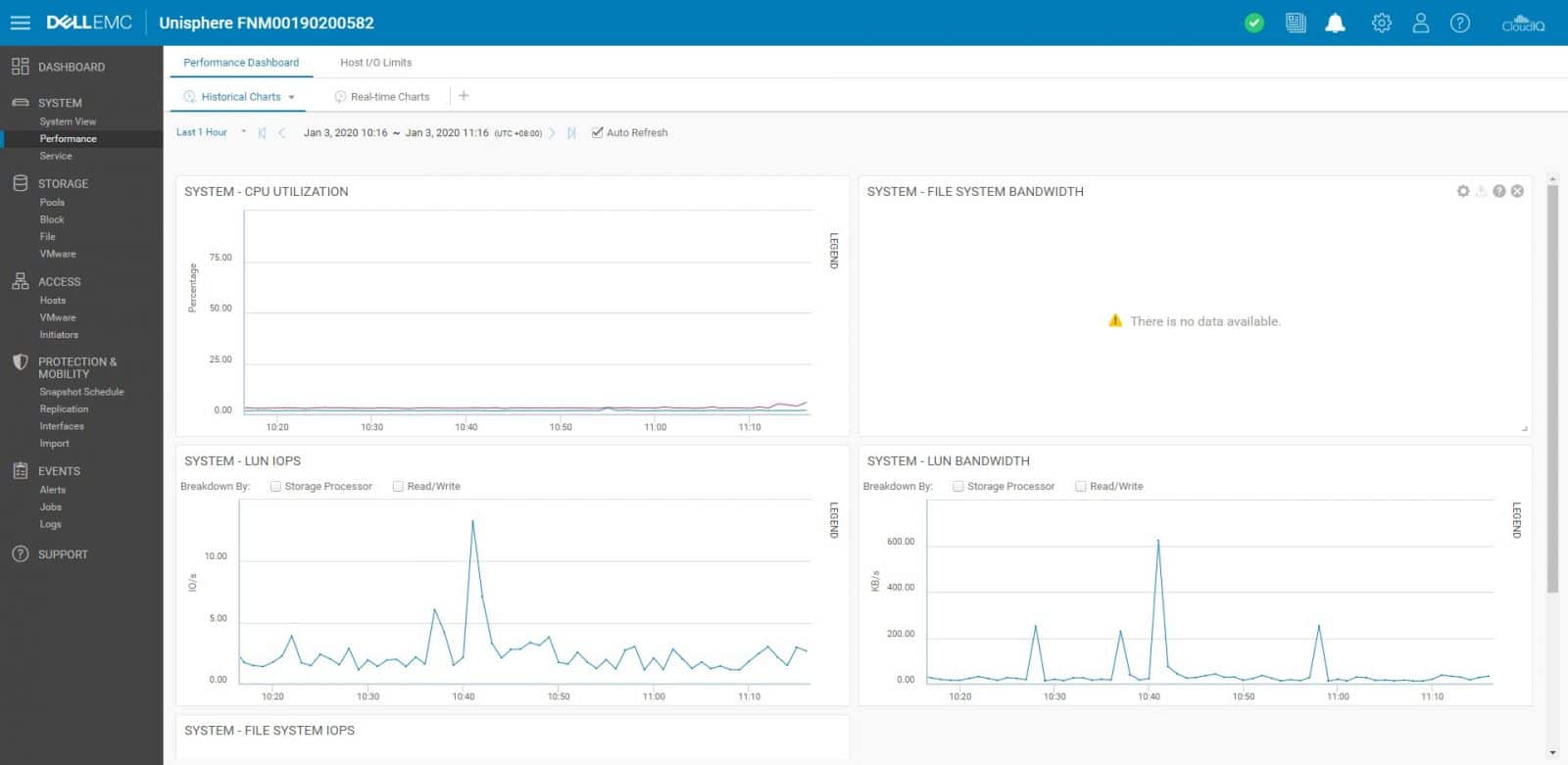
系统类别下的下一页是性能。 在此页面上,我们有两个选项,性能仪表板或主机 I/O 限制。 这里我们在存储系统上收集指标。 管理员可以通过查看显示历史和实时性能指标的折线图并与之交互来快速分析系统性能。
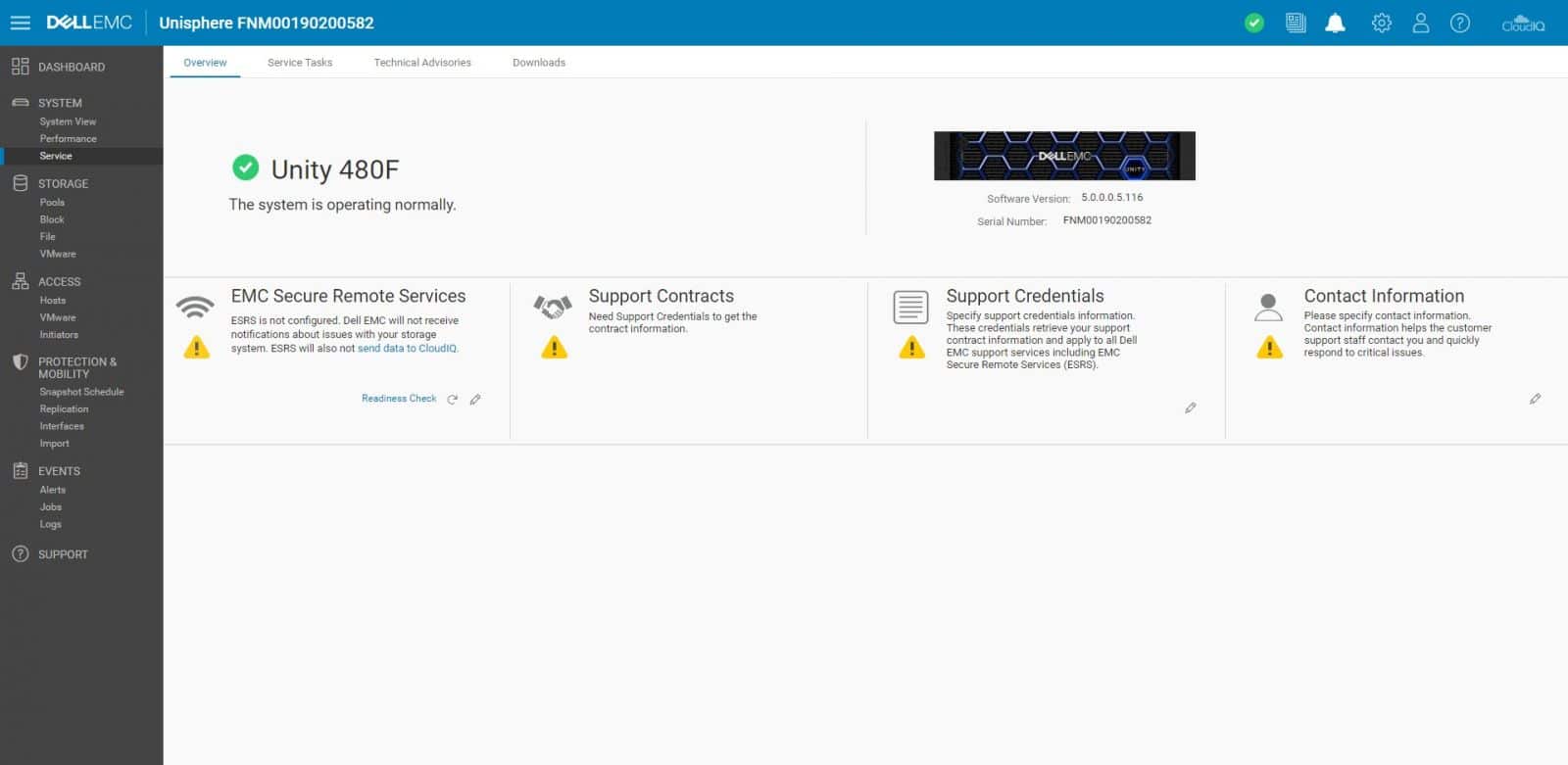
接下来是服务页面。 此页面包括概述、服务任务、技术顾问和下载选项卡。 服务页面通常用于验证和管理各种支持选项以及对存储系统进行故障排除和修复。
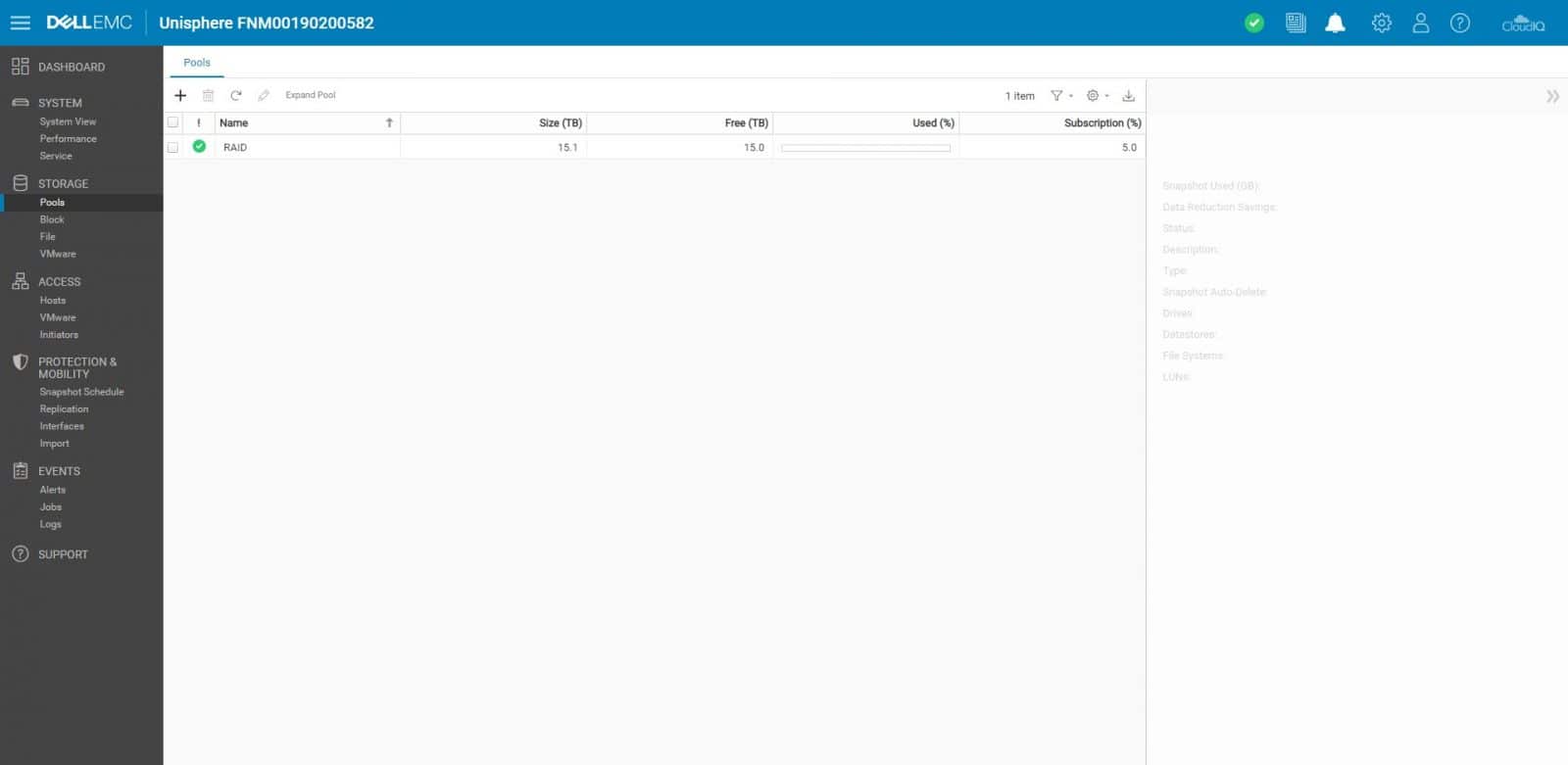
我们转到存储类别,在这里,第一个子类别是池。 从池中,我们可以管理存储池,包括添加、编辑、删除和查看池的基本信息。
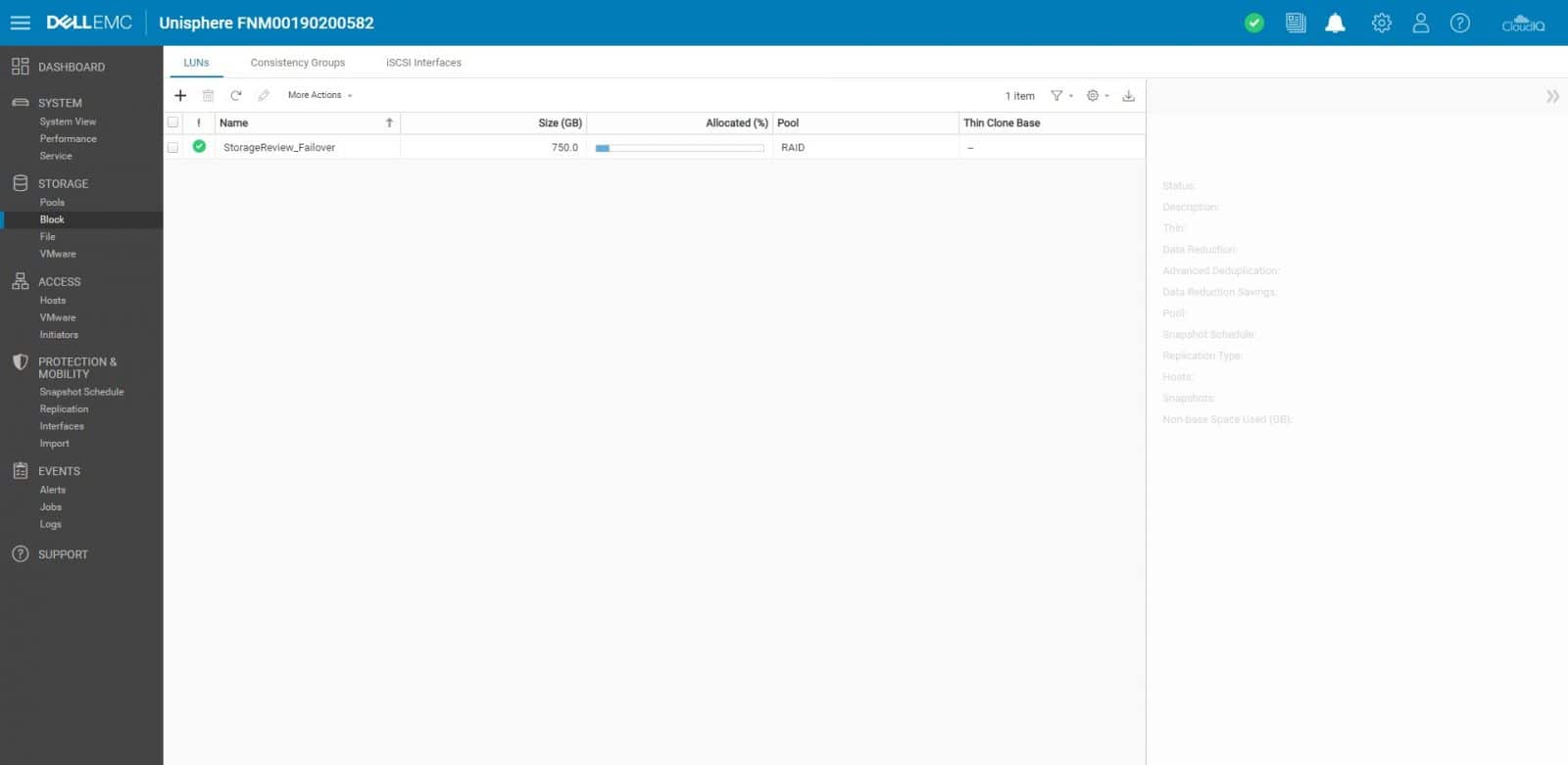
在 Storage > Block 下,我们可以在 LUN、Consistency Groups 和 iSCSI Interfaces 选项卡上导航。 从 LUN,可以创建新的 LUN 并编辑现有的 LUN。 此处显示 LUN 的主要信息,例如大小、已分配空间百分比以及拥有 LUN 的池。
Storage下的其他类别包括File和VMware,我们可以在其中配置和查看网络文件存储的存储资源,以及管理与VMware虚拟机关联的资源。
导航栏上的下一个类别是 Access。 从 Access 中,我们可以查看和配置主机以访问存储系统。 访问下显示的子类别是主机、VMware 和启动器。 例如,VMware 页面提供了创建和管理 VMware 相关资源(如 NFS、VMFS 和 VVol 数据存储)的能力。 Unisphere 提供 VMware 发现功能以从 vSphere 收集虚拟机和数据存储存储详细信息,并将它们显示在存储系统的上下文中。
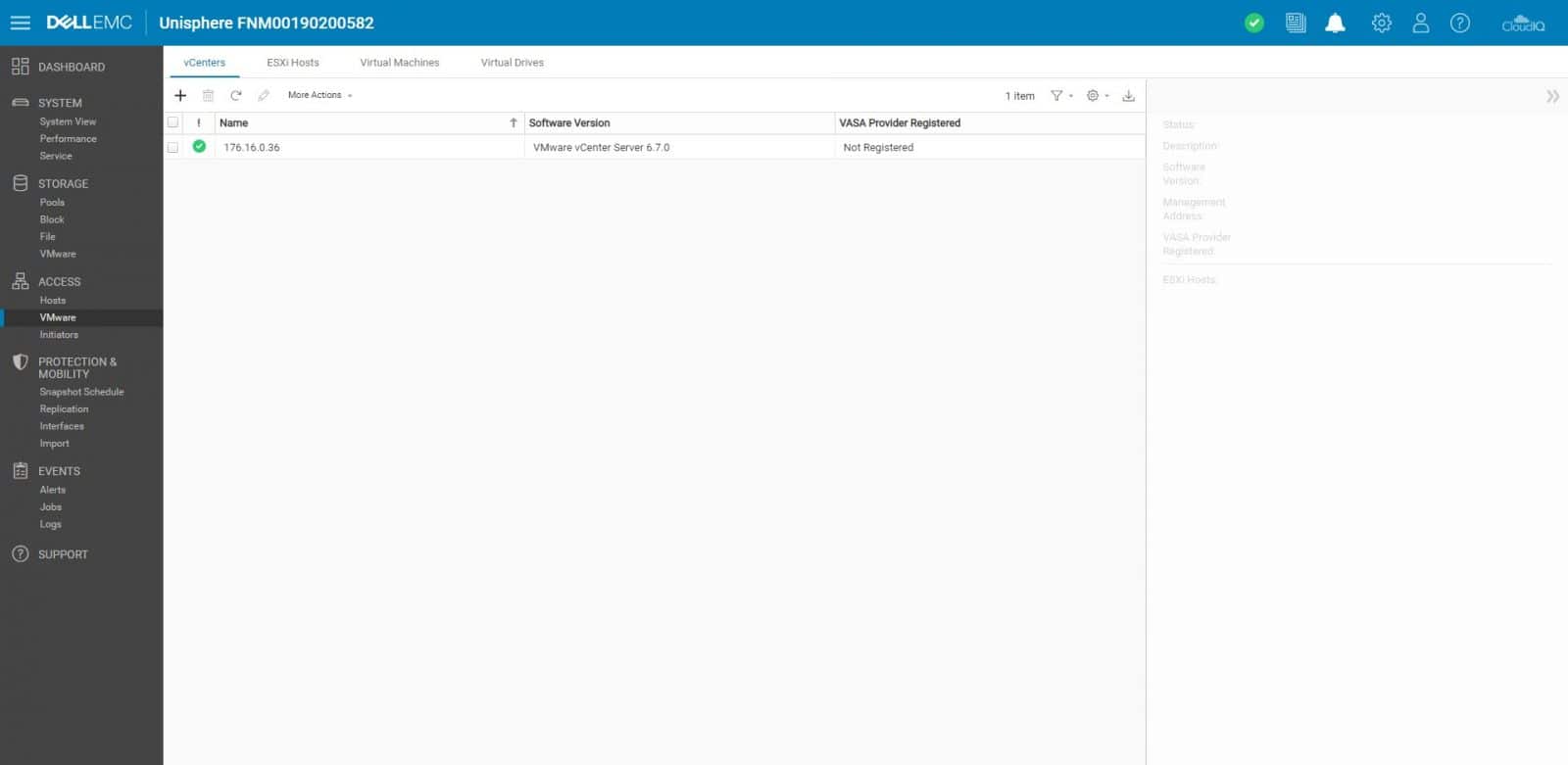
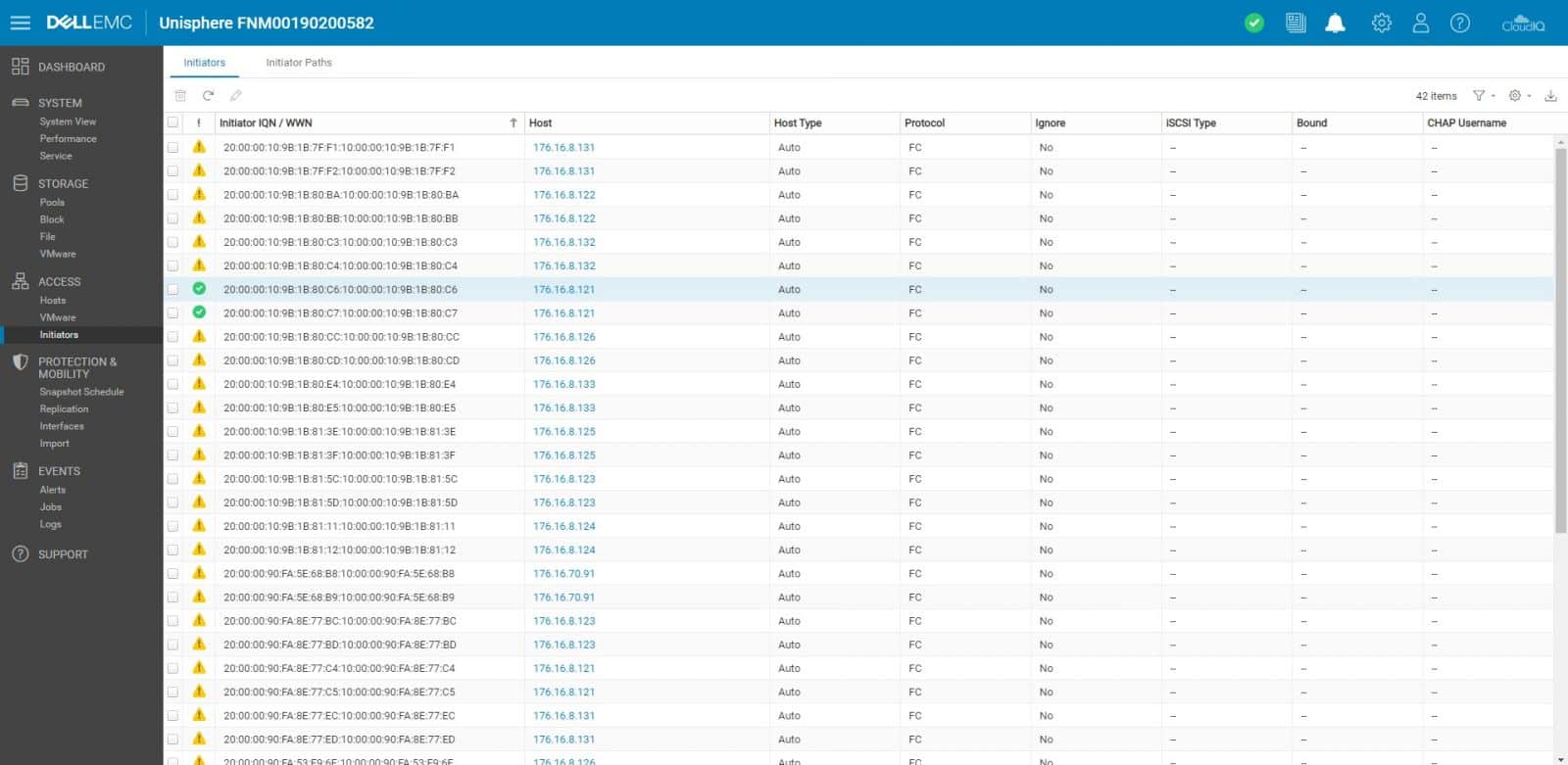
在访问>启动器页面,我们可以手动注册一个或多个光纤通道或iSCSI启动器。 我们可以在添加主机配置时添加启动器,或者稍后从主机的“属性”屏幕添加启动器。
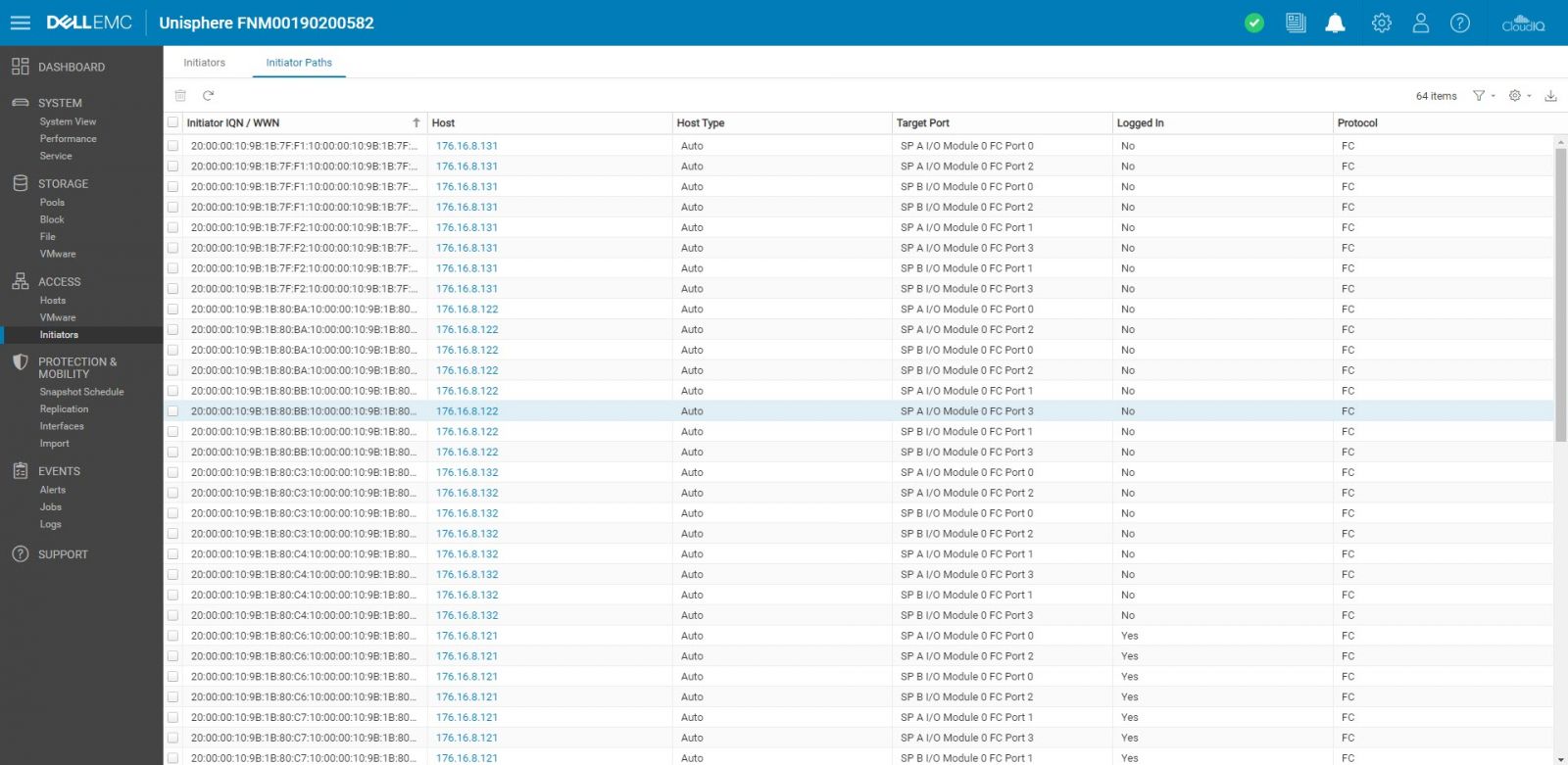
Initiators Paths 选项卡显示当前可用于通过 FC 或 iSCSI 连接到系统的启动器的所有数据路径。
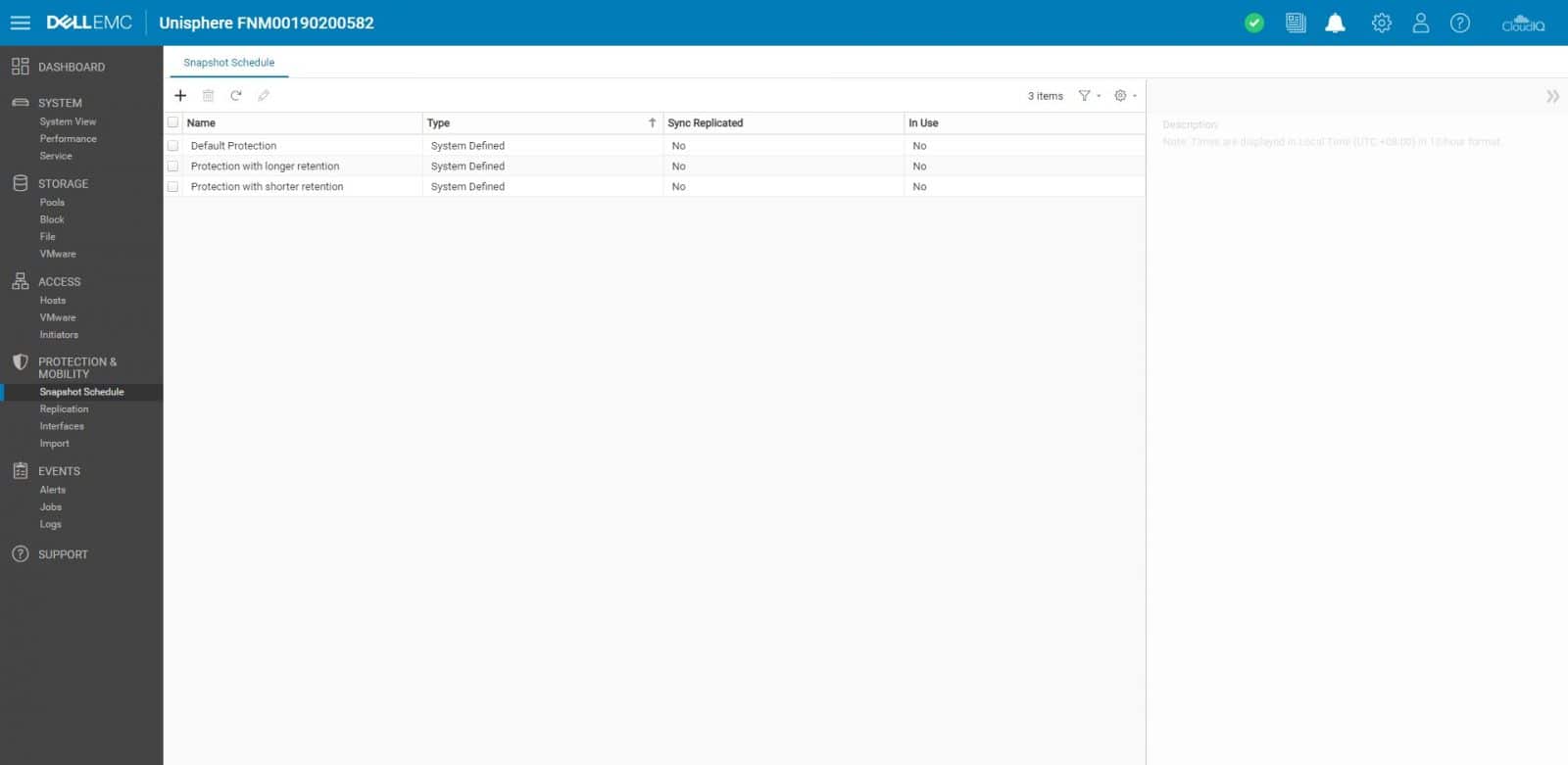
Protection & Mobility 是导航栏上的下一个类别。 从这个类别中,管理员可以查看和配置快照计划、管理复制和导入操作。 我们在这里找到的第一个子类别是快照计划,我们可以在其中设置系统以定期拍摄快照。
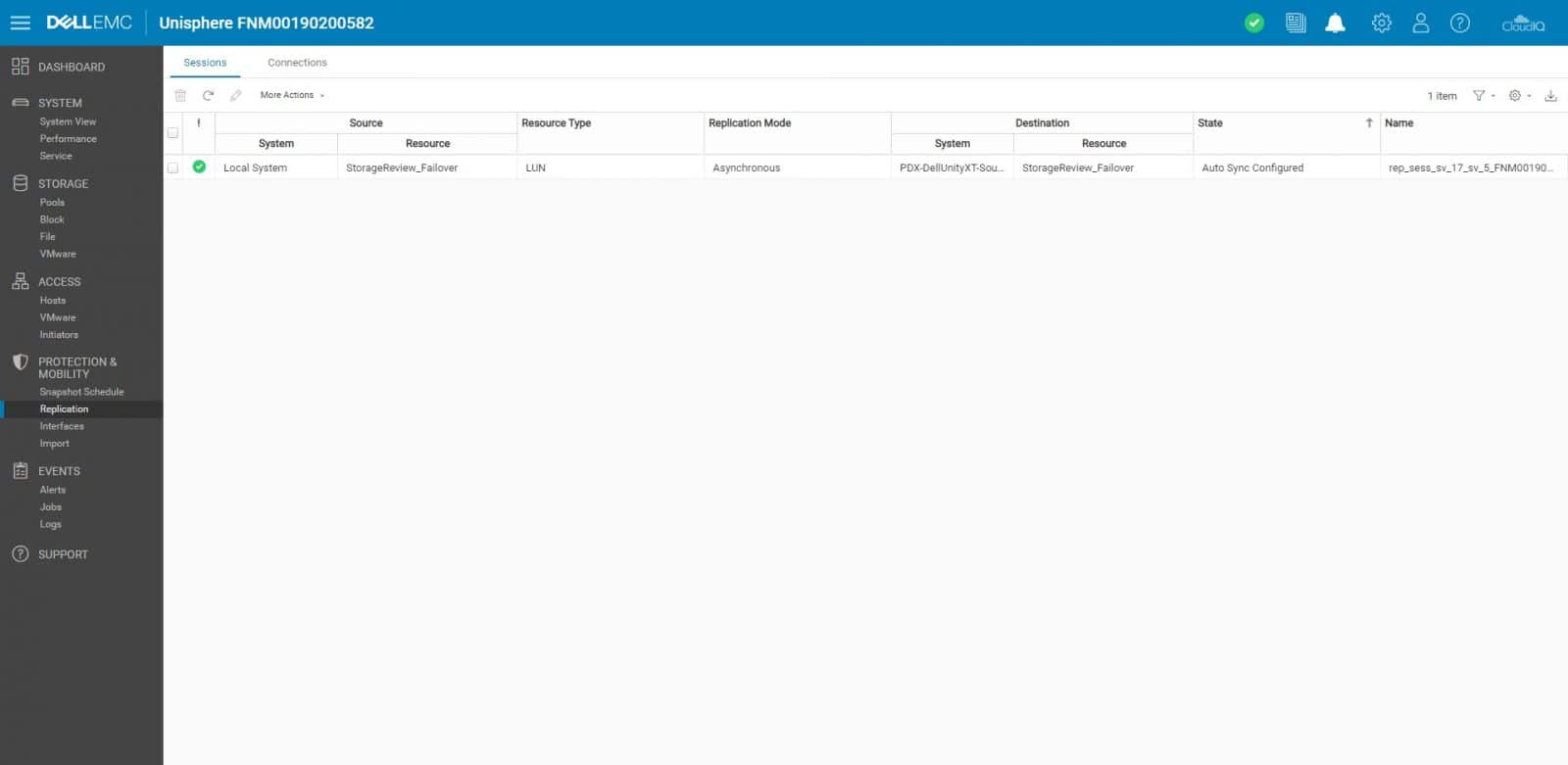
在 Protection & Mobility > Replication 下,系统提供二级冗余,以防主存储备份系统出现故障。 这种额外的冗余在“会话”和“连接”选项卡下进行管理。 该系统支持从块、文件和 VMware 数据存储中异步和同步复制所有存储资源。
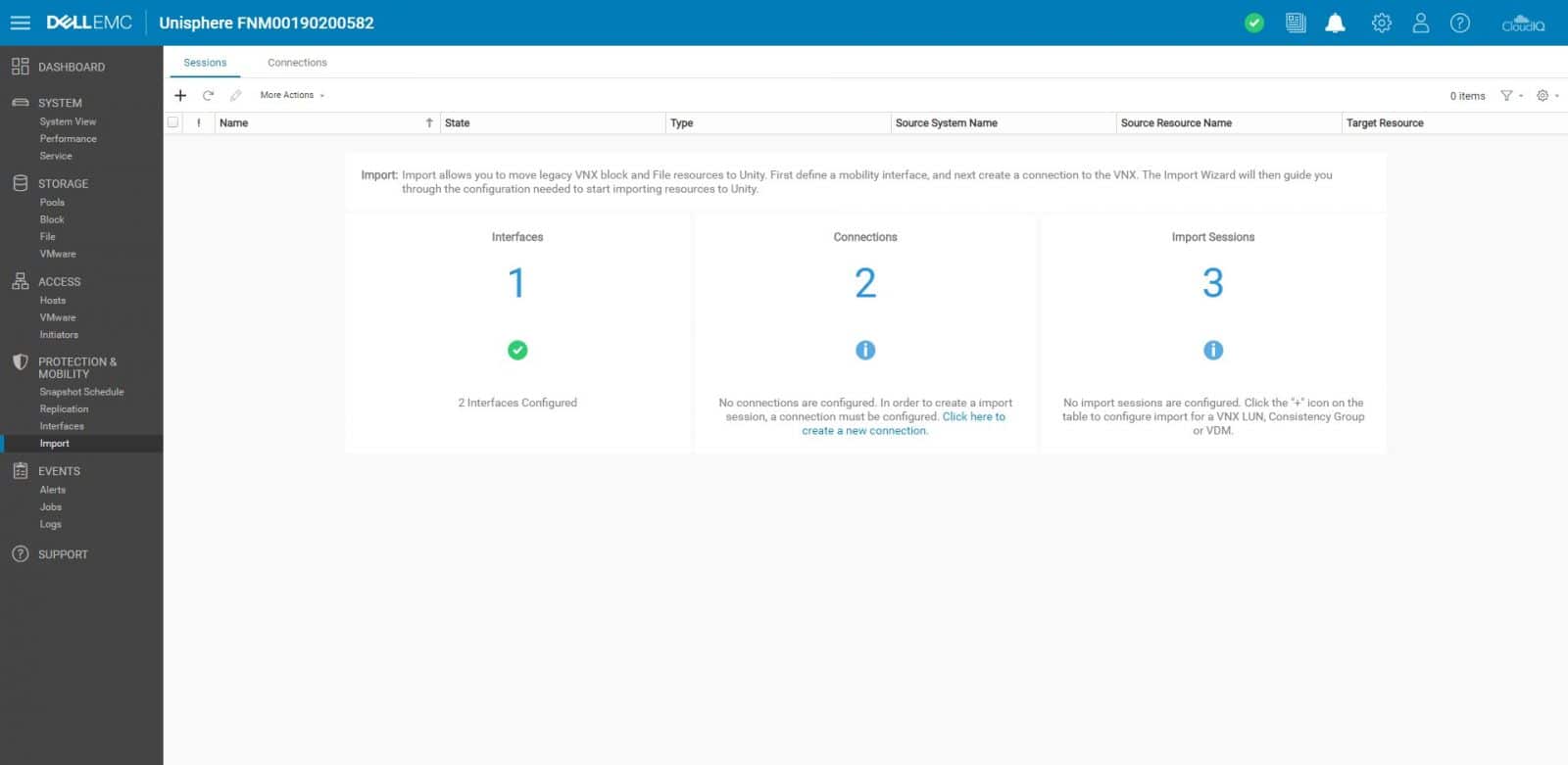
跳转到另一个子类别 Import,该系统将允许我们将 VDM,或 LUN 或 LUN 的一致性组 (CG),包括其配置和数据从现有源 VNX 存储系统迁移到目标 Unity 存储系统. 此功能与移动和升级到 Unity 存储系统有关。 请注意,导入始终是从 Unity 存储系统进行的。
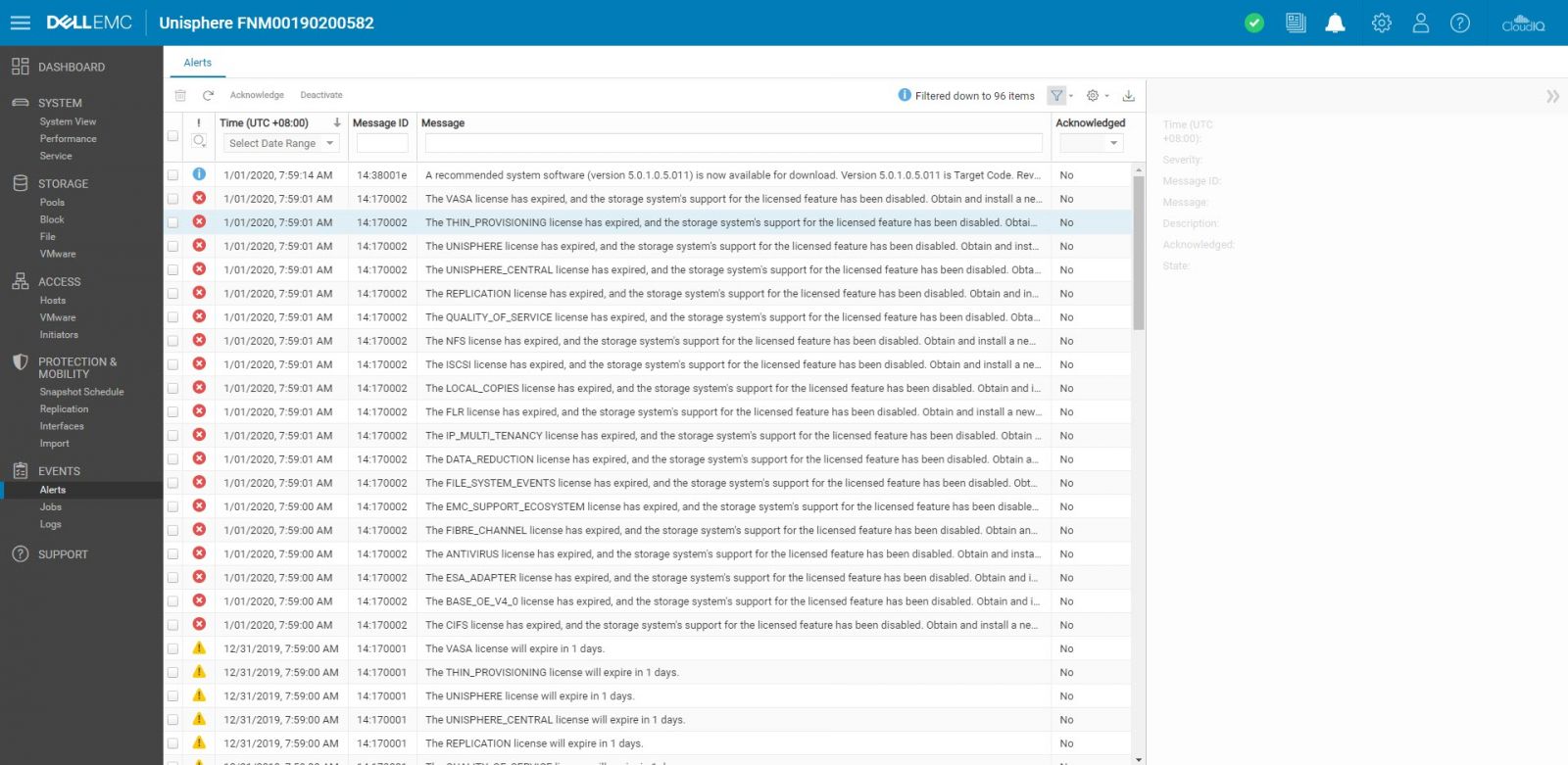
向下移动到 GUI 的下一个类别是事件。 从事件中,存储管理员可以查看警报消息、作业状态和日志列表。 在“事件”>“警报”下,我们可以找到有关事件来源、症状和原因以及我们可以采取的解决措施的信息。
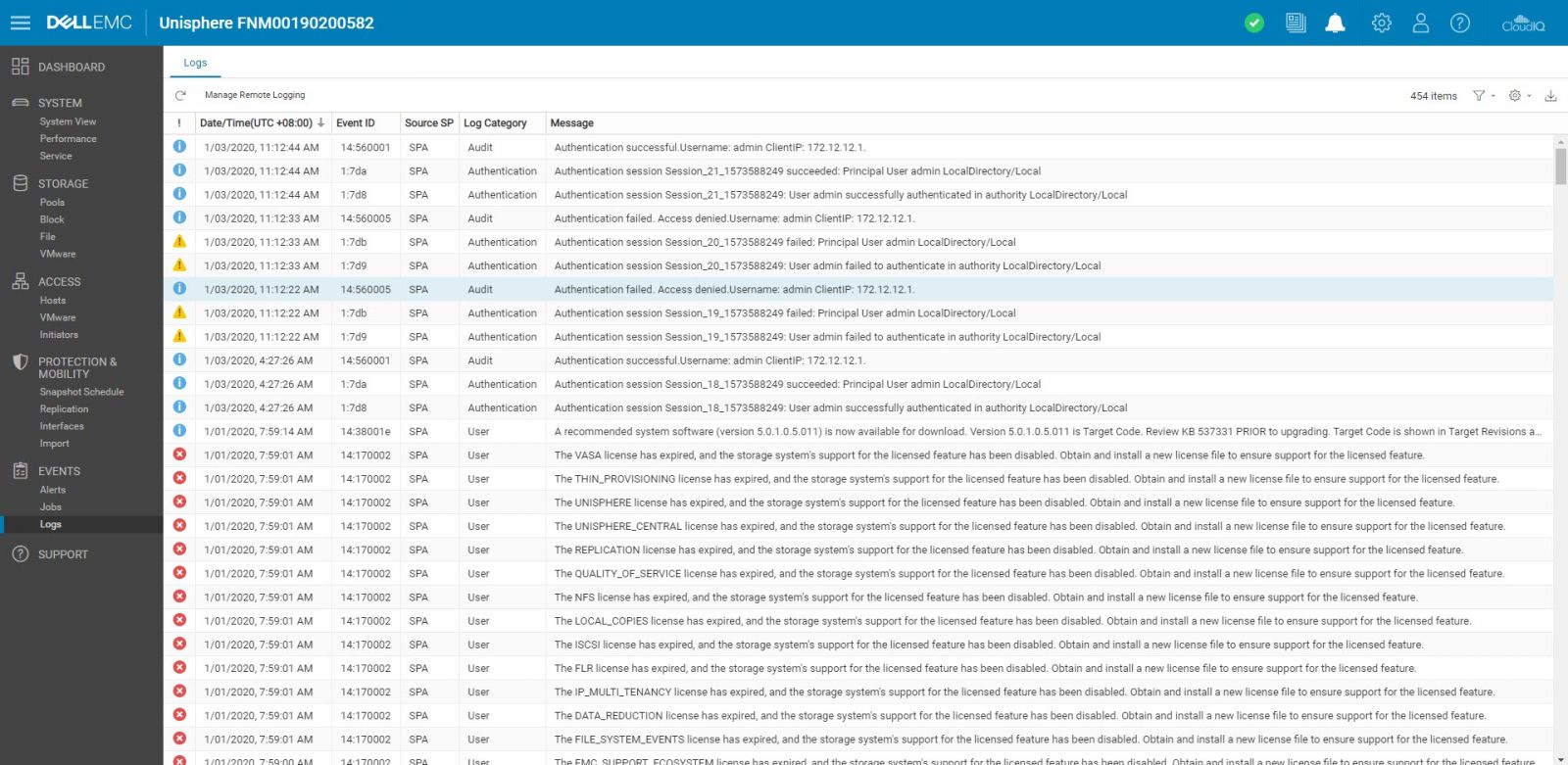
事件下的下两个子类别是作业和日志。 作业将显示当前在后台运行的系统操作。 在“事件”>“日志”下,我们收集了系统报告的事件。 这里我们还可以配置系统向最多五台远程主机发送日志信息。
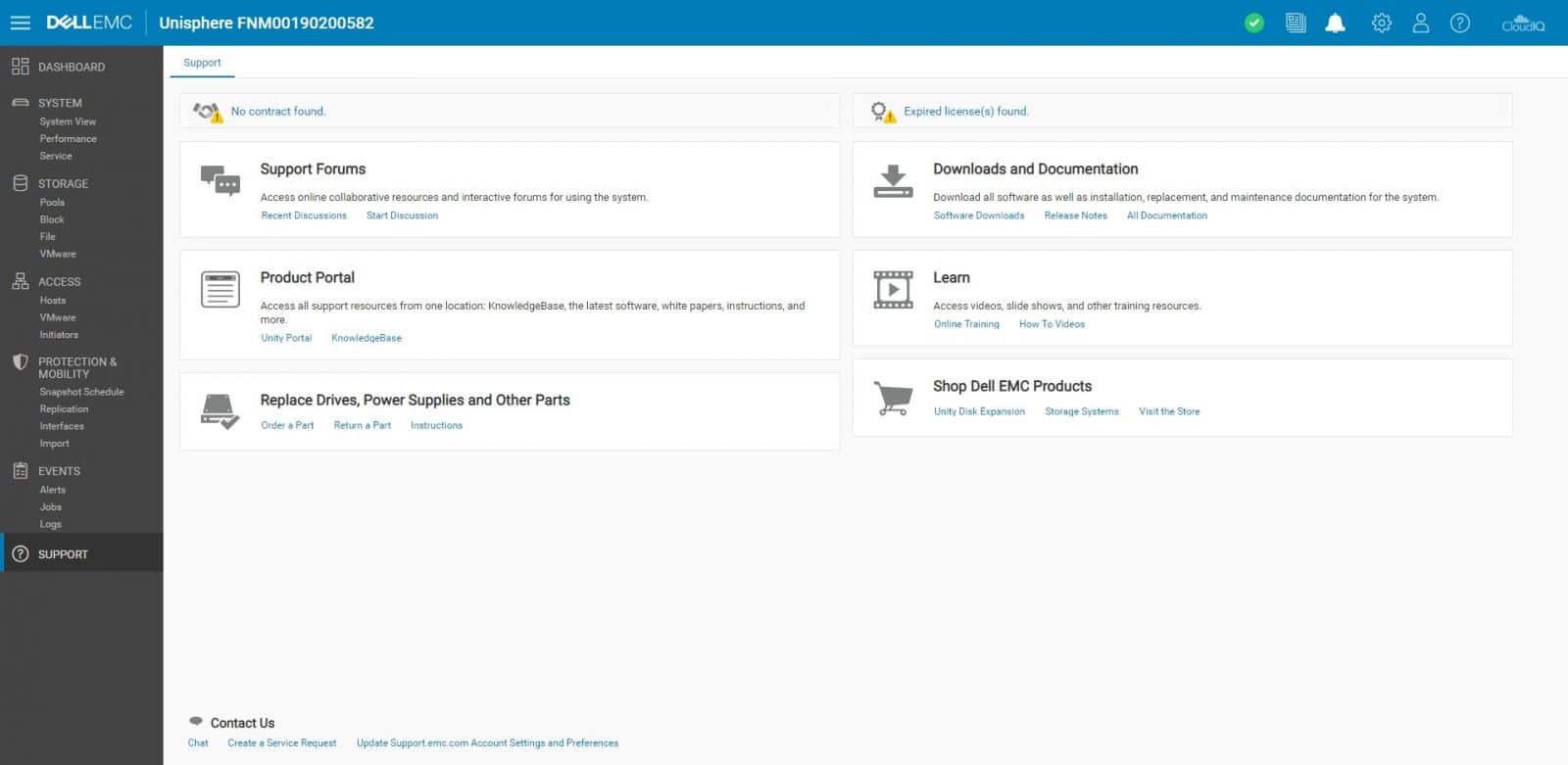
导航栏的最后一个类别是支持。 此页面提供资源链接,用于了解存储系统并获得存储系统的帮助。 一些选项包括观看操作视频、访问在线培训模块、下载最新的产品软件以及更多选项。
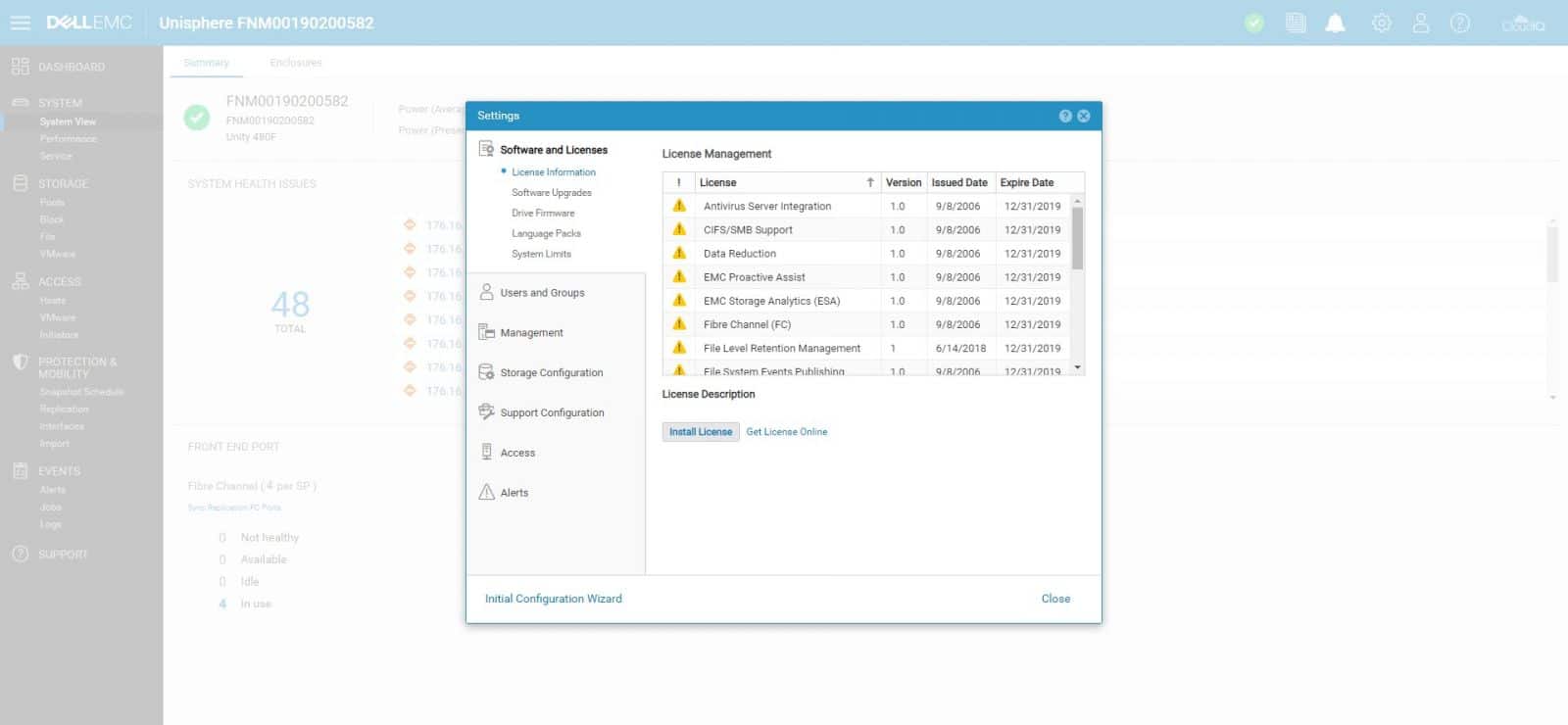
可从顶部菜单栏中的齿轮图标访问常规系统设置。 这些设置允许管理员配置系统的一些最重要的参数。 由于这些不经常使用,因此它们不在导航栏上。 “设置”菜单包括升级系统软件、配置支持凭据、配置用于 Unisphere 管理的用户目录服务以及安装系统许可证的功能。 我们在此菜单下的第一个选项是软件和许可证。 此选项使管理员可以即时访问工具来规划、安装、维护和维护产品。 它还使我们有权进行软件更新、语言设置、查看系统限制等。
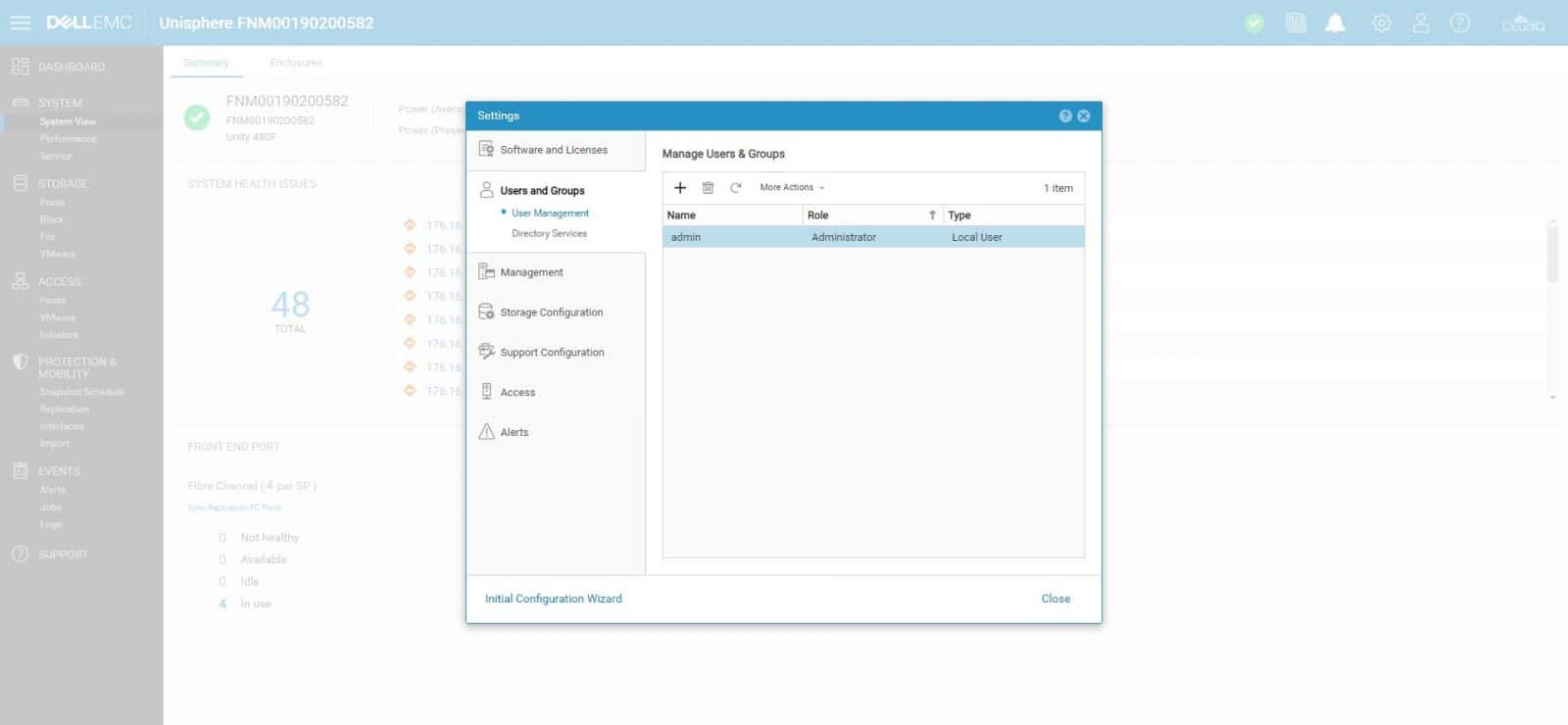
在用户和组下,我们可以创建、修改、删除系统管理访问的用户帐户和配置 LDAP 服务器。
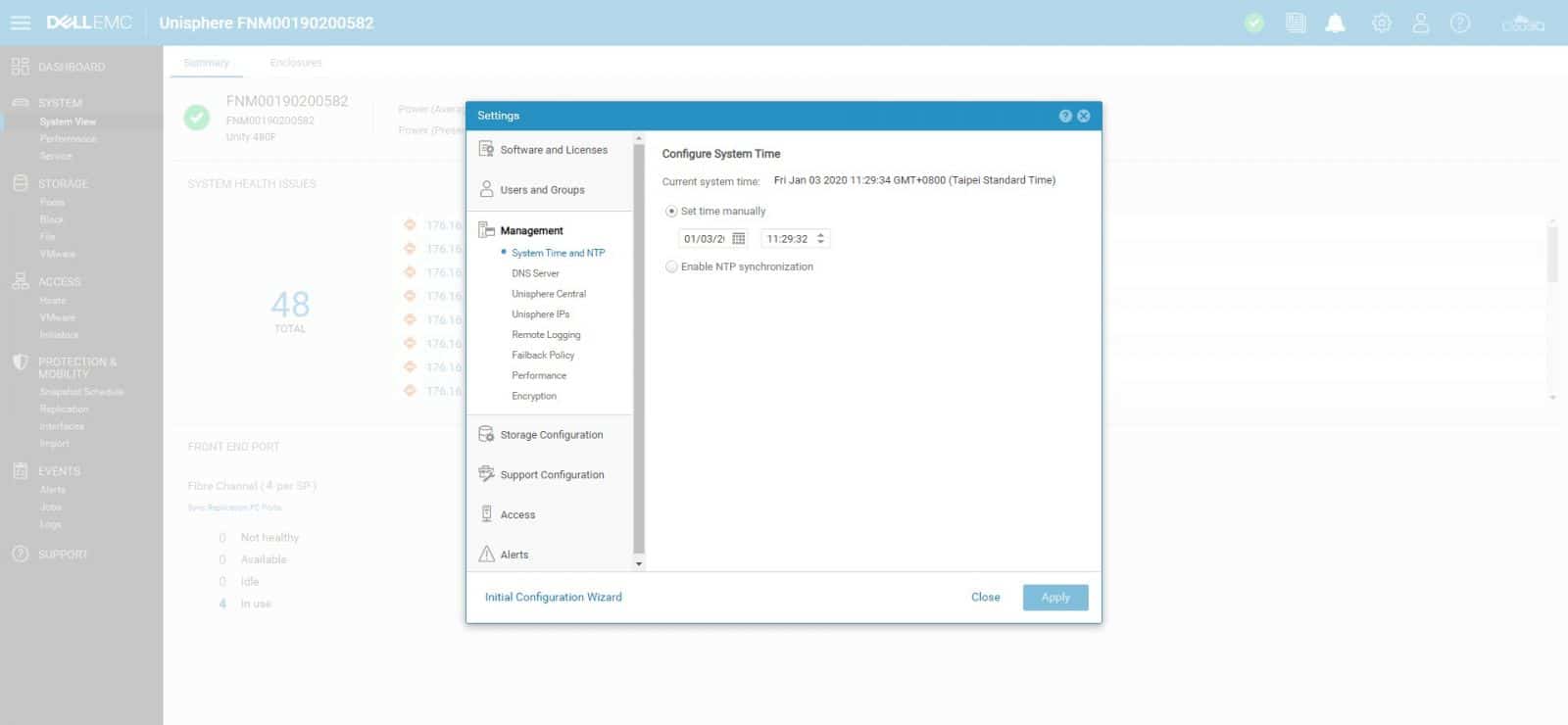
在“管理”部分,我们有几个选项可以配置各种与系统相关的设置,包括系统时间和 NTP、DNS 服务器、Unisphere Central、Unisphere IP、远程日志记录、故障恢复策略、性能和加密。
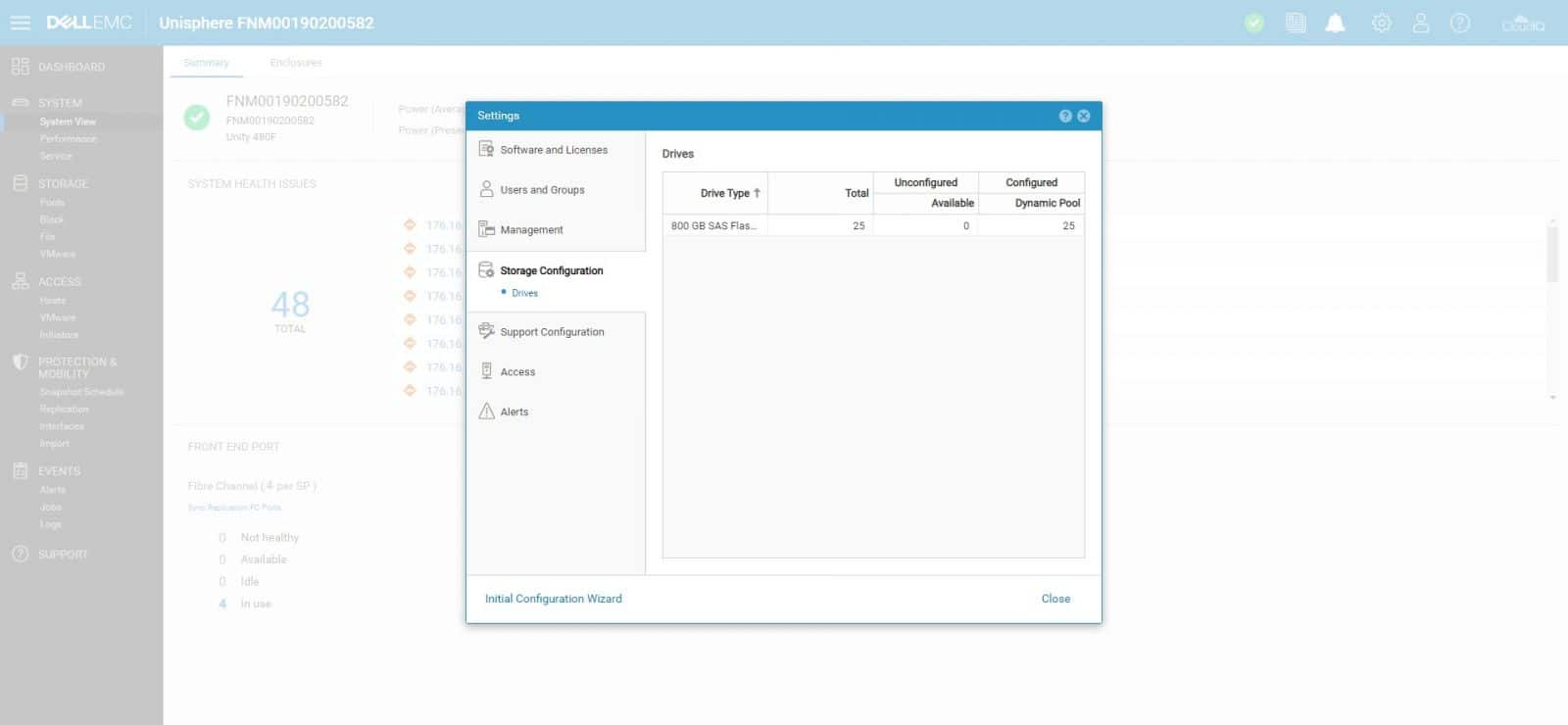
从存储配置中,管理员可以查看已配置和未配置的驱动器。 在 Hybrid Unity 模型中,管理员可以在这里配置与 FAST 技术相关的设置。
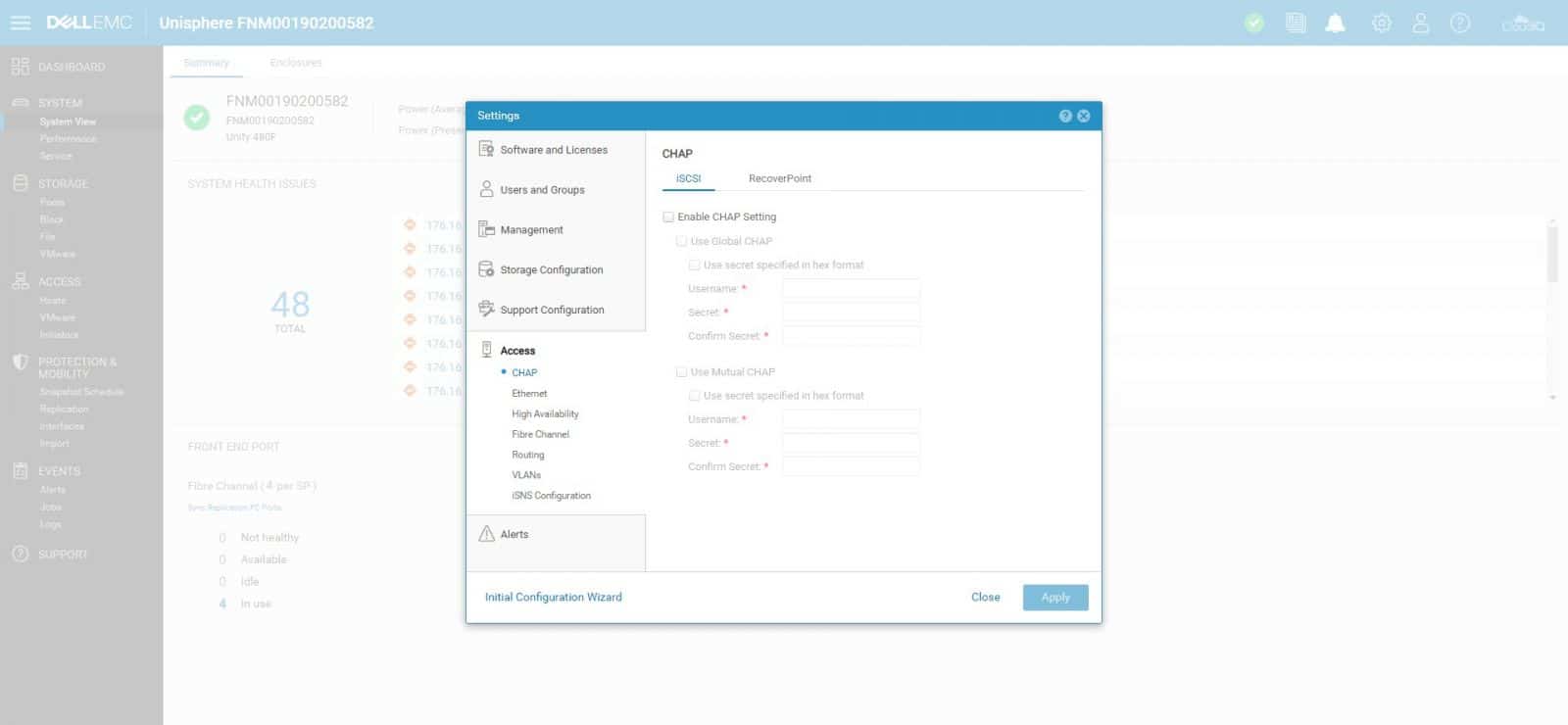
从此菜单中,我们还可以对支持、访问和警报设置执行其他配置。
结语
Unisphere 是图形管理界面,它使 Dell EMC Unity 客户能够利用基于 HTML5 的 Web 界面来管理存储系统并执行与存储系统相关的日常管理任务。 Unisphere 专注于简化管理,其界面旨在让存储管理员直观、简单地完成与存储相关的任务。 Unisphere 还简化了用户通过安全远程服务轻松连接到 Dell EMC 的方式,提供切实的支持和服务优势。 此外,通过连接 SRS,Unisphere 用户只需单击一下即可将他们的 Unity XT 阵列连接并注册到 CloudIQ——一种基于云的存储分析应用程序,可通过全面的健康监控、分析和机器对存储阵列的健康状况提供更深入的了解学习。
在这次审查中,我们浏览了主菜单上可用的不同页面,包括管理员经常使用的资源和系统设置。 左侧的导航栏按类别和子类别进行组织; 我们可以折叠此菜单以获得更全面的视图并轻松在界面上导航。 我们还从顶部菜单栏中概述了一些与系统相关的设置,该菜单栏由重要配置组成,但不像主菜单上那样频繁访问。 这种结构使界面简洁明了,手头只有日常设置。 这个现代界面的最终设计考虑了所有存储管理需求的简单性和易用性。
在 Reddit 上讨论
注册 StorageReview 时事通讯


 Amazon