

Wyse 5470 客户端专为需要笔记本电脑型 VDI 客户端的移动虚拟桌面基础架构 (VDI) 用户而设计。简而言之,Wyse 5470 是一款笔记本电脑型 VDI 客户端,配备 14 英寸屏幕。它搭载 Intel Celeron N4000(双核/4MB 缓存)或 Intel Celeron N4100(四核/4MB 缓存)处理器,运行Wyse ThinOS(可选 PCoIP)、Wyse ThinLinux 或 Windows 10 IoT 企业版操作系统。它支持所有主流 VDI 环境。
在本文中,我们将深入概述 Wyse 5470 VDI 客户端的规格、设计和构建质量,并总结我们在两周内对其进行的测试。 然后,我们将列出这些测试的主要发现,并提供我们对该设备的看法,并简要讨论谁将从该产品中受益。
该产品标示为 Wyse 5470,但外壳和屏幕边框上有 Dell 徽标。 在本文中,我们将其称为 Wyse。
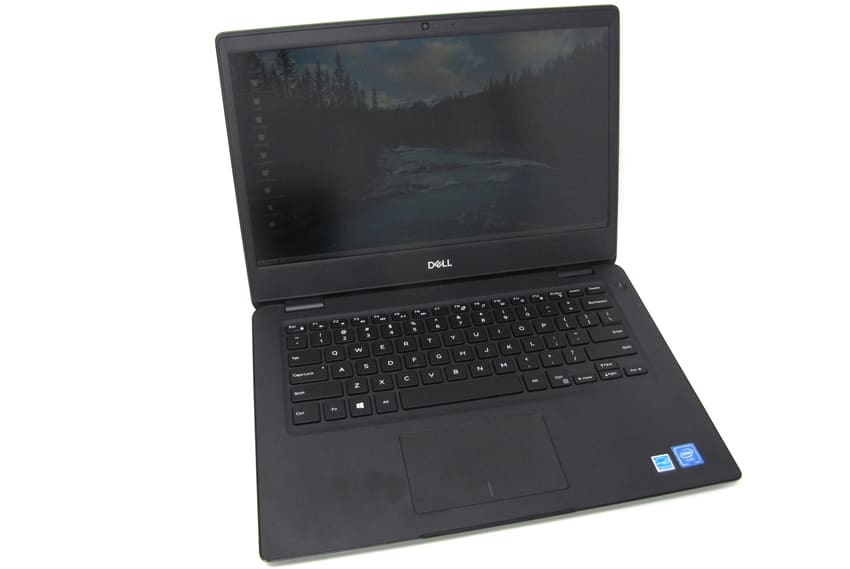
Wyse 5470 规格
| 生产厂家 | 所见 |
| 型号 | 威斯5470 |
| 建议零售价 | 699 美元起 |
| 客户类型 | 移动瘦客户端 |
| 外形尺寸 | 14”笔记本电脑 |
| OS | Wyse ThinOS(带有可选的 PCoIP) Wyse ThinLinux 或 Windows 10 IoT Enterprise |
| 支持的远程显示协议 | 微软RDP VMware Horizon RDP/PCoIP 爆炸至尊 Citrix ICA/HDX(并非所有操作系统都支持所有协议) |
| 中央处理器 | 英特尔赛扬 N4000(2 核/4MB/2T/高达 2.6GHz/6W) 英特尔赛扬 N4100(4 核/4MB/4T/高达 2.4GHz/6W) |
| 内存 | 4GB 1x4GB,2400MHz DDR4 |
| 存放 | 16GB eMMC 包含在 assis 中 |
| 展示 | 14.0″ HD (1366×768) 防眩光,非触控,摄像头 14.0″ FHD (1920 x 1080) 防眩光、非触控、摄像头 14.0″ FHD (1920 x 1080) 防眩光、触控、摄像头 |
| 电池容量 | 3芯42Whr ExpressCharge功能电池 |
| 电力 | 19V、65W、3.33A 外置电源适配器 |
| 端口 | 1 个 SD 存储卡读卡器 1 个带 PowerShare 的 USB 2.0 1 x VGA 输出 1 x Noble 楔形锁槽 1 个电源连接 1 x USB Type C 3.1 Gen 1 带供电和 DisplayPort 1.2 1 x HDMI 2.0a 用于 4K 外接显示器 1个RJ-45 2 x的USB 3.0 音频杰克 |
| 多媒体 | 集成立体声扬声器 3.5 毫米音频输出/输入插孔 |
| 网络连接 | RJ45 – 10/100/1000Mb Intel Wireless-AC 9560,双频 2×2 802.11ac Wi-Fi,带 MU-MIMO 蓝牙 5 组合 |
| 键盘 | 单指点背光键盘 |
| 触摸板 | 启用多点触控手势的 Wyse Clickpad |
| 摄像头 | 高清摄像头 |
| 物理尺寸: | 0.81" (20.6mm) x 13" (330.3mm) x 9.3" (238mm) |
| 重量 | 3.96磅(1.8公斤) |
| 保修政策 | 3年零件和人工 |
设计与建造
该设备的硬纸板包装盒很重,设计精良,设备本身位于三个黑色泡沫块之间,并包裹在一个防静电塑料袋中,屏幕和键盘之间有一块黑色材料。 盒子里还包含电源、保修和安装指南。
设备的右侧有一个 SD 存储卡读卡器、带 PowerShare 的 USB 2.0、VGA 输出、Noble Wedge 锁槽。 设备的左侧有电源连接端口、USB type C 3.1 Gen 1 和 DisplayPort 1.2、用于 2.0K 外接显示器的 HDMI 4a、RJ-45、USB 3 和 3.5mm 音频插孔。
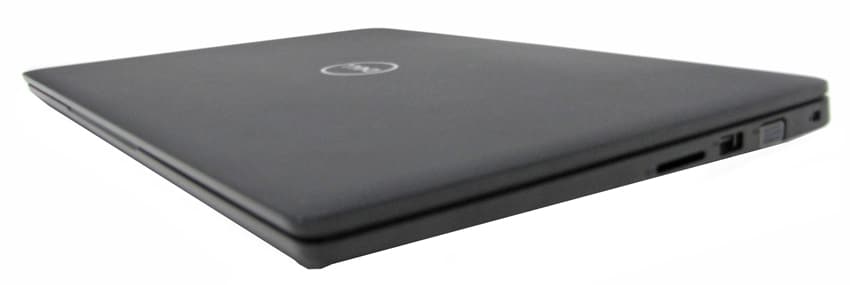
整个外壳由黑色塑料制成,底部有通风孔。 打开盖子可以看到一个 14 英寸的 LED 屏幕,屏幕顶部有一个内置网络摄像头。 网络摄像头右侧有一个 LED 指示它是否打开。 显示器顶部有一个 17 毫米的黑色塑料边框,底部有 33 毫米,侧面有 10 毫米。 该设备有一个全尺寸键盘,没有单独的数字键盘。 键盘下方的触摸板为 104mm x 65mm。 电源按钮位于键盘的右上角。 总的来说,这款设备的外壳与您对商务笔记本电脑的期望不相上下。
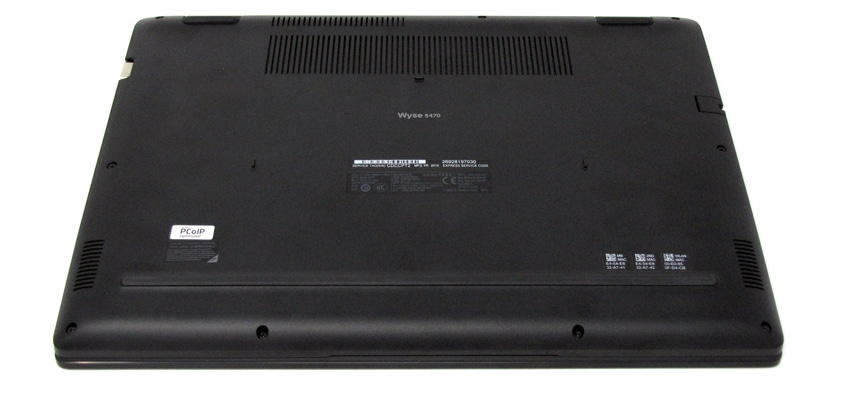
外壳由设备底部的 9 颗十字头螺钉固定在一起。 拆下这些螺丝后,我们无法撬开设备的底部来检查设备的主板,检查主板的做工质量。
可用性
VDI 客户端的真正考验是它的可用性。 为了测试 5470 的可用性,我们在太平洋西北地区的实验室中使用客户端进行了两周的各种配置。 以下是我们在使用客户端期间注意到的主要结果。
为了测试 5470,我们通过设备的 RJ6 端口通过 Cat 45 电缆将其连接到我们的网络,该端口通过连接到服务器或 WAN 路由器的交换机通过 1Gb 网络连接到我们的网络。 该服务器托管我们的本地 VMware Horizon 虚拟桌面。 为了创建受控环境,在测试期间对网络进行了监控,以确保网络上不存在其他流量。
初始配置
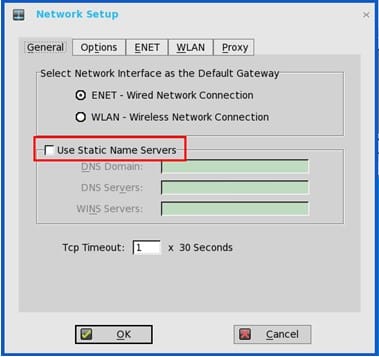
我们启动了设备,设备花了28秒启动并从我们的DNS服务器获取了IP地址。我们不需要登录系统,系统会自动将我们登录为预配置用户。屏幕看起来像一个普通的桌面;开始菜单中有系统设置和配置的图标。我们需要将系统配置为使用静态名称服务器,为此,我们点击了桌面菜单,点击了系统设置,然后点击网络设置,并输入了我们的DNS域名和服务器地址。
本地地平线桌面
在两周的时间里,我们使用带有本地 Horizon 虚拟桌面的设备来完成我们的日常任务。
我们启动了 Horizon 客户端并将其配置为连接到我们的本地 Horizon 桌面。
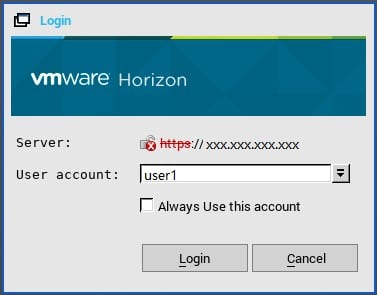
连接到 Horizon 桌面后,我们注意到 Horizon 桌面的分辨率设置为 1920 的原始 1080 x 5470 分辨率。我们使用的虚拟桌面运行 Windows 10 (1607),有 2 个 vCPU,8 GB内存和 50 GB 基于 NVMe 的存储。
我们进行的第一个测试是使用 VLC 播放存储在虚拟桌面上的视频 (1280 x 720 @ 712kbs)。 首先,我们使用四分之一的显示屏播放视频,然后再次以全屏模式播放。 在四分之一比例下播放的视频没有任何丢帧,而在全屏模式下播放的视频只有轻微的抖动。 当视频以四分之一比例和全屏模式显示时,音频通过设备的内置扬声器完美播放。 扬声器响亮而清晰。

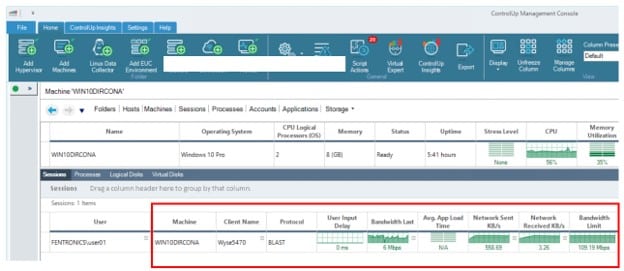
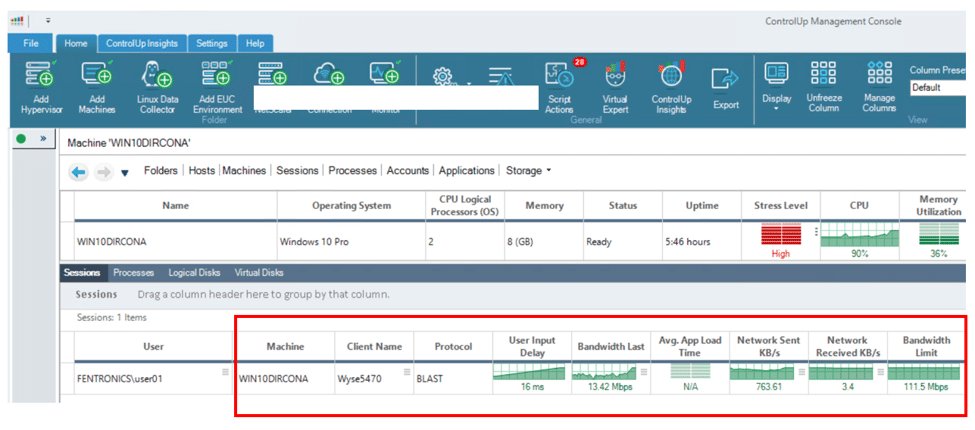
在以 ¼ 比例模式播放视频时,我们使用 ControlUp 监控连接以查看带宽消耗和用户输入延迟。 我们希望使用这些指标进一步量化 VDI 客户端性能。 我们注意到在全屏模式下播放视频时用户输入延迟为 16 毫秒,而在 ¼ 比例模式下播放视频时为 0 毫秒。
为了进一步测试该设备,我们将 Jabra voice 150 耳机连接到 USB 接口; Jabra 耳机被虚拟桌面发现并且可以正常工作。
我们使用客户端进行了两周的日常活动,没有任何问题。 这包括使用 Microsoft Office 应用程序、Chrome 网络浏览器、播放互联网流媒体音乐等。在此期间,设备表现完美。
使用其他协议
WYSE 宣传该设备可与 PCoIP、VMware Horizon Blast 和 Citrix HDX 配合使用。 我们使用 Blast 和 PCoIP 对其进行了测试,没有任何明显差异。
其他配置
由于这是对该设备的基本审查,我们仅使用两个 VDI 客户端协议(PCoIP 和 Blast)对其进行了测试; 我们没有在以下情况下测试该设备:不利的网络条件、使用 Skype 等通信软件,或使用设备的任何高级功能,例如从虚拟桌面访问设备上的本地存储。 但是,我们确实使用辅助显示器和无线键盘和鼠标对其进行了测试。
设备管理
该设备可与 Wyse Management Suite (WMS) 一起使用,以对 Wyse 瘦客户端进行基于服务器的集中管理。 WMS 不在本次审查的范围内。
结语
Wyse 出色地将商务品质的 VDI 笔记本电脑推向市场。 从美学上讲,它与戴尔 Latitude、惠普 Pavilion 和其他商务笔记本电脑相比毫不逊色。 随着 VDI 变得越来越主流,我们将看到更多允许工作人员使用的 VDI 设备。 对于需要便携、坚固且功能完善的移动 VDI 的 VDI 用户来说,这将是一个不错的选择


 Amazon