

今天,我们将把一堆乍看之下像是游戏装备的东西,改造成一台DIY NAS!如果你以前从未组装过NAS,甚至都没听说过NAS,别担心;这篇详尽的指南将带你了解NAS的方方面面。我们将首先介绍NAS是什么,然后列出我的组装清单,接着是安装过程,最后安装TrueNAS CORE。顺便一提,这也是我参加我们800美元TrueNAS挑战赛的作品!
什么是 NAS?
NAS 代表网络附加存储。 简单来说,它是一台数据存储计算机,当与几个驱动器(SSD 或 HDD)配对时,使用户能够轻松访问(和共享)来自各种计算机的文件。 (我们在 RedHat 的朋友有一个 深入解释 如果您想了解更多技术方面的信息!)家庭 NAS 的主要优势之一是文件不需要存储在公共云中,从而提高了安全性和零月租费。 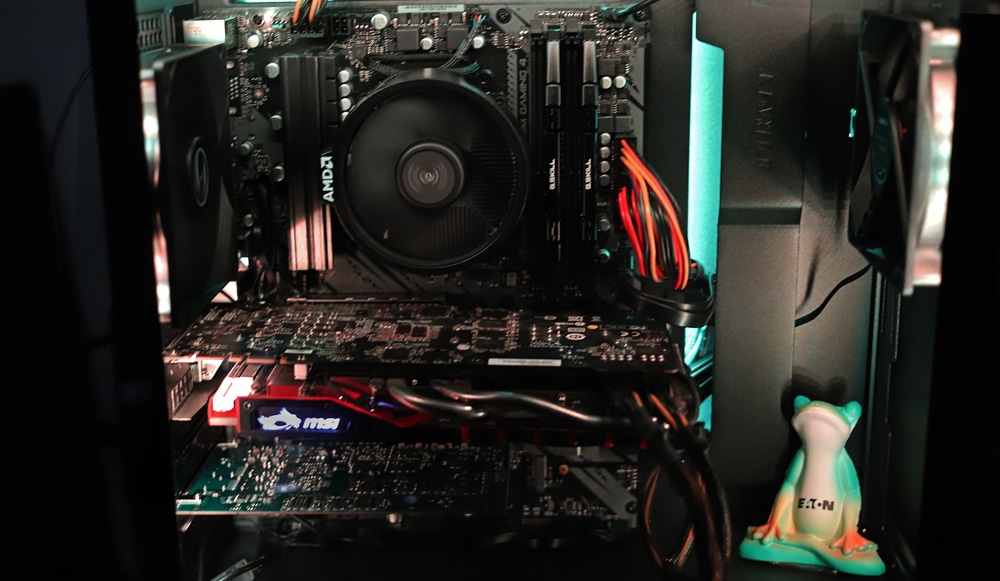 可以从 QNAP、Synology 和 iXsystems 等公司购买许多不错的、经济高效的 NAS。 但是 DIY NAS 允许在预算方面具有灵活性以及设计定制。 总的来说,(除了购买方面的事情),这个构建只用了三十分钟就完成了,所以它也可以是时间有效的。 现在您已经了解什么是 NAS 以及为什么需要 NAS,让我们继续讨论成功创建您自己的 NAS 需要哪些部件。
DIY NAS 零件清单
要开始构建,您需要以下组件:
- 主机板
- 处理器
- 电源
- 收纳一切的案例
- 内存
- 存储(M.2 固态硬盘、机械硬盘……)
- 网络端口
无论您选择最新型号的产品还是选择预算选项,这都取决于您,但这些产品是必须的! 这是我采购零件的地方的演练。
采购产品
我为我的DIY NAS挑选的第一个配件是辛辛那提电脑合作社(Cincinnati Computer Cooperative)的OCZ GSX600电源。这家折扣店出售各种回收利用的电子产品,从大型服务器到老旧的iMac应有尽有。我花了5美元买到了这个电源,虽然未经测试(我知道这很冒险,但价格实在太诱人了)。幸运的是,除了有点异味之外,它还能正常工作,这对我的预算来说真是太好了。
接下来的几个部件需要顶级品质,所以我选择了稍微可靠一些的零件供应商——MicroCenter。我周六开车过去,看看能不能找到主板、内存和CPU的优惠。
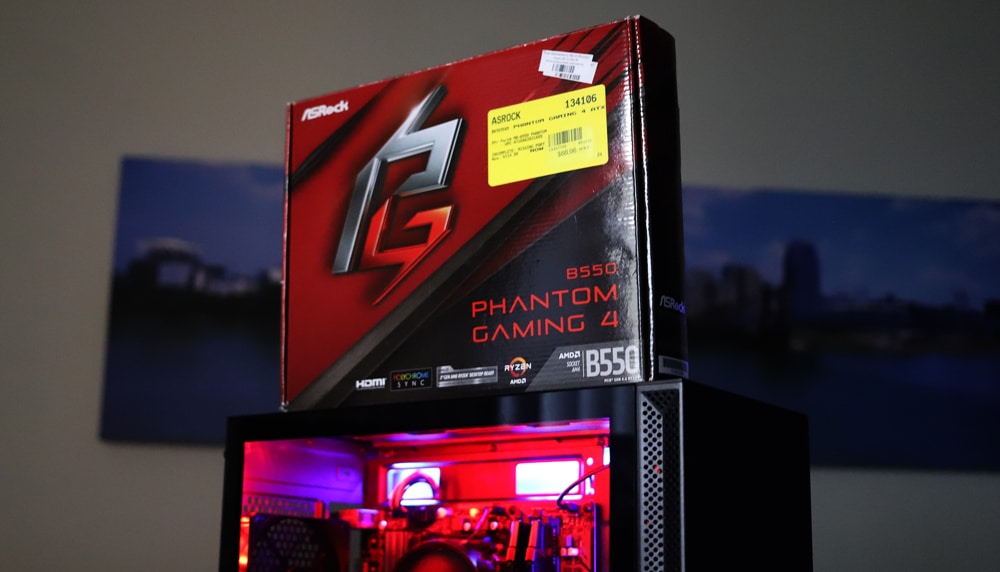 我找到的第一件商品是华擎 B550 主板,售价 68.96 美元,开箱折扣。 该主板支持 PCIe 4.0,我知道如果我想要尽可能高的 SSD 速度,这将是至关重要的。 下一个发现是 G.Skill Ripjaws V 64GB (2 x 32GB) DDR4-3600 RAM。 这也是一个开箱商品,售价 288.96 美元。 不幸的是,B550 芯片组不支持 ECC RAM(TrueNAS 专家不要抱怨我),但 64GB 足够了 ZFS.
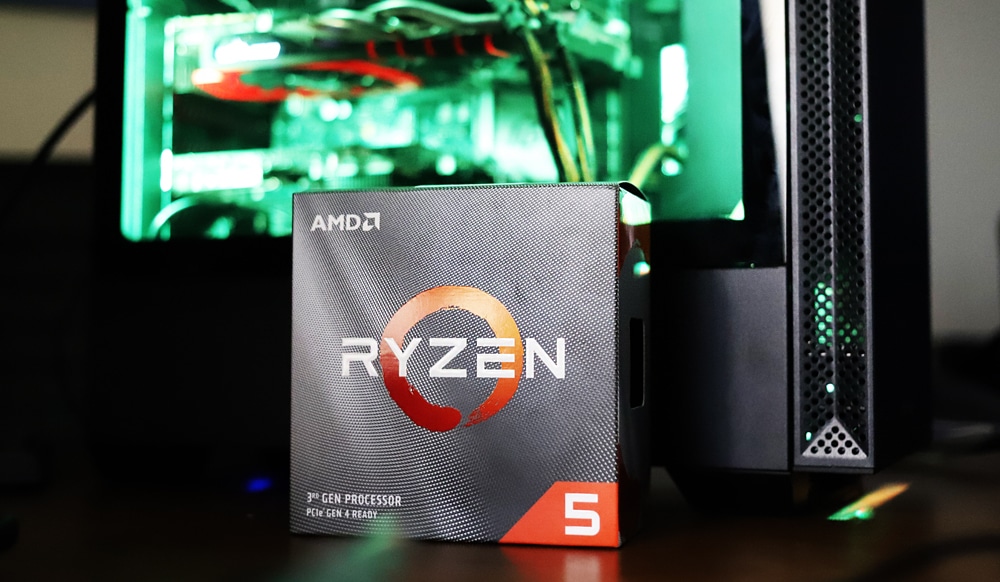
对于 CPU,我选择了 Ryzen 5 3600,因为它支持 PCIe 4.0。 该处理器是全新的,售价 199.99 美元,附带一个 Wraith Stealth CPU 冷却器。
 接下来,我开始寻找一个箱子来容纳所有这些设备。 我发现了一个 Lian Li Liancool 205 PC 机箱,它有足够的空间用于驱动器和电缆管理,全新,售价 69.99 美元。 为了确保网络连接不是主要瓶颈,我在 eBay 上找到了一个二手 Chelsio 111-00603+A0,价格为 30 美元,带有两个 SFP+ 端口,每个端口的额定值为 10GbE。 它应该提供足够多的带宽。
为了装饰我的 NAS,我在 eBay 上以 2 美元的价格购买了 7.06 个新的 Excellux LED 灯带。 (华擎 B550 主板有 2 个可插入的板载 4 针 RGB LED 控制器。)现在,开始构建!
DIY NAS 组装
如果您有构建 PC 的经验,那么这应该很自然。 如果没有,别担心; 这非常简单,我们将在我们的视频中逐步引导您完成它! 首先,拆箱您的主板并安装 CPU,然后是 CPU 散热器。
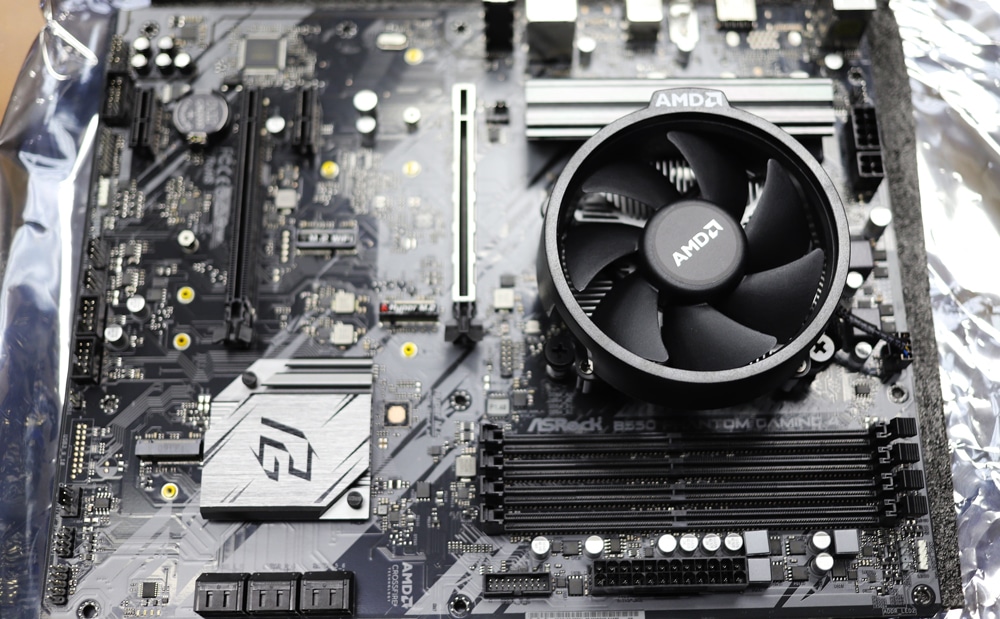 接下来是内存。 注意::重要的是查看手册以了解在使用双通道 RAM 设置时应将 RAM 安装到哪些插槽中。
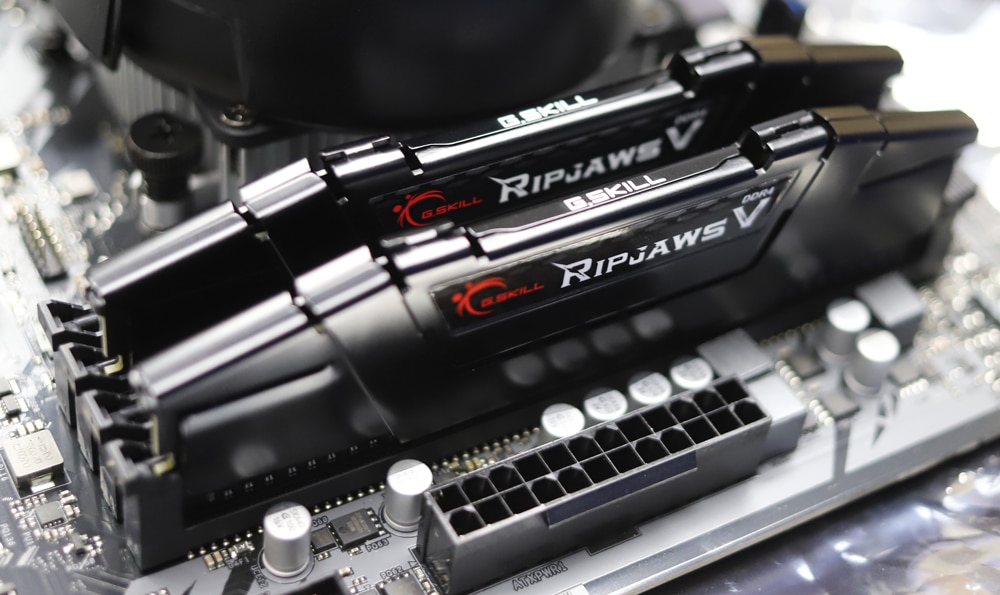 安装 RAM 后,您可以继续安装 M.2 SSD(如果您的构建包含 M.XNUMX SSD)。
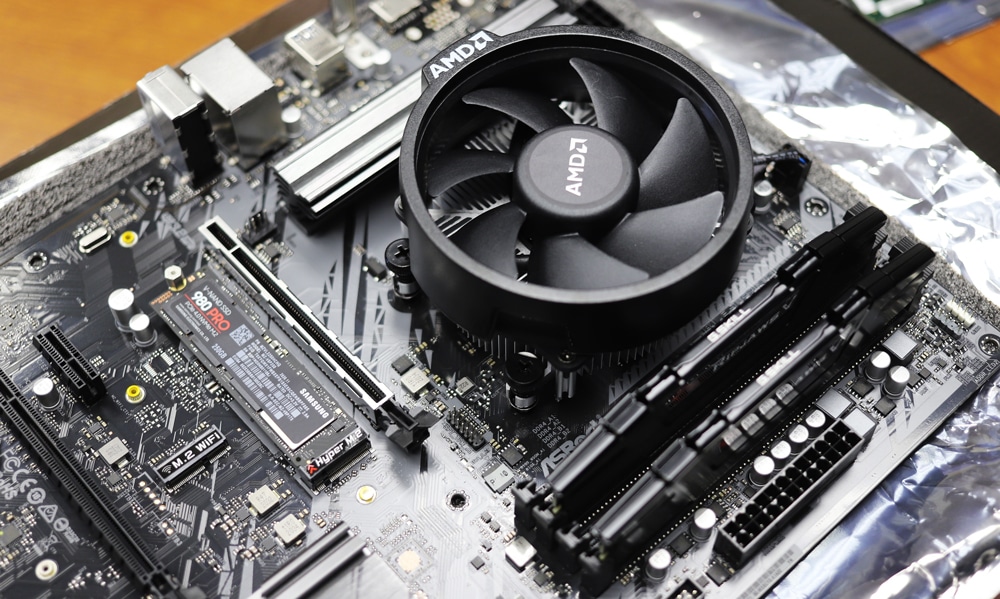 这样,主板就完成了。 还不错,对吧? 现在需要把它放进箱子里。 确保你得到所有的螺丝! 此步骤在很大程度上取决于您选择的案例,某些案例和设计比其他案例和设计更容易或更复杂。 在此特定版本中,由于是开箱交易,因此缺少一些物品。
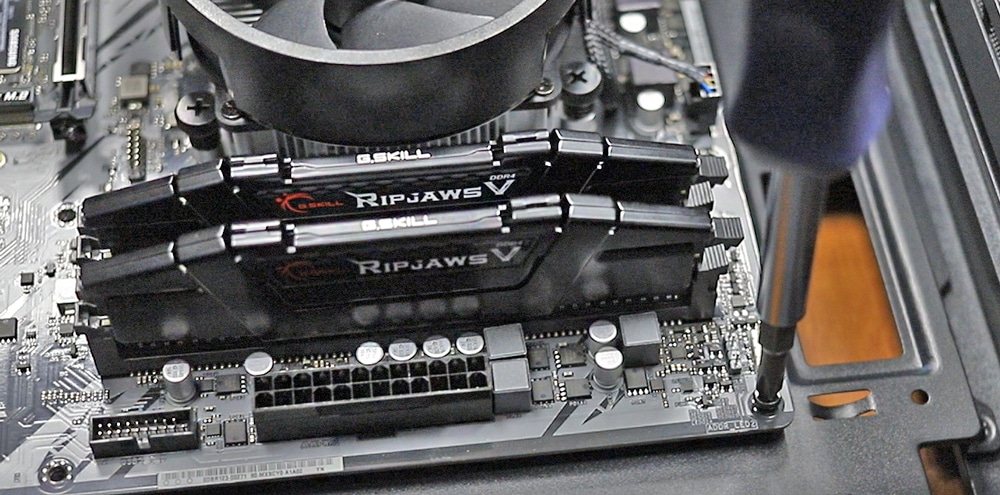
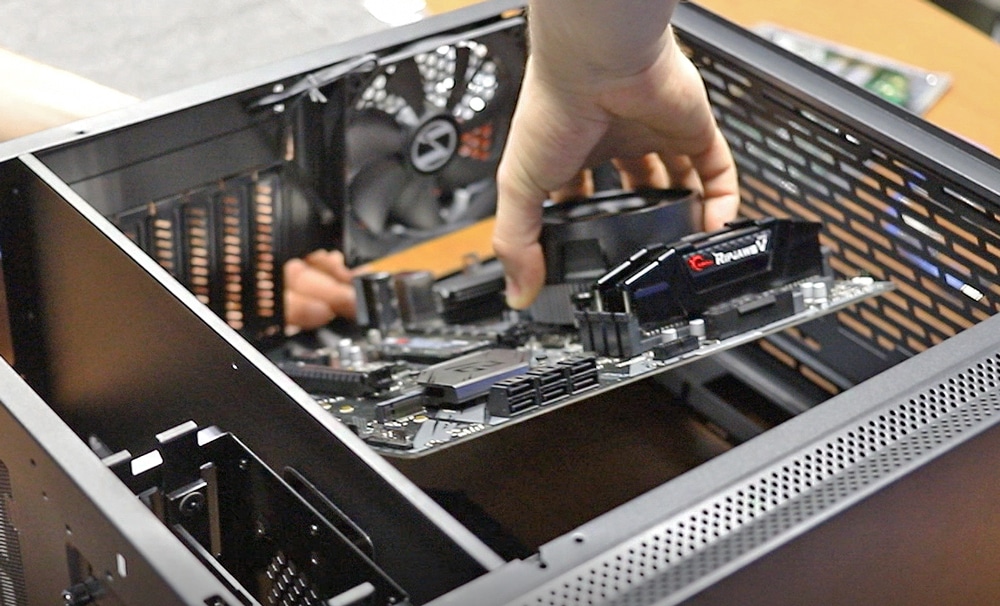
构建阶段结束后,您需要将电源线连接到主板、主电源和辅助 CPU 电源。 将电源线连接到主板后,可以插入机箱的前端 IO 和机箱风扇,然后……您就可以开始运行了!
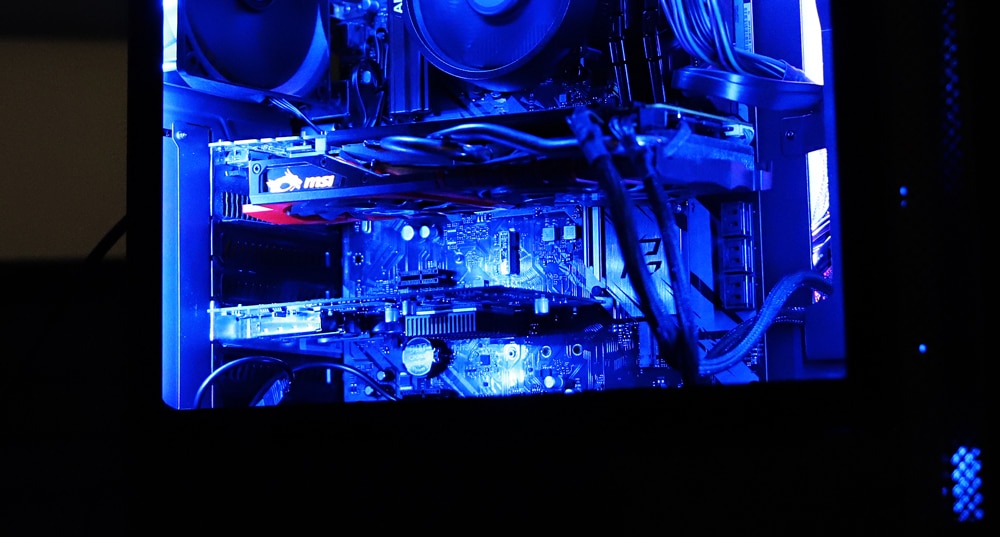
就我而言,我最终确实添加了 MSI GeForce GTX 970 GPU。 我使用 MSI GTX 970 进行初始安装并决定保留它,因为它可以用于 Plex 的视频编码。 将其添加到构建中后,其他一切都非常顺利!
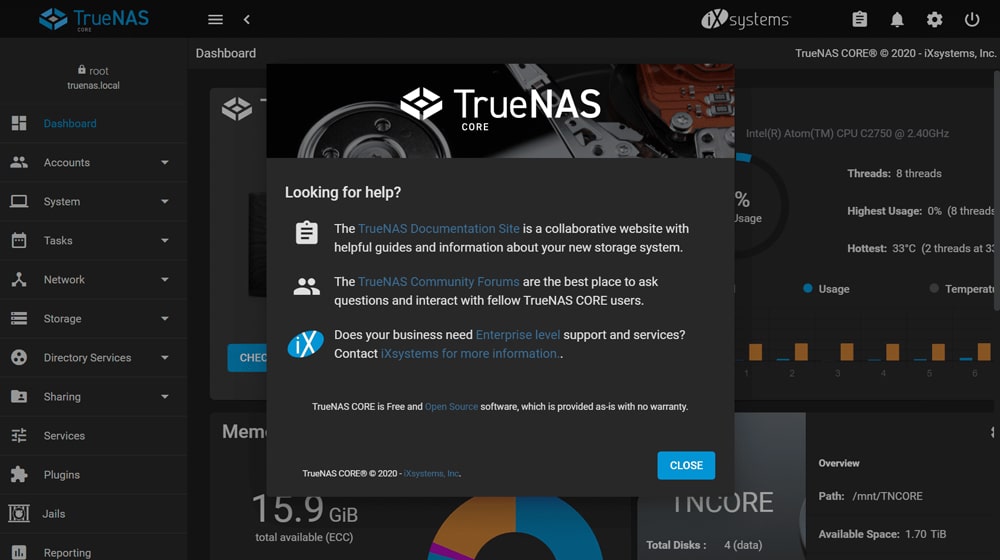
TrueNAS核心
TrueNAS CORE 是全球最受欢迎的软件定义存储。它基于 OpenZFS 文件系统,免费使用。TrueNAS CORE 之所以广受欢迎,是因为它既能确保数据安全,又能提供块存储、文件存储和对象存储!要下载该软件,请访问https://www.truenas.com/并点击“下载 TrueNAS CORE”。您将看到 4 个文件——请选择扩展名为 .iso 且非调试版本的那个文件。
由于我们要在自己的硬件上运行安装程序,我们将下载 ISO 文件,并使用 Rufus(https://rufus.ie/)和 U 盘进行启动。如需了解 TrueNAS CORE 安装过程的详细步骤,请查看我们的指南!安装完成后,您就拥有了自己的 DIY NAS,可以开始使用了!
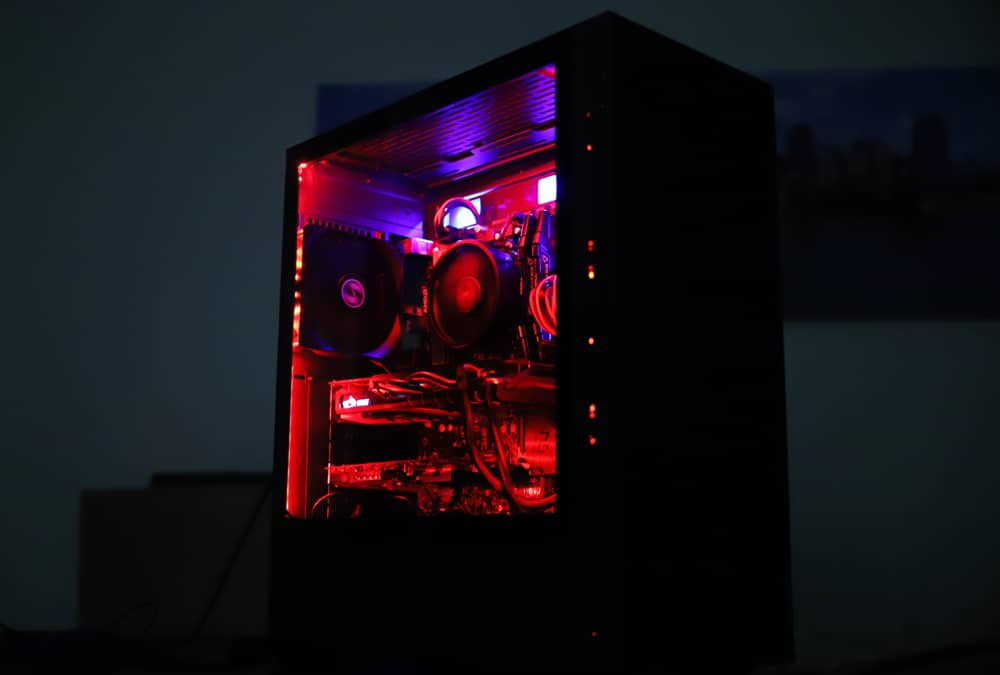
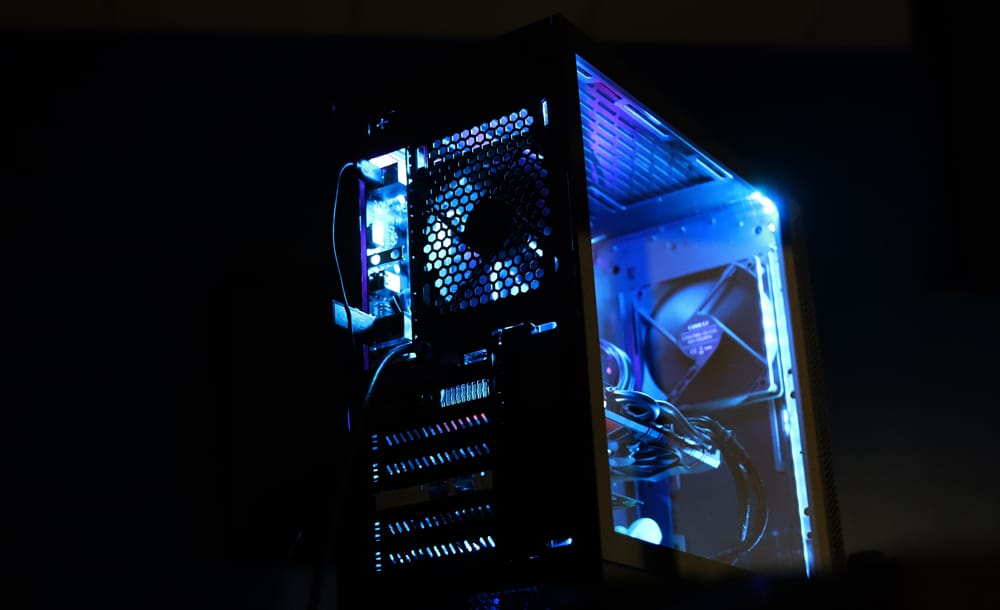
完成的 DIY 构建
总的来说,我最终得到了一个高度定制的构建,其中包含一些一流的产品。 我真的很喜欢创建它的个性化方面,很高兴发现设置不是很耗时,甚至可以在紧张的预算下完成(取决于您对某些二手/旧产品的开放程度)。
我以不到 800 美元(799 美元)的价格完成了构建,并对目前的性能表示赞赏。 它绝对可以做得更便宜,但我认为 PCIe 4.0 支持和大容量存储是值得的。 作为 3 向竞赛的一部分,我们将很快运行基准测试,敬请期待!
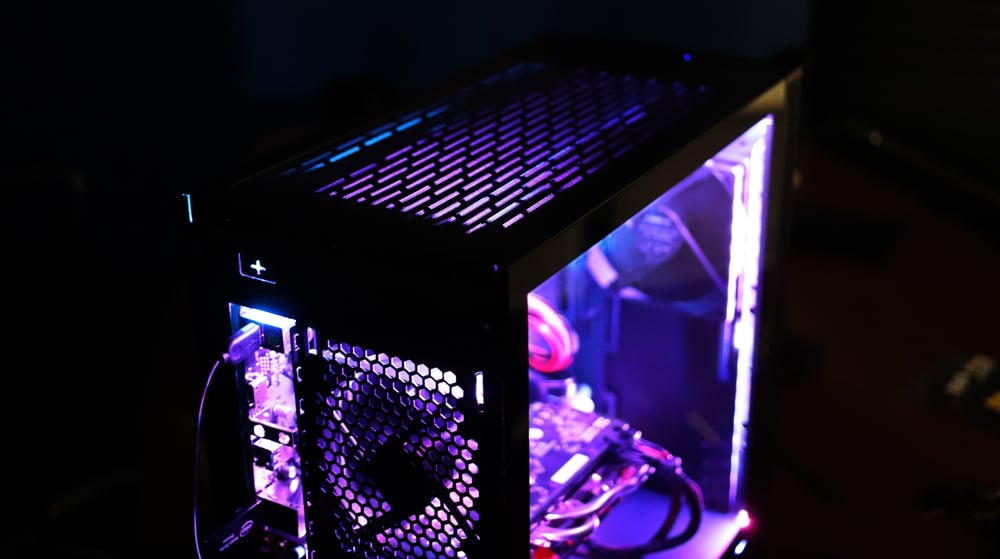
成品零件清单和定价
| 元件 | 产品 | 状态 | 价格筛选 | |||
| 案例 | 联力Lancool 205 | 全新发布 | $69.99 | |||
| 主机板 | 华擎 B550 | 开箱 | $68.96 | |||
| 中央处理器 | Ryzen 5 3600 | 全新发布 | $199.99 | |||
| CPU散热器 | 幽灵隐形冷却器 | 全新发布 | 包含在 CPU 中 | |||
| M.2 SSD | 三星 980 Pro (250GB) | 全新发布 | $63.96 | |||
| 内存 | 芝奇 Ripjaws V 系列 64GB (2 x 32GB) | 开箱 | $288.96 | |||
| GPU | 微星GeForce GTX 970 | 旧 | $87.00 | |||
| 电源 | OCZ GSX600 电源 | (非常)用过 | $5 | |||
| RGB | 卓越 | 全新发布 | $7.06 | |||
总计:790.92


 Amazon