

可插拔 Thunderbolt 3 和 USB-C 扩展坞是一种 14 合 1 扩展坞解决方案,具有高度的多功能性,并为用户提供了增加显示器数量的方法。 该扩展坞非常适合在工作空间中只需要更多连接选项的家庭和专业用户,因为大多数笔记本电脑仅限于几个端口。 可插拔 Thunderbolt 3 和 USB-C 扩展坞还支持 Windows 和 macOS,并且能够为大多数配备 96W PD 端口的笔记本电脑充电。
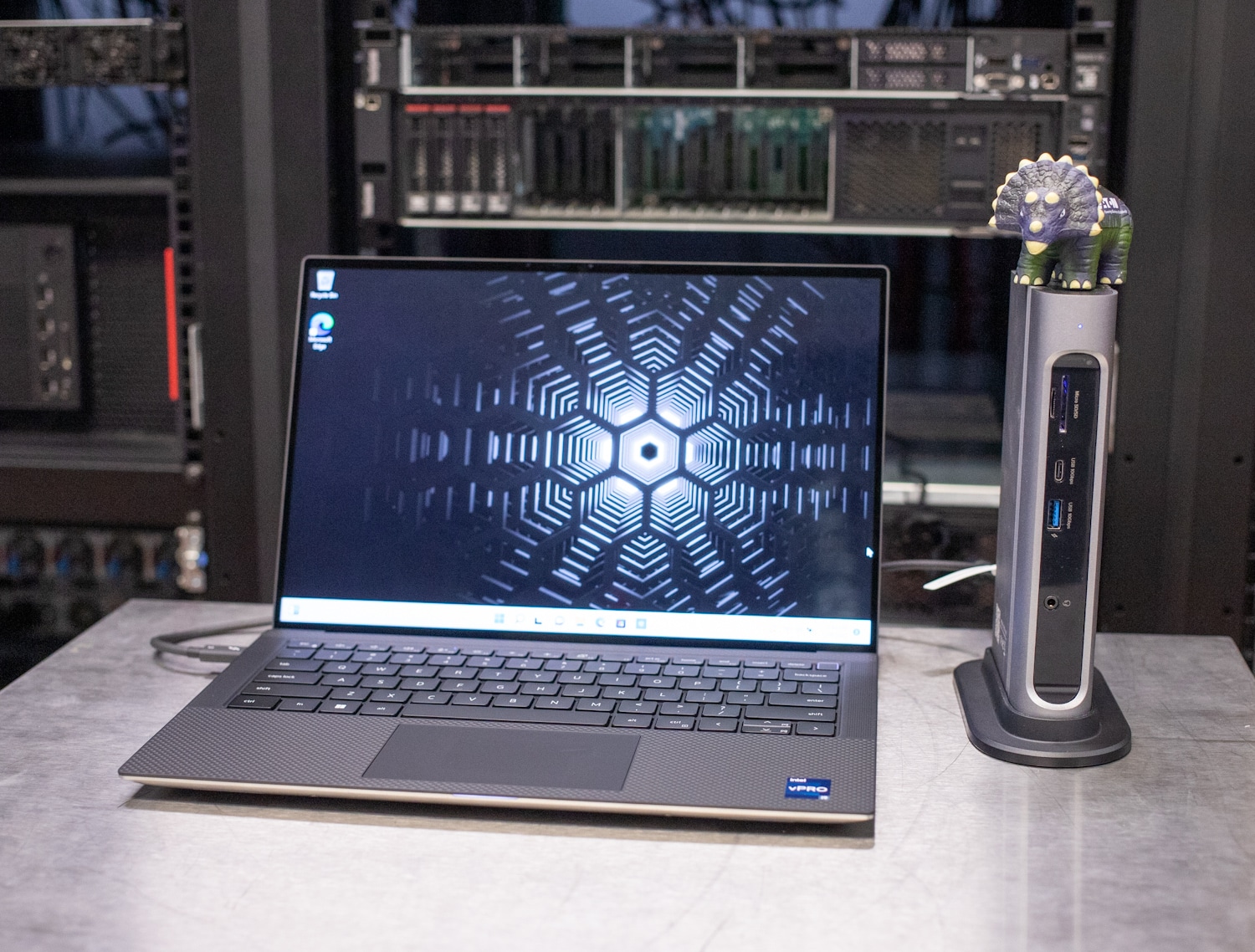
可插拔 Thunderbolt 3 和 USB-C 扩展坞
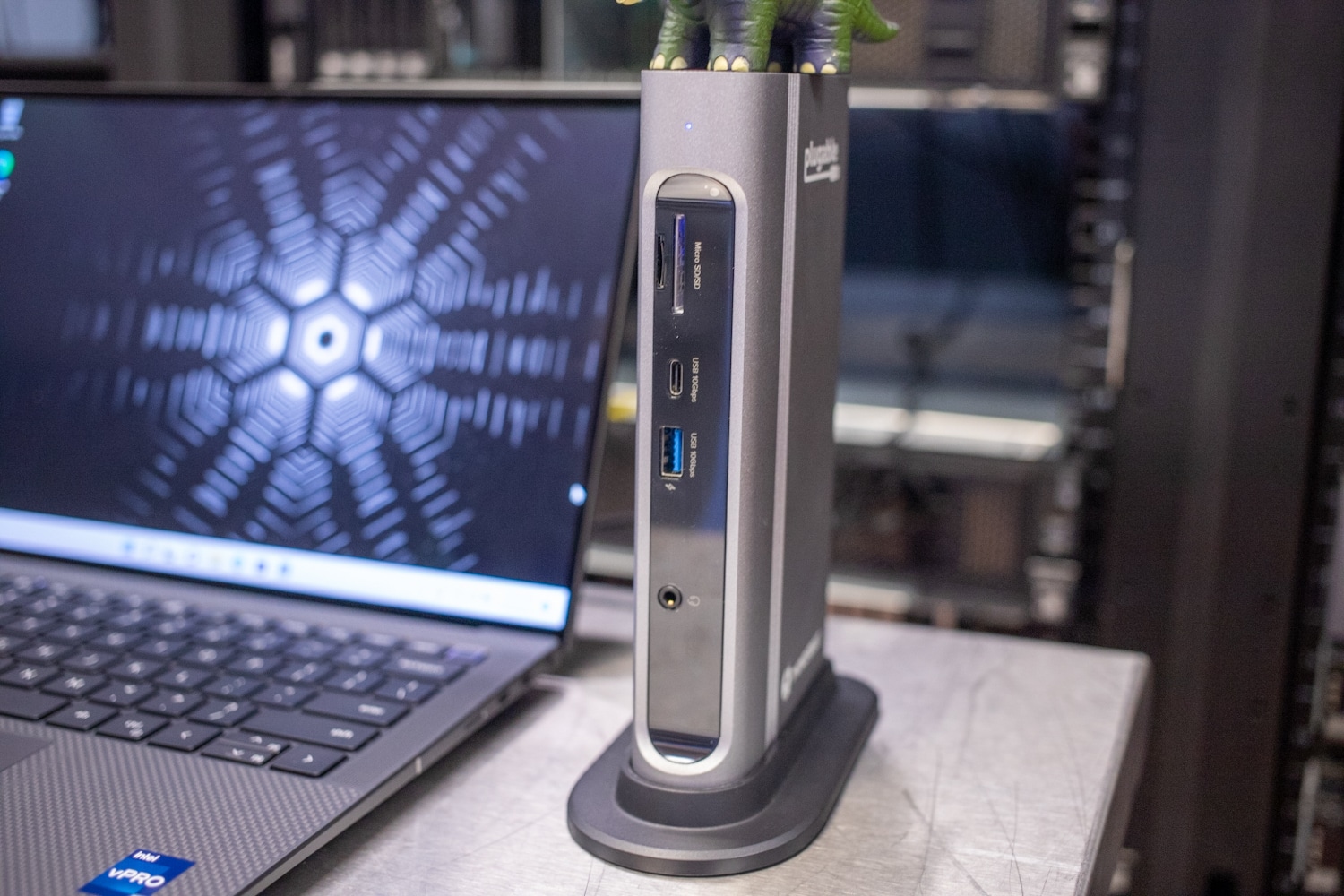
关于连接性,Plugable Thunderbolt 3 和 USB-C 扩展坞带有许多端口和显示连接选项。 扩展坞的正面是一个 Micro SD/SD 读卡器、一个 USB-C 10Gbps、一个 USB-A 10Gbps,然后是音频输入/输出。 背面是几乎所有连接的地方。 从顶部开始,有五个 USB 3.0 端口,下面是一个千兆以太网 RJ-45 端口。
继续显示选项,对于扩展坞支持的两种显示器,用户可以选择是 DisplayPort 连接还是 HDMI 端口。 在显示选项之后,有一个 96W Thunderbolt 3 充电端口,最后是电源适配器端口。
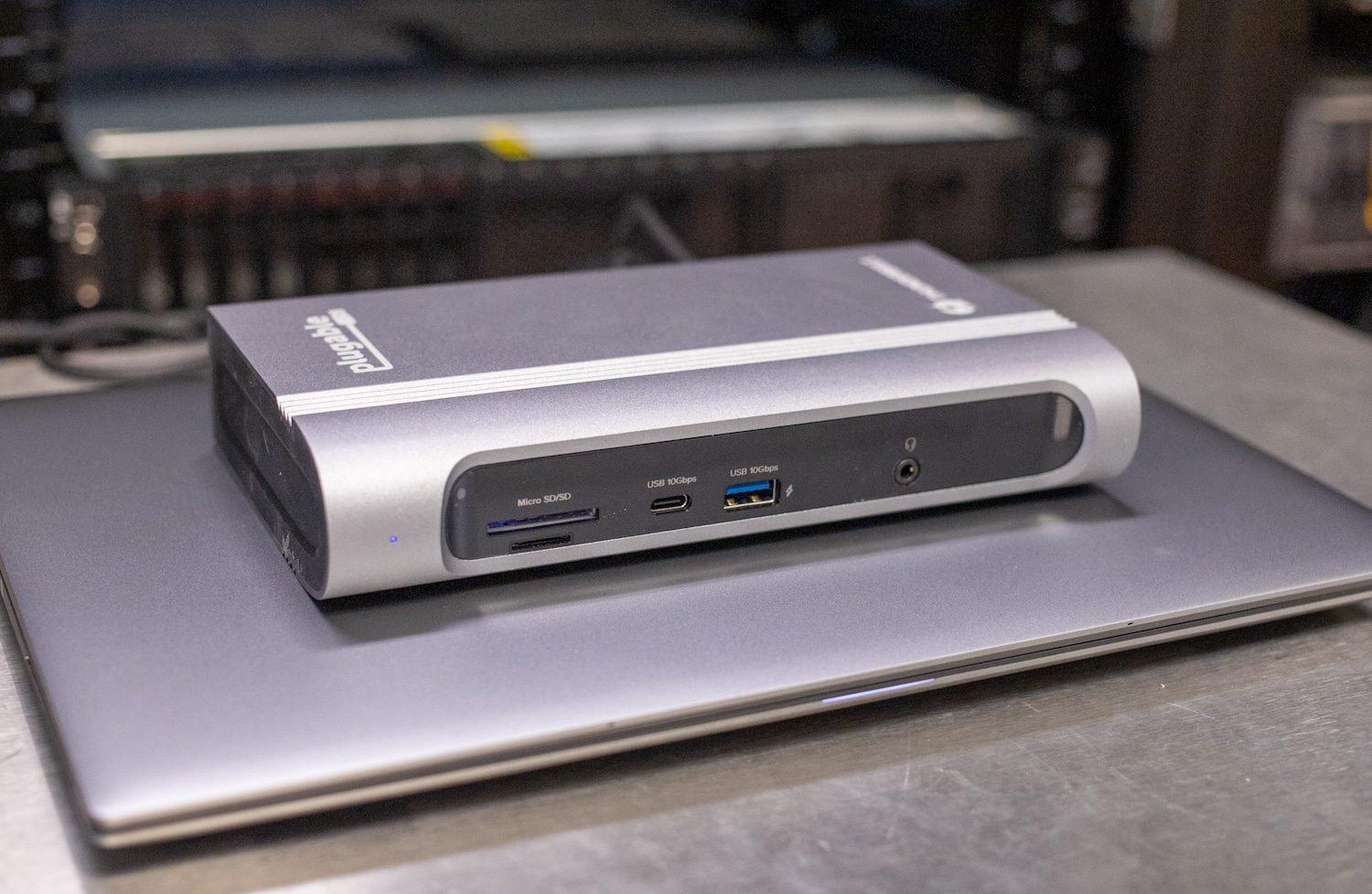
如前所述,背面有一个 96W 的供电端口,通过 USB-C 端口供电。 此供电端口能够为任何类型的小型设备充电,例如 Apple 或 Android 手机和平板电脑。 但是,此端口的主要原因是为笔记本电脑等大型设备充电,因为它使用户能够通过一台设备连接所有设备。
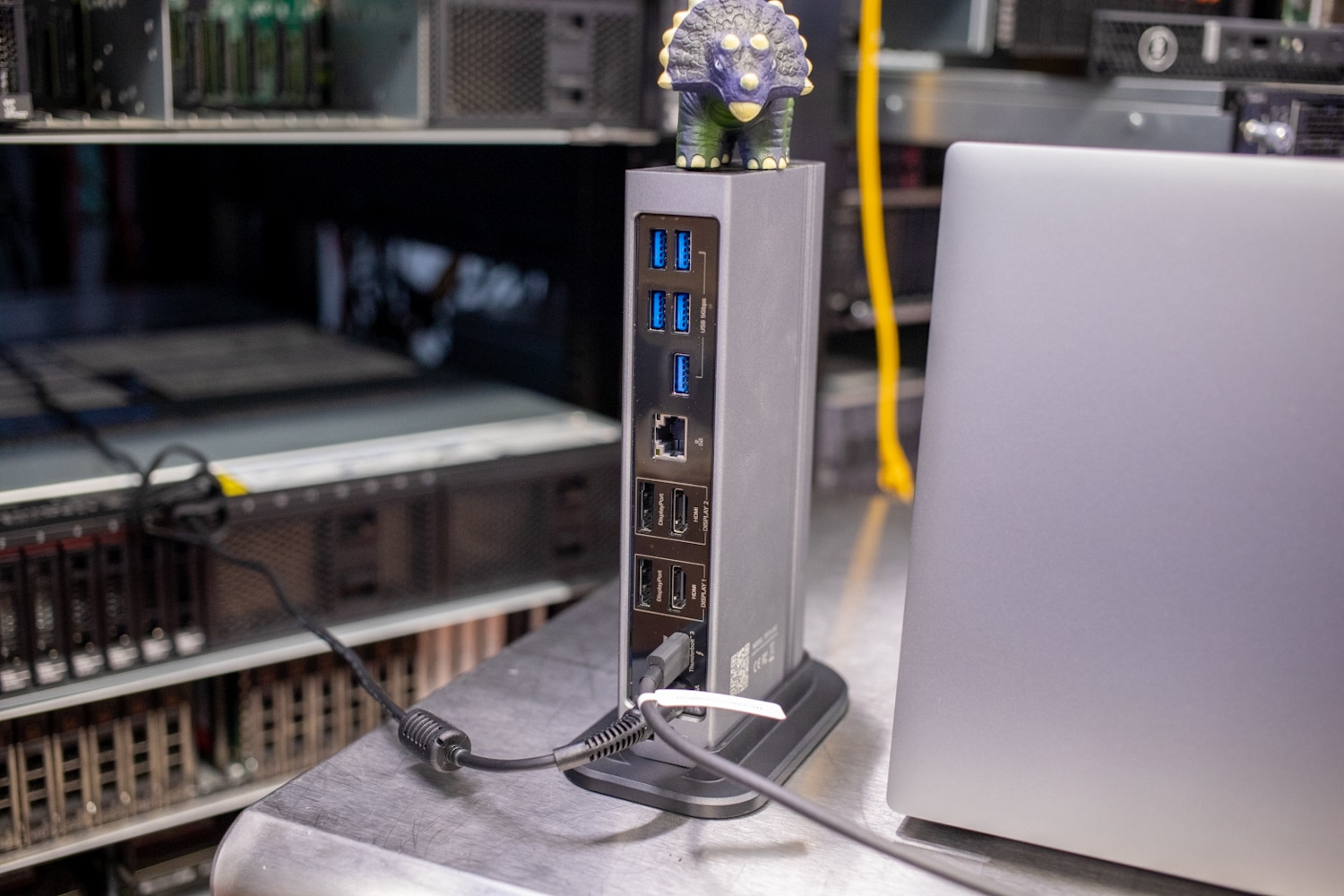
至于 Thunderbolt 3 和 USB-C 扩展坞上的显示选项,Plugable 设计了这个扩展坞,允许用户使用 HDMI 或 DisplayPort 拥有两个 4K 显示器,而不必担心更多的适配器。 使用 HDMI 或 DisplayPort 的两种不同选项的便利性是第一个具有此功能的 Thunderbolt 3 扩展坞,使该扩展坞在灵活性方面无与伦比。
Plugable 还带来了最新的 Intel Titan Ridge 芯片组的强大功能,可以与市场上的 Thunderbolt 3 和 USB-C 笔记本电脑实现最广泛的兼容性。 还要注意,仅仅因为扩展坞被标记为 Thunderbolt 3 扩展坞,Thunderbolt 4 笔记本电脑也受支持。
Plugable 14合1 Thunderbolt 3 和 USB-C 扩展坞提供 Plugable 标准的两年有限部件和人工保修,以及位于西雅图的电子邮件支持。该扩展坞目前在亚马逊上的售价为 369 美元。
可插拔 Thunderbolt 3 和 USB-C 扩展坞规格
| 型号 | TBT3-UDZ |
| 颜色 | 灰色和黑色 |
| 连接方式 | 正面组件:
1 个 Thunderbolt™ 端口,提供 60W 功率输出 背面组件: 1 个交流适配器端口 3 个 Thunderbolt™ 端口,提供 15W 功率输出 |
| 最大显示分辨率 | 最多两台 4Hz 的 60K 显示器,一台 8Hz 的 30K 显示器,或一台 6K 的 M1 Mac |
| 兼容的操作系统 | Windows (10+) Thunderbolt 4 和 USB4 系统,macOS (11+) |
| 在包装盒 | 底座、电源、电源线、保修单 |
| 保修政策 | 2 年有限零件和人工保修以及西雅图电子邮件支持 |
设计与建造
所有坞站都不同,每个坞站都有不同的形状和大小,具体取决于家庭/办公室的需要。 可插拔 Thunderbolt 3 和 USB-C 扩展坞的尺寸为 4.13 英寸 x 1.42 英寸 x 7.68 英寸,重量为 4.1 磅,是一款坚固耐用的扩展坞。 这对于空间较小的工作空间非常有用,因为扩展坞可以垂直站立。 然而,这个码头也可以是平坦的,在工作表面上占据更多平方英寸。
Thunderbolt 3 和 USB-C 扩展坞的前端连接提供了用户最常使用的功能。 内存卡用户有一个SD卡槽和一个Micro SD卡槽。 在 SD 卡插槽下方,有一个 USB-C 和一个 USB-A 端口,均提供 10Gbps 的传输速度。 最后,还有一个音频输入/输出端口,这是一些制造商正在慢慢淘汰的端口,但 Plugable 决定保留它。
后部连接具有用户想要的所有连接选项,这些连接需要经常连接,如配件或显示器。 从顶部开始,有五个 USB 3.0 端口,用于充电器、键盘、鼠标和其他配件。 然后是用于网络连接的 RJ-45 千兆以太网端口(无多千兆)。 接下来是两个显示端口选项,每个显示连接都具有 HDMI 连接或 DisplayPort 连接的能力。 接下来是供电 Thunderbolt 3 端口,支持为连接到扩展坞的笔记本电脑提供 96W 充电。
Thunderbolt 3 和 USB-C 扩展坞还可以垂直放置或水平放置。 这为用户提供了更多的扩展坞部署站点的多功能性,因为需要较小占地面积的用户可以垂直站立,但对于那些想要纤薄外形的用户,可以将其放下。
性能
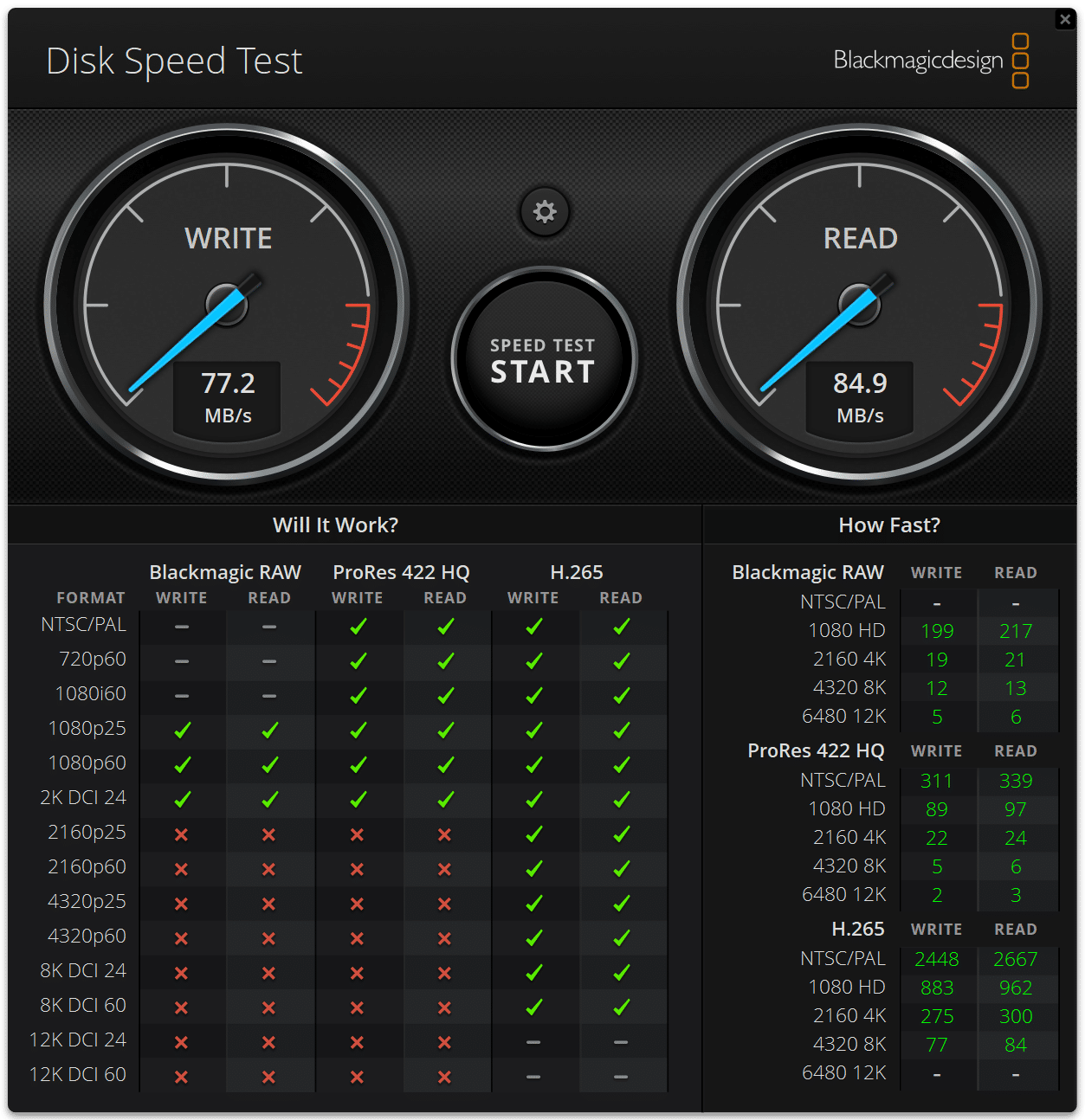
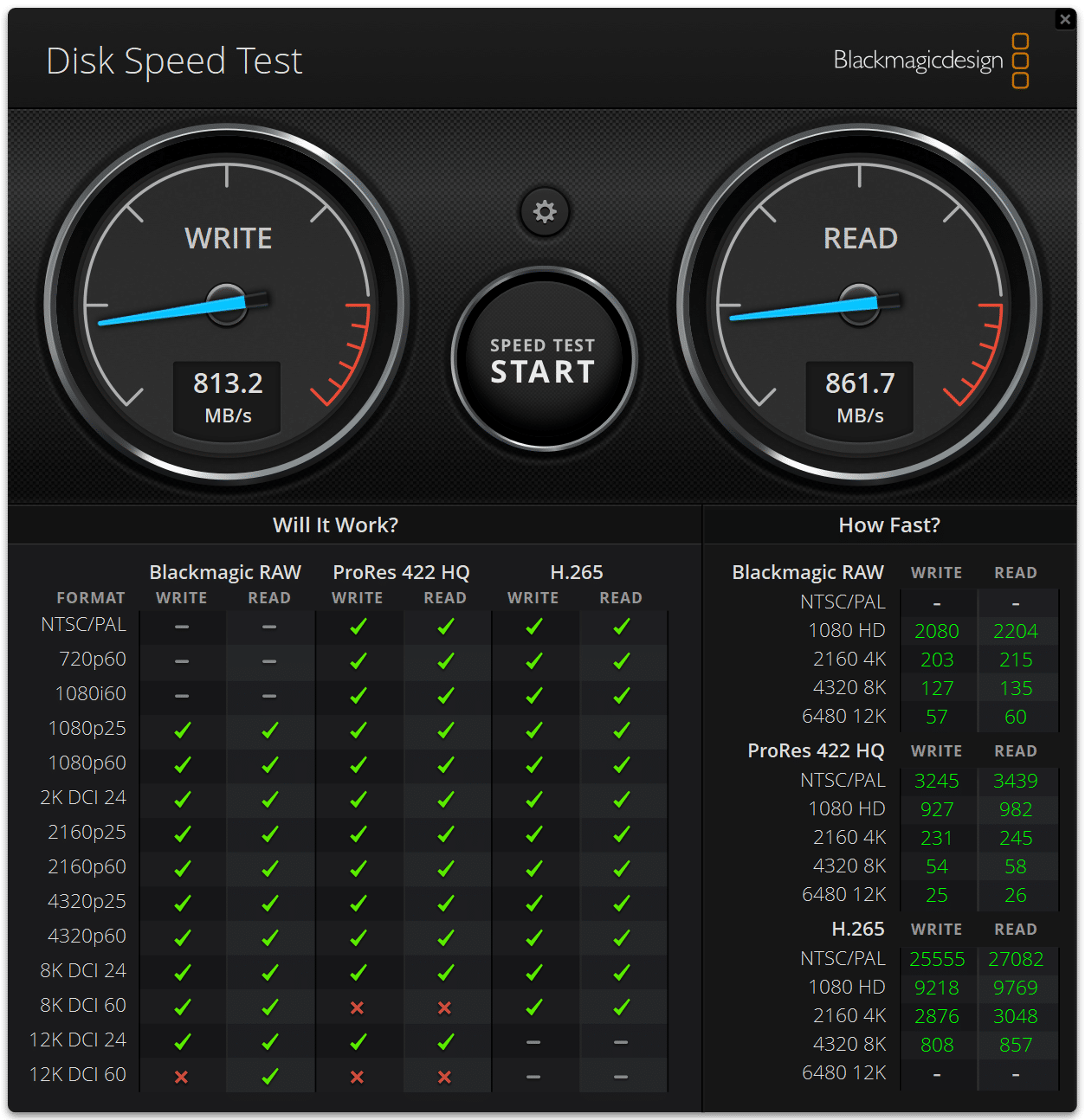
为了测试 Plugable 14 合 1 Thunderbolt 3 和 USB-C 扩展坞的性能,我们选择了两款不同的设备,并展示了它们如何通过这款扩展坞进行传输。我们使用了读取速度为 170MB/s 的 SanDisk Extreme Pro 128GB SD 卡,以及我们之前评测过的SanDisk Extreme Pro 便携式 SSD V2,后者速度相当快。我们使用 Blackmagic Design Disk Speed Test 对这两款存储设备进行了测试。
首先是 SanDisk Extreme Pro 128GB SD 卡。 Extreme Pro 128GB SD 卡能够达到 77.2MB/s 的写入速度和 84.9MB/s 的读取速度,这不是该 SD 卡的最佳速度,因为它的额定速度为 170MB/s,但是请记住,它用于通过一个可以将速度减半的码头。
接下来是 SanDisk Extreme Pro Portable SSD V2。 SanDisk Extreme Pro 便携式 SSD 能够获得 813.2MB/s 的写入速度和 861.7MB/s 的读取速度。 该设备的故事也与我们的评论相同,它的基准测试速度几乎是我们通过可插拔扩展坞看到的速度的两倍。 这是一个显示模式,也是使用此扩展坞进行数据读写时需要记住的重要注意事项。
结语
根据您的需要,可插拔 14 合 1 Thunderbolt 3 和 USB-C 可能是您工作区连接问题的解决方案,特别是对于那些需要大量 USB 端口或多显示器设置的人。 这款 Thunderbolt 3 和 USB-C 扩展坞对于笔记本电脑非常有用,因为它能够通过 Thunderbolt 3 端口为设备充电,因为它支持高达 96W 的充电。
与市场上的任何扩展坞一样,可插拔 14 合 1 Thunderbolt 3 和 USB-C 也有一些限制。 首先是扩展坞上缺少 USB-C Thunderbolt 端口。 前面有 USB-C 10Gb,后面有 Thunderbolt 3,但是,与六个 USB-A 端口相比,这是仅有的两个 USB-C 型端口。 看到更少的 USB-A 端口和一个或两个更多的 USB-C 端口可能会很高兴。 与其他一些扩展坞相比,此可插拔扩展坞也没有 Thunderbolt 直通,而且 1Gb 端口在 2.5Gb 端口的支持下可能会更好。
这款扩展坞支持连接两台 4K 显示器。需要注意的是,当扩展坞连接到兼容 Thunderbolt 3 或 4 接口的 Windows 或 Mac 系统时,您可以同时连接两台 4K 显示器并刷新率达到 60Hz;但是,Apple M1 系统(非 Intel CPU)仅支持连接一台外接显示器。对于兼容 USB-C 接口的系统,您可以连接两台 1080p 显示器并刷新率达到 60Hz,或者连接一台 4K 显示器并刷新率达到 60Hz。我们想再次强调,与支持四台 4K 显示器的HP Thunderbolt G4扩展坞相比,这款扩展坞的规格略显不足。HP 的解决方案价格也更低。不过,如果您没有 Thunderbolt 4 接口,那么上述比较可能意义不大。
总的来说,可插拔 14 合 1 Thunderbolt 3 和 USB-C 扩展坞对于那些希望提高工作效率和工作空间内显示器数量的人来说是一个可靠的解决方案。 Thunderbolt 3 和 USB-C 扩展坞目前的价格为 369.00 美元,因此与我们最近评测过的其他扩展坞(例如 HP Thunderbolt G4)相比,价格偏高。 我们觉得这个码头的价格可能比预期的要高,也许 280 美元左右的价格点更合适。 在这个价格范围内,我们更愿意推荐扩展坞。 事实上,码头建造精良,拥有人们需要的大部分东西,但对于相当于传统接口的东西来说太贵了。


 Amazon