

我们已经从严格的企业 SAN 设备中走了很长一段路,这些设备坚定地只针对那些有大量预算的人。 我们现在有几十家不同的制造商提供低成本; 几乎每个价位的高性能硬件。 可以购买一个简单的 2 托架 NAS,它在引擎盖下运行与更大的机架式型号相同的操作系统——另外提供许多相同的功能,但更昂贵的替代方案。 此操作系统更新功能允许许多旧设备受益于功能更新、安全更新和附加功能。 QNAP 及其 QTS 操作系统是业内能够解决家庭、小型企业或企业边缘所面临问题的最佳解决方案之一。
QNAP Systems Inc. 成立于 2004 年,当时它从台湾威强电集团中分离出来。 多年来,QNAP 对其 QTS 仪表板软件进行了修订。 2013 年 QNAP 发布了 QTS 软件的 4.0 版本,并不断进行增量修订。 现在是 2019 年——我们看到了 2013 年发布的 NAS 设备的更新。在撰写本文时,4.3.6 是最新版本,我将基于该版本进行评论。
开始使用 QNAP QTS
乍一看,QNAP QTS 给人一种干净的桌面感觉,可以通过现代网络浏览器轻松访问。
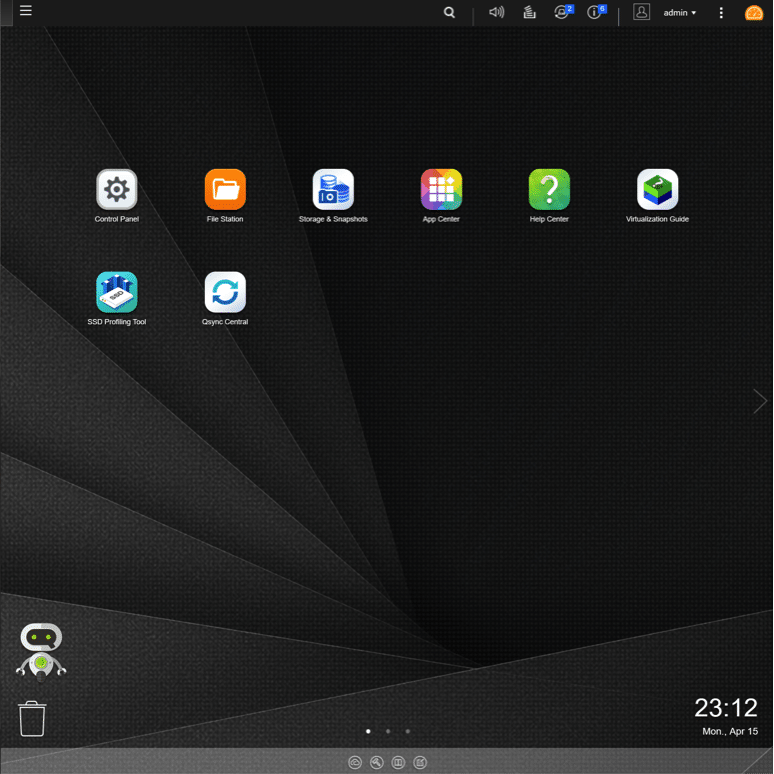
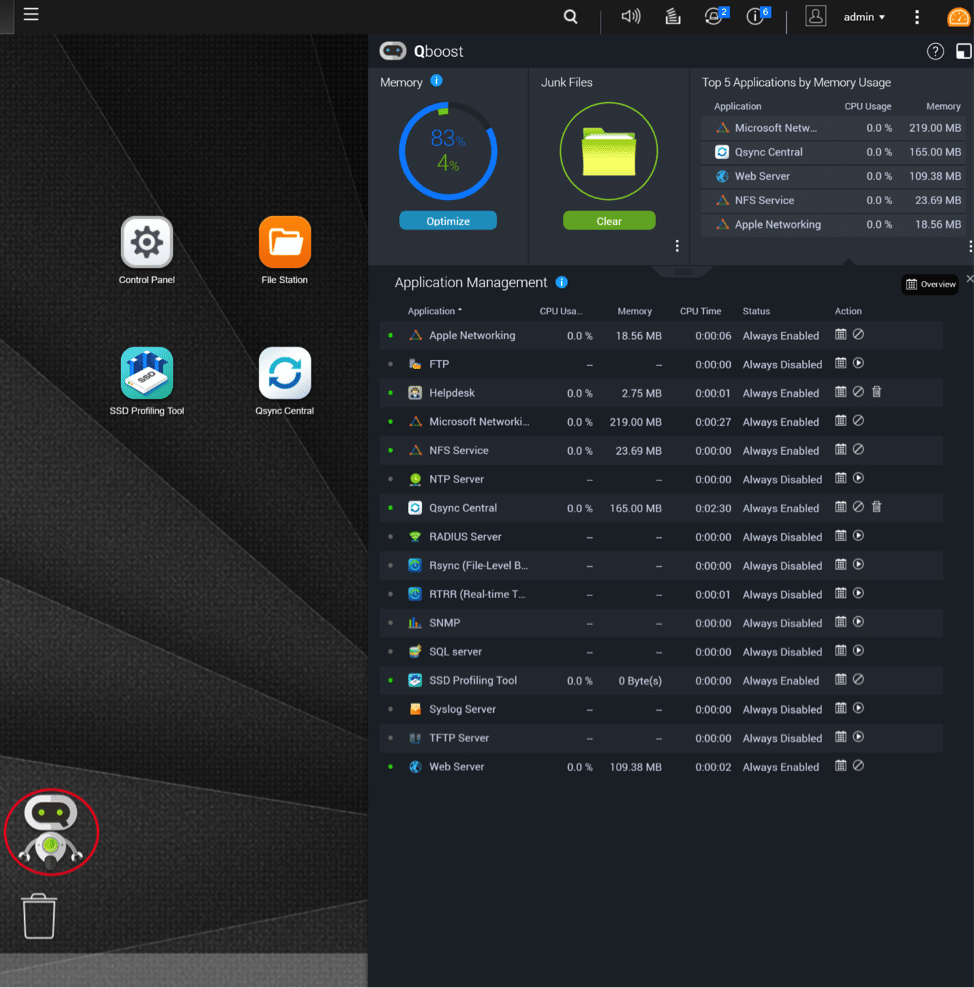
单击小机器人 (QBoost) 将显示一个非常简单的应用程序和内存概览。
单击右上角的仪表板图标将显示系统运行状况和资源监视器
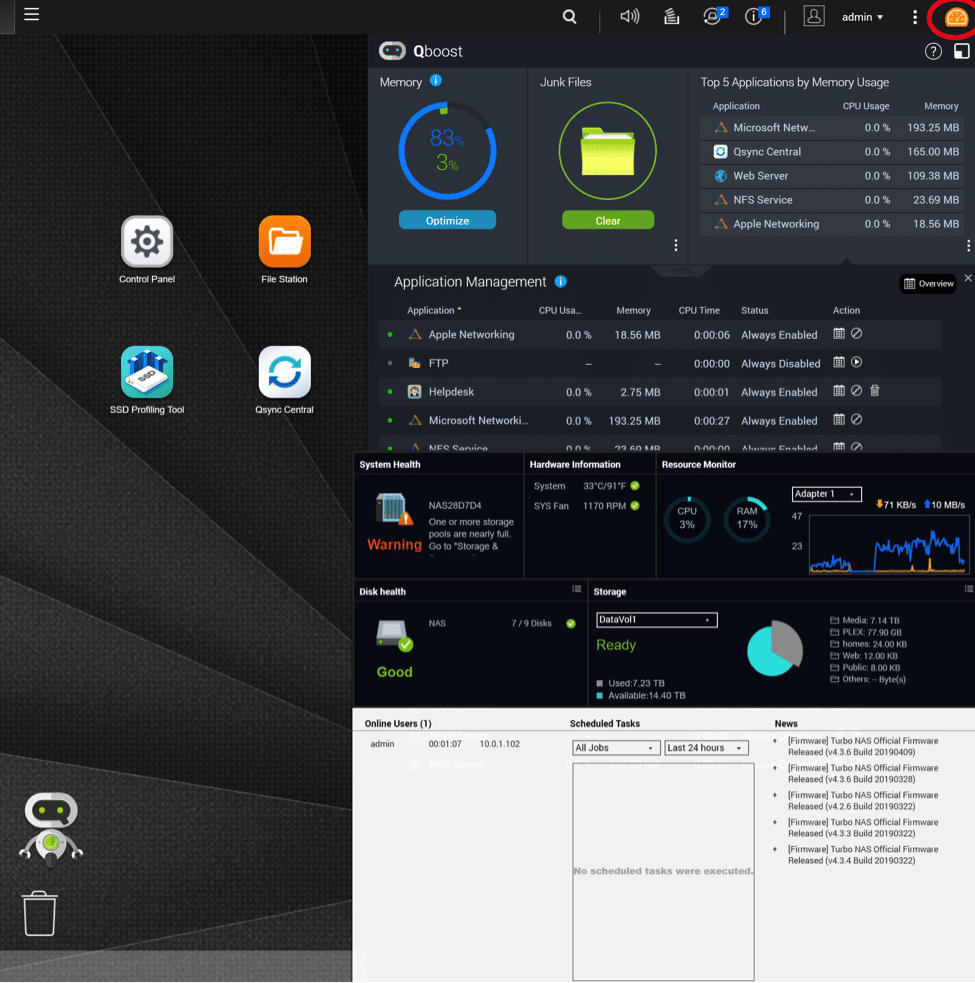
我发现仪表板是设备上资源的高级概览。
接下来我们将转到设备的控制面板——本次审查是在 TS-932X 上进行的
QNAP QTS 控制和配置
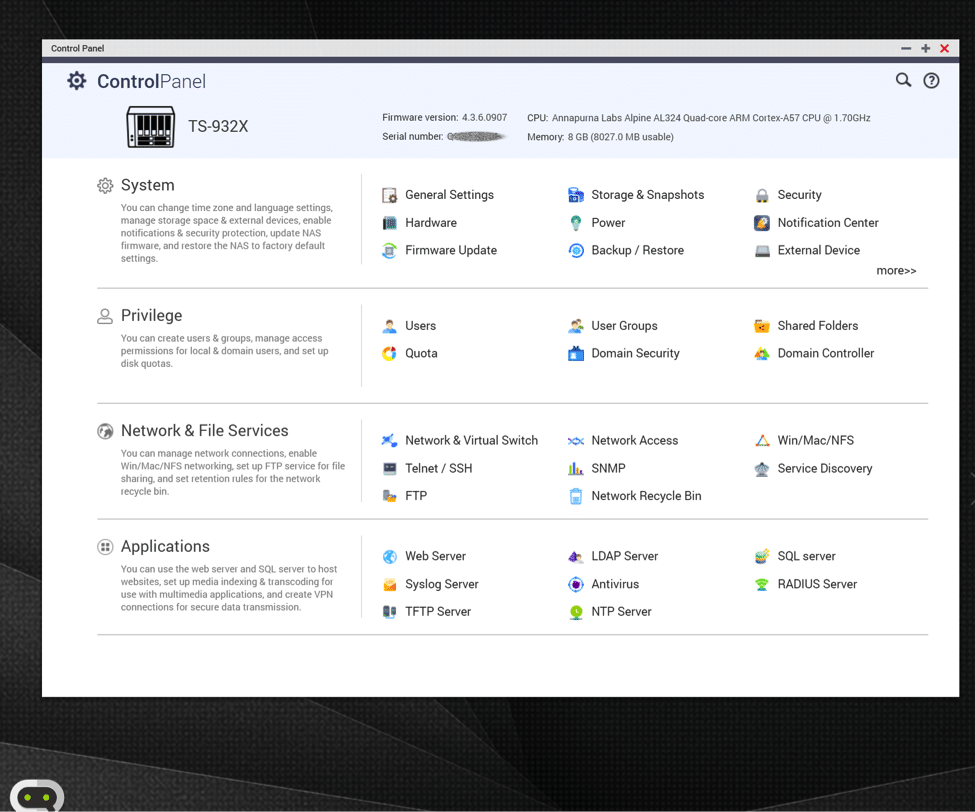
菜单布局合乎逻辑,右上角的全局搜索允许快速搜索特定功能。 突出显示固件版本 (QTS)、CPU、序列号和内存的详细信息。
Annapurna Labs Alpine 的一个非常重要的细节(除了亚马逊在 2015 年以略高于 350 亿美元的价格收购该公司这一事实之外)是它是一个基于 ARM 的 CPU。 这将限制在此设备上安装多个第三方软件包的能力。 虚拟化站和管理程序兼容性等高端功能受到限制。 没有 HDMI 输出,没有 Plex。 看看这款 NAS 的 Intel CPU 版本和 ARM CPU 版本之间的差异是多媒体功能。 该 NAS 的 ARM 版本包括两个 10G SFP+ 端口和两个千兆以太网端口,而基于 Intel 的版本仅包括一个。 如果您正在寻找一个单元作为 Plex 服务器或多媒体服务器,请考虑 Intel 版本的 QNAP NAS。
QTS 文件站
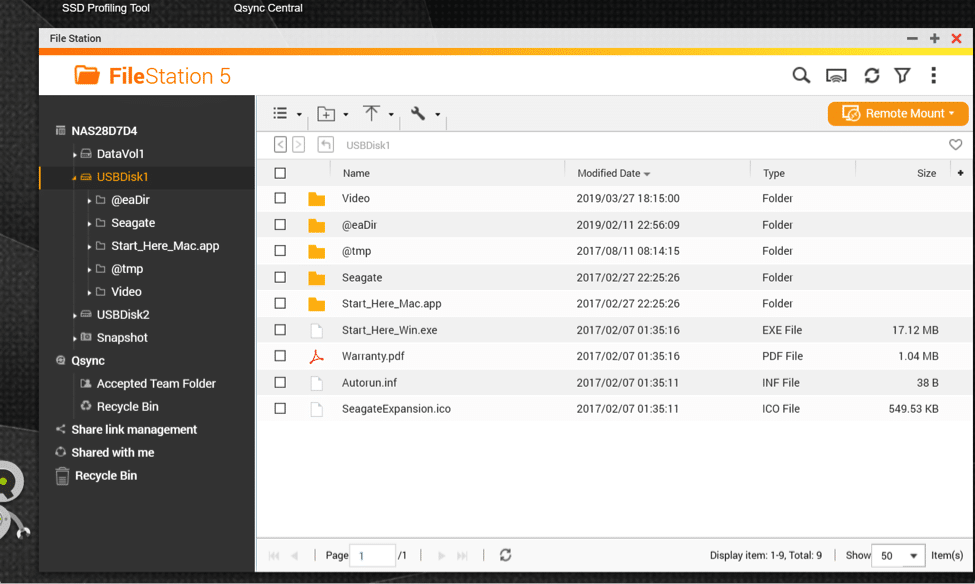
文件站是我见过的最好的文件管理器之一。 我对它难以置信的易用性感到满意。 执行的操作(例如可能需要一些时间的复制或移动)将由 FileStation 自动排队以在后台完成。
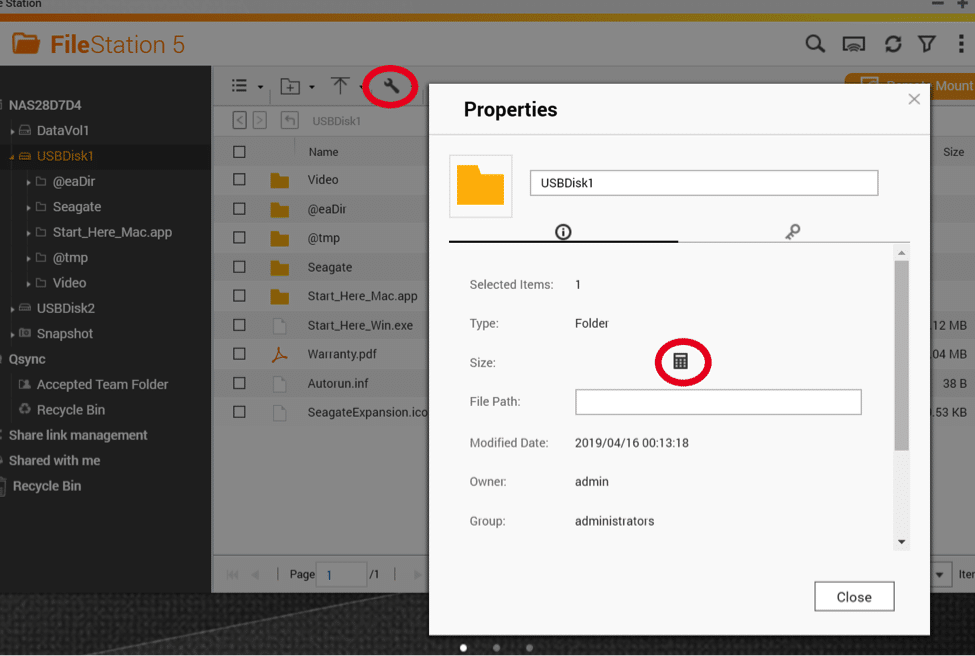
设置易于浏览,访问属性时它不会自动计算文件夹的大小,除非您单击小计算器图标。 这对我来说是一个真正的胜利,因为当我更新 USB 磁盘的权限时 – 我不需要让驱动器在 5 分钟内进行大小计算。 为此感谢 QNAP。
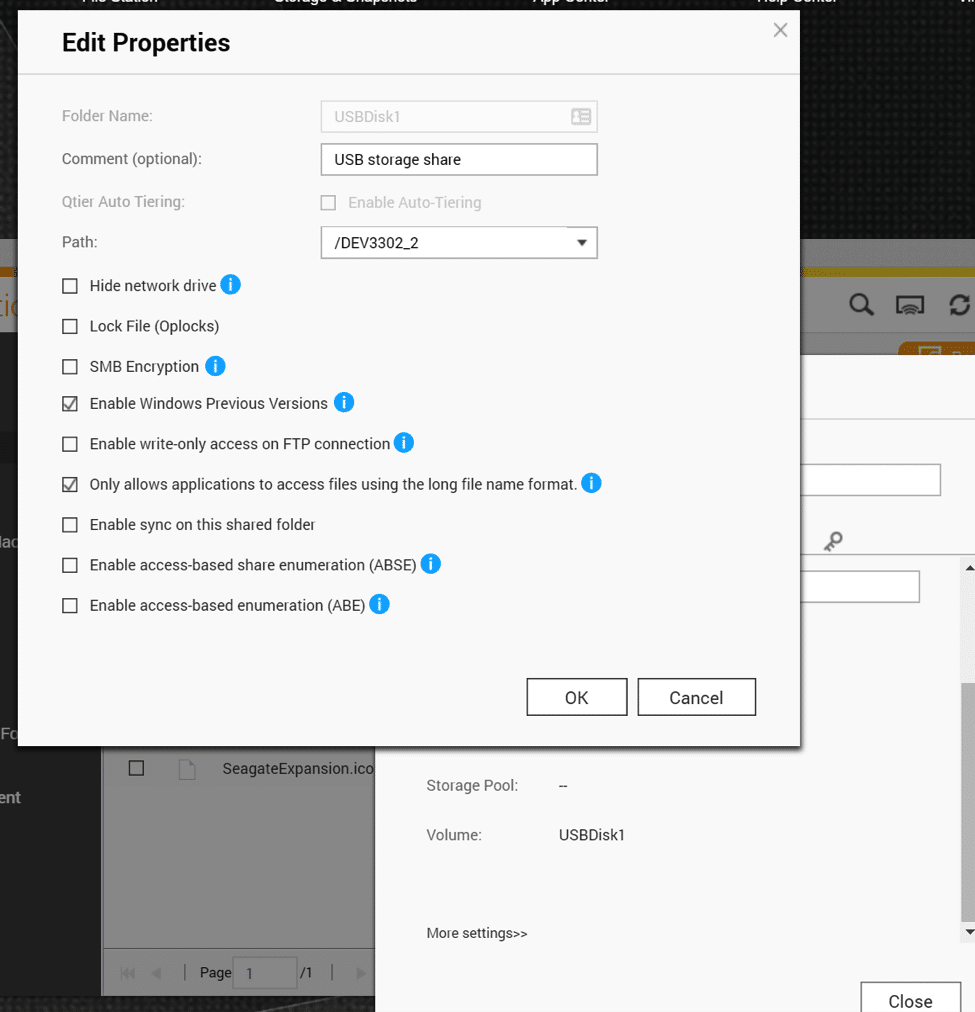
File Station 只需单击几下即可管理文件、共享和设置的功能使管理变得更加容易。
远程安装是魔法发生的地方。 远程挂载使 QTS 能够直接在 File Station 中远程连接到云服务(Dropbox、Microsoft Onedrive、Google Drive、Amazon Cloud Drive、Box 或 Yandex Disk),并允许您将任何这些云服务作为共享资源挂载到供其他用户访问的 NAS。
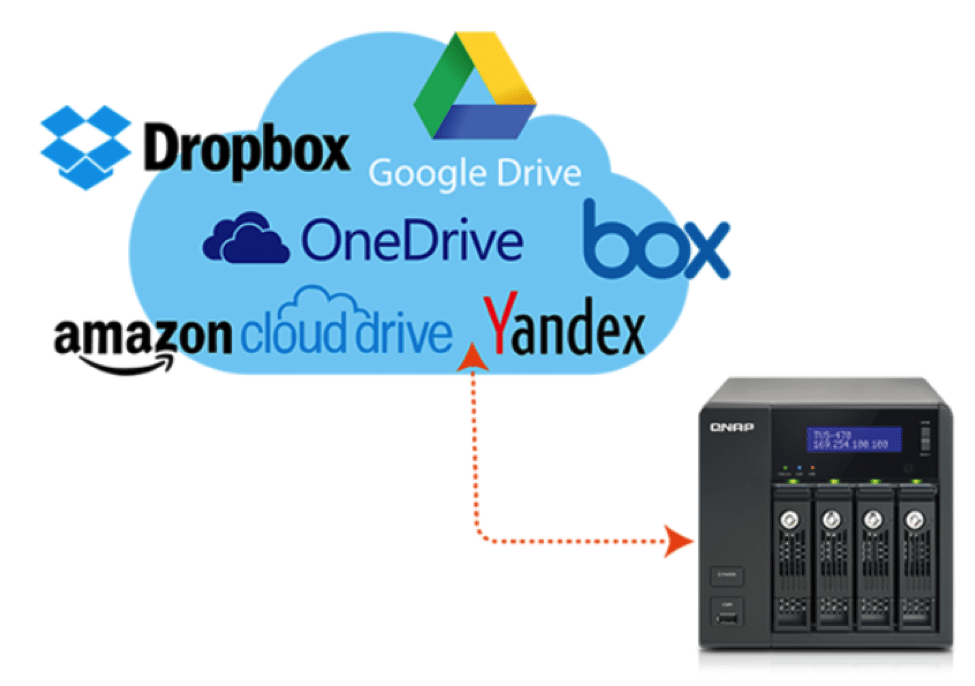
QTS 存储和快照
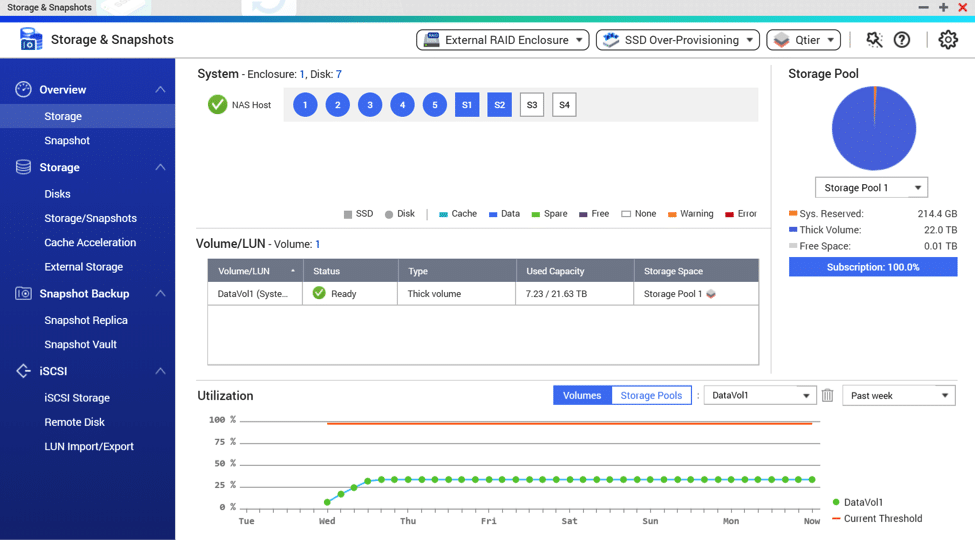
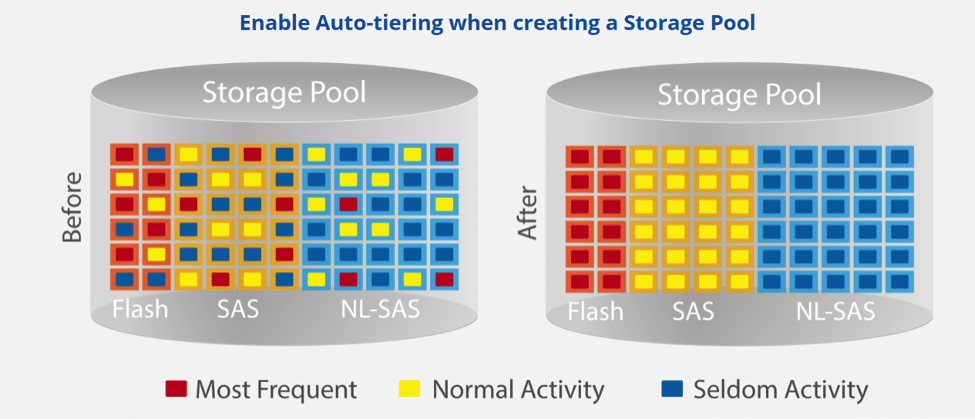
“存储与快照”应用程序可以清晰地概览已连接的磁盘、快照、外部存储、SSD 缓存和 iSCSI 存储。QNAP 从多年的企业级管理经验中汲取灵感,推出了一项名为 Qtier 的优先级协议(参见QNAP Qtier 和 SSD 缓存评测),这是他们最出色的功能之一。该协议能够让存储池识别池中经常访问的文件,并优先将其存储在 NAS 的高速存储设备上。我的存储池中配备了两块 500GB 的三星 SSD,并启用了 Qtier 功能——就我个人而言,我发现它对我的日常操作提升显著。
QNAP 应用中心
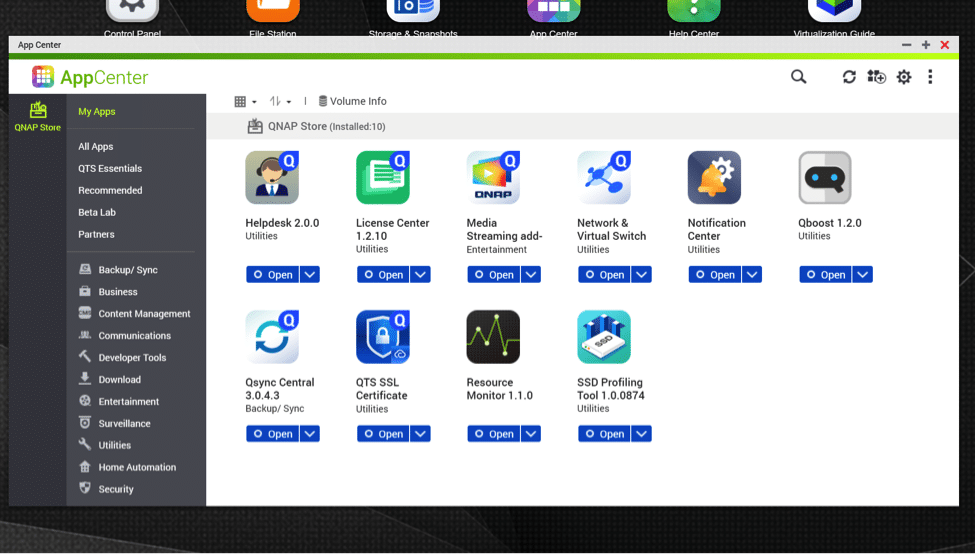
在“One More Thing”时代,QNAP 加强了他们的游戏,并通过位于 QNAP 商店的易于安装的软件包,为用户提供了一个极好的资源来扩展他们设备的功能。 能够添加多媒体功能、云同步和备份、VPN、IOT、SSH、容器服务、家庭自动化、反恶意软件扫描等等。
myQNAPcloud 服务
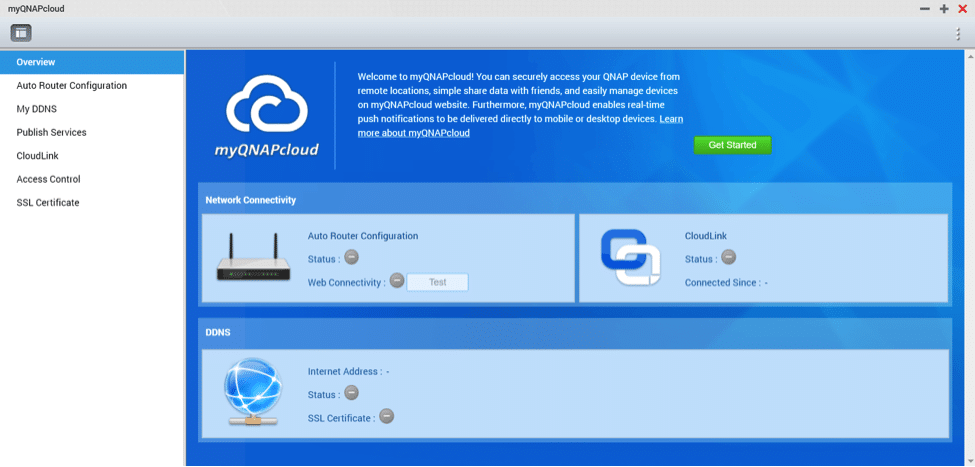
点击“开始”。 我们走了。
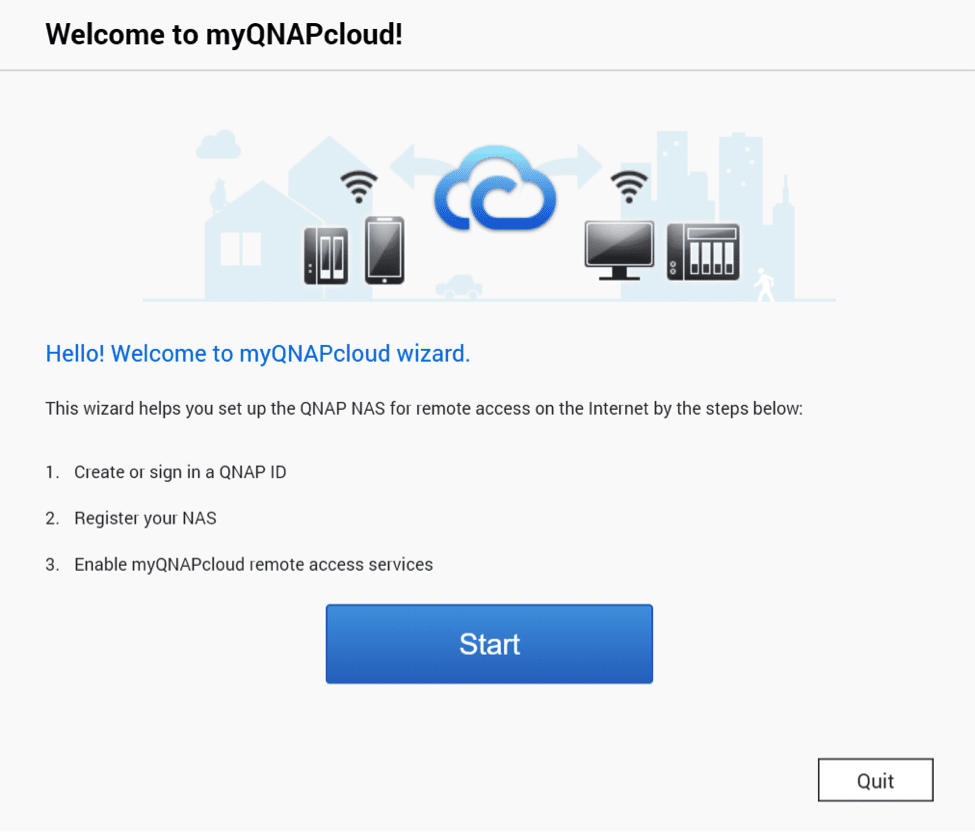
单击“开始”后——您将被要求使用您的 QNAP 帐户登录——如果您没有帐户,则创建帐户非常简单直接。
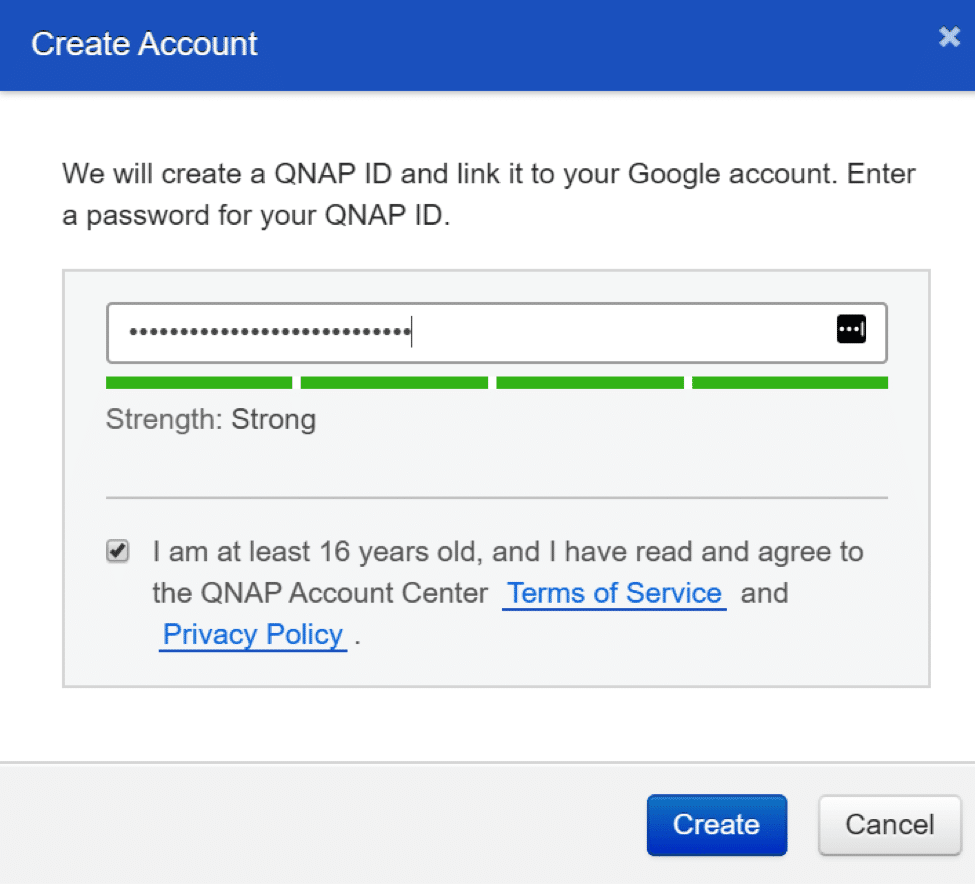
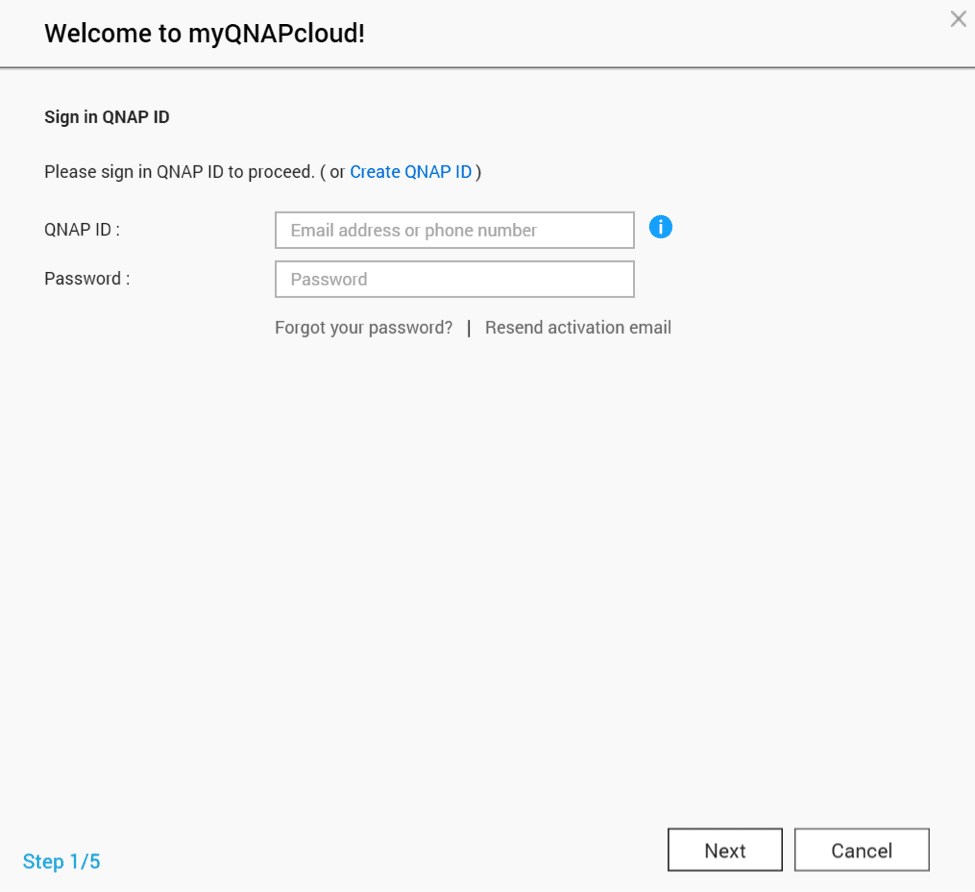
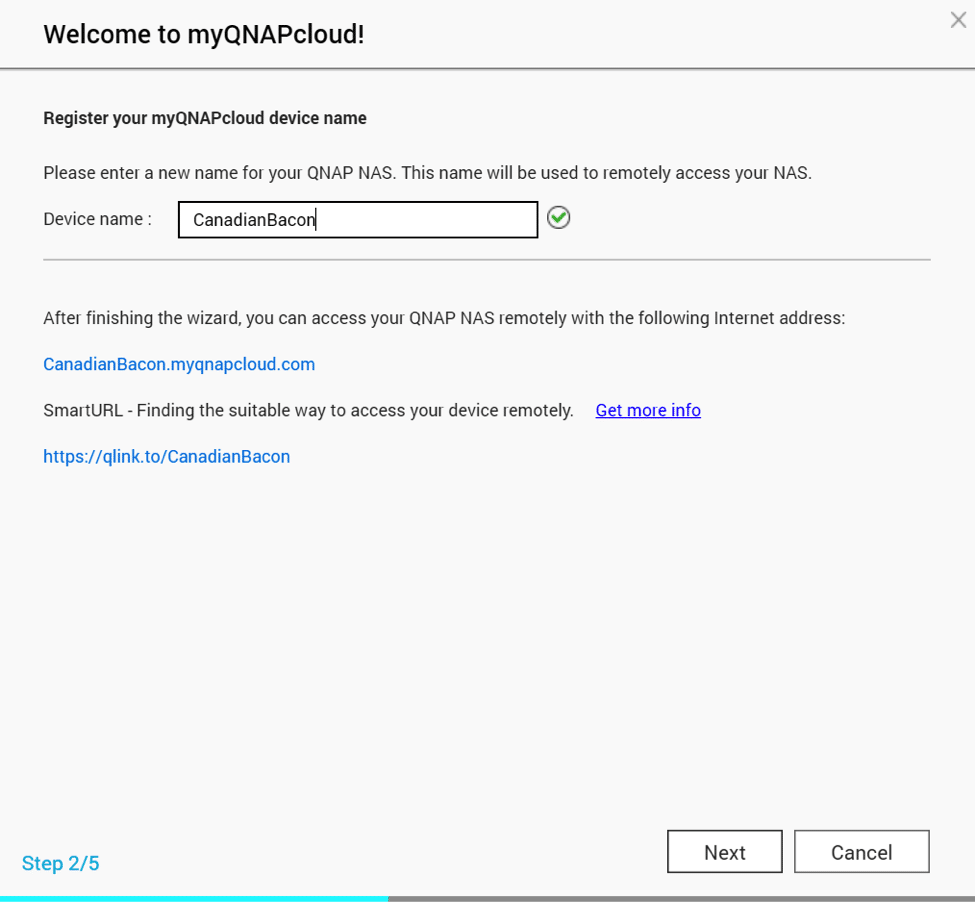
接下来我们使用我们创建的新密码登录(或使用您的 QNAP 帐户)并命名 NAS
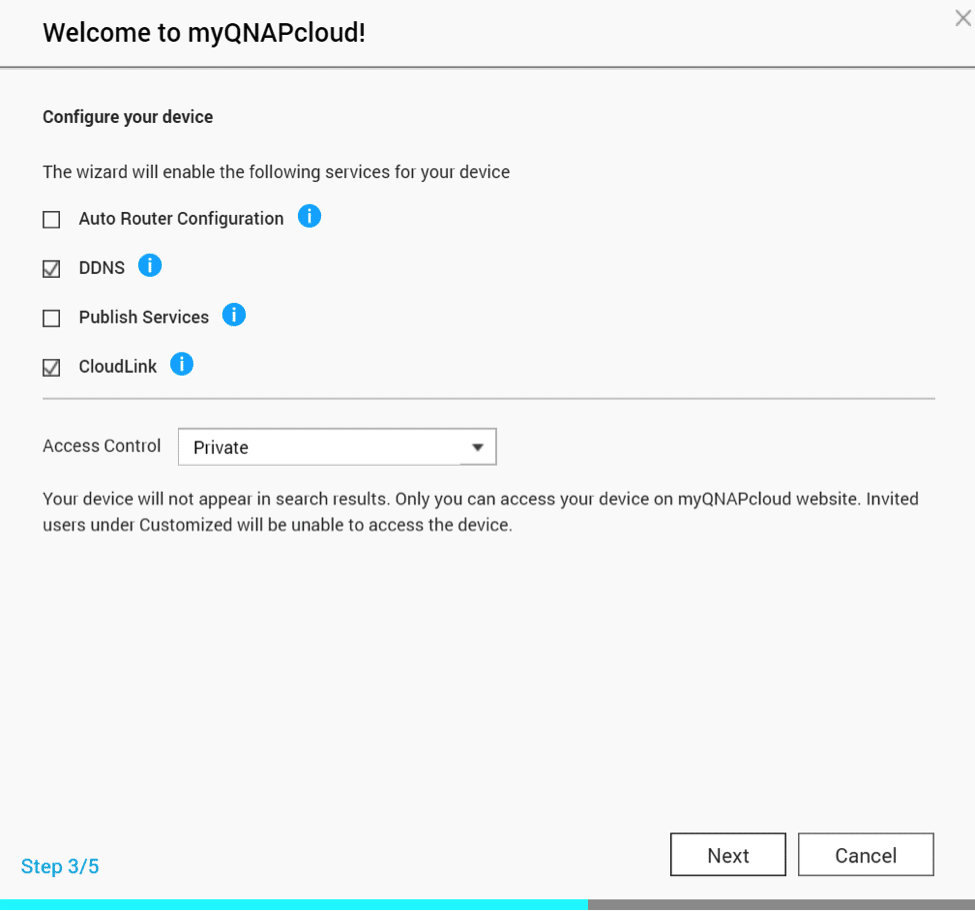
如果您在路由器上使用 UPNP(可耻!)——您可以单击“自动路由器配置”,端口设置将自动发送到您的路由器。 如果不是,您将需要手动设置端口转发规则。
- DDNS 将分配 (NAS NAME HERE).qnapcloud.com
- 发布服务——这将在 myqnapcloud 网站上发布设备服务
- Cloudlink – 将允许从移动设备远程链接到 NAS。
第 4 步 – 将配置 QNAP 以进行访问,第 5 步将为您提供设备命名和设备 ID 的概述。
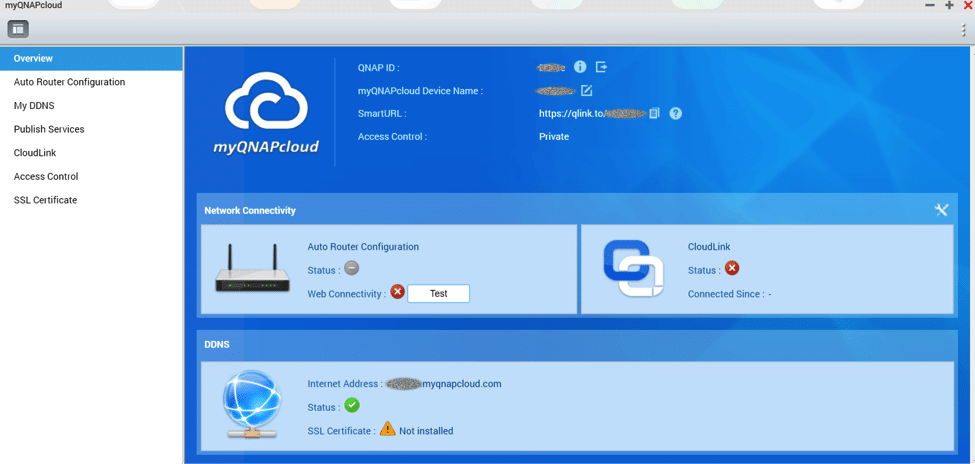
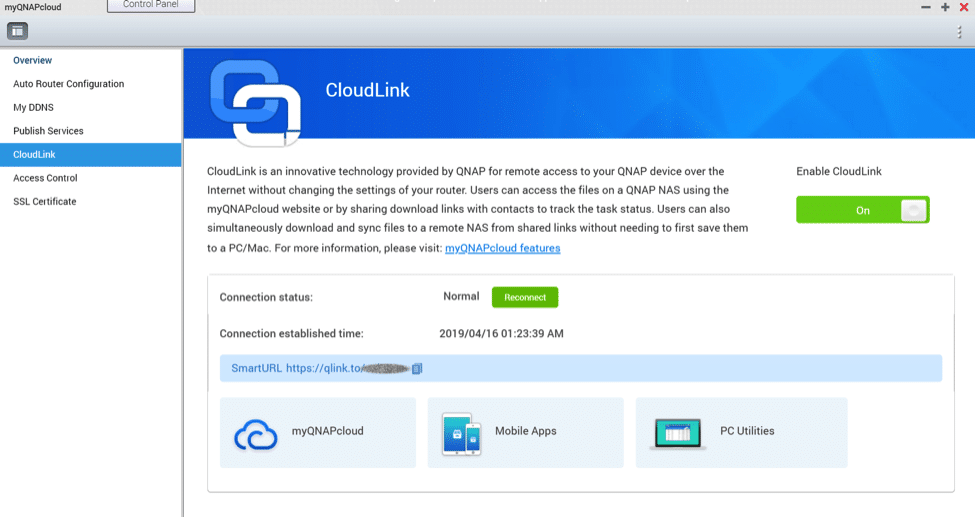
Cloudlink 服务是一套非常强大的实用工具集。适用于 Windows 的 myQNAPcloud connect 应用程序允许 Windows 用户访问 QNAP NAS 的已发布服务。值得一提的是,上面链接的“基本功能”页面包含许多其他实用工具,可用于远程数据复制、设备定位(Qfinder Pro)和管理。
QTS 监控站
毫无疑问,QNAP 包含的最有用的实用程序之一是监控站。 选择 QTS Essentials 下的安装,即可通过 AppCenter 轻松安装。
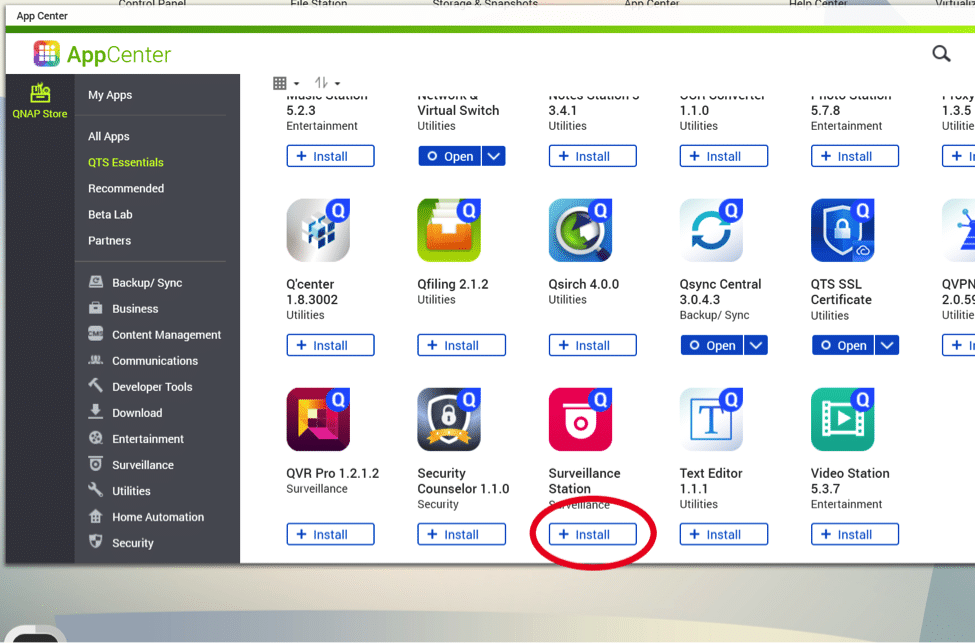
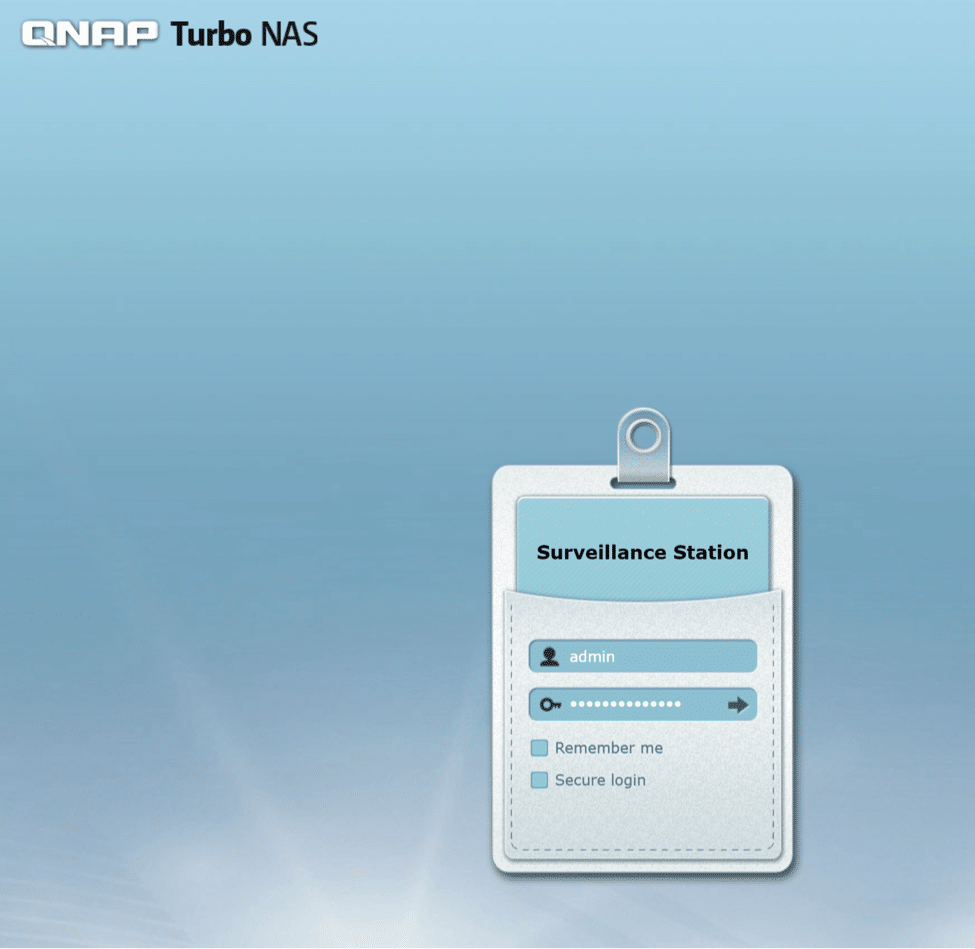
安装完成后,只需从主页打开监控站。 您将收到登录提示。
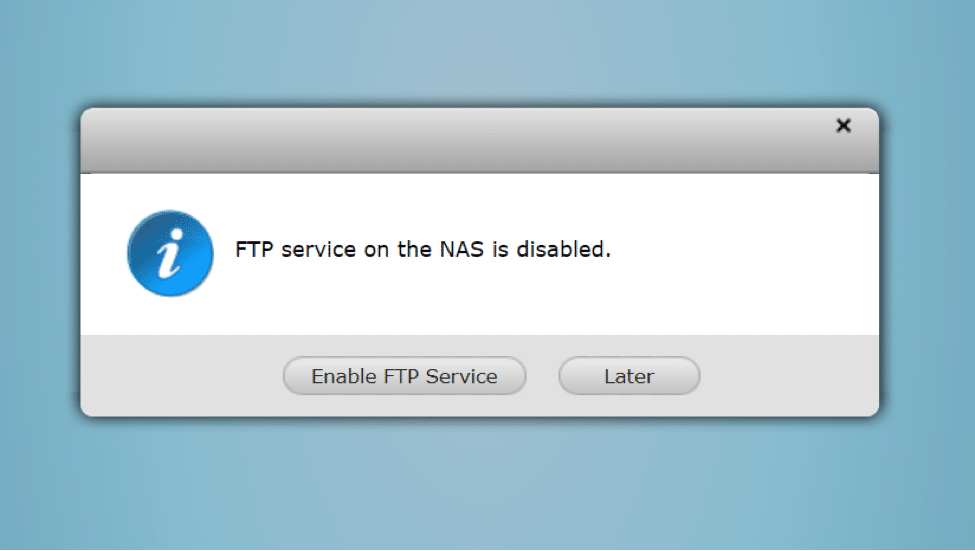
首次启动时 - 系统可能会提示您启用 FTP 服务 - 这不是运行监控站所必需的。
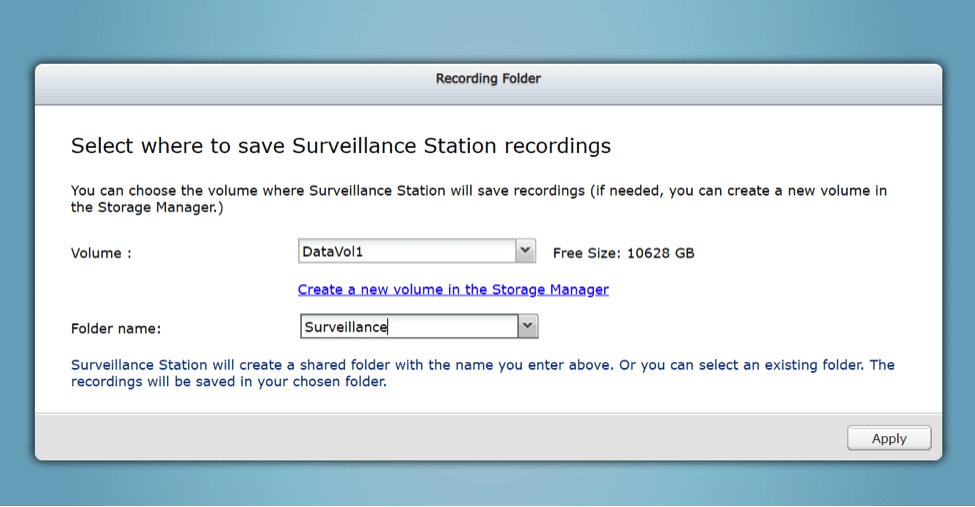
系统将提示您提供一个文件夹和卷来保存摄像机源——请注意,这些源可能会变大——您可能需要创建一个单独的卷来保存您的镜头。 别担心 - 其中一项设置是一旦卷满后要做什么。
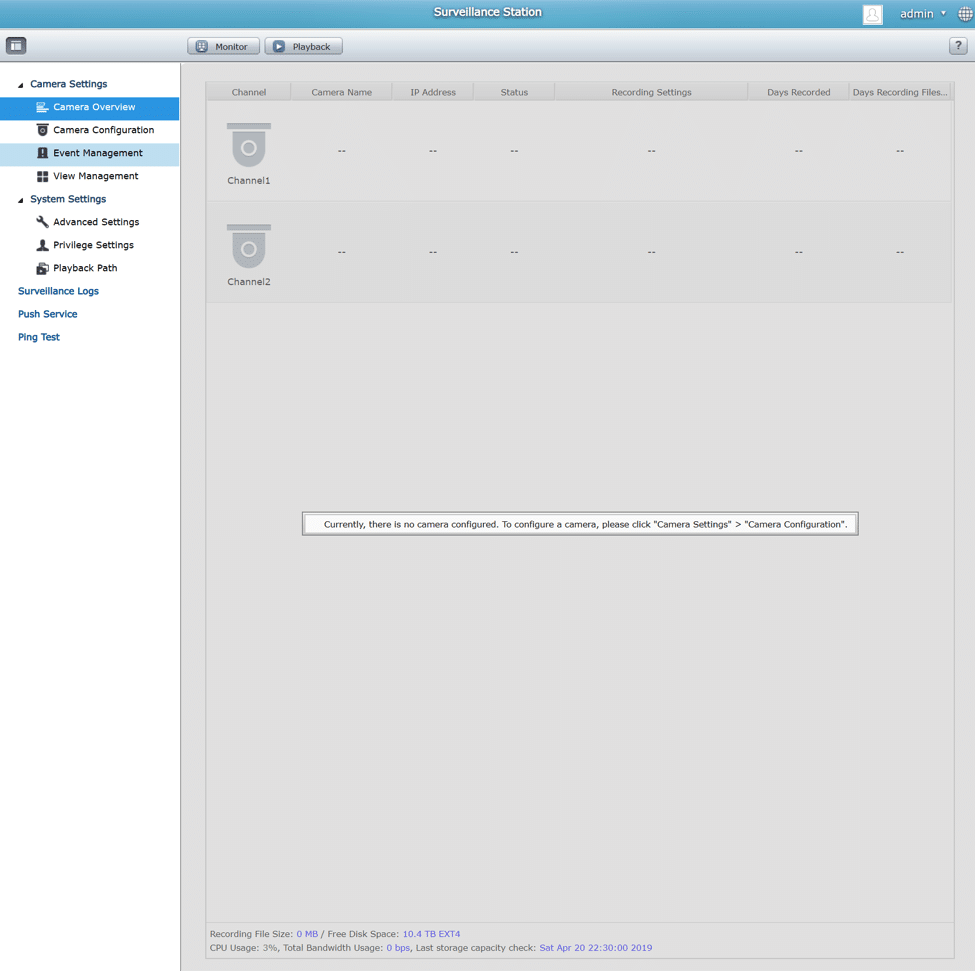
主控台显示摄像头概览——默认情况下,此处显示您已获得许可的摄像头数量。不用担心——如果您拥有的摄像头数量超过默认数量,您可以从QNAP 商店购买额外的许可证。
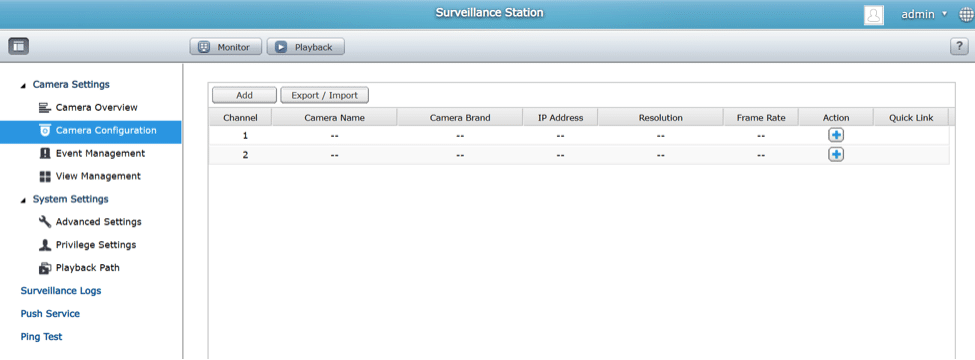
要添加摄像头再简单不过了——选择摄像头配置并单击“添加”以启动向导。
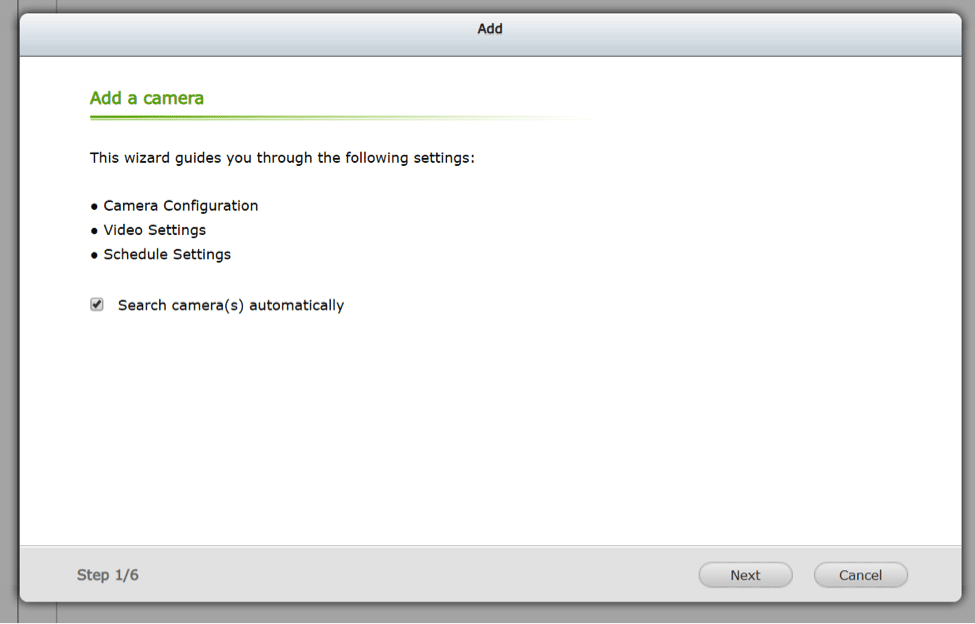
通过选择“自动搜索摄像头”——它将在本地网络中搜索已知摄像头。
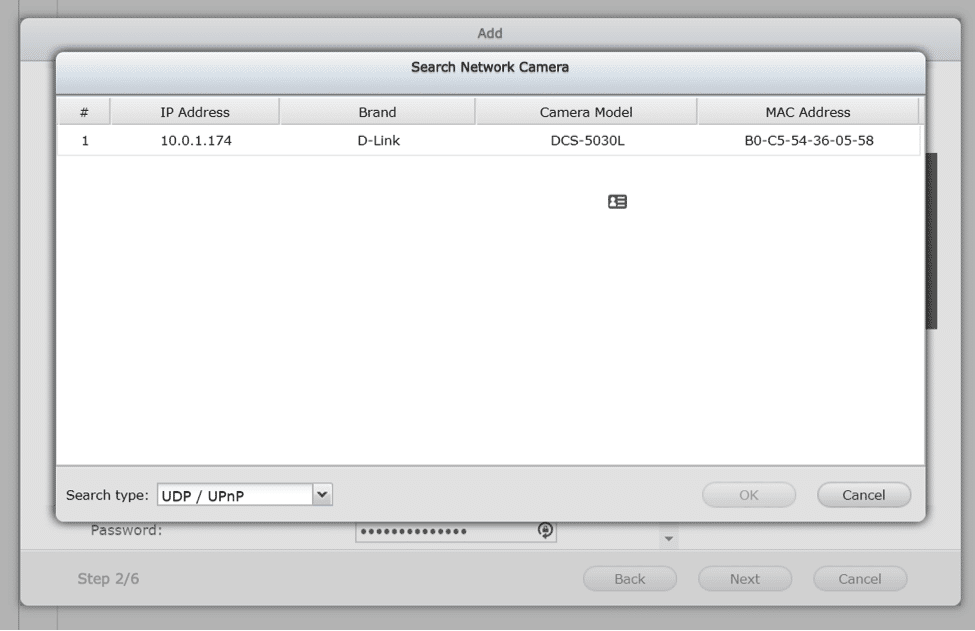
我用于演示的摄像头是 D-Link DCS-5030L – 一旦找到它,它会自动填充摄像头配置。
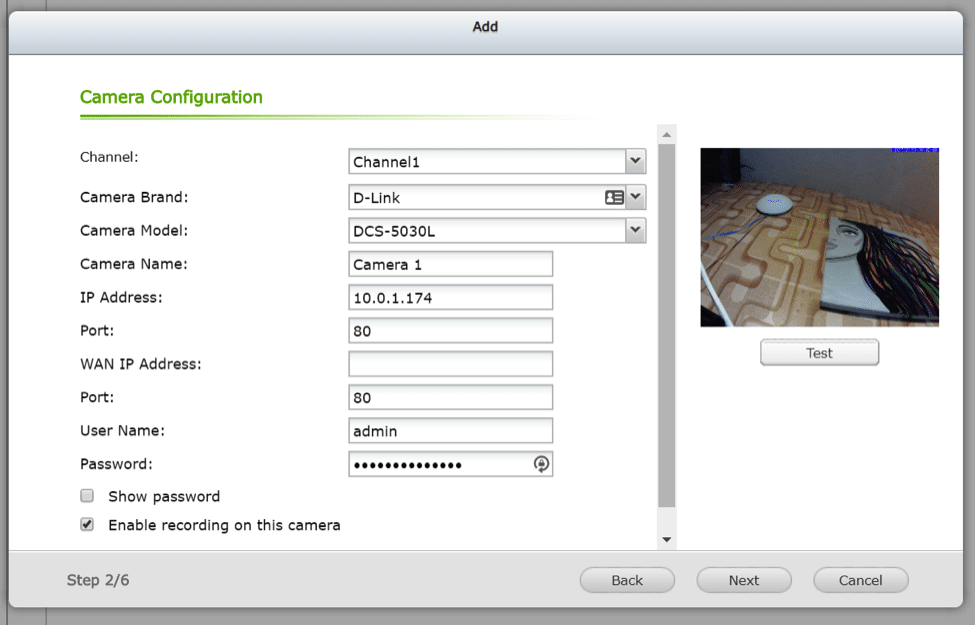
摄像机配置需要填写用户名和密码。 如果摄像头自动检测无法识别摄像头 - 可以使用适当的下拉菜单手动配置设置。
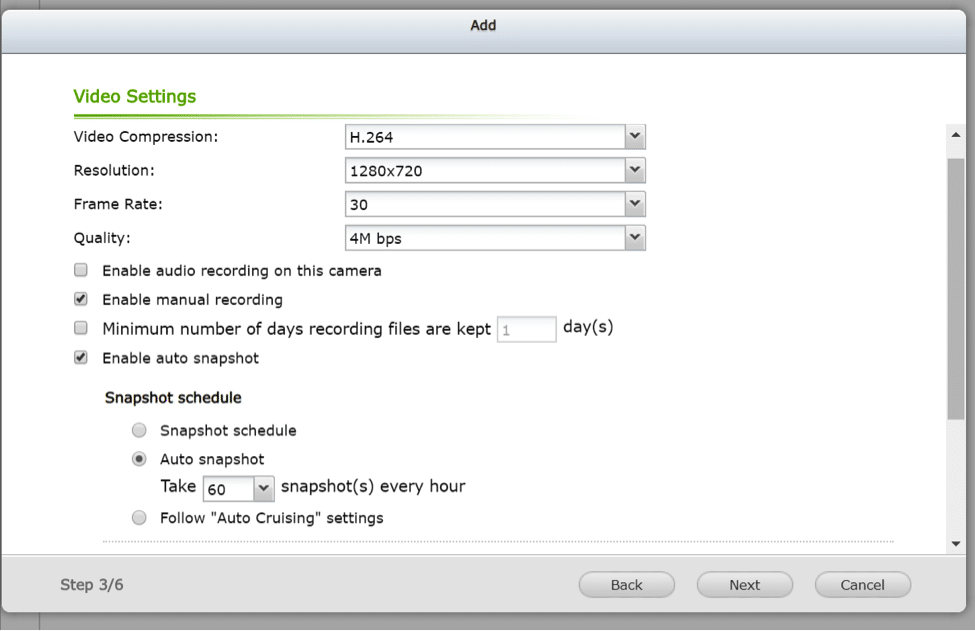
视频设置简单明了——压缩、分辨率、帧速率、质量和音频都易于设置和配置。
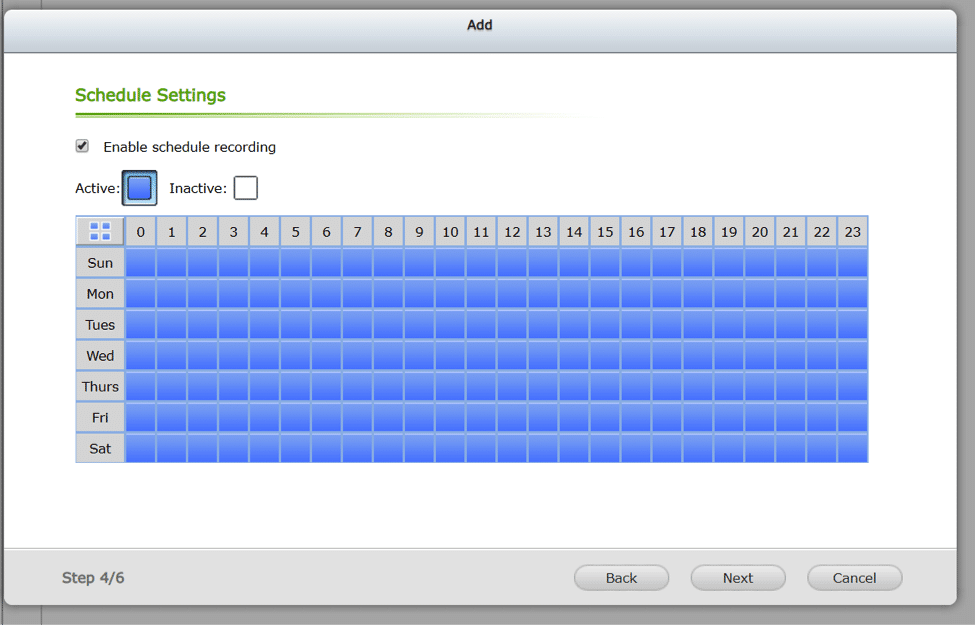
您可以在此处安排录制时间 - 如果相机打算在下班后留意事物,这将非常有用。
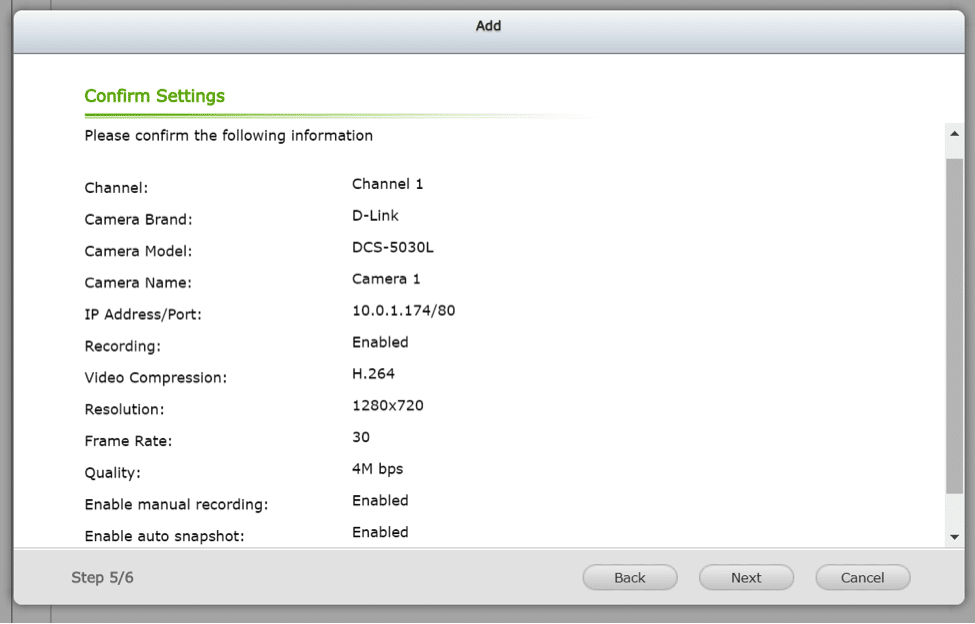
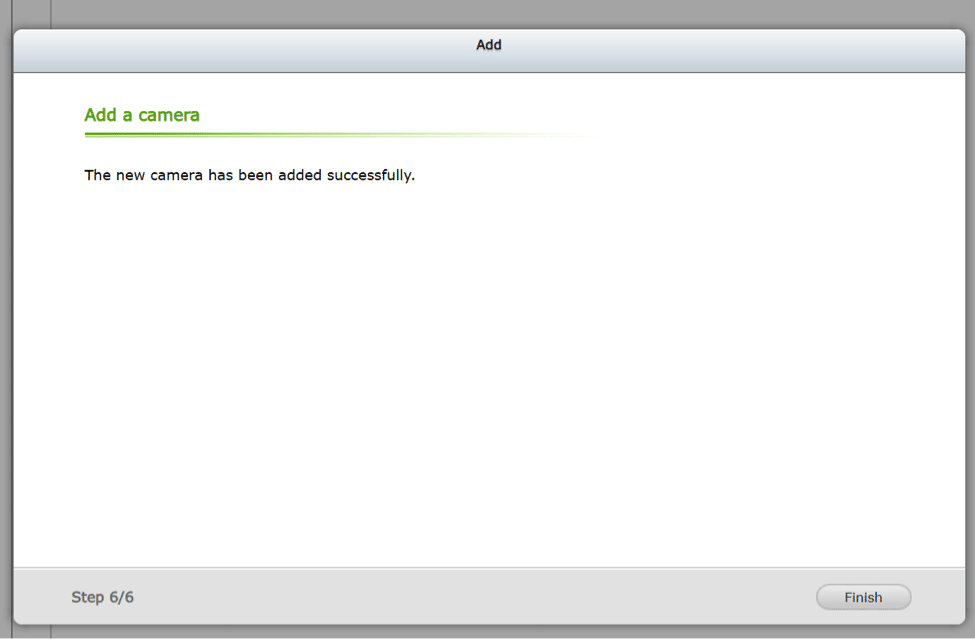
最后一步是验证设置。 设置摄像头时要记住的事情——最好在摄像头上使用静态 IP——如果摄像头上的 IP 发生变化; 您可能正在盯着一个空白屏幕。
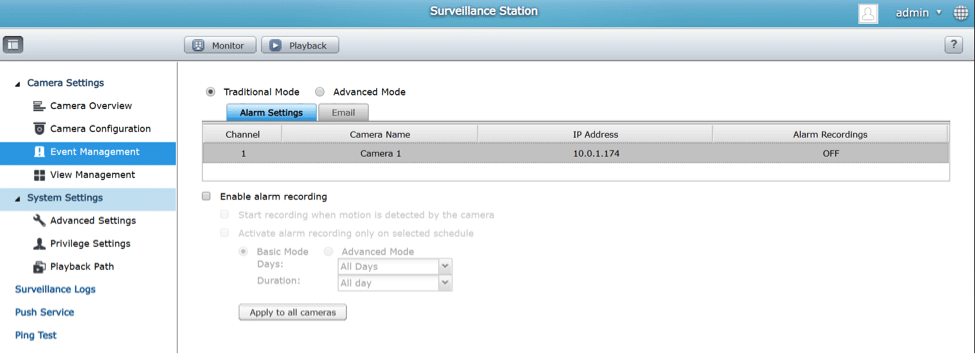
事件管理将允许您设置可以记录或通过电子邮件发送给您的警报和警报。
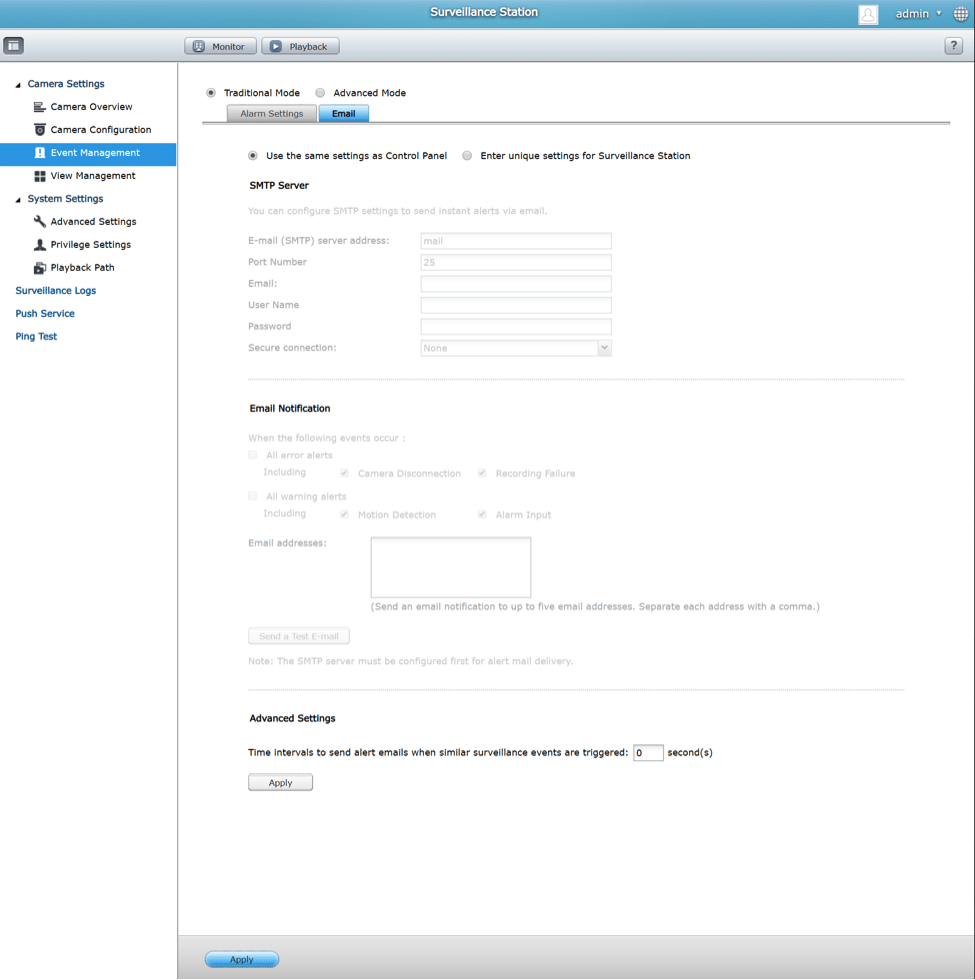
电子邮件提醒设置简单——只需输入您的邮件服务器设置和间隔并应用设置即可。
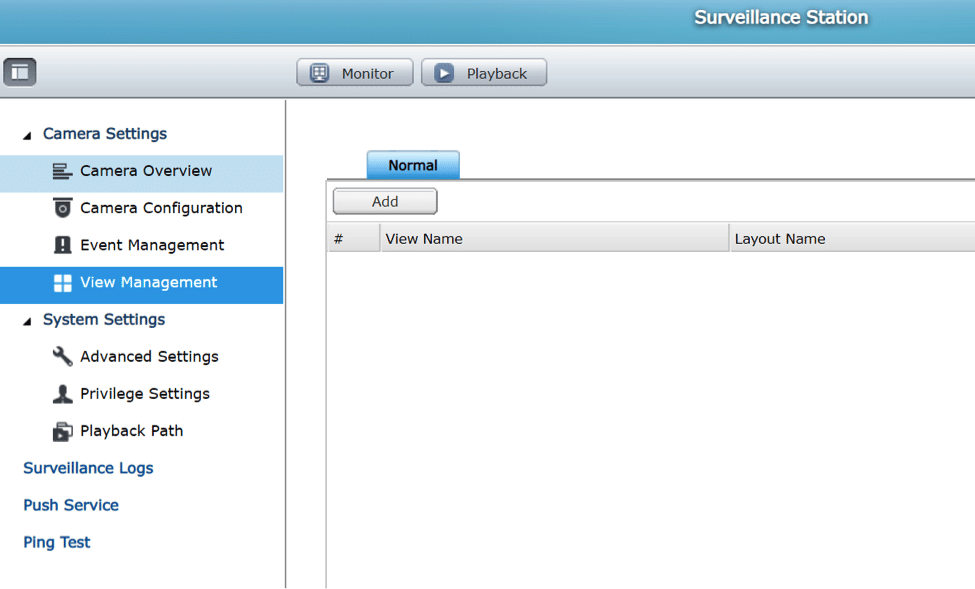
视图管理将允许您为相机添加特定布局。 例如,假设您在一家餐厅运行 8 个摄像头——您可以将摄像头分组以方便查看。
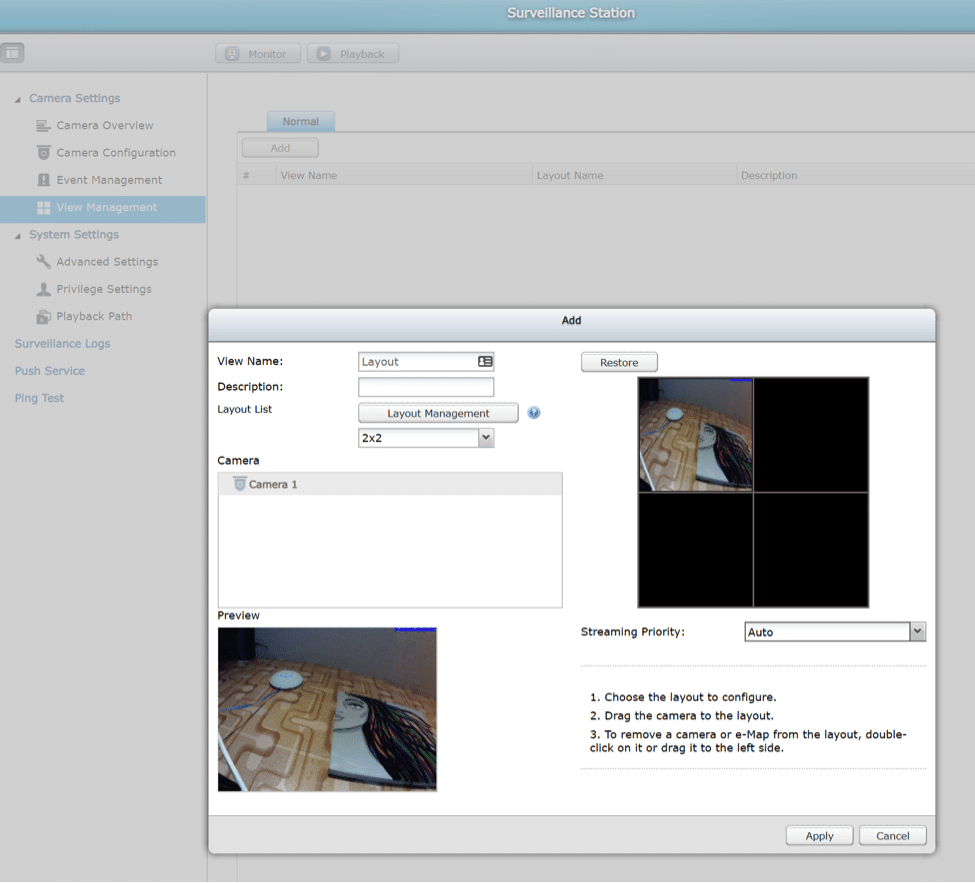
自定义布局界面就像拖放一样简单。 当您在摄像机列表中选择它们时,它将为您提供摄像机的预览。
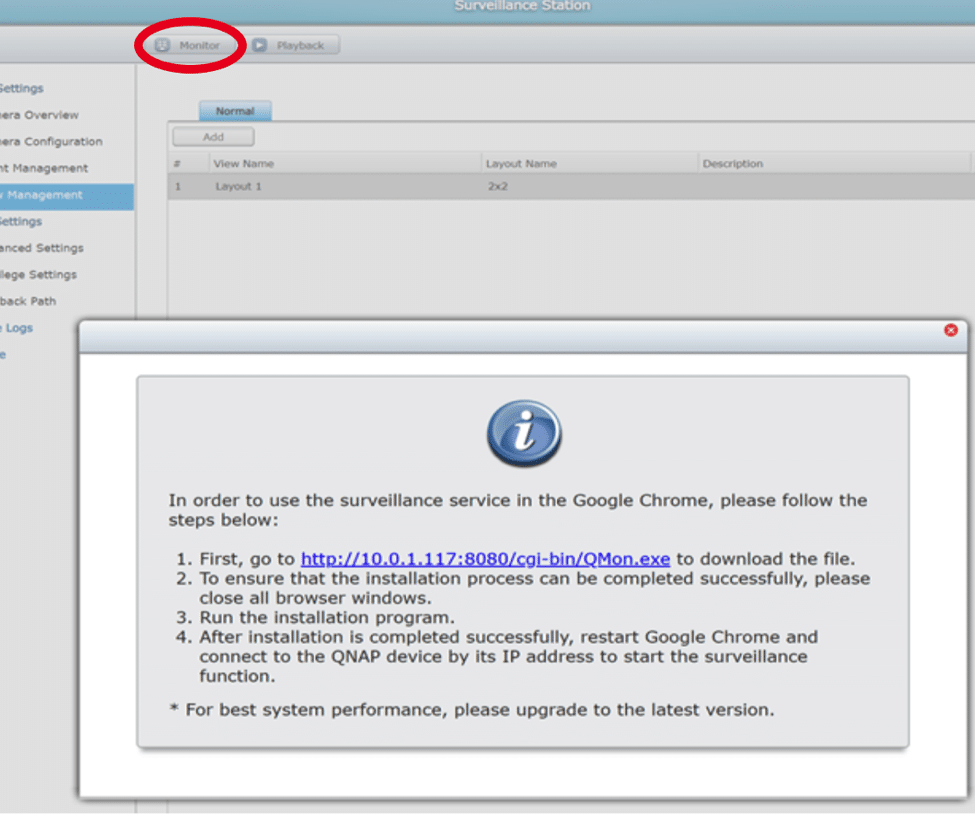
第一次点击监视器 - 它会要求您下载一个本地文件,让您可以安装 QNAP QVR 客户端。 安装客户端后 - 请务必重新启动 chrome 并连接到 QNAP 并再次启动监控站。 单击“Monitor”将启动 QVR-Monitor。
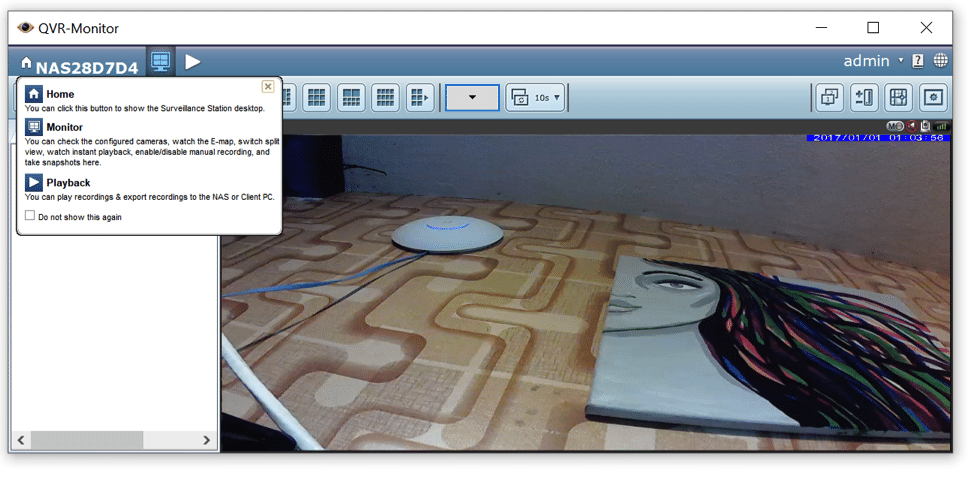
QVR Monitor 是一款非常易于使用的应用程序,可让您同时查看一台、两台或多台摄像机。
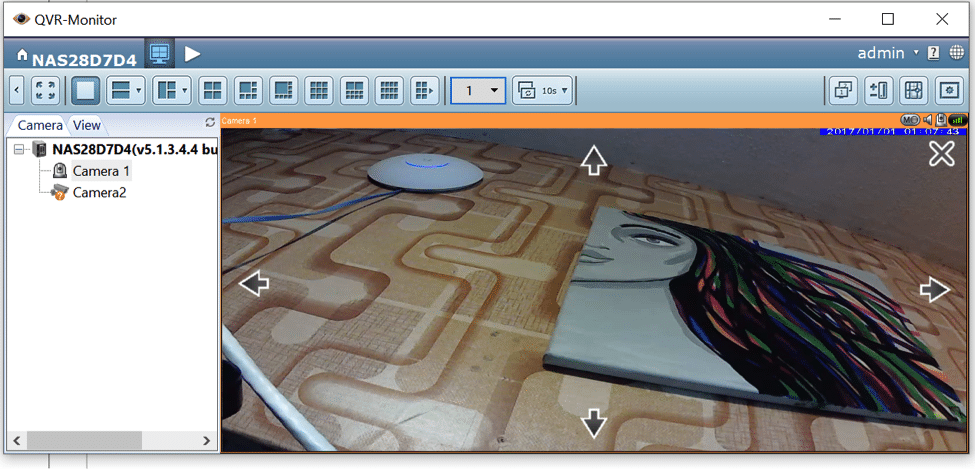

如果您的摄像机具有 PTZ(平移、倾斜和缩放)功能(是的,这款便宜的 D-Link 摄像机具有它)QVR-Monitor 能够通过在摄像机馈送上移动并选择箭头控件来选择 PTZ 控件来控制它
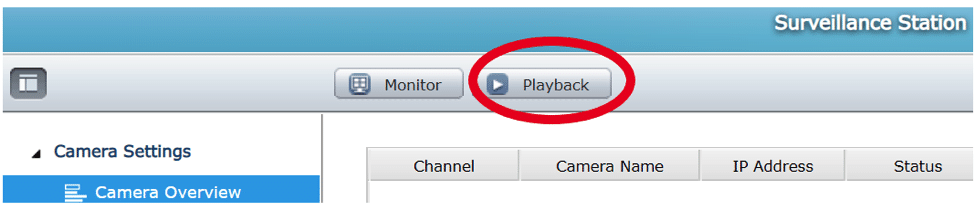
回放控制大致相同——只需单击“回放”
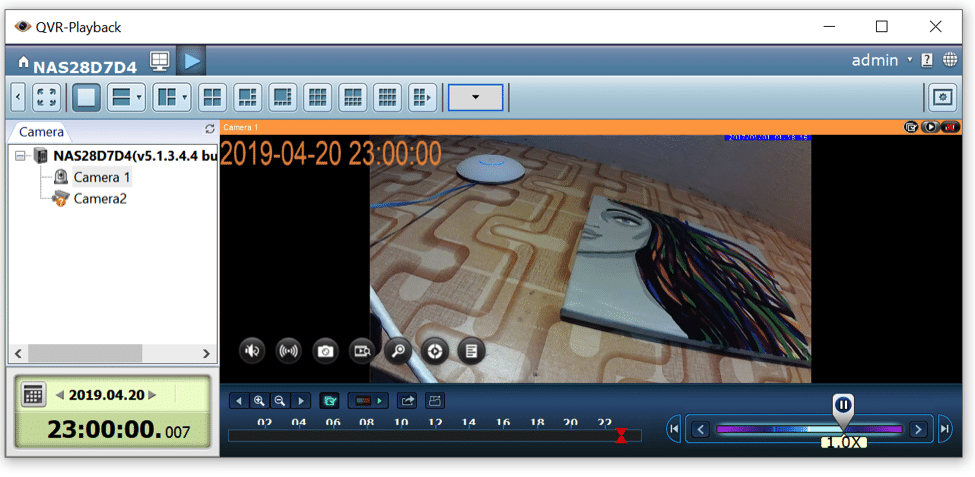
QVR-Playback 控制台将允许通过在左侧选择日期和时间以及在右侧选择速度来进行回放。
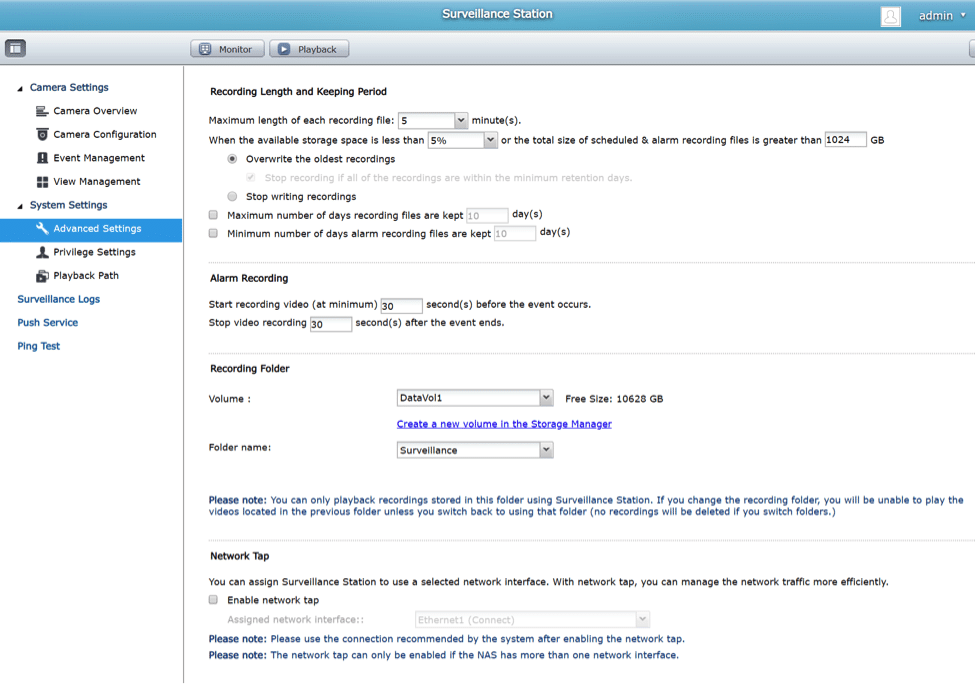
对于更高级的用户(在我不那么简短的概述范围之外)——您可以设置警报和限制。 在这里,您可以告诉设备在空间不足时该怎么做——这就是为什么我说您可能需要考虑一个单独的卷,您可以专门用于安全镜头。
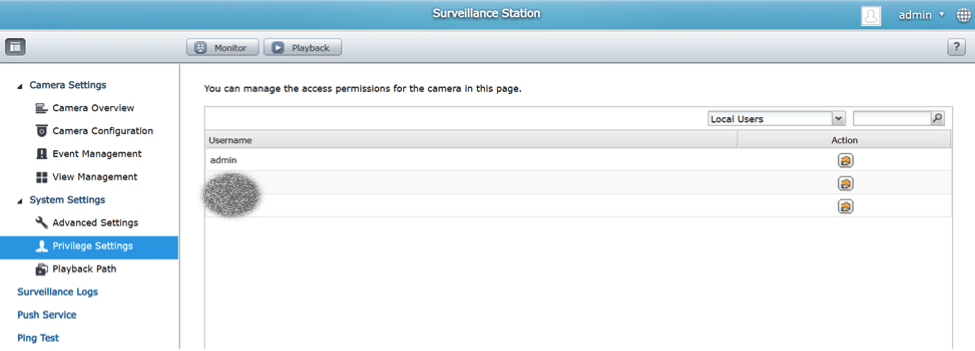
权限可以分配给用户——如果您不希望用户删除他们不应该删除的内容,这很有用。
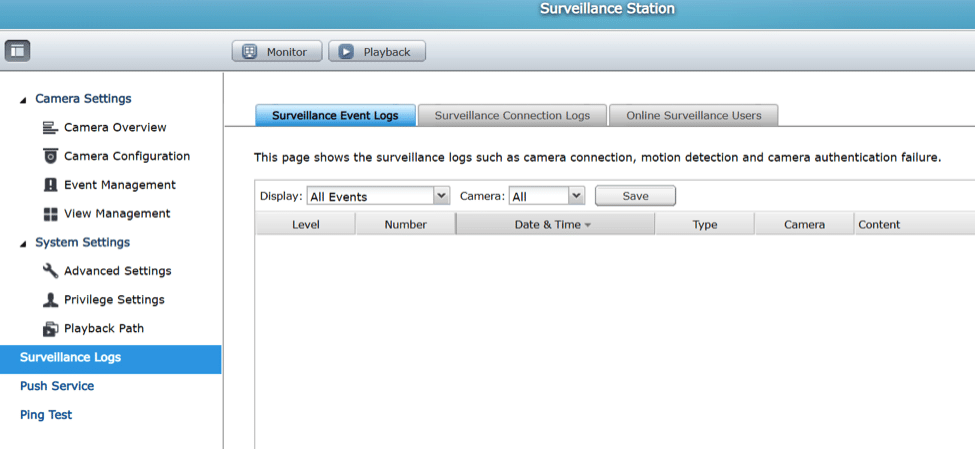
该站的日志记录非常好,当用户从哪里连接时就会崩溃。
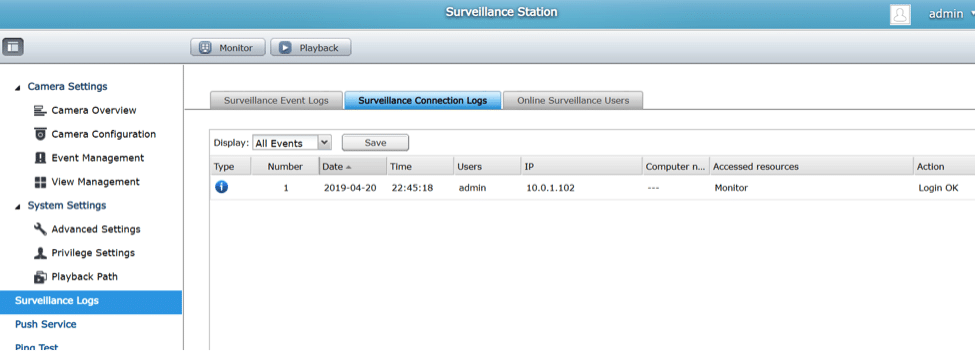
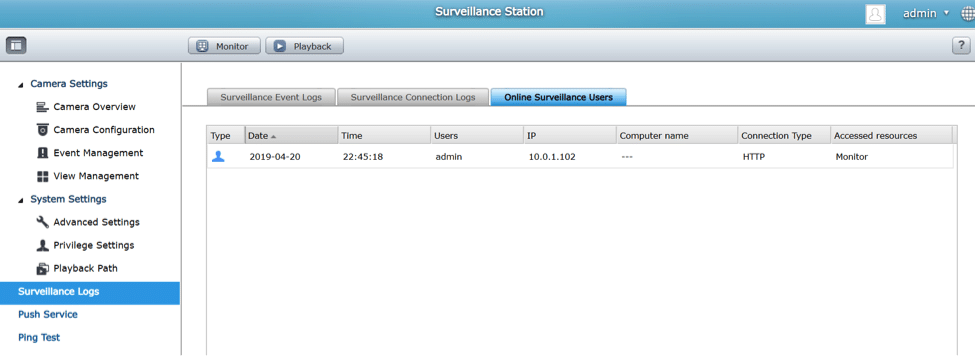
推送服务将允许用户管理配对设备——是的——有一个应用程序可以做到这一点。
QNAP 也提供移动应用程序;这些应用程序绝对值得一看,因为它们能让您随时随地完全控制摄像头。此外,还有一款名为 Vcam 的出色应用程序,可以将您的手机变成网络摄像头。
结语
从表面上看,QNAP QTS 很直观,但有足够多的旋钮和按钮,如果您愿意,可以让它变得更复杂。 您可以轻松管理家庭的简单文件共享或为笔记本电脑部署远程云备份或安装应用程序以无限期扩展功能。 虽然我已经谈到了 QTS 中的许多主要功能,但还有更多功能,例如 SSD over Provisioning 工具和数据科学用例中对 GPU 的支持。 当然,并非所有功能都相关或适用于所有型号; QNAP 有数十种 SKU 可供选择。
如此多的功能可能会让新手用户不知所措。 请记住,这些设备的首要任务是文件存储。 QTS 在以清晰简洁的方式与用户沟通复杂的细节方面做得非常出色。 文档很详尽。 我没有理由联系他们的客户支持,我可能会在以后的评论中这样做,看看互动有多容易。 自 4.0 年首次发布 2013 以来,该软件已经取得了长足的进步——通过 QNAP 为 QTS 带来的私有和公共云集成,家庭用户现在可以以适合任何预算的价格利用只有企业才能访问的内容。
– Blaise Robitaille @daemonq


 Amazon