

Le tableau de bord Western Digital SSD est utilisé pour gérer les disques de l'entreprise (qui comprend les produits SanDisk), avec des informations utiles sur le disque, des moyens d'optimiser et de nettoyer/nettoyer votre SSD, et des mises à jour du micrologiciel par simple pointer-cliquer. À première vue, nous avons remarqué que l'interface a un aspect beaucoup plus moderne que la plupart des autres outils de gestion de disques SSD que nous avons examinés. Il arbore un joli fond bleu avec une conception intelligente de la disposition des panneaux le long du bas. La navigation dans les sections est simple, réactive et intuitive.
Après avoir chargé l'outil, le tableau de bord détectera automatiquement les lecteurs pris en charge. Si vous avez installé plus d'un SSD WD, vous pourrez le choisir dans la liste déroulante dans le coin supérieur droit du tableau de bord. Cette liste déroulante est accessible depuis chaque section, ce qui est très pratique. Si votre ou vos disques ne sont pas répertoriés, cliquez simplement sur l'icône "Actualiser" dans le coin supérieur droit de la fenêtre pour réanalyser le système à la recherche de disques SSD WD (bien qu'ils devraient s'afficher automatiquement).
Des informations générales sur le lecteur sélectionné sont affichées en haut, y compris le numéro de modèle et la version du micrologiciel. Il affiche également des informations sur la santé du disque (basées sur les attributs SMART) avec deux indicateurs : normal, ce qui signifie que le disque est en bon état ; ou médiocre, ce qui indique que le nombre de blocs de rechange est au seuil minimum ou que le disque est en surchauffe. Il alertera également les utilisateurs de toutes les notifications, telles que les mises à jour de logiciels ou de micrologiciels disponibles ou tout avertissement d'attribut SMART, et indiquera si le protocole de sécurité du SSD est activé ou non (pour les disques pris en charge).
Ci-dessous, dans la section État, l'outil SSD affiche des informations plus détaillées sur le lecteur. Le panneau de capacité affiche la taille totale du disque WD, ainsi que la quantité d'espace libre, utilisé et non alloué. Si le lecteur est plein, le graphique circulaire deviendra simplement rouge. Juste à droite, vous trouverez la liste de tous les volumes, codés par couleur avec l'espace libre par rapport à l'espace inutilisé. Dans notre cas, notre disque WD Blue est pratiquement vide.
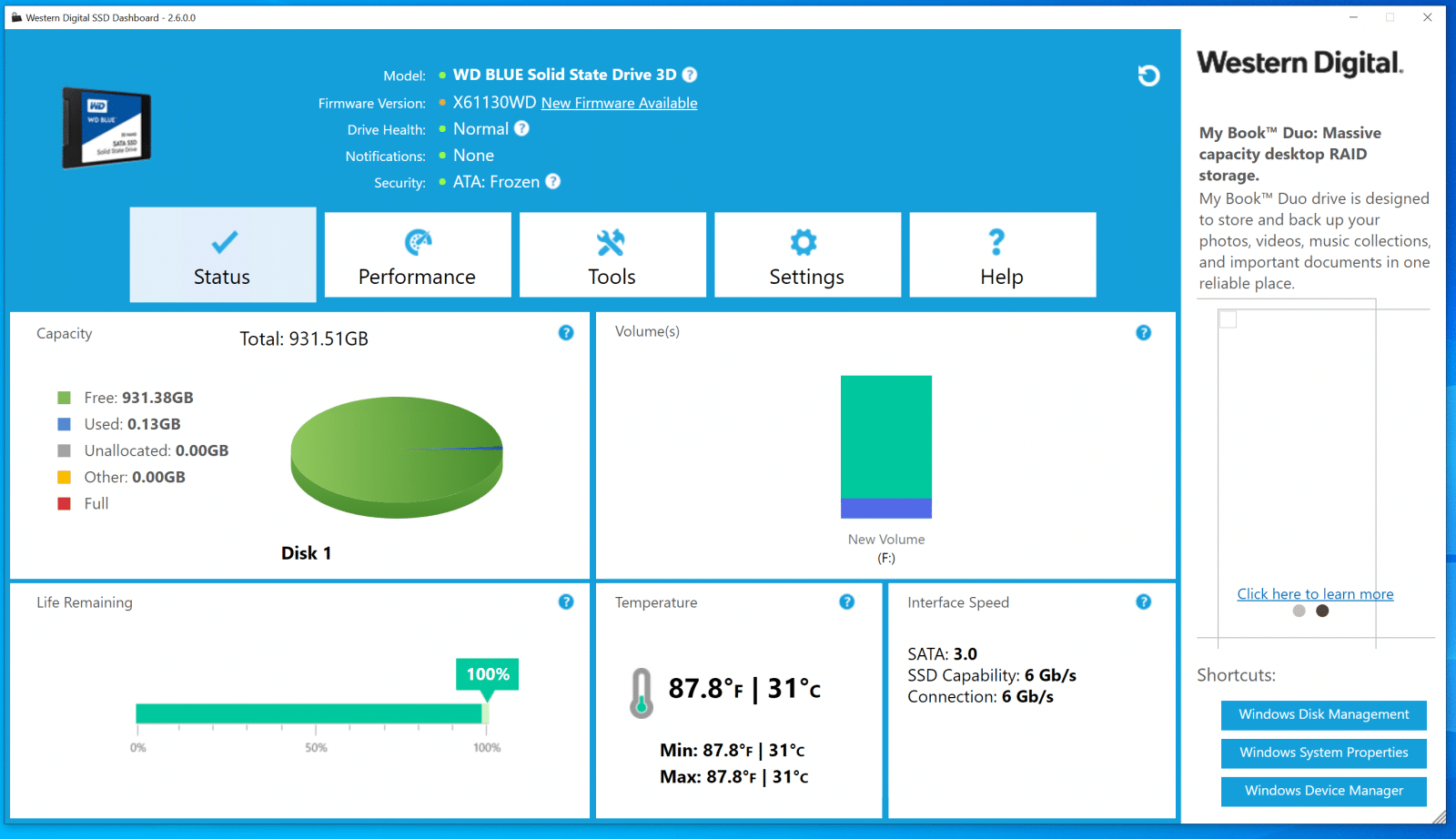
Sous le panneau Capacité se trouve le panneau Durée de vie restante, qui affiche, en pourcentage, les écritures restantes que votre disque WD peut effectuer. Tous les lecteurs ne prennent pas en charge cette fonctionnalité.
Le panneau de température à droite signale la température du disque toutes les 30 secondes. Un thermomètre vert signifie un fonctionnement normal tandis que le jaune indique que le SSD est actuellement en surchauffe. Enfin, le panneau Vitesse d'interface en bas à droite indique aux utilisateurs la vitesse la plus rapide prise en charge par le lecteur et la connexion actuelle qu'il utilise.
La section Performances affiche les mesures de performances en temps réel, y compris la vitesse de transfert Mo/s et les IOPS de transfert via un graphique. WD permet de voir et de comprendre très facilement le graphique : les vitesses d'écriture et de lecture en Mo/s sont indiquées respectivement par des indicateurs bleus et verts, tandis que les vitesses d'écriture et de lecture des E/S sont indiquées respectivement par des indicateurs violets et rouges. Malheureusement, il n'a pas de fonction de test, vous devrez donc le faire vous-même (par exemple, transférer manuellement des fichiers volumineux vers et depuis le lecteur), puis surveiller ses performances sur le graphique.
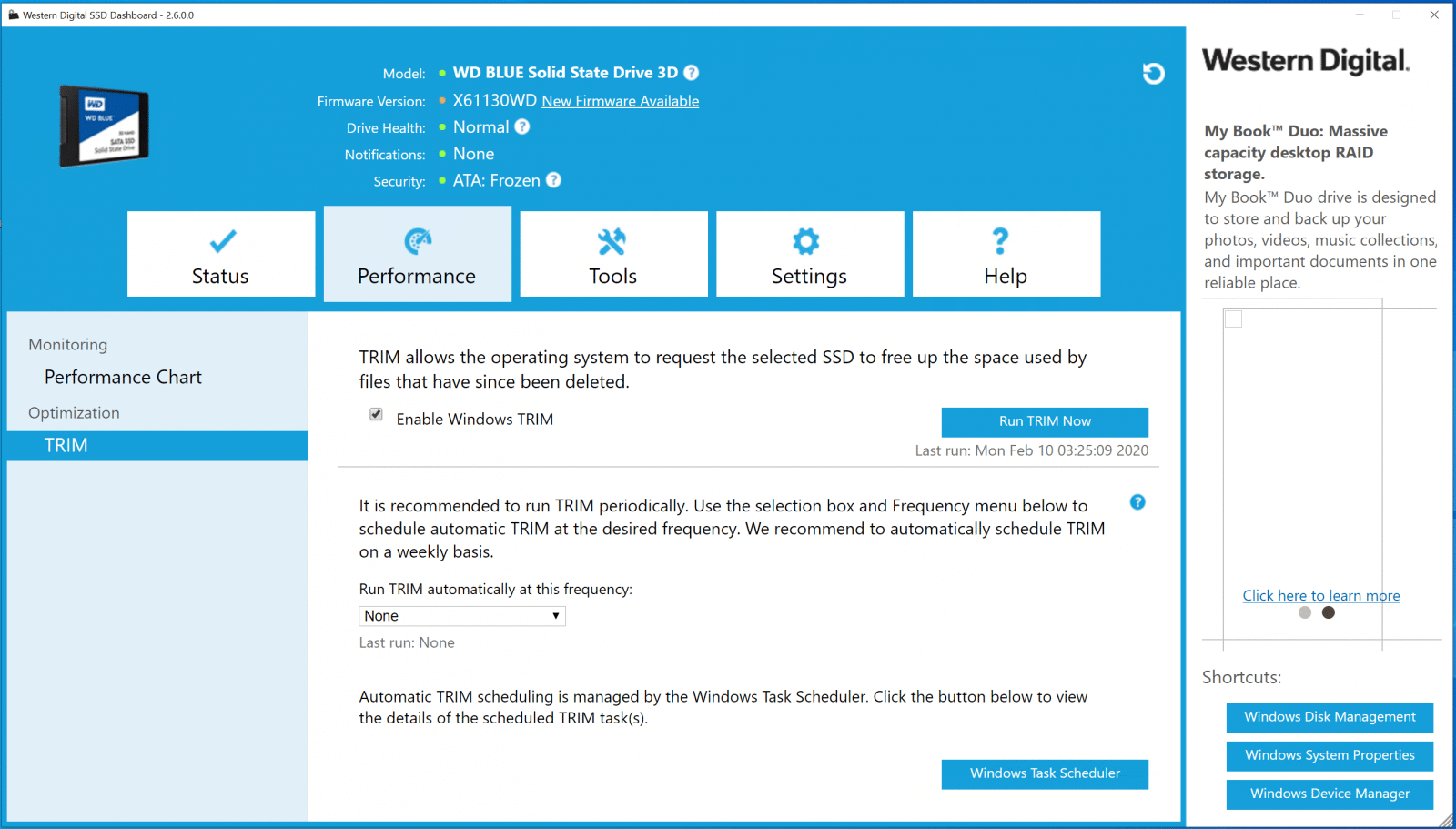
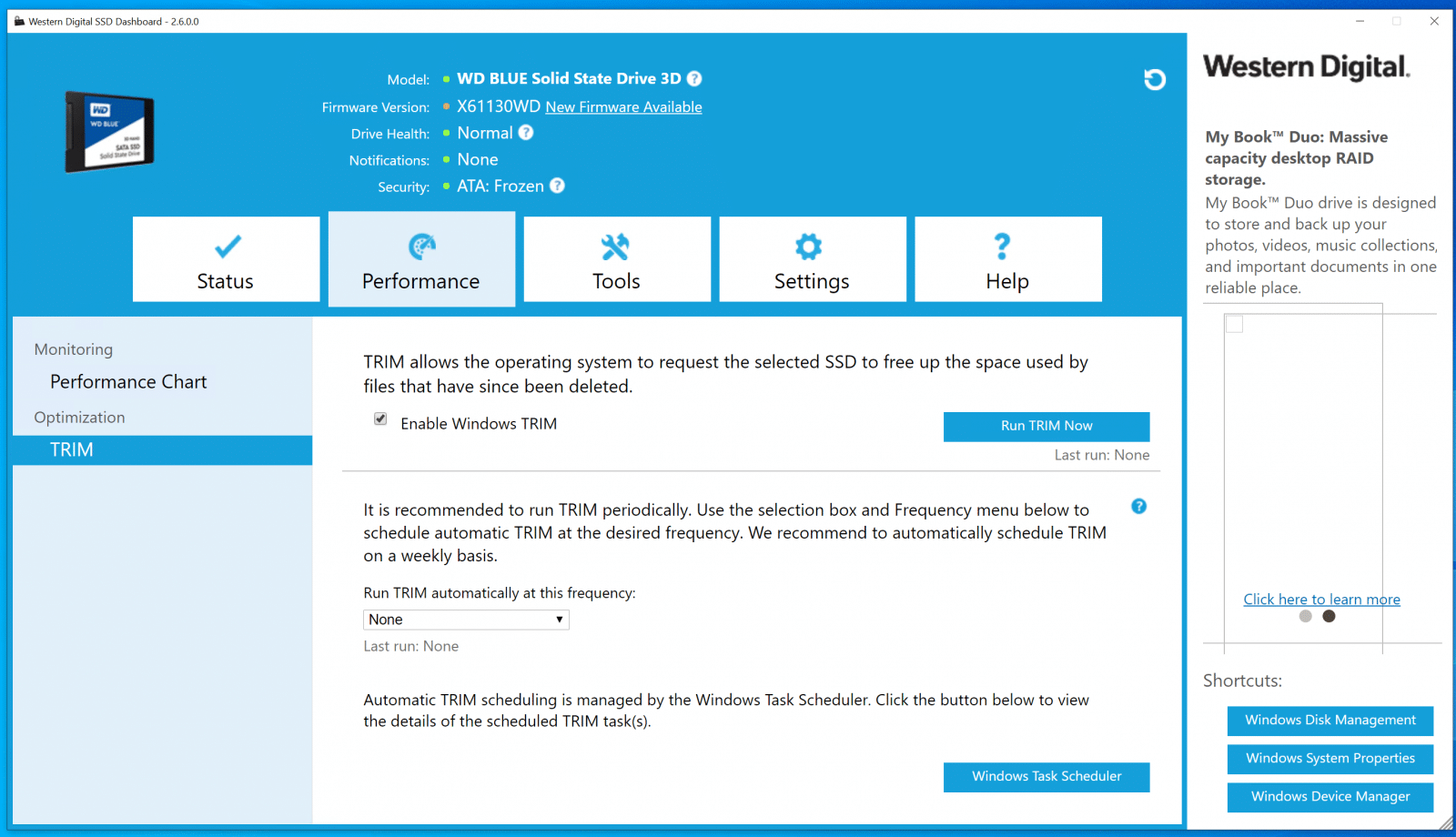
La fonction TRIM libère de l'espace sur le SSD qui était utilisé par les fichiers qui ont été supprimés. Vous pouvez soit le programmer pour qu'il s'exécute automatiquement en fonction de vos besoins, soit l'exécuter manuellement quand vous le souhaitez via le bouton Exécuter TRIM maintenant.
La section Outils de WD contient une tonne de fonctionnalités utiles. Celles-ci incluent la mise à jour du micrologiciel, l'effacement des lecteurs, la création d'une clé USB amorçable pour un effacement sécurisé, la désinfection, les tests de disque et l'affichage des détails du système et du lecteur.
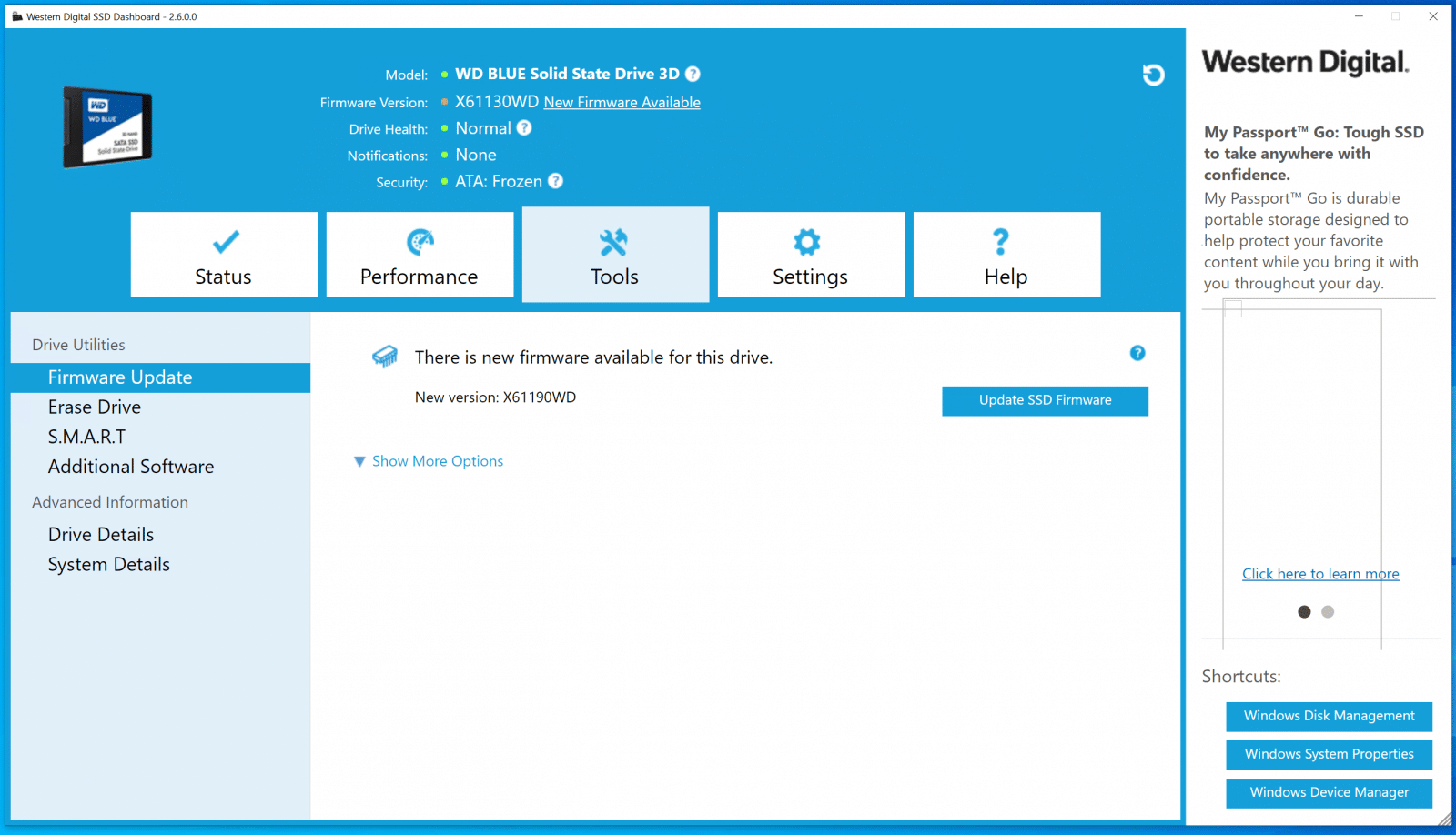
Pour mettre à jour le micrologiciel, cliquez simplement sur le lien Mise à jour du micrologiciel en haut à gauche et cliquez sur Mettre à jour le micrologiciel SSD pour démarrer le processus (vous pouvez également cliquer sur Vérifier les mises à jour pour voir manuellement si une est disponible. Cela n'apparaît que si l'outil SSD ne fonctionne pas. , pour une raison quelconque, recherche automatiquement une mise à jour du micrologiciel).
Vous recevrez alors un avertissement concernant la sauvegarde de vos données. Comme toujours, nous noterons que les mises à jour du micrologiciel sont généralement non destructives, mais peuvent parfois affecter négativement vos données (par exemple, des erreurs ou des défauts inattendus). Bien que les mises à jour spécifient généralement si elles sont destructives ou non, la première étape lors de la mise à jour du micrologiciel consiste à toujours sauvegarder les données importantes juste pour être en sécurité. Après avoir terminé cette étape, il était temps pour nous de passer à autre chose et de cliquer sur Continuer.
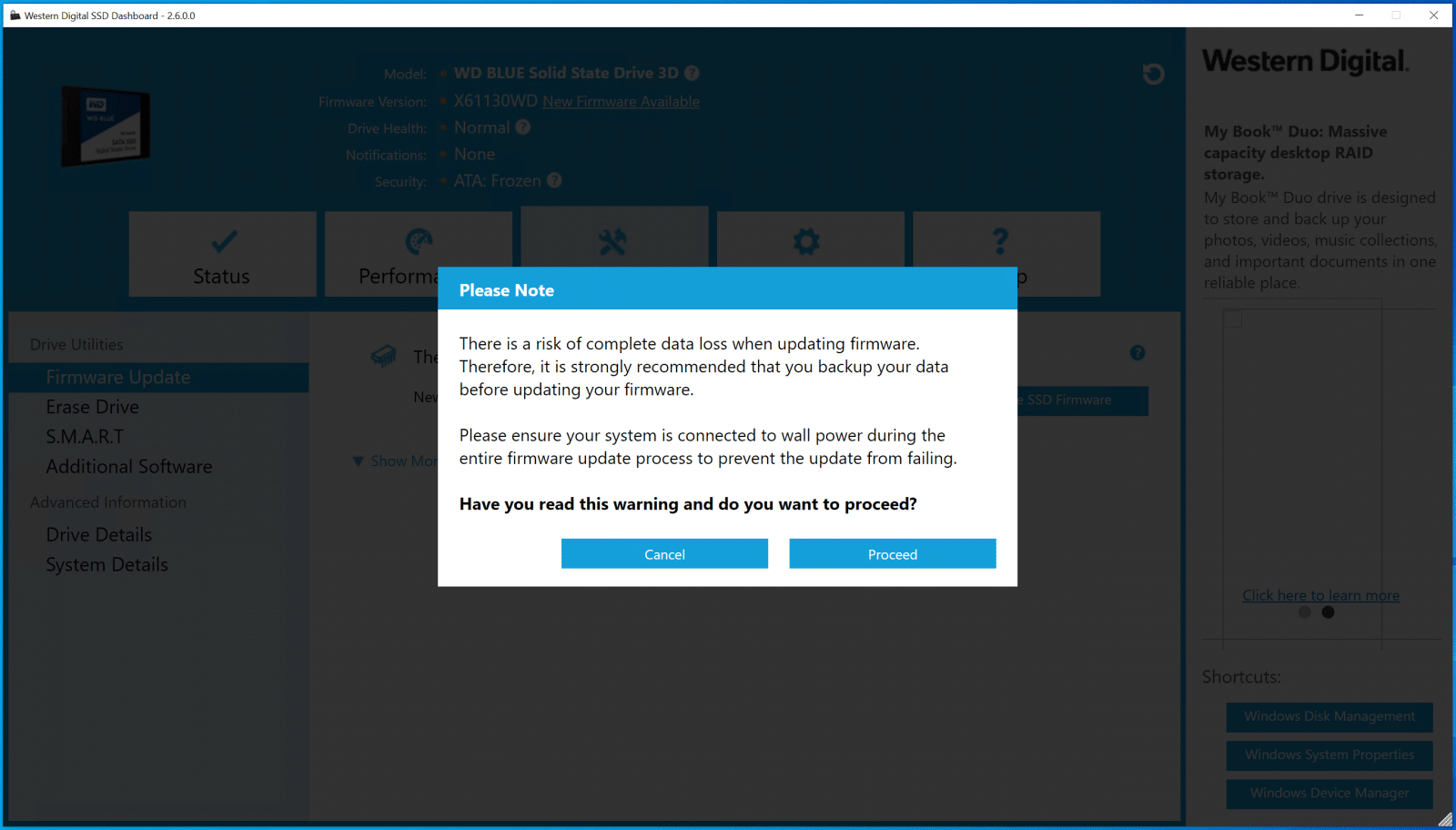
Après la mise à jour, vous devez éteindre complètement votre ordinateur et le redémarrer. L'outil vous donnera la possibilité de le faire immédiatement.
Si vous cliquez sur "Masquer les options", cela vous permettra de créer une clé USB amorçable ainsi que l'option de créer une version CD/DVD. Vous pouvez également sélectionner manuellement le fichier de mise à jour du micrologiciel si vous l'avez téléchargé vous-même depuis le site Web de WD.
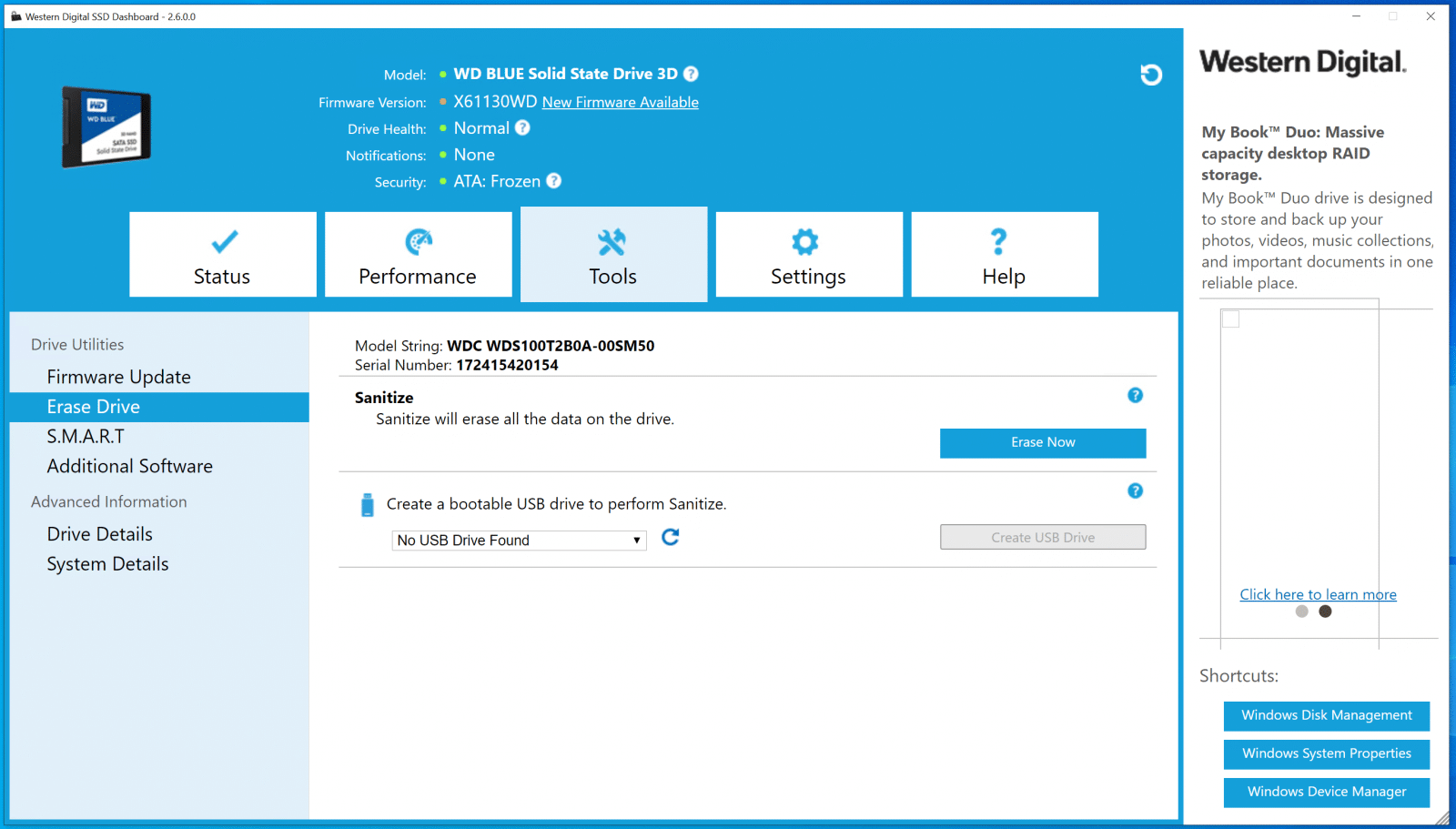
L'option Effacement sécurisé supprime définitivement toutes les données du SSD sélectionné. Cependant, contrairement à la fonction Sanitize (qui détruit complètement toutes les données), Secure Erase ne supprime pas tous les blocs qui ont été écrits. Les deux options sont assez simples à faire : cliquez simplement sur Effacer maintenant sous la bonne étiquette après avoir sélectionné le lecteur que vous souhaitez nettoyer.
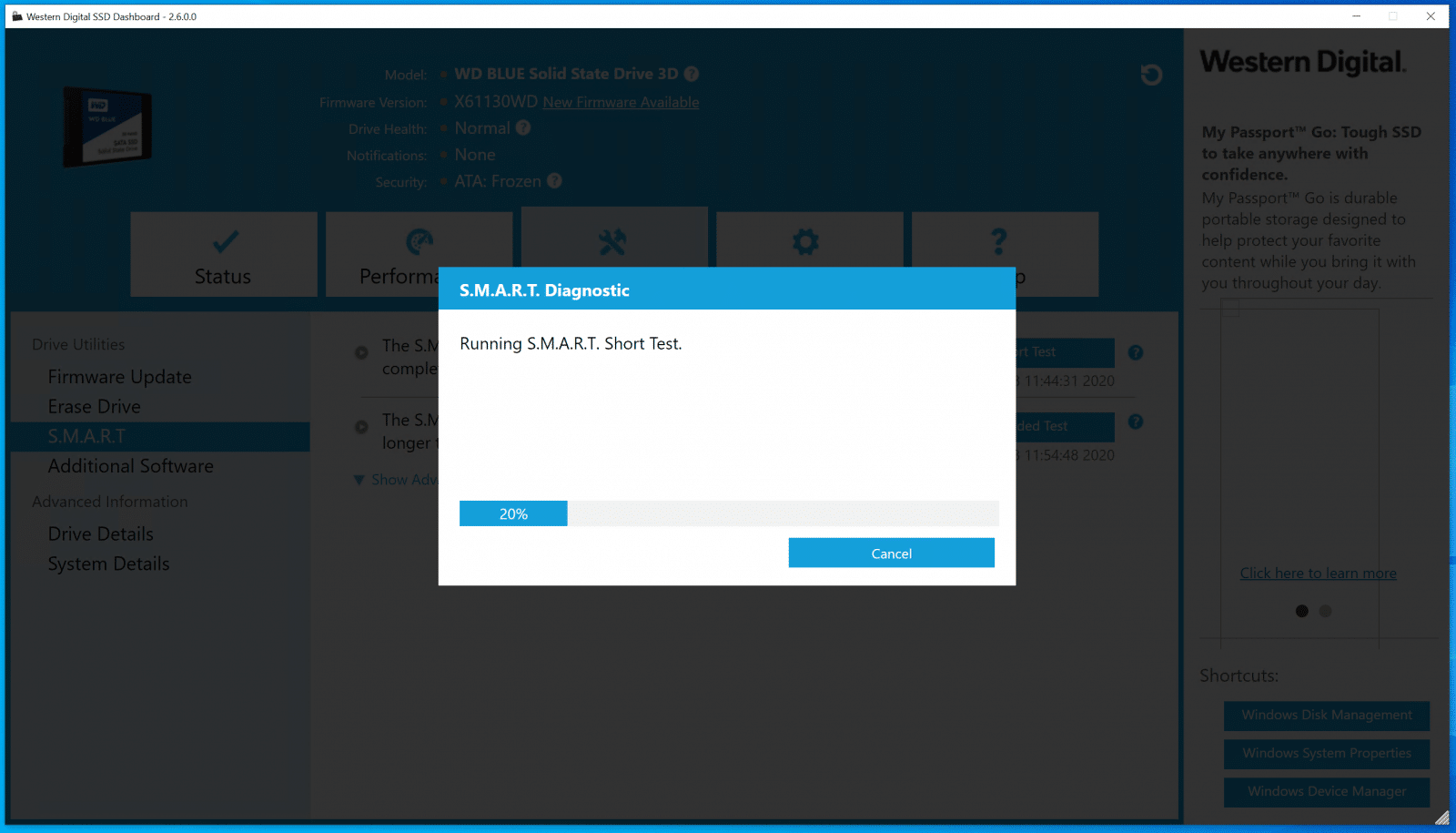
SMART, qui est présent dans la plupart des outils de gestion SSD, est un système de surveillance de disque standard de l'industrie. Ici, vous pouvez soit démarrer un test de diagnostic court, soit la version étendue ; le premier analyse rapidement la santé du lecteur, tandis que le second est une version étendue qui prend un peu plus de temps. Le test court nous a pris moins d'une minute et la version étendue a pris environ 10 minutes, bien que ces temps varient certainement en fonction de la taille et de l'état du lecteur. Pendant l'exécution de ces tests, le tableau de bord WD SSD ne peut pas être utilisé (bien que vous puissiez annuler les tests quand vous le souhaitez).
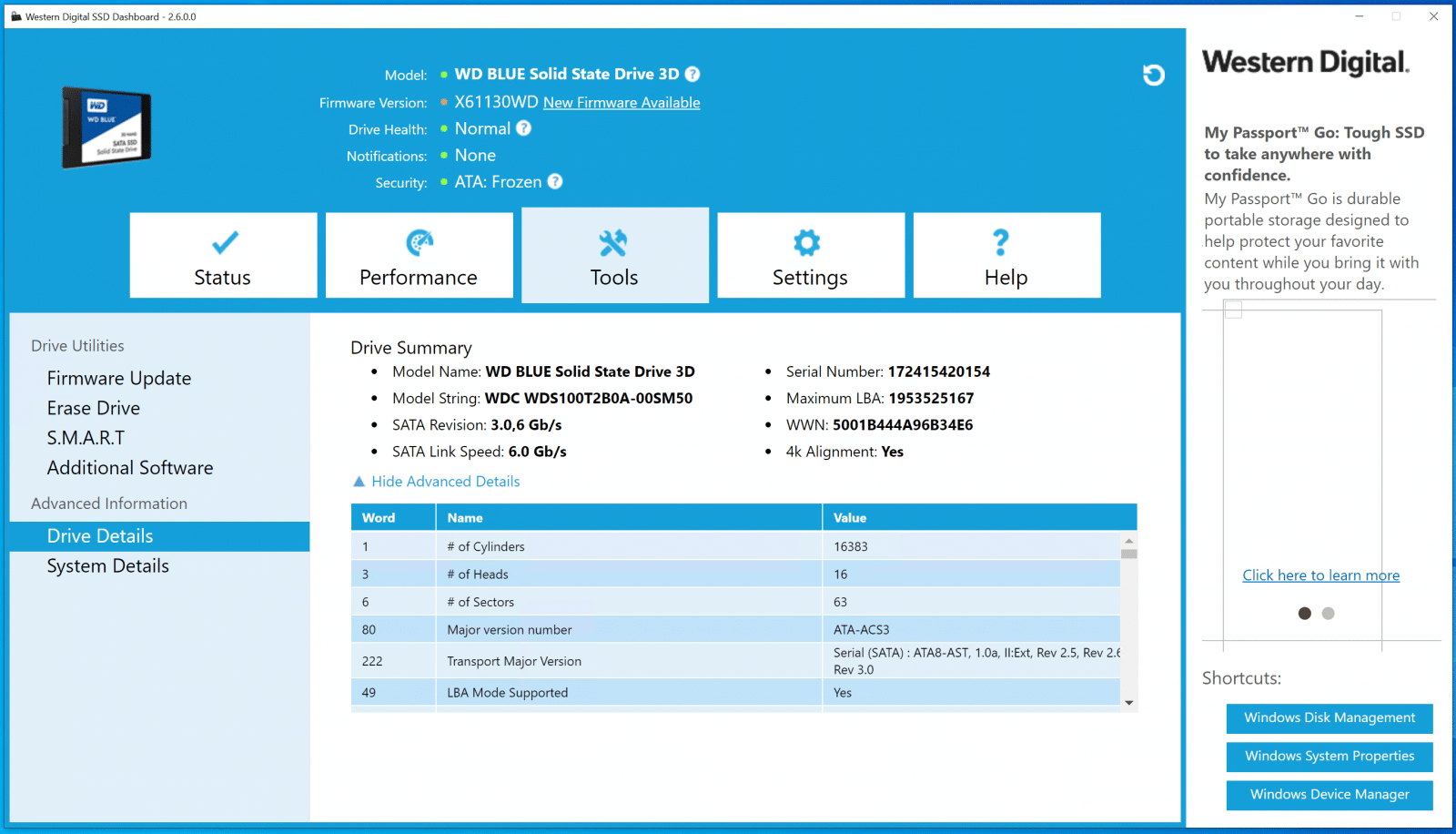
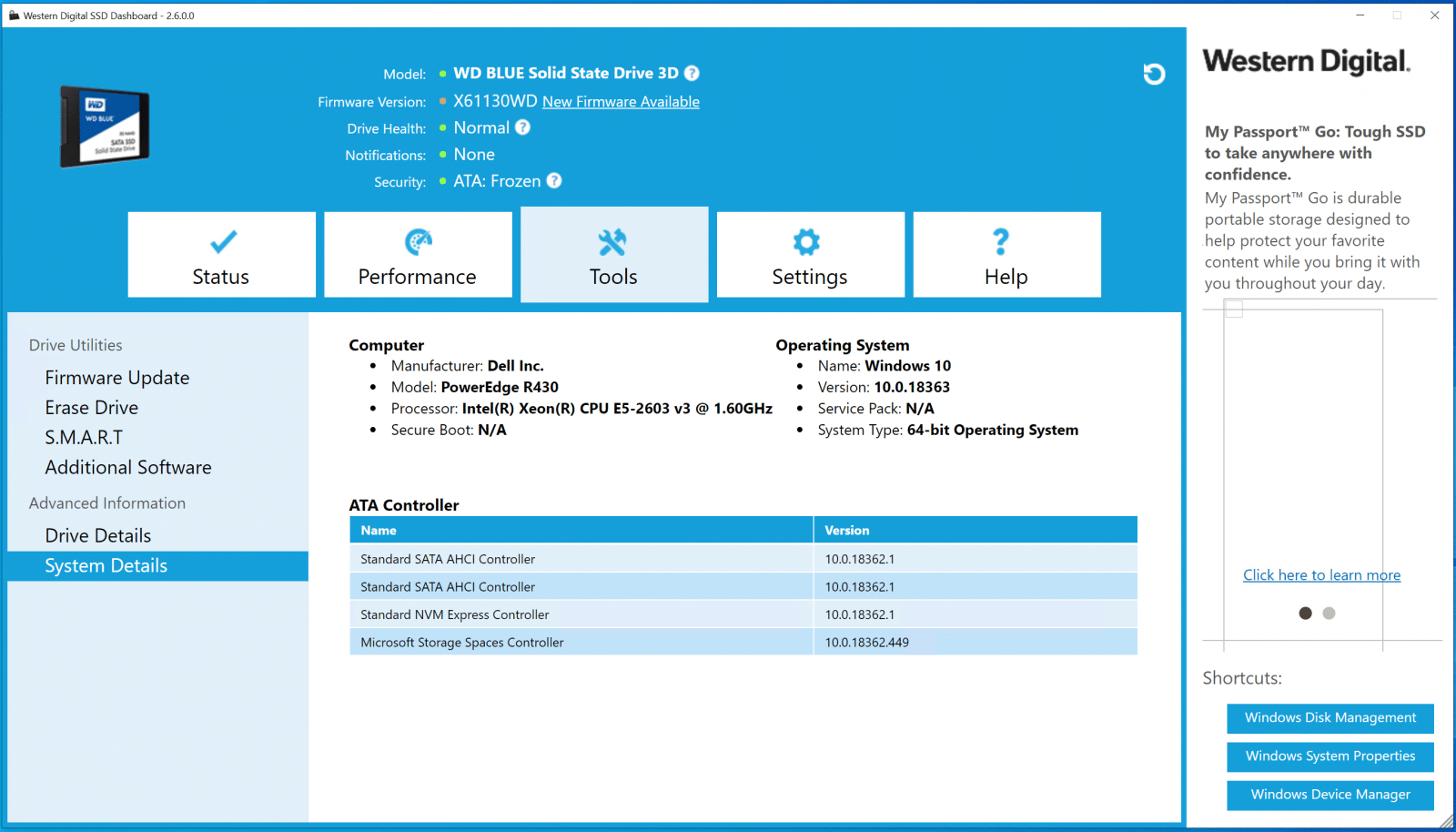
La section Détails du lecteur affiche les informations complètes sur le lecteur sélectionné, y compris le nom et la chaîne du modèle, le numéro de série, la révision NVMe/révision SATA, la vitesse de liaison NVMe/vitesse de liaison SATA et la LBA maximale. Détails du système Les détails du système affichent des informations sur le système d'exploitation, le matériel informatique et le(s) contrôleur(s) ATA utilisés dans le système sur lequel Western Digital SSD Dashboard est installé.
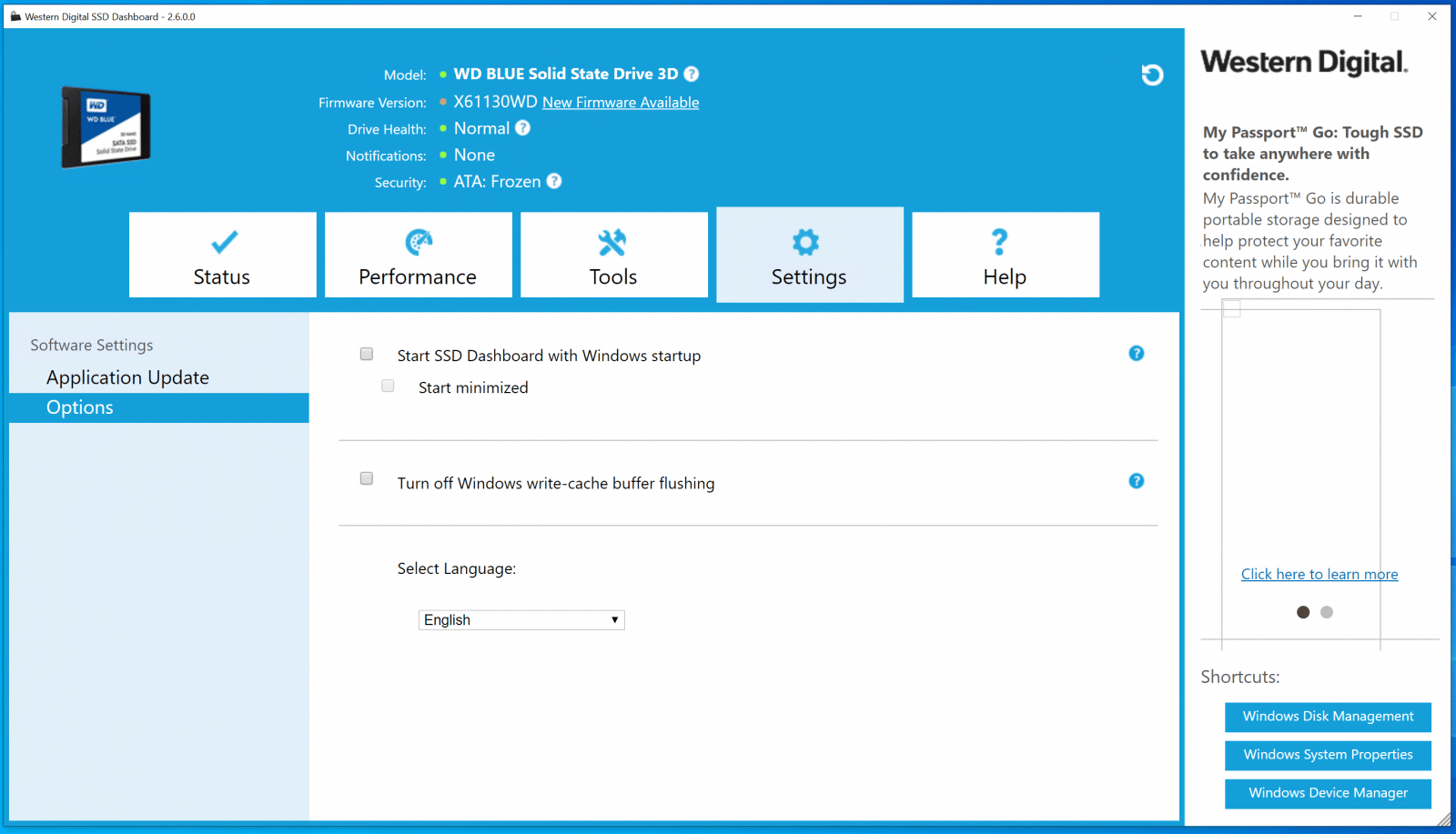
Dans la section Paramètres, vous pouvez configurer différentes options, telles que l'activation du chargement du tableau de bord WD au démarrage de votre ordinateur, la modification de la langue du logiciel ou la désactivation du vidage du tampon d'écriture du cache Windows. Si ce dernier est activé, votre ordinateur écrira régulièrement toutes les données mises en cache sur votre disque principal.
Conclusion
Dans l'ensemble, le tableau de bord Western Digital SSD est un excellent outil de gestion de disque. Il offre des moyens simples de mettre à jour, d'optimiser et d'effacer votre disque, et offre aux utilisateurs des outils utiles de surveillance de la santé. Les utilisateurs auront la possibilité de tout faire, de voir dans quelle mesure le lecteur résiste aux mises à jour du micrologiciel, de supprimer en toute sécurité toutes les données et d'utiliser le lecteur pour quelque chose de nouveau. Il fait tout cela via une interface propre et moderne qui est nettement meilleure que certains autres logiciels de gestion SDD.


 Amazon