

SSD ရောင်းချသူအများစုကဲ့သို့ပင် OCZ သည် ၎င်းတို့၏ SSD ထုတ်ကုန်လိုင်းများတွင် SSD firmware ကို မှန်မှန် အပ်ဒိတ်လုပ်ပါသည်။ ကုမ္ပဏီသည် Vector ၊ Vertex 450၊ RevoDrive 3 X2 ၊ Octane ၊ Agility 3 နှင့် RevoDrive Hybrid ကဲ့သို့သော SSD များအပါအဝင် ၎င်းတို့၏ ထုတ်ကုန်အားလုံးအတွက် တစ်နေရာတည်းတွင် firmware ဆိုင်ကို ပေးဆောင်ပါသည် ။ firmware အပ်ဒိတ်အများစုသည် အတော်လေး သေးငယ်သော်လည်း တစ်ခါတစ်ရံတွင် OCZ သည် SSD ၏ စွမ်းဆောင်ရည်၊ ယုံကြည်စိတ်ချရမှု သို့မဟုတ် လိုက်ဖက်ညီမှုတို့တွင် သိသာထင်ရှားသော အကျိုးသက်ရောက်မှုဖြစ်စေသည့် firmware ကို ထုတ်ပြန်လေ့ရှိသည်။ ထိုသို့ဖြစ်ပါက အသုံးပြုသူအများစုသည် အပ်ဒိတ်လုပ်ခြင်းလုပ်ငန်းစဉ်ကို ပြီးမြောက်လိုကြမည်ဖြစ်သည်။ ယေဘုယျအားဖြင့် SSD firmware ကို အပ်ဒိတ်လုပ်ခြင်းလုပ်ငန်းစဉ်သည် ကွဲပြားသော်လည်း OCZ ၏ကိစ္စတွင် အဆင့်များသည် အလွန်ရိုးရှင်းပြီး SSD များတွင် အမြဲတမ်းဖြစ်လေ့မရှိပါ။
OCZ ရဲ့ SSD တွေအတွက် နောက်ဆုံးထွက် firmware ကို ရယူဖို့အတွက် OCZ Updates and Tools စာမျက်နှာ ကို သွားပြီး သင့် drive အတွက် နောက်ဆုံးထွက် OCZ Toolbox ကို download လုပ်နိုင်ပါတယ်။ ယေဘုယျအားဖြင့် Toolbox ရဲ့ နောက်ဆုံးထွက် version က OCZ product အားလုံးကို ကိုင်တွယ်ပေးပါတယ်။ လက်ရှိ version ကို download လုပ်တဲ့အခါ ဒီလမ်းညွှန်မှာ firmware ကို upgrade လုပ်မယ့် OCZ Vector အပါအဝင် ကျွန်တော်တို့ရဲ့ lab မှာရှိတဲ့ OCZ drive အားလုံးကို support လုပ်တာကို တွေ့ရှိခဲ့ပါတယ်။ အသုံးပြုသူတွေဟာ desktop executable version အပြင် Mac နဲ့ PC bootable version တွေကိုလည်း download လုပ်နိုင်ပါတယ်။
ကျွန်ုပ်တို့၏ဆိုက်တွင် ယခင်က ဖော်ပြခဲ့သည့်အတိုင်း firmware အပ်ဒိတ်များသည် ယေဘုယျအားဖြင့် ပျက်စီးခြင်းမရှိပါ။ ထိုအယူအဆသည် OCZ firmware အပ်ဒိတ်များနှင့်လည်း မှန်ကန်ပါသည်။ သို့သော် firmware အပ်ဒိတ်မပြုလုပ်မီ ပထမခြေလှမ်းမှာ တစ်စုံတစ်ခု မှားယွင်းသွားပါက အရေးကြီးသောဒေတာများကို အရန်ကူးယူထားသင့်သည်။ တစ်ခါတစ်ရံတွင် OCZ သည် OCZ ဝက်ဘ်ဆိုက်ရှိ အပ်ဒိတ်မှတ်စုများဖြင့် အပ်ဒိတ်သည် ပျက်စီးစေနိုင်ကြောင်း သတိပေးနိုင်ပါသည်။ ဤအပ်ဒိတ်နှင့်ပတ်သက်၍ OCZ သည် အဆင့်မြှင့်တင်မှုမပြုမီ drive ကို လုံခြုံစွာဖျက်ရန်လည်း အကြံပြုထားသည်။
OCZ Toolbox ကို ကျွန်တော်တို့ load လုပ်ပြီးတာနဲ့ firmware upgrade လုပ်မယ့် SSD ကို ရွေးချယ်ဖို့ ပထမခြေလှမ်းပါပဲ။ Vertex 450 လို OCZ SSD တွေမှာ firmware update တွေ မရှိတာ ဒါမှမဟုတ် update ဖြစ်နေတဲ့ OCZ Vector ကိုပဲ ကျွန်တော်တို့ တွဲထားပါတယ်။ "Security" ကို နှိပ်ပြီး "Secure Erase" ကို နှိပ်လိုက်ပါတယ်။
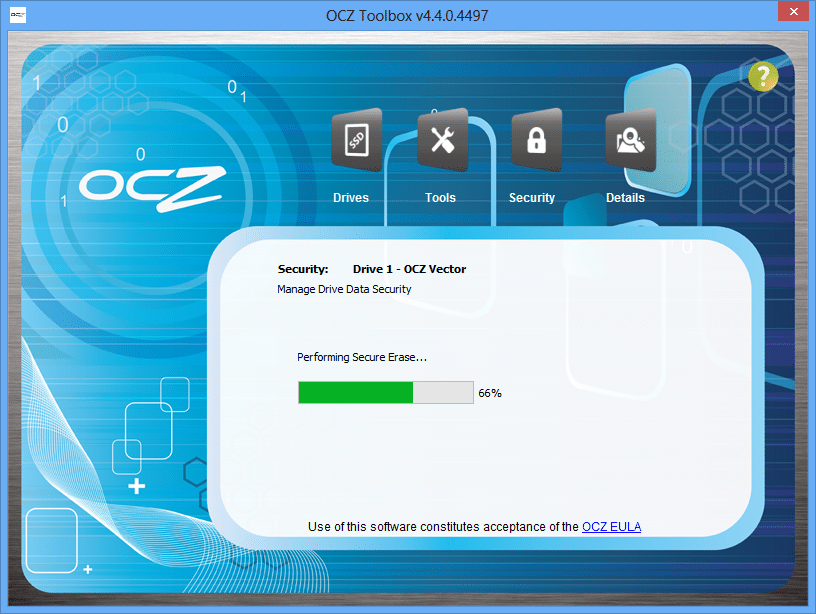
ရိုးရှင်းပြီး မြန်ဆန်တဲ့ လုပ်ငန်းစဉ်ကို ဖယ်ရှားပြီးတဲ့နောက် "Tools" ကို နှိပ်ပြီး firmware အပ်ဒိတ်ကို နှိပ်လိုက်ပါတယ်။ firmware အပ်ဒိတ်လုပ်ခြင်းက တစ်ခါတစ်ရံမှာ ဒေတာတွေ ဆုံးရှုံးစေနိုင်တယ်ဆိုတာ သတိပေးထားပါတယ်။
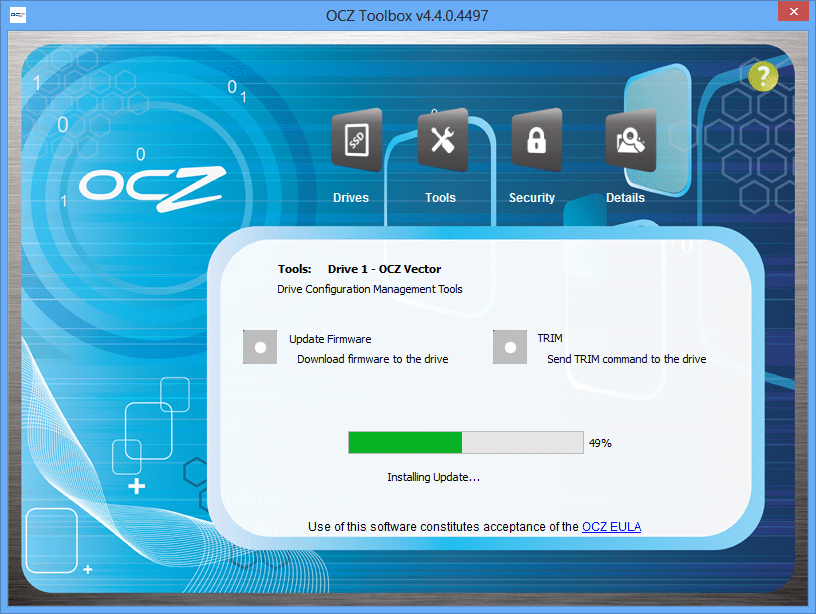
တိုးတက်မှုဘားက ပြီးစီးမှုအဆင့်ကို ညွှန်ပြသည်။ အလုံးစုံပြောရလျှင် လုပ်ငန်းစဉ်သည် စက္ကန့်အနည်းငယ်သာ ကြာသည်။ ထို့နောက်၊ ဒိုင်ယာလော့ဘောက်စ်က သင့်လျော်စွာလည်ပတ်နိုင်စေရန်အတွက် ဒရိုက်ကို power-cycle လုပ်ရန် ကျွန်ုပ်တို့အား အသိပေးခဲ့သည်။
OCZ Vector အတွက် firmware update လုပ်ငန်းစဉ်က အလွန်ရိုးရှင်းပါတယ်။ အရင်က အတွေ့အကြုံမရှိတဲ့သူတွေအတွက်တောင် မိနစ်အနည်းငယ်ပဲ ကြာပါတယ် (data backup မလုပ်ရသေးရင်)။ Mac နဲ့ PC Bootable update တွေအတွက် support ကို လက်ရှိ desktop executable update မှာ ထည့်သွင်းထားတာကြောင့် OCZ က လုပ်ငန်းစဉ်ကို ပိုမိုရိုးရှင်းစေပါတယ်။
Amazon.com မှာ OCZ SSD တွေ ရနိုင်ပါတယ်


 အမေဇုံ