

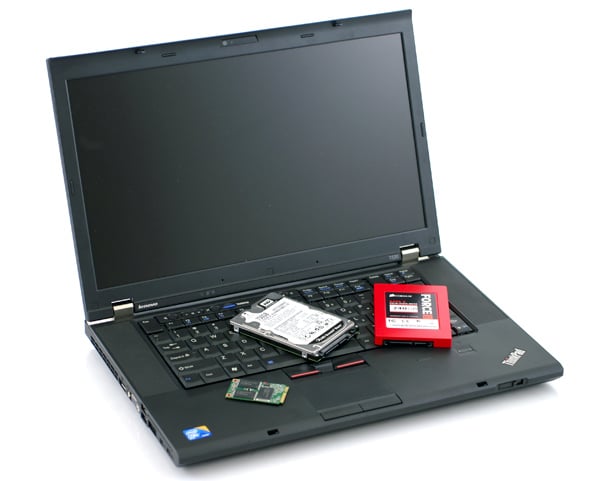
စွမ်းဆောင်ရည်မြှင့်တင်ရန်အတွက် သင့်နုတ်ဘုတ်ကို အဆင့်မြှင့်တင်ခြင်းသည် စိတ်ပျက်စရာအတွေ့အကြုံတစ်ခု မဖြစ်သင့်ပါ။ StorageReview တွင် အသုံးပြုသူများစွာသည် ၎င်းတို့၏ကွန်ပျူတာမှ အကောင်းဆုံးကို ရယူလိုကြကြောင်း ကျွန်ုပ်တို့ နားလည်ပါသည်၊ သို့သော် လက်တော့ပ်ကို အသုံးပြုရန် လူတိုင်းသည် အတွေ့အကြုံ သို့မဟုတ် သက်တောင့်သက်သာမရှိကြပါ။ ထို့ကြောင့် သင့်စနစ်ရှိ သိုလှောင်မှုကိရိယာများကို အဆင့်မြှင့်တင်ရန် သင်သိလိုသမျှကို လွှမ်းခြုံထားသော လမ်းညွှန်ချက်အသစ်တစ်ခုကို ကျွန်ုပ်တို့ စတင်လိုက်ပါသည်။ နုတ်ဘုတ်နှင့် လိုအပ်သောဆက်စပ်ပစ္စည်းများကို ပံ့ပိုးပေးသော Lenovo မှ အကူအညီဖြင့် ဤလမ်းညွှန်ချက်သည် ThinkPad T520 အသစ်တွင် hard drive သို့မဟုတ် SSD နှင့် မှတ်ဉာဏ်ကို မည်သို့အဆင့်မြှင့်တင်ရမည်ကို လွှမ်းခြုံပါမည် ။ ကျွန်ုပ်တို့၏ ရည်မှန်းချက်မှာ ပထမ panel ကို ဖြုတ်ခြင်းမှသည် ဒေတာများကို အနည်းဆုံးစိတ်အနှောင့်အယှက်ဖြစ်စေရန်အထိ အဆင့်တိုင်းတွင် သင့်အား ကူညီပေးရန်ဖြစ်သည်။
ကွန်ပျူတာ၏ အတွင်းပိုင်း အစိတ်အပိုင်းများနှင့် အလုပ်လုပ်သည့်အခါ လျှပ်စစ်ဓာတ်အား စီးဆင်းမှုကို လျှော့ချရန် သို့မဟုတ် ကာကွယ်ရန် ကြိုတင်ကာကွယ်မှုများ ပြုလုပ်ထားကြောင်း သေချာပါစေ။ အလုပ်မစမီ သတ္တုရေပိုက်ခေါင်းကို ထိခြင်းသည် သင့်ခန္ဓာကိုယ်ကို မြေပြင်ချရန် ရိုးရှင်းပြီး ထိရောက်သော နည်းလမ်းတစ်ခုဖြစ်သည်။
Lenovo ThinkPad T520 အစိတ်အပိုင်း အသေးစိတ်အချက်အလက်များ-
- စနစ်မှတ်ဉာဏ်: 204-pin PC3-10600 (DDR3 1333) DDR3 မှတ်ဉာဏ်
- အဓိက Drive Bay: 9.5mm 2.5-inch SATA Hard Drive သို့မဟုတ် SSD (အချို့မော်ဒယ်များတွင် 7mm အမြင့်ရှိသော drive များပါရှိပြီး drive caddy နှင့် ရော်ဘာ rail များကို အသုံးပြုမည်ဖြစ်သည်)
- ဒုတိယ Drive Bay: 9.5mm 2.5-inch SATA Hard Drive သို့မဟုတ် SSD
- mSATA slot: mSATA SSD အသစ်အားလုံးနှင့် တွဲဖက်အသုံးပြုနိုင်သည်
System ကိုမှတ်ဉာဏ်
သင့်ကွန်ပျူတာကို မူလက 2GB သို့မဟုတ် 4GB RAM သာပါသော စနစ်ဖြင့် ဝယ်ယူခဲ့ပါက စနစ်မှတ်ဉာဏ်ကို အဆင့်မြှင့်တင်ခြင်းသည် နည်းလမ်းများစွာဖြင့် အထောက်အကူဖြစ်စေနိုင်ပါသည်။ သင်သည် ပါဝါသုံးစွဲသူ အပိုင်းတွင် ပါဝင်ပါက ဗီဒီယို သို့မဟုတ် ဓာတ်ပုံများကို တည်းဖြတ်ခြင်း သို့မဟုတ် ဗီဒီယိုဂိမ်းများစွာ ကစားခြင်းဖြစ်ပါက မှတ်ဉာဏ်နည်းနေခြင်းသည် စွမ်းဆောင်ရည်ကို ထိခိုက်နိုင်ပါသည်။ ကံကောင်းထောက်မစွာ၊ မှတ်ဉာဏ်ပိုမိုထည့်သွင်းခြင်းသည် ခက်ခဲသောအလုပ်တစ်ခု မဖြစ်သင့်ပါ။
Lenovo ThinkPad T520 ကို မှတ်ဉာဏ်အဆင့်မြှင့်တင်မှုများကို အလွန်ရိုးရှင်းသောအလုပ်တစ်ခုဖြစ်အောင် ဒီဇိုင်းထုတ်ထားသည်။ နုတ်ဘုတ်တွင် မှတ်ဉာဏ် slot နှစ်ခုပါဝင်ပြီး တစ်ခုမှာ နုတ်ဘုတ်၏အောက်ခြေတွင်ရှိပြီး နောက်တစ်ခုမှာ ကီးဘုတ်အောက်တွင်ရှိသည်။ အောက်ခြေ RAM slot ကို Phillips ခေါင်းဝက်အူနှစ်ခုဖြင့် နုတ်ဘုတ်၏အောက်ဘက်ရှိ access panel ကိုဖယ်ရှားခြင်းဖြင့် အလွယ်တကူဝင်ရောက်နိုင်သည်။
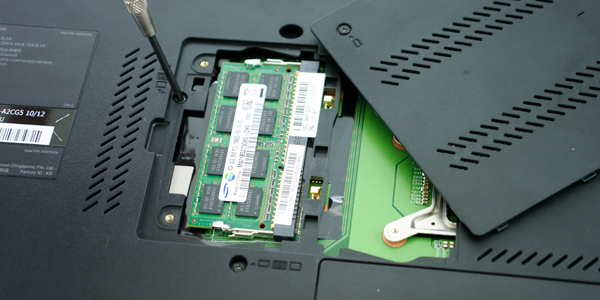
အပေါ်ဆုံး မန်မိုရီ အပေါက်က အလုပ်နည်းနည်းပိုယူရပေမယ့် RAM အဖုံးအောက်က ဝက်အူတစ်ခုနဲ့ အောက်ဆုံး ကိုယ်ထည် အဖုံးပေါ်က နောက်ထပ်ဝက်အူတစ်ခုကို ဖြုတ်လိုက်ရုံနဲ့ ရောက်နိုင်ပါတယ်။ အဲဒီဝက်အူတွေကို ဖြုတ်ပြီး notebook ကိုလှန်ပြီး မျက်နှာပြင်အဖုံးကိုဖွင့်ကာ ကီးဘုတ်ကို ရှေ့ကိုညင်သာစွာတွန်းပြီး ကီးဘုတ်အောက်ခြေကို ထိန်းထားတဲ့ အပေါက်ငယ်လေးတွေကို ဖြုတ်လိုက်ပါ။ လိုအပ်တဲ့ လှုပ်ရှားမှုက အရမ်းနည်းပေမယ့် အောက်ဆုံးအနားက လွတ်သွားတဲ့အခါ ကီးဘုတ်ကို ဂရုတစိုက် မြှောက်ပြီး ပါးလွှာတဲ့ ကေဘယ်ကြိုးနဲ့ ဒုတိယ RAM အပေါက်ကို ပေါ်လွင်စေပါတယ်။
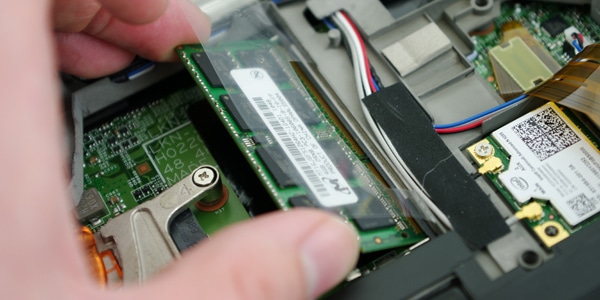
slot တစ်ခုခုမှ မှတ်ဉာဏ်ကို လဲလှယ်ရန်အတွက်၊ RAM ကို လွှတ်ပေးပြီး စောင်းထားနိုင်စေရန် သတ္တုကလစ်ငယ်များကို ဘေးတစ်ဖက်စီတွင် ဖြန့်ထားပါ။ မှတ်ဉာဏ်သည် ၃၀ မှ ၄၀ ဒီဂရီခန့်ထောင့်တွင် ရှိနေသည်နှင့် ၎င်းကို ဆွဲထုတ်ပြီး connector မှ ခွာပါ။ တပ်ဆင်ခြင်းနှင့် ဖြုတ်ခြင်းမှာ ပြောင်းပြန်ဖြစ်ပြီး မှတ်ဉာဏ်ကို ဦးစွာ အနည်းငယ်ထောင့်ဖြင့် ထည့်သွင်းပါ (၎င်းကို အပြည့်အဝတပ်ဆင်ထားကြောင်း သေချာပါစေ) ထို့နောက် ဖိပြီး နေရာတကျ ညှပ်ထားပါ။
ဟာ့ဒ်ဒရိုက် သို့မဟုတ် SSD
Lenovo ThinkPad T520 သည် SSD နှင့် hard drive ရွေးချယ်စရာများစွာကို ပံ့ပိုးပေးပြီး အားလုံးတွင် အားသာချက်နှင့် အားနည်းချက်များရှိသည်။ သို့သော် နှစ်မျိုးလုံး၏ အကောင်းဆုံးကို ရရှိစေမည့် ပေါင်းစပ်မှုအနည်းငယ်ရှိပြီး ဤအဆင့်မြှင့်တင်မှုလမ်းညွှန်တွင် ကျွန်ုပ်တို့ ဆွေးနွေးပါမည်။
ယေဘုယျအားဖြင့် အသုံးပြုသူများသည် မြင့်မားသော စွမ်းရည်နှင့် ဈေးနှုန်းသက်သာမှုအတွက် hard drive များကို အသုံးပြုကြသော်လည်း အားနည်းချက်မှာ SSD ထက် များစွာနှေးကွေးခြင်းဖြစ်သည်။ SSD များသည် ကောင်းမွန်သော စွမ်းဆောင်ရည်ကို ပေးစွမ်းနိုင်သော်လည်း လက်ရှိတွင် hard drive များ၏ သိုလှောင်မှုစွမ်းရည် သို့မဟုတ် ဈေးနှုန်းသက်သာမှုကို နီးစပ်သည့် စွမ်းရည်မရှိပါ... အနည်းဆုံး mSATA ပေါ်လာသည်အထိပင်။ mSATA SSD ကို boot drive အဖြစ် တပ်ဆင်ခြင်းဖြင့် primary bay တွင် မြင့်မားသော စွမ်းရည်ရှိသော hard drive အတွက် နေရာလွတ်များ ရရှိစေပါသည်။ ဤပေါင်းစပ်မှုသည် flash-storage ကို မောင်းနှင်သူထိုင်ခုံတွင် ထိန်းသိမ်းထားစဉ်တွင် သင်လိုချင်သလောက် သိုလှောင်မှုစွမ်းရည်ကို ပေးစွမ်းနိုင်ပါသည်။
ThinkPad T520 သည် အဓိက ၂.၅ လက်မ bay၊ mSATA SSD slot နှင့် UltraBay အတွက် ရွေးချယ်နိုင်သော secondary hard drive bay အပါအဝင် storage device သုံးခုကို ထောက်ပံ့ပေးသည်။ နည်းပညာနိမ့်ကျသော အသုံးပြုသူပင်လျှင် စိတ်ရှည်ရှည်ဖြင့် drive အသစ်တစ်ခု တပ်ဆင်ရန် သို့မဟုတ် အဟောင်းကို အဆင့်မြှင့်တင်ရန် ဤ drive bay အားလုံးကို အလွယ်တကူ ဝင်ရောက်ကြည့်ရှုနိုင်သည်။
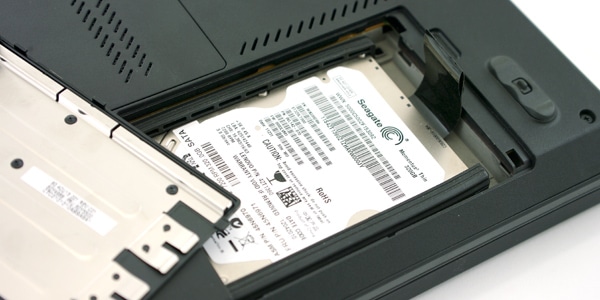
အသုံးပြုသူအများစုအတွက် အဓိက bay ဟာ သူတို့ရဲ့ အဆင့်မြှင့်တင်မှုရဲ့ အဓိကအာရုံစိုက်မှုဖြစ်ပါလိမ့်မယ်။ အလွယ်ကူဆုံး လဲလှယ်မှုကတော့ hard drive အဟောင်းကို ဖယ်ရှားပြီး ကိုယ်ပိုင် မြန်နှုန်းမြင့် SSD ကို တပ်ဆင်ခြင်း ပါပဲ။ အဓိက storage bay ကို notebook ရဲ့ အောက်ခြေမှာရှိတဲ့ panel ကနေတစ်ဆင့် ဝင်ရောက်နိုင်ပြီး Phillips head screw တစ်ခုတည်းနဲ့ နေရာမှာ တပ်ဆင်ထားပါတယ်။ screw ကို ဖယ်ရှားပြီးတဲ့အခါ အဖုံးကို မြှောက်လိုက်ပါ။ ကွန်ပျူတာထဲမှာ ရှိနေတဲ့ caddy ပေါ်က drive ကို ပေါ်လွင်စေပါတယ်။ drive ကို ဖယ်ရှားဖို့အတွက် ပလတ်စတစ် pull tab ကို ဂရုတစိုက်ကိုင်ပြီး 1cm လောက် စောင်းပြီး system ကနေ ဆွဲထုတ်လိုက်ပါ။
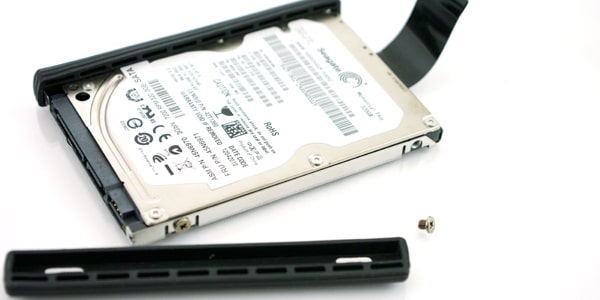
caddy သည် စနစ်ပြင်ပသို့ ရောက်ရှိသွားသည်နှင့်၊ tray တွင် drive ကို ထိန်းထားသည့် screw များကို ပေါ်လွင်စေသည့် ရော်ဘာ rail များကို ဆွဲဖြုတ်ပါ။ screw များကို ဖြုတ်ပြီး drive အဟောင်းကို ဖြုတ်ကာ drive အသစ်ထဲသို့ ထည့်ပြီး screw များကို ပြန်တပ်ပါ။ ဖြုတ်ခြင်းနှင့် ပြောင်းပြန် drive caddy သည် အားစိုက်ထုတ်မှု အနည်းငယ်သာ လိုအပ်ပြီး ၎င်း၏နေရာသို့ ပြန်လည်လျှောကျခြင်းဖြင့် တပ်ဆင်ခြင်း ဖြစ်သည်။
T520 မှာ ပါလာတဲ့ မူရင်း drive ပေါ်မူတည်ပြီး 7mm ဒါမှမဟုတ် 9.5mm အမြင့် drive ကို ရွေးချယ်နိုင်ပါတယ်။ 9.5mm အမြင့်က 2.5-inch form-factor အတွက် အသုံးအများဆုံးဖြစ်ပြီး လက်ရှိဈေးကွက်ထဲက 2.5-inch SSD တွေနဲ့ တွဲဖက်အသုံးပြုနိုင်ပါတယ်။ 7mm အမြင့်က ပိုကန့်သတ်ထားတာကြောင့် caddy အရွယ်အစားကို ကြိုတင်စစ်ဆေးဖို့ အရေးကြီးပါတယ်။ အရွယ်အစားသေးငယ်တဲ့ caddy ကို ရွေးချယ်မယ်ဆိုရင် system ကို အဆင့်မြှင့်တင်နိုင်ပေမယ့် 7mm drive ရွေးချယ်စရာ အလွန်နည်းပါးတဲ့အတွက် 9.5mm အမြင့် caddy ကို ဝယ်ယူရနိုင်ပါတယ်။
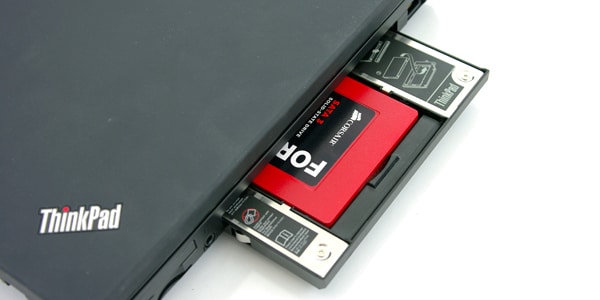
Lenovo ThinkPad T520 မှာ ဘက်စုံသုံး ThinkPad Ultrabay ရဲ့ အားသာချက်ကို အသုံးပြုထားတဲ့ add-on တစ်ခုကနေတစ်ဆင့် ဒုတိယ ၂.၅ လက်မ storage bay တစ်ခုကိုလည်း ထောက်ပံ့ပေးထားပါတယ်။ ဒီ bay ဟာ Intel SATA 6.0 bus နဲ့ ချိတ်ဆက်ထားတာကြောင့် စွမ်းဆောင်ရည်မြင့် SSD တွေတောင် ဒီ secondary bay ကနေတစ်ဆင့် အပြည့်အဝ gain တွေကို ပြသနိုင်မှာပါ။ ဒီ bay အတွက် တပ်ဆင်ရတာက သင့်ရဲ့ drive အသစ်ကို ဒုတိယ slot ထဲကို ထည့်လိုက်၊ drive locking tab ကို လှန်ချလိုက်၊ optical drive နေရာမှာ assembly တစ်ခုလုံးကို ကွန်ပျူတာထဲ ထည့်လိုက်ရုံပါပဲ။
T520 ရဲ့ နောက်ဆုံး storage upgrade ဧရိယာကတော့ mSATA slot ဖြစ်ပြီး primary bay မှာ standard 2.5-inch drive အတွက် နေရာမယူဘဲ Intel SSD 310 လိုမျိုး SSD အသစ်တွေကို ထောက်ပံ့ပေးပါတယ် ။ ဒီ interface standard အသစ်က user တွေကို notebook မှာ boot-drive capacity SSD ကို install လုပ်နိုင်စေပြီး high-capacity hard drive အတွက် 2.5-inch bay ကို ထိန်းသိမ်းထားနိုင်စေလို့ ကျွန်တော်တို့ ဒီ interface standard အသစ်ကို သဘောကျပါတယ်။
mSATA slot ကို ကီးဘုတ်အောက်မှာ ထားပြီး အပေါ်ဆုံး memory slot လိုပဲ အသုံးပြုနိုင်ပါတယ်။ System Memory အပိုင်းမှာ ဖော်ပြထားတဲ့ ညွှန်ကြားချက်တွေကို အသုံးပြုပြီး ကီးဘုတ်ကို ဖယ်ရှားလိုက်တဲ့အခါ ကီးဘုတ်အပေါက်ရဲ့ အလယ်နားမှာ mSATA/mini-PCIe slot ပွင့်နေတာကို တွေ့ရပါလိမ့်မယ်။ သင့်ရဲ့ notebook မှာ စက်ရုံကနေ WWAN တပ်ဆင်ထားရင် ဒီ slot ကို အသုံးပြုနေတာ ဖြစ်နိုင်ပါတယ်။ ဒါကြောင့် ခရီးသွားတချို့ဟာ သူတို့ရဲ့ notebook မှာ ဘယ် feature ကို ပိုနှစ်သက်လဲဆိုတာကို ထည့်သွင်းစဉ်းစားရပါလိမ့်မယ်။
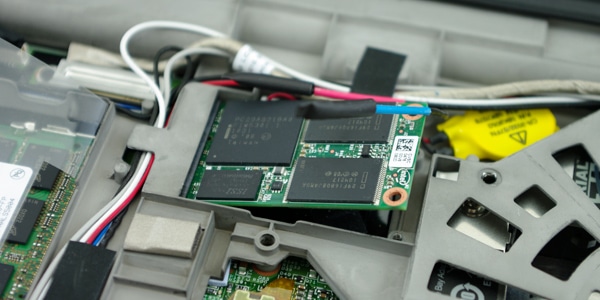
ကတ်တပ်ဆင်ရန်အတွက်၊ ဦးစွာပါရှိသော ထိန်းထားသည့် ဝက်အူကို ဖယ်ရှားပြီးနောက် mSATA SSD ကို ပွင့်နေသော slot တွင် အနည်းငယ်စောင်း၍ ထည့်သွင်းပြီး ကတ်ကို နေရာတွင် ထိန်းထားရန် ဝက်အူဖြင့် လှည့်ပါ။ ထို့နောက် သင့် notebook ကို ပြန်လည်တပ်ဆင်ပါ၊ BIOS boot order ကို mSATA device မှ boot လုပ်ရန် ပြောင်းလဲပါ၊ ထို့နောက် သင့် OS ကို mSATA SSD အသစ်တွင် ထည့်သွင်းပါ။
အပြီးသတ်သည်
အလုံးစုံသော် Lenovo ThinkPad T520 သည် ၎င်းတို့၏ စနစ်အသစ်မှ အကောင်းဆုံးကို ရယူလိုသူများအတွက် အဆင့်မြှင့်တင်မှု ရွေးချယ်စရာများစွာကို ပေးဆောင်ပါသည်။ ဤလမ်းညွှန်တွင် အပေါ်နှင့်အောက် RAM slot များတွင် မှတ်ဉာဏ်တပ်ဆင်ခြင်းအပြင် ရရှိနိုင်သော storage bay သုံးခုအနက် တစ်ခုတွင် hard drive သို့မဟုတ် SSD တပ်ဆင်ခြင်းအကြောင်းကို ကျွန်ုပ်တို့ ဆွေးနွေးခဲ့ပါသည်။ ဤလမ်းညွှန်တွင် မပါဝင်သော အဆင့်မြှင့်တင်မှု လုပ်ငန်းစဉ်အတွင်း နောက်ထပ်အကူအညီအတွက် ကျွန်ုပ်တို့၏ Storage Review forums များတွင် မေးခွန်းများ မေးမြန်းနိုင်ပါသည် ။


 အမေဇုံ