

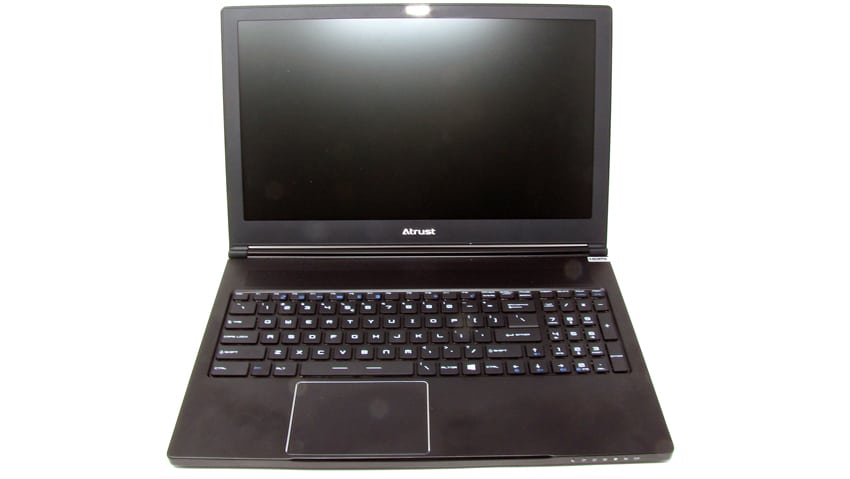
Atrust mt188L client သည် laptop form factor VDI client လိုအပ်သော mobile virtual desktop infrastructure (VDI) အသုံးပြုသူများအတွက် ရည်ရွယ်ပါသည်။ ၎င်း၏ သတ်မှတ်ချက်များကို အကျဉ်းချုပ်ပြောရလျှင် Atrust mt188L သည် ၁၅.၆ လက်မ မျက်နှာပြင်ပါရှိပြီး USB နှင့် video port များစွာပါရှိသော laptop format၊ thin client တစ်ခုဖြစ်ပြီး Linux operating system ကို အသုံးပြုထားသော Intel CPU ဖြင့် ပါဝါပေးထားသည်။ ၎င်းတွင် 700mAh၊ 64.98Wh ဘက်ထရီပါရှိသည်။ ၎င်းသည် အဓိက VDI environment အားလုံးကို ပံ့ပိုးပေးသည်။
Atrust သည် ထိုင်ဝမ်တွင် အခြေစိုက်ပြီး ၂၀၀၇ ခုနှစ်တွင် စတင်တည်ထောင်ခဲ့သည်။ ၎င်းတို့သည် မြောက်အမေရိကဈေးကွက်သို့ အကန့်အသတ်ဖြင့်သာ ဝင်ရောက်နိုင်ခဲ့သော်လည်း ၎င်းတို့၏ ထုတ်ကုန်များကို အာရှနှင့် ဥရောပတွင် လူသိများသည်။ Atrust သည် thin clients၊ zero clients၊ VDI servers နှင့် VDI client management software များကို ထုတ်လုပ်သည်။
မိုဘိုင်း thin client များအတွက် ဈေးကွက်သည် သေးငယ်သော်လည်း အချို့ကုမ္ပဏီများသည် virtual desktop သီးသန့်မူဝါဒကို လက်ခံကျင့်သုံးသောကြောင့် အရေးကြီးပါသည်။ အရေးကြီးသော အချက်အလက်များကို ကိုင်တွယ်ဖြေရှင်းသည့် ကုမ္ပဏီများသည် ဒေတာစင်တာမှ ထွက်ခွာခွင့်မပြုဘဲ ဝန်ထမ်းများအား ဒေတာများကို အဝေးမှ ဝင်ရောက်ကြည့်ရှုခွင့်ပြုနိုင်ကြောင်း တွေ့ရှိသောကြောင့် ၎င်းသည် ကျိုးကြောင်းဆီလျော်ပါသည်။
ဤဆောင်းပါးတွင် Atrust mt188L VDI client ၏ သတ်မှတ်ချက်များ၊ ဒီဇိုင်းနှင့် တည်ဆောက်မှု အရည်အသွေးတို့ကို နက်နက်ရှိုင်းရှိုင်း ခြုံငုံသုံးသပ်ချက်ပေးမည်ဖြစ်ပြီး သုံးပတ်ကြာ ကျွန်ုပ်တို့ ပြုလုပ်ခဲ့သော စမ်းသပ်မှုများ၏ အကျဉ်းချုပ်ကိုလည်း ပေးပါမည်။ ထို့နောက် ထိုစမ်းသပ်မှုများမှ အဓိကတွေ့ရှိချက်များကို ဖော်ပြပြီး စက်ပစ္စည်းအကြောင်း ကျွန်ုပ်တို့၏ အတွေးအမြင်များကို ပေးကာ ဤထုတ်ကုန်မှ မည်သူများ အကျိုးကျေးဇူးရရှိမည်ကို အကျဉ်းချုပ် ဆွေးနွေးပါမည်။
Atrust mt188L သတ်မှတ်ချက်များ
| ထုတ်လုပ်သူ | ယုံကြည်မှု |
| ပုံစံ | mt188L |
| အပိုင်းအမှတ် | 90-MT880035-00 |
| MSRP | $ 699 အမေရိကန်ဒေါ်လာ |
| ကလိုင်းယင့် အမျိုးအစား | မိုဘိုင်းပါးလွှာသော client |
| Form ကိုအချက် | ၁၅.၆ လက်မ လက်တော့ပ် |
| OS | Atrust OS (Linux) |
| ပံ့ပိုးပေးထားသော အဝေးထိန်းပြသမှု ပရိုတိုကောများ | စီထရစ် ICA/HDX RemoteFX ပါရှိသော Microsoft RDP VMware Horizon View (PCoIP/RDP/Blast) |
| စီပီယူ | Intel Bay Trail Dual Core 1.58GHz |
| မှတ်ဉာဏ် | 2GB |
| သိုလှောင်ခြင်း | 4GB |
| မျက်နှာပြင် | တပ်ဆင်ထားသော LCD ၁၅.၆" ၁၆:၉ အလင်းပြန်မှုကာကွယ်ခြင်း / ၁၃၆၆ x ၇၆၈-ပစ်ဇယ်၊ LED နောက်ခံမီး 3840 x 2160@30Hz သို့မဟုတ် 2560 x 1600@60Hz တွင် မော်နီတာနှစ်ခု ထပ်မံတပ်ဆင်ခြင်း |
| ဘက်ထရီစွမ်းရည် | |
| စွမ်းအား | 19V၊ 65W၊ 3.42A ပြင်ပပါဝါအဒက်တာ 5700mAh၊ 64.98Wh (ဘက်ထရီပက်ကေ့ချ်) |
| ဆိပ်ကမ်းများ | 1 x ကို DisplayPort 1 x Mini DisplayPort HDMI က x 1 1 က x Type-C 3 x ကို USB မှတ် 3.0 1 x ကို USB မှတ် 2.0 |
| မာလ်တီမီဒီယာ | ၃.၅ မီလီမီတာ အသံထွက်ပေါက် ၃.၅ မီလီမီတာ အသံပေါက် ပြည်တွင်းမိုက်ခရိုဖုန်း အတွင်းပိုင်း စပီကာ |
| Network ကိုဆက်သွယ်မှု | RJ45 – 10/100/1000Mb (ရွေးချယ်နိုင်သော Wi-Fi) |
| keyboard ကို | ဂဏန်းခလုတ်ပါသော ကီးဘုတ်အပြည့်အစုံ |
| Touch Pad | လျှောကျခြင်း၊ ခလုတ် ၂ ခု |
| webcam | HD |
| ရုပ်ပိုင်းဆိုင်ရာအရွယ်အစား | အမြင့် ၂၀ မီလီမီတာ x အနံ ၃၉၀ မီလီမီတာ x အနက် ၂၆၆ မီလီမီတာ |
| ရုပ်ပိုင်းဆိုင်ရာအလေးချိန် | 1.69 ကီလိုဂရမ် |
| စံချိန်စံညွှန်းများနှင့်အညီ | CB၊ NRTL၊ FCC၊ CE၊ VCCI၊ BSMI |
| package မာတိကာ | mt188L၊ ပါဝါအဒက်တာ၊ အမြန်စတင်လမ်းညွှန်များ |
| အာမခံချက် | 3 နှစ်အစိတ်အပိုင်းများနှင့်အလုပ်သမား |
ဒီဇိုင်းနှင့်တည်ဆောက်ပါ
စက်ပစ္စည်းပါလာသော ကတ်ထူပုံးသည် လေးလံပြီး ကောင်းမွန်စွာ ဒီဇိုင်းထုတ်ထားပြီး စက်ပစ္စည်းကိုယ်တိုင်က အဖြူရောင်အမြှုပ်လျှပ်စစ်ပလတ်စတစ်အိတ်ဖြင့် ထုပ်ပိုးထားပြီး မျက်နှာပြင်နှင့် ကီးဘုတ်ကြားတွင် အမြှုပ်အပိုင်းအစတစ်ခုရှိသည်။ ဘူးထဲတွင် ပါဝါထောက်ပံ့မှုနှင့် အမြန်စတင်လမ်းညွှန်လည်း ပါဝင်သည်။
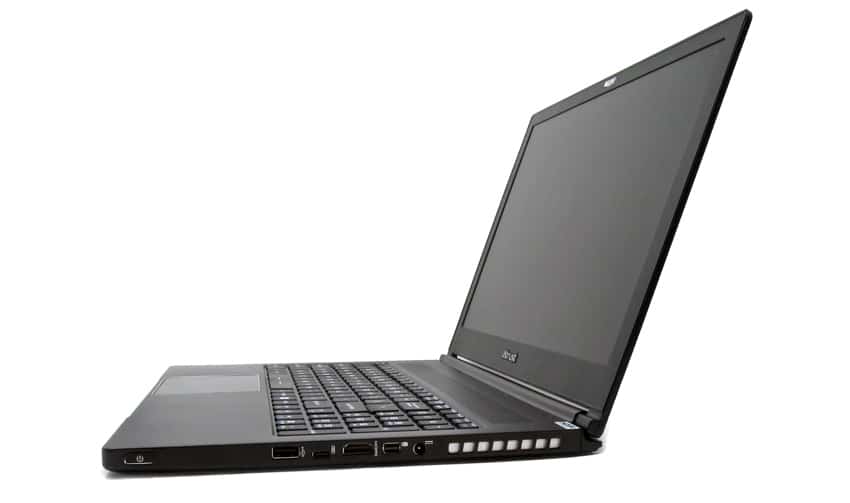
စက်ပစ္စည်း၏ ရှေ့ဘက်တွင် sleep mode၊ disk activity၊ Bluetooth၊ Wi-Fi၊ battery၊ num နှင့် cap lock indicator မီးများအတွက် indicator မီးများ ပါရှိသည်။ စက်ပစ္စည်း၏ ညာဘက်ခြမ်းတွင် DisplayPort၊ 2.0 USB၊ Type-C၊ HDMI၊ Mini DisplayPort port များနှင့် power connector တို့ ပါရှိသည်။ စက်ပစ္စည်း၏ ဘယ်ဘက်ခြမ်းတွင် Kensington Lock Slot၊ RJ45 port၊ 3.0 USB 3.0 port သုံးခု၊ audio in နှင့် audio out port တို့ ပါရှိသည်။
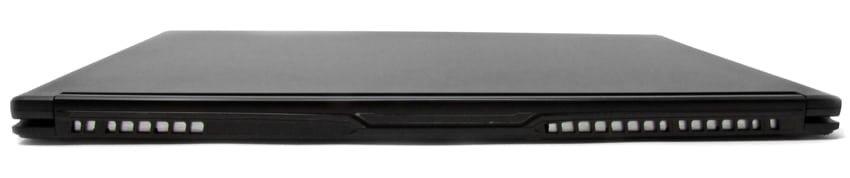
နောက်ဘက်မှလွဲ၍ ဘူးတစ်ခုလုံးကို ဘေးနှစ်ဖက်နှင့် အောက်ခြေတွင် လေဝင်လေထွက်ပေါက်များပါရှိသော ထူထဲသော အနက်ရောင်ပလတ်စတစ်ဖြင့် ပြုလုပ်ထားသည်။ ဘူးအဖုံးကိုဖွင့်လိုက်သောအခါ ထိပ်တွင် ဝဘ်ကင်မရာပါရှိသော ၁၅.၆ လက်မ LED မျက်နှာပြင်ကို တွေ့ရမည်ဖြစ်သည်။ မော်နီတာကို ၁၆ မီလီမီတာ အနက်ရောင်ပလတ်စတစ်ဘောင်ဖြင့် ဘောင်ခတ်ထားသည်။ နံပါတ်ပြားပါသော ကီးဘုတ်အပြည့်အစုံ၊ အောက်ခြေတွင် ၁၀၅ မီလီမီတာ x ၇၀ မီလီမီတာ touchpad နှင့် ထိပ်တွင် မိုက်ခရိုဖုန်းနှင့် စပီကာပါသော လေဝင်လေထွက်ပေါက်များ ပါရှိသည်။ အလုံးစုံပြောရလျှင် ဤဘူး၏ ဘူးသည် အလယ်အလတ်တန်းစား လက်ပ်တော့တစ်လုံးတွင် မျှော်လင့်ထားသည့်အရာနှင့် တူညီပါသည်။
ဘူးကို အောက်ခြေမှာ Phillips-head screw ၁၆ ခုနဲ့ ချိတ်ထားပြီး screw တစ်ခုကို “ဖြုတ်လိုက်ရင် အာမခံပျက်ပြယ်” လို့ ရေးထားပါတယ်။ ဒီ screw တွေကို ဖြုတ်ပြီးတဲ့နောက် motherboard ကို စစ်ဆေးဖို့ အောက်ခြေကို ဖြုတ်လို့မရတော့ပါဘူး။
မှတ်တမ်း
အမြန်စတင်လမ်းညွှန်တွင် VDI client ၏ စာရွက်စာတမ်းသို့ URL ပါရှိသည် ။ စက်ပစ္စည်းအတွက် စာရွက်စာတမ်းကို အင်္ဂလိပ်ဘာသာဖြင့် ရေးသားထားပြီး စာမျက်နှာ ၂၆၈ မျက်နှာပါရှိပြီး စက်ပစ္စည်းကို မည်သို့ setup လုပ်ရမည်နှင့် အဓိက VDI ပတ်ဝန်းကျင်များနှင့် အလုပ်လုပ်ရန် မည်သို့ configure လုပ်ရမည်ကို ရှင်းပြရာတွင် အလွန်ကောင်းမွန်စွာ လုပ်ဆောင်ပေးခဲ့သည်။ အမေရိကန်ဈေးကွက်သို့ ထိုးဖောက်ဝင်ရောက်နေသော ကုမ္ပဏီတစ်ခုအတွက် စာရွက်စာတမ်း၏ အရည်အသွေးကို ကျွန်ုပ်တို့ အံ့အားသင့်မိပါသည်။
အသုံးဝင်မှု
virtual desktop client ရဲ့ တကယ့်စမ်းသပ်မှုက အသုံးပြုနိုင်စွမ်းပါ။ mt188L ရဲ့ အသုံးပြုနိုင်စွမ်းကို စမ်းသပ်ဖို့အတွက် ကျွန်တော်တို့ရဲ့ Pacific Northwest lab မှာ configuration အမျိုးမျိုးနဲ့ client ကို သုံးပတ်ကြာ အသုံးပြုခဲ့ပါတယ်။ အောက်မှာ client ကို အသုံးပြုနေစဉ်အတွင်း ကျွန်တော်တို့ မှတ်သားထားတဲ့ အဓိကရလဒ်တွေကို ဖော်ပြထားပါတယ်။
mt188L ကို စမ်းသပ်ဖို့အတွက်၊ ကျွန်တော်တို့ရဲ့ network ကို device ရဲ့ RJ45 port ကနေတစ်ဆင့် Cat 6 cable ကနေတစ်ဆင့် ချိတ်ဆက်ခဲ့ပါတယ်။ အဲဒီ port ကို server ဒါမှမဟုတ် WAN router နဲ့ ချိတ်ဆက်ထားတဲ့ switch ကနေတစ်ဆင့် 1Gb network ကနေတစ်ဆင့် ကျွန်တော်တို့ရဲ့ network ကို ချိတ်ဆက်ခဲ့ပါတယ်။ server က ကျွန်တော်တို့ရဲ့ local VMware Horizon virtual desktop ကို host လုပ်နေချိန်မှာ WAN router ကိုတော့ cloud based virtual desktops တွေကို ချိတ်ဆက်ဖို့ အသုံးပြုခဲ့ပါတယ်။ ထိန်းချုပ်ထားတဲ့ environment တစ်ခု ဖန်တီးဖို့အတွက် network မှာ တခြား traffic တွေ မရှိစေဖို့ စမ်းသပ်နေစဉ်အတွင်း network ကို စောင့်ကြည့်ခဲ့ပါတယ်။
ကနဦး Configuration
စက်ရဲ့ ညာဘက်ခြမ်းက ပါဝါခလုတ်ကို နှိပ်ပြီး စက်ကို ဖွင့်လိုက်ပါတယ်။ စက်ကို boot လုပ်ဖို့၊ DNS server ကနေ IP address ရယူဖို့နဲ့ screen တစ်ခု ပြသဖို့ ၄၀ စက္ကန့် ကြာပါတယ်။ screen မှာ Firefox browser ရဲ့ icon ကို အပေါ်ဘယ်ဘက်ထောင့်မှာ ပြထားပြီး screen ရဲ့ အောက်ပိုင်းမှာ task bar ပဲ ပြထားပါတယ်။
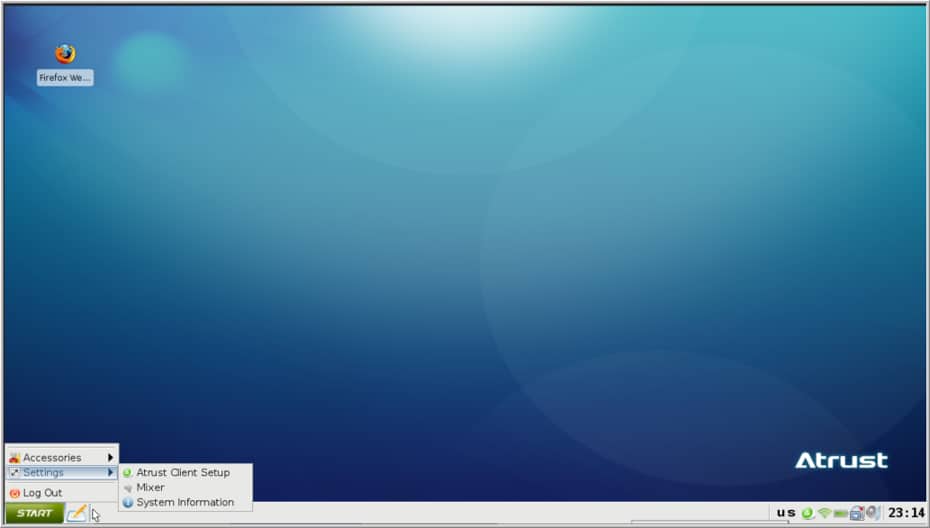
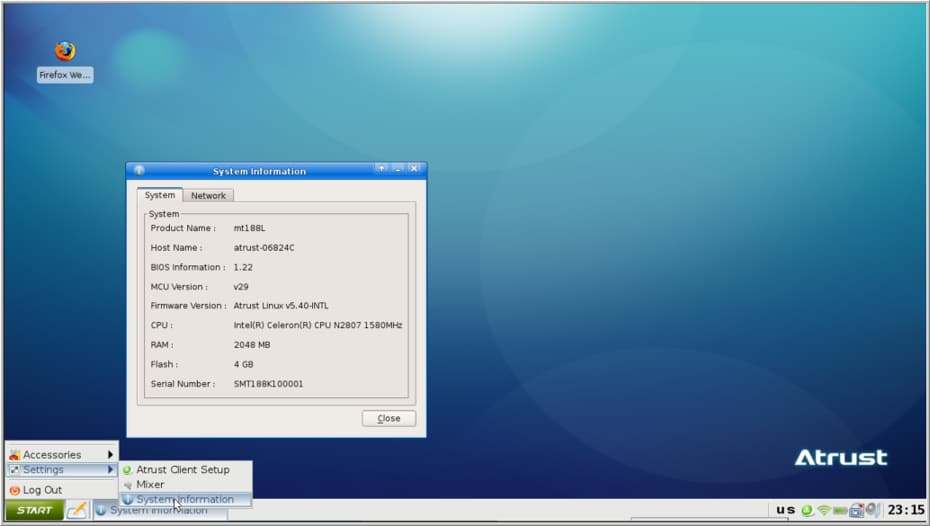
task bar မှာရှိတဲ့ Start icon မှာ menu item သုံးခုပါရှိပါတယ်။ Accessories, Settings နဲ့ Logout တို့ပါ။ Accessories မှာ Firefox Web Browser ကို link ပဲရှိပါတယ်။ Settings မှာ Atrust Client Setup, Mixer နဲ့ System Information တို့ဆီကို link တွေပါဝင်ပါတယ်။ System Information မှာ tab နှစ်ခုပါရှိပါတယ်။ System ကတော့ system အကြောင်း အချက်အလက်တွေကိုပြသပြီး Network ကတော့ wired နဲ့ wireless ချိတ်ဆက်မှုအတွက် IP address ကိုပြသပါတယ်။
Atrust Client Setup မှာ tab ငါးခုပါရှိပါတယ်။ Applications, User Interface, Devices, Network နဲ့ System တို့ပါ။ Network အပိုင်းကိုသွားပြီး ပြဿနာတစ်စုံတစ်ရာမရှိဘဲ ကျွန်တော်တို့ရဲ့ network နဲ့ ချိတ်ဆက်နိုင်အောင် device ကို configure လုပ်ခဲ့ပါတယ်။
Application အပိုင်းမှာ protocol ခြောက်မျိုးသုံးပြီး ချိတ်ဆက်မှုတွေကို configure လုပ်ဖို့ option တွေရှိပါတယ်။ ဒီ interface ကိုသုံးပြီး ကျွန်တော်တို့ရဲ့ VMware Horizon desktop ကို ချိတ်ဆက်မှု configure လုပ်ခဲ့ပါတယ်။ Horizon ချိတ်ဆက်မှုကို configure လုပ်ပြီးတာနဲ့ နေရာအတော်များများမှာ ပြသနေပါတယ်။ configuration pane ရဲ့ ဘယ်ဘက်၊ desktop နဲ့ Start menu မှာရှိတဲ့ Navigator ထဲက tree structure တစ်ခုပါ။ ဒီ device က Horizon client ရဲ့ 4.10.0 version ကို အသုံးပြုနေတာပါ။
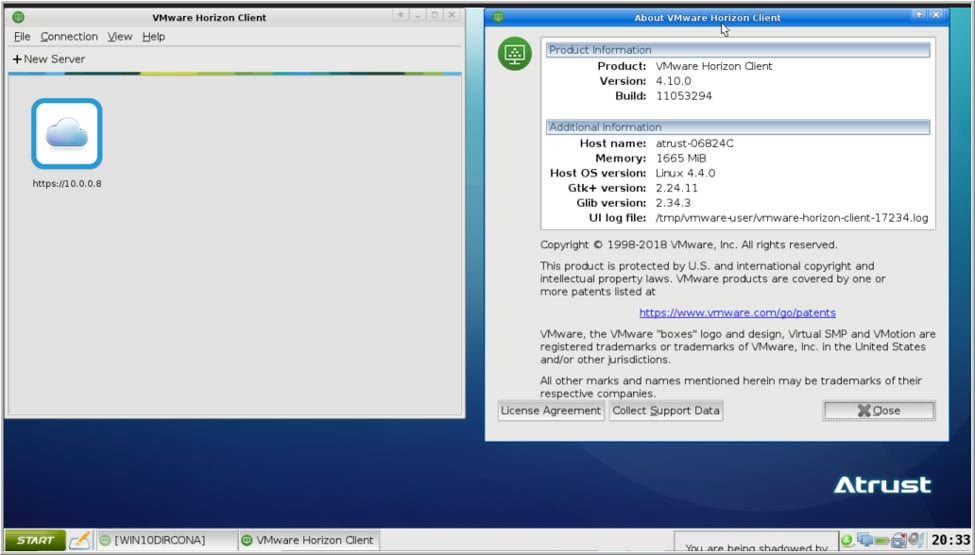
VDI client သည် ၎င်း၏ display ကို 1366 x 768 resolution သို့ သတ်မှတ်ခဲ့သည်။
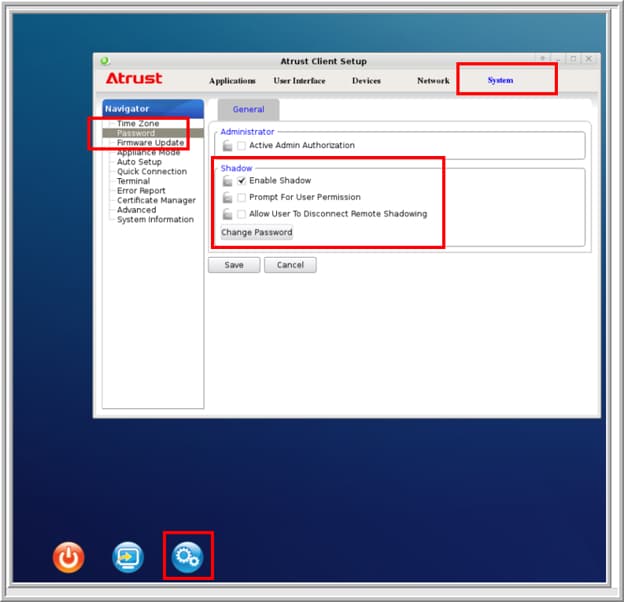
ဒီ device က VNC မှတစ်ဆင့် screen shadowing ကို ခွင့်ပြုပြီး ဒီသုံးသပ်ချက်မှာ အသုံးပြုထားတဲ့ screenshot အများစုကို ဖမ်းယူဖို့ ကျွန်တော်တို့ အသုံးပြုခဲ့ပါတယ်။ ဒါပေမယ့် client ရဲ့ စွမ်းဆောင်ရည်ကို ဆိုးကျိုးမဖြစ်စေဖို့အတွက် device ရဲ့ responsiveness ကို စောင့်ကြည့်နေချိန်မှာ screen shadowing ကို အသုံးမပြုခဲ့ပါဘူး။
မျက်နှာပြင်၏ ဘယ်ဘက်အောက်ထောင့်ရှိ settings (ဂီယာအိုင်ကွန်) ကို ရွေးချယ်ပြီးနောက် System > Password ကို ရွေးချယ်ပြီး Enable Shadow အမှန်ခြစ်အကွက်ကို ရွေးချယ်ခြင်းဖြင့် Screen shadowing ကို ဖွင့်နိုင်သည်။
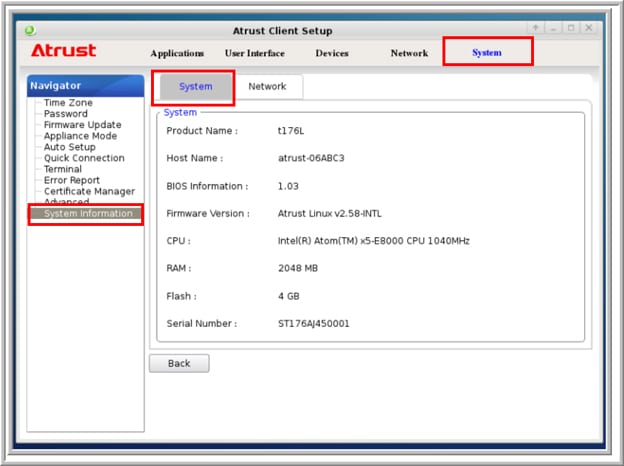
စနစ်အချက်အလက် (VDI client များ၏ ဗားရှင်းများ၊ ၎င်းလည်ပတ်နေသော software နှင့် vendor အချက်အလက်ကဲ့သို့) ကို settings menu မှ System> System Information ကို ရွေးချယ်ခြင်းဖြင့် ပြသသည်။
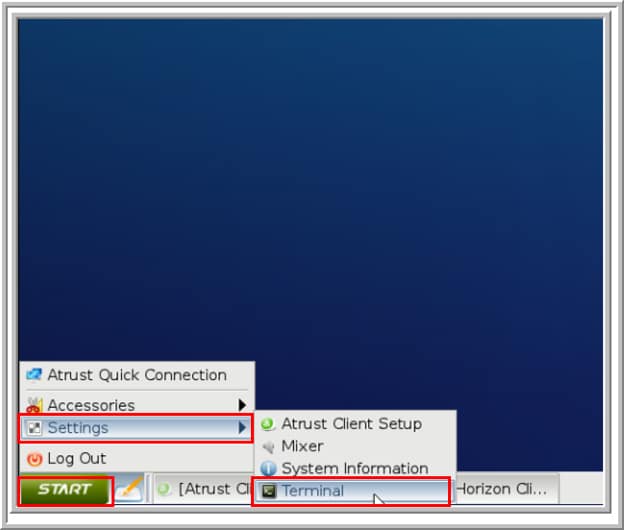
client terminal window မှ Linux top program ကို run ခြင်းဖြင့် client ၏ စွမ်းဆောင်ရည်ကို စောင့်ကြည့်ခဲ့သည်။ Settings > Terminal ကို ရွေးချယ်ခြင်းဖြင့် terminal သို့ ဝင်ရောက်ခွင့် ရရှိသည်။
လီယိုစထရင်း
Leostream မှ ပံ့ပိုးပေးသော cloud VDI desktop ဖြင့် client ကို ကျွန်ုပ်တို့ စမ်းသပ်ခဲ့ပါသည်။ Leostream connection broker နှင့် virtual desktop တို့သည် AWS datacenter တွင် လည်ပတ်နေပါသည်။ Leostream သည် အဓိက remote desktop protocol အများအပြားနှင့် niche protocol အနည်းငယ်ကို ပံ့ပိုးပေးပါသည်၊ ဤစမ်းသပ်မှုအတွက် HTML5 RDP protocol ကို အသုံးပြုခဲ့ပါသည်။ ကျွန်ုပ်တို့သည် ဤ protocol ကို အသုံးပြုလိုခဲ့ခြင်းမှာ ၎င်းသည် device တွင် မည်သည့်အပို software ကိုမျှ ထည့်သွင်းထားရန်မလိုဘဲ HTML5 browser နှင့် Windows နှင့် Linux desktops များအပါအဝင် RDP ချိတ်ဆက်မှုများကို ပံ့ပိုးပေးသော virtual desktops များရှိသည့် မည်သည့် device မှမဆို အသုံးပြုနိုင်သောကြောင့်ဖြစ်သည်။
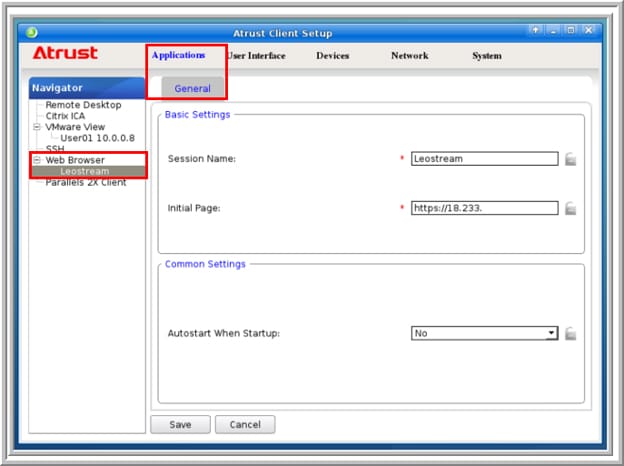
virtual desktop ကို ချိတ်ဆက်ဖို့အတွက် Atrust client ရဲ့ Firefox web browser ကို အသုံးပြုခဲ့ပါတယ်။ Atrust Client Setup panel ကိုသွားပြီး Applications ကို ရွေးချယ်ပြီး Web Browser ကို နှိပ်လိုက်တဲ့အခါ session အတွက် နာမည်နဲ့ Leostream connection broker ရဲ့ URL ကို ရိုက်ထည့်ခဲ့ပါတယ်။
Leostream session ကိုစတင်ဖို့အတွက် start menu မှာရှိတဲ့ Leostream icon ကိုနှိပ်လိုက်တဲ့အခါ Firefox web browser ပေါ်လာပြီး username နဲ့ password ကိုရိုက်ထည့်လိုက်တဲ့အခါ HTML 5 connection ကိုရွေးနိုင်တဲ့ Leostream connection broker တစ်ခုပေါ်လာပါတယ် (အောက်က ပထမပုံ)၊ ခဏစောင့်ပြီးတဲ့နောက် virtual desktop တစ်ခုပေါ်လာပါတယ် (အောက်က ဒုတိယပုံ)။
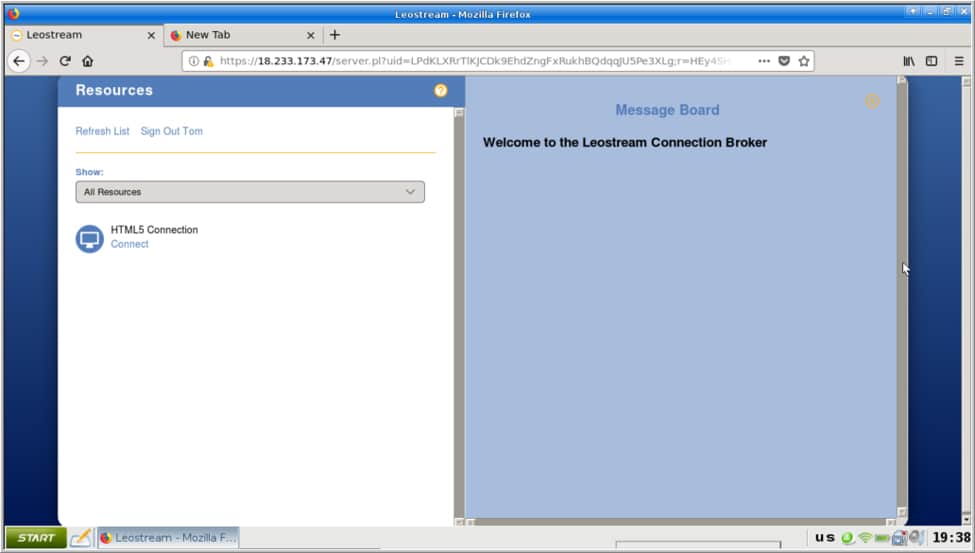
HTML 5 ချိတ်ဆက်မှု
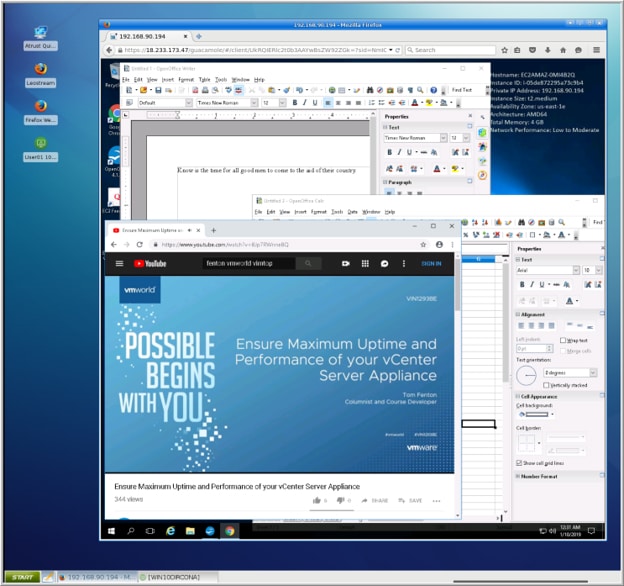
Leostream HTML5 ဒက်စ်တော့
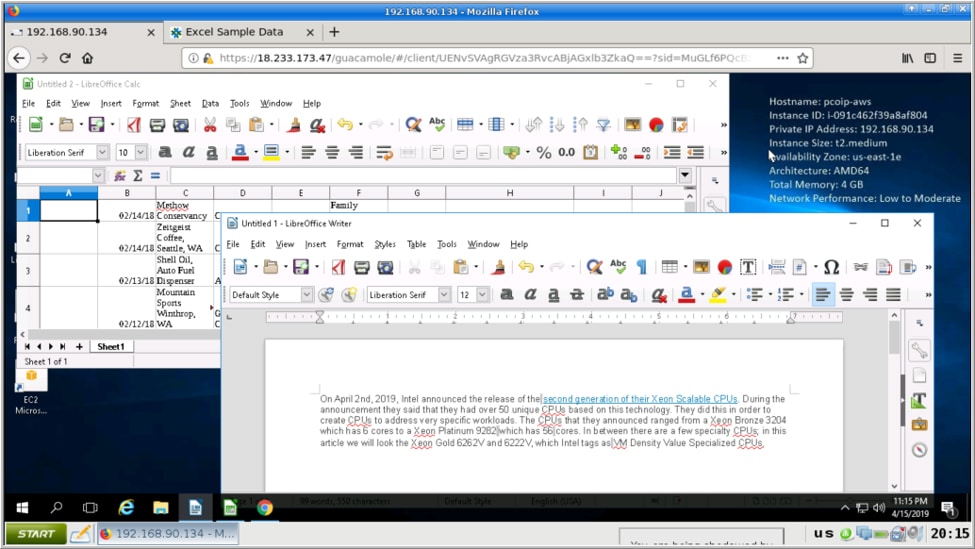
အင်တာနက်ကြည့်ဖို့ Chrome ဝက်ဘ်ဘရောက်ဆာကို သုံးခဲ့ပြီး ဒေသတွင်း desktop သုံးသလိုမျိုး အတွေ့အကြုံမျိုးနဲ့ စာရွက်စာတမ်းတွေကို တည်းဖြတ်ဖို့ Leostream virtual desktop မှာ LibreOffice ကို သုံးခဲ့ပါတယ်။
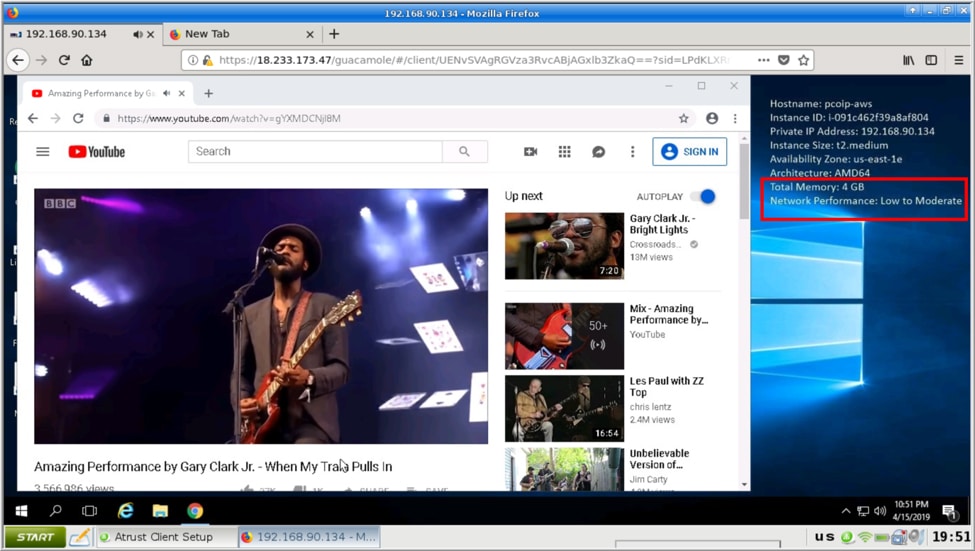
ကြိုးမဲ့ချိတ်ဆက်မှုမှတစ်ဆင့် အင်တာနက်နှင့် ချိတ်ဆက်ပြီး YouTube ဗီဒီယိုများကို လေးပုံတစ်ပုံအတိုင်းအတာဖြင့် ဖွင့်သောအခါ ဗီဒီယိုသည် တုန်ခါပြီး အသံထွက်သည့်အခါတွင် တစ်ခါတစ်ရံ ပြတ်တောက်သွားတတ်သည်။ Leostream desktop တွင် “ကွန်ရက်စွမ်းဆောင်ရည်- နိမ့်မှ အလယ်အလတ်” ဟု ဖော်ပြနေပါသည်။
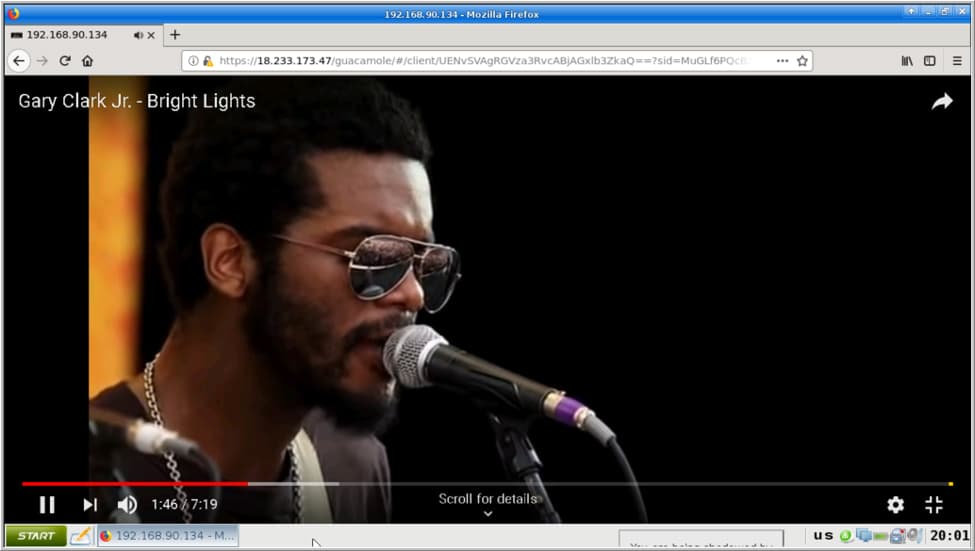
ဝါယာကြိုးချိတ်ဆက်မှုကိုအသုံးပြုတဲ့အခါ ဗီဒီယိုဖရိမ်တွေမကျသွားဘဲ YouTube ဗီဒီယိုကို quarter-scale နဲ့ဖွင့်နိုင်ပါတယ်။ ဒါပေမယ့် full screen mode မှာတော့ ဗီဒီယိုက တုန်ခါပြီး ဖရိမ်တွေကျသွားပါတယ်။ ဝါယာကြိုးချိတ်ဆက်မှုတွေနဲ့ ဗီဒီယိုပြန်ဖွင့်တဲ့အခါ အသံက ကြည်လင်ပြတ်သားပြီး တည်ငြိမ်ပါတယ်။ full screen mode မှာဖွင့်နေချိန်မှာ ဗီဒီယိုက ဖရိမ်တွေကျသွားတာ မမျှော်လင့်ထားတဲ့အချက်မဟုတ်ပါဘူး။ ဘာလို့လဲဆိုတော့ တခြား client တွေမှာလည်း အလားတူဗီဒီယိုအရည်အသွေးပြန်ဖွင့်မှုပြဿနာတွေ ကြုံဖူးလို့ပါ။ GPU-enabled virtual desktop တွေနဲ့အလုပ်လုပ်တဲ့အခါ ဒီပြဿနာမရှိခဲ့တာကြောင့် virtual desktop ရဲ့ ချို့ယွင်းချက်တစ်ခုလို့ ယုံကြည်ပြီး virtual desktop ကိုချိတ်ဆက်ဖို့အသုံးပြုခဲ့တဲ့ client၊ network ဒါမှမဟုတ် HTML5 RDP protocol ကြောင့်မဟုတ်ပါဘူး။
Leostream desktop မှာ ကျွန်တော်သတိထားမိတဲ့ ထူးဆန်းတဲ့အချက်ကတော့ Windows key function တွေကို virtual desktop ထဲကို မပို့လွှတ်ထားတာပါပဲ။
virtual desktop ကနေ ချိတ်ဆက်မှု ဖြတ်တောက်ပြီးနောက်၊ connection broker ရဲ့ IP address ကို ping လုပ်ကြည့်တော့ round-trip time (RTT) က 98ms ရှိတာ တွေ့လိုက်ရတယ်။ Leostream connection broker နဲ့ virtual desktop က East Coast မှာရှိတဲ့ AWS datacenter မှာ ရှိနေပြီး client က ကျွန်တော်တို့ရဲ့ Pacific Northwest lab မှာ run နေတာကြောင့် ဒီလောက် latency ရှိတဲ့ virtual desktop က on-premise မှာ host လုပ်ထားတဲ့ virtual desktop လောက် ကောင်းကောင်း အလုပ်လုပ်တာကို တွေ့ရတော့ အံ့သြမိပါတယ်။ virtual desktop ကို ဝင်ဖို့ သုံးနေတဲ့ web browser ကို resize လုပ်ရင် logout ထွက်ပြီး virtual desktop session ထဲ ပြန်ဝင်ပြီး screen size အသစ်ကို သိအောင်လုပ်ရတာကို တွေ့ရပါတယ်။
Local Horizon Desktop
ကျွန်တော် ဒီစက်ကိုသုံးခဲ့တဲ့ ကျန်သုံးပတ်အတွင်းမှာ နေ့စဉ်အလုပ်တွေလုပ်ဖို့ ဒေသတွင်း Horizon virtual desktop ကို အသုံးပြုခဲ့ပါတယ်။
ကျွန်တော်သုံးခဲ့တဲ့ virtual desktop က Windows 10 (1607) ကို run ထားပြီး vCPU ၂ ခု၊ memory 8 GB နဲ့ NVMe-based storage 50 GB ပါရှိပါတယ်။
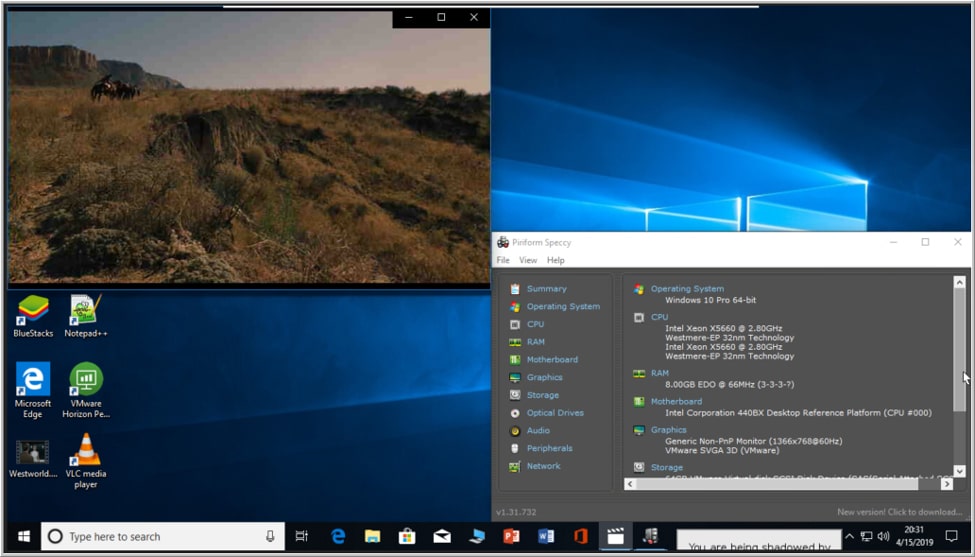
ကျွန်တော့်ရဲ့ ဒေသတွင်း virtual desktop ကို အသုံးပြုပြီး ပထမဆုံး ပြုလုပ်ခဲ့တဲ့ စမ်းသပ်မှုကတော့ virtual desktop မှာ သိမ်းဆည်းထားတဲ့ ဗီဒီယို (1280 x 720 @ 712kbs) ကို VLC သုံးပြီး ဖွင့်ဖို့ပါ။ ပထမဦးစွာ display ရဲ့ လေးပုံတစ်ပုံကို အသုံးပြုပြီး ဗီဒီယိုကို ဖွင့်ပြီးနောက် full screen mode နဲ့ ပြန်ဖွင့်ခဲ့ပါတယ်။ quarter-scale မှာတော့ ဗီဒီယိုက frame တွေ မကျဘဲ ဖွင့်ခဲ့ပါတယ်။ full screen mode မှာတော့ ဗီဒီယိုက တုန်ခါပြီး frame တွေ ကျသွားတာကို တွေ့ရပါတယ်။ ဗီဒီယို frame တွေ ကျသွားတာဟာ client ဒါမှမဟုတ် network ကြောင့် မဟုတ်ဘဲ virtual desktop ကြောင့်လို့ ကျွန်တော် ယုံကြည်ပါတယ်။ ဗီဒီယိုကို quarter-scale နဲ့ full screen mode နှစ်ခုလုံးမှာ ပြသတဲ့အခါ devices ရဲ့ built-in speaker ကနေတစ်ဆင့် အသံက အပြစ်အနာအဆာကင်းစွာ ဖွင့်နိုင်ခဲ့ပါတယ်။
ဒီ device ကို နောက်ထပ်စမ်းသပ်ဖို့အတွက် Jabra voice 150 headset ကို USB connection နဲ့ ချိတ်ဆက်လိုက်တဲ့အခါ virtual desktop က Jabra headset ကို ရှာဖွေတွေ့ရှိခဲ့ပြီး ဘာပြဿနာမှ မရှိဘဲ အလုပ်လုပ်ခဲ့ပါတယ်။
ကျွန်တော် ဒီ client ကို နေ့စဉ်လုပ်ငန်းဆောင်တာတွေအတွက် သုံးပတ်လောက် ဘာပြဿနာမှ မရှိဘဲ အသုံးပြုခဲ့ပါတယ်။ အဲဒီထဲမှာ Microsoft Office application တွေ၊ Chrome web browser တွေ သုံးတာ၊ အင်တာနက်ကနေ သီချင်းနားထောင်တာ စတာတွေ ပါဝင်ပါတယ်။ ဒီအချိန်အတောအတွင်းမှာ device က အပြစ်အနာအဆာမရှိ စွမ်းဆောင်ရည် ကောင်းမွန်ခဲ့ပါတယ်။
အခြားပရိုတိုကောများကို အသုံးပြုခြင်း
Atrust က ဒီ device ကို PCoIP၊ VMware Horizon Blast နဲ့ CITRIX HDX တွေနဲ့ အလုပ်လုပ်တယ်လို့ ကြော်ငြာထားပေမယ့် ချိတ်ဆက်မှုတစ်ခု တည်ဆောက်တဲ့အခါ တခြား protocol တွေကို အသုံးပြုနိုင်တဲ့ ရွေးချယ်ခွင့်ရှိတာကို ကျွန်တော်တို့ တွေ့ရှိခဲ့ပါတယ်။ မှတ်ချက်- အောက်က အချက်အလက်တွေက ကျွန်တော်တို့ရဲ့ လေ့လာတွေ့ရှိချက်တွေကနေပဲ ရှိသေးပြီး ဒီ device ရဲ့ နောက်ဆုံးဆုံးဖြတ်ချက်မှာ ဒါကို ထည့်သွင်းစဉ်းစားခြင်း မရှိပါဘူး။
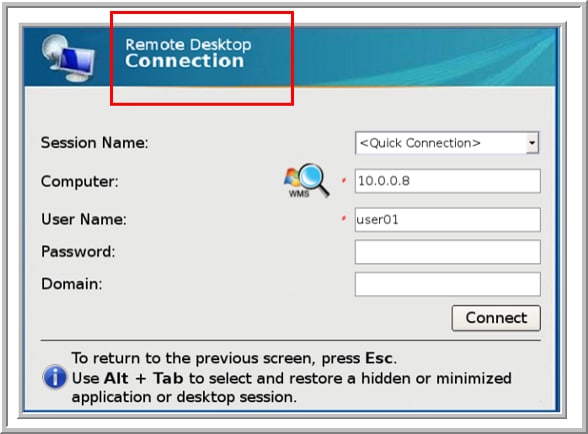
အထက်တွင်ဖော်ပြခဲ့သည့်အတိုင်း၊ စက်ပစ္စည်းတွင် client တွင် natively run ပြီး ကျွန်ုပ်တို့၏ Leostream virtual desktop နှင့် အပြစ်အနာအဆာကင်းစွာအလုပ်လုပ်သော Firefox web browser ပါဝင်သည်။ ကျွန်ုပ်တို့သည် SSH terminal ကို အသုံးပြု၍ အခြားစနစ်များနှင့် ချိတ်ဆက်နိုင်ခဲ့ပြီး RDP ကို အသုံးပြု၍ XP နှင့် Windows 10 စနစ်သို့ ချိတ်ဆက်နိုင်ခဲ့သည်။
အခြားဖွဲ့စည်းပုံများ
ဒါက စက်ပစ္စည်းရဲ့ အခြေခံသုံးသပ်ချက်ဖြစ်တဲ့အတွက် VDI client protocol သုံးခုကိုပဲ အသုံးပြုပြီး စမ်းသပ်ခဲ့ပါတယ်။ အောက်ပါအခြေအနေတွေမှာ စက်ပစ္စည်းကို စမ်းသပ်ခဲ့တာမျိုး မရှိပါဘူး- ကွန်ရက်အခြေအနေဆိုးရွားခြင်း၊ Skype လိုမျိုး ဆက်သွယ်ရေးဆော့ဖ်ဝဲလ်ကို အသုံးပြုခြင်း ဒါမှမဟုတ် virtual desktop ကနေ စက်ပစ္စည်းရဲ့ local storage ကို ဝင်ရောက်ခြင်းလိုမျိုး စက်ပစ္စည်းရဲ့ အဆင့်မြင့်အင်္ဂါရပ်တွေကို အသုံးပြုခြင်းတို့ ဖြစ်ပါတယ်။ ဒါပေမယ့် ဒုတိယမော်နီတာနဲ့ ကြိုးမဲ့ကီးဘုတ်နဲ့ မောက်စ်တို့နဲ့ စမ်းသပ်ခဲ့ပါတယ်။
mt188L ကို DisplayPort မှတစ်ဆင့် Dell UltraSharp 32” flat 4K Monitor (U3219Q) နှင့် ချိတ်ဆက်ခဲ့ပါတယ်။ Dell monitor မှာ keyboard, mouse နဲ့ video (KVM) switch ပါရှိပါတယ်။ monitor တွေမှာ built-in KVM switch က ကျွန်တော်တို့ရဲ့ စမ်းသပ်မှုအတွင်းမှာ အလွန်အသုံးဝင်ခဲ့ပါတယ်။ ဘာလို့လဲဆိုတော့ VDI client နဲ့ laptop ကြားမှာ ခလုတ်တစ်ချက်နှိပ်ရုံနဲ့ ပြောင်းလဲနိုင်လို့ပါ။ keyboard/mouse ရဲ့ dongle ကို monitor upstream USB port မှာ တပ်ဆင်လိုက်ပါပြီ။
ကျွန်တော်တို့ စက်ကို မော်နီတာနဲ့ ချိတ်ဆက်ပြီးတဲ့နောက်မှာ ကျွန်တော်တို့ရဲ့ ဒေသတွင်း Horizon desktop နဲ့ ချိတ်ဆက်ဖို့ Horizon client ကို အသုံးပြုခဲ့ပါတယ်။ virtual desktop ကို မော်နီတာနှစ်ခုလုံးအတွက် တိုးချဲ့ထားပြီး mt188L နဲ့ ဒုတိယမော်နီတာ နှစ်ခုလုံးကို ပြဿနာမရှိဘဲ အသုံးပြုနိုင်ပါတယ်။
ကိရိယာစီမံခန့်ခွဲမှု
ဤကိရိယာကို portal တစ်ခုတည်းမှ VDI client များစွာကို စီမံခန့်ခွဲရန်အသုံးပြုသည့် browser-based administration tool တစ်ခုဖြစ်သည့် Atrust Remote Management Console နှင့်အတူ အသုံးပြုနိုင်ပါသည်။ Atrust Remote Management Console ကိုအသုံးပြုခြင်းသည် ဤသုံးသပ်ချက်၏ အတိုင်းအတာထက် ကျော်လွန်နေပါသည်။
စနစ်စီမံခန့်ခွဲမှု
toolbar ရဲ့ အောက်ဘယ်ဘက်ထောင့်မှာ ရှိတဲ့ Setting ခလုတ်မှာ device ရဲ့ setting တွေကို configure လုပ်နိုင်ပါတယ်။
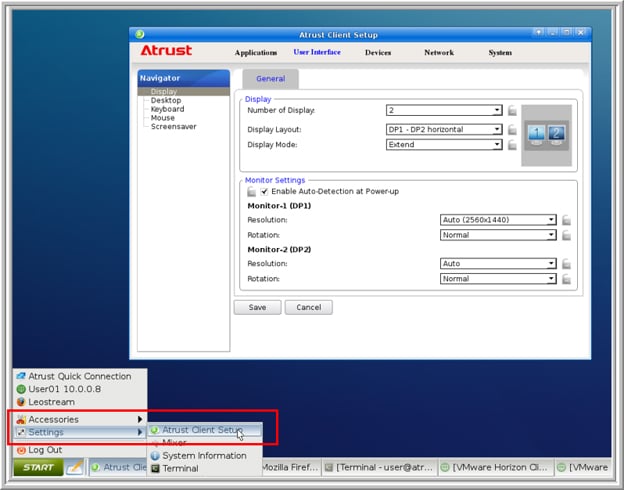
configuration pane ကို အပိုင်းငါးပိုင်း ခွဲခြားထားသည်- Applications၊ User Interface၊ Devices၊ Network နှင့် System။
လျှောက်လွှာကဏ္ဍကို ယခင်အပိုင်းတွင် ဆွေးနွေးခဲ့ပြီးဖြစ်သည်။
User Interface အပိုင်းတွင် display၊ desktop၊ keyboard၊ mouse နှင့် screensaver အတွက် setting များပါရှိသည်။ ကျွန်ုပ်တို့အလုပ်လုပ်ခဲ့ဖူးသော အခြား client configuration menu အချို့နှင့်မတူဘဲ၊ ဤ menu သည် မော်နီတာများကို ဂရပ်ဖစ်ပုံစံဖြင့် စီစဉ်ခြင်းနှင့် နေရာချထားခြင်းမပြုဘဲ drop-down menu မှတစ်ဆင့် လုပ်ဆောင်ရန် လိုအပ်ပါသည်။
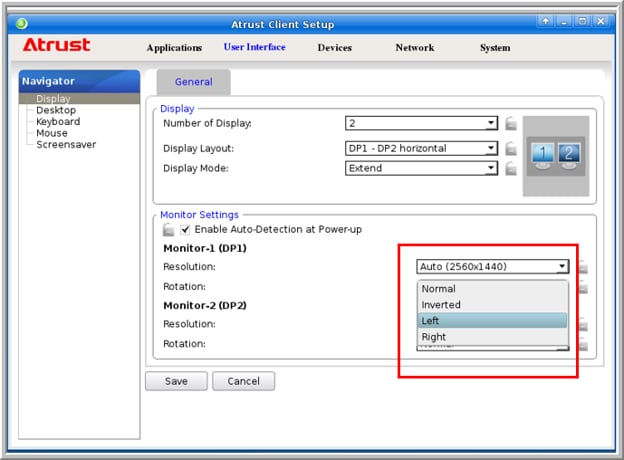
configuration pane ရှိ အခြားအပိုင်းများကို client နှင့် ၎င်းနှင့်ချိတ်ဆက်ထားသော device များကို configure ပြုလုပ်ရန်အသုံးပြုသည်။ menu သည် နားလည်ရလွယ်ကူပြီး လမ်းညွှန်ရလွယ်ကူကြောင်းနှင့် setting များဘာလုပ်သည်ဆိုသည့်အကြောင်း ပိုမိုသိရှိလိုပါက Atrust documentation ကို ဖတ်ရှုနိုင်ပါသည်။
ကောက်ချက်
Atrust သည် ၁၀ နှစ်ကြာ လည်ပတ်နေသော လုပ်ငန်းတစ်ခုဖြစ်ပြီး ၎င်းတို့၏ VDI ထုတ်ကုန်များသည် ဥရောပနှင့် အာရှတွင် ကျယ်ကျယ်ပြန့်ပြန့် လက်ခံမှုကို ရရှိခဲ့ပြီး မြောက်အမေရိကတွင် ထိုးဖောက်ဝင်ရောက်လာနေပြီဖြစ်သည်။ Atrust mt188L client ကို on-premise နှင့် cloud-based virtual desktops နှစ်မျိုးလုံးဖြင့် သုံးပတ်ကြာ အသုံးပြုပြီးနောက် ၎င်းသည် ကောင်းမွန်စွာတည်ဆောက်ထားသော laptop form factor device တစ်ခုဖြစ်ကြောင်း ကျွန်ုပ်တို့ တွေ့ရှိခဲ့သည်။ Atrust mt188L သည် ယုံကြည်စိတ်ချရပြီး ကောင်းမွန်စွာတည်ဆောက်ထားသော VDI client လိုအပ်သော်လည်း ၎င်းတို့၏ virtual desktop ကို နေရာများစွာမှ ဝင်ရောက်ကြည့်ရှုနိုင်သော်လည်း လိုအပ်ပါက ၎င်းတို့၏နေ့စဉ်လုပ်ငန်းဆောင်တာများကို ပြီးမြောက်စေရန် external monitor နှင့်အတူ အသုံးပြုနိုင်သည့် knowledge workers များအတွက် သင့်လျော်သော ရွေးချယ်မှုတစ်ခုဖြစ်သည်။


 အမေဇုံ