

ClearCube CD7012 ZERO+ client သည် အစိုးရအေဂျင်စီများ၊ စစ်တပ်၊ ငွေကြေးအဖွဲ့အစည်းများ သို့မဟုတ် အထူးခိုင်မာပြီး လုံခြုံသော VDI client လိုအပ်သည့် အခြား VDI အသုံးပြုသူကဲ့သို့သော လုံခြုံရေးကို အလေးထားသော virtual desktop infrastructure (VDI) အသုံးပြုသူအခြေခံများအတွက် ရည်ရွယ်ပါသည်။ အလားတူစျေးနှုန်းရှိသော အခြား VDI client များသည် ပိုမိုအင်္ဂါရပ်ကြွယ်ဝနိုင်သော်လည်း ClearCube CD7012 သည် ၎င်း၏ကြံ့ခိုင်မှုနှင့် လုံခြုံရေးအင်္ဂါရပ်များဖြင့် ၎င်းကို ဖြည့်ဆည်းပေးပါသည်။
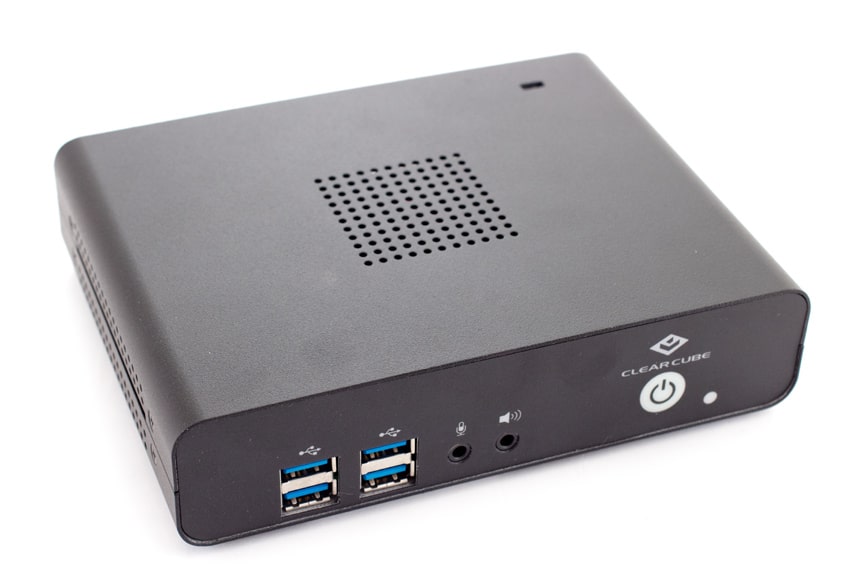
အကျဉ်းချုပ် သတ်မှတ်ချက်တစ်ခုအနေနဲ့ ClearCube CD7012 မှာ USB port ၆ ခုနဲ့ DisplayPort ၂ ခုပါဝင်ပြီး Radeon GPU ပါဝင်တဲ့ AMD CPU နဲ့ လည်ပတ်ပါတယ်။ 4K monitor တစ်ခုတည်းနဲ့ 1920 x 1200 monitor တစ်လုံးအပြင် အဓိက VDI ရောင်းချသူအားလုံးရဲ့ display protocol တွေကိုလည်း ထောက်ပံ့ပေးပါတယ်။ ဒါ့အပြင် ဒီ client ရဲ့ စိတ်ဝင်စားစရာကောင်းတဲ့ feature တစ်ခုက data security နဲ့ integrity ကို မြှင့်တင်ဖို့အတွက် copper ဒါမှမဟုတ် BASE-X SFP fiber-optic network module ကို အသုံးပြုနိုင်တဲ့ SFP port ပါဝင်တာပါပဲ။
ClearCube ဟာ VDI ကမ္ဘာမှာ အသစ်ဝင်ရောက်လာတဲ့ ကုမ္ပဏီမဟုတ်ပါဘူး။ ကုမ္ပဏီကို ၁၉၉၉ ခုနှစ်နှောင်းပိုင်းမှာ cubicle တွေထဲက ကြီးမားတဲ့ PC တွေကို ရှင်းလင်းဖို့ ရည်ရွယ်ချက်နဲ့ တည်ထောင်ခဲ့တာပါ။ ဒါကြောင့် ClearCube လို့ အမည်ပေးခဲ့တာပါ။ သူတို့ဟာ desktop ပေါ်က VDI client တွေနဲ့ ချိတ်ဆက်ထားတဲ့ virtual desktop တွေကို PC blades တွေသုံးပြီး host လုပ်ခြင်းအားဖြင့် ဒါကို ပြီးမြောက်အောင်မြင်ခဲ့ပါတယ်။ နှစ်တွေတစ်လျှောက်မှာ သူတို့ဟာ VDI ကမ္ဘာမှာ နည်းလမ်းများစွာနဲ့ ဆန်းသစ်တီထွင်သူတွေအဖြစ် ဆက်လက်ရပ်တည်နေခဲ့ပါတယ်။ ဥပမာအားဖြင့် Teradici အတွက် ပထမဆုံး OEM hardware partner ဖြစ်ခဲ့ပြီး quad display zero client ကို ပထမဆုံး ကမ်းလှမ်းခဲ့သူ၊ VDI client မှာ optical fiber network card ကို ပထမဆုံး ကမ်းလှမ်းခဲ့သူ၊ နဲ့ Raspberry Pi-based VDI client မှာ VMware ရဲ့ Blast protocol ကို ပထမဆုံး ပံ့ပိုးပေးခဲ့သူပါ။ ClearCube ရဲ့ ဖောက်သည်တွေဟာ လုံခြုံရေးကို သတိထားလေ့ရှိပြီး ကုမ္ပဏီဟာ electromagnetic pulse (EMP) တိုက်ခိုက်မှုတွေကနေ ကာကွယ်ဖို့ optical fiber-connected VDI client တွေလိုမျိုး ဆန်းသစ်တီထွင်မှုတွေနဲ့ ဒီဖောက်သည်တွေကို ပံ့ပိုးပေးပါတယ်။ လက်ရှိမှာ ClearCube ရဲ့ အင်ဂျင်နီယာ၊ ပံ့ပိုးမှုနဲ့ တပ်ဆင်မှုအားလုံးဟာ အမေရိကန်မှာ အခြေစိုက်ပြီး လုံခြုံတဲ့ ဖက်ဒရယ်ဆိုက်တွေကို ပံ့ပိုးဖို့ သင့်တော်တဲ့ လုံခြုံရေးခွင့်ပြုချက်တွေရှိတဲ့ အင်ဂျင်နီယာတွေ ရှိပါတယ်။
ဤဆောင်းပါးတွင်၊ ClearCube CD7012 Zero+ VDI client ၏ သတ်မှတ်ချက်များ၊ ဒီဇိုင်းနှင့် တည်ဆောက်မှု အရည်အသွေးတို့ကို နက်နက်နဲနဲ ခြုံငုံသုံးသပ်ထားပါသည်။ ထို့နောက် သုံးပတ်ကြာ ပြုလုပ်ခဲ့သော စက်ပစ္စည်းပေါ်တွင် စမ်းသပ်မှုများနှင့် ထိုစမ်းသပ်မှုများမှ အဓိကတွေ့ရှိချက်များကို ဖော်ပြပါမည်။ နောက်ဆုံးတွင်၊ စက်ပစ္စည်းအကြောင်း နောက်ဆုံးအတွေးအမြင်အချို့ကို ပေးစွမ်းပြီး ဤထုတ်ကုန်ကို အသုံးပြုခြင်းမှ မည်သူက အကျိုးအရှိဆုံးဖြစ်မည်ကို အကျဉ်းချုပ် ဆွေးနွေးပါမည်။
ClearCube CD7012 Zero+ ကို ဒေါ်လာ ၅၉၁ ဖြင့် ဝယ်ယူနိုင်ပါသည်။
ClearCube CD7012 Zero+ သတ်မှတ်ချက်များ
| ပုံစံ | CD7012 ဇီးရိုး+ |
| ကလိုင်းယင့် အမျိုးအစား | သုည client |
| Form ကိုအချက် | သေးငယ်သော |
| OS | ClearCube Cloud Desktop Firmware |
| ပံ့ပိုးပေးထားသော အဝေးထိန်းပြသမှု ပရိုတိုကောများ | PCoIP၊ Blast Extreme ပါဝင်သော VMware Horizon နှင့် CITRIX HDX |
| စီပီယူ | AMD GX-215JJ SoC: 1.5-2.0 GHz dual-core |
| GPU ကို | Radeon R2E (2CU) |
| မှတ်ဉာဏ် | 6GB DDR4 SO-DIMM single-channel SDRAM၊ ECC မဟုတ်သော |
| သိုလှောင်ခြင်း | 6GB ဂဟေဆက် (ဖြုတ်တပ်၍မရသော) eMMC |
| မျက်နှာပြင် | 60 Hz တွင် 3840 x 1080 UHD၊ static screen (×1) 60HZ တွင် 2560 × 1600၊ တည်ငြိမ်သော မျက်နှာပြင် (×1) 60 Hz (60 fps) တွင် 1920 x 1200 FHD၊ ဗီဒီယိုဖွင့်ခြင်း (×2) |
| ပါဝါစားသုံးမှု | 24W၊ DC 12V/2A ပြင်ပပါဝါအဒက်တာ |
| ဆိပ်ကမ်းများ | ၂ x dual-mode DisplayPort 1.2 4 x ကို USB မှတ် 3.0 2 x ကို USB မှတ် 2.0 |
| မာလ်တီမီဒီယာ | ဂျက်ခ်တွင် 3.55 မီလီမီတာ အသံပေါက် ၃.၅ မီလီမီတာ အသံပေါက် 1 W ပေါင်းစပ်စပီကာ |
| Network ကိုဆက်သွယ်မှု | ဖိုက်ဘာ SFP မော်ဂျူး 100BASE-FX /1000BASE-SX၊ LC ချိတ်ဆက်ကိရိယာ WLAN × 1 (ရွေးချယ်နိုင်သည်၊ Wi-Fi 2.4G နှင့် 5G၊ Bluetooth 3.0 နှင့် 4.1) 4.6G နှင့် 5G dual-band 802.11 a/b/g/n/ac Wi-Fi (2T/2R) ပြင်ပအင်တင်နာနှစ်ခုပါသည့် Bluetooth HS + 4.1 BLE |
| ရုပ်ပိုင်းဆိုင်ရာအရွယ်အစား | အမြင့် ၂ လက်မ x အနံ ၄.၅ လက်မ x အနက် ၄.၅ လက်မ |
| စံချိန်စံညွှန်းများနှင့်အညီ | CE/FCC၊ TAA နှင့် ကိုက်ညီမှု |
| အခြား feature များ | VESA ကွင်း (ရွေးချယ်နိုင်သည်) Optical drive/DVD writer (ရွေးချယ်နိုင်သည်) PKI အတည်ပြုထားသော စမတ်ကတ်ဖတ်စက် (CD7014 မော်ဒယ်သာ) ပေါင်းစပ်ထားသည် |
| အာမခံချက် | ၃ နှစ် အပိုပစ္စည်းများနှင့် လုပ်အားခ (၅ နှစ်အထိ သက်တမ်းတိုးနိုင်သည်) |
ဒီဇိုင်းနှင့်တည်ဆောက်ပါ
ထုပ်ပိုးမှုသေတ္တာထဲမှာ စက်ပစ္စည်းက လေးလံပြီး စက်ပစ္စည်းကိုယ်တိုင်က electrostatic ပလတ်စတစ်အိတ်နဲ့ ထုပ်ပိုးထားတယ်လို့ ဖော်ပြထားပါတယ်။ သေတ္တာထဲမှာ RJ45 SPF နဲ့ 12V 3amp DC ပါဝါထောက်ပံ့မှုတစ်ခုလည်း ပါဝင်ပါတယ်။
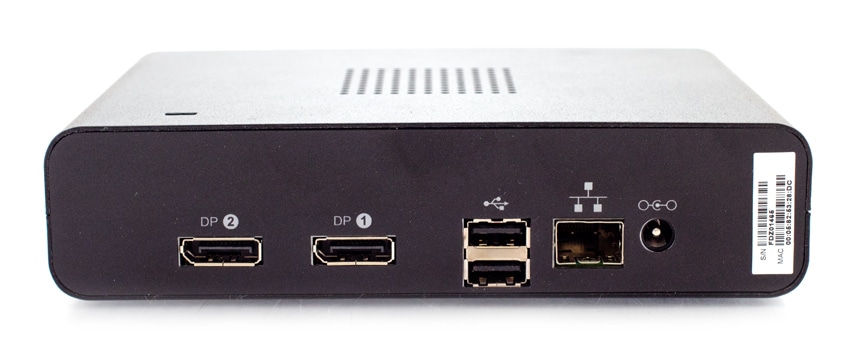
စက်ပစ္စည်း၏နောက်ဘက်တွင် DisplayPort port နှစ်ခု၊ 2.0 USB port နှစ်ခုနှင့် အဓိက ပါဝါချိတ်ဆက်မှုတို့ ပါဝင်သည်။ စက်ပစ္စည်း၏ ရှေ့ဘက်တွင် ပါဝါခလုတ်၊ 3.5mm audio jack နှစ်ခု (တစ်ခုသည် audio input အတွက်နှင့် နောက်တစ်ခုသည် audio out အတွက်)၊ 3.0 USB port လေးခုနှင့် ပါဝါဖွင့်ရန် မီးတစ်ခု ပါရှိသည်။
ကိရိယာရဲ့ case တစ်ခုလုံးကို ထူထဲတဲ့သတ္တုပြားနဲ့ ပြုလုပ်ထားပြီး ဘေးနှစ်ဖက်နဲ့ အပေါ်ဘက်မှာ လေဝင်လေထွက်ပေါက်တွေ ပါဝင်ပါတယ်။ VESA mounting slot တွေ ဒါမှမဟုတ် အပေါက်တွေ မပါဝင်ပေမယ့် ဒီကိရိယာအတွက် VESA mount တစ်ခု ဝယ်ယူနိုင်ပါတယ်။ ကိရိယာရဲ့ အပေါ်ဘက်မှာ Kingston သော့အတွက် slot တစ်ခု ပါဝင်ပါတယ်။ အလုံးစုံပြောရရင် ဒီကိရိယာရဲ့ case ဟာ အလွန်ခိုင်ခံ့ပြီး ကြမ်းတမ်းတဲ့ပတ်ဝန်းကျင်မှာ ကောင်းကောင်းခံနိုင်ရည်ရှိပါတယ်။
ဘူးရဲ့အပေါ်နဲ့အောက်ကို Phillips-head screw ရှစ်ခုနဲ့ တွဲထားပြီး တစ်ဖက်စီမှာ screw လေးခုစီ တပ်ထားပါတယ်။ ဒီ screw တွေကို ဖြုတ်လိုက်ရင် motherboard ကို တွေ့ရမှာဖြစ်ပြီး motherboard က ကောင်းကောင်းလုပ်ထားပြီး ၁.၆ မီလီမီတာထူပါတယ်။ ထို့အပြင် CPU/GPU မှာ heat sink ကောင်းကောင်းပါရှိပါတယ်။ motherboard မှာရှိတဲ့ 6 GB DDR4 memory card ကို Kingston လို့ တံဆိပ်တပ်ထားပြီး speaker နဲ့ power cell ကိုလည်း motherboard နဲ့ ချိတ်ဆက်ထားပါတယ် (တခြား components တွေနဲ့ ports အားလုံးကို motherboard မှာ surface-mounted အနေနဲ့ တပ်ဆင်ထားပါတယ်)။ ဒီ device ရဲ့ build quality က ပျမ်းမျှထက် ပိုကောင်းပြီး fan လို mechanical parts တွေ ပျက်စီးနိုင်တဲ့ အစိတ်အပိုင်းတွေ မပါပါဘူး။
အသုံးဝင်မှု
virtual desktop client တစ်ခု၏ တကယ့်စမ်းသပ်မှုမှာ ၎င်း၏အသုံးပြုနိုင်စွမ်းဖြစ်သည်။ CD7012 ၏အသုံးပြုနိုင်စွမ်းကို စမ်းသပ်ရန်အတွက် client ကို အမျိုးမျိုးသော configuration များဖြင့် သုံးပတ်ကြာအသုံးပြုခဲ့သည်။ အောက်တွင် client ကိုအသုံးပြုနေစဉ်အတွင်း မှတ်သားထားသော အဓိကရလဒ်များကို ဖော်ပြထားသည်။
CD7012 ကို စမ်းသပ်ရန်အတွက်၊ ၎င်းကို device ၏ RJ45 port မှတစ်ဆင့် Cat 6 cable မှတစ်ဆင့် network သို့ ချိတ်ဆက်ခဲ့သည်။ virtual desktop သို့မဟုတ် WAN router ကို host လုပ်ထားသော server နှင့် ချိတ်ဆက်ထားသော single switch ဖြင့် 1Gb network မှတစ်ဆင့် network သို့ client ကို ချိတ်ဆက်ခဲ့သည်။ ထိန်းချုပ်ထားသော environment တစ်ခုဖန်တီးရန်အတွက်၊ network ပေါ်တွင် အခြား traffic မရှိကြောင်း သေချာစေရန် စမ်းသပ်နေစဉ်အတွင်း network ကို စောင့်ကြည့်ခဲ့သည်။ စမ်းသပ်နေစဉ်အတွင်း အသုံးပြုခဲ့သော Dell wireless keyboard နှင့် mouse (အပိုင်းနံပါတ် KM636) ကို device ၏နောက်ကျောရှိ USB 2.0 dongle မှတစ်ဆင့် device သို့ ချိတ်ဆက်ခဲ့သည်။
စက်ပစ္စည်းကို ကနဦးစတင်ခြင်းနှင့် စမ်းသပ်ခြင်းအတွက် CD7012 ကို စက်ပစ္စည်း၏ DisplayPorts တစ်ခုမှတစ်ဆင့် ၂၇ လက်မ Lenovo P27 4K မော်နီတာနှင့် ချိတ်ဆက်ထားသည်။
ကနဦး Configuration
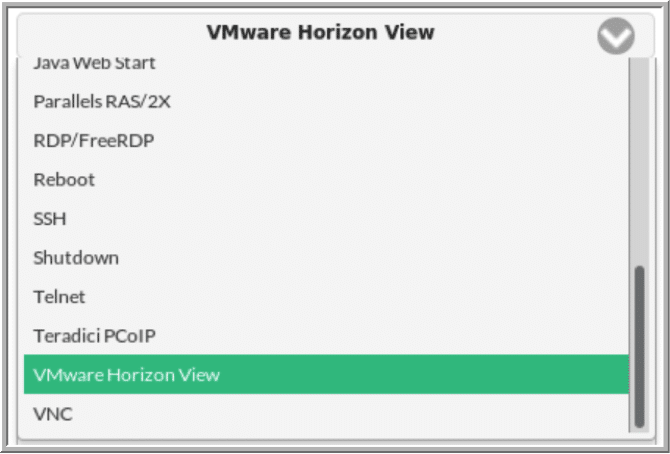
စက်ကို ပါဝါဖွင့်ပြီးနောက်၊ boot လုပ်ရန်၊ DNS server မှ IP address ရယူရန်နှင့် အချိန်ဇုန်၊ နိုင်ငံနှင့် keyboard layout ကို သတ်မှတ်ရန်အသုံးပြုသည့် configuration wizard ကိုစတင်ရန် စုစုပေါင်း ၃၇ စက္ကန့်ကြာသည်။ configuration wizard ပြီးသွားသောအခါ၊ ရွေးချယ်နိုင်သော connection mode များနှင့် protocol များစာရင်းကိုပြသသည့် drop-down menu ပါသည့် “Create a connection” မျက်နှာပြင်ပေါ်လာသည်။ စာရင်းသည် ကျယ်ပြန့်သည်- ၎င်းတွင် ရေပန်းစားသော remote display protocol အားလုံးအပြင် SSH နှင့် telnet ကဲ့သို့သော အခြား connection protocol များ ပါဝင်သည်။ ဤစာရင်းမှ၊ ကျွန်ုပ်တို့သည် VMware Horizon View ကို ရွေးချယ်ပြီးနောက် ကျွန်ုပ်တို့၏ Horizon connection broker ၏ IP address ကို ထည့်သွင်းခဲ့သော်လည်း၊ စက်ကို ပါဝါဖွင့်ထားချိန်တွင် ကျွန်ုပ်တို့၏ Horizon connection broker နှင့် အလိုအလျောက်ချိတ်ဆက်စေလိုပါက ရွေးချယ်မည့် “Automatic Start” ကို မရွေးချယ်ခဲ့ပါ။
ချိတ်ဆက်မှုကို စီစဉ်သတ်မှတ်ပြီးနောက်၊ administrator password prompt ပေါ်လာသည်။ စကားဝှက်ရိုက်ထည့်ပြီးနောက်၊ desktop တွင် ဤချိတ်ဆက်မှုအတွက် မျက်နှာပြင်၏ ဘယ်ဘက်အပေါ်ထောင့်တွင် အိုင်ကွန်တစ်ခုရှိသည်။ ဘယ်ဘက်အောက်ထောင့်တွင် system menu ကို အသုံးပြု၍ Horizon Desktop သို့လည်း လမ်းညွှန်နိုင်သော အိုင်ကွန်တစ်ခုရှိသည်။
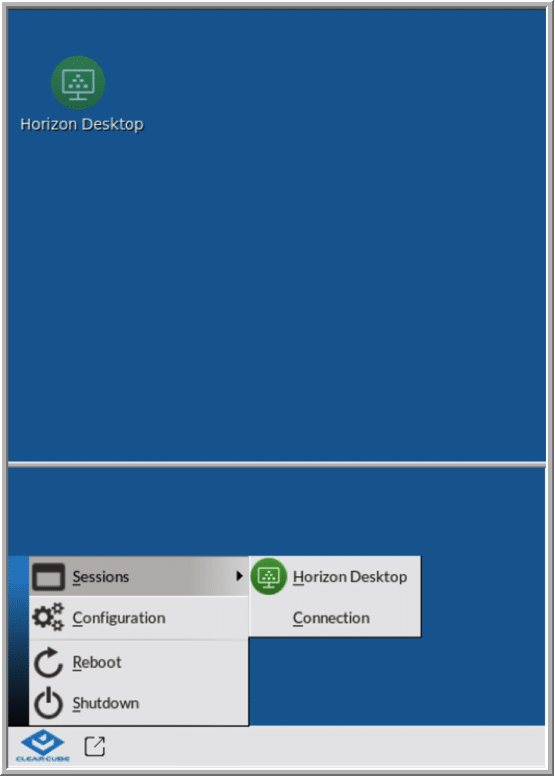
ဤသုံးသပ်ချက်တွင် ဖန်သားပြင်ဓာတ်ပုံများစွာကို ဖမ်းယူရန်အတွက် ဤစက်သည် VNC မှတစ်ဆင့် မျက်နှာပြင်အရိပ်ကို ခွင့်ပြုသည်။ သို့သော် client ၏ စွမ်းဆောင်ရည်ကို ဆိုးကျိုးသက်ရောက်ခြင်းမှ ရှောင်ရှားရန်အတွက် စက်၏တုံ့ပြန်မှုကို စောင့်ကြည့်နေစဉ်တွင် မျက်နှာပြင်အရိပ်ကို အသုံးမပြုခဲ့ပါ။
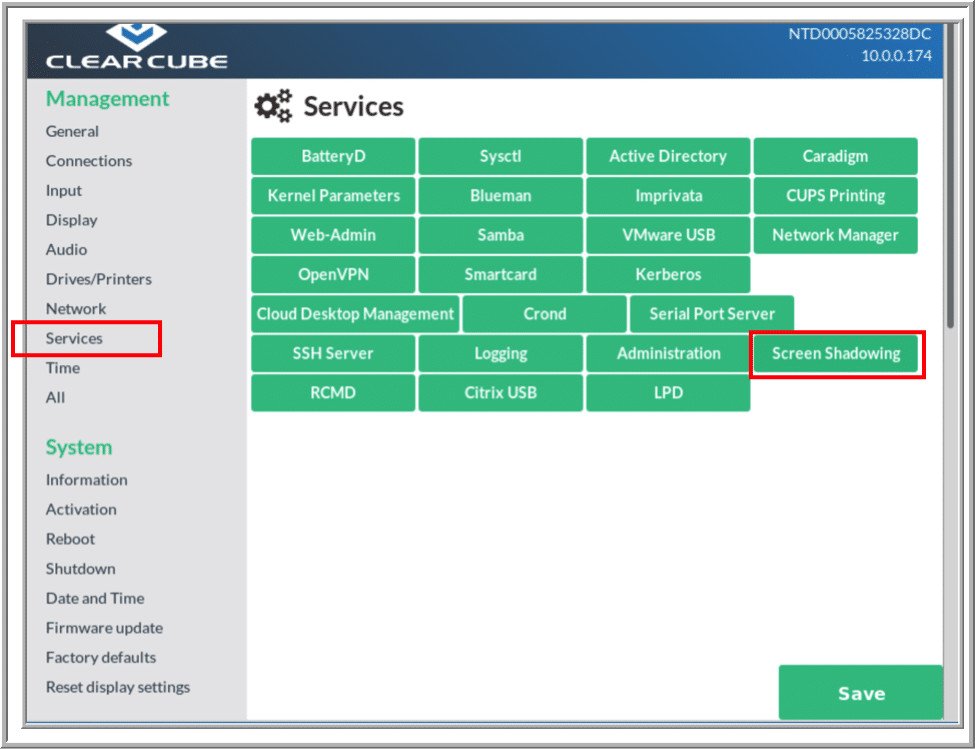
screen sharing ကိုဖွင့်ဖို့အတွက် Configuration ကိုရွေးပြီး administrator password ရိုက်ထည့်၊ Services ကိုရွေးပြီး Screen Shadowing ကိုရွေးရပါမယ်။ wizard ကနေ screen shadowing ကိုဖွင့်ပြီး password နဲ့ VNC connection အတွက် port ကိုသတ်မှတ်ပြီး Save ကိုရွေးရပါမယ်။
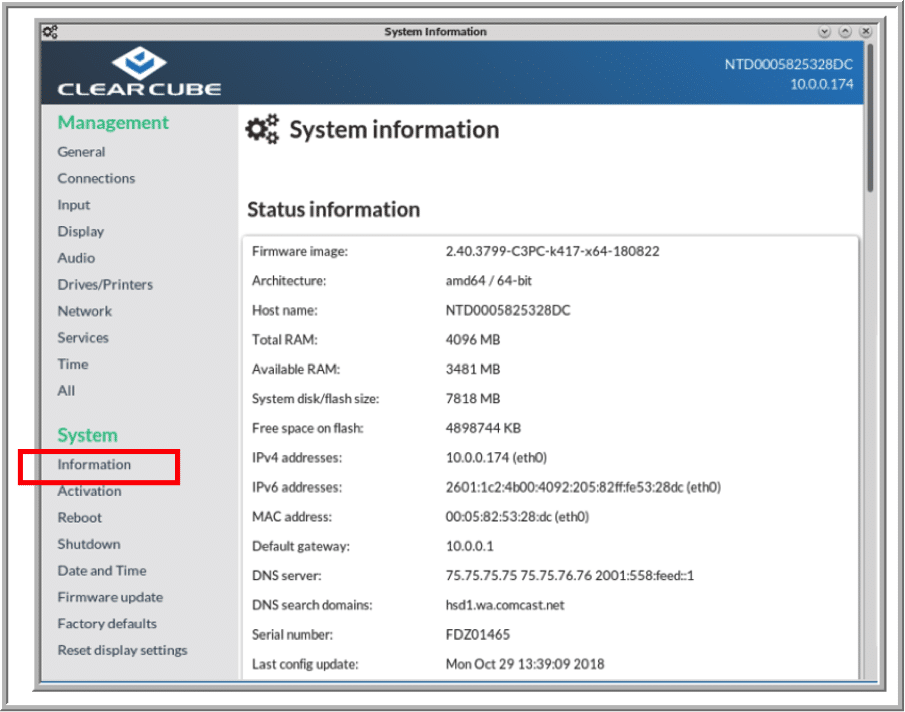
စနစ်အချက်အလက် (VDI client များ၏ ဗားရှင်းများ၊ ၎င်းလည်ပတ်နေသော software နှင့် vendor အချက်အလက်ကဲ့သို့) ကိုပြသရန်အတွက် ကျွန်ုပ်တို့သည် configuration စာမျက်နှာမှ Information ကို ရွေးချယ်ခဲ့သည်။ ထို့အပြင်၊ command line utility “top” ကိုအသုံးပြုသည့် terminal window တစ်ခုကိုဖွင့်ရန် Console ကို ရွေးချယ်ခြင်းဖြင့် ဤစမ်းသပ်မှုအတွင်း client ၏စွမ်းဆောင်ရည်ကို အချိန်အမျိုးမျိုးတွင် စောင့်ကြည့်ခဲ့သည်။
Citrix စတိုးဆိုင်
Citrix ပတ်ဝန်းကျင်တွင် client ကိုစမ်းသပ်ရန်အတွက် device ၏ configuration menu ကို client သည် Citrix Receiver ကိုအသုံးပြုရန် သတ်မှတ်ပေးခဲ့ပြီး ၎င်းတွင် application အမျိုးမျိုးအပြင် virtual desktop အပြည့်အစုံဖြင့် ပြည့်နှက်နေသည်။
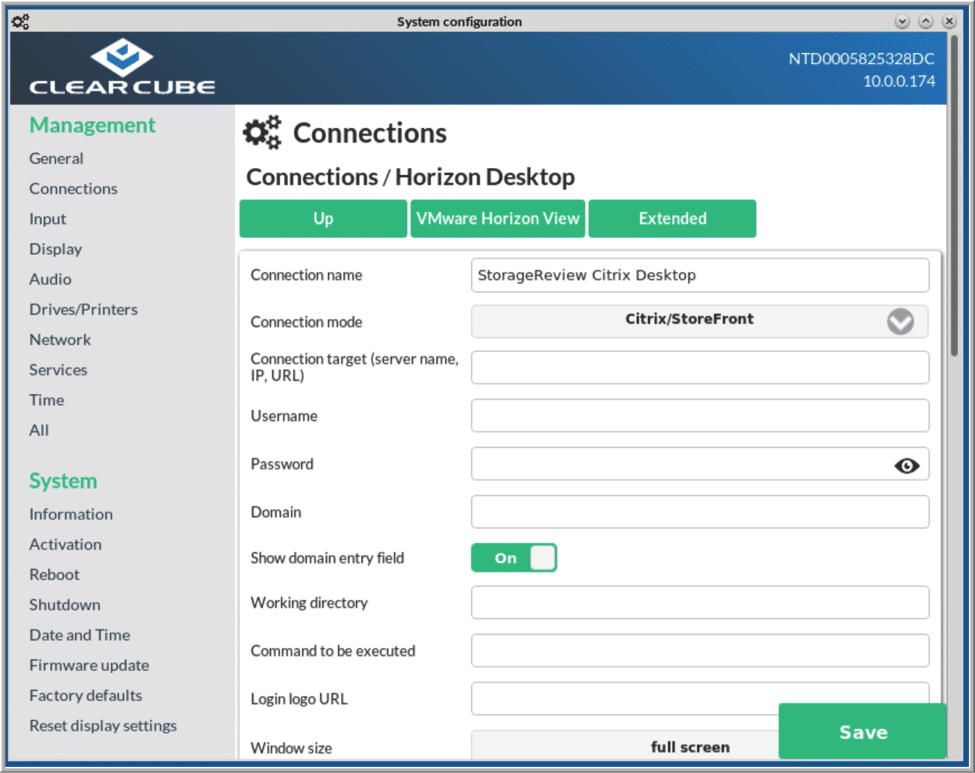
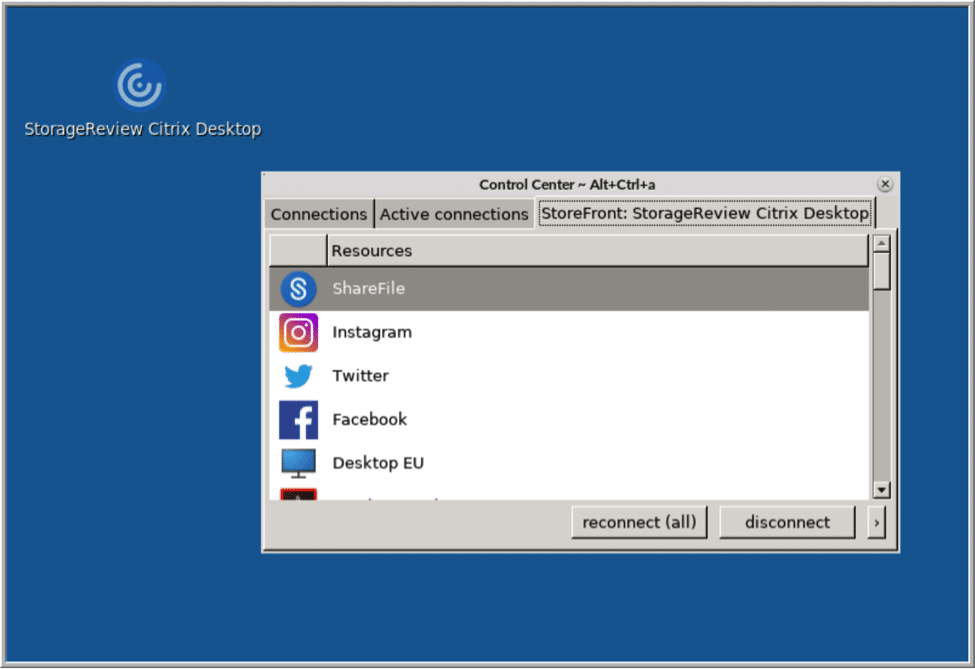
ClearCube ချိတ်ဆက်ထားသော Citrix Desktop သည် E5-2690 Intel Xeon CPU ခြောက်လုံးနှင့် 29GB RAM ပါရှိသော Windows Server 2016 ကို အသုံးပြုထားသည်။ desktop တွင် စံ Microsoft Office အပလီကေးရှင်းများနှင့် Chrome နှင့် Bing ဝဘ်ဘရောက်ဆာများဖြင့် ပြည့်နှက်နေသည်။
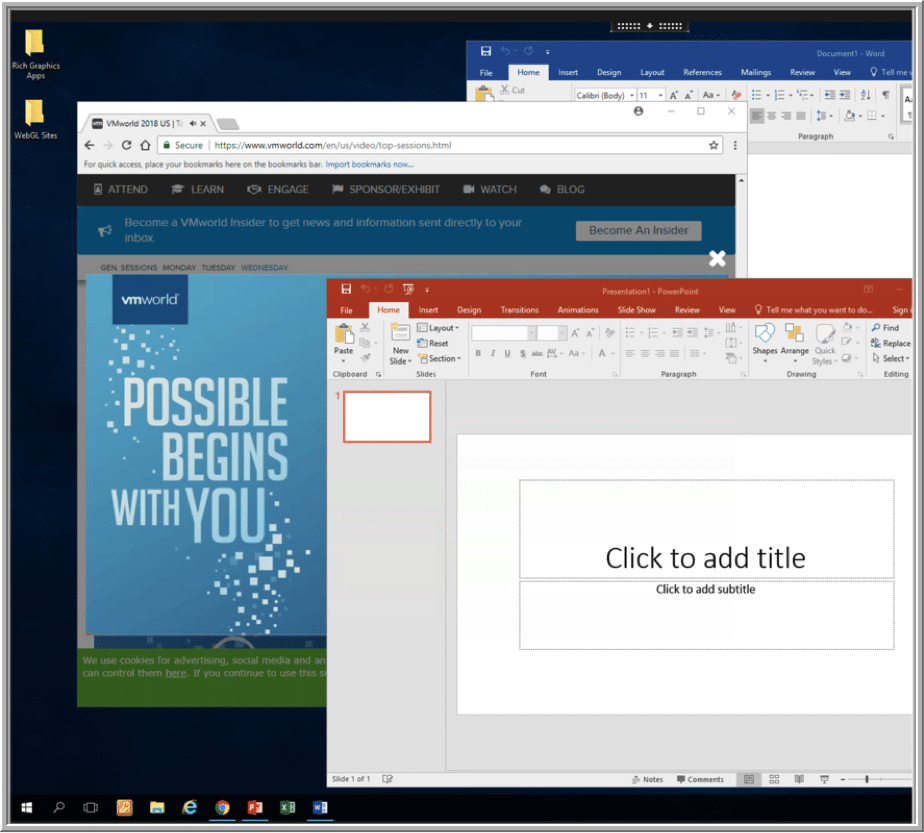
Microsoft Office application တွေကို local system မှာ run နေသလိုမျိုး responsiveness နဲ့ အသုံးပြုနိုင်ခဲ့ပါတယ်။ ထပ်ပြီး Chrome browser မှာ full frame mode နဲ့ video ဖွင့်ကြည့်တော့ audio dropout မရှိဘဲ video ပြန်ဖွင့်ကြည့်ပါတယ်။ video က lossy mode နဲ့ စဖွင့်ပေမယ့် တစ်စက္ကန့် နှစ်စက္ကန့်လောက်ကြာတော့ lossless mode ကိုရောက်သွားပြီး အပြစ်အနာအဆာမရှိ ပြန်ဖွင့်ကြည့်ပါတယ်။ video ကို full frame mode နဲ့ ပြန်ဖွင့်ကြည့်တဲ့အခါ video က သိသိသာသာ တုန်ခါနေပါတယ်။ စမ်းသပ်မှုနှစ်ခုလုံးမှာ audio က ချောမွေ့စွာ ဖွင့်နိုင်ခဲ့ပါတယ်။
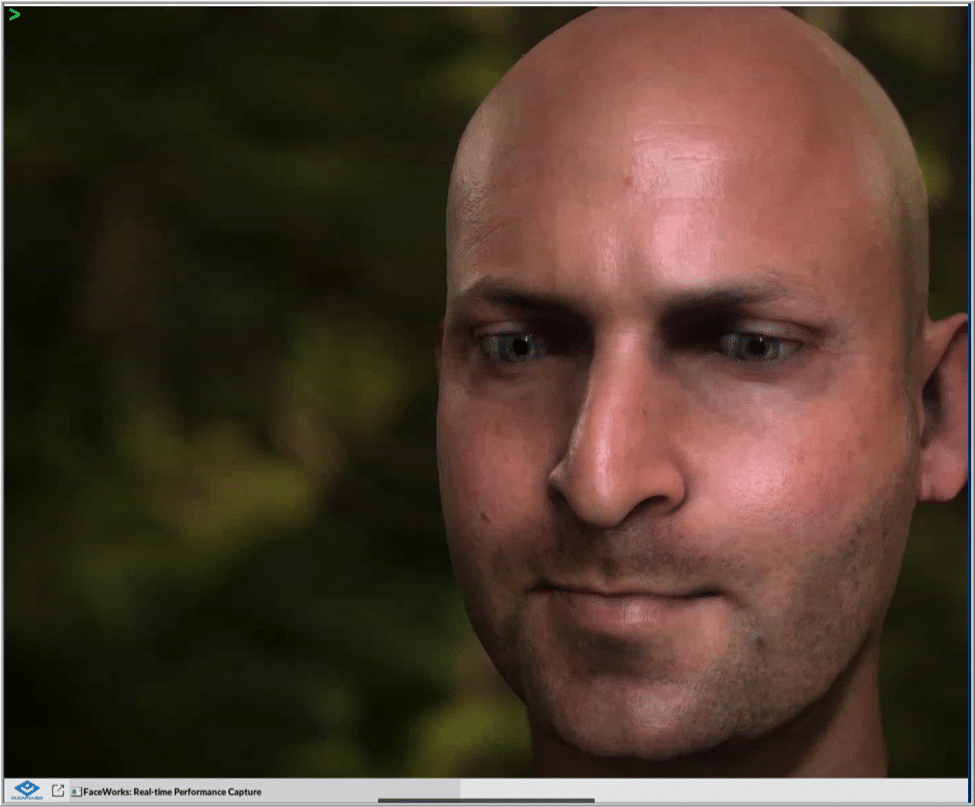
virtual desktop ကို sign off လုပ်ပြီးနောက်၊ stream လုပ်နေတဲ့ application တွေကို ကျွန်တော်တို့ ထုတ်ပြတဲ့အခါ၊ stream လုပ်ထားတဲ့ Microsoft Office application အားလုံးက local system မှာ run နေသလိုပဲ ကောင်းကောင်းအလုပ်လုပ်တာကို တွေ့ရှိခဲ့ပါတယ်။ ပြီးတော့ Autodesk Showcase Viewer, SAP 3D Visual Enterprise, Google Earth နဲ့ FaceWorks တို့ကို ထုတ်ပြခဲ့ပါတယ်။ ဒီ application တစ်ခုချင်းစီဟာ ကောင်းမွန်စွာ ချောမွေ့စွာ ပြသခဲ့ပြီး လုပ်ဆောင်ချက်မှာ တုန်ခါမှု အနည်းငယ်သာ တွေ့ရှိရတယ်လို့ သိရပါတယ်။
လီယိုစထရင်း
ထို့နောက် Leostream connection broker မှ ပံ့ပိုးပေးထားသော desktop ကို အသုံးပြု၍ client ကို စမ်းသပ်ခဲ့သည်။ Leostream connection broker နှင့် virtual desktop တို့သည် AWS datacenter တွင် လည်ပတ်နေသည်။ Leostream သည် အဓိက remote desktop protocol အများအပြားနှင့် niche protocol အနည်းငယ်ကို ပံ့ပိုးပေးသည်၊ ဤစမ်းသပ်မှုအတွက် ကျွန်ုပ်တို့သည် ၎င်းတို့၏ HTML5 RDP protocol ကို အသုံးပြုခဲ့သည်။ ဤတိကျသော protocol ကို အသုံးပြုခဲ့ခြင်းမှာ ၎င်းသည် မည်သည့်အပို software ကိုမျှ ထည့်သွင်းထားရန်မလိုဘဲ HTML5 browser ရှိသော မည်သည့် device မှမဆို အသုံးပြုနိုင်ပြီး Windows နှင့် Linux virtual desktop များအပါအဝင် RDP ချိတ်ဆက်မှုများကို လက်ခံရန် ပံ့ပိုးပေးသော မည်သည့် virtual desktop မှမဆို အသုံးပြုနိုင်သောကြောင့်ဖြစ်သည်။
virtual desktop သို့ ချိတ်ဆက်ရန်အတွက် ClearCube client ၏ Firefox web browser ကို ရွေးချယ်ခဲ့ပါသည်။ ကျွန်ုပ်တို့သည် browser ကိုဖွင့်ပြီးနောက် Leostream browser ၏တည်နေရာကို browser သို့ညွှန်ပြပြီး username နှင့် password ကိုရိုက်ထည့်ပြီးနောက် ခဏစောင့်ပြီးနောက် virtual desktop တစ်ခုကို မိတ်ဆက်ပေးခဲ့ပါသည်။
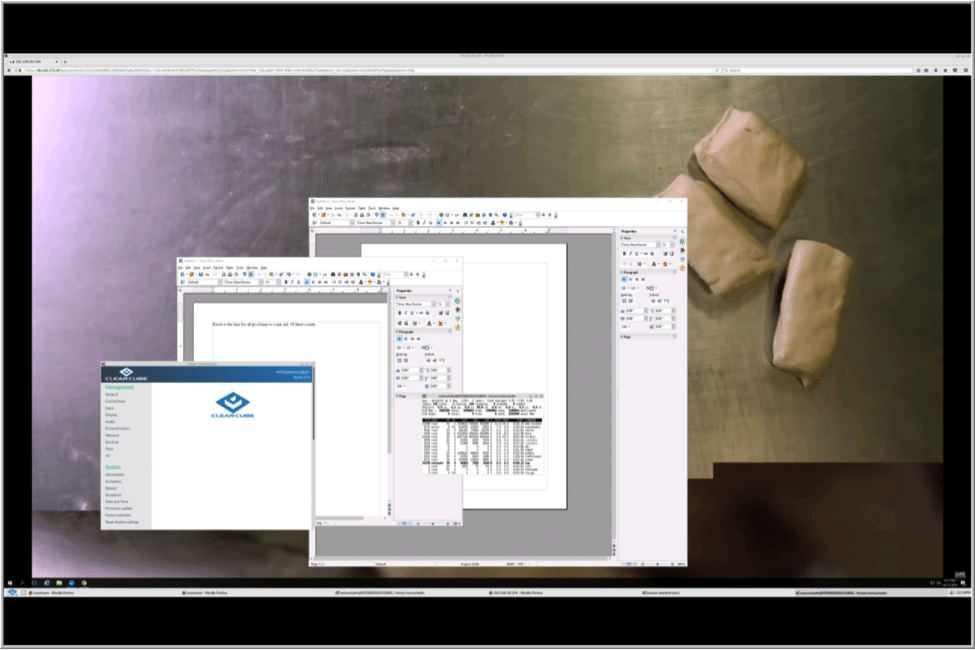
ကျွန်ုပ်တို့သည် Leostream virtual desktop ကို အသုံးပြု၍ စာရွက်စာတမ်းများကို တည်းဖြတ်ပြီး ဗီဒီယိုများကို တိုက်ရိုက်ကြည့်ရှုရာတွင် ဒေသတွင်း desktop ကိုအသုံးပြုသည့်အခါ ရရှိသော ရလဒ်များနှင့် အတူတူပင်ဖြစ်သည်။ YouTube ဗီဒီယိုတစ်ခုကို quarter-scale တွင်ဖွင့်သောအခါ၊ ဗီဒီယိုသည် frame များကျဆင်းခြင်းမရှိဘဲ ဖွင့်ခဲ့သည်။ သို့သော် full screen mode တွင် ဗီဒီယိုသည် တုန်ခါနေပြီး frame များကျဆင်းနေသည်။ ဗီဒီယိုဖွင့်နေစဉ်တစ်လျှောက်လုံး အသံသည် ကြည်လင်ပြတ်သားပြီး တည်ငြိမ်သည်။ အခြား client များတွင်လည်း အလားတူဗီဒီယိုအရည်အသွေးကျဆင်းမှုများကို ကြုံတွေ့ခဲ့ရသောကြောင့် full screen mode တွင်ဖွင့်နေစဉ် ဗီဒီယိုပြန်ဖွင့်ခြင်းသည် frame များကျဆင်းသွားခြင်းမှာ မမျှော်လင့်ထားသောကိစ္စမဟုတ်ပါ။ GPU-enabled virtual desktop ဖြင့်အလုပ်လုပ်သည့်အခါ ဤပြဿနာမရှိသောကြောင့် ၎င်းသည် client၊ network သို့မဟုတ် HTML5 RDP protocol ကြောင့်မဟုတ်ဘဲ virtual desktop ၏ artifact တစ်ခုဖြစ်သည်ဟု ကျွန်ုပ်တို့ယုံကြည်ပါသည်။
Client ကို virtual desktop မှ ချိတ်ဆက်မှု ဖြတ်တောက်ပြီးနောက်၊ ကျွန်ုပ်တို့သည် connection broker ၏ IP address ကို ping လုပ်ခဲ့ပြီး round-trip time (RTT) 98ms ရှိကြောင်း တွေ့ရှိခဲ့သည်။ Leostream connection broker နှင့် virtual desktop တို့သည် East Coast ရှိ AWS datacenter တွင် ရှိနေပြီး West Coast တွင် စမ်းသပ်မှုကို ပြုလုပ်ခဲ့သောကြောင့်၊ ဤမျှ latency များသော virtual desktop သည် on-premise တွင် host လုပ်ထားသော virtual desktop ကဲ့သို့ပင် စွမ်းဆောင်ရည် ကောင်းမွန်သည်ကို တွေ့ရှိရခြင်းမှာ အံ့သြစရာကောင်းပါသည်။
Local Horizon Desktop
စက်ပစ္စည်းကို ပြန်လည်သုံးသပ်သည့် ကျန်သုံးပတ်အတွင်း၊ နေ့စဉ်လုပ်ငန်းများကို လုပ်ဆောင်ရန် ဒေသတွင်း Horizon virtual desktop တစ်ခုကို အသုံးပြုခဲ့သည်။ ဤအချိန်အတောအတွင်း၊ စက်ပစ္စည်းကို Lenovo P27 4K မော်နီတာအပြင် Dell 24” U2412M မော်နီတာကိုလည်း အသုံးပြုရန် ပြင်ဆင်သတ်မှတ်ခဲ့သည်။ Horizon virtual desktop သည် Windows 10 (1607) ကို အသုံးပြုထားပြီး vCPU ၂ ခု၊ မှတ်ဉာဏ် 8 GB နှင့် NVMe-based storage 50 GB ရှိသည်။
Horizon desktop ကို အသုံးပြုပြီး ပထမဆုံး စမ်းသပ်မှုမှာ virtual desktop မှာ သိမ်းဆည်းထားတဲ့ ဗီဒီယို (1280 x 720 @ 712kbs) ကို VLC သုံးပြီး ဖွင့်ဖို့ပါ။ ပထမဦးစွာ 4K display ရဲ့ လေးပုံတစ်ပုံကို အသုံးပြုပြီး ဗီဒီယိုကို ဖွင့်ပြီးနောက် full screen mode နဲ့ ထပ်မံဖွင့်ခဲ့ပါတယ်။ ဗီဒီယို ပြန်ဖွင့်ခြင်း စမ်းသပ်မှုအတွင်း device ရဲ့ system information icon ကနေ ဝင်ရောက်ကြည့်ရှုနိုင်တဲ့ monitoring tool ကနေ client ရဲ့ CPU အသုံးပြုမှုကို စောင့်ကြည့်ခဲ့ပါတယ်။ quarter-scale မှာတော့ ဗီဒီယိုကို frame တွေ မကျဘဲ ဖွင့်ခဲ့ပါတယ်။ full screen mode မှာတော့ ဗီဒီယိုက တုန်ခါပြီး frame တွေ ကျသွားခဲ့ပါတယ်။ Leostream virtual desktop မှာလိုပဲ full screen mode မှာ ဗီဒီယို ပြန်ဖွင့်တဲ့အခါ frame တွေ ကျသွားတာက မမျှော်လင့်ထားတဲ့ ကိစ္စတစ်ခု မဟုတ်ပါဘူး၊ ဘာလို့လဲဆိုတော့ ဒါက client အမျိုးမျိုးမှာ အဖြစ်များတဲ့ trend တစ်ခု ဖြစ်နေလို့ပါ။ ထပ်ပြောရရင် ဒါက client ဒါမှမဟုတ် network ကြောင့် မဟုတ်ဘဲ virtual desktop ရဲ့ ရလဒ်လို့ ကျွန်တော်တို့ ယုံကြည်ပါတယ်။
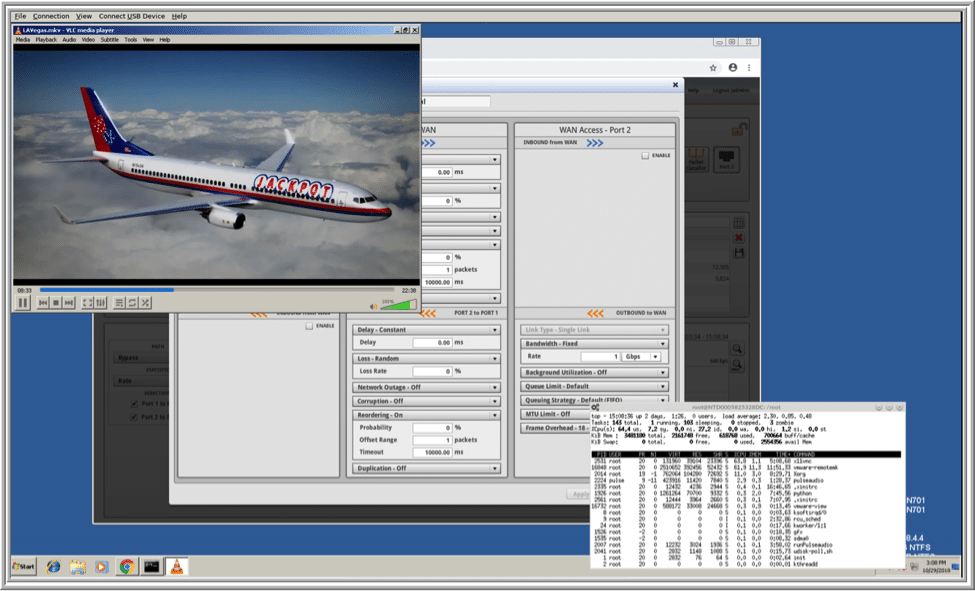
ဗီဒီယိုကို quarter-scale နဲ့ full screen mode နှစ်မျိုးလုံးမှာ ပြသတဲ့အခါ အသံက အပြစ်အနာအဆာမရှိ ပွင့်ပါတယ်။ အသံထွက်ဖို့အတွက် client ရဲ့ built-in speaker ကို အသုံးပြုတဲ့အခါ အသံက တိုးတိုးလေးဖြစ်နေပေမယ့် အသံအရည်အသွေးကတော့ ကြည်လင်ပြတ်သားပြီး တိုးတိုးလေး ဒါမှမဟုတ် တုန်ခါတာမျိုး မရှိပါဘူး။ 3.5mm jack မှာ headset တပ်ထားတဲ့အခါ အသံက ကြည်လင်ပြတ်သားပြီး ကျယ်လောင်ပါတယ်။ device ကို ထပ်မံစမ်းသပ်ဖို့အတွက် Jabra headset (ENC010) ကို USB connection တစ်ခုနဲ့ ချိတ်ဆက်ခဲ့ပါတယ်။ device နဲ့ virtual desktop က အလိုအလျောက် ရှာဖွေတွေ့ရှိခဲ့ပြီး ဘာပြဿနာမှ မရှိဘဲ အလုပ်လုပ်ပါတယ်။
ဒီ client ကို Microsoft Office application တွေ၊ Chrome၊ Firefox နဲ့ Opera web browser တွေနဲ့ နေ့စဉ်လုပ်ငန်းဆောင်တာတွေအတွက် အသုံးပြုခဲ့ပြီး အင်တာနက်ကနေတစ်ဆင့် သီချင်းနားထောင်လို့လည်း ရပါတယ်။
ကွန်ရက်အခြေအနေဆိုးရွားမှုများ
virtual desktop နှင့် VDI client ချိတ်ဆက်မှုကြားရှိ network connection အများစုသည် တည်ငြိမ်ပြီး သန့်ရှင်းသော်လည်း အချို့သောအခြေအနေများတွင် network packets များ ကျဆင်းခြင်း၊ latency မြင့်မားခြင်းနှင့် packets များ အစီအစဉ်မကျခြင်း (jitter) တို့ဖြင့် ချိတ်ဆက်မှုများ ညံ့ဖျင်းနိုင်ပါသည်။ client သည် ဤအခြေအနေများကို မည်မျှကောင်းမွန်စွာ ကိုင်တွယ်ဖြေရှင်းသည်ကို စမ်းသပ်ရန်အတွက် virtual desktop နှင့် client ကြားရှိ network stream ထဲသို့ ဤပြဿနာများကို ထိုးသွင်းခဲ့ပါသည်။
ကွန်ရက်ချိတ်ဆက်မှု ဆိုးရွားမှုရှိမရှိ စမ်းသပ်ရန်အတွက် virtual desktop ကို PCoIP ကို အသုံးပြု၍ ချိတ်ဆက်ခဲ့ပြီး VDI client နှင့် ချိတ်ဆက်ထားသော Dell 24” U2412M မော်နီတာတစ်ခုတည်းကို အသုံးပြုခဲ့သည်။ အကောင်းဆုံးမဟုတ်သော ကွန်ရက်အခြေအနေများကို ကွန်ရက်စီးဆင်းမှုထဲသို့ ထိုးသွင်းပြီးနောက်၊ ကျွန်ုပ်တို့သည် စာရွက်စာတမ်းများတွင် လုပ်ဆောင်မှုများကို လုပ်ဆောင်ခဲ့ပြီး VDI client များတွင် quarter-scale mode နှင့် full screen mode တွင် ဗီဒီယိုတစ်ခု ဖွင့်ခဲ့ပြီး ရလဒ်များကို လေ့လာခဲ့သည်။ အချက်အလက်ပိုမိုစုဆောင်းရန်အတွက်၊ ကျွန်ုပ်တို့သည် client ၏ command line မှ virtual desktop ကို ping လုပ်ခဲ့ပြီး top command ကို အသုံးပြု၍ device ၏ CPU လုပ်ဆောင်ချက်ကို စောင့်ကြည့်ခဲ့သည်။
အကောင်းဆုံးမဟုတ်သော ကွန်ရက်အခြေအနေများကို ကွန်ရက်စီးဆင်းမှုထဲသို့ ထည့်သွင်းရန်အတွက်၊ Apposite ၏ hardware-based network emulation appliance ၏ software ဗားရှင်းတစ်ခုဖြစ်သည့် Apposite NetropyVE ကို ကျွန်ုပ်တို့ အသုံးပြုခဲ့ပါသည်။ ဓာတ်ပုံတွင် NetropyVE သည် ကွန်ရက်စီးဆင်းမှုတွင် မည်သို့တည်ရှိနေသည်ကို ပြသထားသည်။
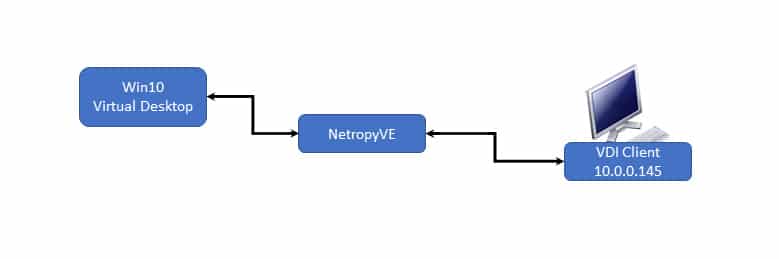
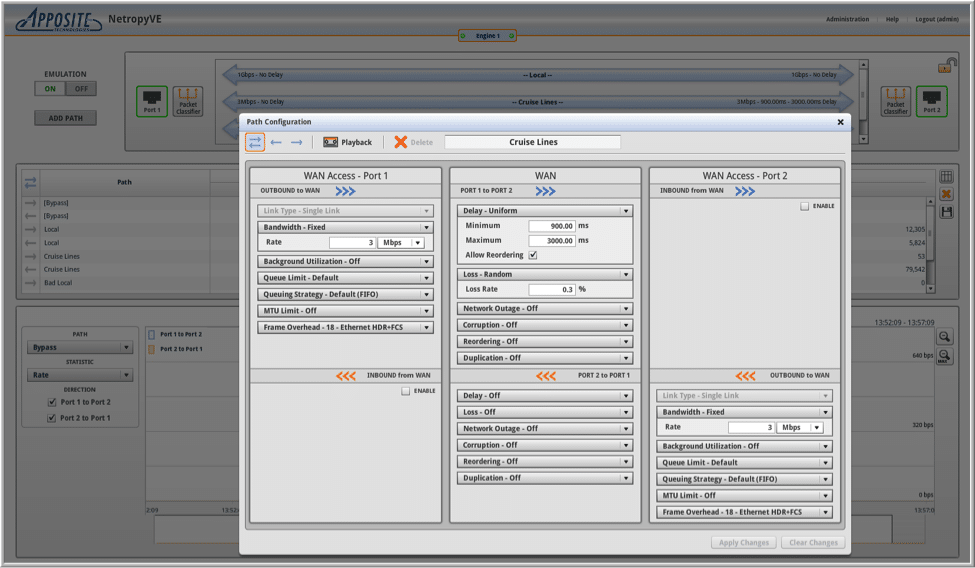
ကွန်ရက်အခြေအနေညံ့ဖျင်းခြင်းကြောင့်ဖြစ်ပေါ်လာမည့် သက်ရောက်မှုအဆင့်ကို လေ့လာရန် ကျွန်ုပ်တို့သည် မတူညီသော NetropyVE “လမ်းကြောင်းများ” ကို configure လုပ်ပြီး အသုံးပြုခဲ့ပါသည်။ ပထမလမ်းကြောင်း (Local) တွင် အပို latency၊ packet drop သို့မဟုတ် stream ထဲသို့ ထိုးသွင်းထားသော latency မရှိပါ။ ဒုတိယလမ်းကြောင်း (Coast-to-Coast) တွင် latency 100ms ရှိသည်။ တတိယလမ်းကြောင်း (Bad Local) တွင် 2% packet drop နှင့် random jitter 0-30ms ရှိသည်။ စတုတ္ထလမ်းကြောင်း (Bad Coast-to-Coast) တွင် 2% packet drop နှင့် random jitter 70-100ms ရှိသည်။ အထက်ပါပုံတွင် လမ်းကြောင်းများကို configure လုပ်ပြီး ရွေးချယ်ရန်အသုံးပြုခဲ့သော NetropyVE interface ကို ပြသထားသည်။ Leostream browser သည် virtual desktop တွင် ဗီဒီယိုဖွင့်နေစဉ် top ဖြင့် VDI client ၏ CPU အသုံးပြုမှုကို မည်သို့စောင့်ကြည့်နိုင်သည်ကို ပြသထားသည်။ ဇယား ၁ တွင် ကွန်ရက်အခြေအနေမကောင်းသောအောက်တွင် VDI client ကို စမ်းသပ်သည့်အခါ ကျွန်ုပ်တို့၏ လေ့လာတွေ့ရှိချက်များကို ပြသထားသည်။
ဇယား ၁- အကောင်းဆုံးမဟုတ်သော ကွန်ရက်ရလဒ်များ
| path | ping | စာရွက်စာတမ်းများ တည်းဖြတ်ခြင်း | ၁/၄ စကေး ဗီဒီယို | ဗီဒီယိုအပြည့်အစုံ |
| ဒေသဆိုင်ရာ | <1ms ပက်ကေ့ချ်တစ်ခုမှ ပြုတ်ကျမသွားပါ |
ပြissuesနာမရှိပါ | စီပီယူ ၁၅% ဗီဒီယိုကို ချောမွေ့စွာ ဖွင့်ထားသည်။ အသံက ကြည်လင်ပါတယ်။ |
စီပီယူ ၁၅% ဗီဒီယိုက နည်းနည်း တုန်နေတယ်။ အသံက ကြည်လင်ပါတယ်။ |
| ဒေသတွင်း မကောင်းသော | <1ms | ပြissuesနာမရှိပါ | စီပီယူ ၁၅% ဗီဒီယိုကို ချောမွေ့စွာ ဖွင့်ထားသည်။ အသံက ဆူညံနေခဲ့တယ်။ |
စီပီယူ ၁၅% ဗီဒီယိုသည် တစ်စက္ကန့်လျှင် ဖရိမ်များ ကျဆင်းသွားသည်။ အသံက ဆူညံနေခဲ့တယ်။ |
| ကမ်းခြေမှ ကမ်းခြေ | 101ms | ပြissuesနာမရှိပါ | စီပီယူ ၁၅% ဗီဒီယိုက အတော်လေး ချောမွေ့စွာ ဖွင့်နိုင်ပေမယ့် အသံနဲ့ ကိုက်ညီမှု မရှိပါဘူး။ အသံက ဆူညံနေခဲ့တယ်။ |
စီပီယူ ၁၅% ဗီဒီယိုကို ၀.၅ စက္ကန့်တိုင်း အပ်ဒိတ်လုပ်ထားပြီး အသံနှင့် ကိုက်ညီမှုမရှိပါ။ အသံက ဆူညံနေခဲ့တယ်။ |
| ကမ်းရိုးတန်းမှ ကမ်းရိုးတန်းသို့ မကောင်းသောနေရာ | 101ms | ပြissuesနာမရှိပါ | စီပီယူ ၁၅% ဗီဒီယိုကို ၁ စက္ကန့်တိုင်း အပ်ဒိတ်လုပ်ထားပြီး အသံနှင့် ကိုက်ညီမှုမရှိပါ။ အသံက ဆူညံနေခဲ့တယ်။ |
စီပီယူ ၁၅% ဗီဒီယိုသည် ၂ စက္ကန့်တိုင်းတွင် ဖရိမ်တစ်ခုပြသပြီး အသံနှင့် ကိုက်ညီမှုမရှိပါ။ အသံက ဆူညံနေခဲ့တယ်။ |
ကျွန်ုပ်တို့သည် VDI client reviews များတွင် ကွန်ရက်အခြေအနေဆိုးရွားမှုများကို ထည့်သွင်းရန် စတင်လုပ်ဆောင်နေပြီး ဤရလဒ်များ၏ သက်ရောက်မှုများနှင့် အဓိပ္ပာယ်ကို အပြည့်အဝနားမလည်သေးပါ။ သို့သော် မတူညီသော devices များတွင် စမ်းသပ်မှုများ ပိုမိုပြုလုပ်လာသည်နှင့်အမျှ VDI client ၏ hardware၊ native network stack နှင့် မတူညီသော remote display protocols များသည် ဤ devices များ၏ အသုံးပြုနိုင်စွမ်းကို မည်သို့အကျိုးသက်ရောက်သည်ကို ပိုမိုနားလည်လာမည်ဖြစ်သည်။ ထို့ကြောင့် ဤစမ်းသပ်မှုများကို device ၏ နောက်ဆုံးနိဂုံးချုပ်တွင် ထည့်သွင်းစဉ်းစားခြင်းမရှိပါ၊ အဘယ်ကြောင့်ဆိုသော် ၎င်းတို့၏ သက်ရောက်မှုများကို အပြည့်အဝနားမလည်သေးသောကြောင့်ဖြစ်သည်။
အခြားပရိုတိုကောများကို အသုံးပြုခြင်း
ClearCube က ဒီ device ကို PCoIP၊ Blast Extreme ပါတဲ့ VMware Horizon နဲ့ CITRIX HDX တို့နဲ့ အလုပ်လုပ်တယ်လို့ပဲ ကြော်ငြာပေမယ့် ချိတ်ဆက်မှုတစ်ခု တည်ဆောက်တဲ့အခါ အသုံးပြုသူတွေဟာ တခြား protocol တွေကို အသုံးပြုခွင့်ရှိတာကို ကျွန်တော်တို့ တွေ့ရှိခဲ့ပါတယ်။ မှတ်ချက်၊ အောက်က အချက်အလက်တွေဟာ device ရဲ့ နောက်ဆုံးဆုံးဖြတ်ချက်မှာ ထည့်သွင်းစဉ်းစားမထားခဲ့တဲ့ ကျွန်တော်တို့ရဲ့ လေ့လာတွေ့ရှိချက်တွေကနေပဲ ဖြစ်ပါတယ်။
အထက်တွင်ဖော်ပြခဲ့သည့်အတိုင်း၊ ဤစက်တွင် client တွင် natively run ပြီး Leostream virtual desktop နှင့်အတူ အပြစ်အနာအဆာကင်းစွာအလုပ်လုပ်သော Firefox 52.9.0 web browser ပါဝင်သည်။ SSH နှင့် RDP ကို အသုံးပြု၍ စက်ကိုစမ်းသပ်သောအခါ၊ SSH ကို အသုံးပြု၍ အခြားစနစ်များနှင့် ချိတ်ဆက်နိုင်ခဲ့ပြီး RDP ကို အသုံးပြု၍ XP စနစ်သို့ ပြဿနာမရှိဘဲ ချိတ်ဆက်နိုင်ခဲ့သည်။ သို့သော်၊ RDP ကို အသုံးပြု၍ Windows 10 စနစ်သို့ ချိတ်ဆက်ရန်ကြိုးစားသောအခါ၊ အမှားတစ်ခုဖြစ်ပွားခဲ့ပြီး ချိတ်ဆက်၍မရခဲ့ပါ။ RDP ဖြင့် စက်ကိုအသုံးပြုခြင်းမှာ ဤသုံးသပ်ချက်အတွက် ရည်ရွယ်ထားသော အတိုင်းအတာထက် ကျော်လွန်နေသောကြောင့် အမှားကို ဆက်လက်စုံစမ်းစစ်ဆေးခြင်းမပြုခဲ့ပါ။
ကိရိယာစီမံခန့်ခွဲမှု
ဤကိရိယာကို တစ်ခုတည်းသော portal မှ CD7012 client ကို စီမံခန့်ခွဲရန်၊ configure လုပ်ရန်၊ စောင့်ကြည့်ရန်နှင့် အပ်ဒိတ်လုပ်ရန်အသုံးပြုသည့် browser-based administration tool တစ်ခုဖြစ်သည့် ClearCube Cloud Desktop Management (CCDM) နှင့်အတူ အသုံးပြုနိုင်ပါသည်။ ထို့အပြင်၊ CCDM သည် network booting၊ real-time monitoring overview၊ job scheduling နှင့် asset management နှင့် ClearCube VDI client ၏ peripheral inventory တို့ကို ခွင့်ပြုပါသည်။ သို့သော် CDDM ကိုအသုံးပြုခြင်းသည် ဤသုံးသပ်ချက်၏ အတိုင်းအတာထက် ကျော်လွန်နေပါသည်။
စနစ်စီမံခန့်ခွဲမှု
toolbar ရဲ့ အောက်ဘယ်ဘက်ထောင့်မှာ ရှိတဲ့ Configuration ခလုတ်မှာ device ရဲ့ setting တွေကို configure လုပ်နိုင်ပါတယ်။
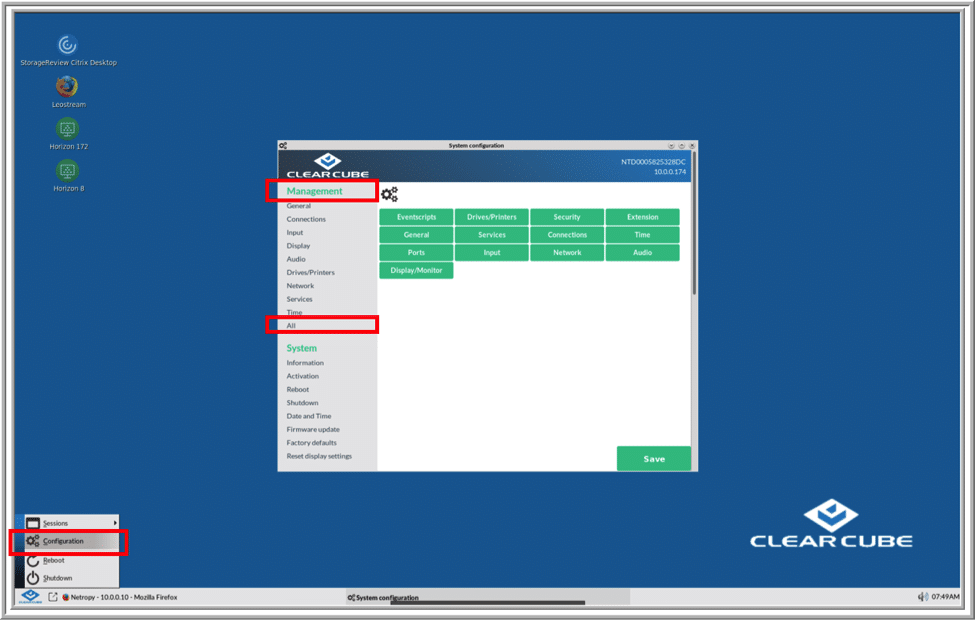
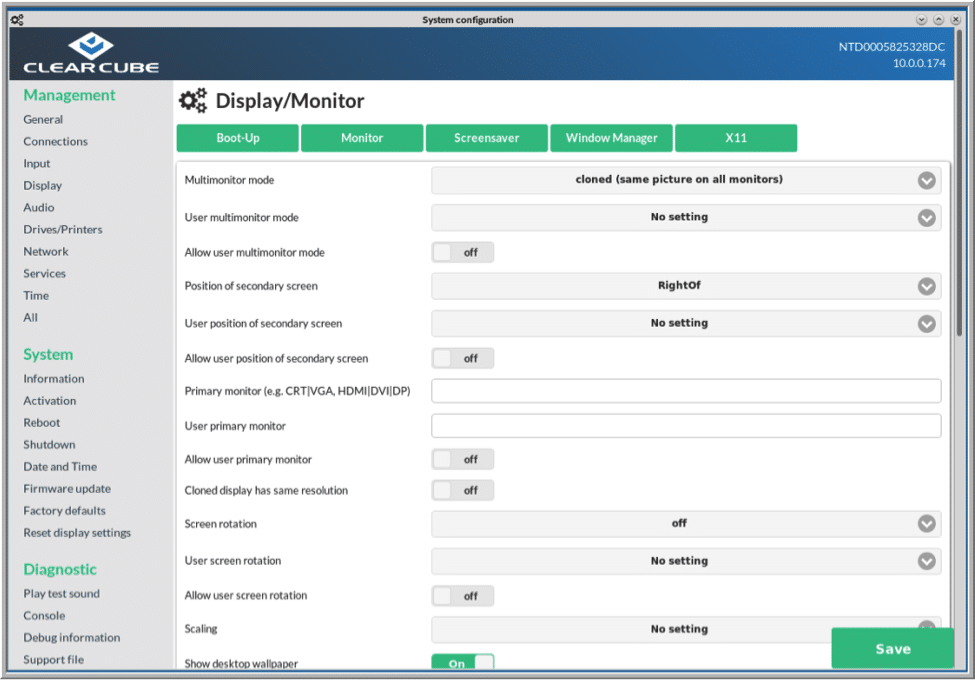
configuration screen ကို အပိုင်းလေးပိုင်း ခွဲခြားထားပါတယ်- Management၊ System၊ Diagnostic နဲ့ Generic။ Management အပိုင်းအောက်မှာ Display၊ Audio နဲ့ Networking task တွေကို ကျွန်တော်တို့ လုပ်ဆောင်ခဲ့ပါတယ်။ menu က အလိုလိုသိသာပြီး အသုံးပြုရလွယ်ကူတယ်လို့ ကျွန်တော်တို့ တွေ့ရှိခဲ့ပါတယ်။ ဒါပေမယ့် တခြား client configuration menu တွေနဲ့ မတူဘဲ၊ ဒီ menu က monitor တွေကို ဂရပ်ဖစ်ကျကျ စီစဉ်ပြီး နေရာချထားဖို့ ခွင့်မပြုပါဘူး၊ drop-down menu system ကနေတစ်ဆင့် လုပ်ဆောင်ဖို့ လိုအပ်ပါတယ်။
ကောက်ချက်
ClearCube CD7012 client ကို on-premise နှင့် cloud-based virtual desktops နှစ်မျိုးလုံးဖြင့် သုံးပတ်ကြာအသုံးပြုပြီးနောက်၊ ကျွန်ုပ်တို့သည် ဤ device သည် အလွန်ကောင်းမွန်စွာတည်ဆောက်ထားပြီး configure လုပ်ရန်နှင့် အသုံးပြုရလွယ်ကူသော VDI client တစ်ခုဖြစ်ကြောင်း တွေ့ရှိခဲ့သည်။ ဤဆောင်းပါး၏အစတွင် ဖော်ပြခဲ့သည့်အတိုင်း ClearCube CD7012 ကို optical network connection ကိုအသုံးပြုရန် configure လုပ်နိုင်သည်။ optical connection ကိုအသုံးပြုခြင်းသည် network stream ကို intercept လုပ်ရန်ပိုမိုခက်ခဲစေပြီး optic connections များသည် nuclear electromagnetic pulse (EMP) သို့မဟုတ် အခြား electromagnetic interference (EMI) တိုက်ခိုက်မှုများကဲ့သို့သော ပုံမှန်မဟုတ်သောအခြေအနေများကို standard copper wire connection ထက် ပိုမိုခံနိုင်ရည်ရှိသည်။ ဤအချက်များသည် ClearCube CD7012 ကို ၎င်းတို့၏နေ့စဉ်လုပ်ငန်းဆောင်တာများကို ဆိုးရွားသောအခြေအနေများအောက်တွင်ပင် ပြီးမြောက်ရန် monitor တစ်ခု သို့မဟုတ် နှစ်ခုလိုအပ်သော task worker များအတွက် လုံခြုံစိတ်ချရပြီး ကောင်းမွန်စွာတည်ဆောက်ထားသော device လိုအပ်သော စီးပွားရေးလုပ်ငန်းများအတွက် ကောင်းမွန်သောရွေးချယ်မှုတစ်ခုဖြစ်စေသည်။


 အမေဇုံ