

ယခင်က HPE iLO 5 နှင့် Lenovo XClarity Controller (XCC) အပါအဝင် အဓိက server ထုတ်လုပ်သူများထံမှ အခြေခံစီမံခန့်ခွဲမှု controller (BMC) ဖြေရှင်းချက်အချို့ကို ကျွန်ုပ်တို့ ပြန်လည်သုံးသပ်ခဲ့ပါသည် ။ ဤ embedded server စီမံခန့်ခွဲမှုနည်းပညာများသည် စက်ကို ပါဝါဖွင့်ထားသည်ဖြစ်စေ လည်ပတ်မှုစနစ်တစ်ခု ထည့်သွင်းထားသည်ဖြစ်စေ လုပ်ဆောင်နေသည်ဖြစ်စေ စနစ်စီမံခန့်ခွဲသူအား ဆာဗာများနှင့် အခြားကွန်ရက်ချိတ်ဆက်ထားသော ပစ္စည်းကိရိယာများကို အဝေးထိန်းစနစ်ဖြင့် စောင့်ကြည့်စီမံခန့်ခွဲနိုင်စေပါသည်။ ဤဖြေရှင်းချက်တစ်ခုစီတွင် အခြားဖြေရှင်းချက်များနှင့် အလားတူလုပ်ဆောင်ချက်များရှိပြီး နှစ်များတစ်လျှောက် လုပ်ဆောင်ချက်အသစ်များနှင့် စွမ်းရည်များကို ထည့်သွင်းရန် တိုးတက်ကောင်းမွန်လာခဲ့သည်။ ဤသုံးသပ်ချက်တွင်၊ PowerEdge server များ၏ မျိုးဆက် ၁၄ တွင်ပါဝင်သော လက်ရှိဗားရှင်း ၉ တွင် Lifecycle Controller ပါရှိသော Dell Remote Access Controller (iDRAC) ကို အနီးကပ်လေ့လာကြည့်ပါမည်။
Integrated Dell Remote Access Controller (iDRAC) သည် out-of-band စီမံခန့်ခွဲမှုဖြေရှင်းချက်များတွင် ရှည်လျားသောခရီးတစ်ခုရှိသည်။ iDRAC9 ကို ယခင် ၁၃ မျိုးဆက် PowerEdge ဆာဗာများတွင် ထည့်သွင်းထားသော iDRAC8 ၏ အင်္ဂါရပ်များနှင့် လုပ်ဆောင်ချက်များအပေါ် အခြေခံ၍ တည်ဆောက်ထားသည်။ iDRAC9 ကို စနစ်စီမံခန့်ခွဲသူများအား ပိုမိုထိရောက်စွာ ထုတ်လုပ်နိုင်စေရန် ဒီဇိုင်းထုတ်ထားပြီး GUI သို့မဟုတ် scripting မှ PowerEdge ဆာဗာများကို ဒေသတွင်းနှင့် အဝေးမှ ဖြန့်ကျက်ခြင်း၊ စောင့်ကြည့်ခြင်း၊ အပ်ဒိတ်လုပ်ခြင်းနှင့် စီမံခန့်ခွဲခြင်းတို့ကို ပြုလုပ်နိုင်စေပါသည်။
iDRAC controller သည် server ၏ motherboard ပေါ်တွင် ပေါင်းစပ်ထားသော hardware အစိတ်အပိုင်းတစ်ခုဖြစ်ပြီး အခြား BMC solution များကဲ့သို့ပင် ၎င်း၏ကိုယ်ပိုင် processor၊ memory၊ network connection နှင့် system bus သို့ဝင်ရောက်ခွင့်တို့ရှိသည်။ iDRAC သည် system console (keyboard နှင့် screen) သို့ remote access ကို ပေးစွမ်းပြီး server ကို reboot လုပ်သောအခါ system BIOS ကို အင်တာနက်မှတစ်ဆင့် ဝင်ရောက်အသုံးပြုနိုင်သည်။ iDRAC ၏ အဓိကအင်္ဂါရပ်များတွင် power management၊ virtual media access နှင့် remote console စွမ်းရည်များ ပါဝင်သည်။ ဤအင်္ဂါရပ်များသည် administrator များအား local console ရှေ့မှာထိုင်နေရသကဲ့သို့ စက်တစ်ခုကို configure လုပ်နိုင်စွမ်းကို ပေးစွမ်းသည်။
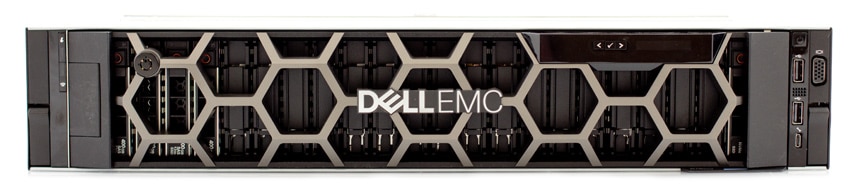
ယခင် server မျိုးဆက်များနှင့် iDRAC ဗားရှင်းများတွင် ရွေးချယ်စရာများစွာပါဝင်ခဲ့ပြီး ယခုအခါ iDRAC9 တွင် ၁၄ မျိုးဆက် Dell EMC PowerEdge server များတွင်သာ ရရှိနိုင်သော အင်္ဂါရပ်အသစ်များ ပါရှိသည်။ iDRAC9 တွင် ယခင်မျိုးဆက်များထက် လေးဆပိုမိုမြန်ဆန်သော processor အသစ်စက်စက်တစ်ခုပါရှိပြီး GUI စာမျက်နှာအားလုံးအပြင် backend လုပ်ငန်းစဉ်အားလုံးကို ပိုမိုမြန်ဆန်စွာ ပြောင်းလဲနိုင်ပြီး load လုပ်နိုင်သည်။ နောက်ထပ်အင်္ဂါရပ်တစ်ခုမှာ Connection View ဖြစ်ပြီး iDRAC နှင့် PCIe device များကို top rack switch တွင် မည်သည့်နေရာတွင် ချိတ်ဆက်ထားသည်ကို သိရှိနိုင်စေသောကြောင့် server room ထဲသို့ မဝင်ဘဲ cable အားလုံး မည်သည့်နေရာတွင် ချိတ်ဆက်ထားသည်ကို သိရှိနိုင်မည်ဖြစ်သည်။ ထို့အပြင် System Lockdown mode သည် secure mode တစ်ခုဖြစ်ပြီး enable လုပ်သည့်အခါ system သည် system ထဲသို့ လိုချင်သည်ဖြစ်စေ မလိုချင်သည်ဖြစ်စေ configuration ပြောင်းလဲမှုများကို ခွင့်မပြုပါ။
လိုင်စင်အမျိုးအစားများ
Lifecycle Controller ပါရှိသော iDRAC မျိုးဆက်တစ်ခုစီတွင် အခြေခံအဆင့်လုပ်ဆောင်ချက်ပါရှိသည်။ မှာယူထားသော server မော်ဒယ်ပေါ် မူတည်၍ လိုင်စင်အင်္ဂါရပ်များ ကွဲပြားသည်။ လိုချင်သော စီမံခန့်ခွဲမှုလုပ်ဆောင်ချက်အဆင့်ပေါ် မူတည်၍ ကုမ္ပဏီများနှင့် IT စီမံခန့်ခွဲသူများသည် မည်သည့်အင်္ဂါရပ်များနှင့် အသင့်တော်ဆုံးဖြစ်သည်ကို ဆုံးဖြတ်သင့်သည်။
iDRAC Basic သို့မဟုတ် iDRAC Express တို့သည် စနစ်တွင် မူရင်းအားဖြင့် ရရှိနိုင်သော စံလိုင်စင်များဖြစ်သည်။ iDRAC Enterprise လိုင်စင်တွင် လိုင်စင်ရအင်္ဂါရပ်အားလုံး ပါဝင်သည်။
iDRAC ကို အောက်ပါ မျိုးကွဲများဖြင့် ရရှိနိုင်ပါသည်။
- iDRAC အခြေခံ။ ၂၀၀-၅၀၀ စီးရီးဆာဗာများအတွက် မူရင်းအားဖြင့် ရရှိနိုင်ပါသည်
- iDRAC Express။ rack သို့မဟုတ် tower server စီးရီး ၆၀၀ နှင့်အထက်အားလုံးနှင့် blade server အားလုံးတွင် default အနေဖြင့် ရရှိနိုင်ပါသည်။
- iDRAC Enterprise။ server မော်ဒယ်အားလုံးတွင် ရရှိနိုင်ပါသည်။
သက်တမ်းစက်ဝန်း ထိန်းချုပ်ကိရိယာ
Dell PowerEdge ဆာဗာများ စီမံခန့်ခွဲမှု ဖြေရှင်းချက်၏ အဓိကအချက်မှာ embedded Lifecycle Controller (LCC) ဖြစ်သည်။ LCC သည် စီမံခန့်ခွဲမှုစနစ်များမှ ညွှန်ကြားချက်များကို လက်ခံရယူရန် iDRAC မှ လုပ်ဆောင်သော ပေါ့ပါးသည့် လည်ပတ်မှုစနစ်တစ်ခုဖြစ်သည်။ ၎င်းသည် အပ်ဒိတ်များအတွက် တိုက်ရိုက်အချက်အဖြစ်လည်း ဆောင်ရွက်ပေးပြီး ကျန်းမာသောဆာဗာများကို ဖန်တီးထိန်းသိမ်းရန် ညွှန်ကြားထားသည့်အတိုင်း အလိုအလျောက်လုပ်ဆောင်ရန် ကူညီပေးသည်။
LCC ကို လိုအပ်ချက်အရ တင်ထားပေမယ့် အဆက်မပြတ် မလည်ပတ်ပါဘူး။ LCC အတွင်းရှိ ကွန်ရက်ဖွဲ့စည်းပုံက ပလက်ဖောင်း အပ်ဒိတ်များ လုပ်ဆောင်ရန်အတွက် ကွန်ရက်အရင်းအမြစ်များကို ဝင်ရောက်ကြည့်ရှုနိုင်စေပါတယ်။ iDRAC ကို အဝေးမှ ဝင်ရောက်ကြည့်ရှုနိုင်ပြီး LCC မှတစ်ဆင့် ရရှိနိုင်သော အင်္ဂါရပ်များစွာကိုလည်း iDRAC မှတစ်ဆင့် ရရှိနိုင်သောကြောင့် LCC ကို ကနဦးစနစ်ဖွဲ့စည်းပုံအတွက် အသုံးများပါတယ်။ LCC user interface သည် Dell ၏ အင်တာနက်အခြေပြု firmware နှင့် software repository သို့ FTP မှတစ်ဆင့် ချိတ်ဆက်မှုတစ်ခု ပေးစွမ်းပြီး ဖြုတ်တပ်နိုင်သော မီဒီယာ မလိုအပ်ပါ။
Lifecycle Controller ရဲ့ အဓိက features တွေကတော့ -
- ပံ့ပိုးပေးခြင်း။ ပေါင်းစည်းထားသော interface မှ pre-operating system configuration တစ်ခုလုံး။
- ဖြန့်ကျက်ခြင်း။ Lifecycle Controller တွင် embedded drivers များဖြင့် operating system ထည့်သွင်းမှုကို ရိုးရှင်းစေသည်။
- downloads.dell.com မှ လည်ပတ်မှုစနစ်ထည့်သွင်းရန်အတွက် ဒရိုင်ဘာများကို ဒေါင်းလုဒ်လုပ်ပါ
- ပြင်ဆင်ခြင်း သို့မဟုတ် အပ်ဒိတ်လုပ်ခြင်း။ လည်ပတ်မှုစနစ် မခွဲခြားဘဲ အပ်ဒိတ်များကို တိုက်ရိုက်ဝင်ရောက်ကြည့်ရှုခြင်းဖြင့် ပြုပြင်ထိန်းသိမ်းမှု ရပ်တန့်ချိန်ကို လျှော့ချပေးသည်။ ၎င်းသည် rollback အတွက် အလုပ်လုပ်သော ဗားရှင်းကို ထိန်းသိမ်းခြင်းဖြင့် firmware အပ်ဒိတ်များကို ရိုးရှင်းစေသည်။
- ဝန်ဆောင်မှုပေးခြင်း။ ဟာ့ဒ်ဒစ်ဒရိုက်ကို မှီခိုစရာမလိုဘဲ ရောဂါရှာဖွေမှုများကို စဉ်ဆက်မပြတ် ရရှိနိုင်ခြင်း။
- စနစ်ဖျက်ခြင်း။ ဆာဗာ၏ ရွေးချယ်ထားသော အစိတ်အပိုင်းများရှိ ဆာဗာနှင့် သိုလှောင်မှုနှင့်သက်ဆိုင်သော အချက်အလက်များကို ဖျက်ပစ်သည်။
- လုံခြုံရေး။ ဒေသတွင်းသော့ကုဒ်ဝှက်ခြင်းကို ပံ့ပိုးပေးသည်။
- လုံခြုံရေး မြှင့်တင်ထားသည်။ TLS 1.2၊ 1.1 နှင့် 1.0 တို့အတွက် ပံ့ပိုးမှု။ လုံခြုံရေး မြှင့်တင်ရန်အတွက် မူရင်းဆက်တင်မှာ TLS 1.1 နှင့်အထက် ဖြစ်သည်။
- ဆာဗာကို ပြန်လည်ရယူခြင်း။ ဆာဗာပရိုဖိုင် (RAID ပြင်ဆင်မှုအပါအဝင်) ကို အရန်ကူးယူပြီး ဆာဗာကို ယခင်ကသိရှိထားသည့်အခြေအနေသို့ ပြန်လည်သတ်မှတ်ပါ။
- ဟာ့ဒ်ဝဲစာရင်း။ လက်ရှိနှင့် စက်ရုံစနစ်ဖွဲ့စည်းပုံအကြောင်း အချက်အလက်များကို ပေးသည်။
- Lifecycle Controller သည် ပြဿနာရှာဖွေဖြေရှင်းခြင်းအတွက် မှတ်တမ်းတင်သည်။
သက်တမ်းစက်ဝန်း ထိန်းချုပ်ကိရိယာ GUI
Lifecycle Controller သည် ဂရပ်ဖစ်အသုံးပြုသူမျက်နှာပြင်ကို ပံ့ပိုးပေးသည်။ ၎င်းသည် စီမံခန့်ခွဲသူများအား အပိုစီမံခန့်ခွဲမှုကိရိယာများကို အသုံးမပြုဘဲ embedded controller ကို အသုံးချနိုင်စေပါသည်။ Dell ၏ iDRAC ဖြေရှင်းချက်၏ ပြည့်စုံသောပြန်လည်သုံးသပ်ချက်ကို ပေးစွမ်းနိုင်ရန်အတွက်၊ ကျွန်ုပ်တို့သည် Lifecycle Controller ၏ မီနူးနှင့် အဖြစ်များသော စနစ်စီမံခန့်ခွဲမှုတာဝန်များကို ၎င်း၏ GUI ကို အသုံးပြု၍ ඉදිරියටත්ခဲ့ပါသည်။
LCC GUI ကို server ကို boot လုပ်တဲ့အခါ F2 ကိုနှိပ်ခြင်းဖြင့် သို့မဟုတ် iDRAC Web Interface မှ ဝင်ရောက်ကြည့်ရှုနိုင်ပြီး အောက်တွင် အပြည့်အစုံဖတ်ရှုသွားပါမည်။ ဤသုံးသပ်ချက်အတွက်၊ iDRAC မှ Virtual Console နှင့် Java plug-in ကို အသုံးပြု၍ LCC သို့ ချိတ်ဆက်ပါသည်။
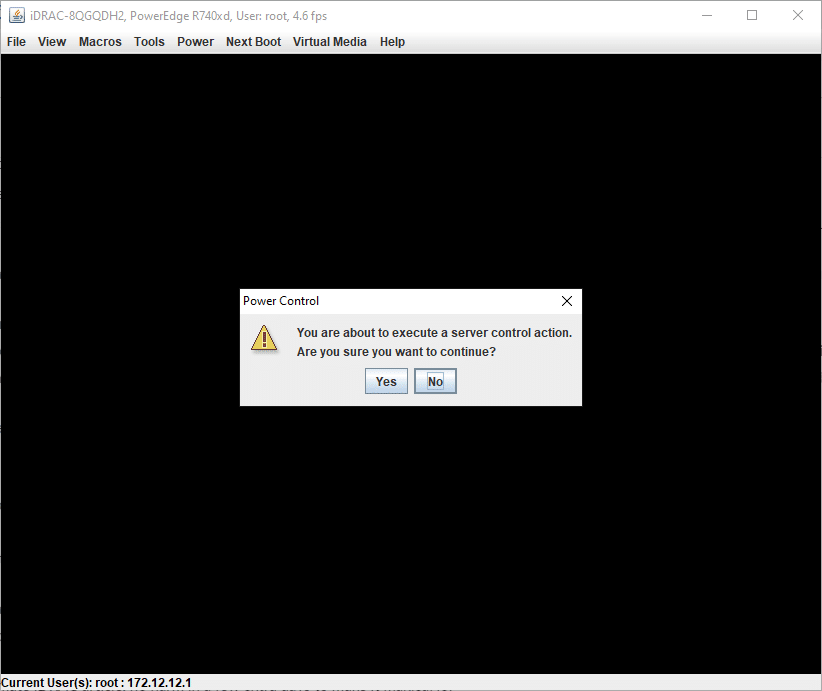
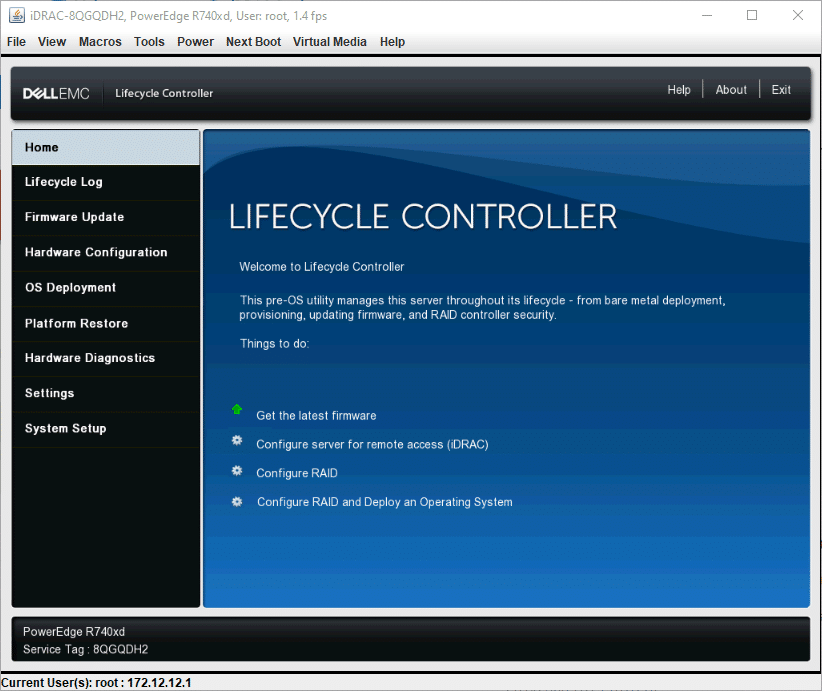
LCC ကိုဝင်ရောက်ဖို့ server ကို reboot လုပ်ရပါမယ်။ ပြီးရင် LCC home page ကို တိုက်ရိုက်ရောက်သွားပါလိမ့်မယ်။ ဒီကနေ firmware update လုပ်ခြင်း၊ iDRAC အတွက် server ကို configure လုပ်ခြင်း၊ RAID configure လုပ်ခြင်း ဒါမှမဟုတ် Deploy and Operating System လိုမျိုး မြန်ဆန်တဲ့ option တွေကို လုပ်ဆောင်နိုင်ပါတယ်။
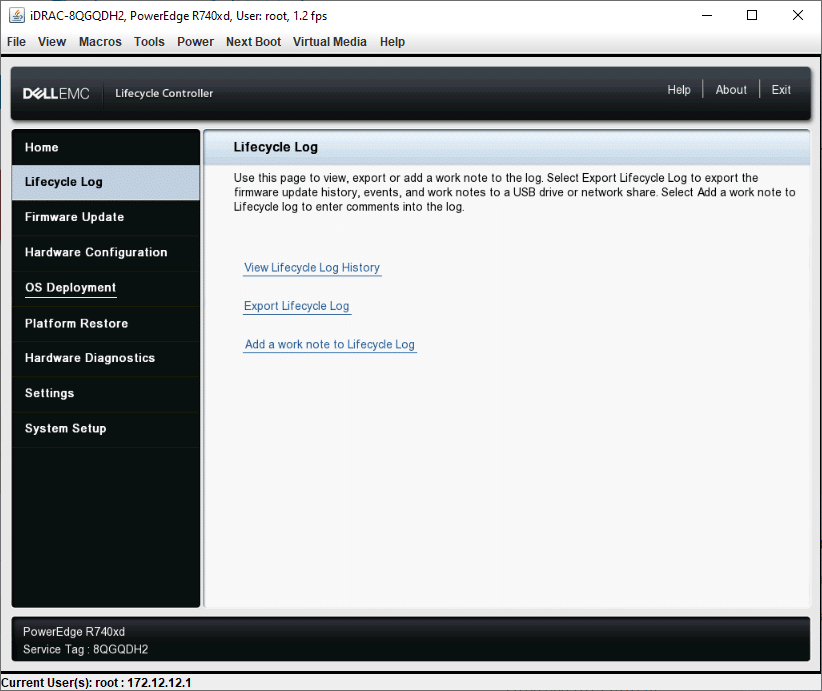
မီနူးထဲက နောက်တစ်ခုကတော့ Lifecycle Log ပါ။ ဒီမှာ Lifecycle Log မှာ အလုပ်မှတ်စုကို ကြည့်ရှုခြင်း၊ ထုတ်ယူခြင်း သို့မဟုတ် ထည့်သွင်းခြင်းတို့ကို ပြုလုပ်နိုင်ပါတယ်။
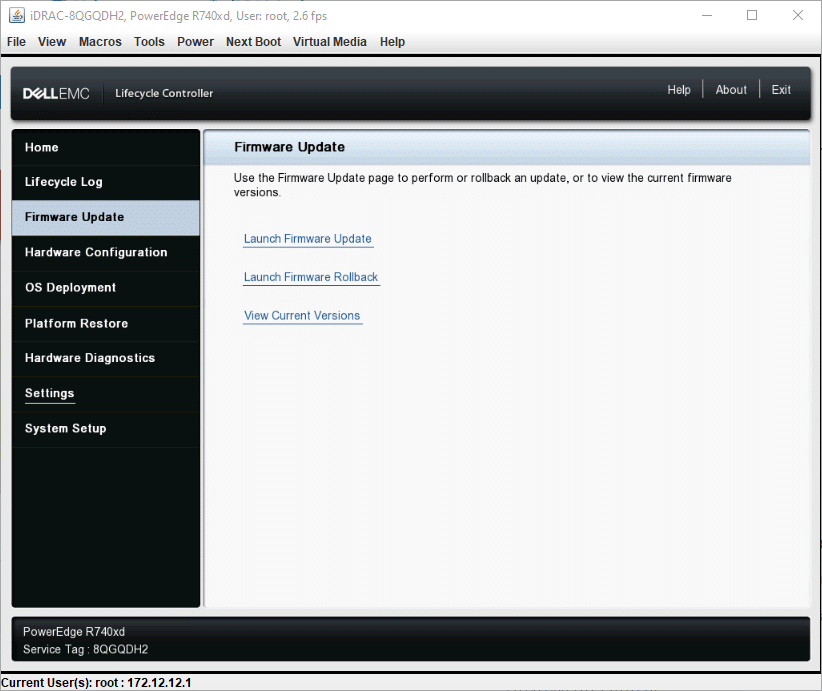
Firmware Updates အောက်မှာ လက်ရှိ firmware version ကိုကြည့်နိုင်သလို update တွေနဲ့ rollback တွေကိုလည်း လုပ်ဆောင်နိုင်ပါတယ်။ ဒီ option က အရမ်းကောင်းပါတယ်၊ LCC ကိုသုံးရတဲ့ အကြောင်းရင်းတွေထဲက တစ်ခုပါ။ အောက်က အပိုင်းကိုကြည့်ပါ။
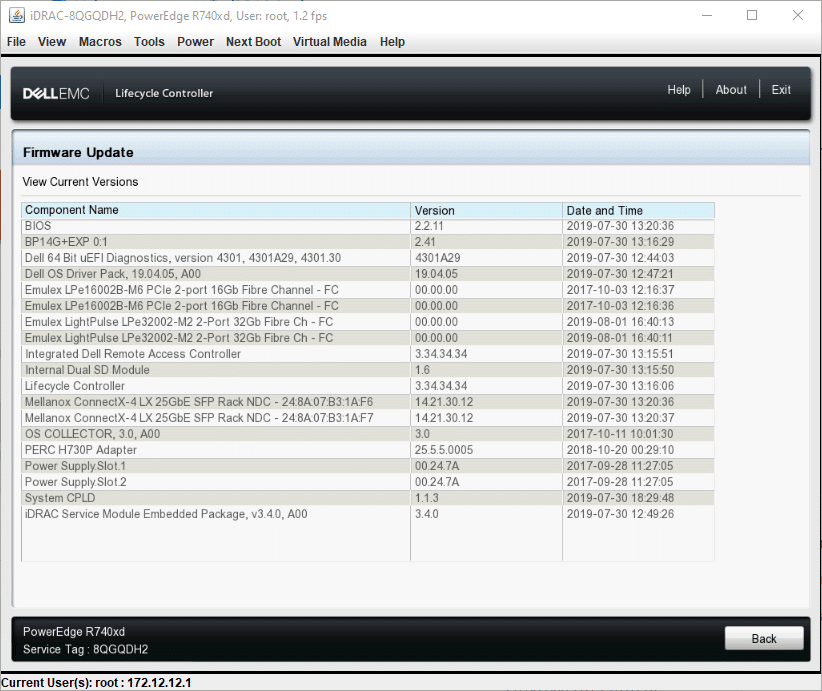
View Current Versions ကို နှိပ်လိုက်တဲ့အခါ အစိတ်အပိုင်းအားလုံးရဲ့ စာရင်းကို ပြသပါလိမ့်မယ်။
မီနူးရဲ့ နောက်တစ်ခုကတော့ Hardware Configuration ပါ။ ဒီမှာ system နဲ့ storage devices တွေကို configure လုပ်နိုင်ပါတယ်။
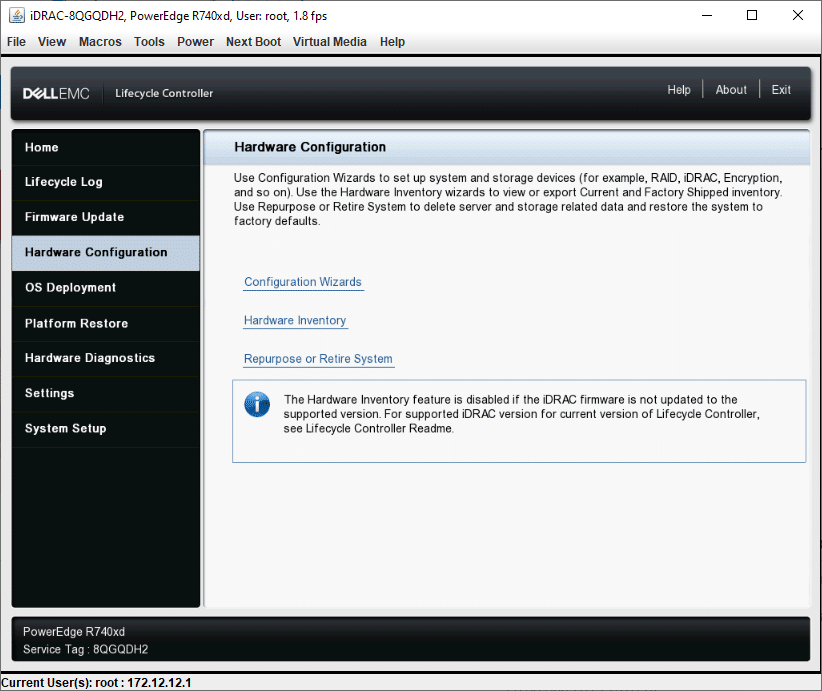
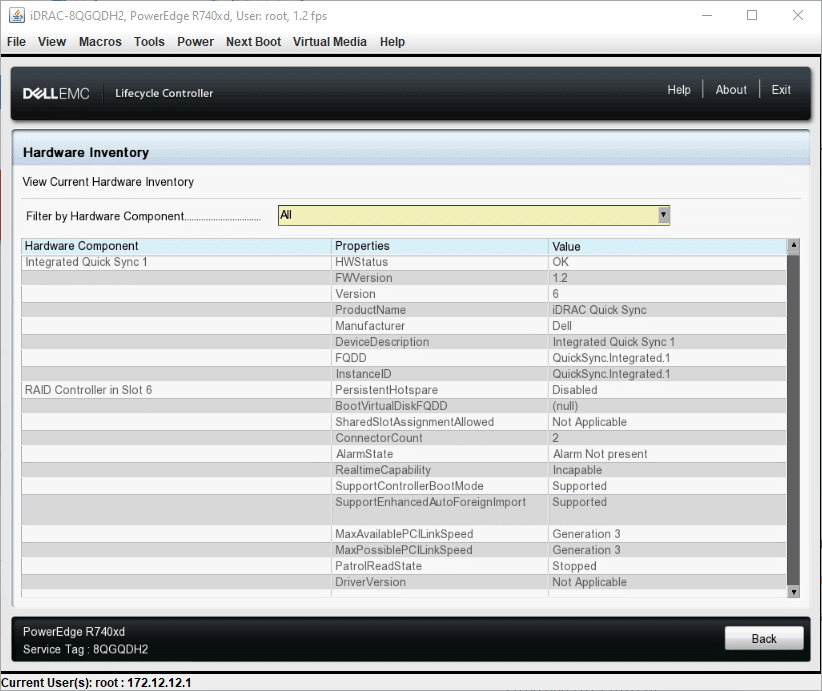
Hardware Inventory အောက်တွင်၊ လူတစ်ဦးသည် hardware အစိတ်အပိုင်းအားလုံး၏ စာရင်းနှင့် အသေးစိတ်အချက်အလက်များကို လျင်မြန်စွာ စစ်ဆေးနိုင်သည်။
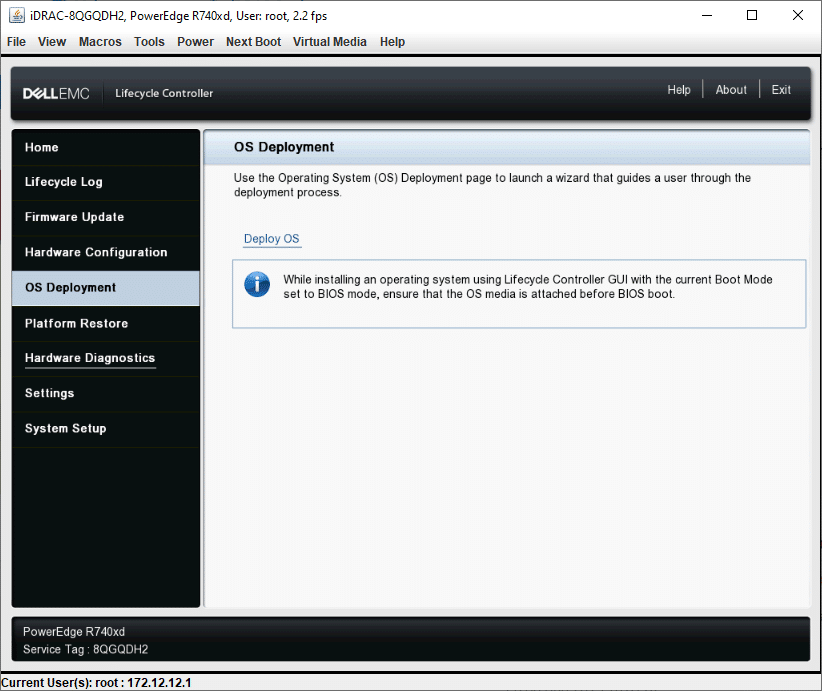
OS ဖြန့်ကျက်ခြင်းသည် LCC ၏ နောက်ထပ်အစွမ်းထက်သောကိရိယာတစ်ခုဖြစ်သည်။ ဤနေရာမှ၊ ကျွန်ုပ်တို့သည် operating system အသစ်တစ်ခု ဖြန့်ကျက်ရာတွင် အထောက်အကူဖြစ်စေမည့် wizard တစ်ခုကို စတင်နိုင်ပါသည်။
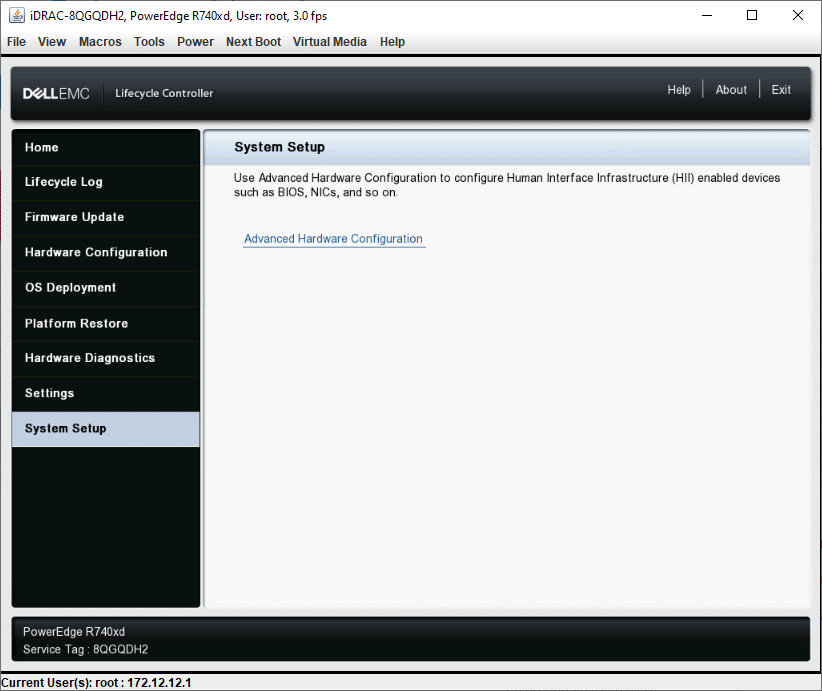
Lifecycle Controller GUI မှ အခြားရွေးချယ်စရာများတွင် server profile များကို import လုပ်ရန် အသုံးဝင်သော Platform Restore၊ hardware ပြဿနာများကို ရှာဖွေရန် Hardware Diagnostics နှင့် ဘာသာစကား၊ ကီးဘုတ်နှင့် network setting များကဲ့သို့သော အခြေခံ configure များကို လုပ်ဆောင်ရန် Settings တို့ ပါဝင်သည်။ မီနူးရှိ နောက်ဆုံးရွေးချယ်မှုဖြစ်သော System Setup သည် Advanced Hardware Configuration ကို လုပ်ဆောင်ခွင့်ပြုသည်။
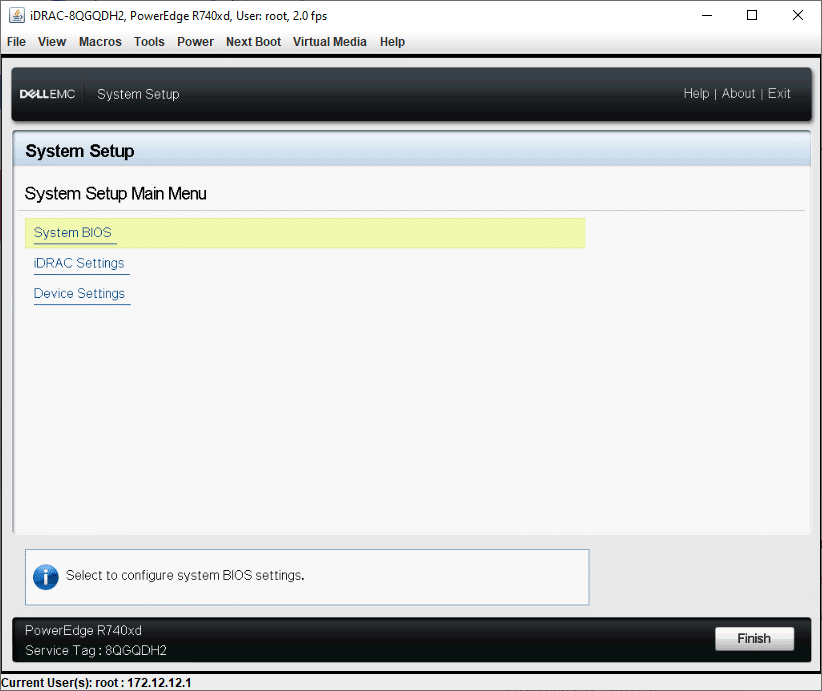
Advanced Hardware Configuration အောက်မှာ System BIOS၊ iDRAC Settings နဲ့ Device Settings စတဲ့ option တွေ အများကြီးရှိပါတယ်။ ဒီ option သုံးခုအောက်မှာ configuration အမျိုးမျိုးကို တွေ့နိုင်ပါတယ်။ ဒါ့အပြင် ဒီ option အများစုကို iDRAC Web Interface ကနေ လုပ်ဆောင်နိုင်ပါတယ်။
Firmware မွမ်းမံခြင်း
iDRAC9 အတွက် ဝဘ်အင်တာဖေ့စ်ကို အသုံးပြု၍ တစ်ခုတည်းသော စက်ပစ္စည်းများကို အပ်ဒိတ်လုပ်နိုင်ပါသည်။ iDRAC7/8 အတွက် လုပ်ငန်းစဉ်ကို Lifecycle Controller GUI မှ လုပ်ဆောင်နိုင်ပါသည်။
firmware update များပြုလုပ်ရန်အတွက်၊ ဦးစွာ repository တည်နေရာကို ရွေးချယ်ရပါမည်။ ကျွန်ုပ်တို့သည် network share နှင့် remote repository သို့ ဝင်ရောက်ခွင့်ကို အသုံးပြုနိုင်ပါသည်။
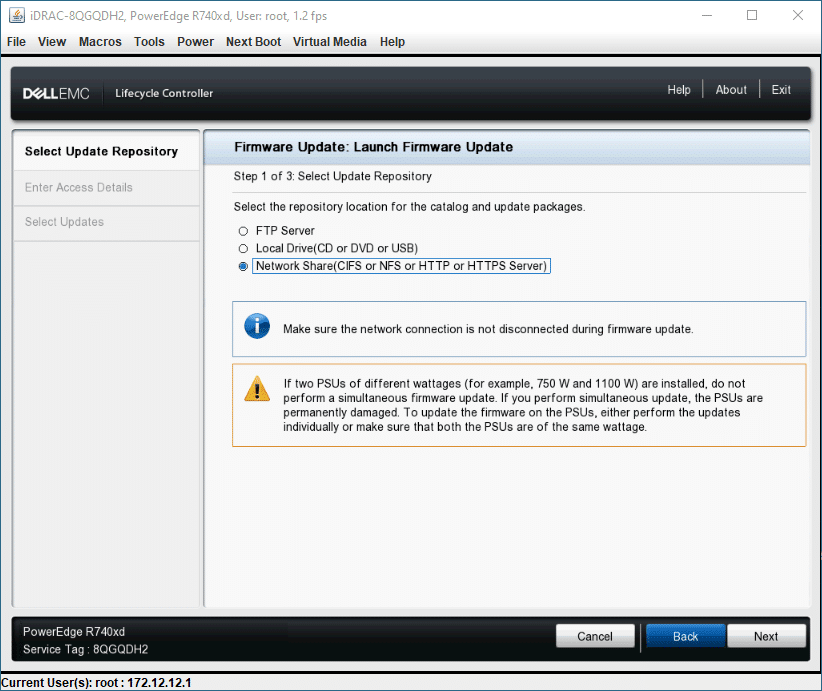
HTTPS ကိုအသုံးပြုခြင်းဖြင့်၊ မူရင်းတည်နေရာသည် Dell ဝက်ဘ်ဆိုက်မှဖြစ်သည်။
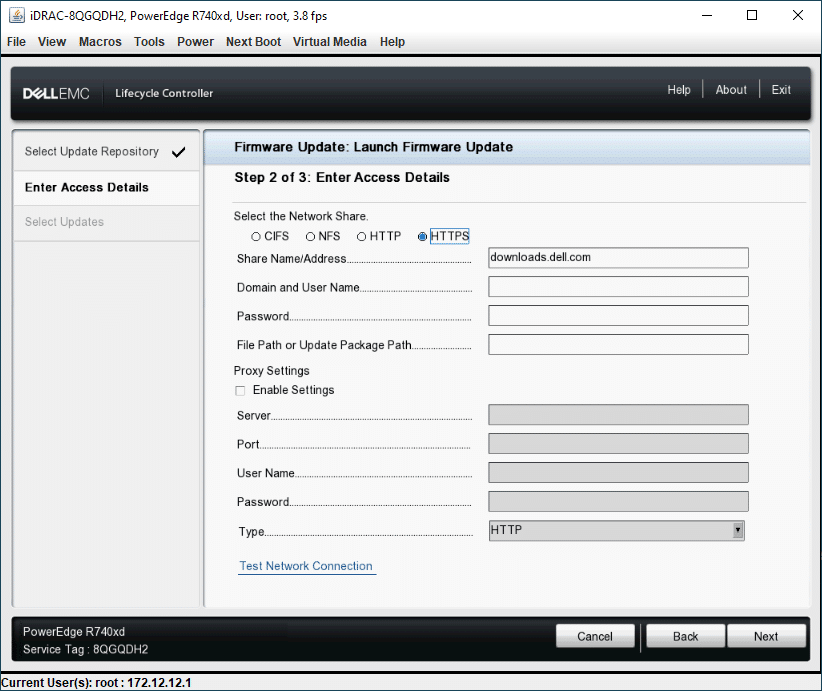
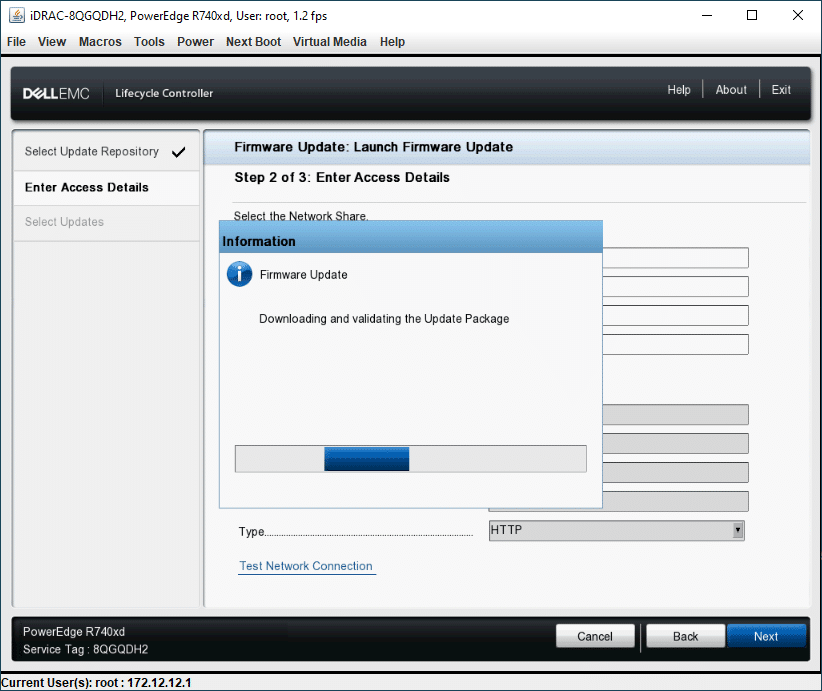
firmware package များကို download လုပ်ပြီး validate လုပ်ပါလိမ့်မည်။
ရရှိနိုင်သော စနစ်အပ်ဒိတ်များစာရင်းကို ဤနေရာတွင် ပြသပါမည်။
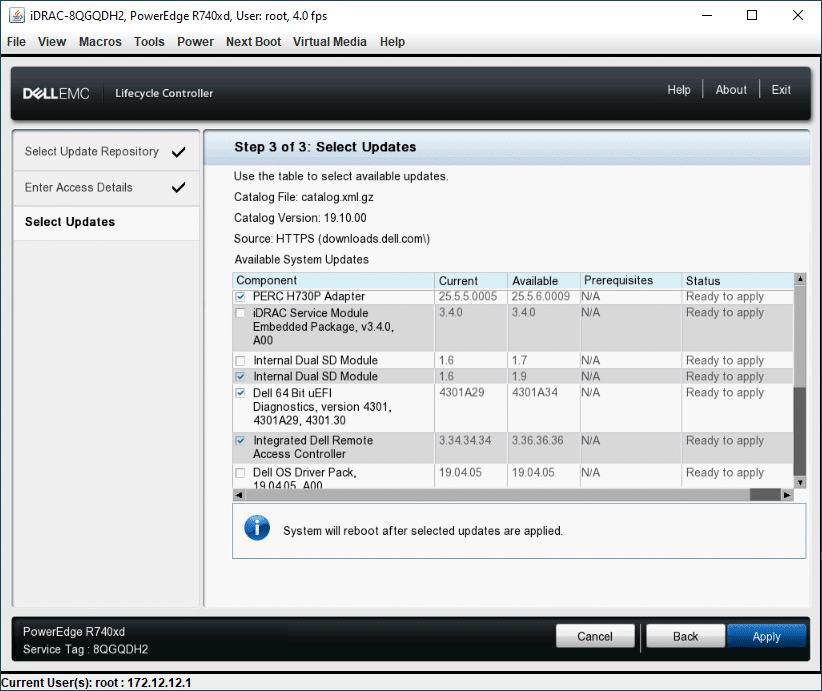
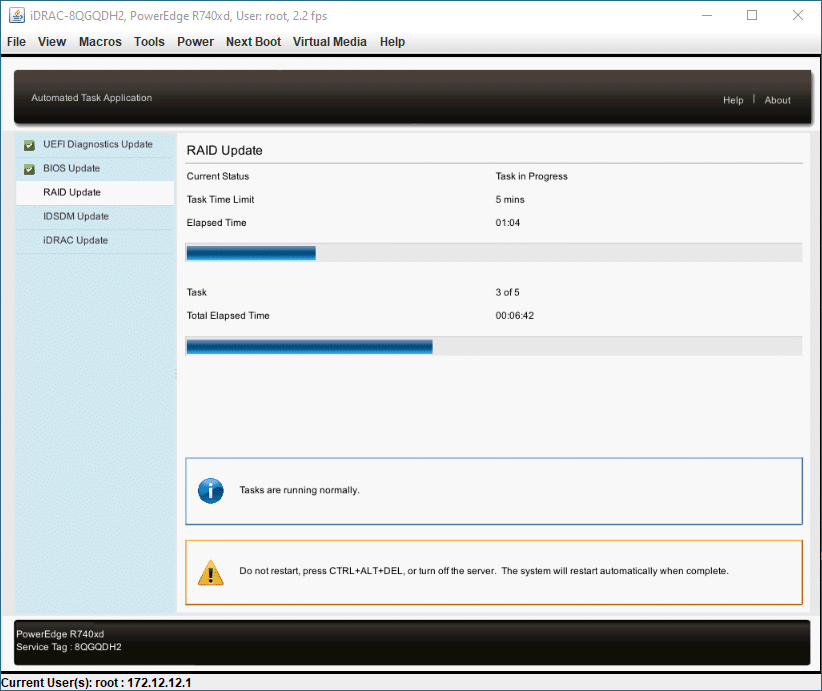
စနစ်သည် ရရှိနိုင်သော သို့မဟုတ် ရွေးချယ်ထားသော အပ်ဒိတ်အားလုံးကို အသုံးပြုပါမည်။ ၎င်းနောက်တွင် ဆာဗာကို ပြန်လည်စတင်ပါမည်။
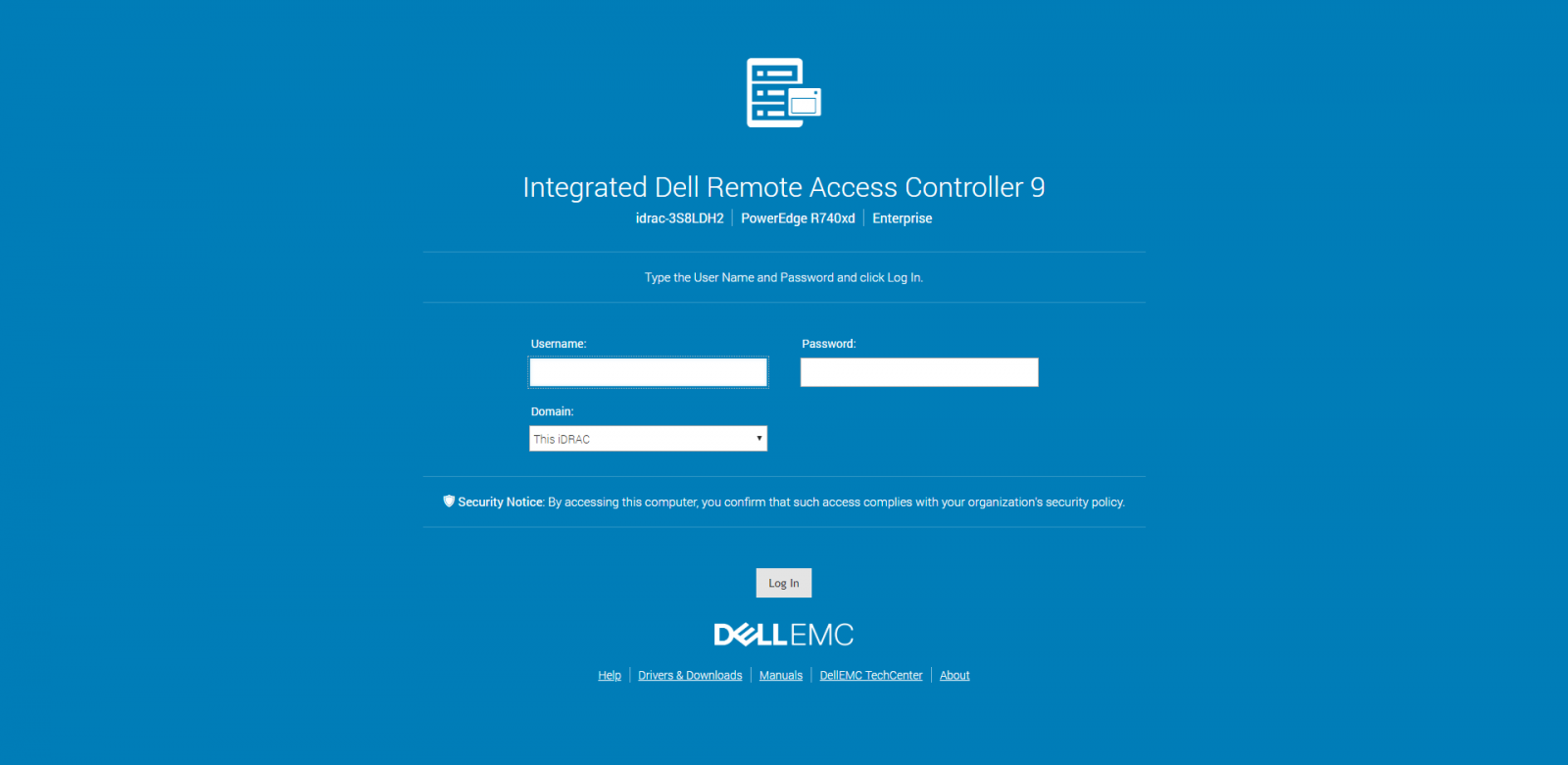
iDRAC ဝဘ်အင်တာဖေ့စ်
iDRAC ရဲ့ အဓိက စီမံခန့်ခွဲမှုကို ဝက်ဘ်အခြေပြု အင်တာဖေ့စ်ကနေတစ်ဆင့် လုပ်ဆောင်ပါတယ်။ ဝက်ဘ်အခြေပြု အင်တာဖေ့စ်ကို အသုံးပြုပြီး iDRAC ထဲကို ဝင်ရောက်ဖို့ နည်းလမ်းများစွာ ရှိပါတယ်။ ဒေသခံ iDRAC အသုံးပြုသူ၊ Microsoft Active Directory အသုံးပြုသူ ဒါမှမဟုတ် Lightweight Directory Access Protocol (LDAP) အသုံးပြုသူကို အသုံးပြုနိုင်ပါတယ်။ iDRAC ထဲကို ဝင်ရောက်ဖို့အတွက် တခြားရွေးချယ်စရာတွေကတော့ smart card၊ Single Sign-On၊ remote RACADM၊ public key authentication ဒါမှမဟုတ် SMCLP တို့ပဲ ဖြစ်ပါတယ်။ ဒီဝင်ရောက်မှု ရွေးချယ်စရာအားလုံးနဲ့ IT administrator တွေမှာ လုံခြုံရေးကို တိုးမြှင့်ပေးတဲ့ ကျယ်ပြန့်တဲ့ ဝင်ရောက်မှု စီမံခန့်ခွဲမှု ရှိပါတယ်။ ဒီပြန်လည်သုံးသပ်ချက်အတွင်းမှာ ကျွန်တော်တို့ဟာ ဒေသခံအသုံးပြုသူတစ်ယောက်အနေနဲ့ ဝင်ရောက်နေပေမယ့် ဒီဝင်ရောက်မှုဟာ GUI ရဲ့ လုပ်ဆောင်နိုင်စွမ်းကို သက်ရောက်မှု မရှိပါဘူး။
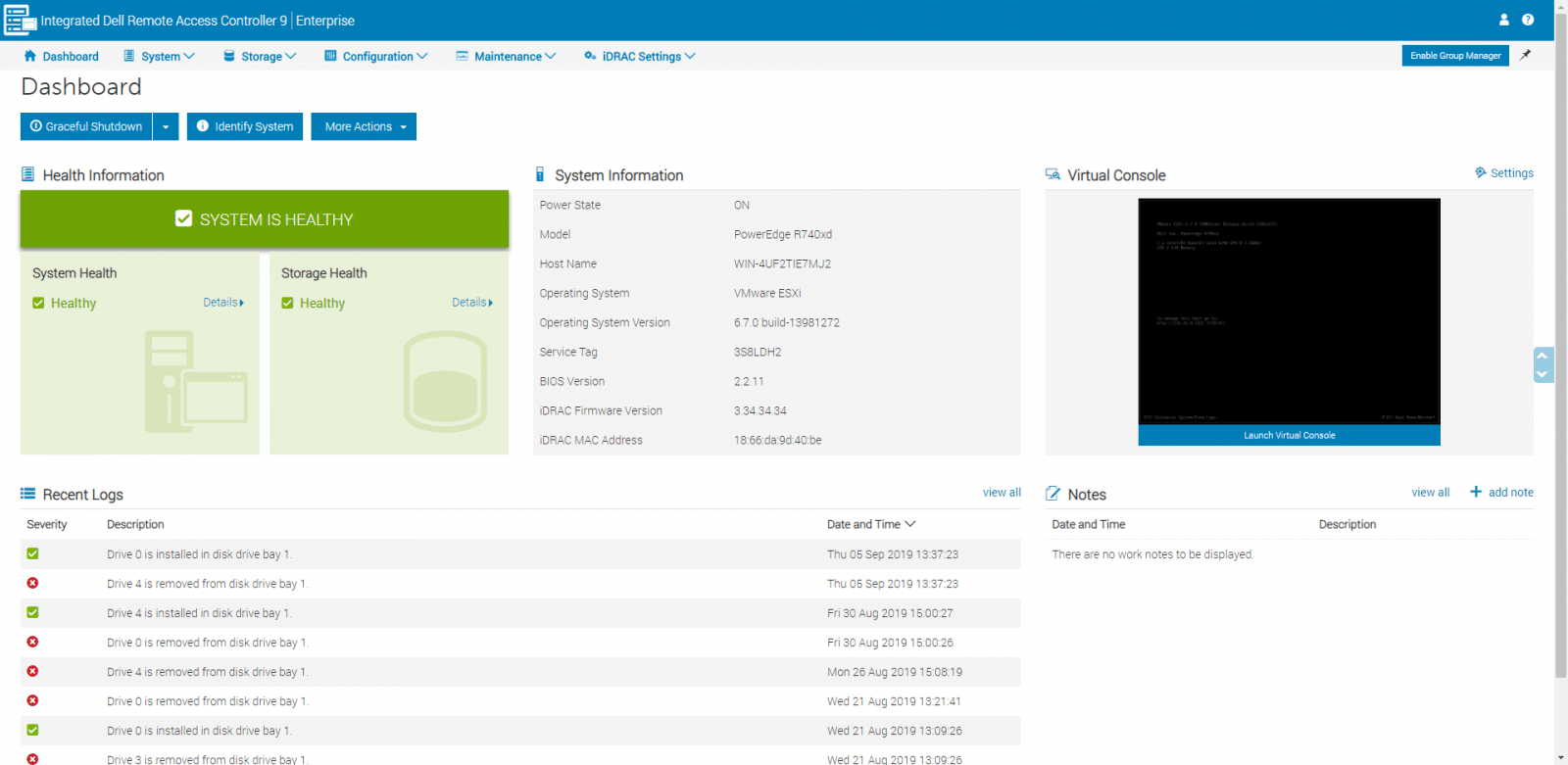
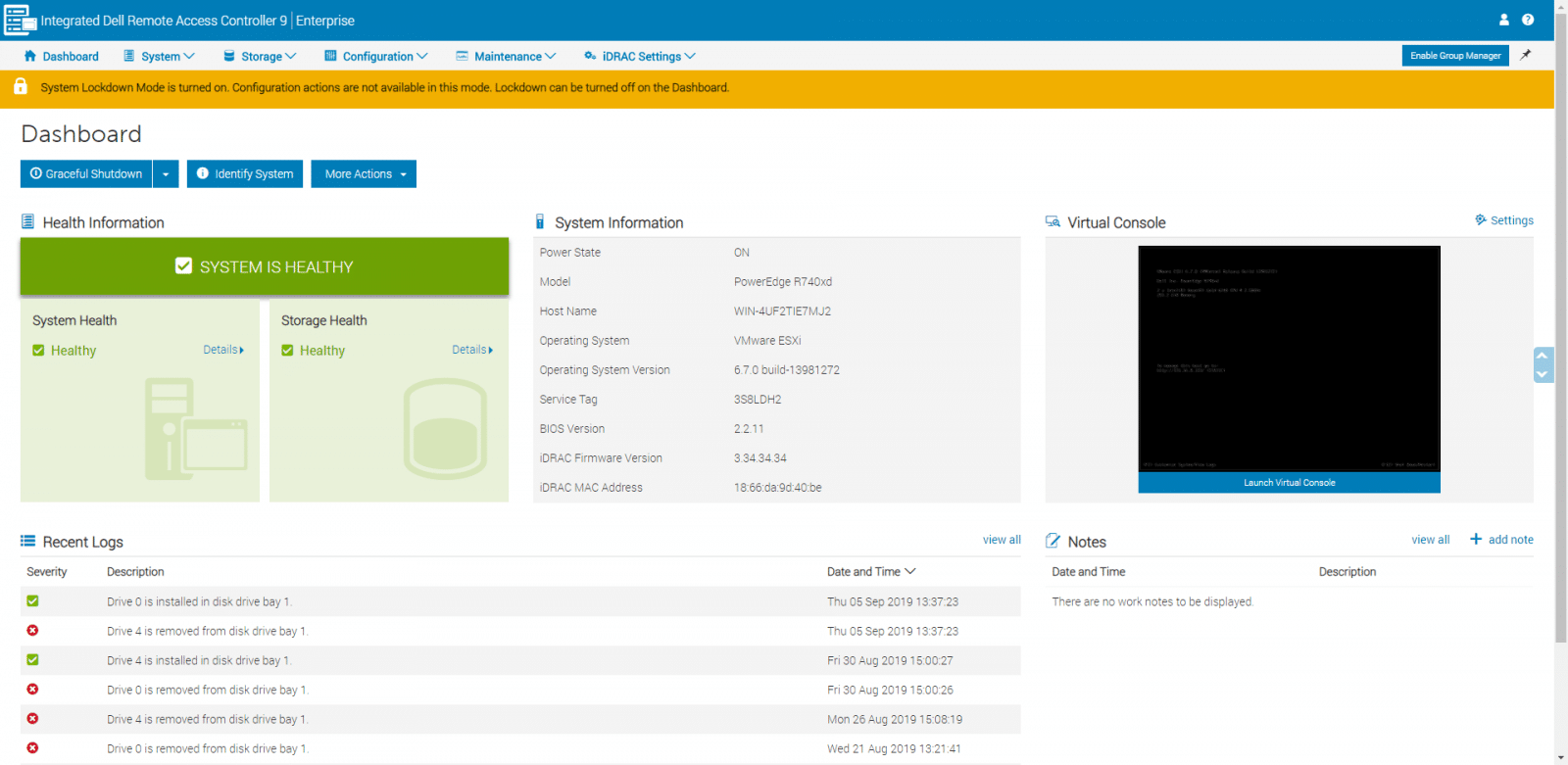
iDRAC ကို login ဝင်လိုက်တာနဲ့ ပထမဆုံးမြင်ရတဲ့ စာမျက်နှာက dashboard ဖြစ်ပြီး interface ရဲ့ အပေါ်ဆုံးမှာ System, Storage, Configuration, Maintenance နဲ့ iDRAC Settings တို့နဲ့ ဖွဲ့စည်းထားတဲ့ main menu လည်း ဖြစ်ပါတယ်။ Dashboard ကနေ server မှာ shutdown ချတာ၊ system ကို identify လုပ်တာ၊ system lockdown mode ကိုဖွင့်တာလိုမျိုး မြန်မြန်ဆန်ဆန် လုပ်ဆောင်နိုင်ပါတယ် (အောက်မှာပြထားတဲ့အတိုင်း)။ ဒါ့အပြင် Dashboard မှာ Health Information, System Information, Virtual Console, Recent Logs နဲ့ Notes အပါအဝင် ကဏ္ဍအမျိုးမျိုးခွဲထားတဲ့ system ရဲ့ overview ကို မြင်တွေ့ရမှာပါ။ Dashboard ကနေ Dell Server မျိုးဆက် ၁၄ ခုအတွက် ရရှိနိုင်တဲ့ iDRAC Group Manager feature ကိုလည်း enable လုပ်နိုင်ပါတယ်။
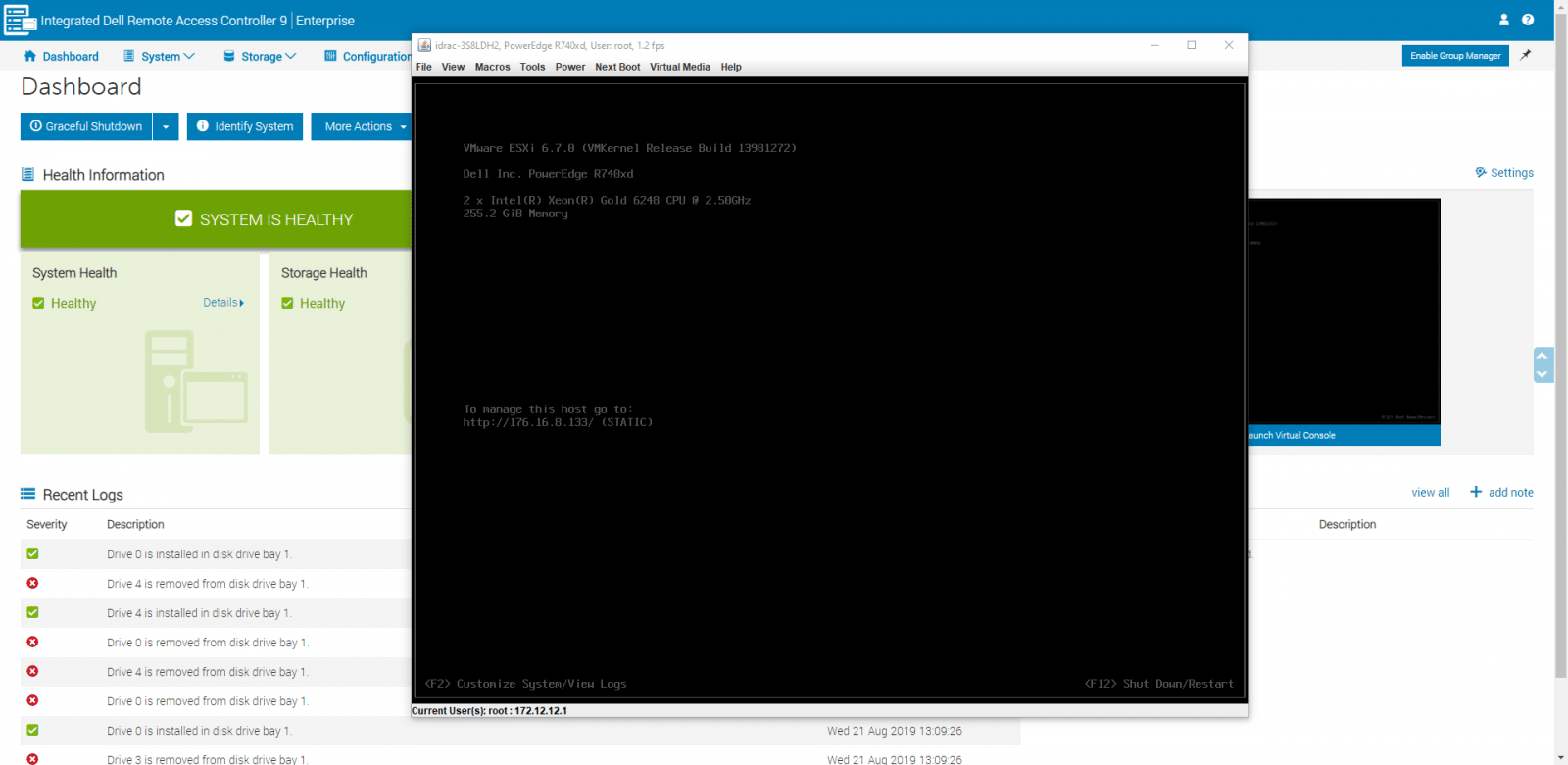
အခြား BMC ကိရိယာများကဲ့သို့ပင်၊ ကျွန်ုပ်တို့သည် Dashboard မှ စနစ်သို့ ဝေးလံခေါင်သီသော ချိတ်ဆက်မှုကို တိုက်ရိုက်စတင်နိုင်ပြီး ဤကိစ္စတွင် Virtual Console ဧရိယာမှ စတင်နိုင်ပါသည်။
စနစ် lockdown မုဒ်ကိုဖွင့်လိုက်ရင် More Actions ခလုတ်အောက်မှာ GUI က ဒီလုံခြုံတဲ့မုဒ်မှာရှိနေတယ်ဆိုတာကို ညွှန်ပြတဲ့ အဝါရောင် banner ကိုပြပါလိမ့်မယ်။ Lockdown မုဒ်က hardware configuration ကို ပြောင်းလဲမှုတွေမလုပ်မိအောင်၊ လုံခြုံရေးကို မြှင့်တင်ပေးအောင်၊ စောင့်ကြည့်ရုံသက်သက် လုပ်ဆောင်မှုတွေကို လုပ်ဆောင်ခွင့်ပြုတာမျိုးတွေလိုမျိုးကနေ ကာကွယ်ပေးပါလိမ့်မယ်။ Lockdown မုဒ်ကို iDRAC9 မှ ရရှိနိုင်ပါတယ်။
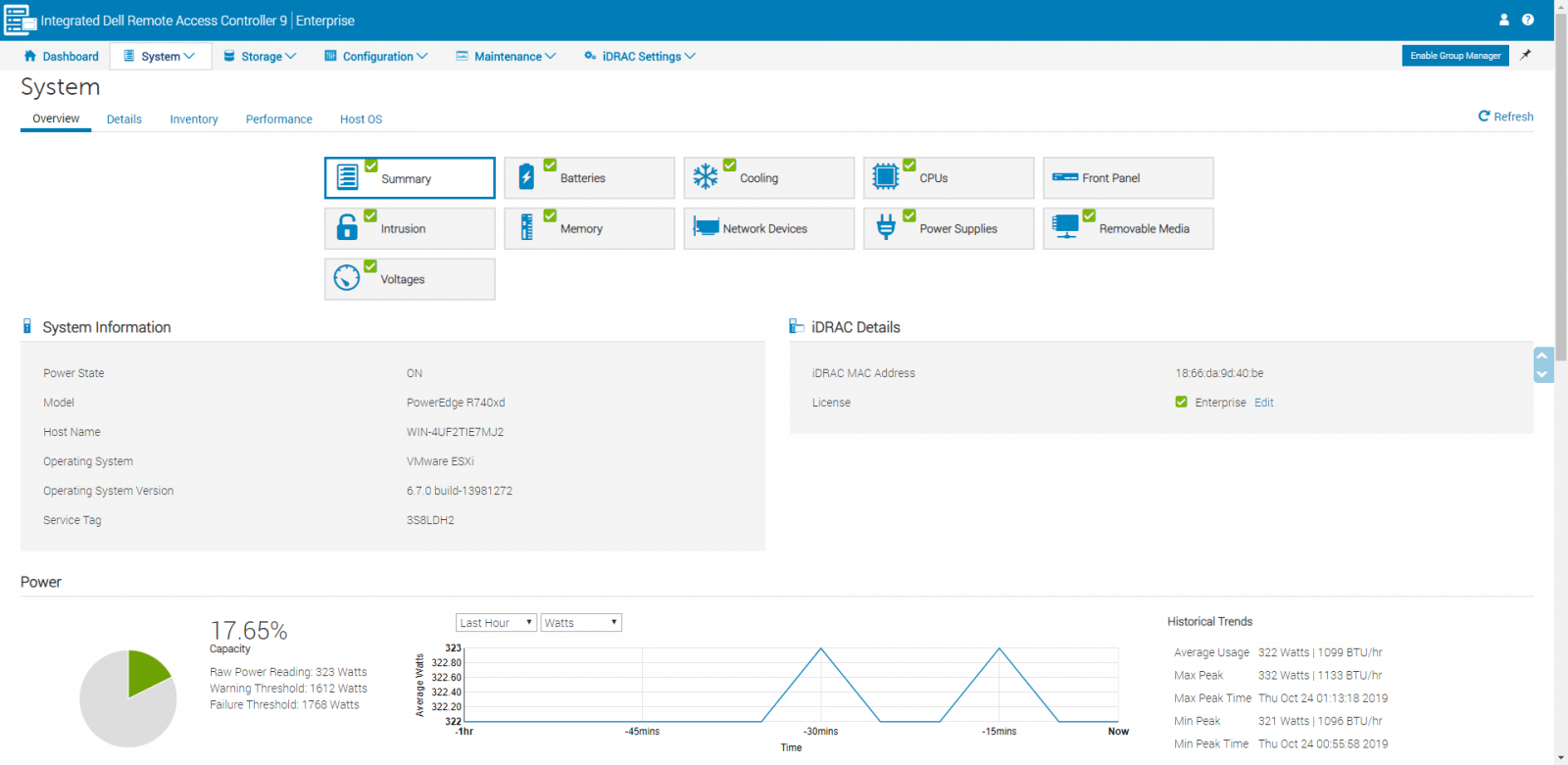
အဓိက မီနူးထဲက နောက်တစ်ခုကတော့ System ဖြစ်ပြီး စနစ်အသေးစိတ်အချက်အလက်တွေ၊ iDRAC အသေးစိတ်အချက်အလက်တွေ၊ စာရင်းနဲ့ စွမ်းဆောင်ရည်မှတ်တမ်းတွေကို ပြသထားပါတယ်။ Overview၊ Details၊ Inventory၊ Performance နဲ့ Host OS တို့ပါဝင်တဲ့ System sub-menu မှာ သွားလာကြည့်ရှုနိုင်ပါတယ်။ Overview ကနေ စနစ်၊ ထည့်သွင်းထားတဲ့ အစိတ်အပိုင်းတွေ၊ ဗို့အားတွေ၊ အပူချိန်တွေနဲ့ အခြားအရာတွေအကြောင်း အသေးစိတ်ကြည့်ရှုနိုင်ပါတယ်။ ဒီ feature ကြွယ်ဝတဲ့ management tool ရဲ့ မီနူးတွေ၊ submenu တွေနဲ့ option တွေမှာ ဘယ်လောက်ထိ သွားလာကြည့်ရှုနိုင်လဲဆိုတာကို စတင်သတိပြုမိလာပါတယ်။ Summary အောက်မှာ System Information၊ iDRAC Detail နဲ့ အခြားအချက်အလက်တွေလိုမျိုး အရေးကြီးတဲ့ အချက်အလက်တွေကို အောက်ကို scroll လုပ်ကာ ပြသထားပါတယ်။ ဒါ့အပြင် စနစ်ရဲ့ power capacity ကို စောင့်ကြည့်နိုင်ပါတယ်။
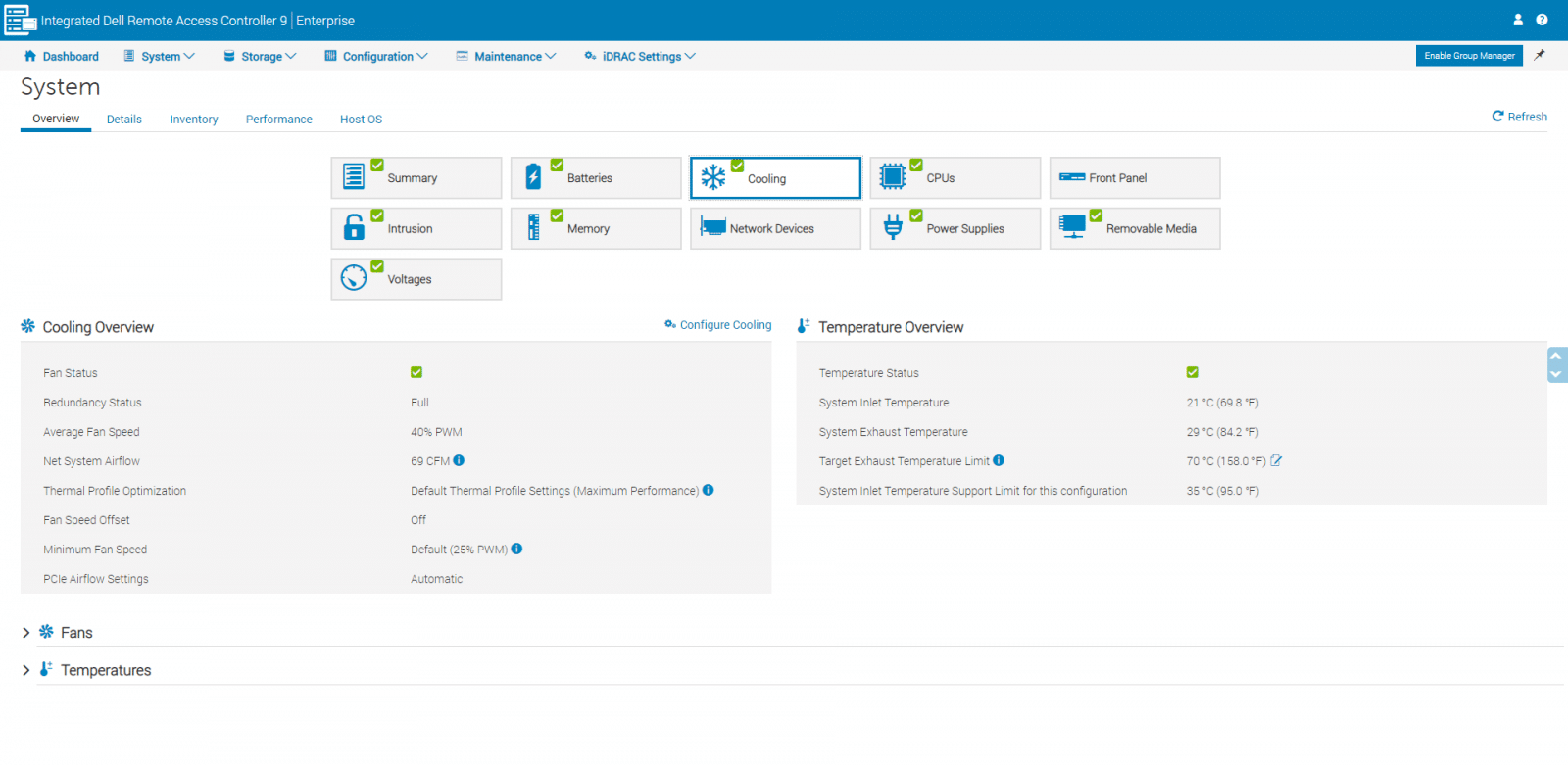
အအေးခံခြင်းအောက်တွင် စနစ်အအေးပေးစနစ်ကို ခြုံငုံသုံးသပ်ပြီး ပြင်ဆင်သတ်မှတ်နိုင်ပါသည်။ အပူချိန်ခြုံငုံသုံးသပ်ချက်ကို ဤနေရာတွင်လည်း ရရှိနိုင်ပါသည်။
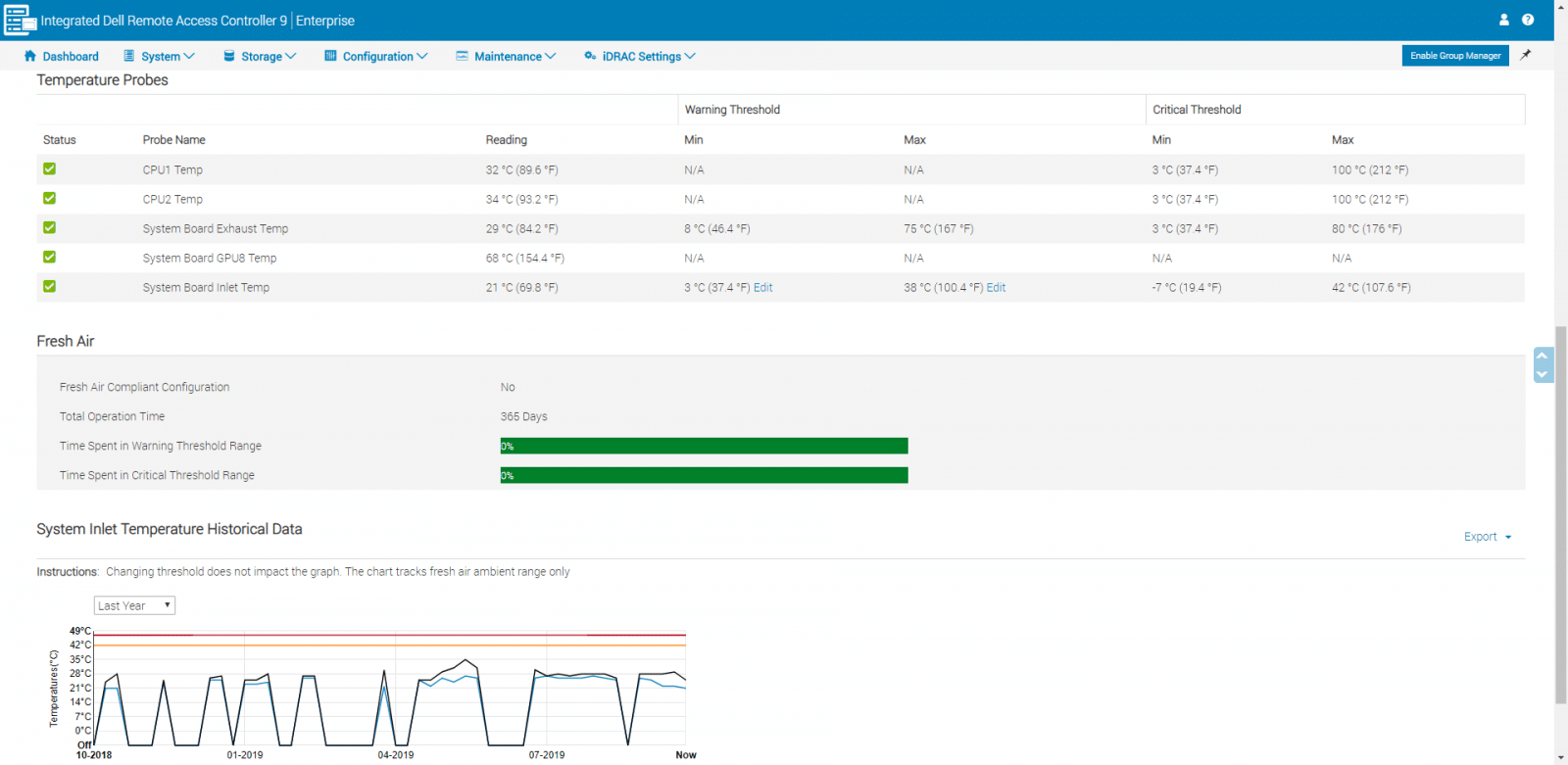
Cooling အောက်ကို scroll လုပ်ပြီး Temperatures ကို expand လုပ်မယ်ဆိုရင် အသေးစိတ်အချက်အလက်တွေပါတဲ့ temperature probes တွေကို အနီးကပ် ကြည့်နိုင်ပါတယ်။
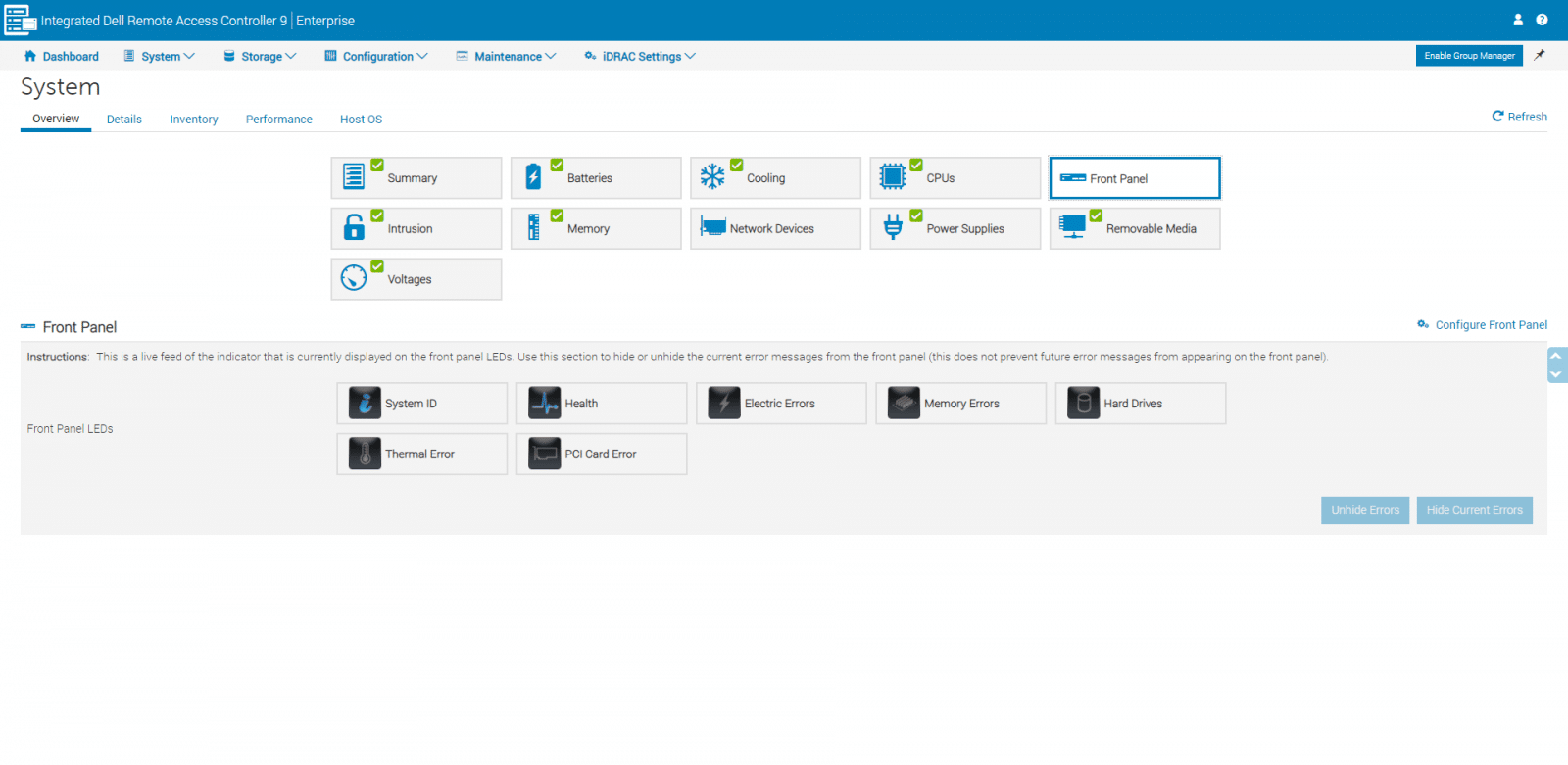
Overview အောက်တွင်၊ ရုပ်ပိုင်းဆိုင်ရာ ရှေ့ panel LED များတွင် လက်ရှိပြသနေသော အခြေအနေကို တိုက်ရိုက် feed ကြည့်ရှုနိုင်စေမည့် Front Panel ကဲ့သို့သော ရွေးချယ်စရာအချို့ကိုလည်း မီးမောင်းထိုးပြထားပါသည်။
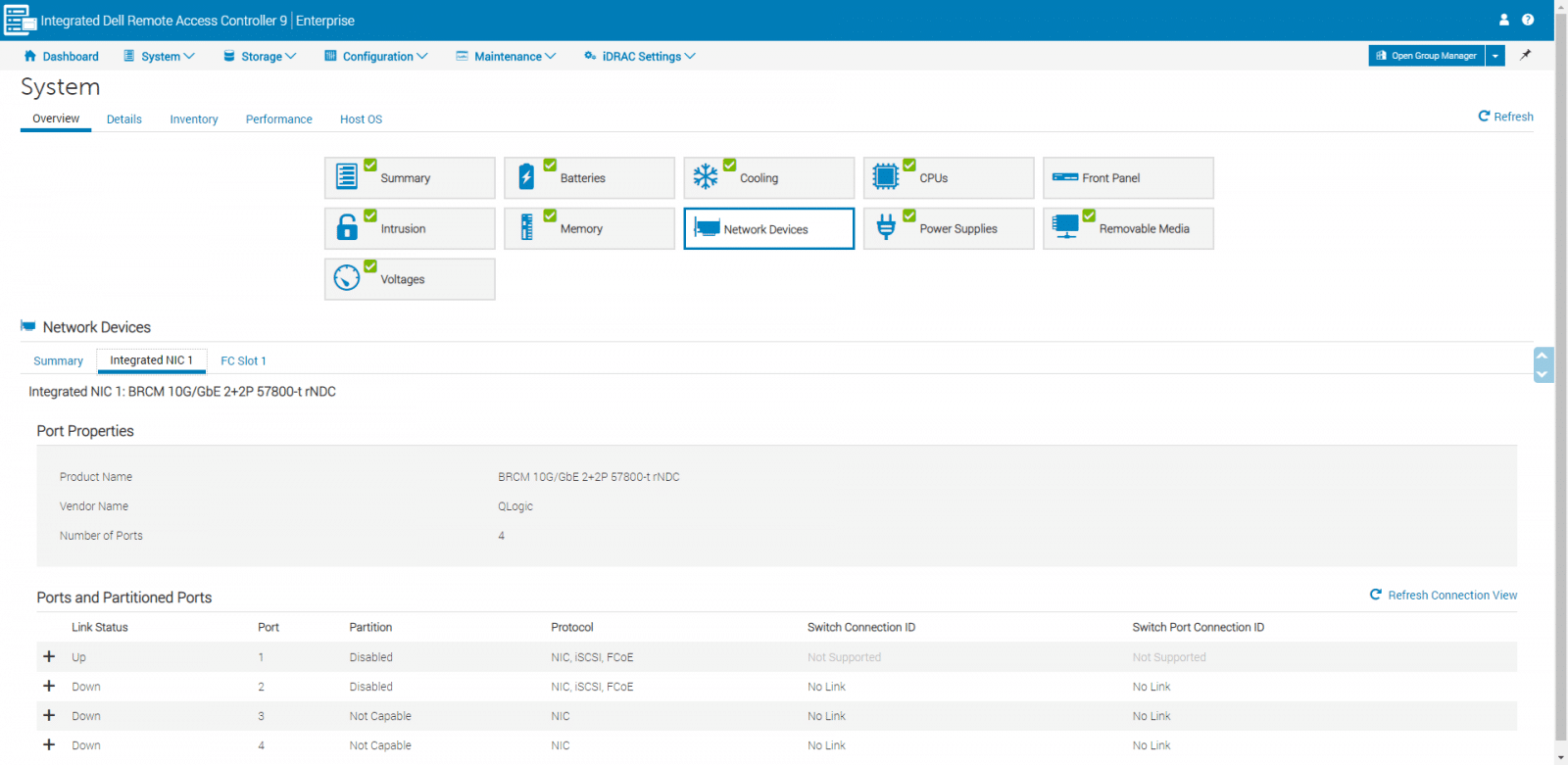
iDRAC9 ရဲ့ တစ်စိတ်တစ်ပိုင်းအနေနဲ့ Connection View feature ကို အသုံးပြုနိုင်ပြီး အဝေးကနေ network connection တွေကို စစ်ဆေးပြီး troubleshoot လုပ်နိုင်ပါတယ်။ ဒီမှာ server နဲ့ ဆက်စပ်နေတဲ့ switch တွေ၊ switch port တွေနဲ့ network adapter တွေရဲ့ status နဲ့ connection ကို မြင်တွေ့နိုင်ပါတယ်။
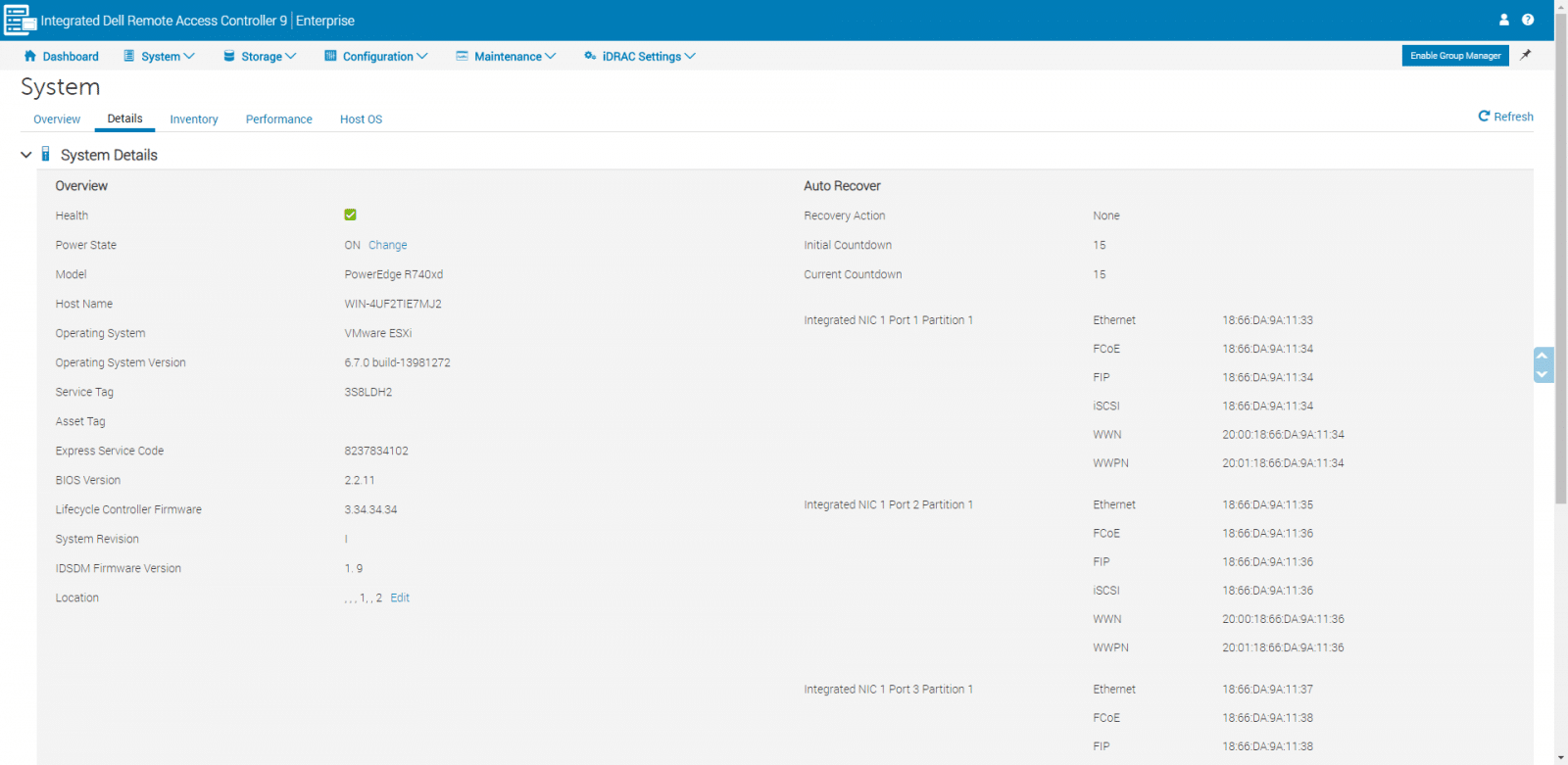
ကျွန်ုပ်တို့သည် စနစ်အောက်ရှိ နောက်အရာသို့ ရွှေ့သွားပါသည်၊ ထိုနေရာတွင် ကျွန်ုပ်တို့ ချဲ့ထွင်နိုင်ပြီး အထွေထွေစနစ်အသေးစိတ်အချက်အလက်များကို ဖော်ပြပေးနိုင်ပါသည်။
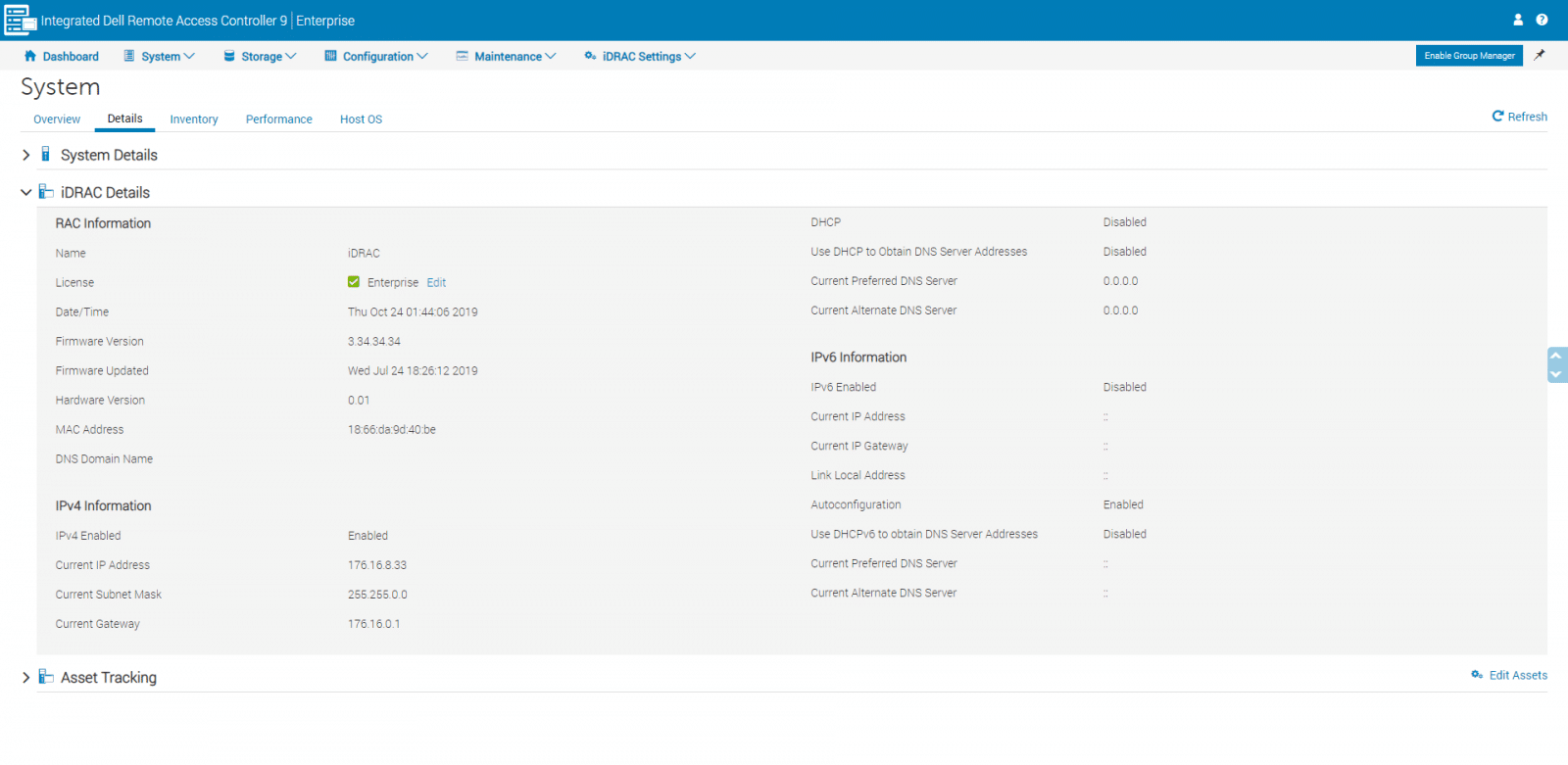
iDRAC အသေးစိတ်အချက်အလက်များကို ချဲ့ထွင်ကြည့်လျှင် firmware နှင့် hardware အချက်အလက်များနှင့်အတူ iDRAC ၏ အထွေထွေဖွဲ့စည်းပုံကို လျင်မြန်စွာ စစ်ဆေးနိုင်ပါသည်။ အောက်တွင် Asset Tracking သည် Asset Tracking စာမျက်နှာအောက်တွင် သင် configure လုပ်ထားသော ပိုင်ဆိုင်မှုအချက်အလက်စာရင်းကို ပြသထားသည်။
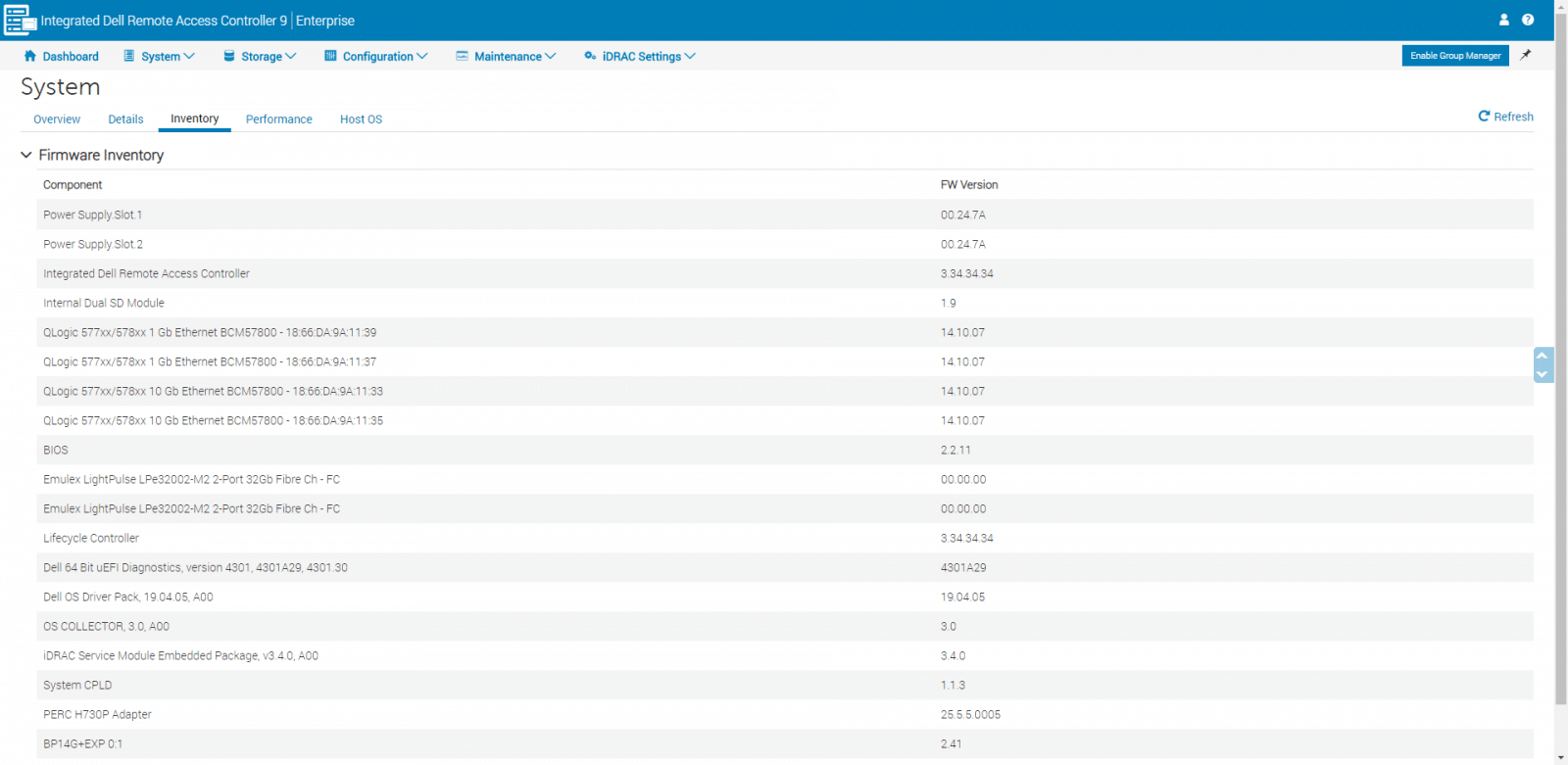
စာရင်းတွင် firmware နှင့် hardware စာရင်းကို ပြသထားသည်။ Firmware သည် စနစ်ပေါ်တွင် ထည့်သွင်းထားသော firmware အစိတ်အပိုင်းများကို ပြသသည်။
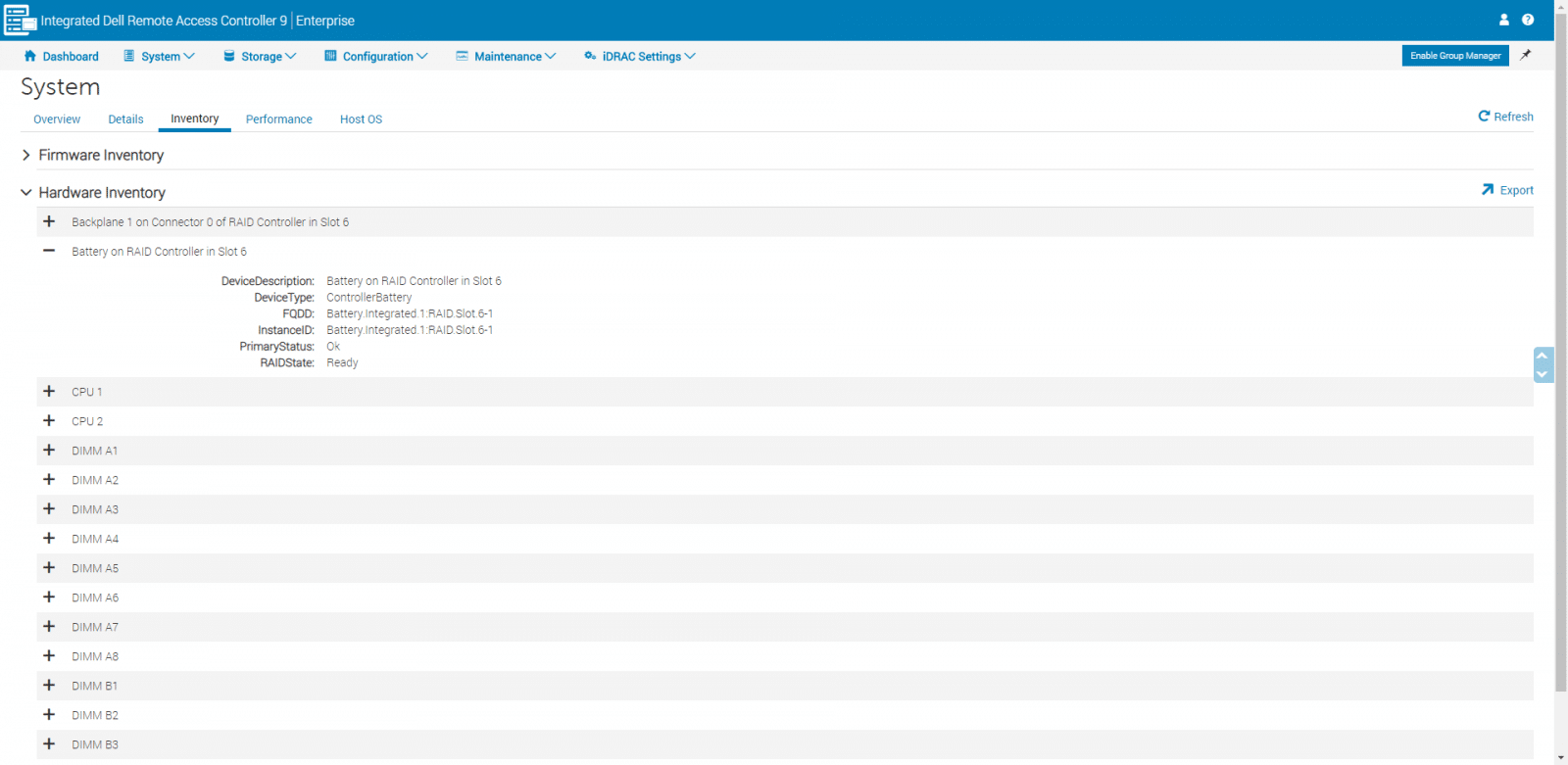
ဥပမာအားဖြင့် Hardware Inventory အောက်တွင် Battery ကဲ့သို့သော hardware အစိတ်အပိုင်းများအပြင် device တစ်ခုစီ၊ CPU များနှင့် DIMM များအတွက် သက်ဆိုင်ရာတန်ဖိုးများကို ကျွန်ုပ်တို့ မြင်တွေ့နိုင်ပါသည်။
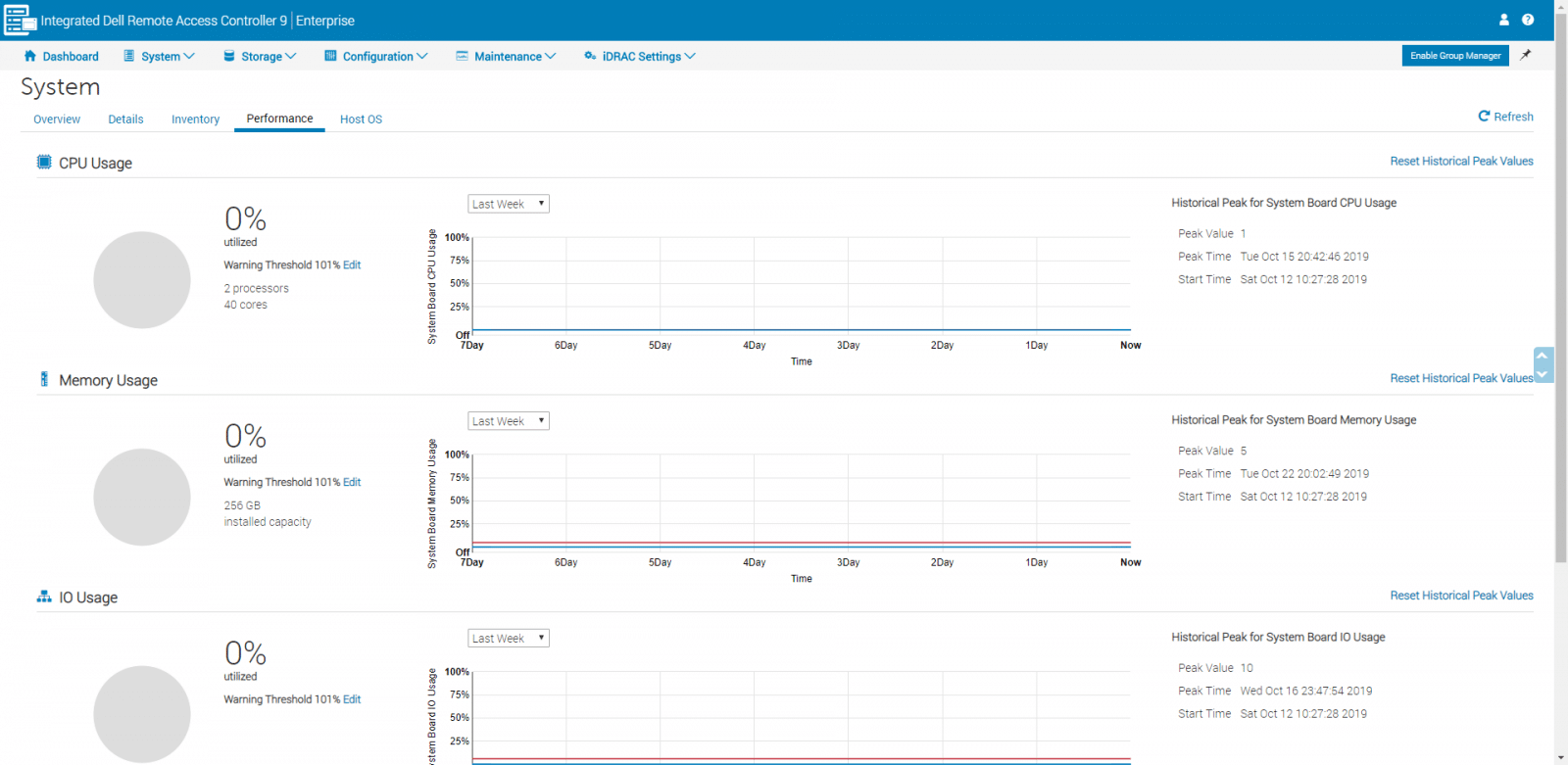
ထို့နောက် Performance tab သို့သွားပါ။ ဤနေရာတွင် CPU၊ memory၊ I/O နှင့် system utilization တို့အတွက် real-time performance monitoring data ကိုကြည့်ရှုနိုင်ပါသည်။
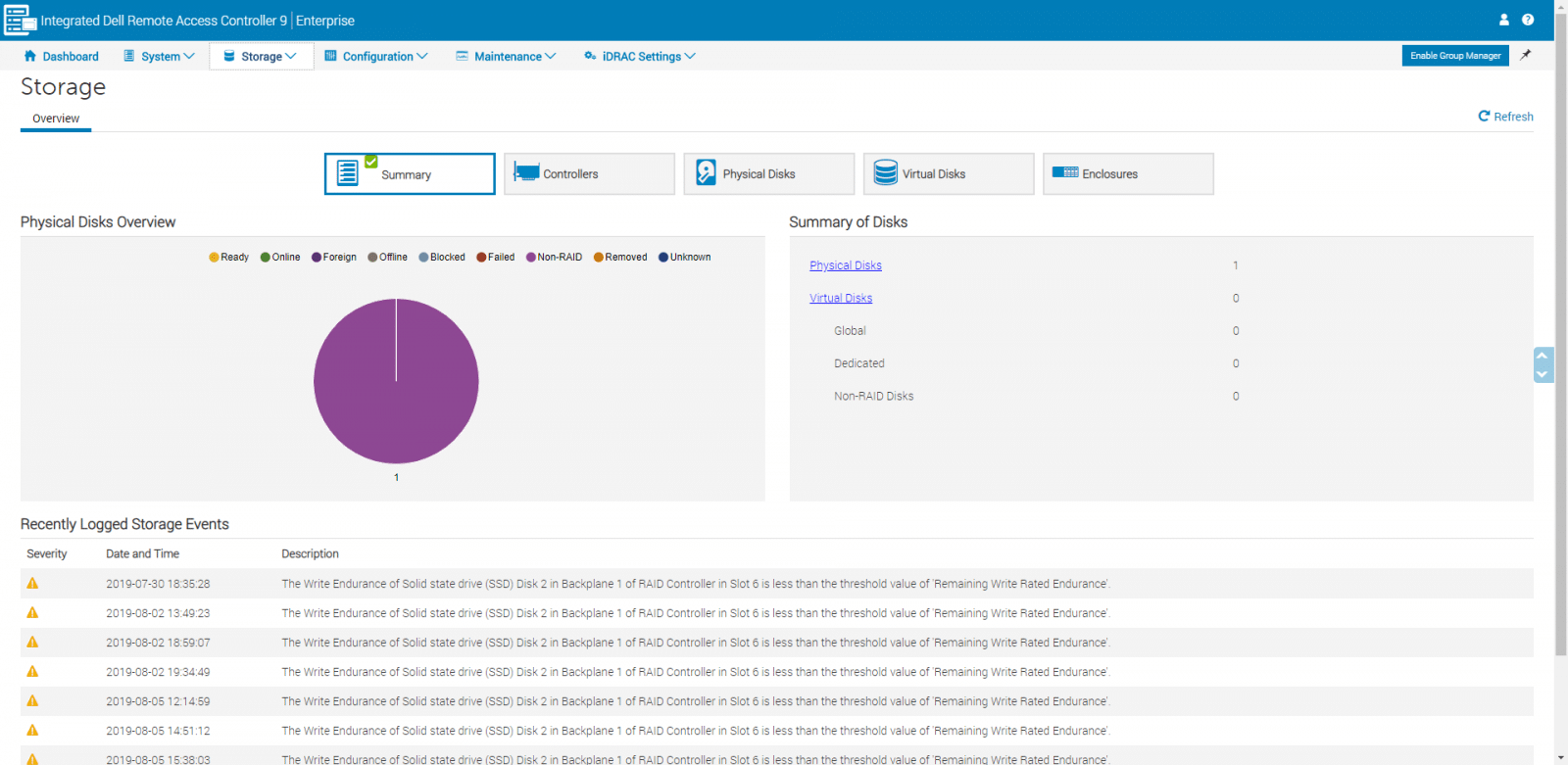
Main menu ကို ပြန်သွားပါ။ Storage အောက်ကနေ storage component အမျိုးမျိုးကို ကြည့်ရှုခြင်း၊ ပြဿနာရှာဖွေဖြေရှင်းခြင်း၊ ခွဲခြားသတ်မှတ်ခြင်း နဲ့ configure လုပ်နိုင်ပါတယ်။ အစပိုင်းမှာ Summary option မှာ ထားရှိပြီး ဒီမှာတော့ Controllers, Physical Disks, Virtual Disks နဲ့ Enclosures အပါအဝင် တခြား sub-options တွေအောက်မှာလည်း ရှိပါတယ်။
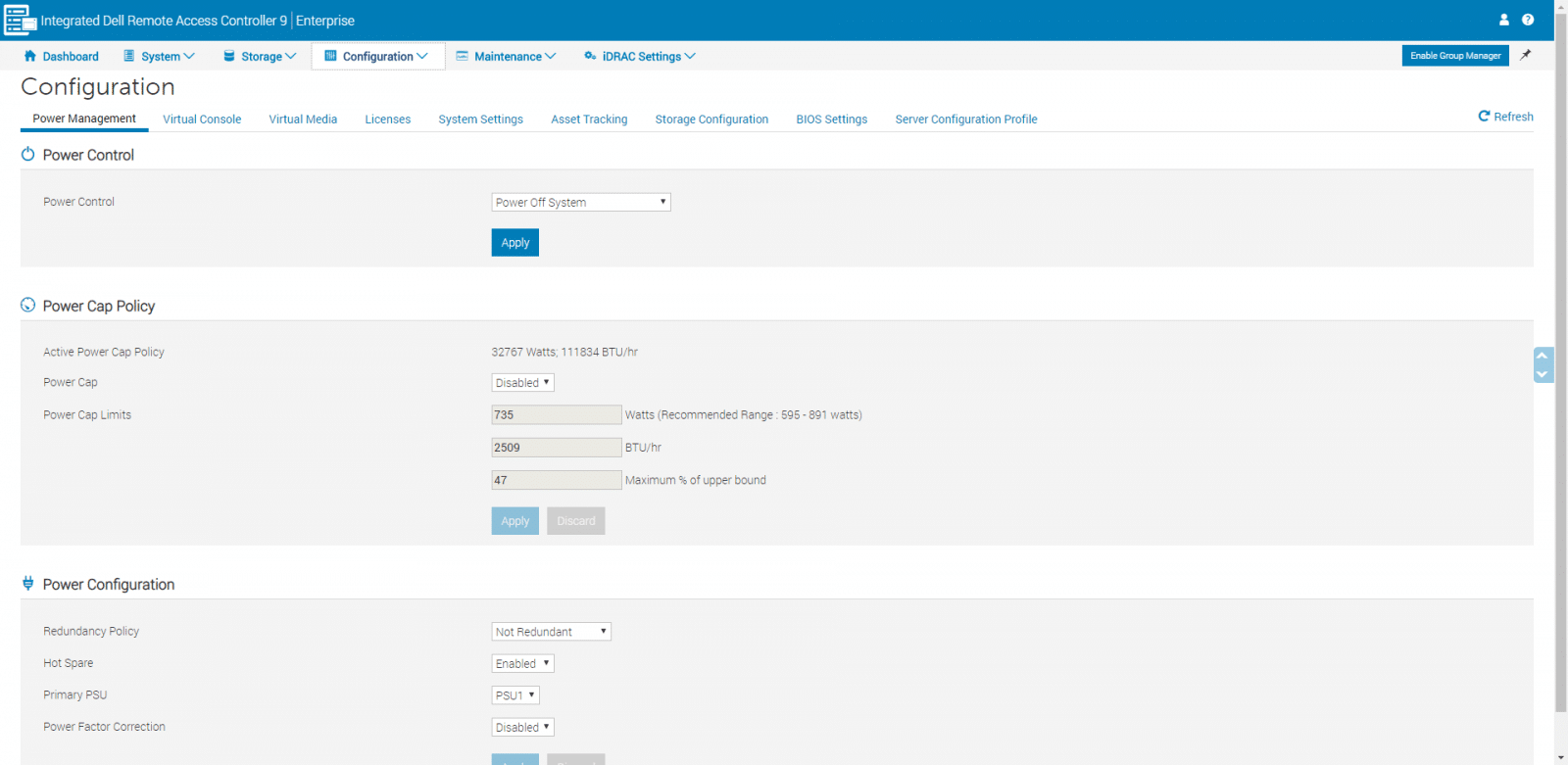
Main menu မှာရှိတဲ့ နောက် item ကတော့ Configuration ပါ။ ဒီမှာ ကျွန်တော်တို့ ပထမဆုံးမြင်ရတဲ့ စာမျက်နှာကတော့ Power Management ဖြစ်ပြီး ဒီ page view ကိုသုံးပြီး server အတွက် power policy ကို configure လုပ်နိုင်ပါတယ်။
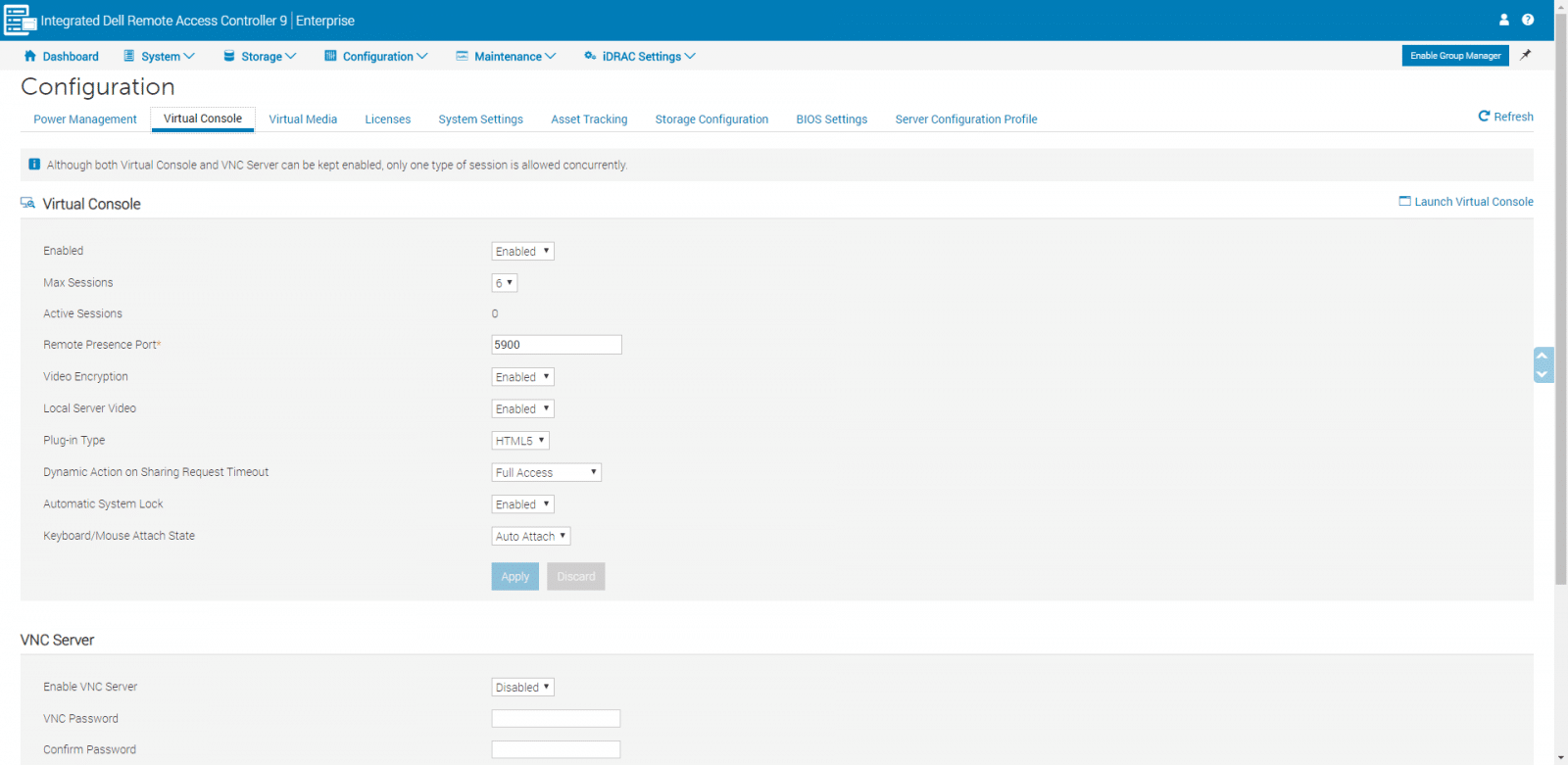
Virtual Console သည် အလွန်အရေးကြီးပါသည်၊ အဘယ်ကြောင့်ဆိုသော် ၎င်းသည် OS ကို အဝေးမှ စီမံခန့်ခွဲရန်အပြင် Lifecycle Controller GUI ကို ဝင်ရောက်ရန် ဦးစားပေးကိရိယာဖြစ်သောကြောင့်ဖြစ်သည်။ Virtual Console ကိုအသုံးပြုခြင်းဖြင့်၊ ဒေသတွင်းစီမံခန့်ခွဲမှုစခန်းရှိ ကီးဘုတ်၊ ဗီဒီယိုနှင့် မောက်စ်တို့ကို အသုံးပြု၍ အဝေးထိန်းစနစ်ကို ထိန်းချုပ်နိုင်သည်။
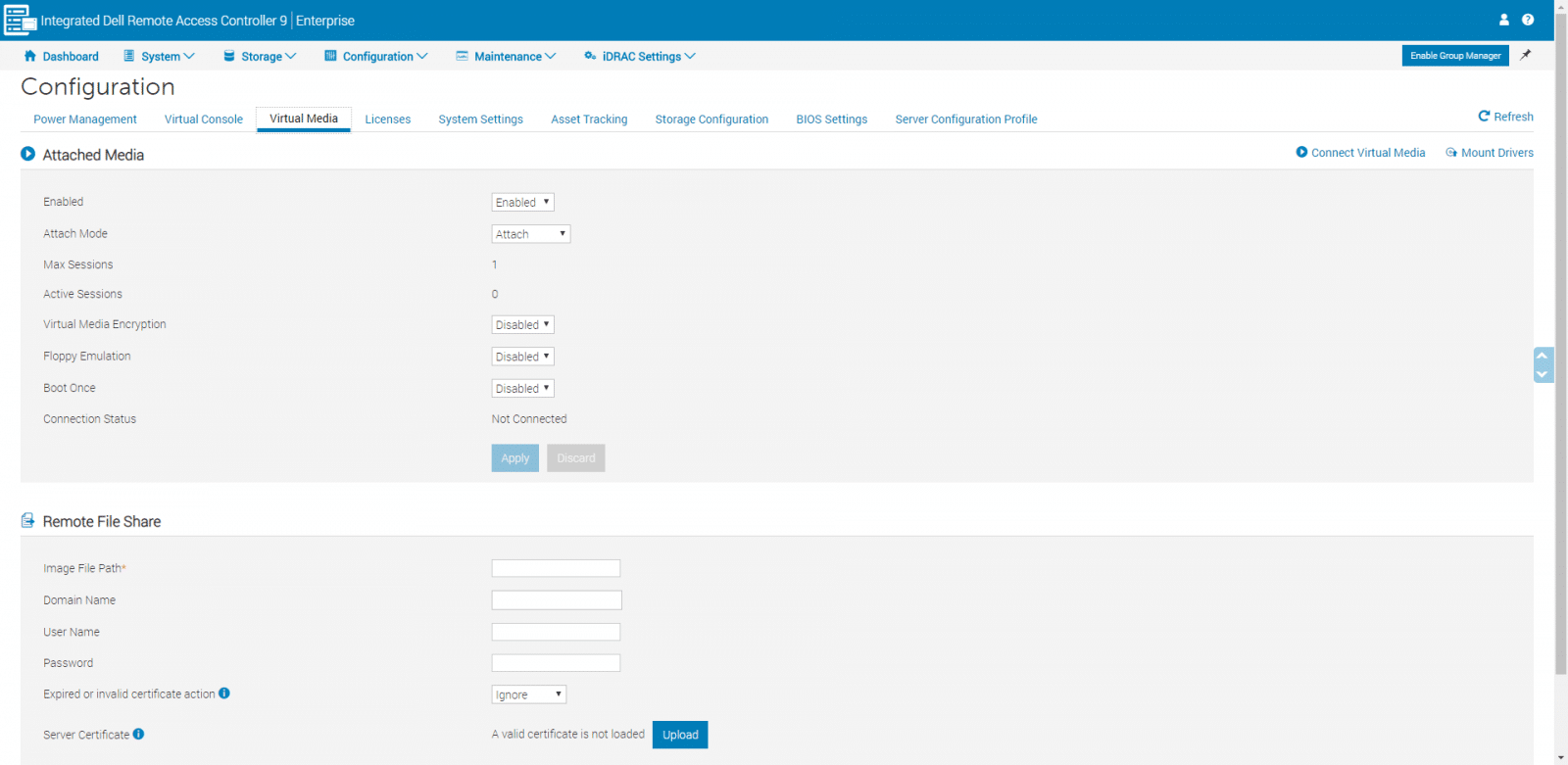
Virtual Media ကနေ Attached Media နဲ့ Remote File Share setting တွေကို configure လုပ်နိုင်ပါတယ်။ Virtual Media ကို Virtual Console viewer ကနေတစ်ဆင့် access လုပ်နိုင်ပြီး network ပေါ်က remote system နဲ့ ချိတ်ဆက်ထားတဲ့ media တွေကို access လုပ်ဖို့အတွက်လည်း အဆင်ပြေပါတယ်။
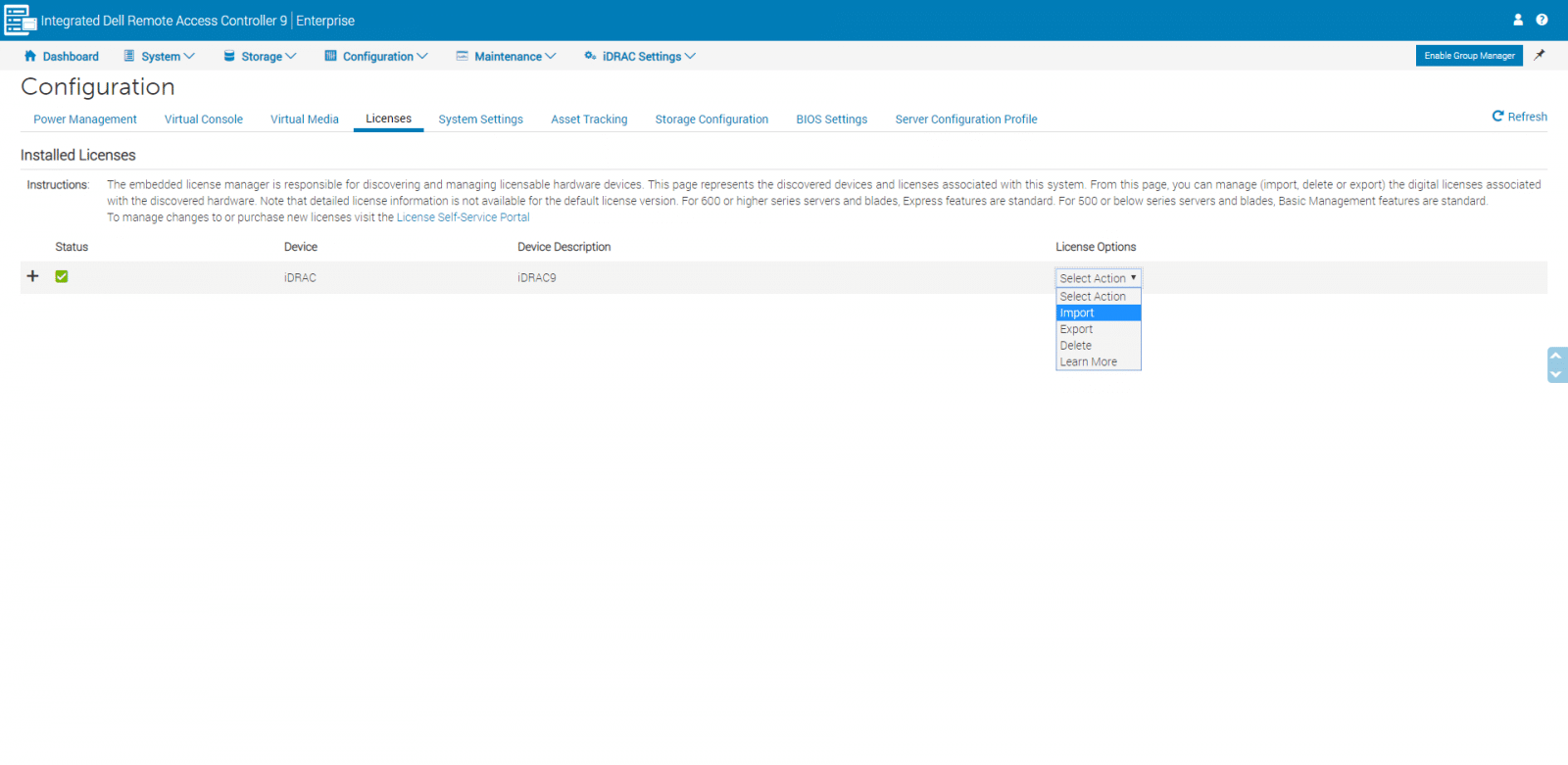
လိုင်စင်များ စာမျက်နှာမှ၊ ထည့်သွင်းထားသော ဟာ့ဒ်ဝဲ စက်ပစ္စည်းများနှင့် ဆက်စပ်နေသော ဒစ်ဂျစ်တယ်လိုင်စင်များကို ကျွန်ုပ်တို့ မြင်တွေ့ပြီး စီမံခန့်ခွဲပါသည်။ ဤနေရာတွင် လိုင်စင်များကို တင်သွင်းခြင်း၊ တင်ပို့ခြင်း သို့မဟုတ် ဖျက်ခြင်းတို့ကို ပြုလုပ်နိုင်ပါသည်။
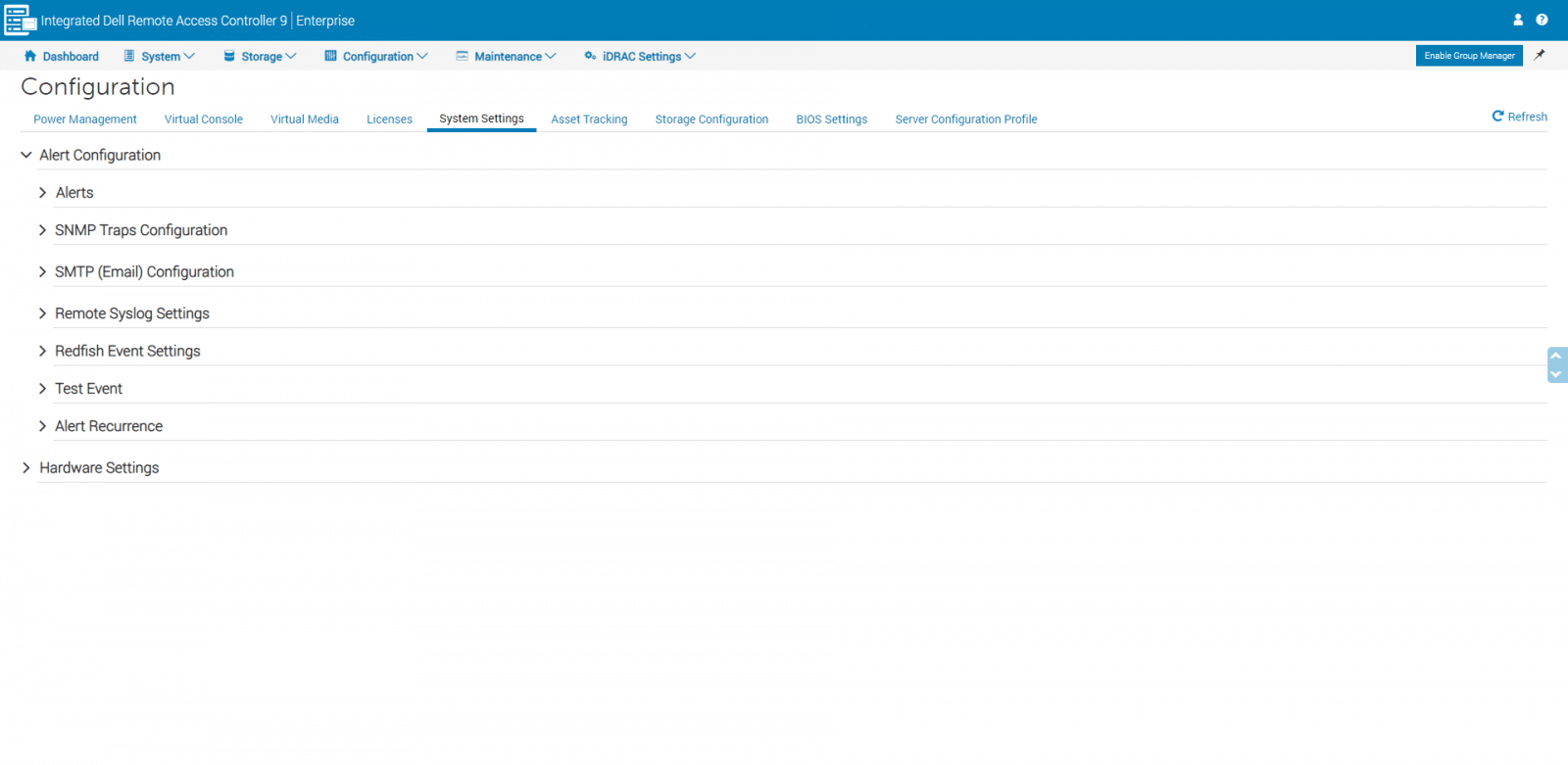
System Settings စာမျက်နှာကို သွားပါမယ်။ ဒီမှာ alerts, traps, email နဲ့ email server, fans, front panel, first boot device နဲ့ တခြား parameters တွေလိုမျိုး system setting တွေကို ကြည့်ရှု တည်းဖြတ်နိုင်ပါတယ်။
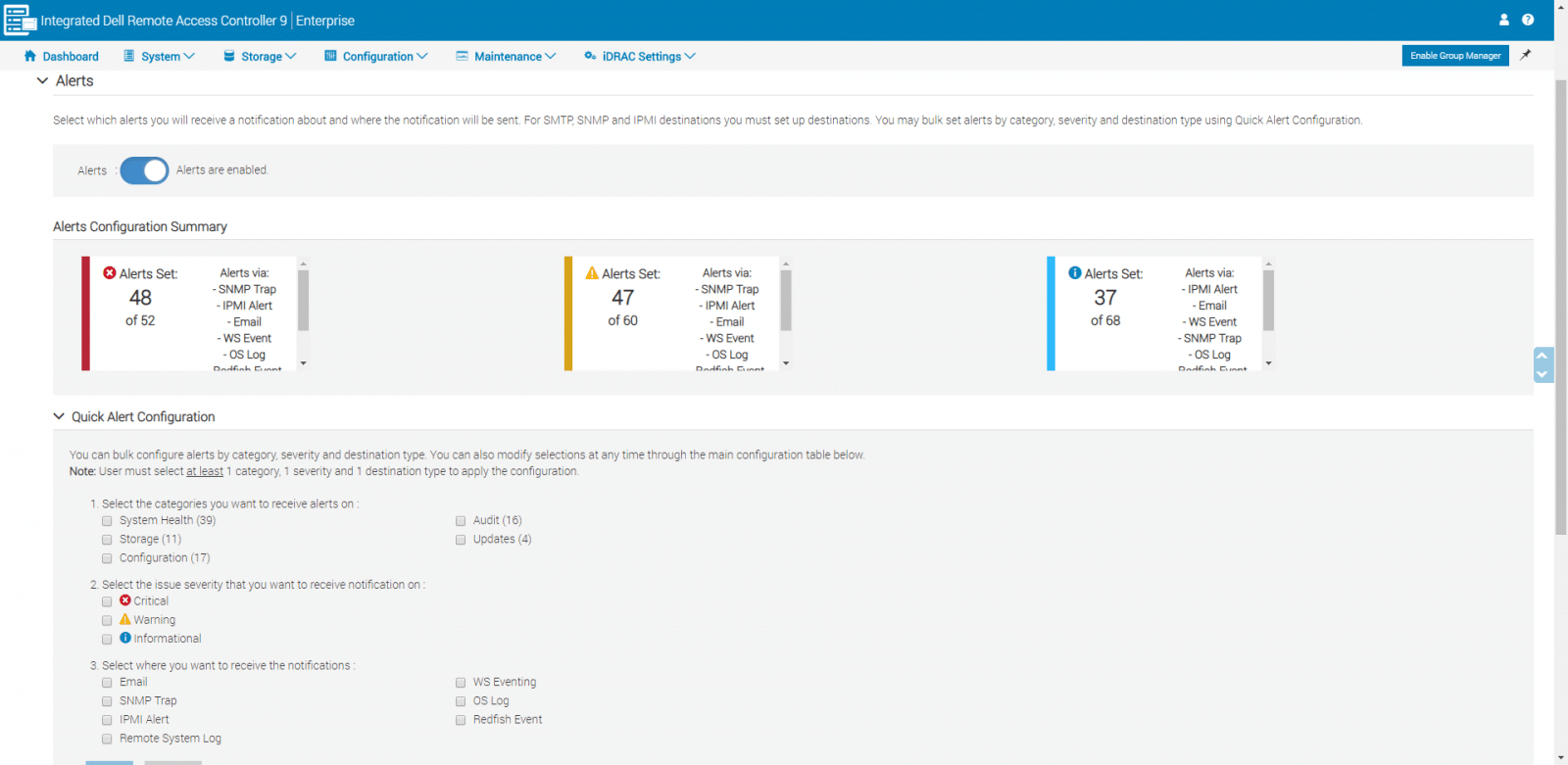
Alerts များအကြောင်း ချဲ့ထွင်ပြောရရင် alerts တွေကို enable လုပ်လို့ရသလို disable လုပ်လို့လည်းရပါတယ်။ Alerts Configuration Summary က ရွေးချယ်ထားတဲ့ field တွေအတွက် alerts အားလုံးကို ပြသပေးပါလိမ့်မယ်။ ဒီမှာ alert configure တွေကိုလည်း မြန်မြန်ဆန်ဆန် လုပ်ဆောင်နိုင်ပါတယ်။
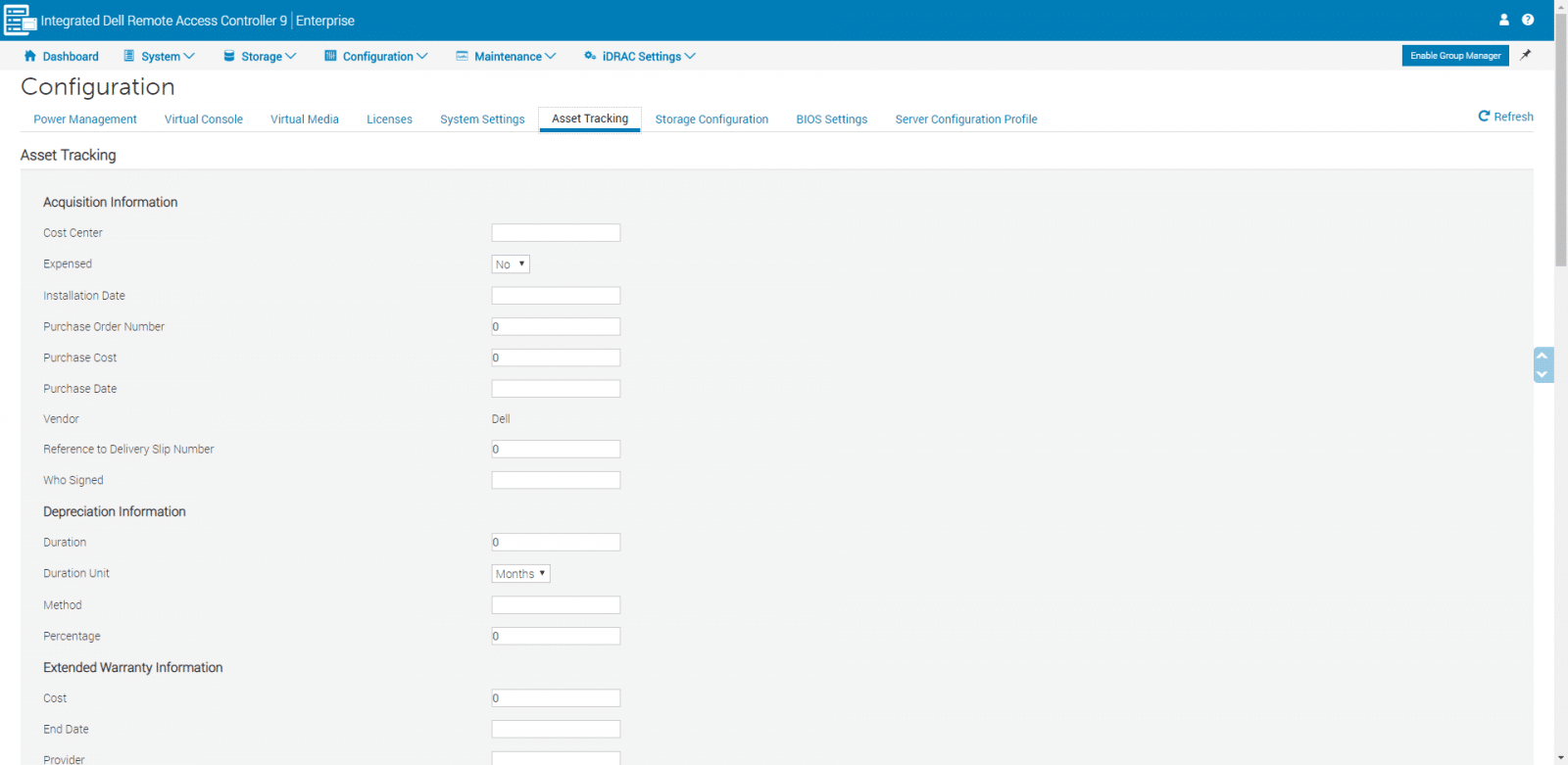
ပိုင်ဆိုင်မှုခြေရာခံခြင်းစာမျက်နှာသည် ကြိုတင်သတ်မှတ်ထားသော ပိုင်ဆိုင်မှုဒေတာစာရင်းကို ပြသပါမည်။
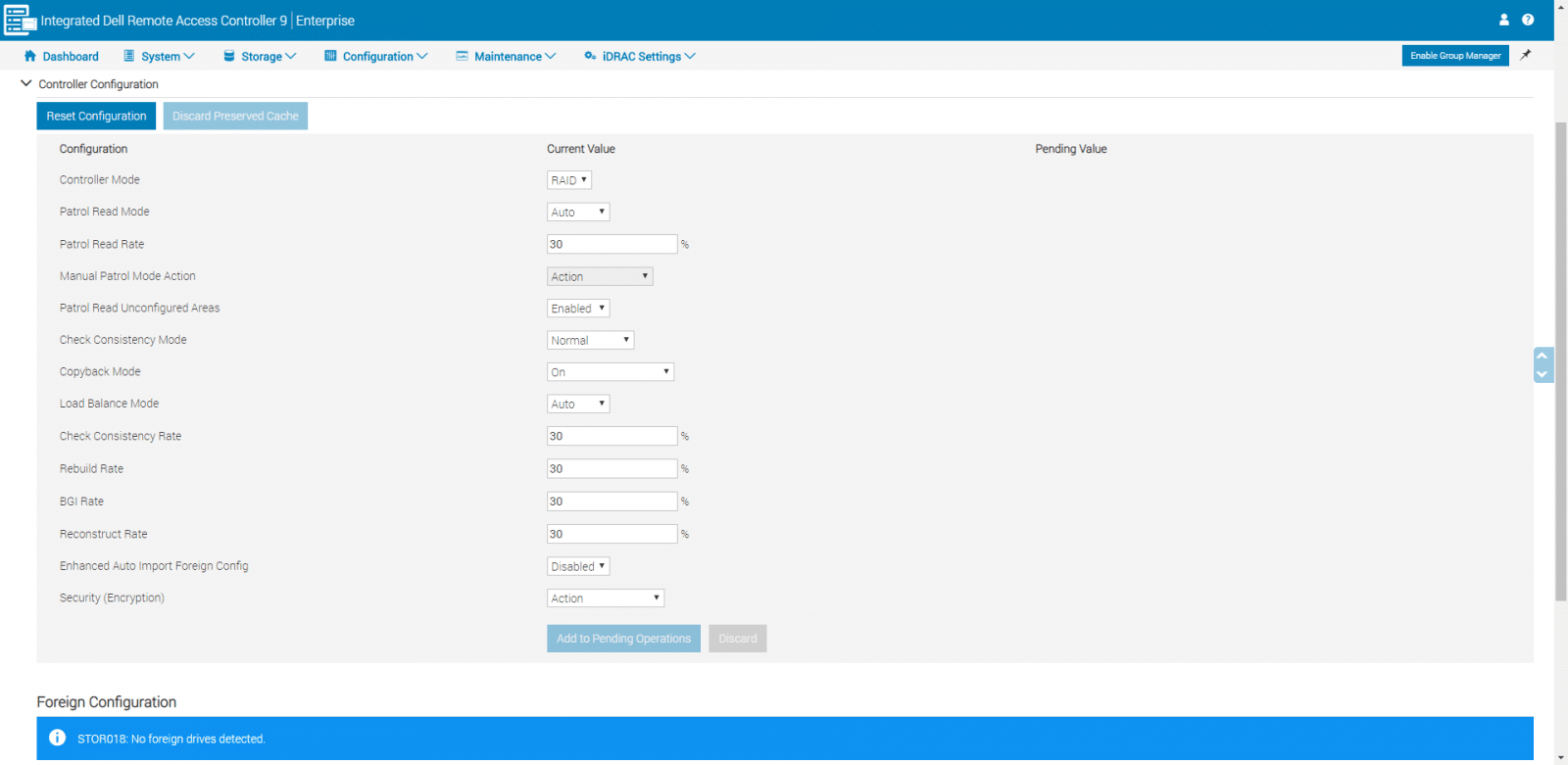
Storage Configuration အောက်တွင်၊ storage setting များကို configure လုပ်ခွင့်ပြုထားသည်။ ဤနေရာတွင် storage setting များသည် controller တစ်ခုတည်းပေါ်တွင် အခြေခံထားပြီး controller တစ်ခုချင်းစီအတွက် တစ်ကြိမ်လျှင် အလုပ်တစ်ခုသာ အချိန်ဇယားဆွဲနိုင်ကြောင်း သတိပြုမိပါသည်။
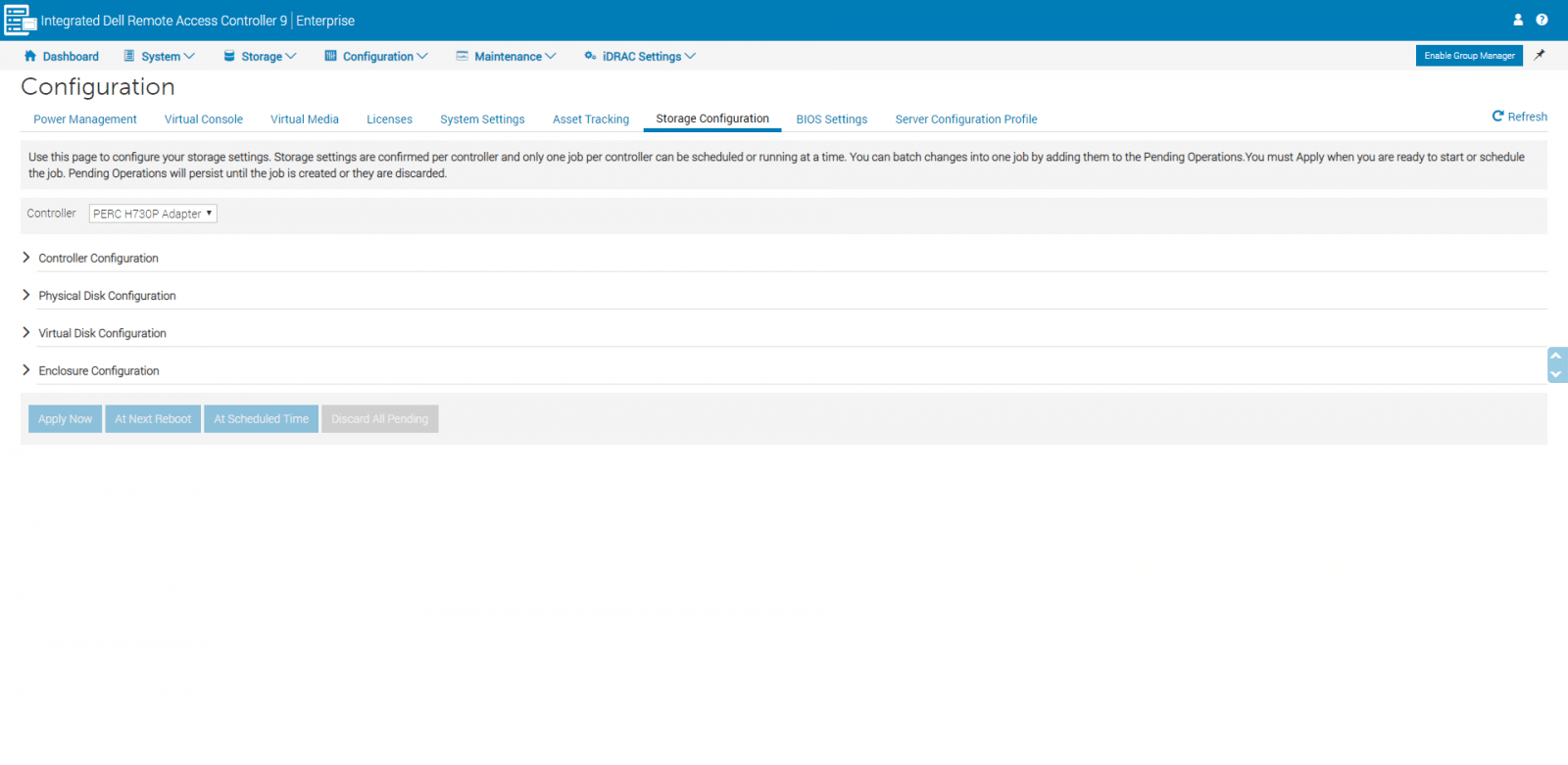
Controller Configuration ကို ချဲ့ထွင်လိုက်တဲ့အခါ RAID controller properties တွေကို configure လုပ်နိုင်ပါတယ်။
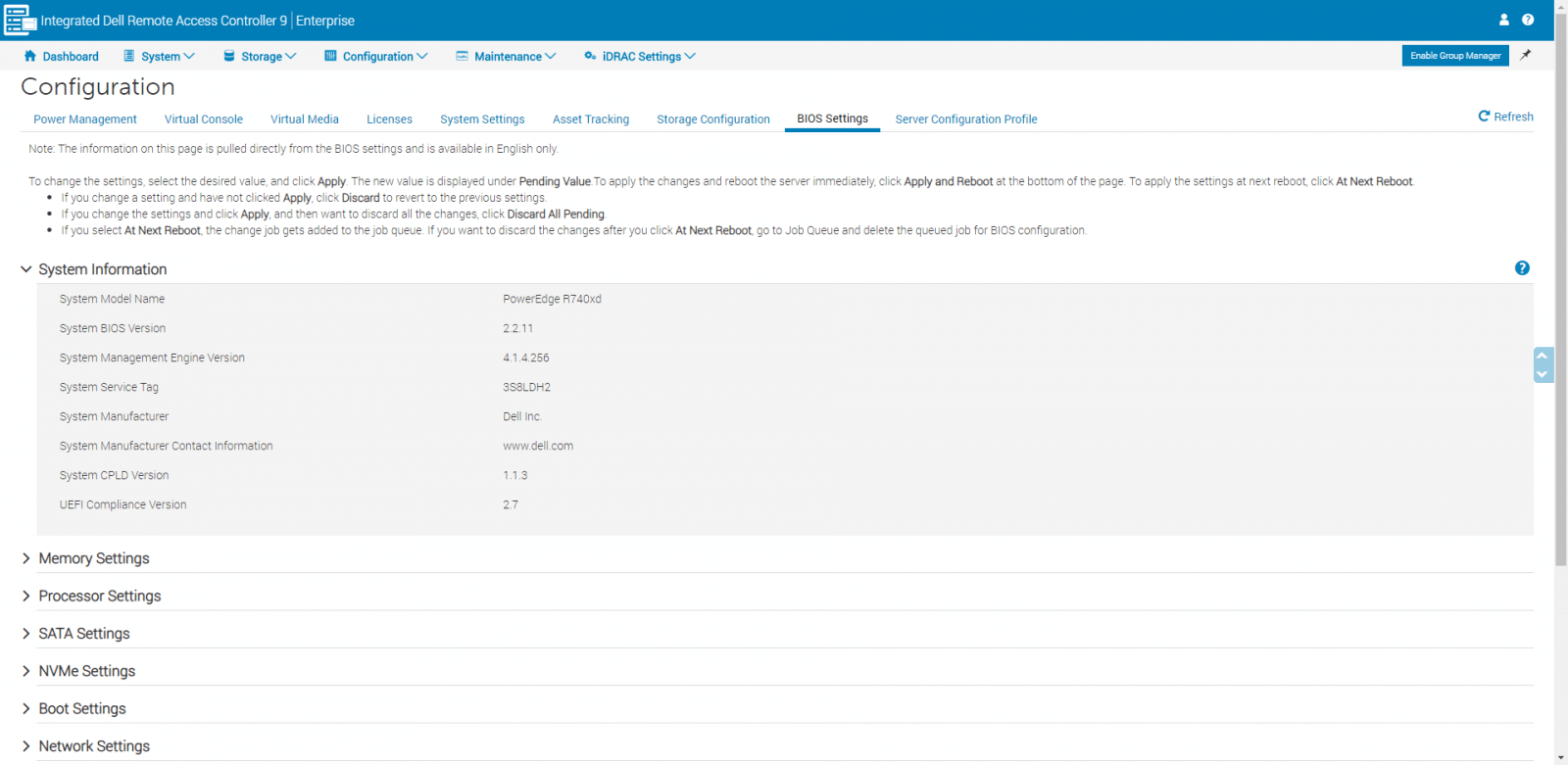
နောက်စာမျက်နှာကတော့ အရမ်းကောင်းတဲ့ စာမျက်နှာပါ၊ BIOS Setting ပါ။ ဒီမှာ BIOS ထဲက အရာအားလုံးနီးပါးကို ကျွန်တော်တို့ configure လုပ်နိုင်ပါတယ်၊ အဲဒါတွေက များသောအားဖြင့် server ကို ဒေသတွင်းမှာ ဝင်ရောက်အသုံးပြုလေ့ရှိပါတယ်။
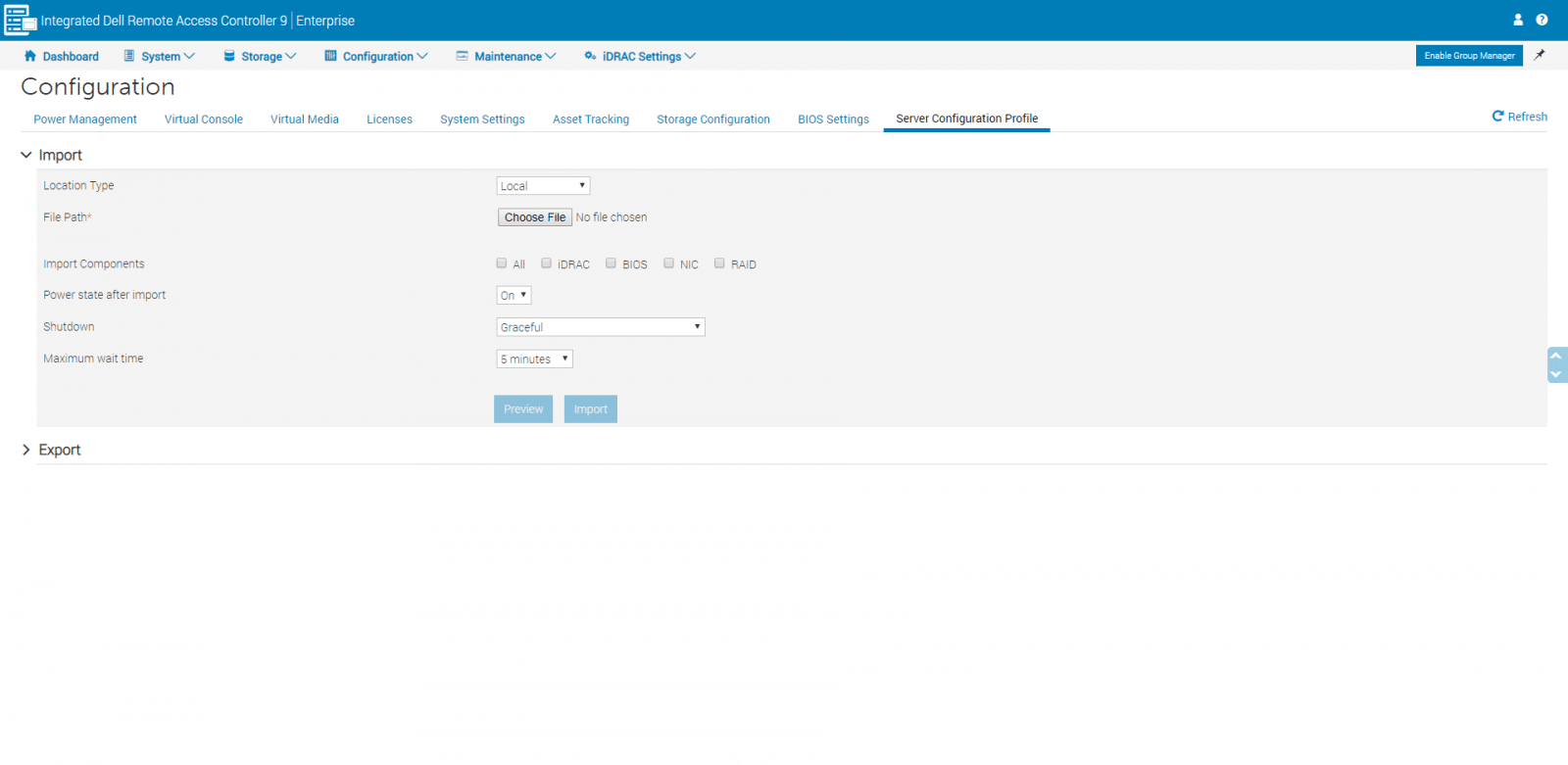
နောက်ဆုံးစာမျက်နှာကတော့ Configuration အောက်က Server Configuration Profile ပါ။ ဒီ option က server configuration profile တွေကို import နဲ့ export လုပ်ဖို့အတွက် အသုံးဝင်ပါတယ်။
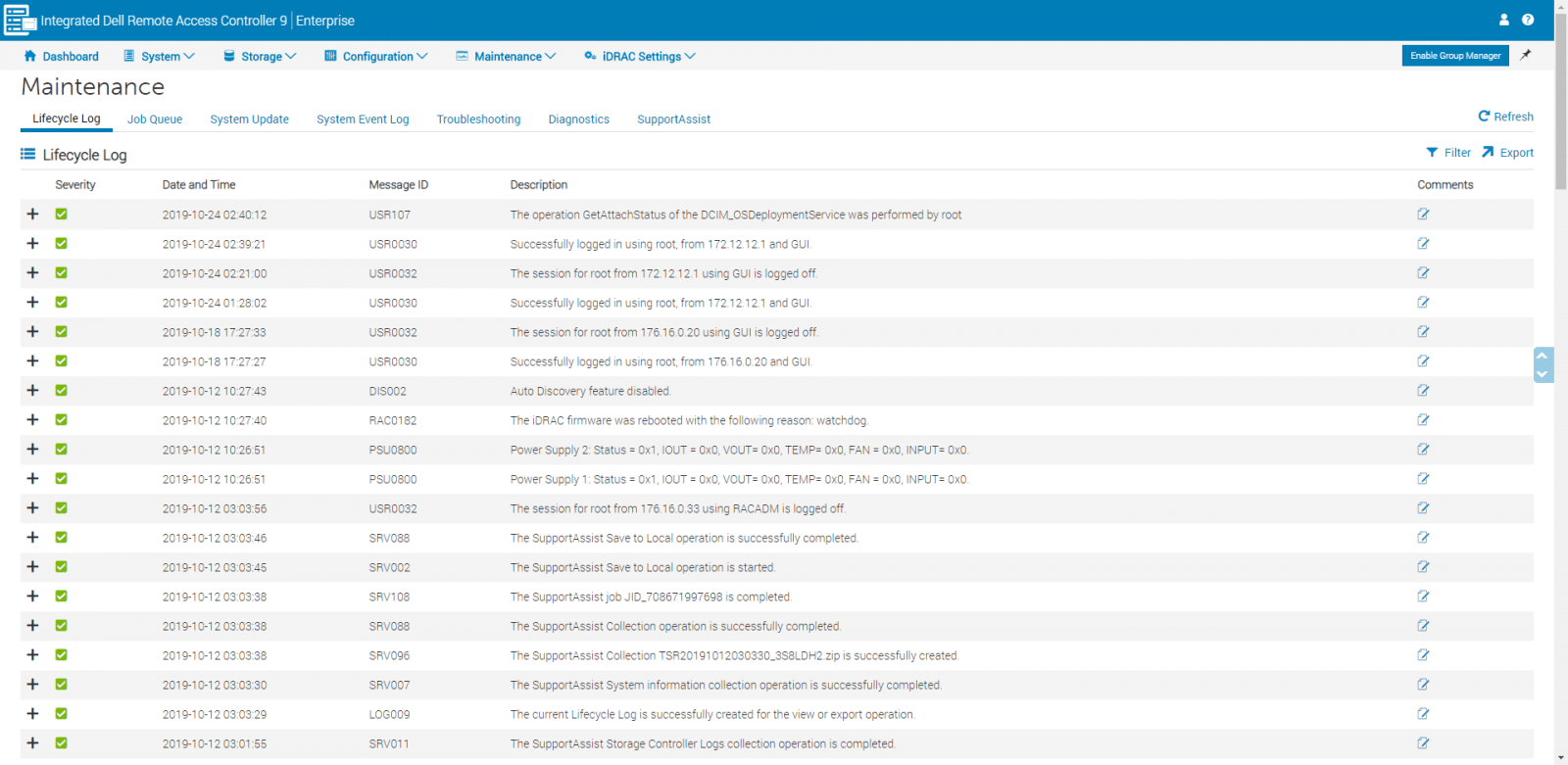
နောက်တစ်ကြိမ် Maintenance ကို ပြန်သွားပါမယ်။ ဒီတစ်ခါတော့ Maintenance ကို ကြည့်ပါမယ်။ ပထမဆုံး စာမျက်နှာကတော့ Lifecycle Log ပါ။ အဲဒီမှာ Lifecycle Controller log entry တွေကို ကြည့်ရှုပြီး export လုပ်နိုင်ပါတယ်။
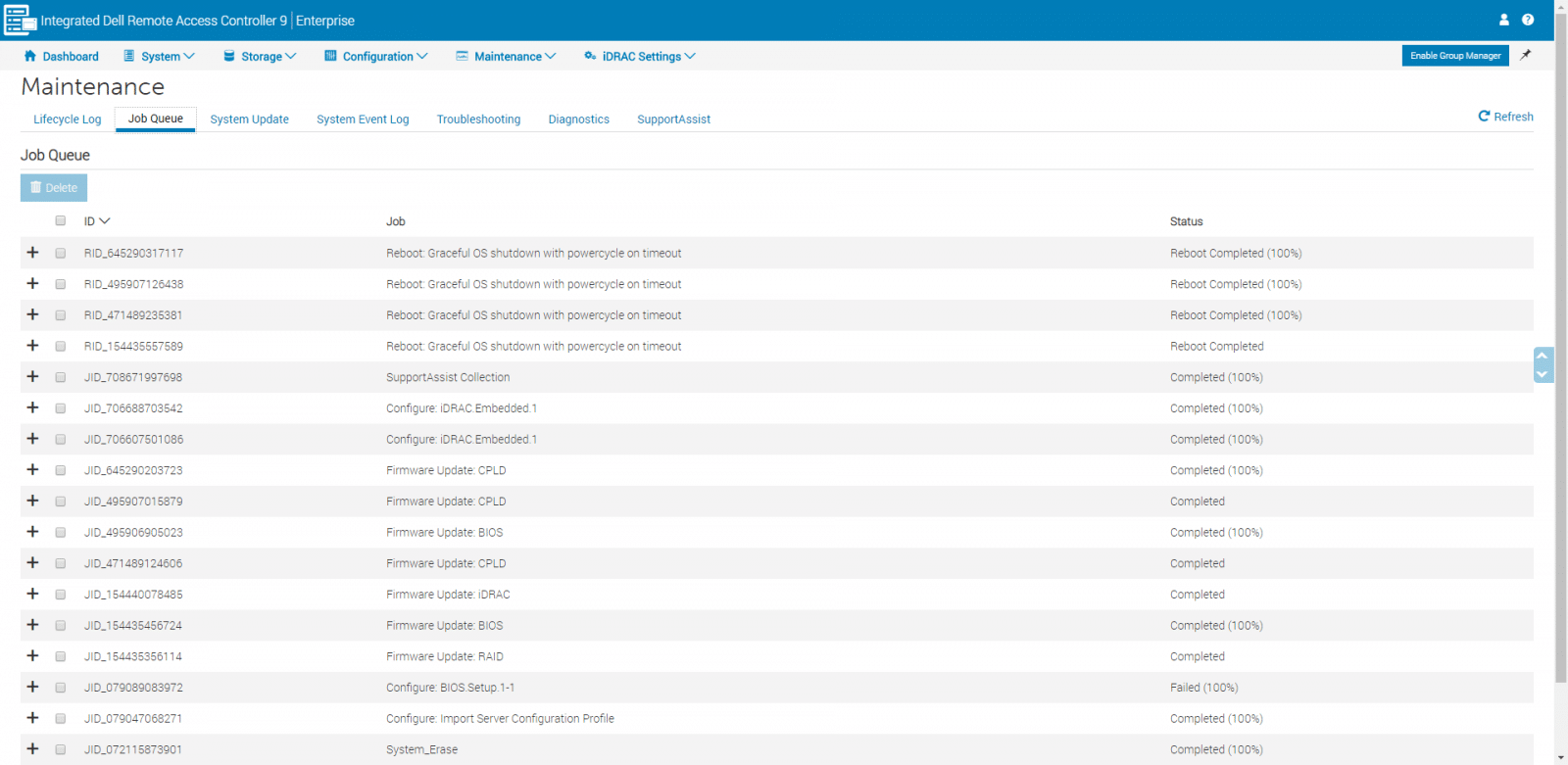
ထို့နောက် Job Queue အောက်တွင်၊ ကျွန်ုပ်တို့သည် အချိန်ဇယားဆွဲထားသော firmware update အလုပ်များကို ကြည့်ရှုနိုင်ပါသည်။ ကျွန်ုပ်တို့တွင် မအောင်မြင်သော အလုပ်တစ်ခုခုရှိပါက၊ ကျွန်ုပ်တို့ကို ဤနေရာတွင် ဖျက်ပစ်နိုင်သည်၊ ထို့အပြင် စတင်လုပ်ဆောင်ခြင်း သို့မဟုတ် ပြီးစီးသွားသော အလုပ်များကိုလည်း မဖျက်ပစ်နိုင်ပါ။
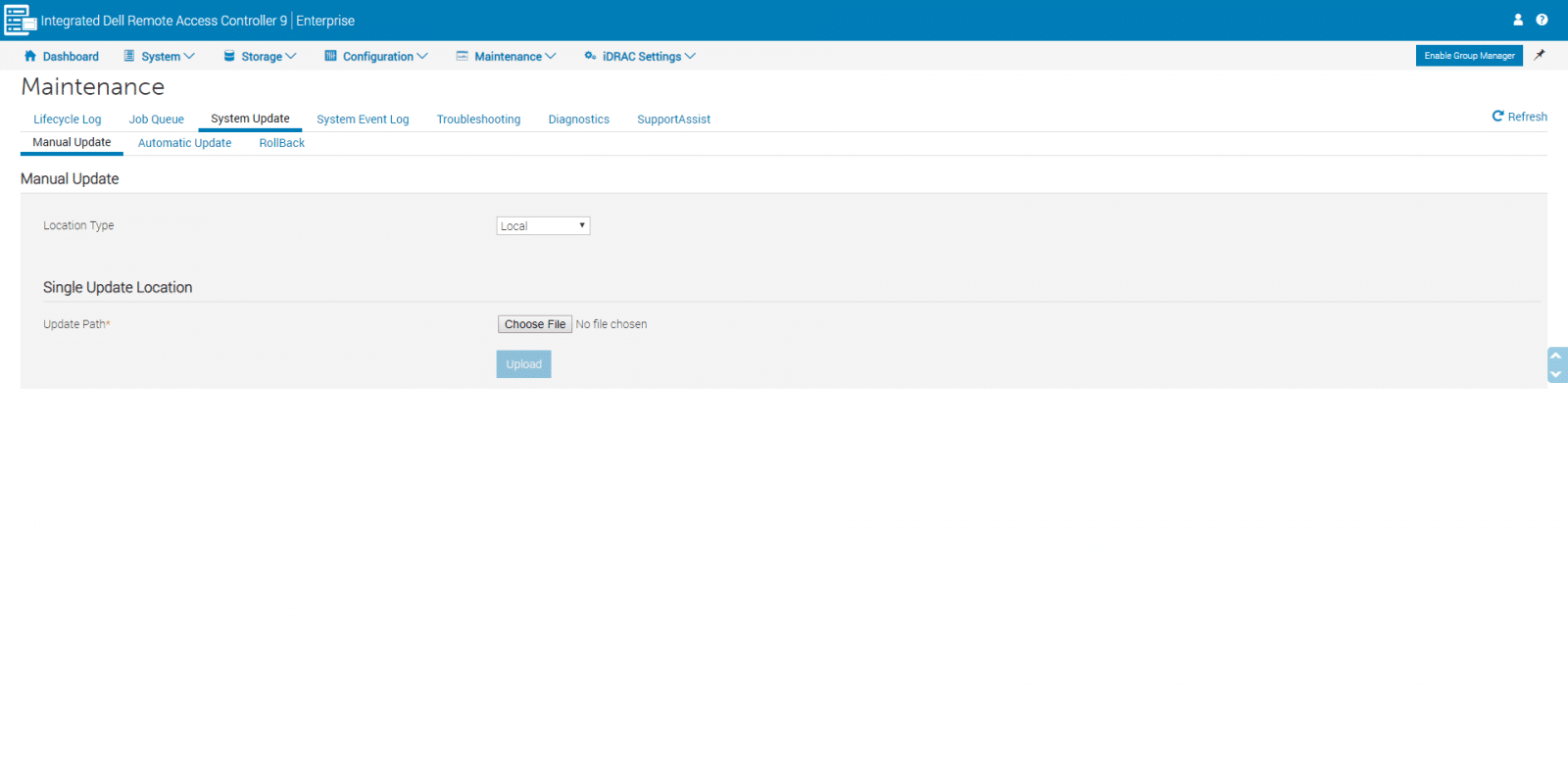
System Update မှ Lifecycle Controller မှတစ်ဆင့် iDRAC၊ BIOS နှင့် မည်သည့် support လုပ်ထားသော device အတွက်မဆို firmware ကို system reboot တစ်ခုတည်းဖြင့် update လုပ်နိုင်ပါသည်။ ဤစာမျက်နှာတွင် Manual Update၊ Automatic Update သို့မဟုတ် Roll Back ကဲ့သို့သော လုပ်ဆောင်ချက်များကို လုပ်ဆောင်နိုင်ပါသည်။
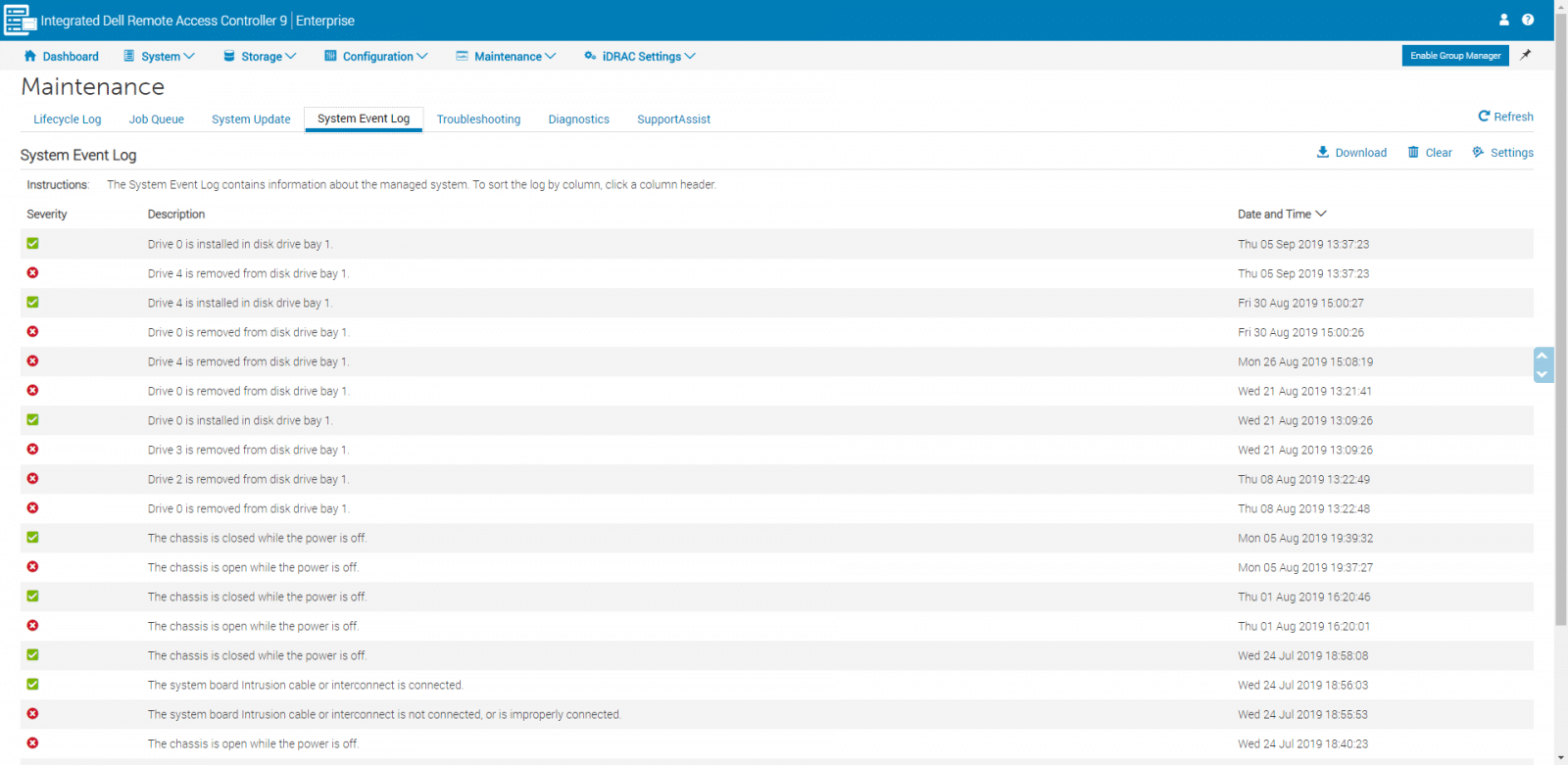
နောက်စာမျက်နှာဖြစ်သော System Event Log တွင်၊ စီမံခန့်ခွဲထားသောစနစ်တွင် ဖြစ်ပေါ်သော log event များကို ကြည့်ရှုခြင်း၊ ရှင်းလင်းခြင်း သို့မဟုတ် သိမ်းဆည်းခြင်း ပြုလုပ်နိုင်ပါသည်။
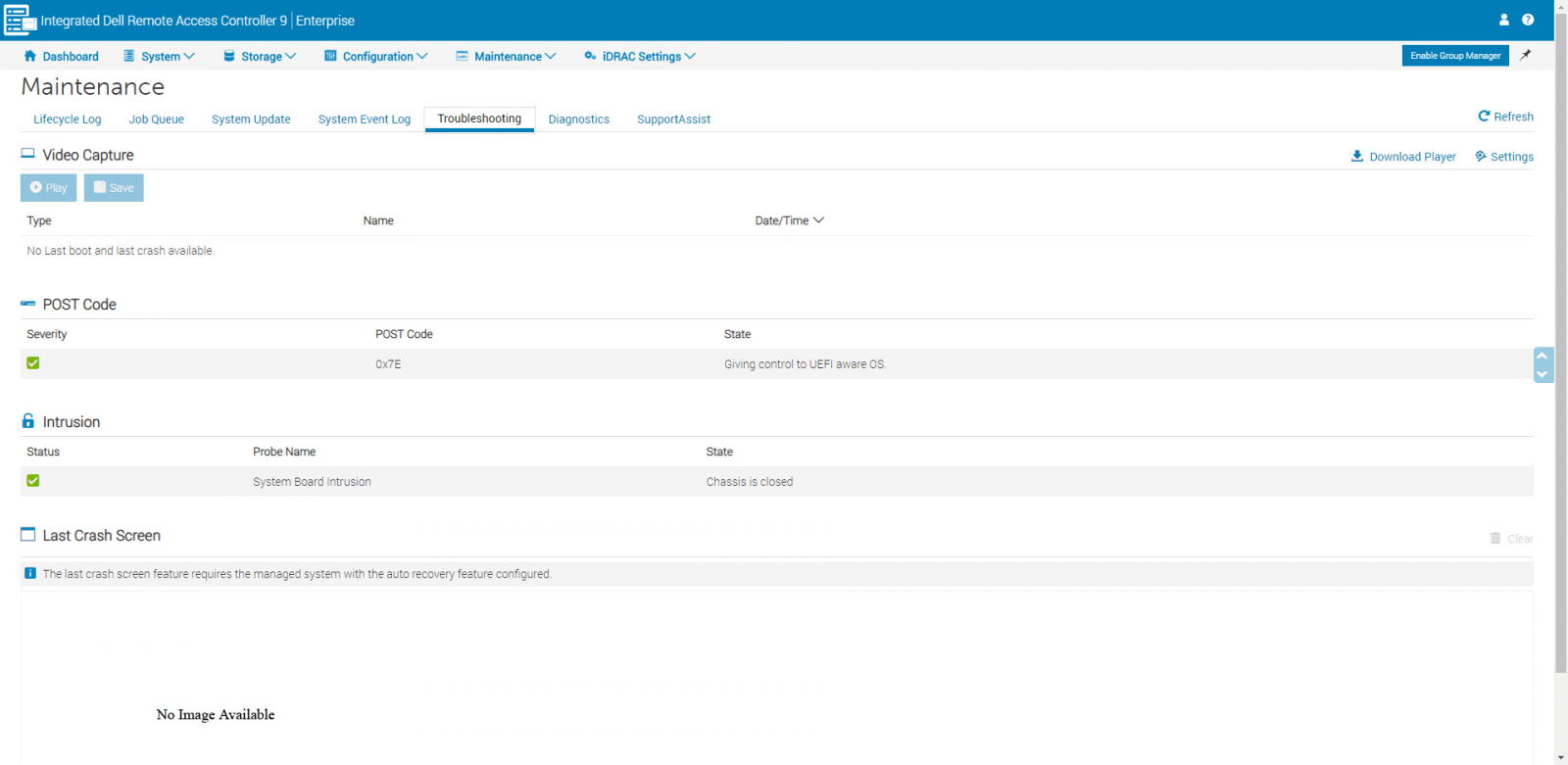
နောက် option ဖြစ်တဲ့ Troubleshooting မှာ အဓိက ဧရိယာသုံးခုကို တွေ့ရပါတယ်၊ အဲဒါတွေကတော့ Video Capture, POST code နဲ့ Last Crash Screen တို့ပဲ ဖြစ်ပါတယ်။ ဒီနောက်ဆုံး option က system crash ဖြစ်စေတဲ့ အဖြစ်အပျက်တွေအကြောင်း အချက်အလက်တွေကို ပေးစွမ်းတဲ့ နောက်ဆုံးပေါ် crash screen ကို ကြည့်ရှုဖို့ အဆင်ပြေပါတယ်။
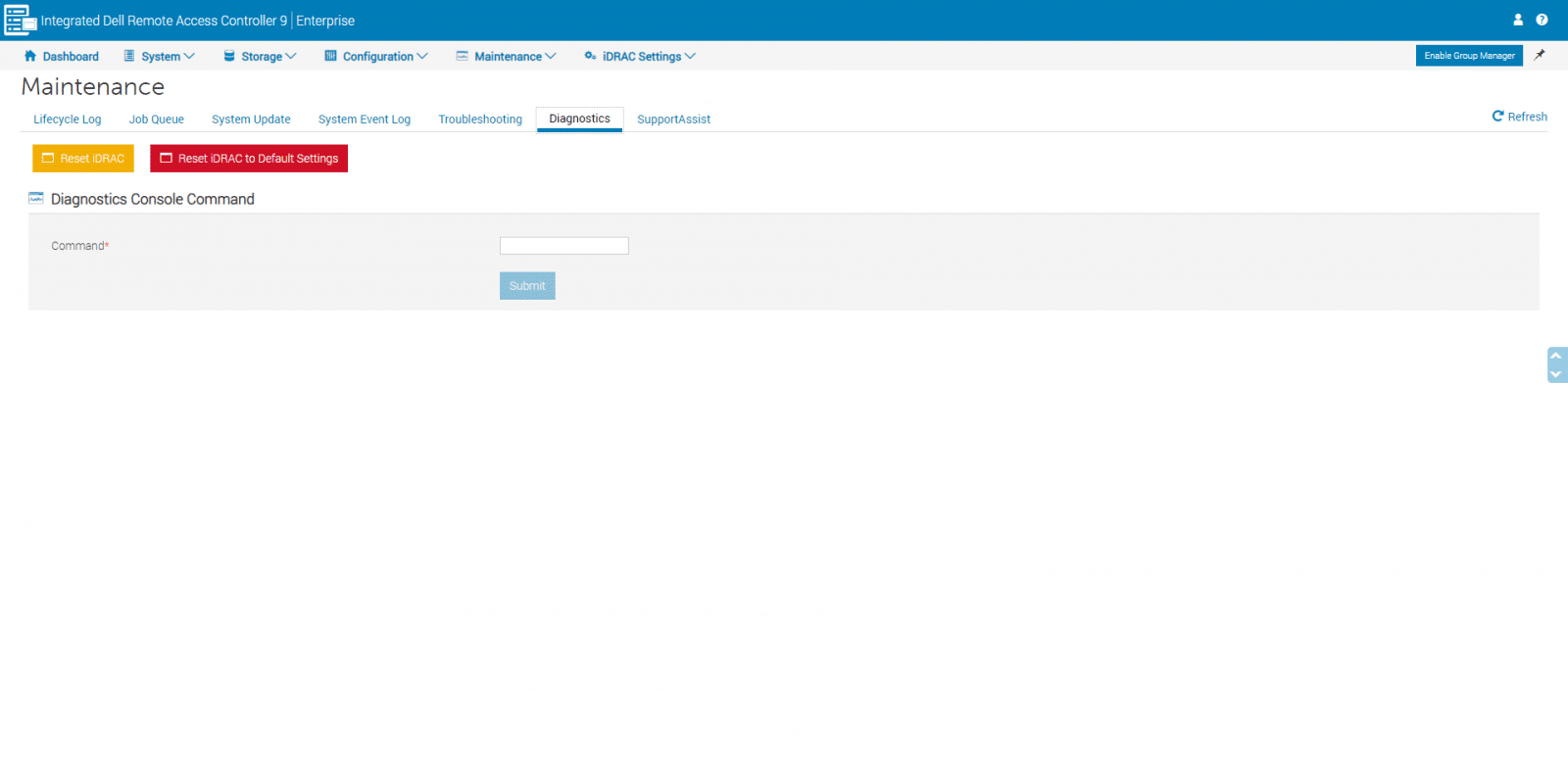
Diagnostics အောက်တွင်၊ iDRAC ကို reset လုပ်နိုင်ပြီး iDRAC ကို default settings သို့ reset လုပ်နိုင်သည်။
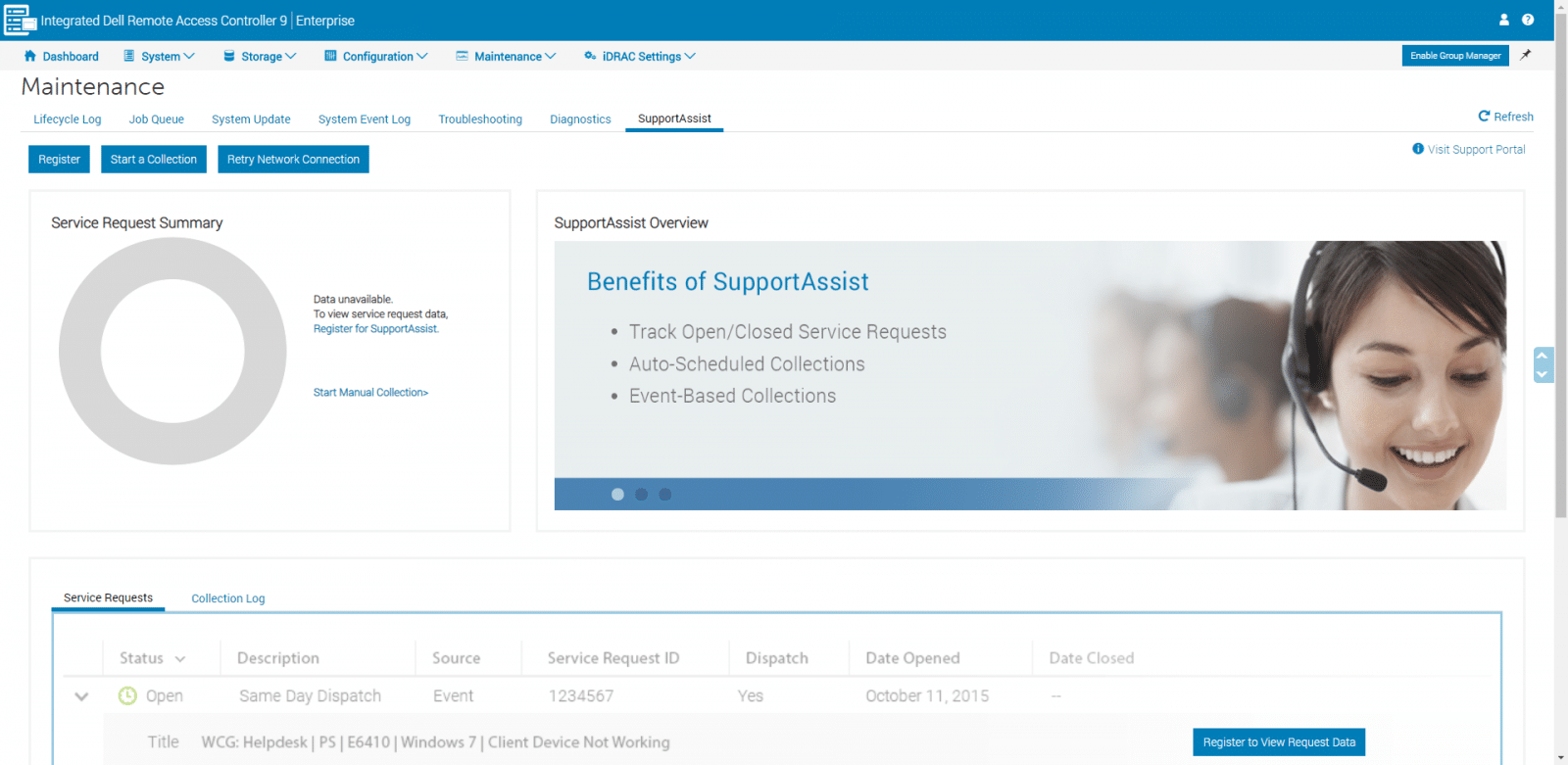
Maintenance အောက်ရှိ နောက်ဆုံးစာမျက်နှာမှာ SupportAssist ဖြစ်သည်။ ဤနေရာကို အသုံးပြု၍ SupportAssist collections များကို ဖန်တီးနိုင်သည်။ iDRAC သည် platform information များကို စုဆောင်းရန်အတွက် application interface တစ်ခုကို ပံ့ပိုးပေးပြီး support service များအနေဖြင့် platform နှင့် system problems များကို ဖြေရှင်းနိုင်စေပါသည်။
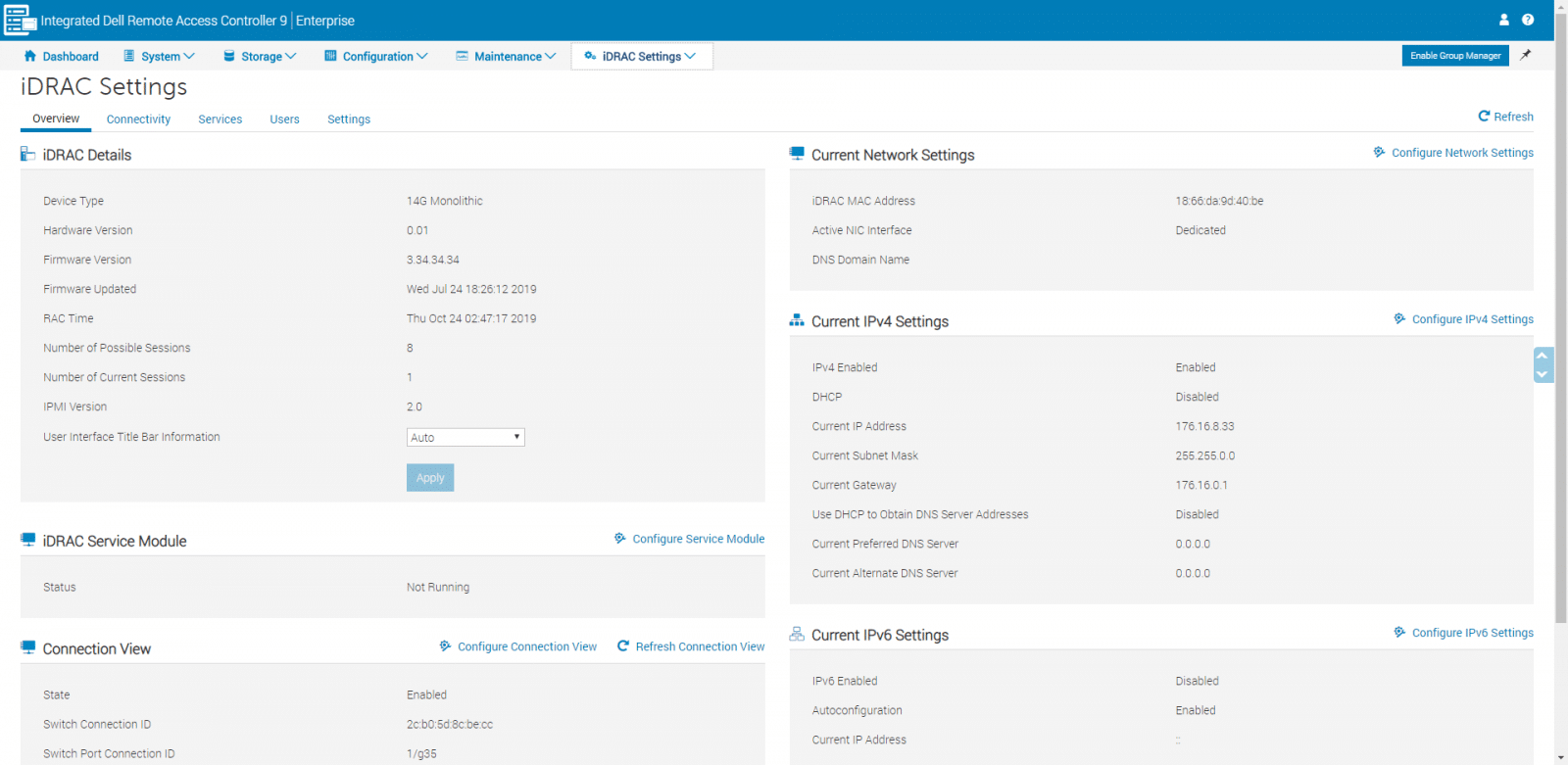
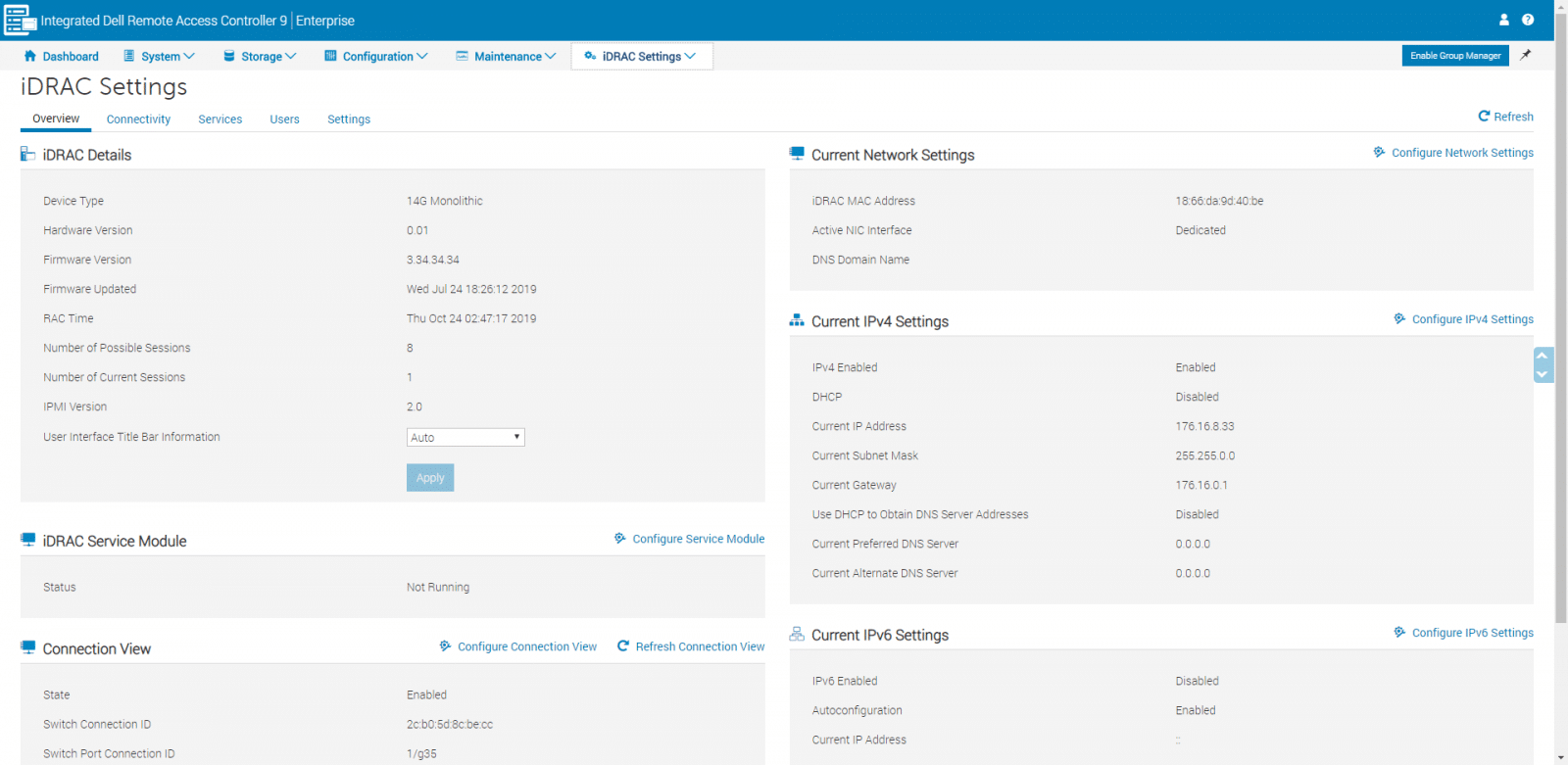
ကျွန်တော်တို့ main menu ကို နောက်တစ်ကြိမ် ထပ်သွားပြီး ကျွန်တော်တို့ရဲ့ နောက်ဆုံး item ဖြစ်တဲ့ iDRAC Settings ကို ဒီမှာ စစ်ဆေးပါ။ ဒီနောက်ဆုံး option က network setting တွေ၊ IPMI၊ service တွေ၊ user တွေ၊ export နဲ့ import server profile တွေနဲ့ တခြားအရာတွေလို iDRAC setting တွေကို ကြည့်ရှုပြင်ဆင်နိုင်စေပါတယ်။ ကျွန်တော်တို့ ပထမဆုံးမြင်ရတဲ့ စာမျက်နှာကတော့ Overview ဖြစ်ပြီး iDRAC အသေးစိတ်အချက်အလက်တွေ၊ network setting တွေနဲ့ IP setting တွေကို တစ်ချက်ကြည့်လိုက်ရုံပါပဲ။
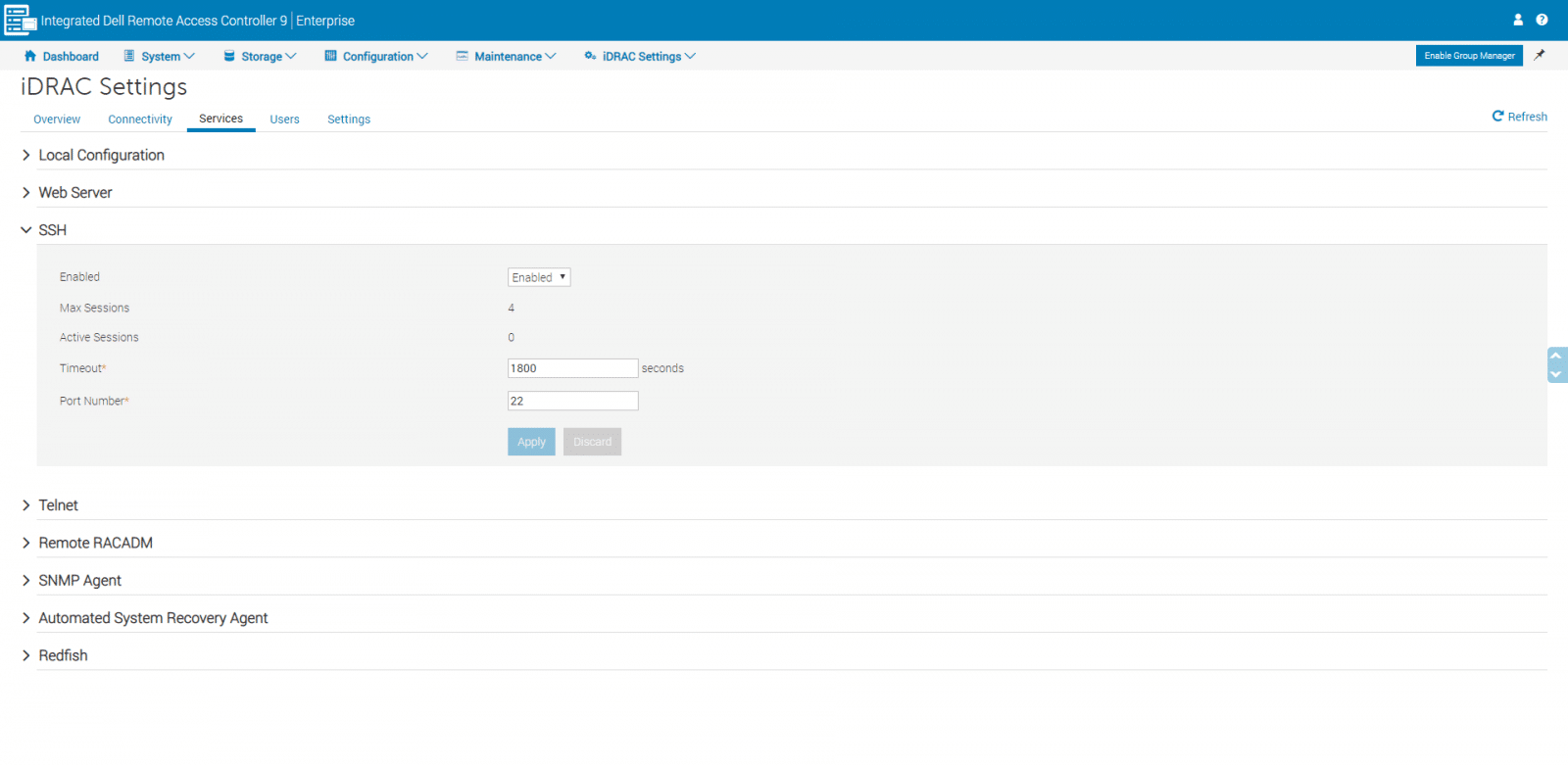
iDRAC Settings အောက်ရှိ အခြားရွေးချယ်စရာများတွင် ကွန်ရက်ဂုဏ်သတ္တိအားလုံးကို configure လုပ်ရန် Connectivity နှင့် local configuration၊ Web server၊ SSH၊ Telnet နှင့် အခြား interface setting များကို ကြည့်ရှုရန် သို့မဟုတ် ပြောင်းလဲရန် အသုံးဝင်သော Services များ ပါဝင်သည်။
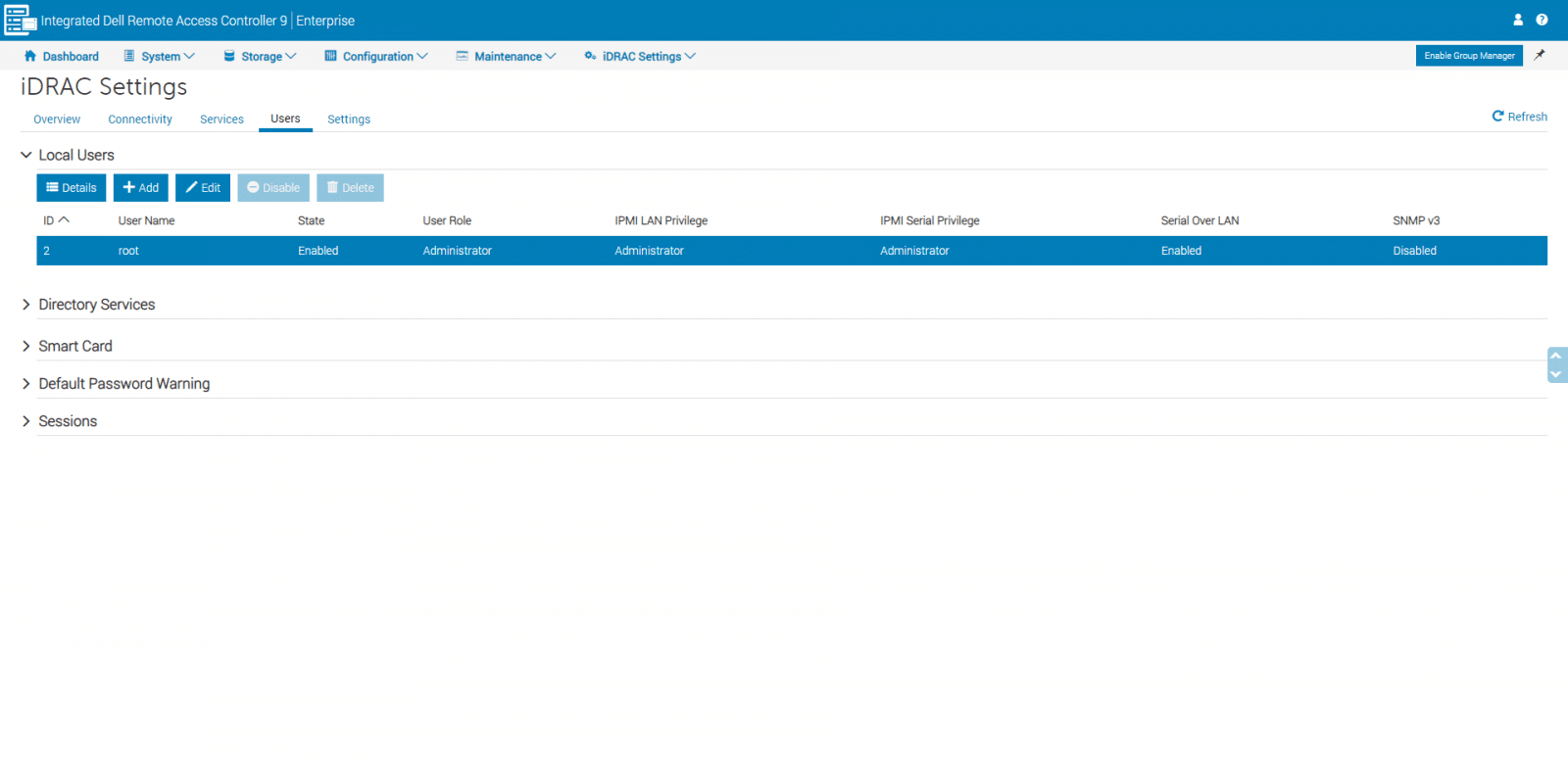
Users အောက်တွင်၊ ကျွန်ုပ်တို့သည် user များကို ထည့်သွင်းခြင်း သို့မဟုတ် တည်းဖြတ်ခြင်း၊ directory service များနှင့် login method များကို configure လုပ်ခြင်း၊ active session များကိုကြည့်ရှုခြင်းနှင့် အခြားရွေးချယ်စရာများကို ပြုလုပ်နိုင်ပါသည်။ ဤစာမျက်နှာသည် user access နှင့် capabilities များကို ထိန်းချုပ်ခြင်းဖြင့် security ကို မြှင့်တင်ရန်အတွက် အရေးကြီးပါသည်။
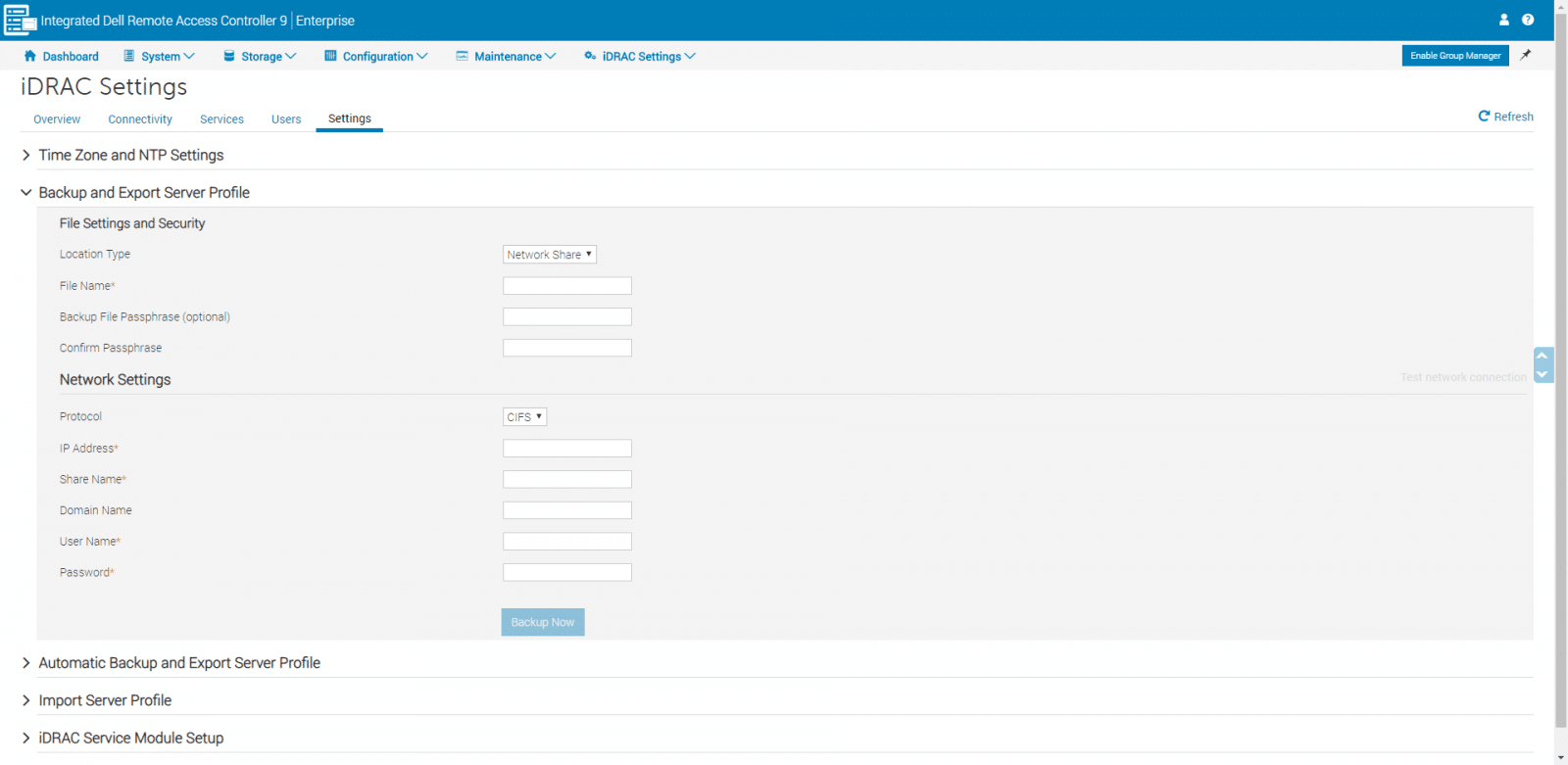
စစ်ဆေးရမယ့် နောက်ဆုံးစာမျက်နှာကတော့ Settings ပါ။ ဒီကနေ server setting တွေကို ဖန်တီးနိုင်သလို automated backup tasks တွေကိုလည်း ဖန်တီးနိုင်သလို server profile တွေကိုလည်း import လုပ်နိုင်ပါတယ်။ backup နဲ့ Export ကနေ BIOS၊ RAID၊ NIC၊ iDRAC နဲ့ Lifecycle Controller စတဲ့ components အမျိုးမျိုးအတွက် firmware version information အပါအဝင် server configuration တစ်ခုလုံးရဲ့ backup တစ်ခုကိုလည်း ဖန်တီးနိုင်ပါတယ်။
OpenManage မိုဘိုင်း
Dell မှ OpenManage Mobile သည် စီမံခန့်ခွဲသူများအား စမတ်ဖုန်း သို့မဟုတ် တက်ဘလက်မှ ဒေတာစင်တာ စောင့်ကြည့်ခြင်းနှင့် ပြုပြင်ခြင်းလုပ်ငန်းများ၏ အစိတ်အပိုင်းအချို့ကို အဝေးမှ လုံခြုံစွာ လုပ်ဆောင်နိုင်စေမည့် အက်ပ်တစ်ခုဖြစ်သည်။ ဤအက်ပ်ကို ရိုးရှင်းသော အဆင့်လေးဆင့်ဖြင့် အသုံးပြုနိုင်ကြောင်း Dell က ဖော်ပြသည်- ချိတ်ဆက်ခြင်း၊ ပြင်ဆင်ခြင်း၊ စောင့်ကြည့်ခြင်းနှင့် လုပ်ဆောင်ခြင်း။
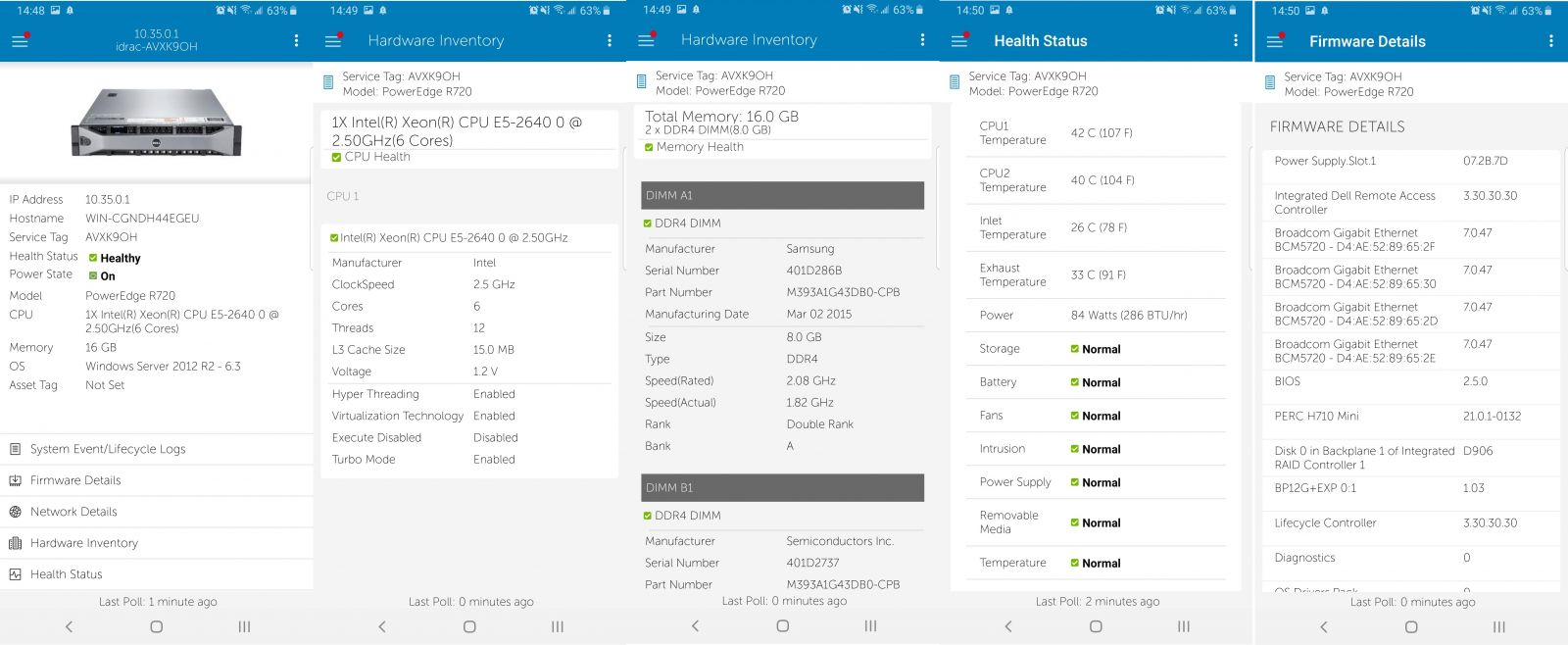
ဒီမိုဘိုင်းအက်ပ်နဲ့ PowerEdge ဆာဗာတွေရဲ့ iDRAC အင်တာဖေ့စ်ကို ချိတ်ဆက်နိုင်ပြီး ပြဿနာရှာဖွေဖြေရှင်းဖို့နဲ့ အရေးယူဆောင်ရွက်ဖို့အတွက် လွယ်ကူပါတယ်။ ဒီအက်ပ်က ဒီသုံးသပ်ချက်ရဲ့ အတိုင်းအတာပြင်ပမှာ ရှိနေပေမယ့် ဖော်ပြသင့်ပြီး သူ့ရဲ့ စွမ်းဆောင်ရည်အချို့ကို ပြသထားပါတယ်။ အောက်မှာ demo အက်ပ်ကနေ ရိုက်ကူးထားတဲ့ ရုပ်ပုံအချို့ကို ဖော်ပြထားပါတယ်။
ကောက်ချက်
ခေတ်မီဒေတာစင်တာများတွင်၊ ဆာဗာများကို အဝေးမှစီမံခန့်ခွဲခြင်းသည် စနစ်စီမံခန့်ခွဲသူများအား စောင့်ကြည့်ခြင်း၊ စီစဉ်သတ်မှတ်ခြင်းနှင့် ပြဿနာရှာဖွေခြင်းတို့ကို အထောက်အကူပြုရန်အတွက် အစွမ်းထက်သော စီမံခန့်ခွဲမှုကိရိယာများ လိုအပ်ပါသည်။ ဤကိရိယာများသည် ပါဝါဖွင့်ခြင်း၊ ပါဝါပိတ်ခြင်း၊ စနစ်အပ်ဒိတ်များနှင့် အခြားပြင်ဆင်မှုများအပါအဝင် မရှိမဖြစ်လိုအပ်သော လုပ်ဆောင်ချက်များကို ပံ့ပိုးပေးရမည်။ အဓိကဆာဗာရောင်းချသူအားလုံးသည် အခမဲ့အခြေခံနိမ့်ဆုံးကိရိယာများမှသည် စီးပွားရေးလုပ်ငန်းအဆင့်ကမ်းလှမ်းချက်များအထိ စီမံခန့်ခွဲမှုကိရိယာများကို အဆင့်အချို့ဖြင့် ပံ့ပိုးပေးပါသည်။ Dell မှ Lifecycle Controller ပါရှိသော iDRAC9 ကို ဤစီးပွားရေးလုပ်ငန်းအဆင့်စီမံခန့်ခွဲမှုလိုအပ်ချက်များကို ဖြည့်ဆည်းရန် ဒီဇိုင်းထုတ်ထားသည်။
iDRAC သည် ဟာ့ဒ်ဝဲအခြေအနေကို ဝင်ရောက်ကြည့်ရှုခွင့်ပေးသည့် အဝေးထိန်းဝင်ရောက်ခွင့်ကတ်ဖြစ်သော်လည်း LCC သည် ကနဦးစနစ်ဖွဲ့စည်းမှု၊ ဒေသတွင်းဖြန့်ကျက်မှုများနှင့် firmware အပ်ဒိတ်များအတွက် အသုံးဝင်ပါလိမ့်မည်။ iDRAC ကို PowerEdge server တိုင်းတွင် ထည့်သွင်းထားပြီး အပိုဆော့ဖ်ဝဲလ်များ ထည့်သွင်းရန် မလိုအပ်ပါ။ အဓိကအားဖြင့် iDRAC ကို စီမံခန့်ခွဲခြင်းသည် ၎င်း၏ ဝဘ်အခြေပြု interface တွင် လုပ်ဆောင်ပြီး ပထမတစ်ချက်ကြည့်လိုက်လျှင် အလွန်ရှုပ်ထွေးနိုင်ပါသည်။ စနစ်တွင် မီနူးများနှင့် ဆပ်မီနူးများတွင် လမ်းညွှန်လိုက်သည်နှင့် သတိပြုမိနိုင်သော ရွေးချယ်စရာများစွာ ပါဝင်သည်။ iDRAC သည် ပြဿနာရှာဖွေဖြေရှင်းရန်နှင့် နေရာတိုင်းမှ အလွယ်တကူ အထွေထွေလုပ်ဆောင်ချက်များ လုပ်ဆောင်ရန်အတွက် မိုဘိုင်းအက်ပ်တစ်ခုလည်း ပါဝင်သည်။ ဤကိရိယာအားလုံးသည် စနစ်စီမံခန့်ခွဲသူများ၏ လက်ထဲတွင်ရှိပြီး ရရှိနိုင်မှုကို မြှင့်တင်ပေးခြင်း၊ ထုတ်လုပ်မှုတိုးတက်စေခြင်းနှင့် ဒေတာစင်တာပတ်ဝန်းကျင်များကို လုံခြုံစေခြင်းတို့ ပြုလုပ်ပေးပါသည်။


 အမေဇုံ