

OptiPlex 7420 All-In-One သည် စားပွဲခုံနေရာ လျှော့ချပေးပြီး ကွန်ပျူတာကို မော်နီတာထဲတွင် ထည့်ထားသည်။ ဤမော်ဒယ်တွင် အမြင့်ချိန်ညှိနိုင်သော စင်တစ်ခု ပါဝင်ပြီး VESA တပ်ဆင်နိုင်သောကြောင့် kiosk အသုံးပြုရန် အသင့်တော်ဆုံးဖြစ်သည်။
OptiPlex 7420 မှာ Core i9-14900 မှတစ်ဆင့် 65-watt Intel “Raptor Lake” Core processors များကို အသုံးပြုထားပါတယ်။ discrete graphics တွေကို AMD Radeon RX 6500 ပုံစံနဲ့ ရရှိနိုင်ပြီး 64GB RAM နဲ့ storage M.2 drives နှစ်ခုကိုလည်း ထောက်ပံ့ပေးပါတယ်။ screen resolution က 1920 x 1080 နဲ့ 60Hz refresh rate အထိ ကန့်သတ်ထားပေမယ့် touch screen လည်း ပါဝင်ပါတယ်။ အတိုချုပ်ပြောရရင် ဒီ PC ဟာ နေ့စဉ်ရုံးသုံး application တွေနဲ့ light content ဖန်တီးမှုတွေ အပါအဝင် တခြား application တွေအတွက် စွမ်းဆောင်ရည် အပြည့်အဝ ပေးစွမ်းနိုင်ပါတယ်။
Dell OptiPlex 7420 All-In-One သတ်မှတ်ချက်များ
| processor ကို |
|
| ကွန်ပျူတာစက်လည်ပတ်ရေးစနစ်ပရိုဂရမ် | Windows ကို 11 |
| ဂရပ်ဖစ်ကဒ် |
|
| မှတ်ဉာဏ် | SODIMM slot ၂ ခု၊ အများဆုံး 64GB (2x 32GB) |
| သိုလှောင်ခြင်း | M.2 2280 Gen4 slot ၂ ခု |
| slots |
|
| ဆိပ်ကမ်းများ | မျက်နှာပြင်အောက်ရှိ port များ-
နောက်ဘက် panel ရှိ port များ-
ညာဘက်:
လက်ဝဲ:
|
| ရှုထောင့်နှင့်အလေးချိန် |
|
| ကြိုးမဲ့ | Intel Wi-Fi 6E AX211၊ 2×2၊ 802.11ax၊ ဘလူးတုသ် ကြိုးမဲ့ကတ် |
Dell OptiPlex 7420 All-In-One ဒီဇိုင်း
အဓိကအားဖြင့် OptiPlex သည် အခြေခံအားဖြင့် ၂၄ လက်မ မော်နီတာတစ်ခုနှင့် တူပါသည်။ (တကယ့် မျက်နှာပြင်ထောင့်ဖြတ်အတိုင်းအတာမှာ ၂၃.၈ လက်မဖြစ်သည်။) အောက်တွင် စပီကာဘားတစ်ခုရှိပြီး ငွေရောင်စင်တစ်ခု ပါဝင်သည်။ အထက်တွင် ဖော်ပြခဲ့သည့်အတိုင်း ဤ desktop ကို VESA-mount လုပ်နိုင်သည်။
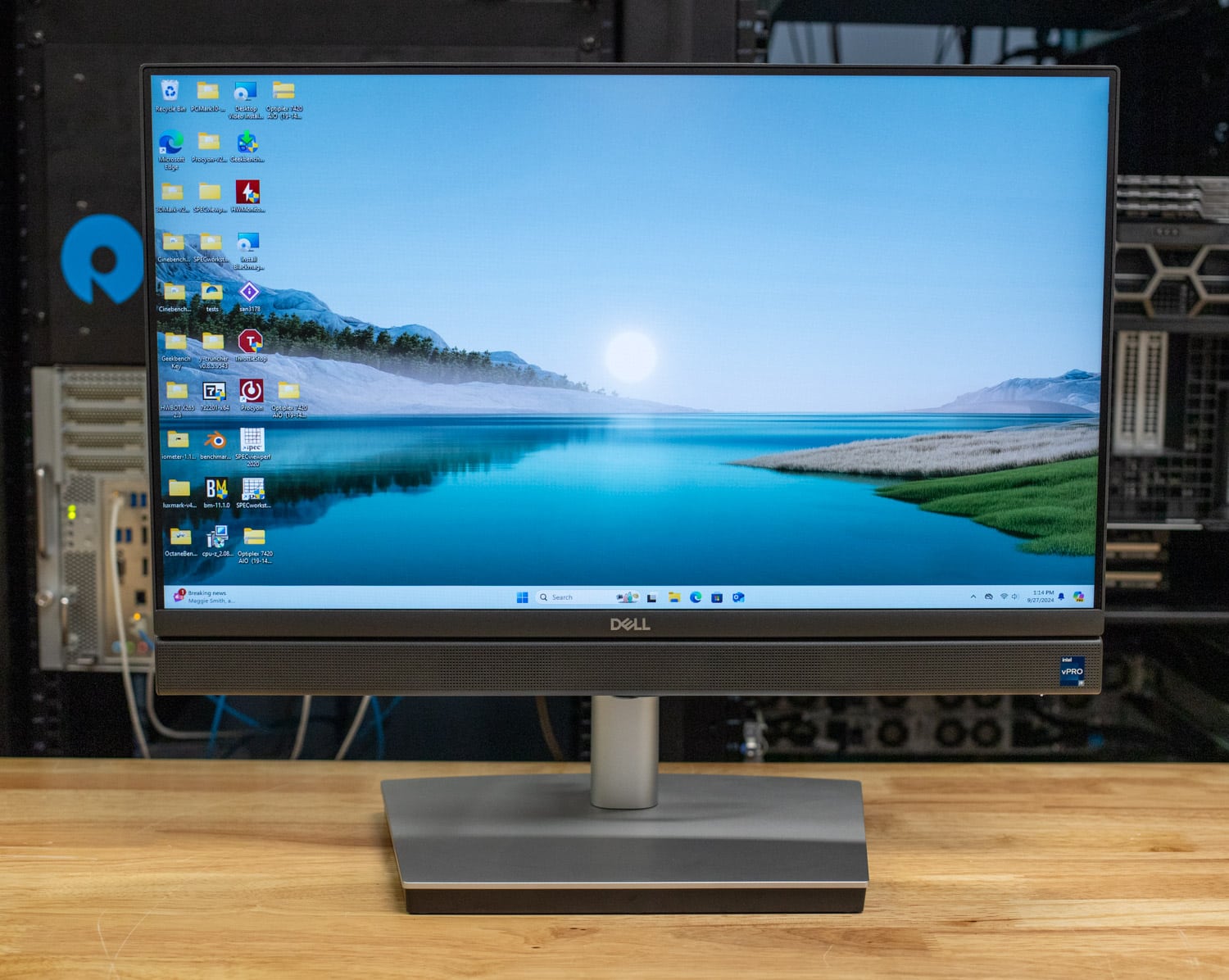
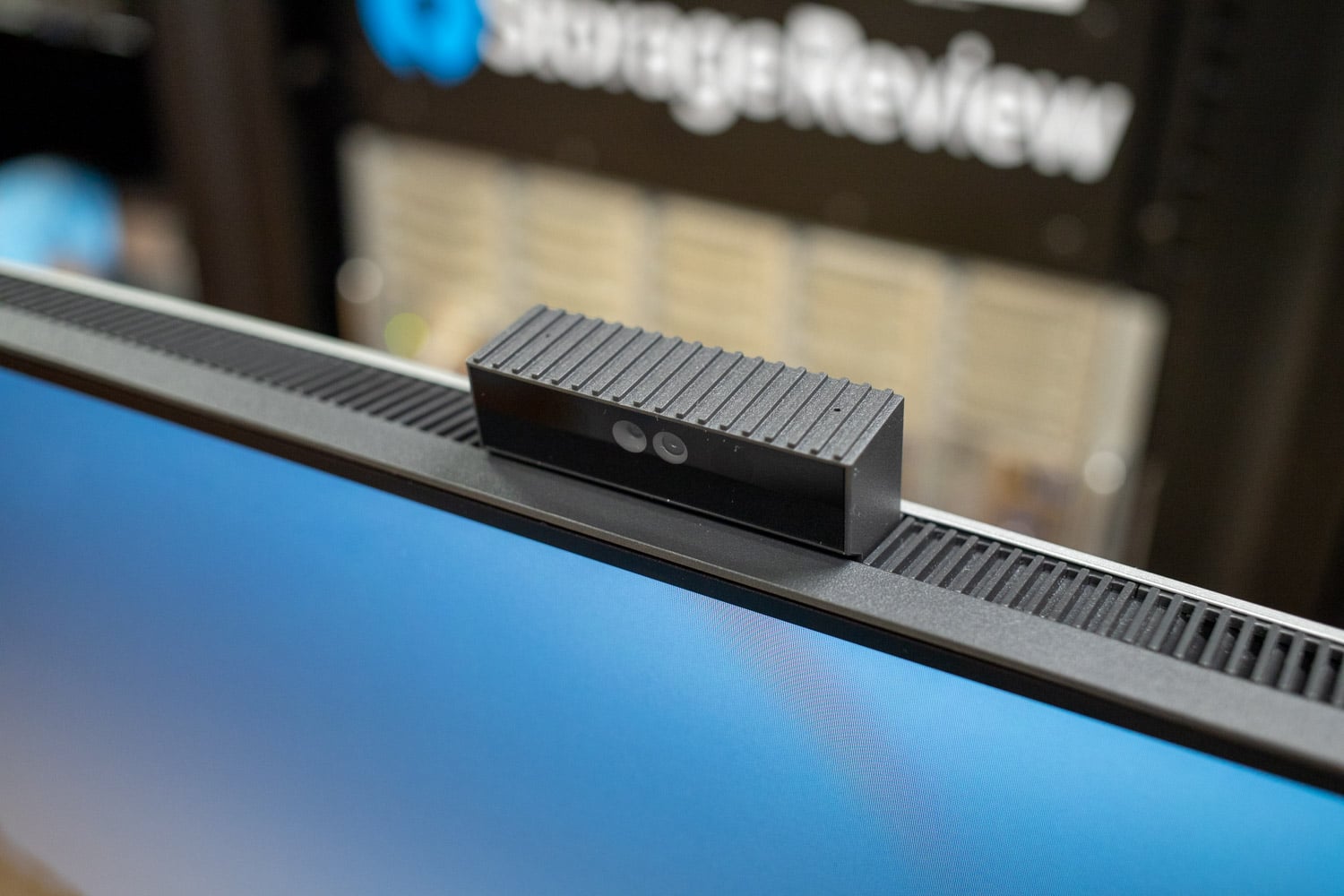
ဝက်ဘ်ကင်မရာသည် ယူနစ်၏အပေါ်ဘက်တွင် ပေါ်လာသည်။
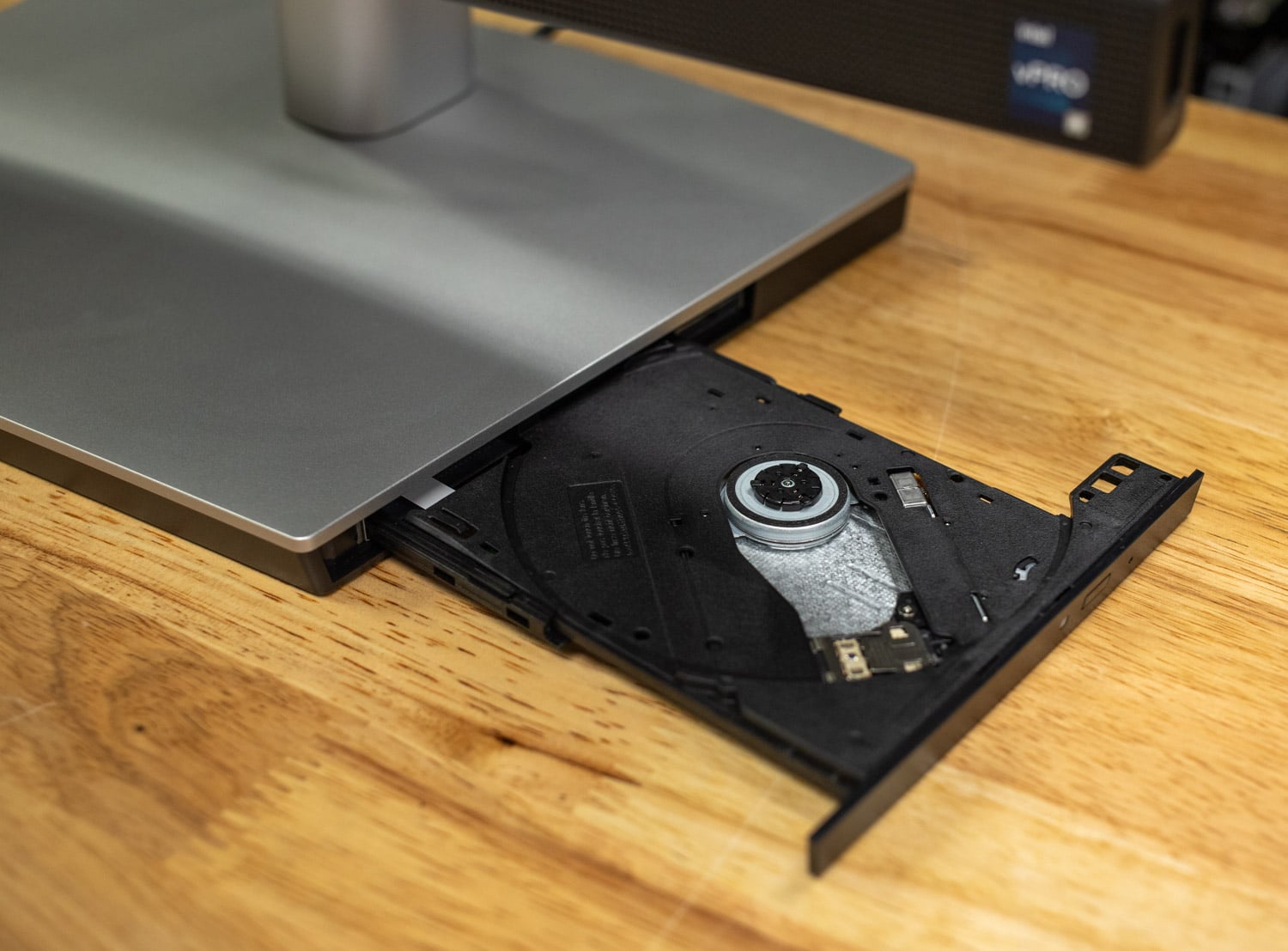
AIO စင်သည် ခိုင်ခံ့ပြီး လှည့်ပတ်ခြင်း၊ စောင်းခြင်းနှင့် အမြင့်ချိန်ညှိခြင်းများ ပြုလုပ်နိုင်ပါသည်။ ၎င်း၏ထူးခြားသောအင်္ဂါရပ်မှာ built-in laptop ပုံစံ optical drive ပါရှိခြင်းဖြစ်သည်။
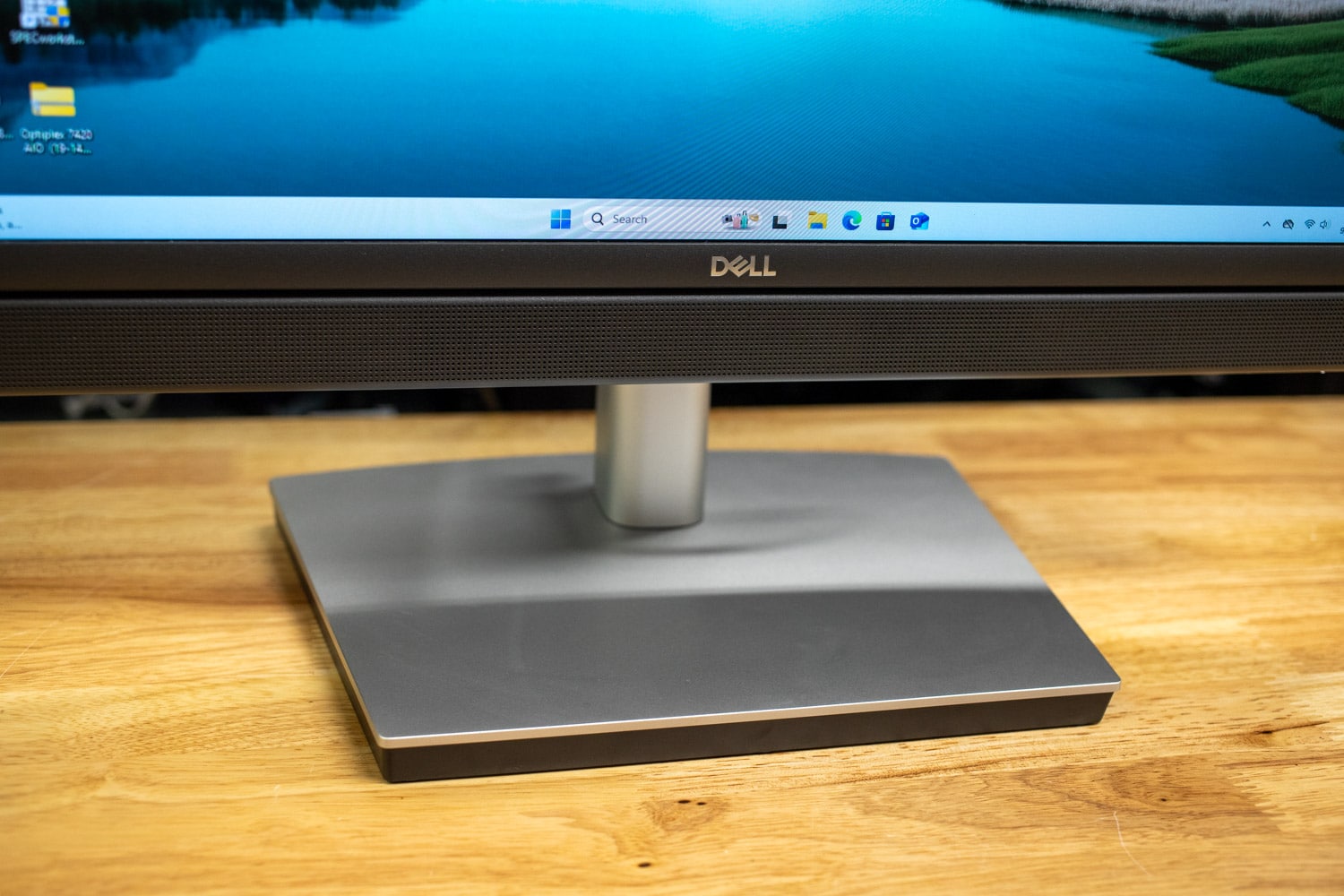
မျက်နှာပြင်အောက်က စပီကာဘားက လက်ခံနိုင်ပါတယ်။ အသံက သင့်ကို စိတ်လှုပ်ရှားစေမှာ မဟုတ်ပါဘူး၊ ၃၀% အောက် အသံကို ကြားရတာ ခက်ခဲတယ်လို့ ကျွန်တော်တို့ တွေ့ရှိခဲ့ပါတယ်။ ဒါပေမယ့် ဗီဒီယိုကွန်ဖရင့်လုပ်တာ ဒါမှမဟုတ် (သင့်အထက်လူကြီးက မကြည့်တဲ့အခါ) တစ်ခါတစ်ရံ ရုပ်ရှင် ဒါမှမဟုတ် YouTube ကလစ်ကြည့်တဲ့အခါ အဆင်ပြေပါတယ်။
AIO စနစ်များတွင် ချိတ်ဆက်မှုအများစုသည် နောက်ကျောဘက်တွင်ရှိသောကြောင့် port accessibility သည် စိန်ခေါ်မှုတစ်ရပ်ဖြစ်လေ့ရှိသည်။ Dell သည် USB Type-C port နှင့် SD card reader ကို display အောက်တွင် (ညာဘက်အောက်)၊ ညာဘက်အစွန်းတွင် USB Type-A port နှင့် ဘယ်ဘက်အစွန်းတွင် 3.5mm audio jack တပ်ဆင်ထားခြင်းဖြင့် ၎င်းကို လျော့ပါးစေသည်၊ ၎င်းတို့အားလုံးကို ထိတွေ့ခြင်းဖြင့် ရှာဖွေတွေ့ရှိနိုင်သည်။
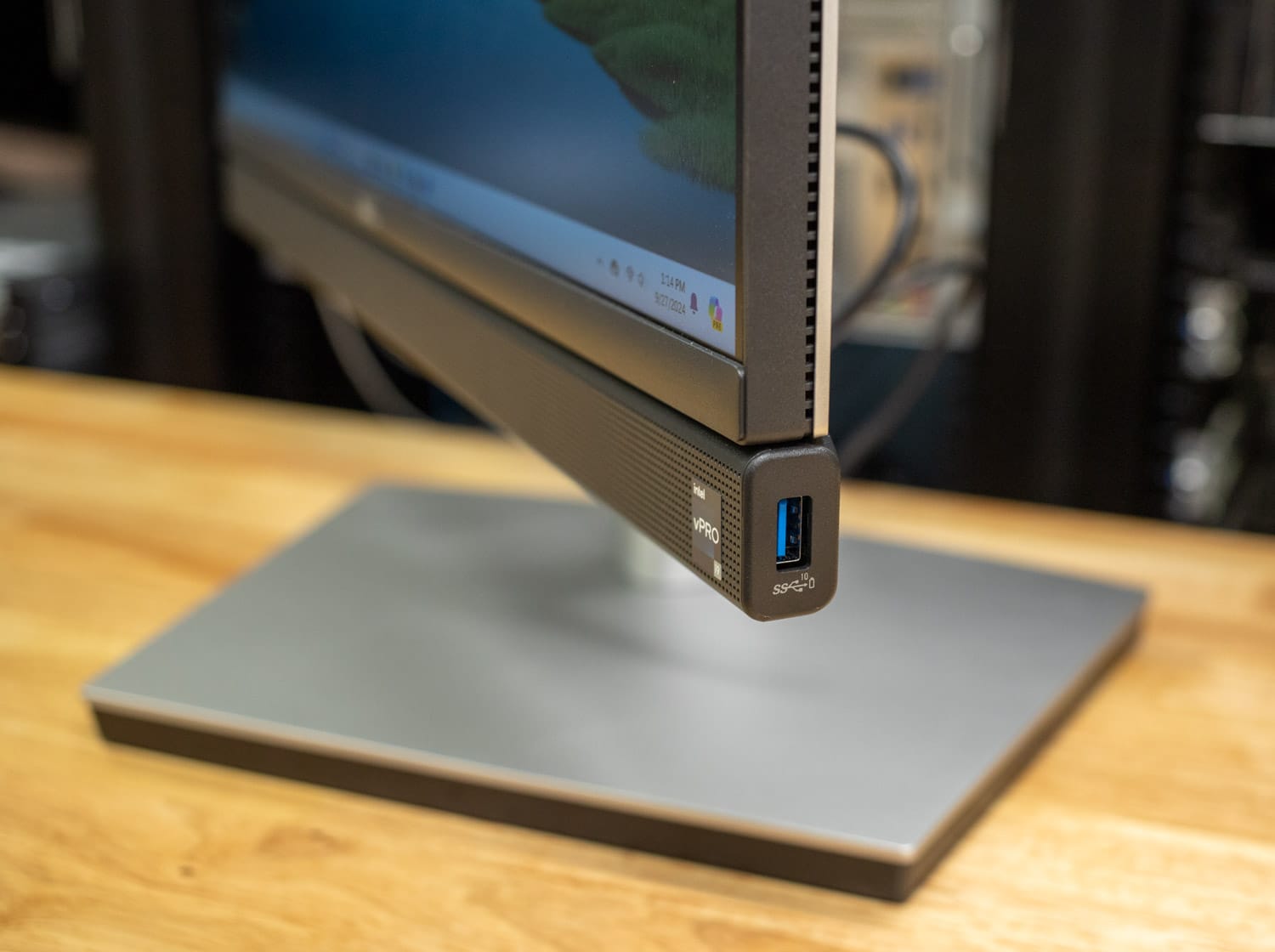
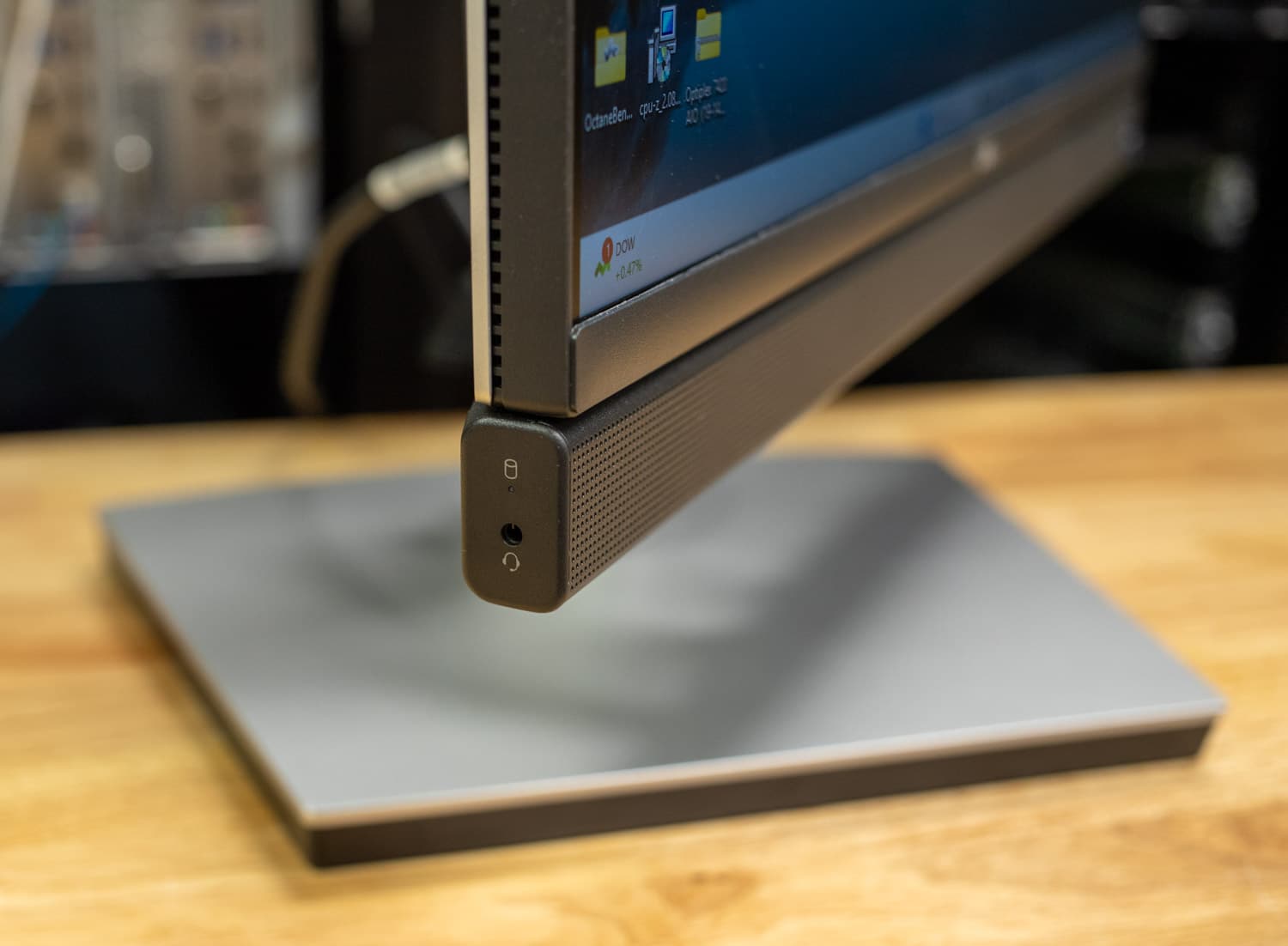
ယူနစ်၏နောက်ဘက်ရှိ ပေါက်များသည် အောက်ဘက်သို့ မျက်နှာမူမည့်အစား အပြင်ဘက်သို့ မျက်နှာမူထားသောကြောင့် ၎င်းတို့ကို ဝင်ရောက်ရလွယ်ကူသော်လည်း ကေဘယ်လ်စီမံခန့်ခွဲမှုကို ရှုပ်ထွေးစေနိုင်သည်။ ရရှိနိုင်သော ပေါက်များတွင် အောက်ပါတို့ပါဝင်သည်-
- HDMI-in 1.4b Port ၁ ခု (60Hz @ 1920 x 1080 အထိ)
- HDMI-out 2.1 Port ၁ ခု (60Hz @ 4096 x 2160 အထိ)
- ၁ DisplayPort++ 1.4a (60Hz @ 5120 x 3200 အထိ)
- ၁ RJ45 10/100/1000 Mbps Ethernet Port
- SmartPower ဖွင့်ထားသော USB 3.2 Gen 1 Type-A ပေါက် ၂ ခု
- USB 3.2 Gen 2 Type-A port ၃ ခု
- အသံလိုင်းထွက်ပေါက် ၁ ခု၊ ပြန်လည်လုပ်ဆောင်နိုင်သည်
SmartPower on ports တွေက ယူနစ်ရဲ့အောက်ခြေအနားအောက်က ပါဝါခလုတ်ကိုနှိပ်မယ့်အစား ကီးဘုတ်ကိုသုံးပြီး ယူနစ်ကိုဖွင့်နိုင်စေတာကြောင့် အရမ်းအဆင်ပြေစေပါတယ်။ အကောင်းဆုံးကတော့ HDMI 1.4b port ကို 4K/60Hz+ output အတွက် 2.1 ဗားရှင်းနဲ့ အစားထိုးတာကို မြင်ချင်ပါတယ်။ တကယ့် high-speed USB ports တွေ မရှိပေမယ့် USB 3.2 Gen 2 (10Gbps) ports တွေက ရည်ရွယ်ထားတဲ့ပရိသတ်အတွက် bandwidth လုံလောက်စွာ ပေးစွမ်းနိုင်သင့်ပါတယ်။
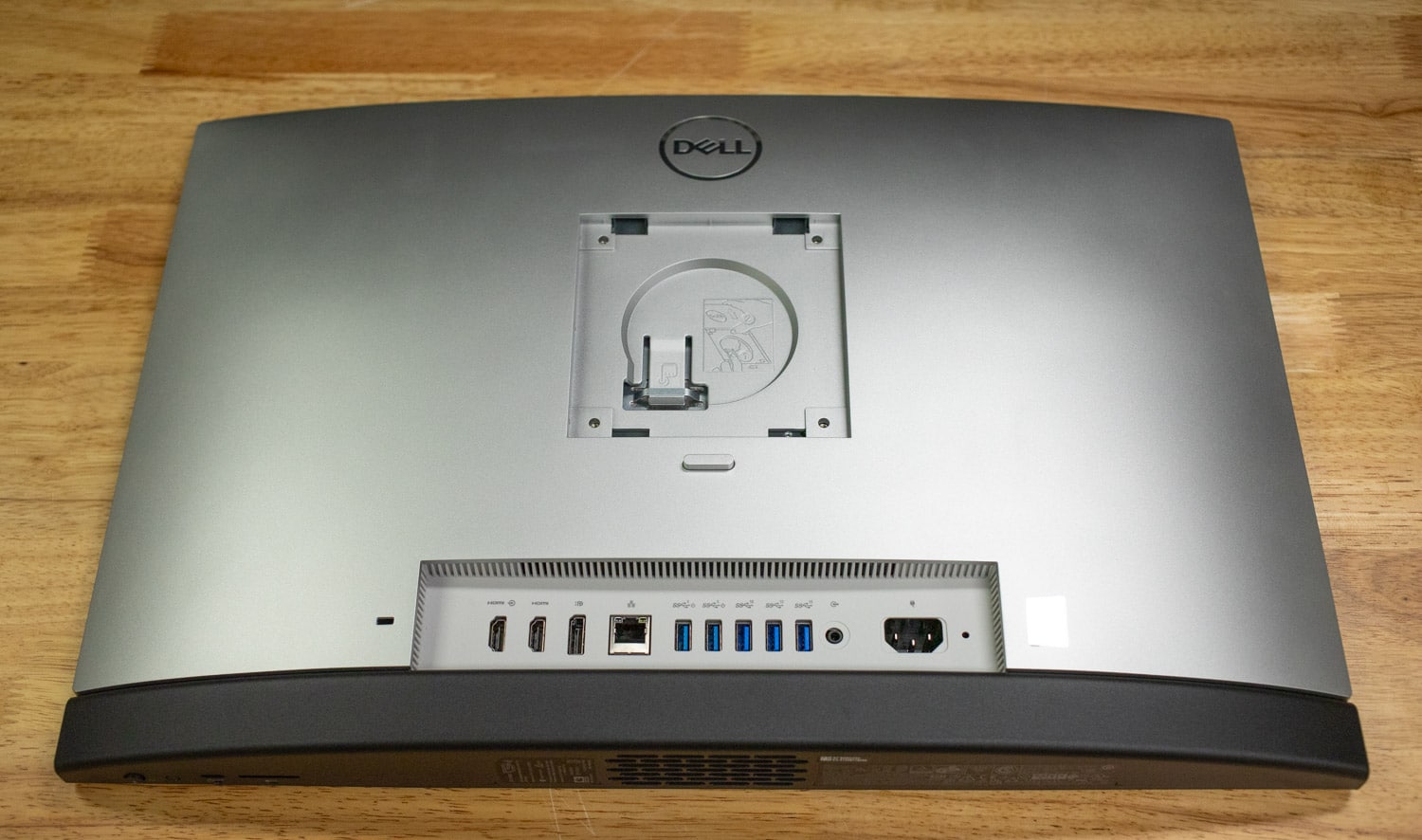
kiosk/public deployments အတွက် အရေးကြီးတဲ့ feature တစ်ခုဖြစ်တဲ့ port တွေရဲ့ ဘယ်ဘက်ခြမ်းမှာရှိတဲ့ cable lock slot ကို သတိပြုပါ။ USB Type-C နဲ့ SD card reader တွေနဲ့ power button တွေက ဘယ်ဘက်အောက်ခြေမှာ ရှိပါတယ်။
OptiPlex တွင် ကြိုးမဲ့ချိတ်ဆက်မှုအတွက် WiFi 6E နှင့် Bluetooth 5.3 ကို ပံ့ပိုးပေးသည့် Intel AX211 ကြိုးမဲ့ကတ် ပါရှိသည်။
Dell OptiPlex 7420 All-In-One မျက်နှာပြင်
ဒီ OptiPlex ရဲ့ အားနည်းချက်တစ်ခုကတော့ မျက်နှာပြင်ပါပဲ။ ဒါပေမယ့် ဒီ PC ကို ဖျော်ဖြေရေး ဒါမှမဟုတ် ဖန်တီးမှုဆိုင်ရာ ရည်ရွယ်ချက်တွေအတွက် ရည်ရွယ်ထားတာမဟုတ်တဲ့အတွက် အံ့အားသင့်သွားလိမ့်မယ်လို့ မမျှော်လင့်ထားပါဘူး။ ၂၃.၈ လက်မ ထောင့်ဖြတ်မှာ 16:9 1920 x 1080 resolution ကို အသုံးပြုနိုင်ပါတယ်။ ဒါပေမယ့် ပိုပြီး vertical real estate အတွက် 16:10 aspect ratio ကို ပိုနှစ်သက်ပြီး 2560 x 1600 လိုမျိုး resolution မြင့်တဲ့ option ကိုလည်း ရွေးချယ်ခဲ့ပါတယ်။ upgrade option တစ်ခုတည်းကတော့ touch support ပါပဲ။
ရုပ်ပုံအရည်အသွေးက ထူးခြားမှုမရှိပေမယ့် ရုံးနဲ့ ကီအို့စ်အသုံးပြုမှုအတွက် ကျေနပ်စရာကောင်းပြီး အရောင်ပြည့်ဝမှု၊ တောက်ပမှုနဲ့ ဆန့်ကျင်ဘက်အရောင်တွေ သင့်တင့်မျှတစွာ ပါဝင်ပါတယ်။ အလင်းပြန်မှုကာကွယ်တဲ့ မျက်နှာပြင်က ရောင်ပြန်ဟပ်မှုကို အနည်းဆုံးဖြစ်အောင် လုပ်ဆောင်ပေးပါတယ်။ IPS panel နည်းပညာက ဘေးတိုက်ကနေကြည့်ရင် ရုပ်ပုံက မှိန်မသွားအောင် သေချာစေပါတယ်။
Dell OptiPlex 7420 All-In-One ဝန်ဆောင်မှုပေးနိုင်မှု
Dell သည် OptiPlex တွင် အဆင့်မြှင့်တင်မှုများကို ရိုးရှင်းစွာ ပြုလုပ်ခဲ့ပြီး နောက်ကျောဘက်အကန့်ကို အနည်းဆုံးအားထုတ်မှုဖြင့် ဖြုတ်တပ်နိုင်စေခဲ့သည်။
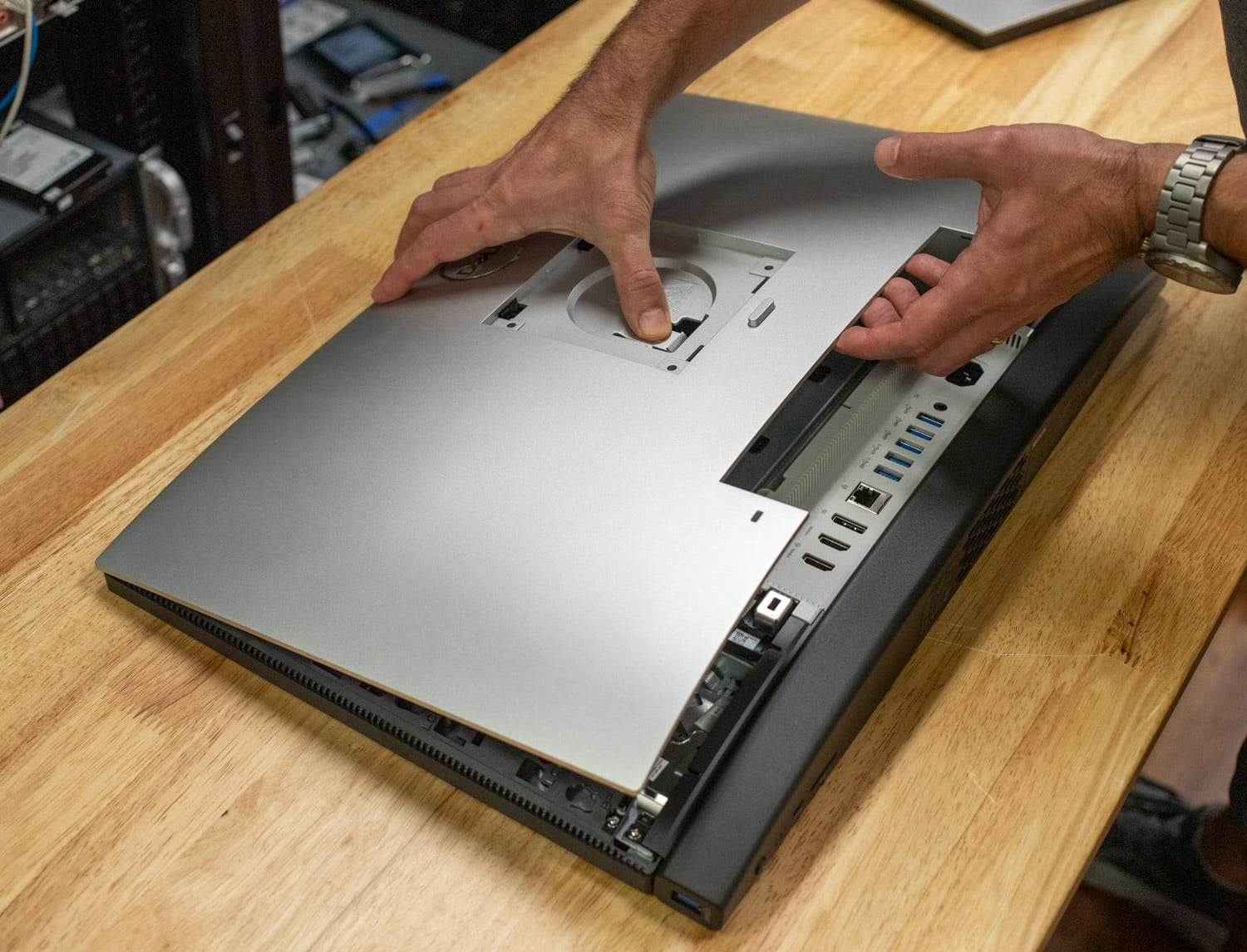
အဆင့်မြှင့်တင်နိုင်သော အစိတ်အပိုင်းများဆီသို့ ရောက်ရှိရန် ကျွန်ုပ်တို့ထက် ပိုမိုဖြုတ်တပ်ရန် လိုအပ်ပါသည် (ဆိုလိုသည်မှာ သတ္တုဒိုင်းများကို ဖယ်ရှားခြင်း)၊ သို့သော် လက်တော့ပ်ပုံစံ SODIMM မှတ်ဉာဏ် slot နှစ်ခုနှင့် SSD အတွက် M.2 2280 Gen4 slot နှစ်ခု ရှိပါသည်။
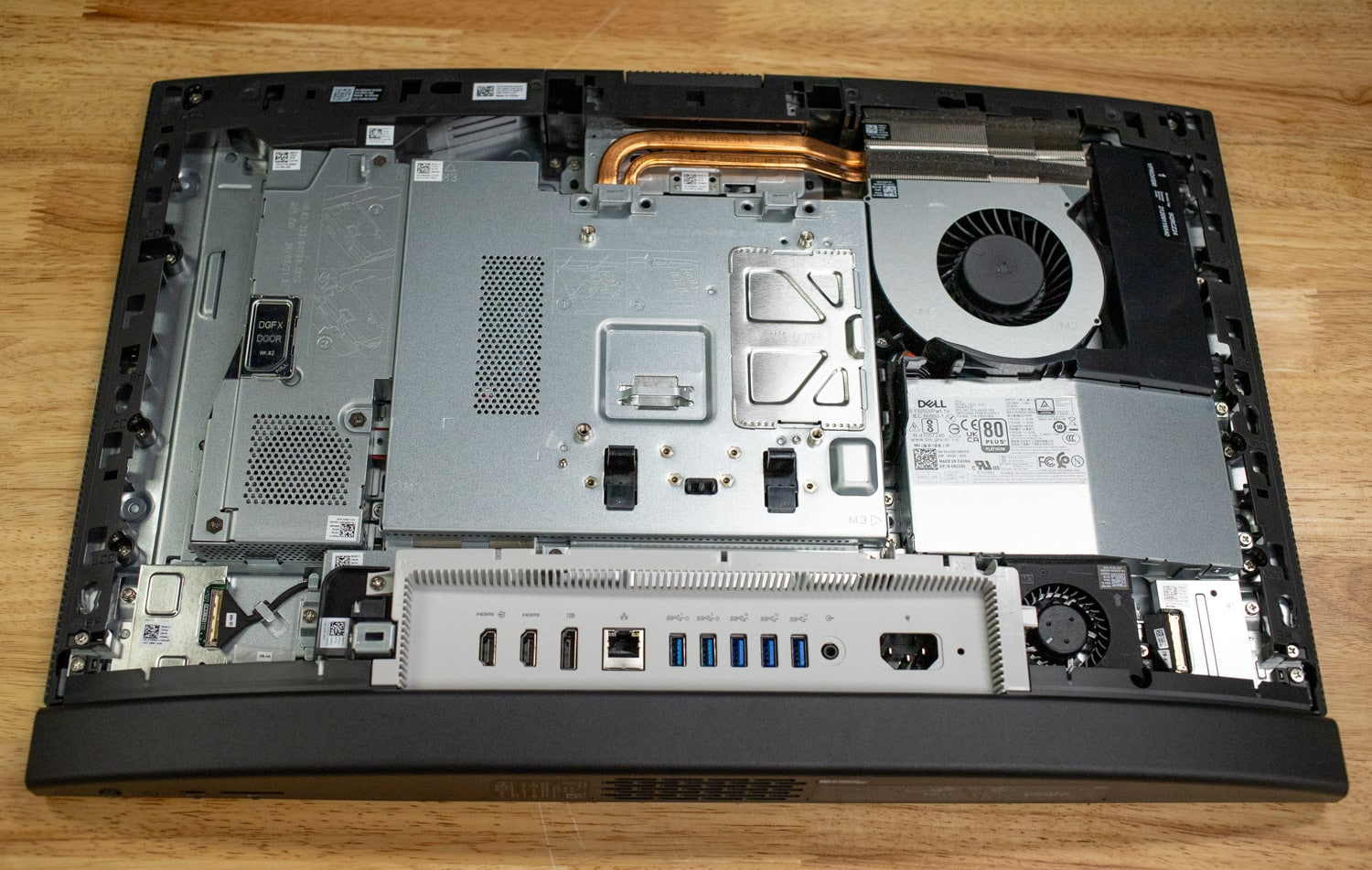
အထက်ပါပုံတွင် အအေးပေးပန်ကာများကိုလည်း ပြသထားသည်။ ပိုကြီးသောပန်ကာသည် CPU ကို အအေးပေးပြီး အပေါ်အနားမှ စွန့်ထုတ်သည်။ ဤစနစ်သည် အလွန်တိတ်ဆိတ်သည်ဟု ကျွန်ုပ်တို့ တွေ့ရှိခဲ့ပြီး အလွန်အကျွံအသုံးပြုသည့်အခါတွင်ပင် ၎င်းကို သတိမထားမိသလောက်ပင်။ ပါဝါထောက်ပံ့မှုကို ယူနစ်တွင် ထည့်သွင်းထားသည်။
Dell Silent Keyboard နှင့် Mouse (KM555)
Dell က KM555 keyboard နဲ့ mouse combo ကိုလည်း review လုပ်ဖို့ ပို့ပေးထားပါတယ်။ ဒီ setup က dual-mode wireless connectivity ကို ပေးစွမ်းနိုင်ပြီး retail ဈေးနှုန်းက $49.99 ပါ ( Dell store link ) ။ ကီးဘုတ်နဲ့ mouse click အသံကျယ်ကျယ်တွေက အာရုံပျံ့လွင့်စေနိုင်တဲ့ ရုံးခန်းတွေအတွက် ရည်ရွယ်ထုတ်လုပ်ထားပါတယ်။
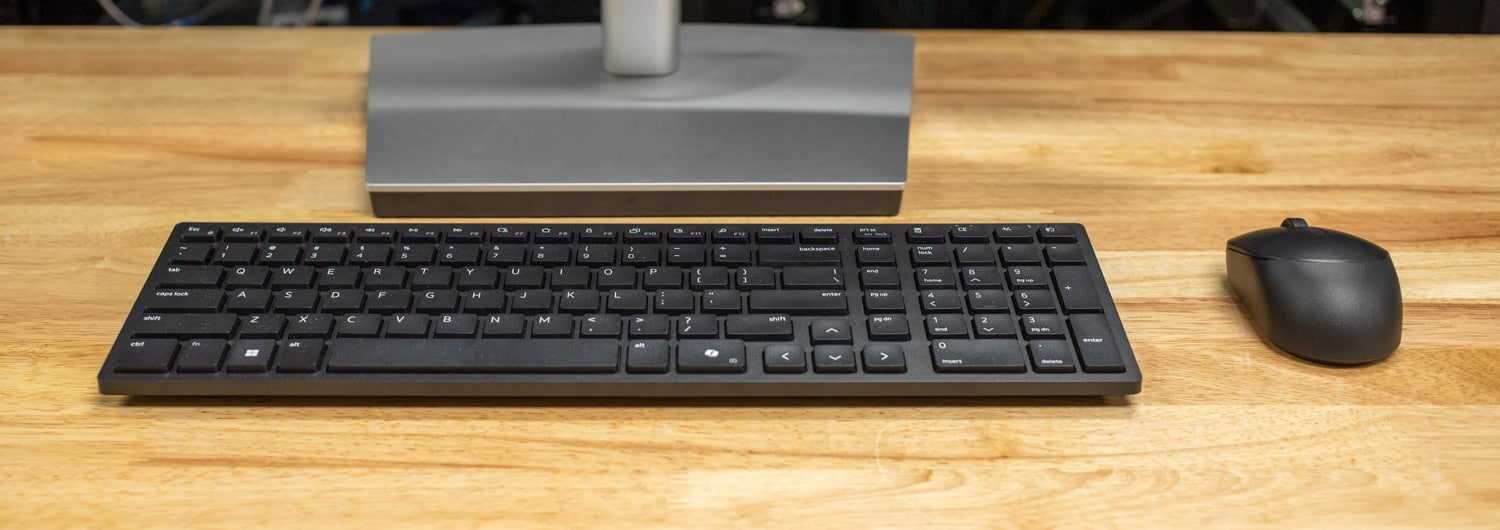
ပုံမှန် peripheral တွေထက် တိတ်ဆိတ်ငြိမ်သက်ပါတယ်။ ဒီဇိုင်းပိုင်းအရတော့ ထူးထူးခြားခြား အသွင်အပြင်မရှိဘဲ ရိုးရိုးအနက်ရောင်ပလတ်စတစ်နဲ့ ဖုံးအုပ်ထားပါတယ်။ ကီးဘုတ်က ထူးခြားတဲ့ခံစားချက်ရှိပြီး backlight မပါဝင်ပါဘူး။ ဒီဈေးနှုန်းနဲ့ဆိုရင် နောက်တစ်ခုရှိမယ်လို့ မမျှော်လင့်ထားပါဘူး။ အပြင်အဆင်က ပုံမှန် desktop ကီးဘုတ်ထက် ပိုသေးငယ်ပေမယ့် ခလုတ်တွေက အရွယ်အစားသေးငယ်တာမဟုတ်ပါဘူး။
F1 မှ F12 ခလုတ်များနှင့် ကီးဘုတ်အဓိကနှင့် ဂဏန်းကီးပတ်ကြားရှိ ခလုတ်များကို Dell ၏အက်ပ်တွင် စိတ်ကြိုက်ပြင်ဆင်နိုင်သည်။ Copilot ခလုတ်လည်း ရှိသည်။ ဘက်ထရီအားနည်းနေချိန်တွင် ညာဘက်အပေါ်ထောင့်ရှိ LED ငယ်တစ်ခု မီးလင်းလာပြီး ၎င်းဘေးတွင် 2.4GHz ကြိုးမဲ့နှင့် Bluetooth အကြား ပြောင်းလဲနိုင်သော ကြိုးမဲ့မုဒ်ခလုတ်တစ်ခု ရှိသည်။
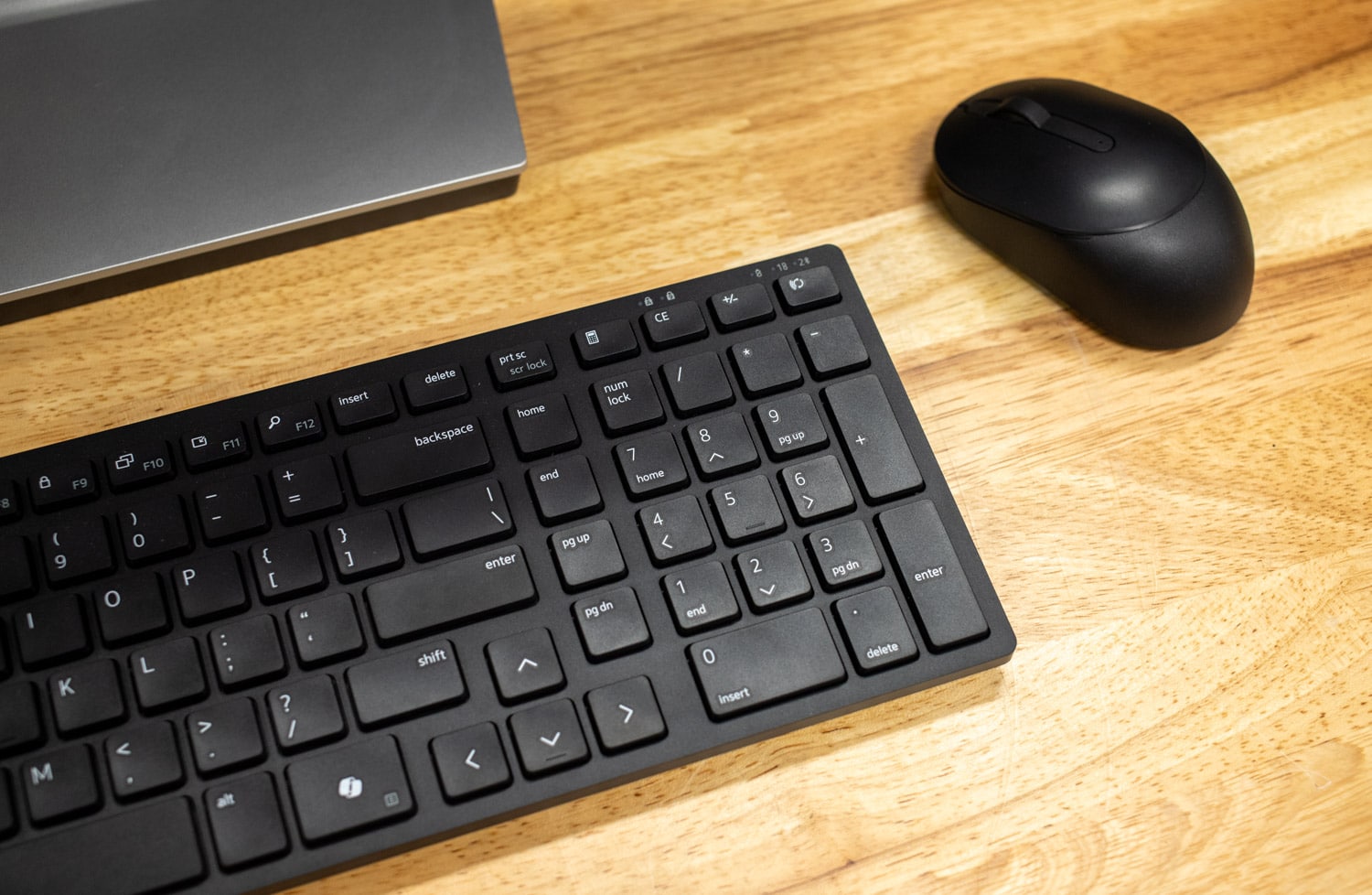
မောက်စ်ဟာ ရိုးရှင်းပြီး အသံတိတ်ဆိတ်ပါတယ်၊ ခလုတ်နှစ်ခုနဲ့ scroll wheel တစ်ခုပါရှိပါတယ်။ scroll wheel ရဲ့နောက်မှာ ဘက်ထရီအားနည်းနေတဲ့ LED မီးလုံးငယ်လေးတစ်ခုပါရှိပါတယ်။ မောက်စ်အောက်မှာ LED မီးလုံးလေးတွေက ဘယ်ကြိုးမဲ့ချိတ်ဆက်မှုမုဒ်ကို အသက်ဝင်နေလဲဆိုတာကို ပြသပေးပါတယ်။ မောက်စ်ရဲ့အပေါ်ပိုင်းကို ဆွဲဖြုတ်လိုက်ရင် AA ဘက်ထရီနဲ့ ကြိုးမဲ့ dongle သိမ်းဆည်းဖို့ အကန့်ငယ်လေးတစ်ခုကို ပေါ်လာစေပါတယ်။
Dell OptiPlex 7420 စွမ်းဆောင်ရည်
Dell က OptiPlex 7420 AIO ကို ကျွန်တော်တို့ဆီ ပို့ပေးလိုက်ပါပြီ။ Core i9-14900 processor၊ AMD Radeon RX 6500 graphics၊ Windows 11 Pro၊ 16GB RAM နဲ့ သုံးနှစ်အာမခံတို့နဲ့ ပြည့်စုံစွာ တပ်ဆင်ထားပါတယ်။ ဈေးနှုန်းက ဒေါ်လာ ၂၃၀၀ ကျော်ပါ။ Core i5-14500 နဲ့ဆိုရင် အခြေခံမော်ဒယ်က ဒေါ်လာ ၁၂၃၉ ကနေ စတင်ပေမယ့် အဲဒီဈေးနှုန်းမှာ 8GB RAM နဲ့ 256GB SSD ပဲ ပါဝင်ပါတယ်။ ဒါတွေက တစ်ယူနစ်ဈေးနှုန်းတွေဖြစ်ပြီး channel partner တွေကနေ ဝယ်ယူတဲ့ စီးပွားရေးလုပ်ငန်းတွေက ဈေးနှုန်းအမျိုးမျိုး ရရှိမှာ ဖြစ်ပါတယ်။ (Dell က သူ့ရဲ့ စီးပွားရေးထုတ်ကုန်အများစုကို သူ့ရဲ့ ဝက်ဘ်ဆိုက်ကနေ ရောင်းချတာ မဟုတ်ဘူးဆိုတာ အမြဲသတိပေးနေပါတယ်။)
စွမ်းဆောင်ရည်နှိုင်းယှဉ်ချက်တွေအတွက် ASUS NUC 14 Pro ကို ကျွန်တော်တို့သုံးနေပါတယ် ။ all-in-one PC မဟုတ်ပေမယ့် အရွယ်အစားအရမ်းသေးငယ်ပြီး monitor နောက်မှာ VESA-mount တပ်ဆင်ပြီး pseudo-AIO တစ်ခုဖန်တီးနိုင်ပါတယ်။ Core Ultra 7 165H processor၊ Intel Arc integrated graphics နဲ့ 16GB RAM တို့နဲ့ စမ်းသပ်ထားပါတယ်။
SPECviewperf ၁၅
ကျွန်ုပ်တို့ရဲ့ ပထမဆုံးစမ်းသပ်မှုကတော့ OpenGL နဲ့ Direct X application programming interfaces တွေအောက်မှာ professional application တွေရဲ့ graphics performance ကို တိုင်းတာတဲ့ ကမ္ဘာလုံးဆိုင်ရာစံနှုန်းဖြစ်တဲ့ SPECviewperf 2020 ပါ။ viewset တွေ (ဒါမှမဟုတ် benchmarks) တွေဟာ application တွေကို install လုပ်စရာမလိုဘဲ တကယ့် application တွေကနေ graphics content နဲ့ behavior တွေကို ကိုယ်စားပြုပါတယ်။ ဒီ benchmark ရဲ့ အသစ်ဆုံး version ဟာ ပြီးခဲ့တဲ့နှစ်ကုန်ပိုင်းမှာ သိသာထင်ရှားတဲ့ update တွေကို ပြုလုပ်ခဲ့ပြီး 3ds Max, Catia, Maya နဲ့ Solidworks application တွေရဲ့ နောက်ဆုံး version တွေကနေ ရယူထားတဲ့ viewet အသစ်တွေလည်း ပါဝင်ပါတယ်။ ထို့အပြင် 2K နဲ့ 4K resolution display နှစ်မျိုးလုံးအတွက် viewet အားလုံးမှာ support ကို ထည့်သွင်းထားပါတယ်။
OptiPlex အတွက် နံပါတ်တွေပဲ ရှိပါတယ်။ ဒီမော်ဒယ်ကို ဒီလို application တွေအတွက် အသုံးမပြုနိုင်ပေမယ့် သူ့ရဲ့ dedicated GPU ကြောင့် စမ်းသပ်မှုတွေကို အပြီးသတ်နိုင်ခဲ့ပါတယ်။
| SPECviewperf2020 မြင်ကွင်းအစုံများ (မြင့်လေ ပိုကောင်းလေ) | Dell OptiPlex 7420 အောလ်-အင်-ဝမ်း |
| 3dsmax-07 | 37.54 |
| ကာတီယာ-၀၆ | 19.71 |
| Creo-03 | 77.13 |
| စွမ်းအင် - ၁၃၄ | 1.87 |
| မာယာ-၀၆ | 202.58 |
| ဆေးဘက်ဆိုင်ရာ-၀၃ | 18.68 |
| Snx-04 | 171.63 |
| Solidworks-05 | 88.73 |
လပ်စ်မာ့ခ်
ကျွန်တော်တို့ ကြည့်ရှုခဲ့တဲ့ နောက်ထပ် 3D benchmark ကတော့ OpenCL GPU benchmarking utility တစ်ခုဖြစ်တဲ့ LuxMark ပါ။ ၎င်းရဲ့ dedicated graphics card ကြောင့် OptiPlex ဟာ ASUS နဲ့ ၎င်းရဲ့ integrated GPU ထက် အလွယ်တကူ သာလွန်သွားခဲ့ပါတယ်။
| Luxmark (မြင့်လေ ပိုကောင်းလေ) | Dell OptiPlex 7420 အောလ်-အင်-ဝမ်း | ASUS NUC 14 Pro |
| ဟောလ်ဘန်ချ် | 4,098 | 2,033 |
| အစားအသောက်များ | 1,953 | 789 |
Blackmagic RAW မြန်နှုန်းစမ်းသပ်မှု
ဗီဒီယိုဖွင့်ခြင်းစွမ်းဆောင်ရည်ကို အကဲဖြတ်ရန် Blackmagic ၏ RAW benchmark ကို ကျွန်ုပ်တို့အသုံးပြုပါသည်။ OptiPlex ၏ ပိုမိုအားကောင်းသော hardware သည် ASUS ထက် များစွာသာလွန်စေခဲ့သည်။
| Blackmagic RAW မြန်နှုန်းစမ်းသပ်မှု (FPS၊ မြင့်လေ ပိုကောင်းလေ) | Dell OptiPlex 7420 အောလ်-အင်-ဝမ်း | ASUS NUC 14 Pro |
| 8K CPU | 98 | 56 |
| 8K CUDA | 37 | 45 |
Blackmagic ဒစ်ခ် မြန်နှုန်းစမ်းသပ်ခြင်း
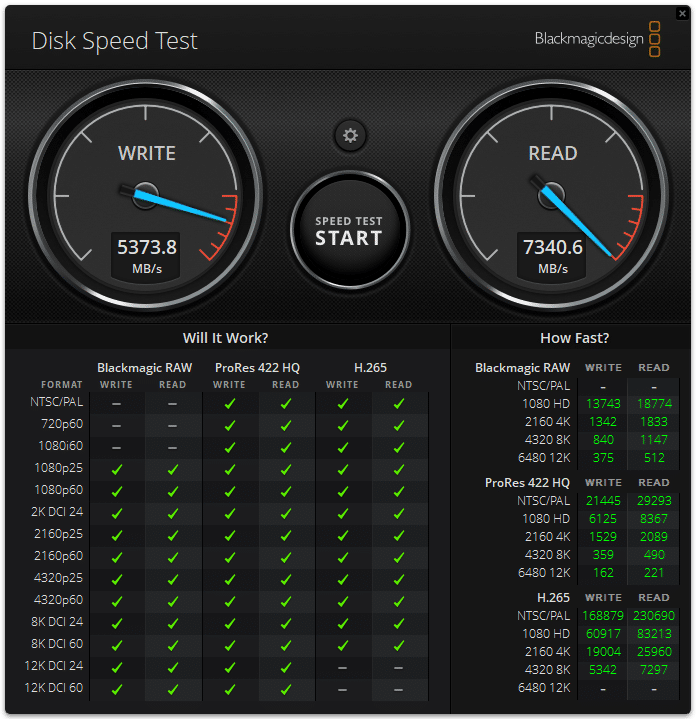
OptiPlex မှာ ပါဝင်တဲ့ SSD ဟာ Gen4 drive အတွက် ထူးချွန်တဲ့ စွမ်းဆောင်ရည်တွေကို ထုတ်လုပ်ပေးခဲ့ပါတယ်။
UL Procyon AI ကောက်ချက်ချခြင်း
UL ရဲ့ Procyon က ပရော်ဖက်ရှင်နယ် အက်ပ်တွေအတွက် workstation တစ်ခုရဲ့ စွမ်းဆောင်ရည်ကို ခန့်မှန်းပေးပါတယ်။ ဒီစမ်းသပ်မှုကို CPU မှာ လုပ်ဆောင်တဲ့ ကိန်းဂဏန်းတွေကိုပဲ ပြသထားပါတယ်၊ ဒါက လက်တွေ့ဘဝမှာတော့ အကောင်းဆုံးမဟုတ်ပါဘူး (ဒီလိုအလုပ်မျိုးကို GPU မှာ လုပ်ဆောင်မယ့်နေရာမျိုး)။ Dell ရဲ့ Core i9 က အများစုမှာ သိသိသာသာ ပိုမြန်တယ်ဆိုတာ သက်သေပြခဲ့ပေမယ့် အကျိုးအမြတ် အများကြီးတော့ မဟုတ်ပါဘူး။ ASUS ရဲ့ Core Ultra ချစ်ပ်ရဲ့ အသစ်ထွက်ရှိတဲ့ ဗိသုကာလက်ရာက ဒီအပလီကေးရှင်းတွေအတွက် ပိုသင့်တော်နိုင်ပါတယ်။
| UL Procyon ပျမ်းမျှ ကောက်ချက်ချချိန်များ (ms၊ နည်းလေ ပိုကောင်းလေ) | Dell OptiPlex 7420 All-In-One (Windows ML) | ASUS NUC 14 Pro (Windows ML) |
| မိုဘိုင်းကွန်ရက် V3 | 1.37 | 1.33 |
| ResNet 50 | 11.63 | 12.41 |
| စတင်ခြင်း V4 | 34.28 | 38.15 |
| DeepLab V3 | 36.42 | 41.74 |
| ယိုလို V3 | 85.47 | 102.86 |
| Real-ESRGAN | 3,531.07 | 4,205.32 |
| ယေဘုယျအားရမှတ် | 117 | N / A |
y-cruncher
y-cruncher သည် multi-threaded နှင့် scalable program တစ်ခုဖြစ်ပြီး၊ Pi နှင့် အခြားသင်္ချာ constant များကို trillion digits အထိ တွက်ချက်နိုင်သည်။ ၂၀၀၉ ခုနှစ်တွင် စတင်မိတ်ဆက်ချိန်မှစ၍ ၎င်းသည် overclocker များနှင့် hardware ဝါသနာရှင်များအတွက် ရေပန်းစားသော benchmarking နှင့် stress-testing application တစ်ခု ဖြစ်လာခဲ့သည်။ RAM 16GB အထိသာ ကန့်သတ်ထားသောကြောင့် unit နှစ်ခုစလုံးသည် 1 billion digits စမ်းသပ်မှုကိုသာ ပြီးမြောက်ခဲ့သည်။
| y-cruncher (စုစုပေါင်း တွက်ချက်ချိန်) | Dell OptiPlex 7420 အောလ်-အင်-ဝမ်း | ASUS NUC 14 Pro |
| ဂဏန်း ၁ ဘီလီယံ | 26.508 စက္ကန့် | 38.375 စက္ကန့် |
Blender OptiX
Blender OptiX သည် open-source 3D modeling application တစ်ခုဖြစ်သည်။ ဤ benchmark ကို Blender Benchmark CLI utility ကို အသုံးပြု၍ လုပ်ဆောင်ခဲ့သည်။ ရမှတ်သည် တစ်မိနစ်လျှင် နမူနာများဖြစ်ပြီး ပိုများပါက ပိုကောင်းသည်။ အခြားစမ်းသပ်မှုများတွင် တွေ့ရှိရသည့်အတိုင်း OptiPlex ၏ Core i9 ချစ်ပ်သည် ASUS ၏ လက်ပ်တော့အဆင့် Core Ultra ချစ်ပ်ထက် စွမ်းဆောင်ရည်ပိုမိုမြင့်မားသည်။
| Blender 4.2 CPU (တစ်မိနစ်လျှင် နမူနာများ၊ မြင့်လေ ပိုကောင်းလေ) | Dell OptiPlex 7420 အောလ်-အင်-ဝမ်း | ASUS NUC 14 Pro |
| ဧရာမသတ္တဝါကြီး | 148.486 | 105.061 |
| အမှိုက်ဆိုင် | 83.130 | 69.350 |
| စာသင်ခန်း | 55.771 | 49.893 |
Geekbench 6
Geekbench 6 သည် cross-platform benchmark တစ်ခုဖြစ်ပြီး၊ စနစ်တစ်ခုလုံး၏ စွမ်းဆောင်ရည်ကို တိုင်းတာပေးပါသည်။ Geekbench Browser သည် မည်သည့်စနစ်ကိုမဆို OptiPlex နှင့် နှိုင်းယှဉ်နိုင်စေပါသည် ။ OptiPlex ၏ သာလွန်ကောင်းမွန်သော CPU ရလဒ်များသည် အံ့သြစရာမဟုတ်သော်လည်း၊ GPU နံပါတ်များက ASUS Arc integrated graphics များသည် OptiPlex ၏ entry-level Radeon ကတ်နှင့် အလွန်နီးစပ်ကြောင်း ပြသနေပါသည်။
| Geekbench 6 (မြင့်လေ ပိုကောင်းလေ) | Dell OptiPlex 7420 အောလ်-အင်-ဝမ်း | ASUS NUC 14 Pro |
| CPU Single-Core | 3,042 | 2,480 |
| CPU Multi-Core | 18.049 | 11,959 |
| GPU ကို | 34,052 | 33,758 |
Cinebench R23
ဒီ benchmark က CPU core နဲ့ thread အားလုံးကို အသုံးပြုပြီး overall score ထုတ်ပေးပါတယ်။ OptiPlex က multi-core test မှာ အနိုင်ရခဲ့ပေမယ့် single-core မှာတော့ ASUS ကို မမီခဲ့ပါဘူး။
| Cinebench R23 (မြင့်လေ ပိုကောင်းလေ) | Dell OptiPlex 7420 အောလ်-အင်-ဝမ်း | ASUS NUC 14 Pro |
| Multi-Core ပါ | 18,627 | 16,655 |
| Single-Core ဖြစ်သည် | 1,762 | 1,800 |
Cinebench R24
ကျွန်ုပ်တို့သည် နောက်ဆုံးပေါ် Cinebench စမ်းသပ်မှုကိုလည်း စတင်လုပ်ဆောင်ခဲ့ပြီး OptiPlex သည် single-core နှင့် multi-core အခြေအနေနှစ်မျိုးလုံးတွင် ASUS ထက် အလွယ်တကူသာလွန်ခဲ့သည်။
| Cinebench R23 (မြင့်လေ ပိုကောင်းလေ) | Dell OptiPlex 7420 အောလ်-အင်-ဝမ်း | ASUS NUC 14 Pro |
| Multi-Core ပါ | 1,085 | 901 |
| Single-Core ဖြစ်သည် | 126 | 105 |
ကောက်ချက်
Dell ရဲ့ OptiPlex 7420 All-In-One ဟာ စီးပွားရေးလုပ်ငန်းတွေနဲ့ kiosk အသုံးပြုသူတွေအတွက် ဆွဲဆောင်မှုရှိတဲ့ ရွေးချယ်မှုတစ်ခုပါ။ အခြားအရာအားလုံးထက် လက်တွေ့ကျမှုကို အလေးပေးဖော်ပြပါတယ်။ ပါ၀င်တဲ့ စင်က ကောင်းမွန်စွာ အလုပ်လုပ်ပေမယ့် VESA တပ်ဆင်နိုင်ပါတယ်။ ၎င်းမှာ ချိတ်ဆက်မှု လုံလောက်မှု၊ ဝန်ဆောင်မှုကောင်းမွန်မှုနဲ့ နေ့စဉ်အသုံးပြုမှုနဲ့ ပေါ့ပါးတဲ့ အကြောင်းအရာဖန်တီးမှုအတွက် စွမ်းဆောင်ရည် အပြည့်အဝရှိပါတယ်။ low-end discrete graphics ရရှိနိုင်မှုက အပိုဆုတစ်ခုဖြစ်ပြီး integrated graphics ကတော့ မလုံလောက်ပါဘူး။ စနစ်ရဲ့ တိတ်ဆိတ်ငြိမ်သက်တဲ့ ပန်ကာတွေကိုလည်း ကျွန်တော်တို့ ကျေးဇူးတင်ပါတယ်။ ကျွန်တော်တို့ ပိုမိုကွဲပြားမှုကို မြင်တွေ့လိုတဲ့ တစ်ခုတည်းသောနေရာကတော့ မျက်နှာပြင်ပါပဲ။ 1920 x 1080 resolution က အကန့်အသတ်ရှိပြီး upgrade option မရှိပါဘူး။ ဒါပေမယ့် OptiPlex 7420 All-In-One ဟာ စီးပွားရေးလုပ်ငန်းနဲ့ kiosk ပရိသတ်အတွက် အလုပ်ကို အလွယ်တကူ လုပ်ဆောင်ပေးနိုင်ပါတယ်။


 အမေဇုံ