

VDI client အမျိုးမျိုးနဲ့ အလုပ်လုပ်ပြီး ပြန်လည်သုံးသပ်ခွင့်ရပြီးနောက်၊ ဈေးနှုန်းသက်သာတဲ့ အရွယ်အစားသေးငယ်တဲ့ ကွန်ပျူတာနဲ့ VDI client software ကို အသုံးပြုပြီး ကျွန်တော်တို့ရဲ့ကိုယ်ပိုင် VDI client ကို ဖန်တီးဖို့ ဘာတွေလိုအပ်လဲ (နဲ့ ကျိုးကြောင်းဆီလျော်မှုရှိမရှိ) ကို ကြည့်ရမယ်လို့ ကျွန်တော်တို့ တွေးမိပါတယ်။ ဒီသုံးသပ်ချက်ဟာ ကျွန်တော်တို့ရဲ့ တခြားသုံးသပ်ချက်တွေနဲ့ မတူပါဘူး၊ VDI client software အဖြစ် လုပ်ဆောင်ဖို့ system တစ်ခုကို ဘယ်လို assembly လုပ်ရမလဲဆိုတာနဲ့ ပြီးရင် အဲဒီ system ကို VDI client အနေနဲ့ ပြန်လည်သုံးသပ်သွားမှာဖြစ်လို့ပါ။
Intel NUC (Next Unit of Computing) သည် ကွန်ပျူတာအတွက် မရှိမဖြစ်လိုအပ်သော အစိတ်အပိုင်းများသာ ပါဝင်သော အရွယ်အစားသေးငယ်သည့် ကွန်ပျူတာတစ်လုံးဖြစ်သော်လည်း NUC များသည် အစွမ်းထက်သော ကွန်ပျူတာများ မဖြစ်နိုင်ဟု မဆိုလိုပါ - Intel သည် အမှန်တကယ်တွင် 4” x 4” motherboard ပေါ်တွင် ပါဝါများစွာ ထောက်ပံ့ပေးနိုင်ပါသည်။ ဥပမာအားဖြင့်၊ Kubernetes server ကို စမ်းသပ်အသုံးပြုသည့် NUC8i7BEH တွင် quad-core i7 processor၊ internal drive နှစ်ခုနှင့် 32GB RAM ကို ထောက်ပံ့ပေးပါသည်။ သို့သော်၊ ကျွန်ုပ်တို့သည် ကုန်ကျစရိတ်နည်းသော VDI client တစ်ခု ဖန်တီးရန် ရှာဖွေနေသောကြောင့်၊ ကျွန်ုပ်တို့သည် စျေးသက်သာသော NUC7CJYS ကို ရွေးချယ်ခဲ့ပါသည်။
NUC7CJYS သည် Intel ၏ ပိုမိုအစွမ်းထက်သော NUC ကမ်းလှမ်းချက်များ၏ စွမ်းအားကို မလိုအပ်သော အသုံးပြုသူများအား ပံ့ပိုးပေးရန် ရည်ရွယ်သည့် ဈေးနှုန်းသက်သာသော NUC တစ်ခုဖြစ်သည်။ NUC7CJYS တွင် USB port ၆ ခုပါဝင်ပြီး Intel HD Graphics 600 ပါဝင်သော dual-core Intel Celeron processor ဖြင့် လည်ပတ်သောကြောင့် အလွန်အသုံးဝင်ဆဲဖြစ်သည်။ ၎င်းသည် full-sized HDMI port နှစ်ခုမှတစ်ဆင့် dual Ultra HD 4K display များကို ပံ့ပိုးပေးသည်။ ဤအရာအားလုံးကို 4.5” x 4.5” x 2” အရွယ်အစားရှိသော သေးငယ်သည့် case တွင် ထည့်သွင်းထားသည်။
VDI client software အတွက်၊ Windows 10 မှာ install လုပ်ထားတဲ့ Dell Wyse Converter ကို အသုံးပြုသွားပါမယ်။ အဓိက VDI vendors အားလုံးက Window နဲ့/သို့မဟုတ် Linux မှာ install လုပ်နိုင်တဲ့ VDI clients တွေအတွက် software တွေ ပေးပေမယ့်၊ အဓိက VDI vendors အားလုံးကို (တစ်ခုတည်းမဟုတ်ဘဲ) support လုပ်တဲ့ software solution တစ်ခုကို အသုံးပြုချင်ခဲ့ပါတယ်။ Wyse Converter ကလည်း support လုပ်ပါတယ်။
Intel NUC NUC7CJYS သတ်မှတ်ချက်များ
| ကလိုင်းယင့် အမျိုးအစား | ပြန်လည်အသုံးပြုထားသော PC |
| Form ကိုအချက် | သေးငယ်သော |
| OS | Windows ကို 10 မူလစာမျက်နှာ |
| ပံ့ပိုးပေးထားသော အဝေးထိန်းပြသမှု ပရိုတိုကောများ | Wyse Converter သည် VMware Horizon နှင့် CITRIX HDX ကို ပံ့ပိုးပေးသည် |
| စီပီယူ | Intel Celeron J4005 ပရိုဆက်ဆာ |
| GPU ကို | Intel HD Graphics 600 |
| မှတ်ဉာဏ် | 4GB DDR4 SO-DIMM (8GB အထိ အဆင့်မြှင့်တင်နိုင်သည်) |
| ထည့်သွင်းထားသော သိုလှောင်မှု | 32GB eMMC ပါဝင်သော အတွင်းပိုင်း မှတ်ဉာဏ် |
| အတွင်းပိုင်းသိုလှောင်မှုရွေးချယ်စရာများ | ၂.၅ လက်မ HDD သို့မဟုတ် SSD နှင့် ချိတ်ဆက်ရန်အတွက် SATA3 port တစ်ခု |
| မျက်နှာပြင် | 8 channel audio ကို ပံ့ပိုးပေးသည့် 4K @ 60 Hz ပါသည့် HDMI 2.0a port နှစ်ခု |
| ပါဝါစားသုံးမှု | ၁၉ဗို့၊ ၆၅ဝပ် AC-DC ပါဝါအုတ် အဒက်တာ |
| ဆိပ်ကမ်းများ | HDMI 2.0a ၂ ခု 2 x ကို USB မှတ် 3.0 2 x ကို USB မှတ် 2.0 ၂ x USB 2.0 (အတွင်းပိုင်း header) |
| မာလ်တီမီဒီယာ | TOSLINK အသံပေါက် ၃.၅ မီလီမီတာ အသံအဝင်ပေါက် စပီကာ ၃၆၀ အသံလိုင်း ၈ ခုကို ပံ့ပိုးပေးတဲ့ HDMI port |
| Network ကိုဆက်သွယ်မှု | 1Gb LAN Intel ကကြိုးမဲ့-AC အ 9462 ဘလူးတုသ် v5 |
| ရုပ်ပိုင်းဆိုင်ရာအရွယ်အစား | အမြင့် ၂ လက်မ x အနံ ၄.၅ လက်မ x အနက် ၄.၅ လက်မ |
| စံချိန်စံညွှန်းများနှင့်အညီ | ထုတ်ကုန်သည် ဘေးကင်းရေး၊ စည်းမျဉ်းများ၊ EMC/RF နှင့် ပတ်ဝန်းကျင်ဆိုင်ရာ စံနှုန်းများစွာနှင့် ကိုက်ညီပါသည်။ |
| အာမခံချက် | 3 နှစ် |
ဒီဇိုင်းနှင့်တည်ဆောက်ပါ
Intel NUC ကို လေးလံသောသေတ္တာထဲတွင် ထုပ်ပိုးထားပြီး စက်ပစ္စည်းကိုယ်တိုင်ကို electrostatic ပလတ်စတစ်အိတ်ဖြင့် ထုပ်ပိုးထားသည်။ သေတ္တာထဲတွင် 19V, 65W AC-DC power brick adapter နှင့် VESA mounting plate တစ်ခုလည်း ပါဝင်သည်။
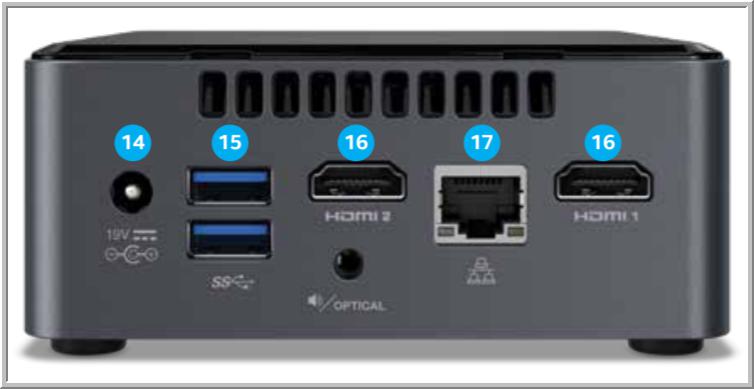
စက်ရဲ့နောက်ဘက်မှာ HDMI port နှစ်ခု၊ 2.0 USB port နှစ်ခု၊ RJ45 port တစ်ခု၊ 3.5mm speaker jack တစ်ခုနဲ့ main power connection တို့ ပါဝင်ပါတယ်။
စက်ပစ္စည်း၏ ရှေ့ဘက်တွင် ပါဝါခလုတ်၊ TOSLINK အသံပေါက်၊ 3.0 USB ပေါက်နှစ်ခုနှင့် ပါဝါဖွင့်မီးတစ်ခု ပါရှိသည်။ စက်ပစ္စည်း၏ ဘေးဘက်တွင် Kingston သော့နှင့် SD ကတ်ပေါက်တစ်ခု ပါရှိသည်။
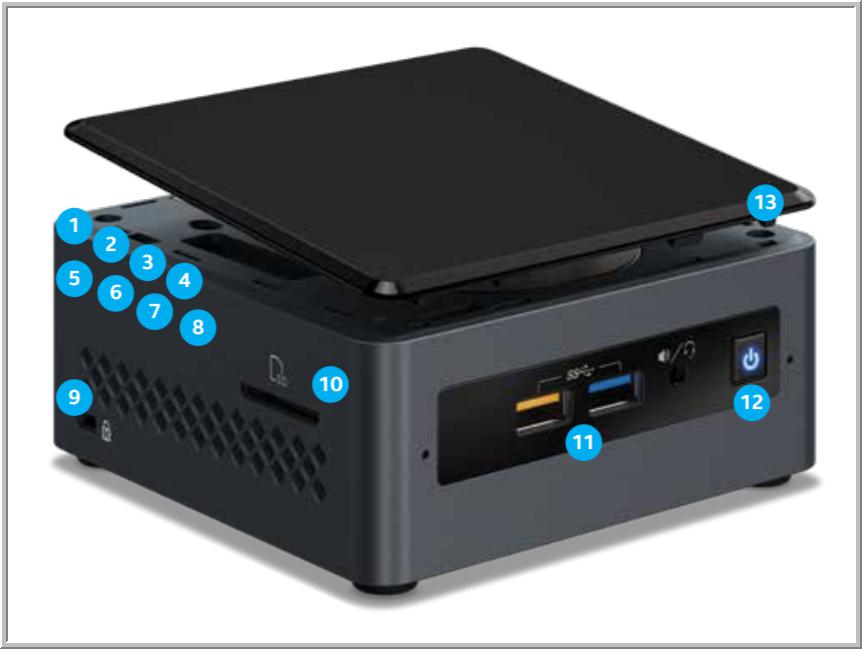
စက်ပစ္စည်း၏ ဘေးနှစ်ဖက်နှင့် နောက်ကျောဘက်တွင် လေဝင်လေထွက်ပေါက်များပါရှိသော ခိုင်ခံ့သော ပလတ်စတစ်ဖြင့် ပြုလုပ်ထားသည်။ စက်ပစ္စည်း၏ အောက်ခြေကို သတ္တုဖြင့် ပြုလုပ်ထားပြီး VESA mount ကို တပ်ဆင်နိုင်သည့် ချည်မျှင်အပေါက်နှစ်ခု ပါရှိသည်။ စက်ပစ္စည်း၏ ဘေးတွင် Kingston သော့နှင့် SD ကတ်အတွက် အပေါက်များ ပါရှိသည်။ စက်ပစ္စည်း၏ အပေါ်ပိုင်းကို အလွယ်တကူ ဖြုတ်တပ်နိုင်သည်။ အလုံးစုံပြောရလျှင် ဤစက်ပစ္စည်းပေါ်ရှိ အိတ်သည် အလွန်ခိုင်ခံ့ပြီး ရုံးခန်း သို့မဟုတ် ဒေတာစင်တာပတ်ဝန်းကျင်တွင် ကောင်းစွာ ခံနိုင်ရည်ရှိသင့်သည်။
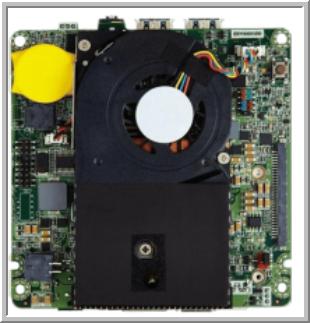
ဘူးအောက်ခြေကို Phillips ခေါင်းစွပ်လေးခုနဲ့ တွဲထားပါတယ်။ ဒီစွပ်တွေကို ဖြုတ်လိုက်ရင် ကောင်းကောင်းလုပ်ထားတဲ့ motherboard ကို မြင်ရပါလိမ့်မယ်။ ဘူးအောက်ခြေမှာ လေဝင်လေထွက်ကောင်းတဲ့ သတ္တု slot ပါရှိပြီး 2.5 HDD ဒါမှမဟုတ် SDD drive ထည့်လို့ရပါတယ်။ motherboard ရဲ့ အောက်ခြေမှာ တပ်ဆင်ထားတဲ့အတွက် CPU/GPU ကို မမြင်ရပါဘူး။ motherboard မှာ ADATA 4GB PC4-2400T-SC0-11 SO-DIMM တစ်လုံးတည်းပဲ တပ်ဆင်ထားပေမယ့် နောက်ထပ် 4GB DDR4 SO-DIMM တစ်ခုအတွက် slot ပါရှိပါတယ်။ မြင်သာတဲ့ အစိတ်အပိုင်းတွေနဲ့ port အားလုံးကို motherboard မှာ မျက်နှာပြင်ပေါ်မှာ တပ်ဆင်ထားပါတယ်။ ဘူးရဲ့ တည်ဆောက်မှု အရည်အသွေးက ပျမ်းမျှထက် ပိုကောင်းပါတယ်။
NUC ကို ပထမဆုံး Boot လုပ်ခြင်းနှင့် Configuration လုပ်ခြင်း
NUC7CJYS ကို စမ်းသပ်ဖို့အတွက်၊ device ရဲ့ RJ45 port ကနေတစ်ဆင့် Cat 6 cable ကနေတစ်ဆင့် ကျွန်တော်တို့ရဲ့ network ကို ချိတ်ဆက်ခဲ့ပါတယ်။ client ကို virtual desktop နဲ့ WAN router ကို host လုပ်ထားတဲ့ server နဲ့ ချိတ်ဆက်ပေးတဲ့ single switch နဲ့ 1Gb network ကနေတစ်ဆင့် ချိတ်ဆက်ခဲ့ပါတယ်။ ထိန်းချုပ်ထားတဲ့ environment တစ်ခု ဖန်တီးဖို့အတွက်၊ ကျွန်တော်တို့ရဲ့ စမ်းသပ်မှုအတွင်းမှာ တခြား traffic တွေ မရှိစေဖို့ စမ်းသပ်နေစဉ်အတွင်း network ကို စောင့်ကြည့်ခဲ့ပါတယ်။
စက်ပစ္စည်းကို မဖွင့်ခင်မှာ NUC7CJYS ကို စက်ပစ္စည်းရဲ့ DisplayPort တစ်ခုကနေတစ်ဆင့် Dell UltraSharp 38” Curved 4K Monitor (U3818DW) နဲ့ ချိတ်ဆက်ခဲ့ပါတယ်။ Dell မော်နီတာမှာ keyboard, mouse နဲ့ video (KVM) switch တစ်ခု ပါရှိပါတယ်။ မော်နီတာရဲ့ built-in KVM switch က ကျွန်တော်တို့ရဲ့ စမ်းသပ်မှုအတွင်းမှာ အလွန်အသုံးဝင်ခဲ့ပါတယ်။ ဘာကြောင့်လဲဆိုတော့ ခလုတ်တစ်ချက်နှိပ်ရုံနဲ့ VDI client နဲ့ laptop အကြား ပြောင်းလဲအသုံးပြုနိုင်လို့ပါ။ ကျွန်တော်တို့ရဲ့ စမ်းသပ်မှုတစ်လျှောက်လုံးမှာ Dell wireless keyboard နဲ့ mouse (အပိုင်းနံပါတ် KM636) ကို အသုံးပြုခဲ့ပါတယ်။ ကီးဘုတ်/မောက်စ်ရဲ့ dongle ကို U3818DW မော်နီတာရဲ့ upstream USB port မှာ ချိတ်ဆက်ခဲ့ပါတယ်။
NUC ကိုဖွင့်လိုက်တော့ 32GB on-board eMMC မှာ ကြိုတင်ထည့်သွင်းထားတဲ့ Windows 10 Home OS ကို boot လုပ်ပါတယ်။ ပြီးတော့ Windows wizard ကိုသုံးပြီး Windows ရဲ့ initial configuration ကို လုပ်ပါတယ်။ system ကို configure လုပ်ဖို့နဲ့ OS ကို နောက်ဆုံးထွက် Windows version ကို download လုပ်ပြီး update လုပ်ဖို့ မိနစ် ၃၆ ကြာပါတယ်။ အဲဒီအချိန်မှာ device ရဲ့ firmware ကိုလည်း update လုပ်ခဲ့ပါတယ်။
စနစ်ထည့်သွင်းပြီးနောက် C: drive တွင် နေရာလွတ် 4GB အောက် အနည်းငယ်သာရှိခဲ့ပြီး Wyse Convert သည် အနည်းဆုံး 4GB နေရာလိုအပ်သောကြောင့် ၎င်းသည် ပြဿနာတစ်ခုဖြစ်သည်။
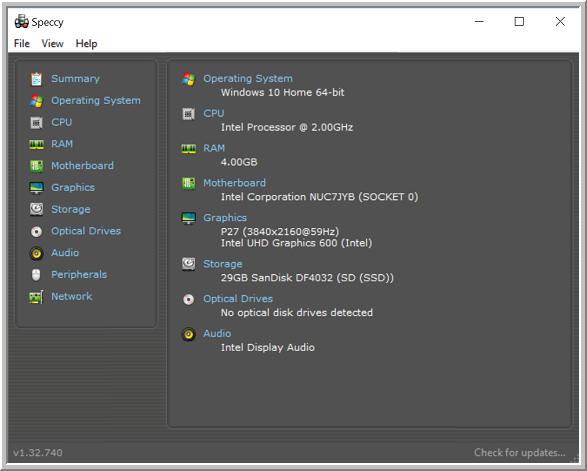
ကွန်ပျူတာ၏ ဟာ့ဒ်ဝဲနှင့် ဆော့ဖ်ဝဲဆိုင်ရာ အချက်အလက်များကို ပြသသည့် ပရိုဂရမ်တစ်ခုဖြစ်သည့် Speccy ကို အသုံးပြုခြင်းဖြင့် ၎င်းစက်ပစ္စည်းတွင် dual-core Intel Celeron J4005 CPU နှင့် Intel UHD Graphics 600 GPU ပါရှိကြောင်း ကျွန်ုပ်တို့ အတည်ပြုခဲ့ပါသည်။
Wyse Converter မိတ်ဆက်
Wyse Converter က ရှိပြီးသား Windows 10 သို့မဟုတ် 7 PC ကို VDI thin client အဖြစ် ပြန်လည်အသုံးပြုနိုင်စေပါတယ်။ install လုပ်ပြီးတာနဲ့ Wyse Converter က VDI client တွေအတွက် ပိုမိုလုံခြုံတဲ့ platform တစ်ခု ပံ့ပိုးပေးဖို့ PC ကို lock down လုပ်နိုင်ပြီး တခြား Dell Thin Client တွေလိုပဲ Dell Wyse Management Suite ကို အသုံးပြုပြီး device ကို manage လုပ်နိုင်ပါတယ်။ Wyse Converter for PC မှာ default ၄၅ ရက် trial license ပါရှိပြီး device မှာ install လုပ်တဲ့အခါ စတင်ပါတယ်။
Wyse Converter ကို ထည့်သွင်းခြင်း
Wyse Converter ကို ဒေါင်းလုဒ်လုပ်ပြီးသည်နှင့်၊ ဒေါင်းလုဒ်လုပ်ထားသော package ကို double-click နှိပ်ခြင်းဖြင့် installation လုပ်ငန်းစဉ်ကို စတင်ခဲ့ပြီး installation wizard တစ်ခု ပေါ်လာသည်။ ခဏစောင့်ပြီးနောက်၊ Wyse Converter ကို စနစ်တွင် install မလုပ်မီ ကျွန်ုပ်တို့ ဖြေရှင်းရန်လိုအပ်သော ပြဿနာများကို ပြသသည်။
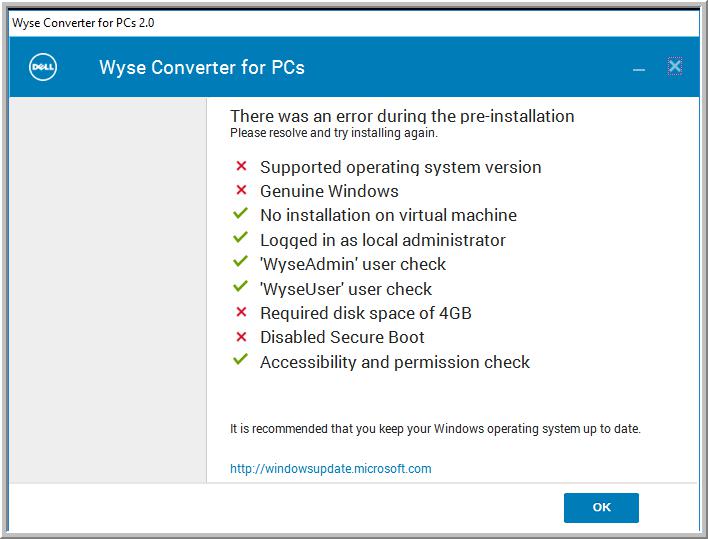
ဒီပြဿနာတွေကို ရှောင်ရှားဖို့အတွက် Secure Boot ကို disable လုပ်၊ 240GB SSD (SanDisk SSD PLUS 240GB Internal SSD USD) နဲ့ Windows 10 Enterprise LTS (Version 1809) ကို install လုပ်၊ Intel drivers တွေကိုလည်း update လုပ်ခဲ့ပါတယ်။ ထပ်ပြီး box ကိုဖွင့်ထားတုန်းမှာပဲ NUC မှာ 8GB RAM (Crucial 8GB Kit 4GBx2 DDR4 2400 MT/S) ကို install လုပ်ခဲ့ပါတယ်။
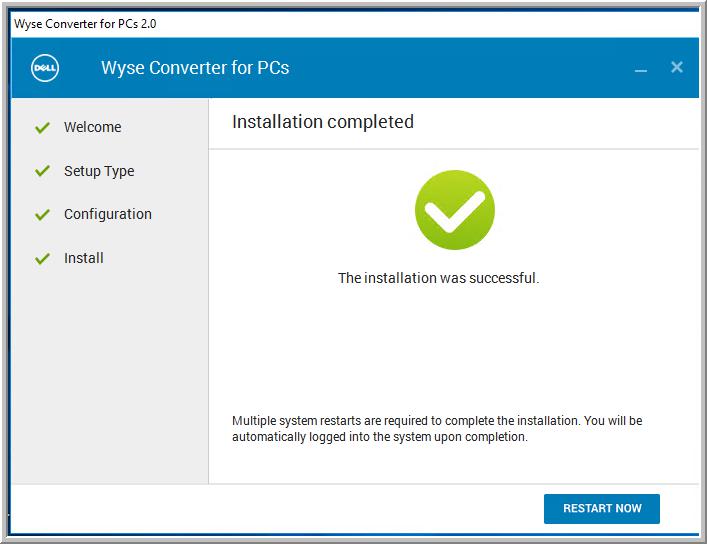
Wyse Converter 2.0 ကို install လုပ်တုန်းက default values အားလုံးကို လက်ခံခဲ့ပါတယ်။ ဒီ install လုပ်ခြင်းအားဖြင့် VDI environment နဲ့ ချိတ်ဆက်ဖို့အတွက် VMware Horizon client, Citrix Receiver, Citrix HDX Real Time Media Engine နဲ့ TightVNC Server တို့ကို install လုပ်ပြီးသား ဖြစ်ပါတယ်။
ထည့်သွင်းခြင်းလုပ်ငန်းစဉ်အတွင်း စနစ်သည် administrator အကောင့် (WyseAdmin) နှင့် user အကောင့် (WyseUser) ကို ဖန်တီးပေးပါသည်။
Kiosk မုဒ်
VDI client အဖြစ် PC ကို အသုံးပြုနိုင်ရန် လုံခြုံစေရန်အတွက် Wyse Converter သည် PC ကို Kiosk Mode တွင်ထားရှိနိုင်စေပြီး ၎င်းသည် ဖွင့်လိုက်ပါက Wyse shell ကိုသာပြသပြီး ရိုးရာ Windows interface ကို အသုံးပြု၍မရတော့ပါ။
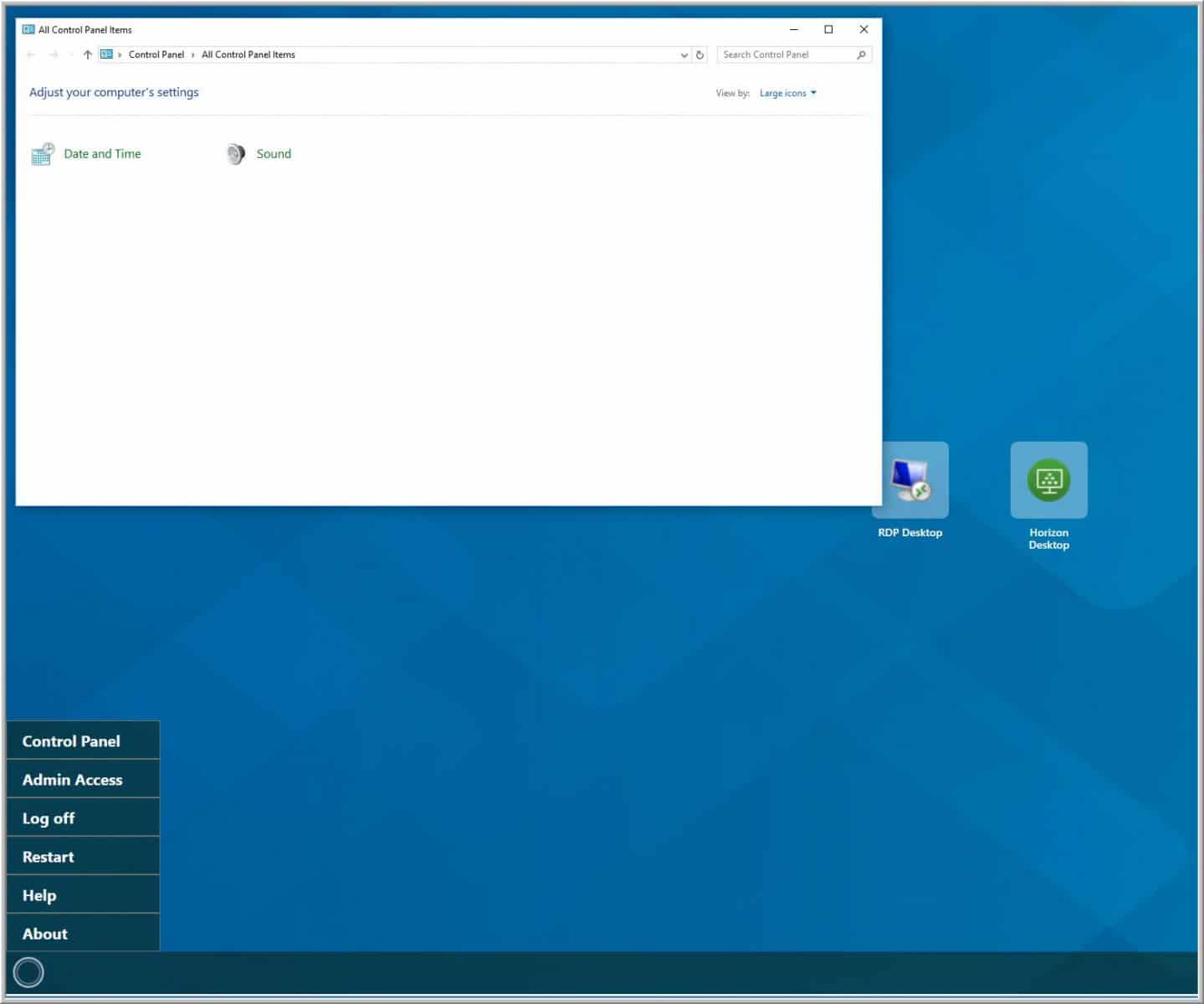
ကျွန်ုပ်တို့သည် စက်ပစ္စည်းကို Kiosk Mode (Wyse Easy Setup wizard ကို အသုံးပြု၍) တွင်ထားရှိရန် ပြင်ဆင်သတ်မှတ်သောအခါ၊ ကျွန်ုပ်တို့သည် Sound, Background, Date and Time, Network Status, Allow Shutdown နှင့် Allow Restart တို့ကို အမှန်ခြစ်ကွက်များအဖြစ် ရွေးချယ်ခဲ့သည်။ ထိုသို့ပြုလုပ်ခြင်းဖြင့် စက်ပစ္စည်းအသုံးပြုသူများသည် ဤလုပ်ဆောင်ချက်များကို ဝင်ရောက်ကြည့်ရှုနိုင်ပြီး ပြောင်းလဲနိုင်စေပါသည်။
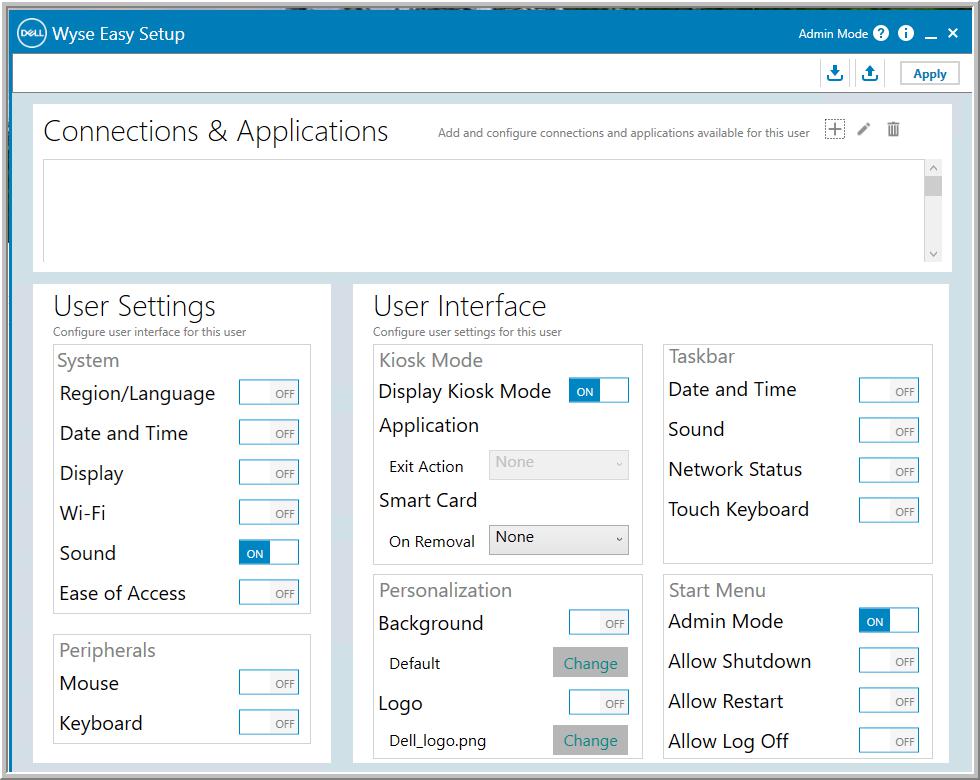
ထို့နောက် ကျွန်ုပ်တို့သည် Connections & Applications ကို နှိပ်ပြီး ကျွန်ုပ်တို့၏ VMware Horizon Connection broker နှင့် ချိတ်ဆက်မှုတစ်ခုနှင့် RDP ချိတ်ဆက်မှုကို စီစဉ်သတ်မှတ်ပါသည်။
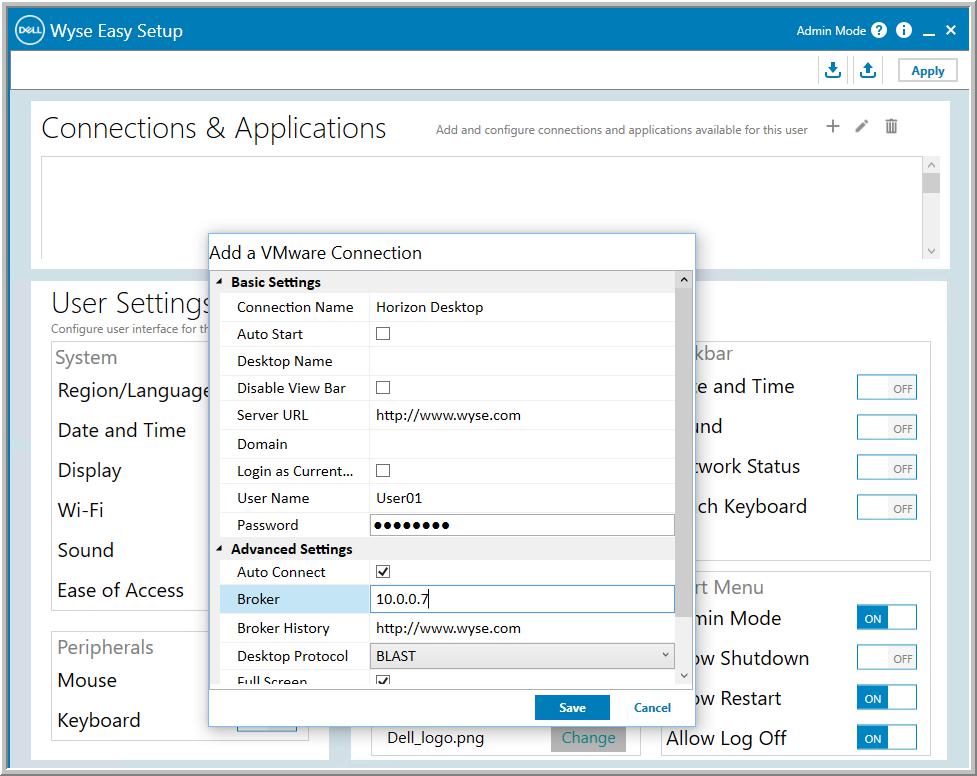
စက်ကို kiosk အဖြစ် configure လုပ်ပြီးသည်နှင့် WyseUser အဖြစ် login ဝင်ပြီး ကျွန်ုပ်တို့သတ်မှတ်ထားသော Control Panel ရှိ features များကိုသာ အသုံးပြုနိုင်ကြောင်းနှင့် desktop connection နှစ်ခုကို screen ပေါ်တွင်ပြသထားကြောင်း အတည်ပြုခဲ့ပါသည်။
အသုံးဝင်မှု
ကျွန်တော် client ကို သုံးနိုင်မှုကို စမ်းသပ်ဖို့ ကိုယ်ပိုင် desktop အဖြစ် သုံးပတ်ကြာ အသုံးပြုခဲ့ပါတယ်။ အောက်မှာ ဒီအချိန်အတွင်း ကျွန်တော် မှတ်သားထားတဲ့ အဓိကရလဒ်တွေကို ဖော်ပြထားပါတယ်။
ကျွန်တော် WyseUser အနေနဲ့ device ထဲကို login ဝင်လိုက်တော့ ပေါ်လာတဲ့ screen မှာ ကျွန်တော်တို့ အရင်က configure လုပ်ထားတဲ့ VMware Horizon နဲ့ RDP client တွေရဲ့ icon တွေ ပါလာတယ်။ Horizon Client (version 4.8) ကို double click နှိပ်လိုက်တော့ အဲဒါက ကျွန်တော့်ကို Horizon virtual desktop နဲ့ ချိတ်ဆက်ပေးလိုက်တယ်။
Local Horizon Desktop
ကျွန်တော် ဒီစက်ကိုသုံးခဲ့တဲ့ ကျန်သုံးပတ်အတွင်းမှာ နေ့စဉ်လုပ်ငန်းဆောင်တာတွေအတွက် ဒေသတွင်း Horizon virtual desktop ကို အသုံးပြုခဲ့ပါတယ်။ ကျွန်တော်သုံးခဲ့တဲ့ virtual desktop မှာ Windows 10 (1607) ကို အသုံးပြုထားပြီး vCPU ၂ ခု၊ မန်မိုရီ ၈ GB နဲ့ NVMe-based storage ၅၀ GB ပါဝင်ပြီး ဒေသတွင်း vSphere server မှာ host လုပ်ထားပါတယ်။
ကျွန်တော့်ရဲ့ local virtual desktop ကိုသုံးပြီး ပထမဆုံးစမ်းသပ်ခဲ့တာက VLC ကိုသုံးပြီး virtual desktop မှာသိမ်းထားတဲ့ ဗီဒီယို (1280 x 720 @ 712kbs) ကိုဖွင့်ဖို့ပါ။ အစပိုင်းမှာ display ရဲ့ လေးပုံတစ်ပုံကိုသုံးပြီး ဗီဒီယိုကိုဖွင့်ပြီးတော့ full screen mode နဲ့ ထပ်ဖွင့်ခဲ့ပါတယ်။ quarter-scale မှာတော့ ဗီဒီယိုက frame တွေမကျဘဲ ဖွင့်ပါတယ်။ full screen mode မှာတော့ ဗီဒီယိုက တုန်ခါပြီး frame တွေကျနေပါတယ်။ ကျသွားတဲ့ ဗီဒီယို frame တွေက virtual desktop ကြောင့်ဖြစ်ပြီး client ဒါမှမဟုတ် network ကြောင့်မဟုတ်ဘူးလို့ ကျွန်တော်ထင်ပါတယ်။ ဗီဒီယိုကို quarter-scale နဲ့ full screen mode နှစ်ခုလုံးမှာ ပြသတဲ့အခါ 3.5mm jack နဲ့ ချိတ်ဆက်ထားတဲ့ headset ကနေတစ်ဆင့် အသံက အပြစ်အနာအဆာမရှိ ဖွင့်ပေးပါတယ်။ 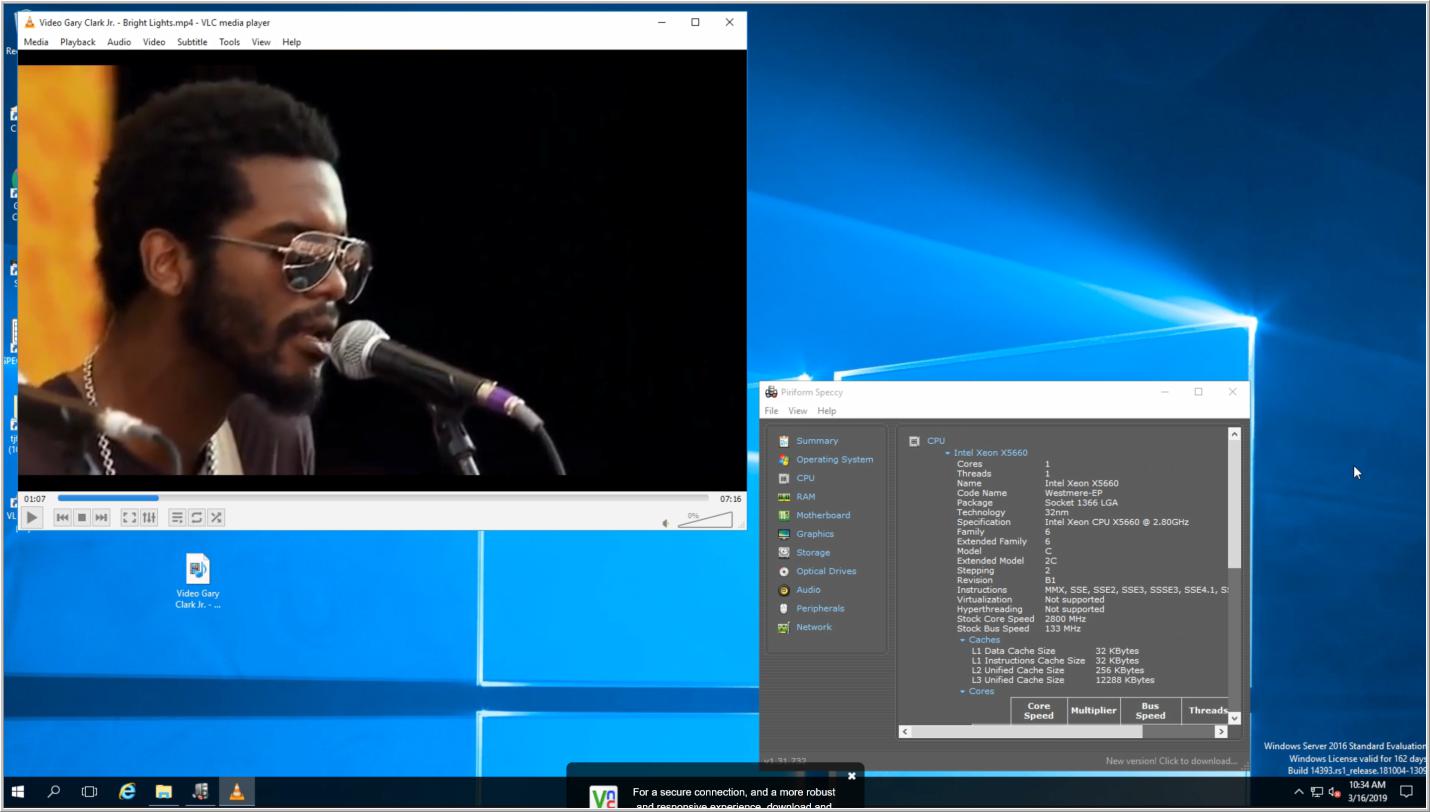
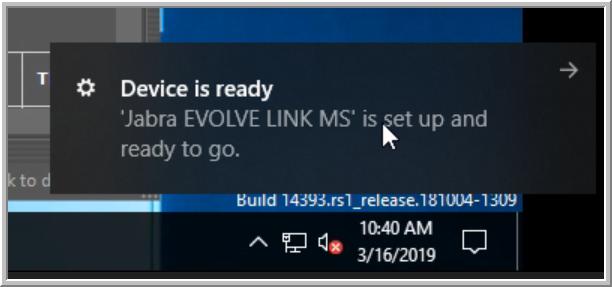
ဒီ device ကို နောက်ထပ်စမ်းသပ်ဖို့အတွက် Jabra Voice 150 headset ကို device ရဲ့ USB connection နဲ့ ချိတ်ဆက်လိုက်တော့ virtual desktop က တွေ့ရှိပြီး ဘာပြဿနာမှ မရှိဘဲ အလုပ်လုပ်ပါတယ်။
ဒီသုံးပတ်အတွင်းမှာ Microsoft Office application တွေ၊ Chrome web browser တွေသုံးတာ၊ အင်တာနက်ကနေ သီချင်းနားထောင်တာစတဲ့ နေ့စဉ်လုပ်ငန်းဆောင်တာတွေအတွက် client ကိုသုံးခဲ့ပါတယ်။ ဒီအချိန်အတောအတွင်းမှာ device က ဘာပြဿနာမှ မရှိပါဘူး။
အခြားဖွဲ့စည်းပုံများ
ဤသည်မှာ VDI client ၏ ကျယ်ပြန့်သော ပြန်လည်သုံးသပ်ချက်ထက် အခြေခံကျသော ပြန်လည်သုံးသပ်ချက်ဖြစ်သောကြောင့်၊ ကျွန်ုပ်တို့သည် VDI client protocol တစ်ခုတည်းကိုသာ အသုံးပြု၍ စမ်းသပ်ခဲ့ပါသည်။ အောက်ပါအခြေအနေများအတွက် device ကို စမ်းသပ်ခြင်းမပြုခဲ့ပါ- ကွန်ရက်အခြေအနေဆိုးရွားခြင်း၊ မော်နီတာများစွာအသုံးပြုခြင်း၊ Skype ကဲ့သို့သော software ဆက်သွယ်ရေးဆော့ဖ်ဝဲကို အသုံးပြုခြင်းများ၊ local storage ကို ဝင်ရောက်ကြည့်ရှုခြင်း သို့မဟုတ် device ၏ အဆင့်မြင့်အင်္ဂါရပ်များကို အသုံးပြုခြင်း တို့ဖြစ်သည်။
ကောက်ချက်
ဒီသေးငယ်ပြီး ဈေးနှုန်းသက်သာတဲ့ ကွန်ပျူတာထဲမှာ Intel ရဲ့ ပါဝါဘယ်လောက်ထည့်သွင်းထားလဲဆိုတာကို ကျွန်တော်တို့ အံ့သြမိပါတယ်။ Dell Wyse Converter ကို install လုပ်ရတာ ဘယ်လောက်လွယ်ကူလဲ၊ VDI client အနေနဲ့ ဘယ်လောက်စွမ်းဆောင်ရည်ရှိလဲဆိုတာကိုလည်း ကျွန်တော်တို့ ကျေနပ်မိပါတယ်။ ဒါပေမယ့် မေးခွန်းက "ကိုယ်ပိုင်" VDI client ကို roll လုပ်ဖို့ အဓိပ္ပာယ်ရှိပါသလား။ IT မှာ မေးခွန်းများစွာလိုပဲ အဖြေကတော့ မူတည်ပါတယ်။ NUC ကို ဈေးနှုန်းကောင်းကောင်းနဲ့ ရနိုင်ရင် ဒါမှမဟုတ် ရှိပြီးသား PC ကို ပြန်လည်အသုံးပြုလို့ရရင်၊ Windows 10 Pro ဒါမှမဟုတ် Enterprise license တွေကို အသုံးပြုလို့ရရင် Wyse Converter ကိုသုံးပြီး ကိုယ်ပိုင် VDI client တည်ဆောက်တာက စီးပွားရေးအရ ကျိုးကြောင်းဆီလျော်ပါတယ်။
ကျွန်တော်တို့ စုစည်းထားတဲ့ VDI client ရဲ့ MSRP က အမေရိကန်ဒေါ်လာ ၄၀၀ လောက် ရှိပေမယ့် အစိတ်အပိုင်းတွေရဲ့ ပြင်ပဈေးက အဲဒီဈေးကို အမေရိကန်ဒေါ်လာ ၂၀၀ လောက်အထိ လျှော့ချပေးနိုင်ပါတယ်။ eMMC မှာ Linux ကို operating system အဖြစ် ထည့်သွင်းခြင်းအားဖြင့် NUC အတွက် Windows 10 Enterprise license ရဲ့ ကုန်ကျစရိတ်ကို လျှော့ချနိုင်ပါတယ်။ ဒါက SSD drive တစ်ခု ထပ်ထည့်ဖို့လည်း မလိုအပ်ပါဘူး (Ubuntu Desktop က disk space 10GB ပဲ လိုအပ်ပါတယ်)။ ဒါပေမယ့် ဒီလိုလုပ်ခြင်းအားဖြင့် device မှာ Wyse Converter ကို run လို့မရတော့ဘဲ Wyse Management Suite ကို အသုံးပြုပြီး manage လုပ်လို့မရတော့ပါဘူး။


 အမေဇုံ