

Wyse 5070 Client နဲ့ အလုပ်လုပ်ပြီး ပြန်လည်သုံးသပ်ခွင့်ရပြီးနောက် ၊ Wyse ရဲ့ VDI စီမံခန့်ခွဲမှု ကမ်းလှမ်းချက်ဖြစ်တဲ့ Dell Wyse Management Suite (WMS) ကို လေ့လာကြည့်ဖို့ ကျွန်တော်တို့ စဉ်းစားခဲ့ပါတယ်။ စီမံခန့်ခွဲသူတွေဟာ ဗဟိုချုပ်ကိုင်မှုကနေ စနစ်တကျ ပုံစံနဲ့ သူတို့ရဲ့ VDI client တွေကို configure လုပ်၊ စောင့်ကြည့်ပြီး အကောင်းဆုံးဖြစ်အောင် လုပ်ဆောင်နိုင်တဲ့ စွမ်းရည်နဲ့ ဒီစီမံခန့်ခွဲမှုဆော့ဖ်ဝဲဟာ VDI client ထက်တောင် ပိုအရေးကြီးပါသေးတယ်။
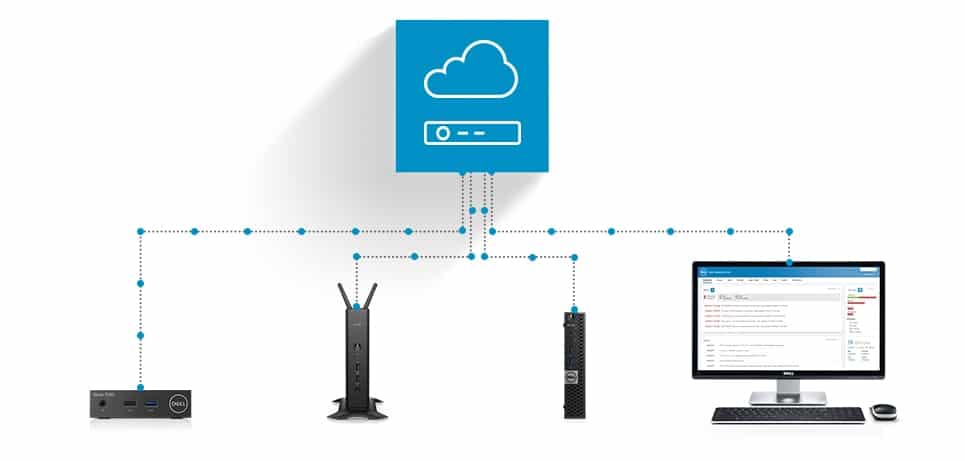
ဤသုံးသပ်ချက်တွင်၊ WMS ကို မည်သို့ on-premise တွင် ထည့်သွင်းအသုံးပြုခဲ့သည်ကို ပြသခြင်းဖြင့် ကျွန်ုပ်တို့ လေ့လာကြမည်ဖြစ်ပြီး၊ ထို့နောက် WMS အပေါ် ကျွန်ုပ်တို့၏ နောက်ဆုံးအတွေးအမြင်များကို တင်ပြပါမည်။
WMS မိတ်ဆက်
WMS ကို ၂၀၁၇ ခုနှစ် မေလတွင် ပထမဆုံးထုတ်ပြန်ခဲ့ပြီး ၂၀၁၈ ခုနှစ် နိုဝင်ဘာလတွင် ထုတ်ပြန်ခဲ့သော ၎င်း၏ နောက်ဆုံးထွက် 1.3 ဗားရှင်းကို on-premise သို့မဟုတ် Wyse မှ cloud တွင် host လုပ်ထားသော SaaS ကမ်းလှမ်းမှုအဖြစ် ထည့်သွင်းနိုင်သည်။
WMS ကို Standard နဲ့ Pro ဆိုပြီး edition နှစ်မျိုးနဲ့ ရရှိနိုင်ပါတယ်။ Standard edition က အခမဲ့ဖြစ်ပြီး on-premise မှာပဲ deploy လုပ်လို့ရပြီး device ၁၀,၀၀၀ အထိ အသုံးပြုနိုင်ပါတယ်။ တနည်းအားဖြင့် Pro edition ကတော့ subscription service တစ်ခုဖြစ်ပြီး device တစ်ခုလျှင် ($၂၀/seat/နှစ်၊ volume discount ရရှိနိုင်ပါတယ်) ကျသင့်ပြီး cloud မှာ host လုပ်နိုင်သလို on-premise မှာလည်း deploy လုပ်နိုင်ပါတယ်။ on-premise version က device ၆၀,၀၀၀ အထိ manage လုပ်နိုင်ပြီး cloud version က device တစ်သန်းကျော်ကို manage လုပ်နိုင်ပါတယ်။ ထို့အပြင် iOS နဲ့ Android မှာ ရနိုင်တဲ့ WMS Pro mobile app တစ်ခုလည်း ပါရှိပြီး ဖုန်းကနေ remote လုပ်ပြီး device တွေကို စောင့်ကြည့်စီမံခန့်ခွဲနိုင်ပါတယ်။
WMS ထုတ်ဝေမှုအားလုံးသည် အခြားအလုပ်များအပြင် multi-level group management၊ configuration၊ patching၊ inventory tracking နှင့် event နှင့် audit logging တို့ကို လုပ်ဆောင်နိုင်သည်။ Pro ဗားရှင်းတွင် ပိုမိုပြည့်စုံသော reporting စွမ်းရည်များအပြင် administrator များအတွက် active directory authentication၊ delegated administration၊ email alerts နှင့် Dell Pro support တို့ ပါဝင်သည်။ WMS ၏ Pro edition ကို စမ်းသုံးကြည့်လိုသူများအတွက် Wyse သည် thin client ၂၅ ခုနှင့် အသုံးပြုနိုင်သော ထုတ်ကုန်၏ ၄၅ ရက် အစမ်းသုံးခွင့်ကို ပေးဆောင်သည်။
WMS သည် ThinOS၊ ThinLinux၊ Linux နှင့် Windows လည်ပတ်မှုစနစ်များ အပါအဝင် ခေတ်မီ Wyse thin client အများစုကို ပံ့ပိုးပေးပါသည်။ ၎င်းတို့၏ လက်ရှိ PC များကို ပြန်လည်အသုံးပြုလိုသူများအတွက်၊ Wyse Converter ကို Windows 10 သို့မဟုတ် 7 စနစ်များတွင် ထည့်သွင်းနိုင်ပြီး PC ကို WMS ဖြင့် စီမံခန့်ခွဲနိုင်သော Wyse thin client အဖြစ်သို့ ပြောင်းလဲပေးနိုင်ပါသည်။ Intel NUC တွင် Wyse Converter ထည့်သွင်းခြင်းဆိုင်ရာ ကျွန်ုပ်တို့၏ ဆောင်းပါးကို ဤနေရာတွင် ဖတ်ရှုနိုင်ပါသည် ။
၎င်းတို့သည် WMS လုပ်ဆောင်နိုင်သော အင်္ဂါရပ်အချို့သာဖြစ်သည်။ WMS အင်္ဂါရပ်များစာရင်းအပြည့်အစုံကိုကြည့်ရှုရန် Dell Wyse Management Suite Administrator's Guide ရှိ Appendix B ကိုကြည့်ပါ။ ထို့အပြင် WMS ဖြင့် ပံ့ပိုးပေးထားသော VDI client အားလုံးစာရင်းကို Appendix C တွင် သင်ရှာဖွေနိုင်ပါသည်။
Installation နှင့် Configuration
WMS ကို Windows Server 2012 R2 သို့မဟုတ် Windows Server 2016 လည်ပတ်မှုစနစ်များတွင် ထည့်သွင်းနိုင်ပြီး အနည်းဆုံး disk space 40 GB၊ CPU cores 4 ခုနှင့် RAM 8GB လိုအပ်ပါသည်။ IE၊ Edge၊ Mozilla သို့မဟုတ် Firefox ဝဘ်ဘရောက်ဆာမှတစ်ဆင့် WMS ကို ဝင်ရောက်ကြည့်ရှုနိုင်ပါသည်။
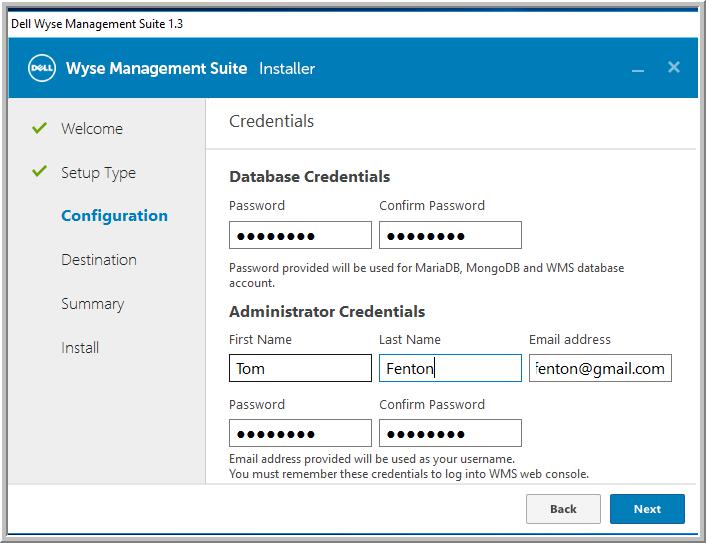
Wyse ရဲ့ ဝက်ဘ်ဆိုက်ကနေ WMS ကို ဒေါင်းလုဒ်လုပ်ခဲ့ပြီး ဒေါင်းလုဒ်လုပ်ထားတဲ့ exe ဖိုင် (WMS_1.3) ရဲ့ အရွယ်အစားက 618MB ရှိပါတယ်။ WMS ကို ထည့်သွင်းနေချိန်မှာ wizard ထဲက default setting အားလုံးကို လက်ခံခဲ့ပါတယ်။ ထည့်သွင်းမှု ပြီးမြောက်ဖို့ ၅ မိနစ်တောင် မကြာပါဘူး။
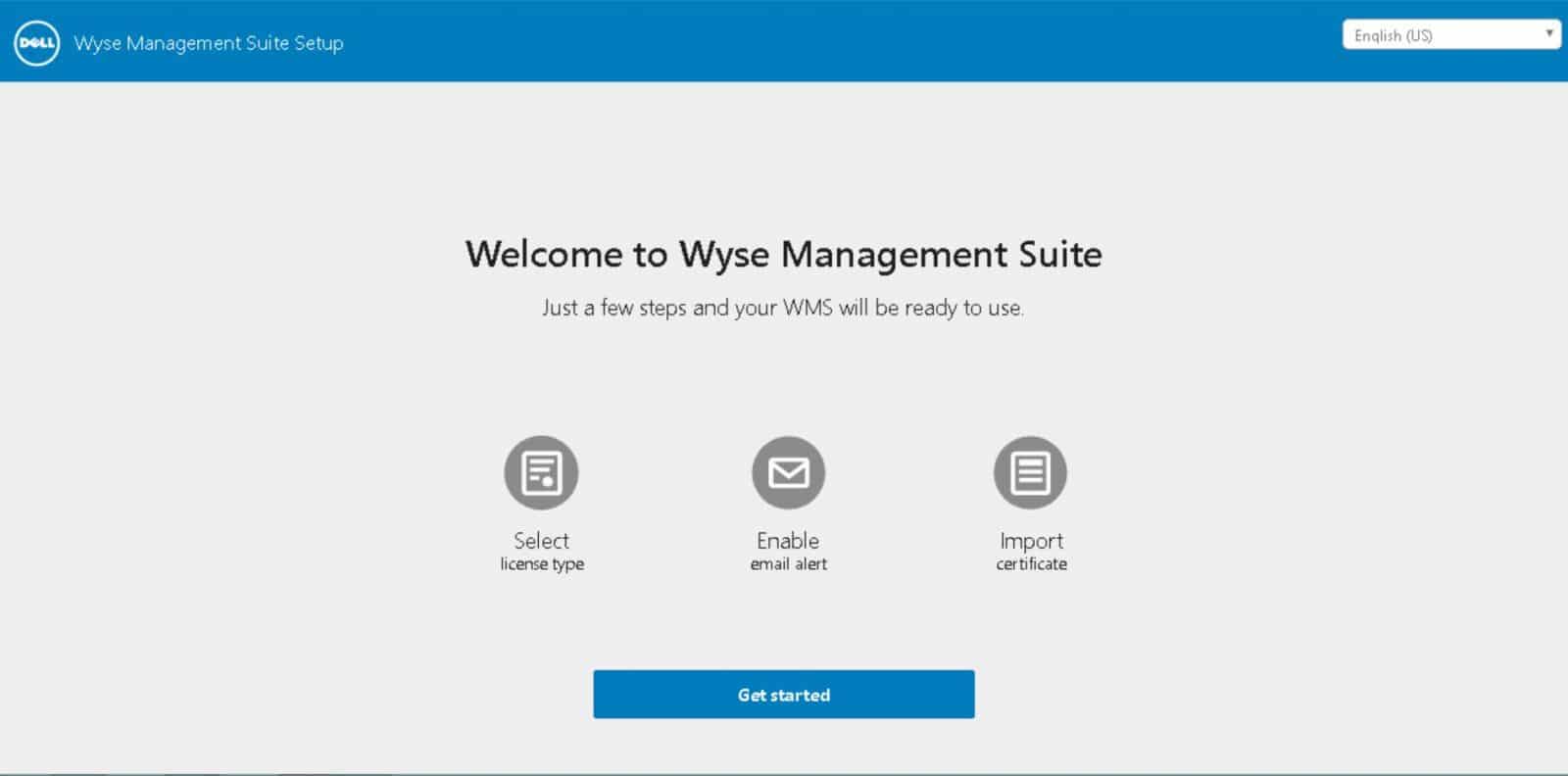
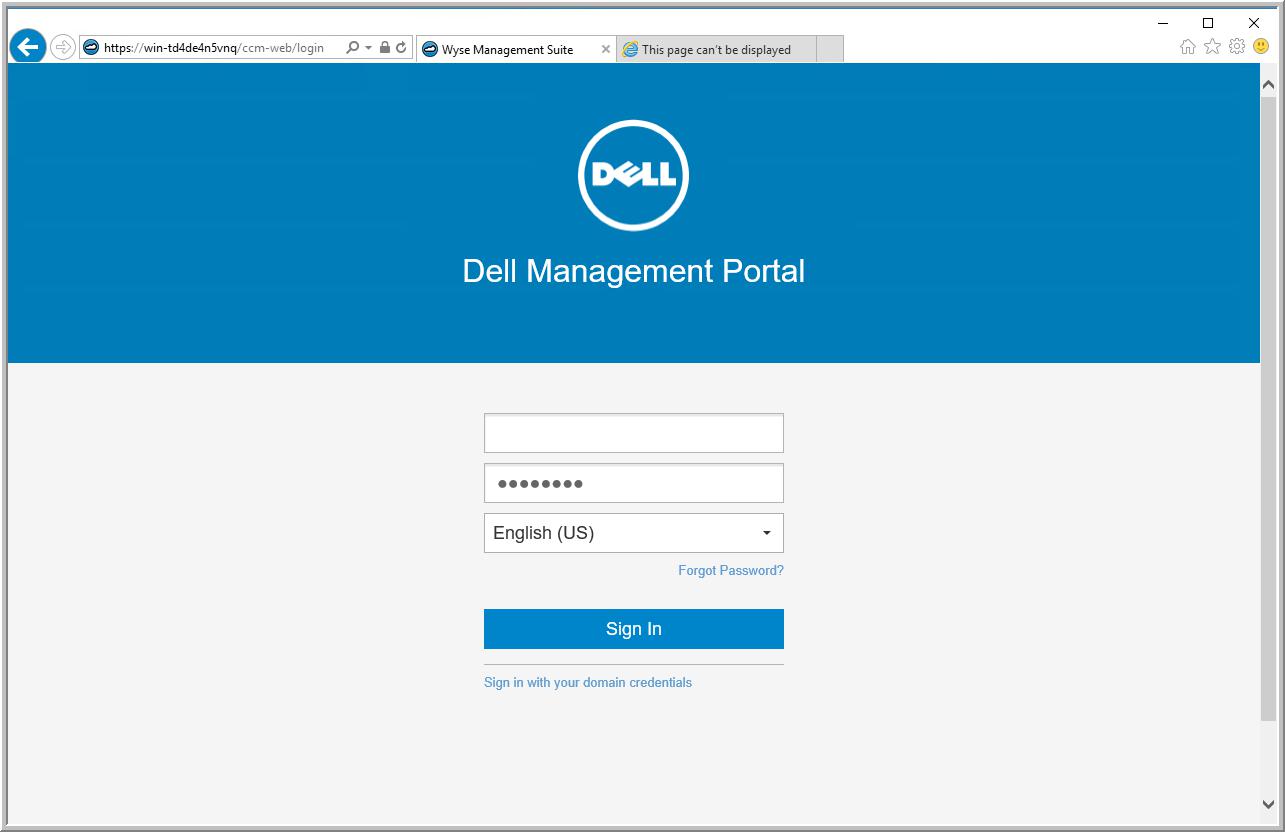
ထုတ်ကုန်ကို ထည့်သွင်းပြီးသည်နှင့် ကြိုဆိုသည့် စာမျက်နှာတစ်ခု ပေါ်လာပါသည်။ ဤစာမျက်နှာမှ၊ ကျွန်ုပ်တို့သည် လိုင်စင်အမျိုးအစား (စံ) ကို ရွေးချယ်နိုင်ခဲ့ပြီး အီးမေးလ်သတိပေးချက်များအတွက် SMTP server ကို configure လုပ်နိုင်ခဲ့ပါသည် (ရွေးချယ်နိုင်သည်)၊ လက်မှတ်များ setup လုပ်နိုင်ခဲ့ပါသည် (ရွေးချယ်နိုင်သည်)၊ ထို့နောက် administrator အတွက် ကျွန်ုပ်တို့သတ်မှတ်ထားသော အီးမေးလ်ကို အသုံးပြု၍ WMS သို့ sign in ဝင်နိုင်ခဲ့ပါသည်။
အသုံးပြုမှု
WMS portal မှာ tab ကိုးခုရှိပါတယ်- Dashboard၊ Groups & Configs၊ Devices၊ Apps & Data၊ Rules၊ Jobs၊ Events၊ Users နဲ့ Portal Administration တို့ဖြစ်ပါတယ်။
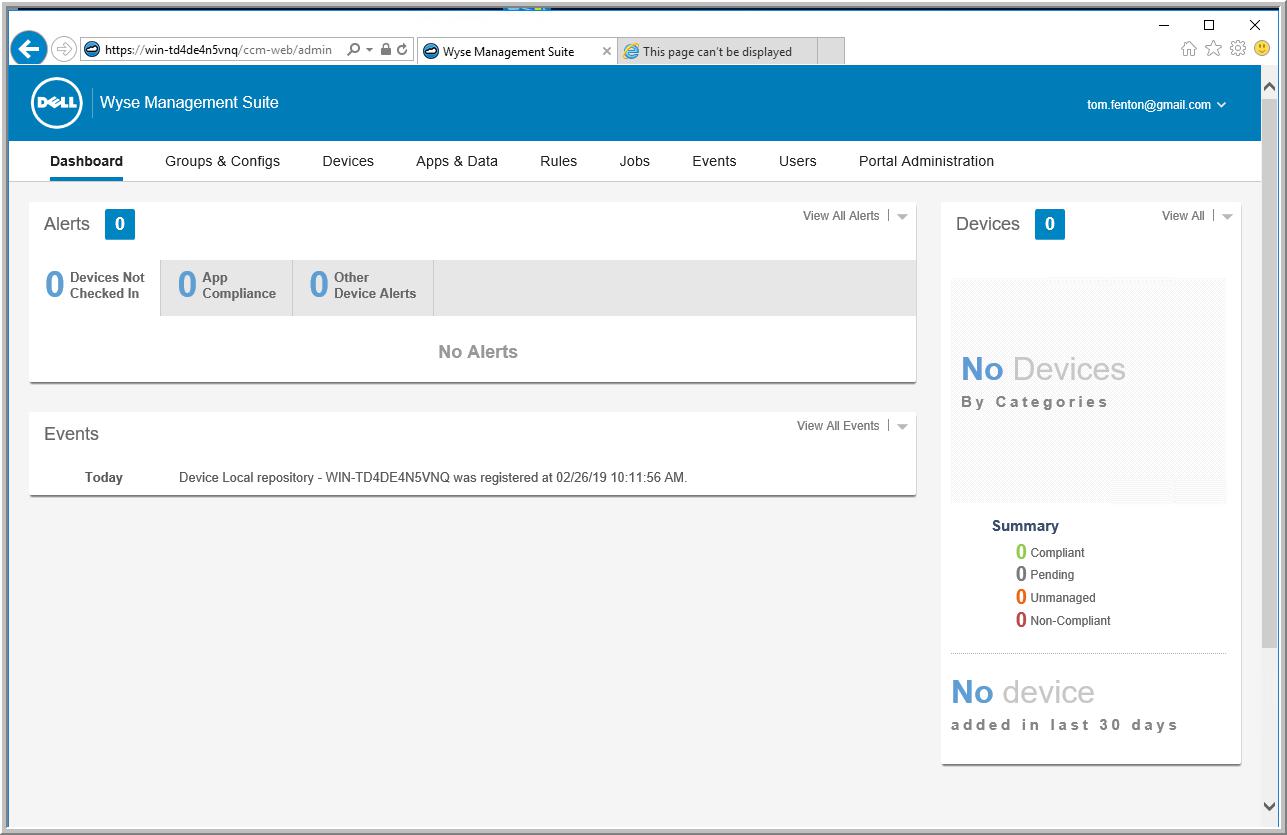
WMS ရဲ့ နေ့စဉ်အသုံးပြုမှုကို စမ်းသပ်ဖို့အတွက် Wyse 5070 VDI client တစ်ခု၊ Windows Converter ကိုအသုံးပြုတဲ့ Intel NUC တစ်ခုနဲ့ Windows Converter ကိုအသုံးပြုတဲ့ VDI client အဖြစ်လုပ်ဆောင်တဲ့ vSphere virtual machine တစ်ခုကို အသုံးပြုခဲ့ပါတယ်။ WMS က ဒီ device တွေကို ရှာဖွေပြီး ပြဿနာတစ်စုံတစ်ရာမရှိဘဲ ထည့်သွင်းခဲ့ပါတယ်။ ဒါပေမယ့် production environment မှာ WMS ဘယ်လိုပုံစံရှိမလဲဆိုတာကို ပိုမိုသိရှိနိုင်ဖို့အတွက် Wyse ကို ဆက်သွယ်ခဲ့ပြီး Client Systems Engineer ဖြစ်တဲ့ Jason Gorell က VDI device ရာပေါင်းများစွာပါဝင်တဲ့ WMS system အကြောင်းကို ရှင်းပြပေးခဲ့ပါတယ်။
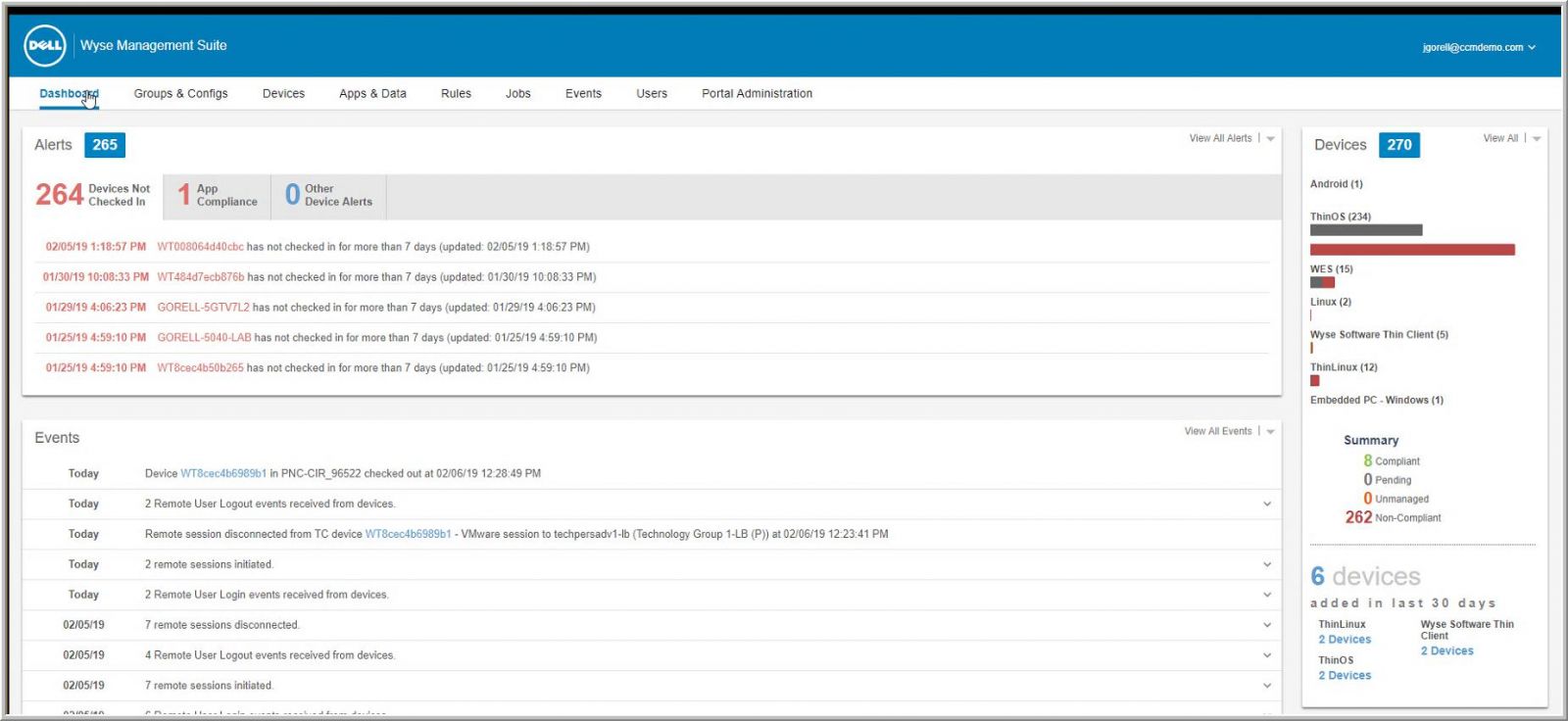
Jason ရဲ့ dashboard (သုံးသပ်ချက်မှာ ပထမဆုံးပါဝင်လာတဲ့ ဓာတ်ပုံ) မှာ သတ်မှတ်ထားတဲ့ အချိန်ကာလအတွင်း စက်ပစ္စည်းအများအပြား check in မလုပ်ရသေးတာကို ပြသထားပြီး ညာဘက် panel မှာ စက်ပစ္စည်းတွေ လည်ပတ်နေတဲ့ OS တွေရဲ့ ခွဲခြမ်းစိတ်ဖြာမှုအပြင် မကြာသေးမီက ဖြစ်ရပ်တွေကိုလည်း ပြသထားပါတယ်။
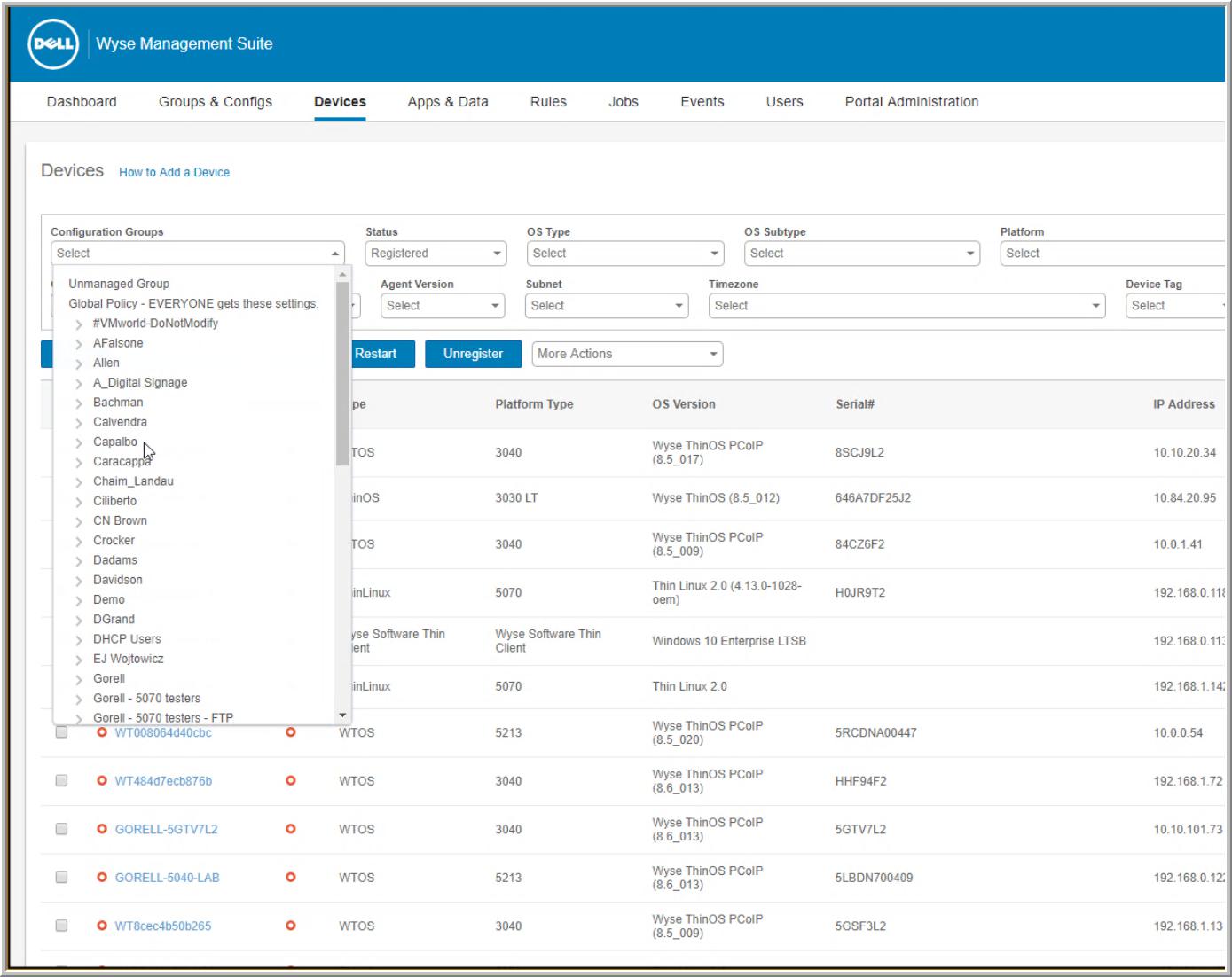
Devices tab အောက်မှာ၊ OS အမျိုးအစား၊ platform နဲ့ subnet location အပါအဝင် အချက်အမျိုးမျိုးအလိုက် device တွေကို ဘယ်လိုပြသပြီး စီနိုင်မလဲဆိုတာ Jason ကို ပြသခဲ့ပါတယ်။ ဒီ screen ကနေ လိုအပ်ရင် device တစ်ခုကို ဘယ်လို lock လုပ်မလဲ ဒါမှမဟုတ် restart လုပ်မလဲဆိုတာကိုလည်း ပြသခဲ့ပါတယ်။
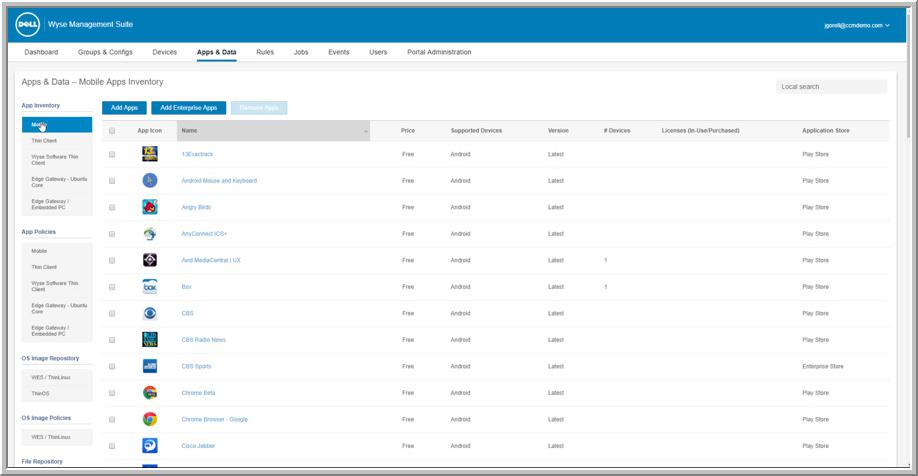
Apps & Data အပိုင်းကနေ Jason က VDI စက်ပစ္စည်းတွေမှာ application တွေ ဒါမှမဟုတ် OS တွေကို ဘယ်လို install လုပ်ရမလဲဆိုတာ ရှင်းပြခဲ့ပါတယ်။ ဒီအပိုင်းမှာ စက်ပစ္စည်းတွေပေါ်က application စာရင်းကိုလည်း ထိန်းသိမ်းထားပါသေးတယ်။
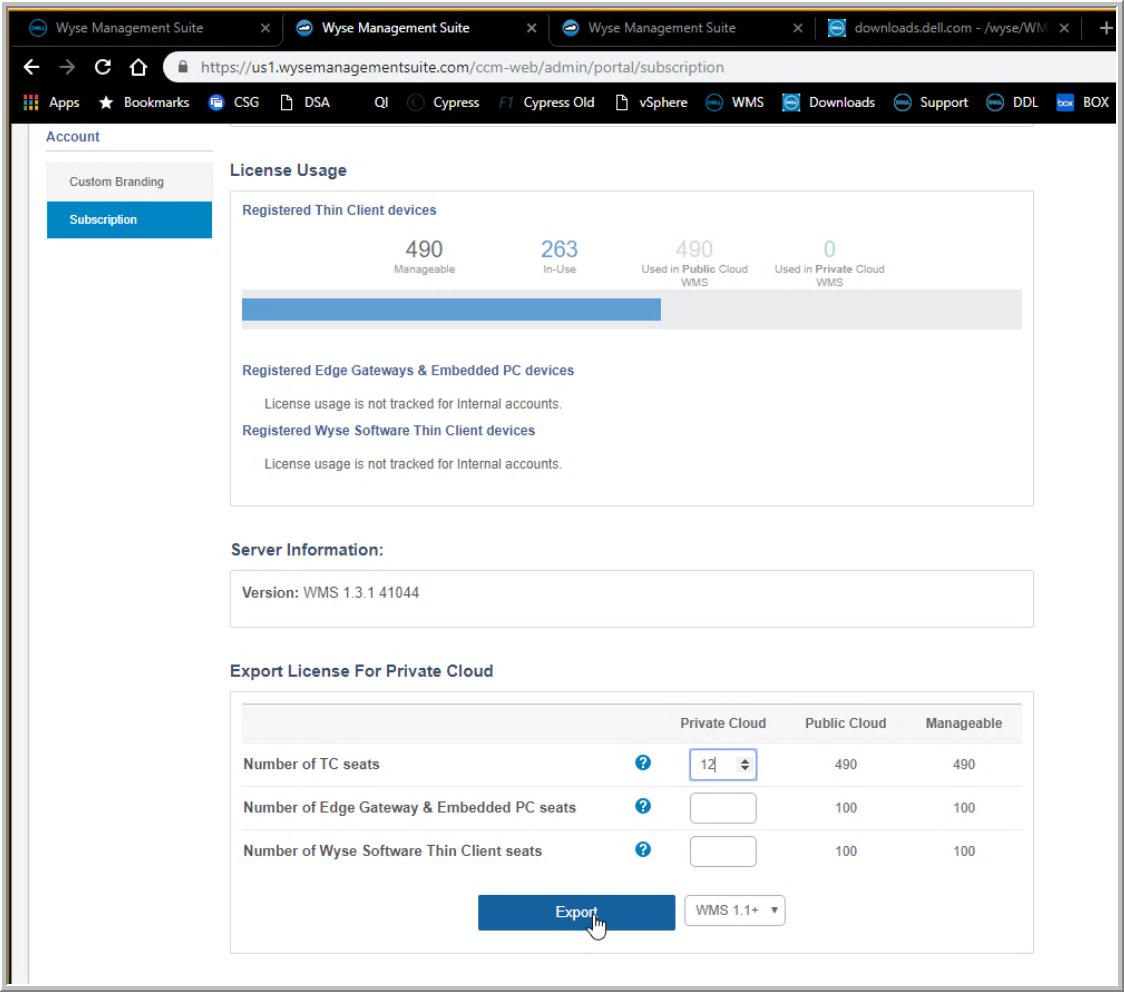
ဒါက WMS ရဲ့ Pro edition ဖြစ်တဲ့အတွက် device အတွက် လိုင်စင်တွေ ရှိဖို့ လိုအပ်ပါတယ်။ cloud-based WMS ကနေ on-premise WMS ကို လိုင်စင်တွေ ဘယ်လိုပြန်လည်သတ်မှတ်ရမလဲဆိုတာ ပြသဖို့အတွက် Jason က License Usage panel ကို ဖွင့်ပြခဲ့ပါတယ် (ပုံ ၃)။ လိုင်စင်ကို export လုပ်ပြီးတာနဲ့ Pro WMS ရဲ့ local deployment ကနေ အသုံးပြုနိုင်ပါတယ်။
ကောက်ချက်
VDI client အနည်းငယ်ထက်ပို၍ ဖြန့်ကျက်ရန်စီစဉ်နေပါက သို့မဟုတ် VDI client management software ကိုအသုံးပြုရန် လိုအပ်ပါသည်။ Dell Wyse thin client များကို ဖြန့်ကျက်နေပါက ၎င်းတို့ကို စီမံခန့်ခွဲရန် WMS ကို အသုံးပြုသင့်သည်။ VDI client အများအပြားကို ဖြန့်ကျက်နေပါက သို့မဟုတ် အပြည့်အဝထောက်ပံ့ထားသော VDI client management software လိုအပ်ပါက Pro edition ကို အသုံးပြုသင့်သည်။ ထို့အပြင်၊ သင်၏ firewall အတွင်း သို့မဟုတ် အပြင်ဘက်ရှိ နေရာများစွာမှ WMS ကို ဝင်ရောက်ရန် လိုအပ်ပါက သို့မဟုတ် တစ်ခုတည်းသော management pane မှ device 10,000 ကျော်ကို စီမံခန့်ခွဲရန် လိုအပ်ပါက (သို့မဟုတ် on-premise solution ကို မလုပ်ချင်ပါက) Pro edition ၏ cloud version ကို အသုံးပြုသင့်သည်။
WMS ကို အသုံးပြုရလွယ်ကူပြီး ဆွဲဆောင်မှုရှိပြီး အသုံးပြုရလွယ်ကူတဲ့ user interface ရှိတယ်လို့ ကျွန်တော်တို့ တွေ့ရှိခဲ့ပါတယ်။ WMS မှာ built-in security features တွေ အများကြီးပါဝင်ပြီး အကြီးဆုံး enterprise တွေရဲ့ လိုအပ်ချက်တွေကိုတောင် ဖြည့်ဆည်းပေးနိုင်ဖို့ scale လုပ်နိုင်ပါတယ်။ WMS ဟာ လက်ရှိရောင်းချနေတဲ့ Dell Wyse thin clients တွေနဲ့ zero clients တွေအားလုံးအပြင် Wyse ရဲ့ older clients အများအပြားကို စီမံခန့်ခွဲနိုင်ပြီး ဒါဟာ legacy clients တွေရဲ့ တန်ဖိုးကို တိုးချဲ့ဖို့ ကောင်းမွန်တဲ့ နည်းလမ်းတစ်ခု ဖြစ်ပါတယ်။


 အမေဇုံ