

Broadcom မှ VMware ကို မကြာသေးမီက ဝယ်ယူပြီးကတည်းက ဖောက်သည်ငယ်များစွာသည် ဈေးနှုန်းမြင့်တက်မှုကို စိုးရိမ်ပူပန်ခဲ့ကြပြီး ရလဒ်အနေဖြင့် VMware အစားထိုးများကို စဉ်းစားလာကြသည် ။ Proxmox သည် VMware stack အပြည့်အစုံ မလိုအပ်သော အသုံးပြုသူများစွာဖြင့် Proxmox Import Wizard ဟုခေါ်သော tool အသစ်ဖြင့် ဆွဲဆောင်နိုင်လိမ့်မည်ဟု မျှော်လင့်ပါသည်။
hypervisor တစ်ခုမှ တစ်ခုသို့ ရွှေ့ပြောင်းရလွယ်ကူခြင်းသည် ကြီးမားသောပြဿနာတစ်ခုဖြစ်ပြီး သို့မဟုတ် ပို၍သင့်လျော်စွာပြောရလျှင် ရွှေ့ပြောင်းရလွယ်ကူမှုမရှိခြင်းပင်ဖြစ်သည်။ Proxmox wizard သည် မကြာသေးမီက GA သို့ရောက်ရှိလာသည်နှင့်အမျှ VMware ၏ VM တစ်ခုကို Proxmox သို့ ရွှေ့ပြောင်းရန် မည်မျှလွယ်ကူသည်ကို ကျွန်ုပ်တို့ စမ်းကြည့်လိုပါသည်။ ဆွေးနွေးမှုကို လွယ်ကူချောမွေ့စေရန်အတွက် ကျွန်ုပ်တို့၏စာဖတ်သူများ Proxmox Import Wizard အသစ်ကို ပိုမိုနားလည်စေရန်အတွက် အဆင့်ဆင့် ရွှေ့ပြောင်းမှုလမ်းညွှန်ကို ဖန်တီးထားပါသည်။ အဆင့်များနှင့် ဖန်သားပြင်ဓာတ်ပုံအများစုသည် Windows တွင် အာရုံစိုက်ထားသော်လည်း အချို့မှာ Linux နှင့် အခြား operating system များနှင့် လဲလှယ်အသုံးပြုနိုင်မည်ဖြစ်သည်။
Proxmox Import Wizard – ပြင်ဆင်မှုနှင့် ထည့်သွင်းစဉ်းစားရမည့်အချက်များ
စတင်ခြင်းမပြုမီ၊ VM များကို export လုပ်ရန်ပြင်ဆင်ရန် guest OS အဆင့်တွင် အဆင့်အနည်းငယ်ကို လုပ်ဆောင်သင့်သည်။ ကျွန်ုပ်တို့၏ instance ရှိ VMware tools များကဲ့သို့သော hypervisor-specific tools များကို သင့် guest VM မှ ဖယ်ရှားသင့်သည်။ ၎င်းတို့ကို migration မလုပ်မီ ဖယ်ရှားရမည်၊ မဟုတ်ပါက hypervisors များကို ပြောင်းလဲသည့်အခါ ပြဿနာများ ဖြစ်စေနိုင်သည်။ transfer လုပ်ပြီးနောက်တွင်လည်း ဖယ်ရှားရန် ခက်ခဲနိုင်သည်။
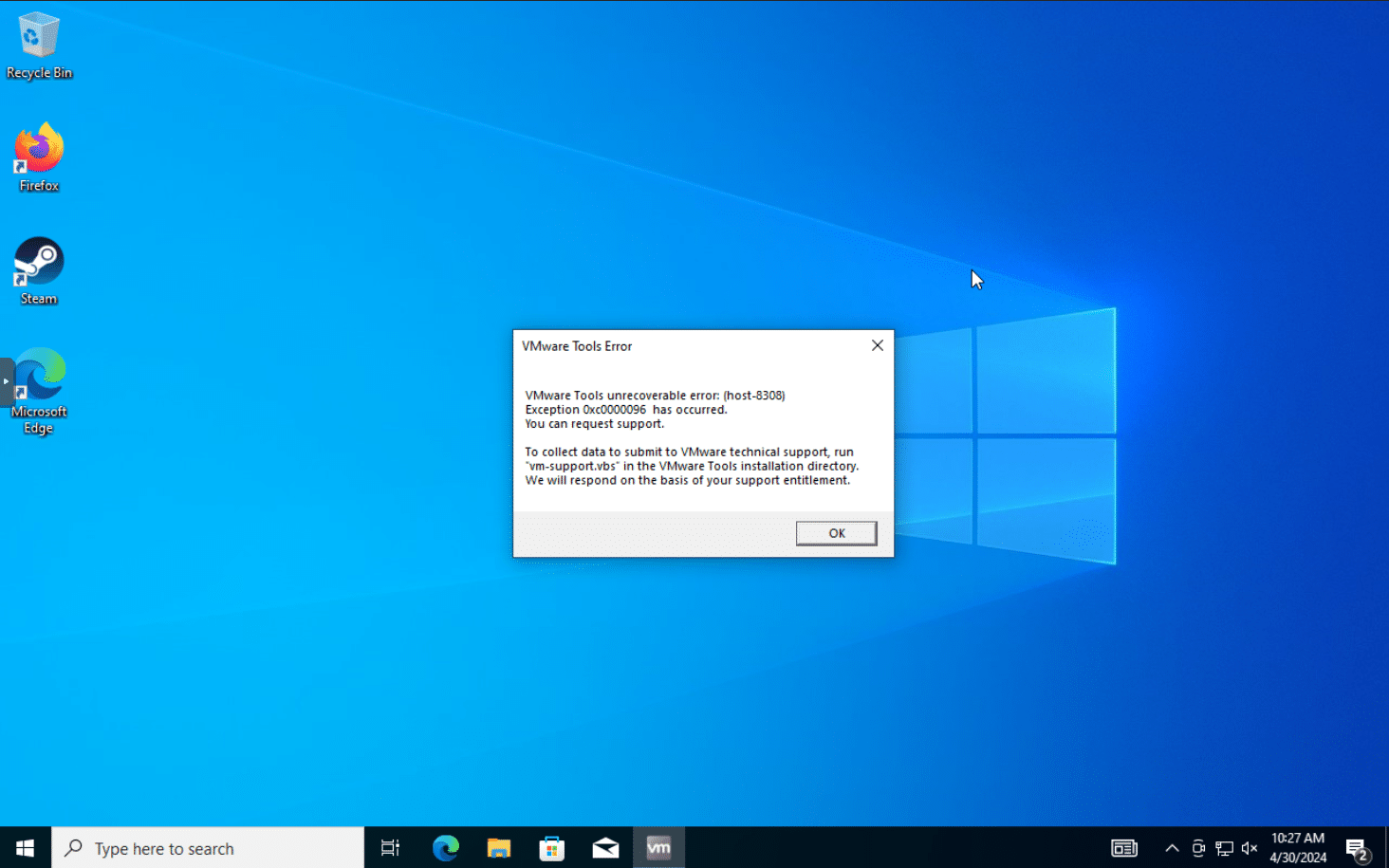
နောက်ထပ်တာဝန်တစ်ခုကတော့ သင့် VM က Windows ကိုသုံးနေတယ်ဆိုရင် migrate မလုပ်ခင် static network configuration တွေကို ဖယ်ရှားဖို့ပါပဲ။ migrate လုပ်ပြီးနောက် VM က network adapter အသစ်တစ်ခုရမှာဖြစ်ပြီး အဲဒီ adapter မှာ static setting တွေကို configure လုပ်ရပါမယ်။ static configuration ကို မဖယ်ရှားနိုင်ရင်၊ အရင်တစ်ခုကို ဖယ်ရှားလိုက်ပေမယ့် network adapter အသစ်မှာ static setting တွေကိုပဲ set လုပ်ဖို့ ကြိုးစားတဲ့အခါ Windows က warning ပေးပါလိမ့်မယ်။
DHCP ကြိုတင်မှာယူမှုများအတွက်၊ သင်သည် ကြိုတင်မှာယူမှုကို VM ရှိ network adapter အသစ်၏ MAC သို့ ပြောင်းလဲရမည် သို့မဟုတ် VM အတွင်းရှိ network adapter တွင် MAC ကို ကိုယ်တိုင်သတ်မှတ်ရမည်။
virtual TPM device ကိုအသုံးပြုနေပါက VMware မှ Proxmox သို့ vTPM state ကို migrate လုပ်ရန် လောလောဆယ်တွင် မဖြစ်နိုင်သေးပါ။ vTPM တွင်သိမ်းဆည်းထားသော key များဖြင့် full-disk encryption ကိုအသုံးပြုနေပါက ၎င်းကို disable လုပ်ရန်စဉ်းစားပါ။ disable လုပ်ပြီးနောက်၊ လိုအပ်ပါက manual decryption key များ အဆင်သင့်ရှိနေစေရန် သေချာပါစေ။
သိုလှောင်မှုအရ VMware vSAN storage မှ ကျောထောက်နောက်ခံပြုထားသော disk များပါသည့် VM တစ်ခုကို import လုပ်ခြင်းသည် အလုပ်မလုပ်ပါ။ Proxmox တွင် workaround အဖြစ် VM ၏ vDisks များကို hypervisor server ၏ local SSD သို့မဟုတ် HDD သို့ ရွှေ့ခြင်းကို ဖော်ပြထားသည်။ VM disk လေးခုထက်ပို၍ တစ်ပြိုင်နက်တည်း import မလုပ်ရန်လည်း အကြံပြုထားသည်။
ပြောင်းရွှေ့ခြင်းမပြုမီ၊ source VM ကို ပါဝါပိတ်ထားကြောင်း သေချာပါစေ။
အရင်းအမြစ်များ တင်သွင်းပါ
ဤစာရေးသားချိန်တွင် VMware ESXi သည် တစ်ခုတည်းသော ပံ့ပိုးပေးထားသော import source ဖြစ်သော်လည်း၊ အစီအစဉ်များတွင် VMware OVAs/OVF များကို အလားတူ import လုပ်ရန်အတွက် ပံ့ပိုးမှုထည့်သွင်းခြင်း ပါဝင်သည်။ ESXi ကို import လုပ်ခြင်းကို version 6.5 မှ version 8.0 အထိ စမ်းသပ်ခဲ့သည်။
ရွှေ့ပြောင်းမှုအဆင့်များ
Proxmox မှာ VM တွေကို import လုပ်တဲ့ နည်းလမ်းသုံးမျိုးရှိပါတယ်- manual၊ automatic နဲ့ live-import တို့ပါ ။ live-import function က import လုပ်နေတဲ့ လုပ်ငန်းစဉ်အတွင်းမှာ VM ကို စတင်ပြီး downtime ကို လျှော့ချပေးပါတယ်။ live import မအောင်မြင်ရင် import စလုပ်ကတည်းက ရေးသားထားတဲ့ data အားလုံး ဆုံးရှုံးသွားမှာမို့ test VM ကို အရင်သုံးကြည့်ဖို့ အကြံပြုလိုပါတယ်။
import နည်းလမ်း သုံးမျိုးရှိသော်လည်း ဤအဆင့်ဆင့်လမ်းညွှန်ချက်သည် အလိုအလျောက် import နည်းလမ်းကို အာရုံစိုက်ထားသည်။ source VM များသည် import လုပ်ငန်းစဉ်တွင် အထူးဂရုစိုက်ရန် မလိုအပ်ပါက ၎င်းသည် အသုံးအများဆုံးနည်းလမ်းဖြစ်လိမ့်မည်ဟု ကျွန်ုပ်တို့ယုံကြည်ပါသည်။
အပြည့်အဝ VM အလိုအလျောက်တင်သွင်းခြင်း
ပေါင်းစပ်ထားသော VM importer သည် storage plugin system ကို web interface ထဲသို့ ပေါင်းစပ်ပေးသည်။ ဤနည်းလမ်းသည် VM တစ်ခုလုံးကို import လုပ်ထားပြီး ၎င်း၏ config အများစုကို Proxmox ၏ config model သို့ map လုပ်ထားသောကြောင့် downtime ကို လျှော့ချပေးသည်။
- သင့်ရဲ့ Proxmox VE ဟာ version 8 ဒါမှမဟုတ် version 8 အထက်မှာ ရှိပြီး system update တွေကို နောက်ဆုံးထွက်ရှိထားတာ သေချာအောင်လုပ်ပါ။
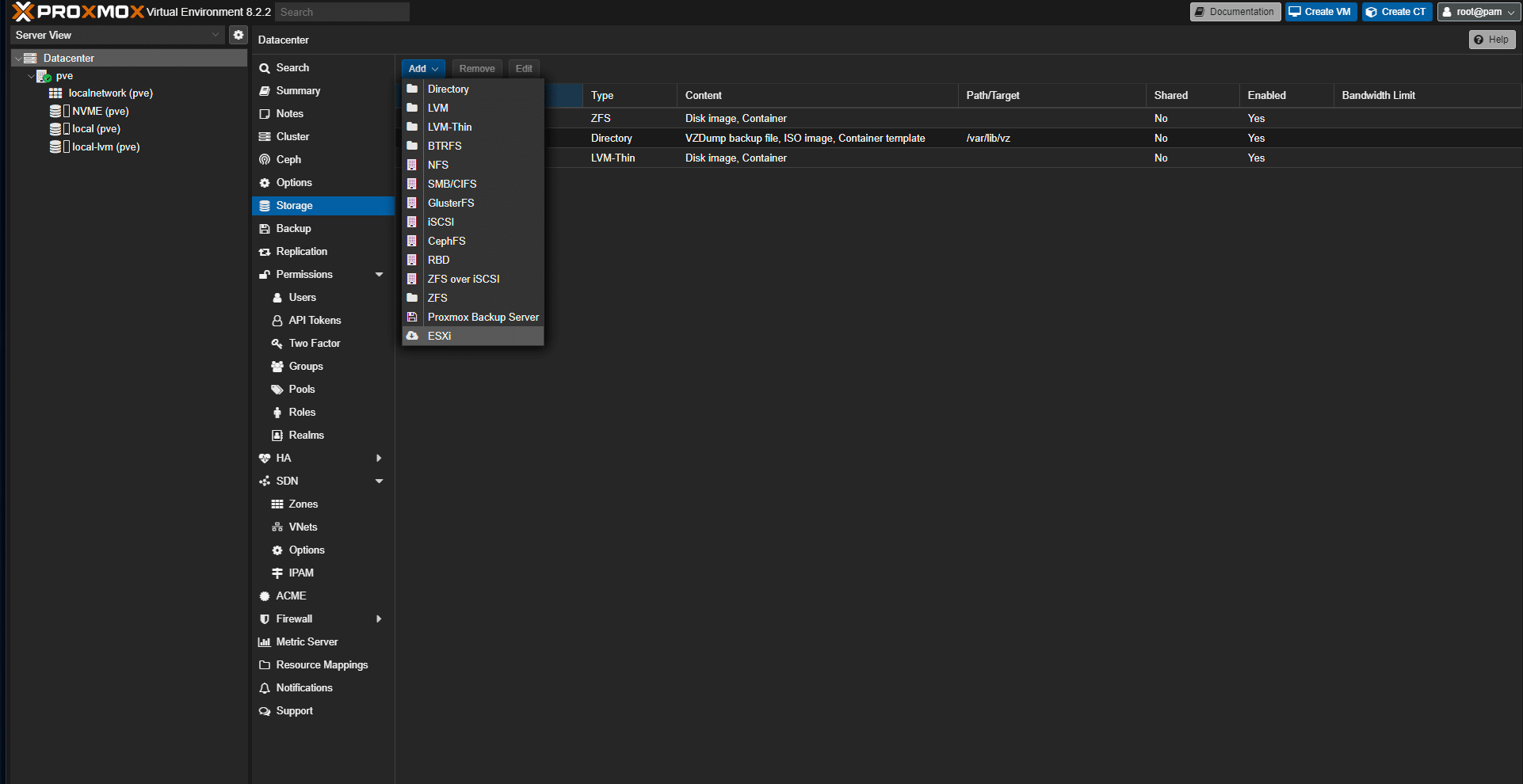
- Datacenter → Storage → Add ကိုသွားပြီး import-source storage အဖြစ် ESXi ကို ရွေးချယ်ပါ။

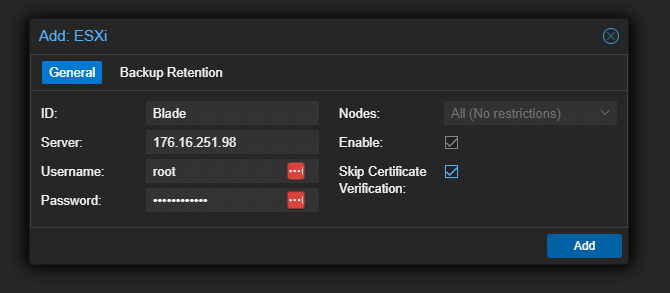
- ESXi host အတွက် Domain သို့မဟုတ် IP address နှင့် admin account ၏ credentials များကို ရိုက်ထည့်ပါ။ သင့် ESXi instance တွင် self-signed certificate ရှိပါက certificate verification ကို ကျော်နိုင်သည် သို့မဟုတ် Proxmox ရှိ သင့် system trust store တွင် CA ကို ထည့်သွင်းနိုင်သည်။

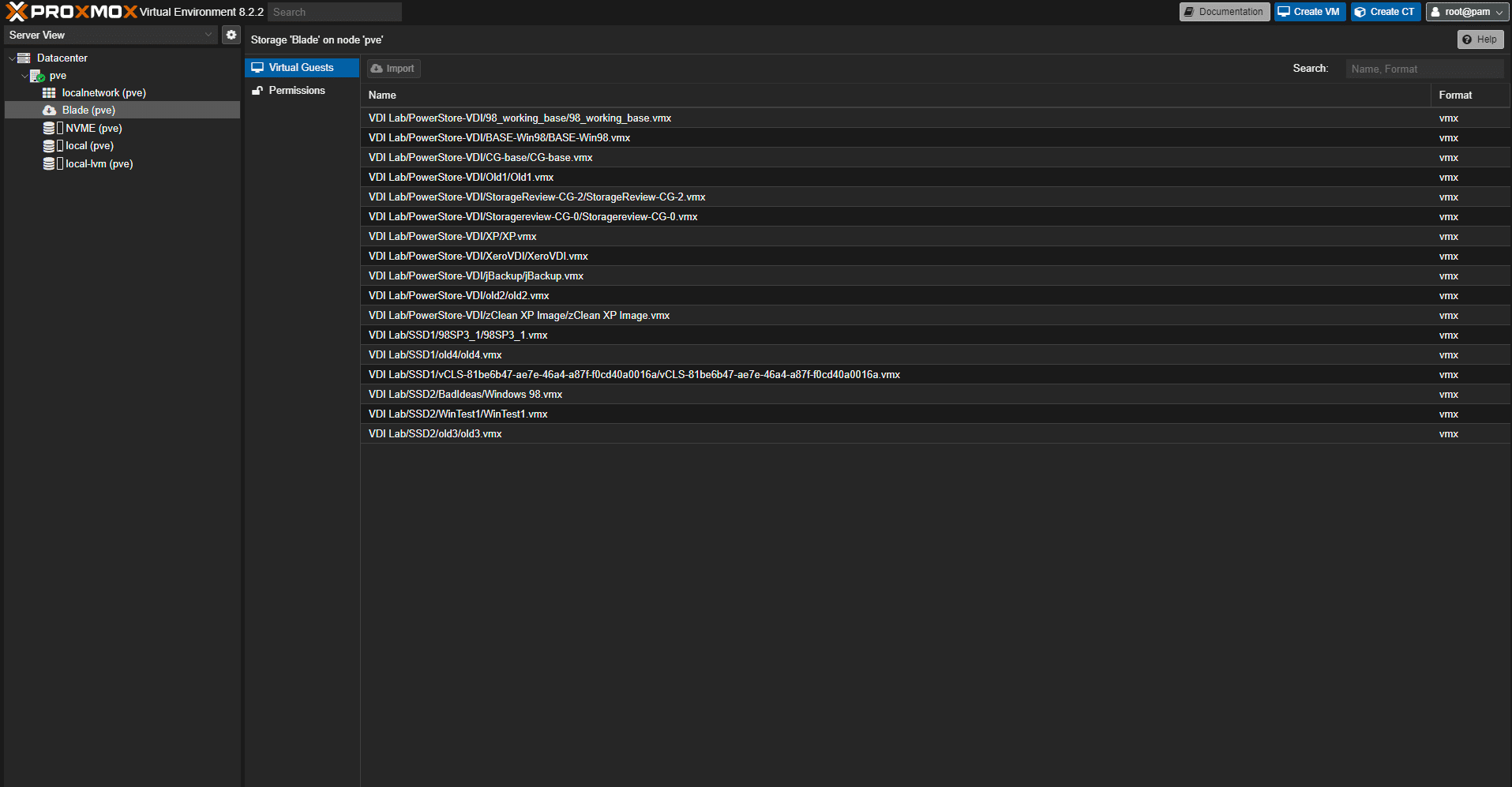
- ဘယ်ဘက်မီနူးမှာ သင့် host အတွက် storage icon အသစ်ကို ရွေးချယ်ပြီး သင့်ရဲ့ Guest VM အားလုံးကို မြင်နိုင်ကြောင်း သေချာအောင်လုပ်ပါ။

- သင် import လုပ်ချင်တဲ့ VM ကို ရွေးချယ်ပြီးရင် ဘယ်ဘက်အပေါ်ထောင့်က “import” ခလုတ်ကို နှိပ်ပါ။

- အနည်းဆုံး VM အတွက် သင့်ရဲ့ target storage နဲ့ network bridge ကို ရွေးချယ်ပါ။ လိုအပ်ရင် ပိုမိုအသေးစိတ် configuration အတွက် Advanced tab ကို အသုံးပြုပါ။

- အရာအားလုံး အဆင်ပြေကြောင်း သေချာစေရန် သင့် VM အတွက် ရရှိလာသော config ကို ပြန်လည်သုံးသပ်ပါ။
- သင့်ရဲ့ source VM ဟာ import လုပ်ဖို့ အဆင်သင့်ဖြစ်နေပြီဆိုတာ သေချာအောင်လုပ်ပြီး ပါဝါပိတ်လိုက်ပါ။
- Proxmox ဘက်ခြမ်းမှာ import ကိုစတင်ပါ။ disk အရွယ်အစားနဲ့ သင့်ရဲ့ network စွမ်းရည်ပေါ်မူတည်ပြီး ဒီအဆင့်က အချိန်အနည်းငယ်ကြာနိုင်ပါတယ်။ (တစ်ပြိုင်နက်တည်း VM disk ၄ ခုထက်ပိုပြီး import မလုပ်ပါနဲ့)

- VM ကို boot လုပ်ပြီး ပြောင်းရွှေ့ပြီးနောက် မည်သည့်ပြောင်းလဲမှုများ လိုအပ်သည်ဖြစ်စေ OS ကို စစ်ဆေးပါ။

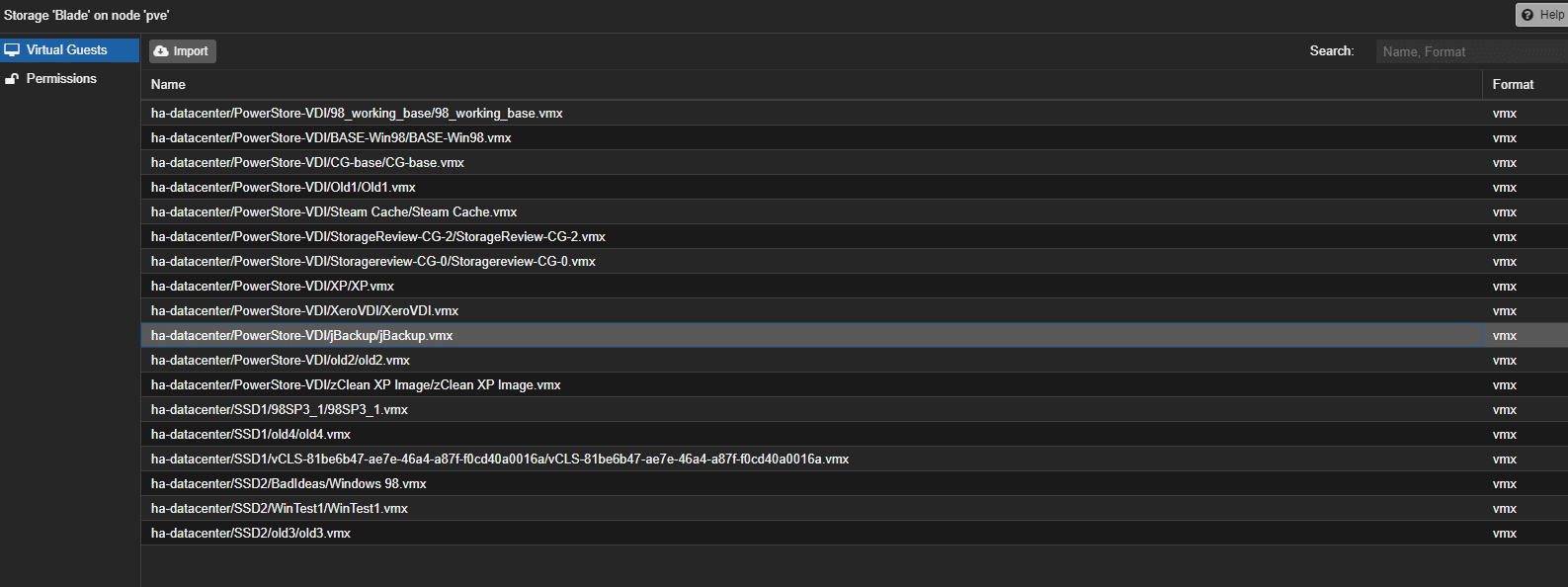
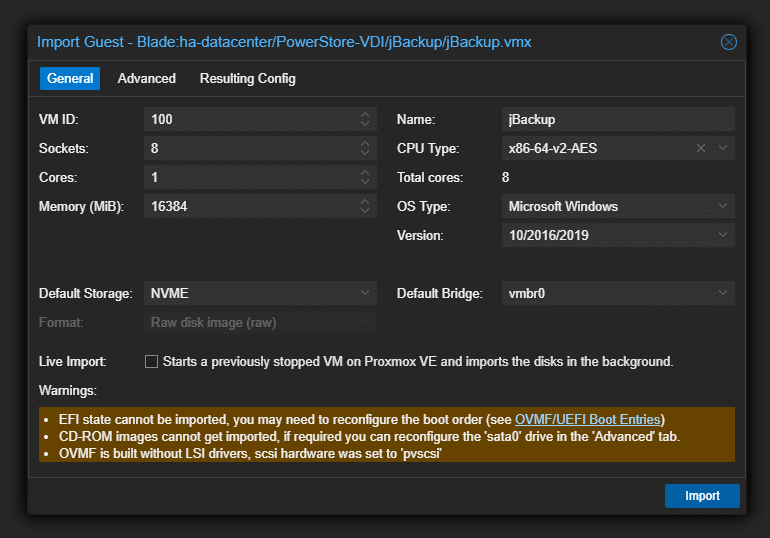
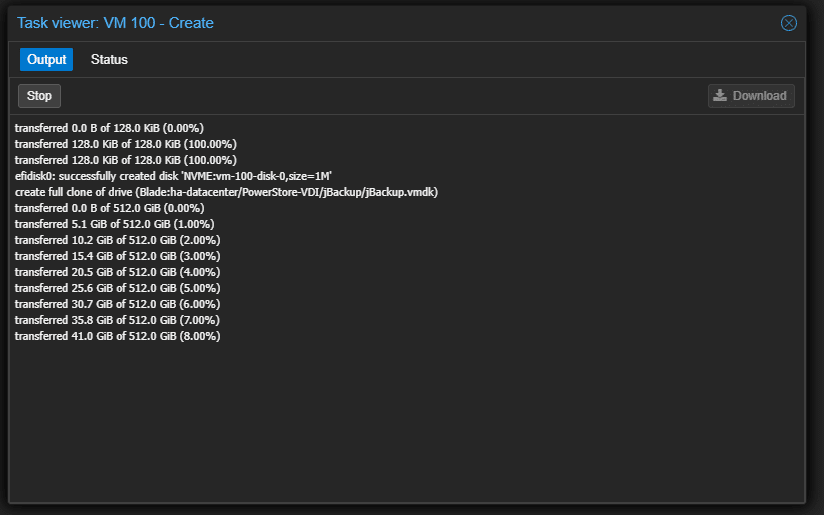
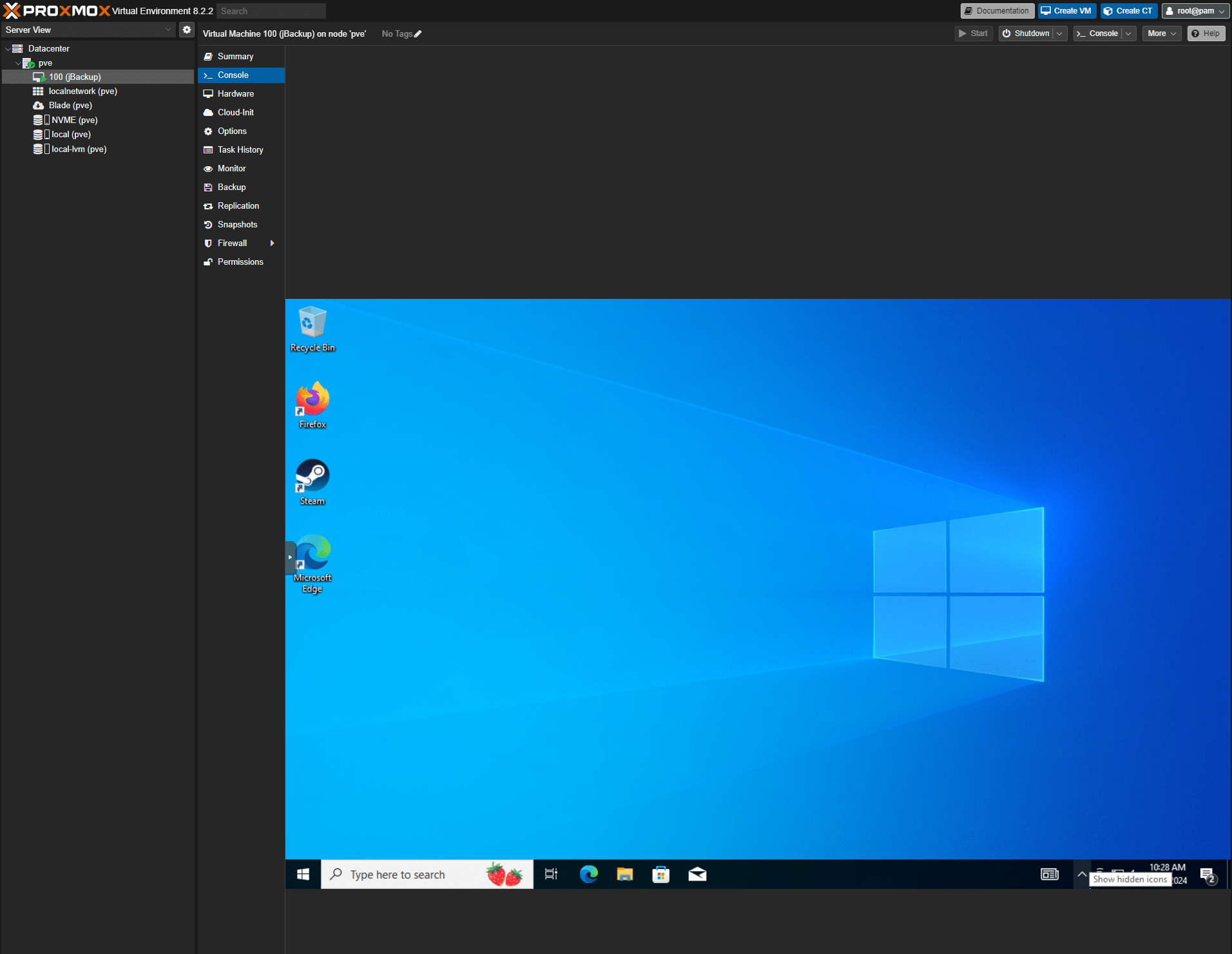
သင့် VM မှန်ကန်စွာ အလုပ်လုပ်ပါက သင်၏ ပထမဆုံး import ပြီးပါပြီ။ သို့သော် သင်မပြီးသေးပါ။ Windows ဖြင့် အကောင်းဆုံးအတွေ့အကြုံရရှိရန် migration ပြုလုပ်ပြီးနောက် ဖြေရှင်းရမည့်အချက်အနည်းငယ်ရှိပါသည်။
ရွှေ့ပြောင်းပြီးနောက် (VirtIO ဒရိုက်ဘာများ)
- တင်သွင်းပြီးနောက် သင့်ကွန်ရက်ဆက်တင်များကို စစ်ဆေးပါ။ ကွန်ရက်အဒက်တာအမည် ပြောင်းလဲသွားဖွယ်ရှိသည်။
- (အဓိကအားဖြင့် Windows VM များအတွက်) ပျောက်ဆုံးနေသော drivers များကို install လုပ်ပါ။
- Windows VM များအတွက်၊ ဒေါင်းလုဒ်လုပ်ပြီး ပူးတွဲပါ- VirtIO ISO။ ဒရိုင်ဘာကို ထည့်သွင်းပြီးနောက်၊ boot disk ကို VirtIO သို့ ပြောင်းရမည်၊ ၎င်းကို အပြည့်အစုံ မှတ်တမ်းတင်ထားသည်- ဤ Proxmox ဝီကီဆောင်းပါး.
- VirtIO SCSI device ကိုအသုံးပြုခြင်းသည် emulated SCSI ထက်ပိုမိုကောင်းမွန်သောစွမ်းဆောင်ရည်ရှိသည်။
VirtIO အတွက် ဤအဆင့်များသည် Windows စက်များအတွက်သာ လိုအပ်ပါသည်။ ၎င်းတို့မပါဘဲ လုပ်ဆောင်နိုင်သော်လည်း ၎င်းသည် VM စွမ်းဆောင်ရည်ကို ဆိုးကျိုးသက်ရောက်စေမည်ဖြစ်သည်။
- နောက်ဆုံးပေါ်တည်ငြိမ်သော VirtIO driver ISO ကို ဤနေရာမှ ဒေါင်းလုဒ်လုပ်ပါ ဒီမှာ.
- Driver ISO ကို သင့်ရဲ့ Proxmox ISO storage ထဲကို upload လုပ်ပါ။

- driver ISO ကို VM CDROM Drive မှာ ထည့်ပါ။

- Bus Type SCSI သို့မဟုတ် VirtIO Block ပါသော 1 GB disk တစ်ခုကို VM ထဲသို့ထည့်ပါ။

- disk ပူနေရင် နောက်တစ်ဆင့်ကို ဆက်သွားပါ။ မရရင် VM ကို reboot လုပ်ပါ။ drivers တွေ install မလုပ်ထားဘူးဆိုရင် disk ဟာ device manager မှာ SCSI controller အနေနဲ့ error ပြပါလိမ့်မယ်။

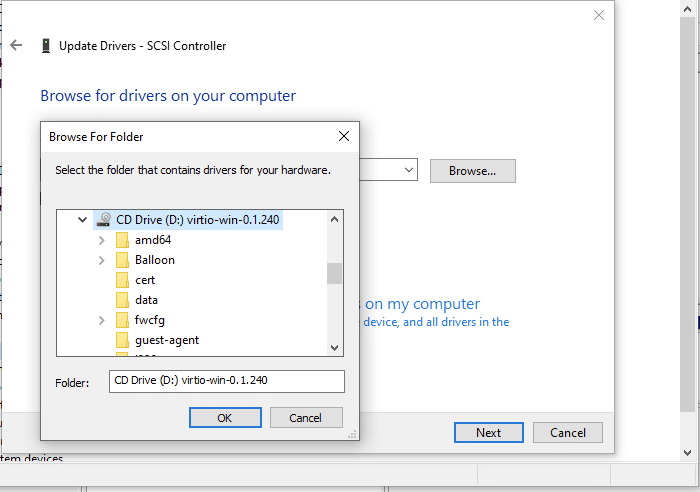
- SCSI controller ကိုတွေ့ရင် right click နှိပ်ပြီး “update driver” ကိုရွေးပြီး “Browse my computer for drivers” ကိုရွေးပါ။ CD drive ကိုရှာပြီး OK နှိပ်ပါ၊ ပြီးရင် Next ကိုနှိပ်ပါ။

- အခုဆိုရင် Windows က သင့်ရဲ့ drivers တွေကို အောင်မြင်စွာ update လုပ်လိုက်ပြီဆိုတဲ့ message ကို သင်ရရှိပါလိမ့်မယ်။
- VM ကို ပိတ်လိုက်ပါ။
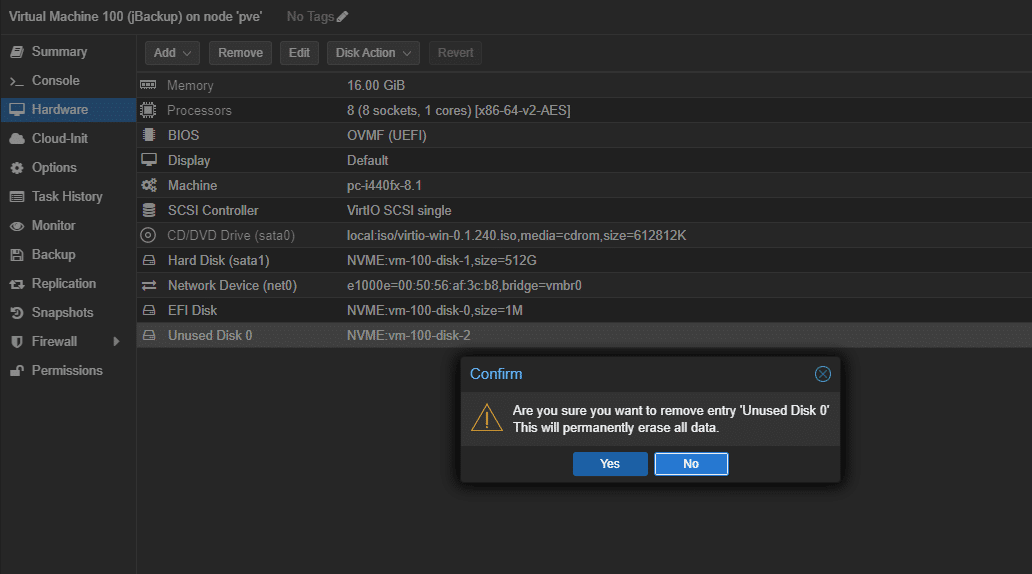
- အစောပိုင်းက ဖန်တီးထားတဲ့ 1 GB disk နဲ့ CDROM Drive ထဲက ISO ကို ဖြုတ်လိုက်ပါ။

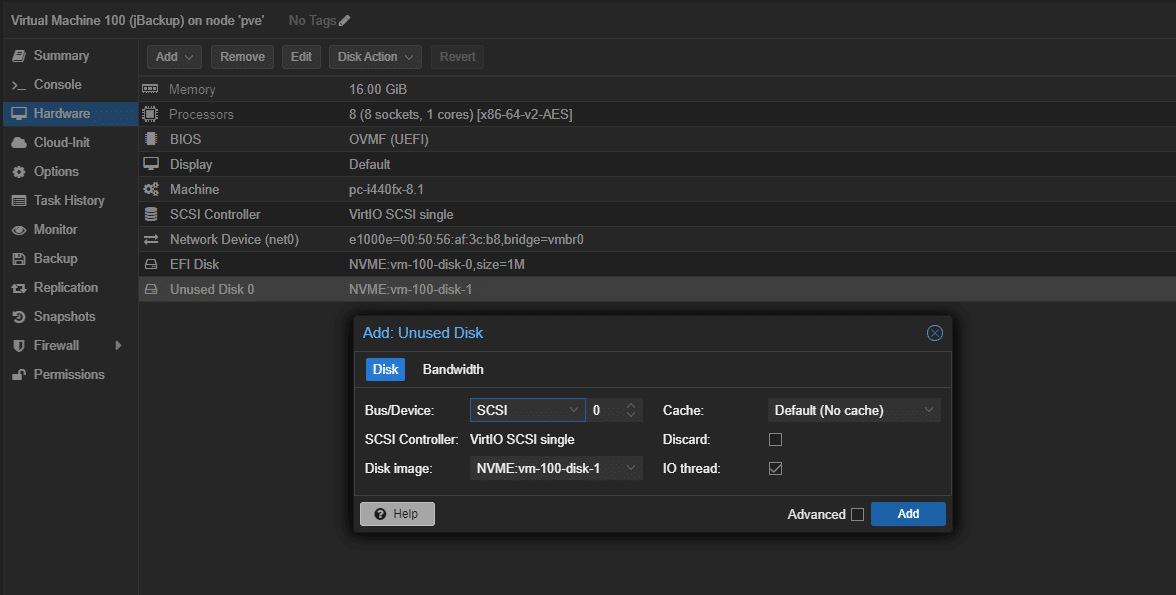
- VirtIO SCSI/Block အဖြစ် အသုံးပြုလိုသော boot disk နှင့် အခြား disk များကို ဖြုတ်ပြီးနောက် double-click နှိပ်ပါ။ Bus/Device option ကို SCSI သို့ ပြောင်းရန် သေချာပါစေ။

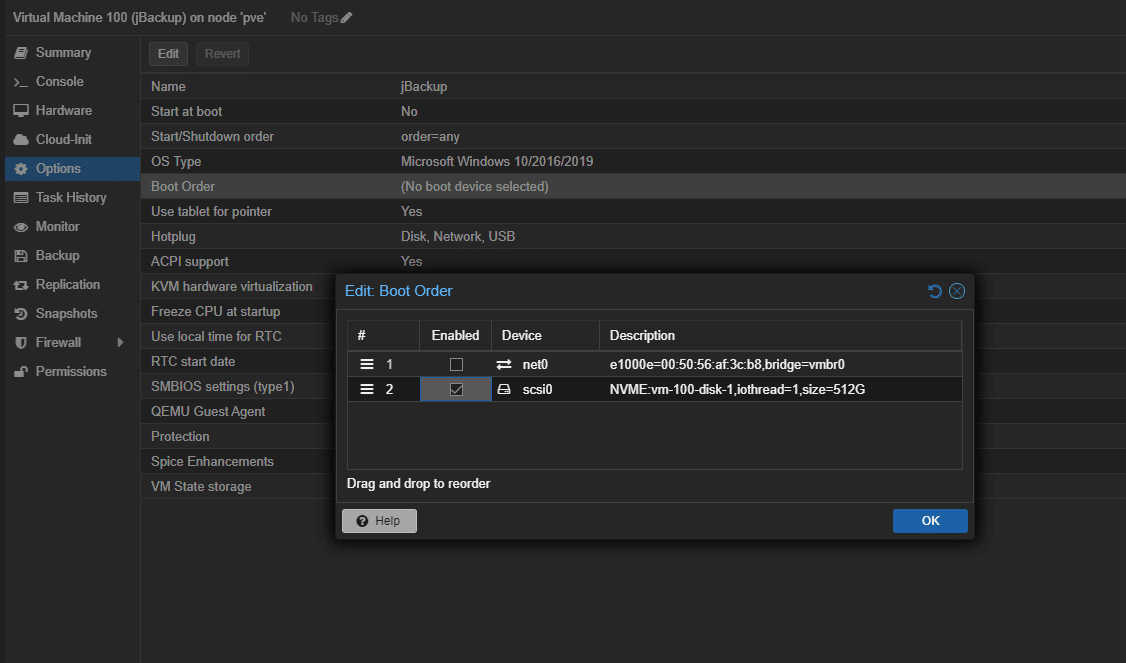
- Options tab ကိုသွားပြီး boot option အဖြစ် SCSI drive ကို ရွေးချယ်ပါ။

- VM ကို စတင်နိုင်ပြီး ပုံမှန်အတိုင်း လည်ပတ်သင့်ပါတယ်။ VM မစတင်နိုင်ဘူးဆိုရင် SCSI disk ကို ဖြုတ်ပြီး IDE ဒါမှမဟုတ် SATA အနေနဲ့ ပြန်တပ်ပြီး dummy disk လုပ်ထုံးလုပ်နည်းကို ပြန်လည်လုပ်ဆောင်ပြီး ထပ်ကြိုးစားနိုင်ပါတယ်။
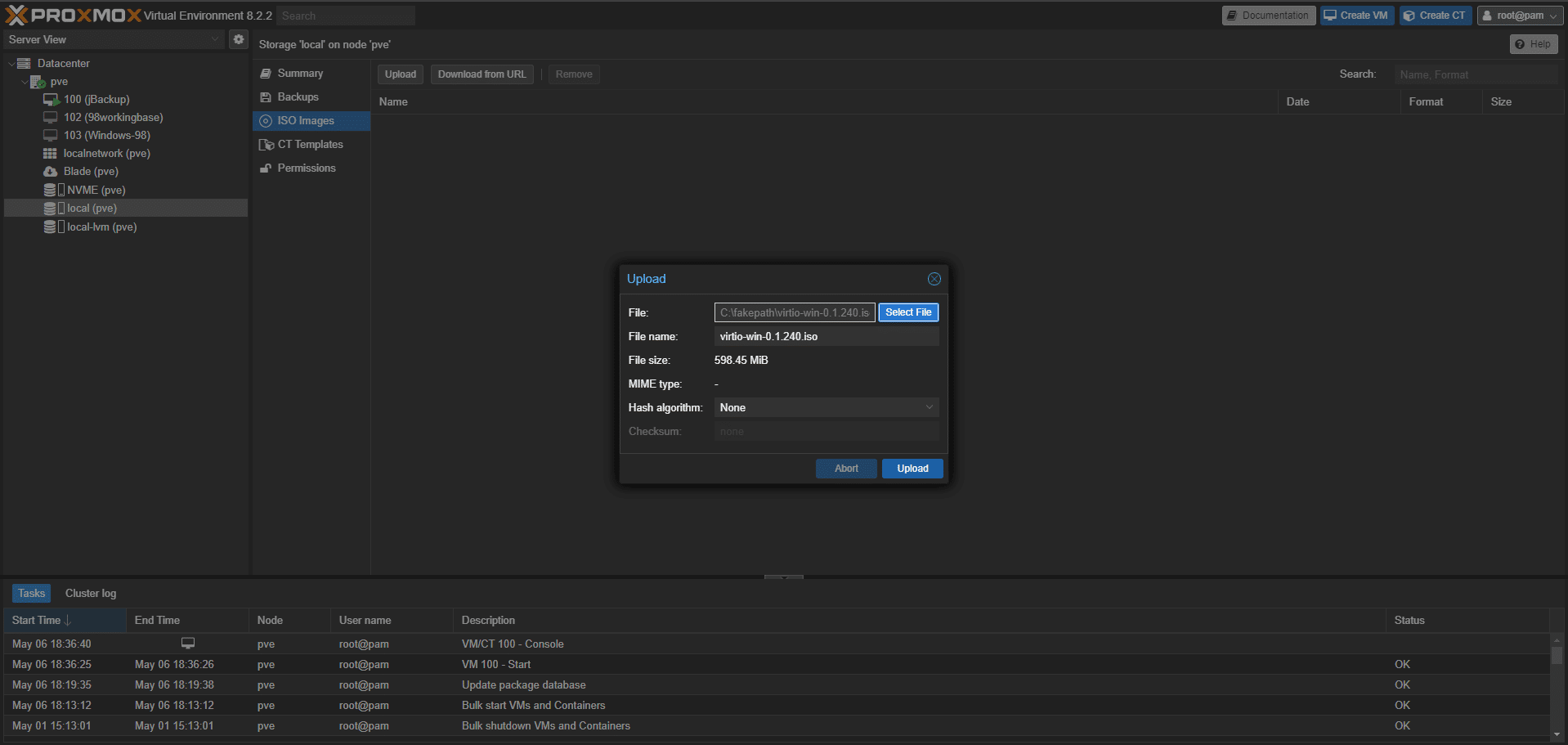
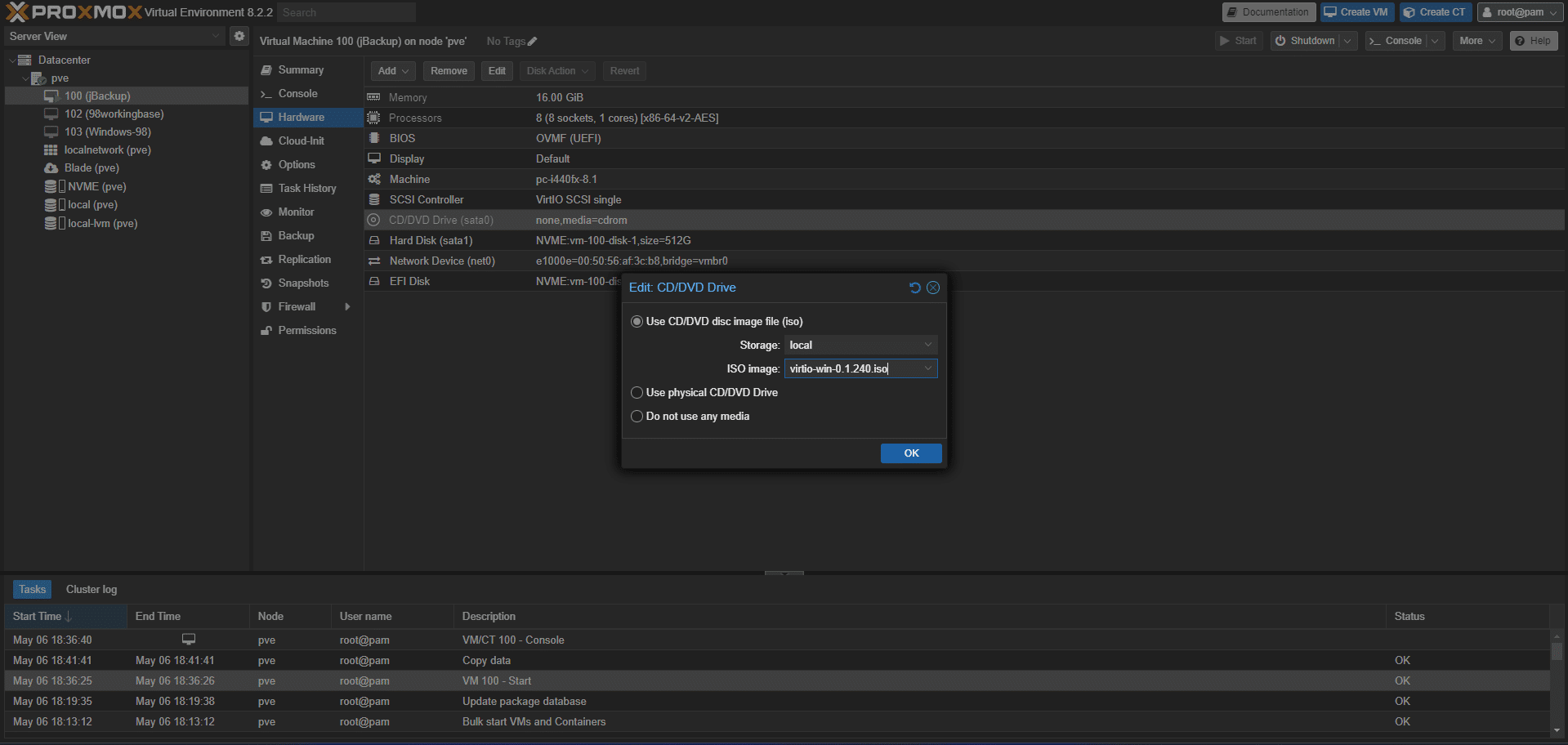
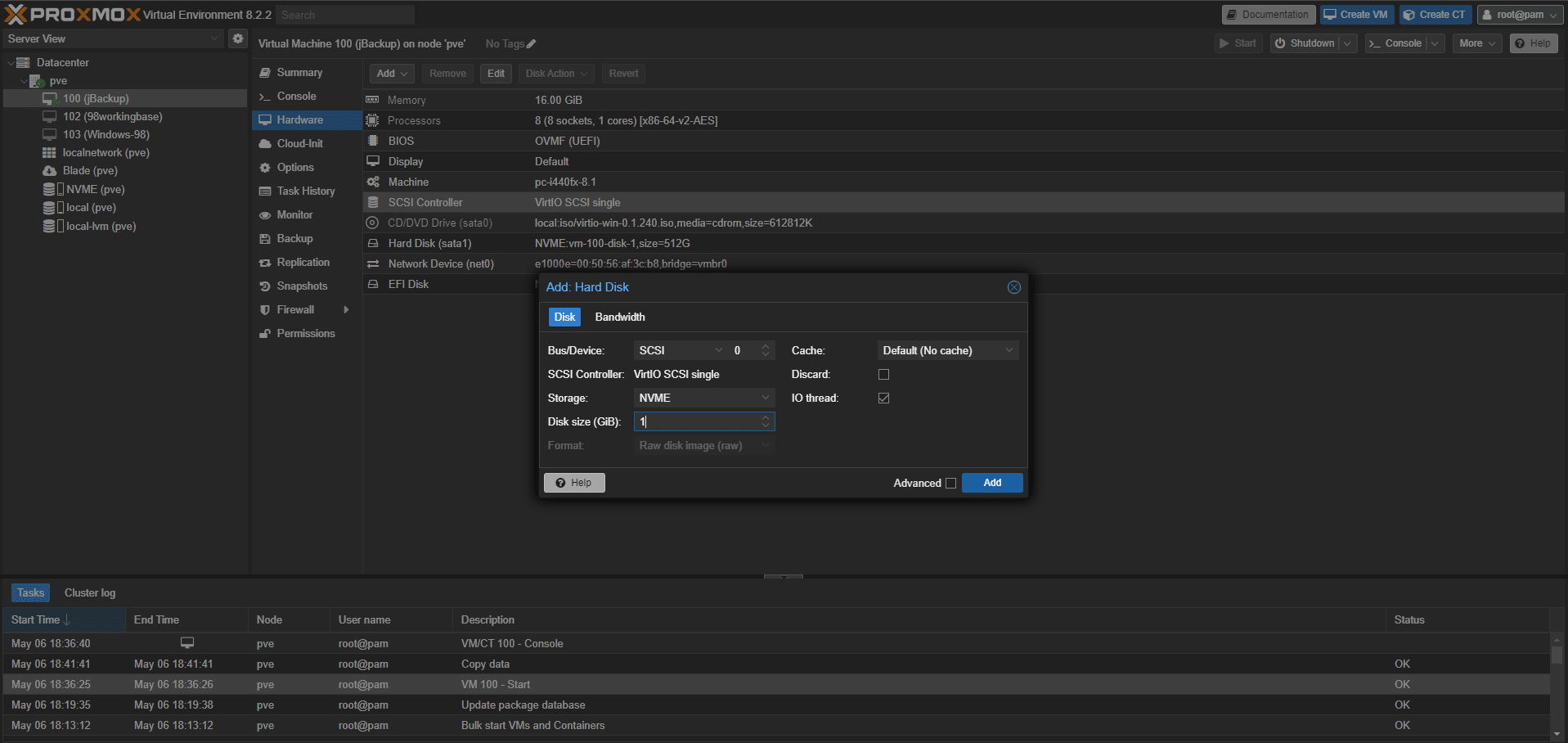
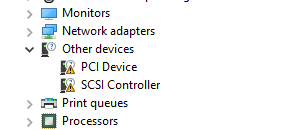
ဤဒရိုင်ဘာများကို VM အသစ်များအတွက် Windows setup တွင်လည်း ထည့်သွင်းနိုင်ပါသည်။ Proxmox စာရွက်စာတမ်းကို ဤနေရာတွင် ရှာတွေ့နိုင်ပါသည် ။
ကောက်ချက်
VMware သုံးစွဲသူအများအပြားသည် Proxmox သည် ESXi အတွက် လုံးဝအစားထိုးမဟုတ်ကြောင်း သိရှိကြသော်လည်း၊ လိုင်စင်ကုန်ကျစရိတ်များကို လျှော့ချရန်အတွက် သီးခြား workload များကို ၎င်းသို့ ရွှေ့ပြောင်းနိုင်ကြောင်း အများအပြားက သဘောပေါက်ကြသည်။ virtualized data center အများစုအတွက် အကြီးမားဆုံးအတားအဆီးမှာ portability မရှိခြင်းဖြစ်ပြီး၊ ဆိုလိုသည်မှာ hypervisor platform တစ်ခုကို သင်တစ်ကြိမ် commit လုပ်ပြီးနောက် ၎င်းမှ port လုပ်ရန် ခက်ခဲလာပါသည်။ သို့သော်၊ ကုမ္ပဏီသည် IT administrator များ၏ ဝန်ထုပ်ဝန်ပိုးကို လျှော့ချပေးမည့် Proxmox Import Wizard ကဲ့သို့သော tools များဖြင့် ကြီးမားသော ခြေလှမ်းများကို လုပ်ဆောင်နေပါသည်။
အခြား hypervisor များသည် VMware မှ ခုန်ပျံကျော်လွှားမှုကို အလားအလာရှိသော client များအတွက် ပိုမိုလွယ်ကူစေဖွယ်ရှိသည်။ Hyper-V ဖြင့် ထိုသို့ပြုလုပ်ရန် စာရွက်စာတမ်းများ ရှိနှင့်ပြီးဖြစ်သည်။


 အမေဇုံ