

ယခုနှစ် အောက်တိုဘာလတွင် VMware သည် 64-bit Arm processors များတွင် ESXi ကို run နိုင်ပြီဖြစ်ကြောင်း ကြေငြာခဲ့သည်။ ၎င်းကို VMware ၏ Project Monterey နှင့် Arm ၏ Project Cassini မှတစ်ဆင့် ထပ်မံဖွင့်လှစ်နိုင်ခဲ့သည်။ Arm-based devices များတွင် SmartNICs နှင့် Raspberry Pi devices များ ပါဝင်သည်။ ယခုအခါ VMware Fling (VMware အသိုင်းအဝိုင်းသို့ အစောပိုင်းအဆင့် software များ ပေးအပ်ရန် ဒီဇိုင်းထုတ်ထားသော Office of the CTO မှ ပံ့ပိုးပေးထားသော VMware program တစ်ခု) မှတစ်ဆင့် အသုံးပြုသူများသည် Raspberry Pi တွင် ESXi ကို အသုံးချနိုင်ပြီဖြစ်သည်။ ဤတွင်၊ အသုံးပြုသူအား မည်သို့စတင်ရမည်ကို အဆင့်ဆင့်လမ်းညွှန်ချက်ပေးထားပါသည်။
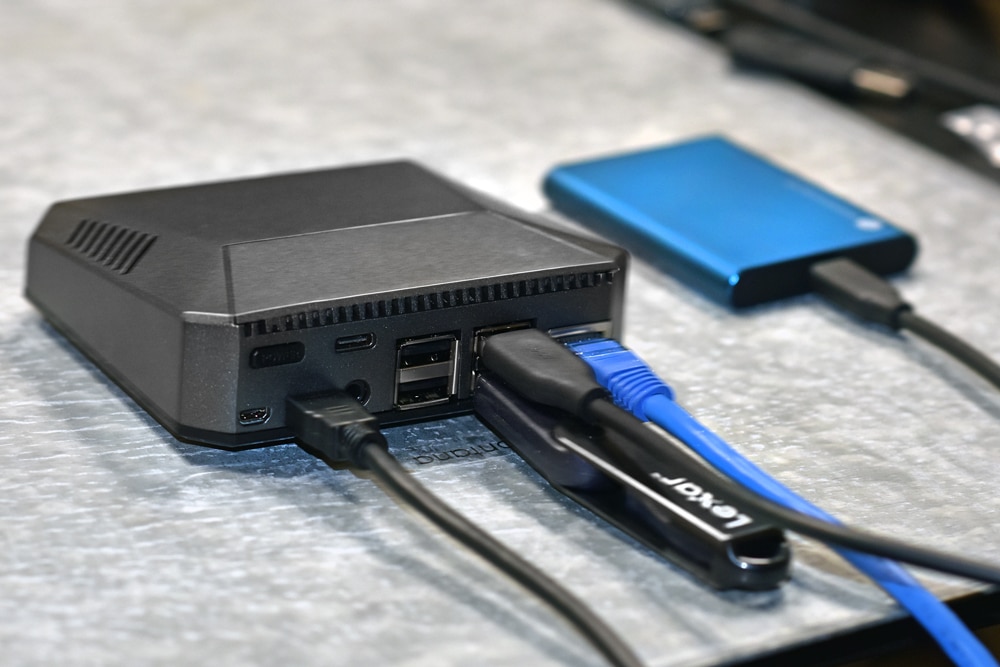
Raspberry Pi မှာ ESXi ကို ထည့်သွင်းခြင်း
- Raspberry Pi တွင် ESXi arm fling ကို ထည့်သွင်းခြင်းနှင့် အသုံးပြုခြင်း သည် အလေးပေးဖော်ပြသင့်သော အခက်အခဲရှိသော နယ်ပယ်အချို့ကို တင်ပြသည့် ပရိုဂရမ်တစ်ခုဖြစ်သည်။ ESXi 7 သည် UEFI မှသာ boot လုပ်နိုင်ပြီး UEFI ထဲသို့ boot လုပ်ရန် သီးသန့် microSD တစ်ခု လိုအပ်ပါသည်။ UEFI မှ ESXi installer ကို boot လုပ်ရန် USB device တစ်ခု။ ESXi ကို ၎င်း boot လုပ်နေသော USB device တွင် install လုပ်၍မရသောကြောင့် အခြား USB storage device တစ်ခု လိုအပ်ပါသည်။ USB 3.0/1 HDD များသည် Raspberry Pi မှ ပါဝါကို အလွန်အကျွံ ဆွဲယူနိုင်သောကြောင့် ပြဿနာများ ဖြစ်စေနိုင်သောကြောင့် ကောင်းမွန်သော ပါဝါထောက်ပံ့မှု ရှိမရှိ သေချာစစ်ဆေးပါ။
- ESXi-ARM fling မှာ ပါဝင်တဲ့ VMWare လမ်းညွှန်ချက်ကို လိုက်နာခြင်းအားဖြင့် သင့်ရဲ့ Raspberry Pi ကို စတင်အသုံးပြုနိုင်ပါလိမ့်မယ်။ installation လမ်းညွှန်ချက်ကို လိုက်နာပြီး အခြေခံ ESXi installation အဆင့်တွေကို ပြီးမြောက်ပြီးနောက် management interface ကို အသုံးပြုခွင့် ရှိသင့်ပါတယ်။ စမ်းသပ်နေစဉ်အတွင်း SSH ကို enable လုပ်ထားပြီး server setting အားလုံးကို စစ်ဆေးပြီးပါပြီ။ အစကနေ အဆုံးအထိ installation လုပ်ငန်းစဉ်ဟာ နာရီအနည်းငယ် ကြာပေမယ့် Pi ကိုဖွင့်ဖို့ လိုအပ်တဲ့ cable တွေနဲ့ power supply ကို ရှာဖွေဖို့ အချိန်အများစုကို အသုံးပြုခဲ့ရပါတယ်။
- ESXi arm fling မှာ VM တစ်ခုဖန်တီးတာက iso/ova/ovf/etc ထဲကိုထည့်လိုက်ရုံထက် နည်းနည်းပိုရှုပ်ထွေးပြီး arm architecture မှာတည်ဆောက်ထားတဲ့ operating system တွေ အများကြီးမရှိပါဘူး။ စမ်းသပ်နေစဉ်အတွင်း Debian aarch64 arm port ကို VM တစ်ခုနဲ့ Samsung T5 portable SSD တစ်ခုကို storage အနေနဲ့ဖန်တီးဖို့အသုံးပြုခဲ့ပါတယ်။
Ubuntu for arm ကို အသုံးပြုပြီး VM တစ်ခု မြန်မြန်ဖန်တီးဖို့အတွက် Ubuntu ဝက်ဘ်ဆိုက်ကနေ နောက်ဆုံးထွက် iso ကို ဒေါင်းလုဒ်လုပ်ပြီး setup ကို စတင်ပါ။
- အကို Download လုပ် Ubuntu-AArch64 ISO သင်၏ထံသို့ အပ်လုဒ်လုပ်ပါ။
- Virtual Machine အသစ်တစ်ခု ဖန်တီးပါ

- VM ကို သုံးစွဲစေချင်တဲ့ သင့် host ရဲ့ resource တွေကို ဆုံးဖြတ်ပြီးရင် VM ကို အပြီးသတ်ပြီး စတင်လိုက်ပါ။

- VM ကိုစတင်ခြင်းဖြင့် စံ GRUB စာမျက်နှာသို့ရောက်ရှိပြီး install Ubuntu Server ကိုရွေးချယ်ပါလိမ့်မည်။

- သင့်တော်တဲ့ Language နဲ့ Keyboard layout ကို ရွေးချယ်ပါ။
- ကွန်ရက် အဒက်တာကို ပြင်ဆင်ပြီးသား ဖြစ်သင့်တာကြောင့် ဘာမှ မထိပါနဲ့၊ proxy setting တွေဆီ ဆက်သွားပါ၊ HTTP proxy လိုအပ်ရင် ဒီနေရာကနေ ဝင်ပါ။
- မှန်ပြောင်းရွေးချယ်မှုများကို နှိပ်ပါအပြင် installer တွင် မှန်ကန်သော မှန်ပြောင်းလင့်ခ်များ ပါရှိသင့်သည်။
- storage configuration စာမျက်နှာမှာ၊ သတ်မှတ်ထားတဲ့ VM space ရဲ့ ပမာဏကို အသုံးပြုချင်တယ်ဆိုတာကို သင်ဆုံးဖြတ်နိုင်ပါလိမ့်မယ်။


- သိုလှောင်မှုပြောင်းလဲမှုများကို အတည်ပြုပြီးနောက် ပရိုဖိုင်စနစ်ထည့်သွင်းမှုကို ပြီးမြောက်အောင်လုပ်ဆောင်ရန် သင့်အား တောင်းဆိုပါလိမ့်မည်။

- နောက်မှ install လုပ်တဲ့အဆင့်ကို သိမ်းထားနိုင်အောင် installer ကနေ OpenSSH ကို install လုပ်ဖို့ ရွေးချယ်ပါတယ်။
- ထို့နောက် installer သည် သင့် server environment တွင်ထည့်ရန် snap များကို ရွေးချယ်ရန် သင့်အား တောင်းဆိုလိမ့်မည်၊ ဤ demo အတွက် ကျွန်ုပ် ဒါကို ကျော်သွားပါမည်။
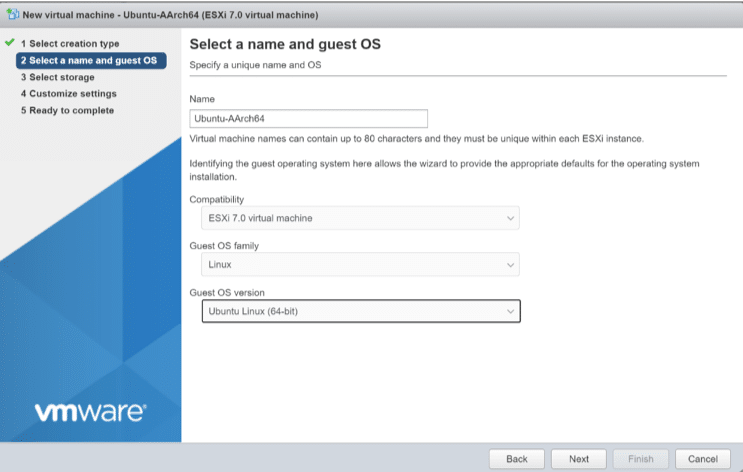
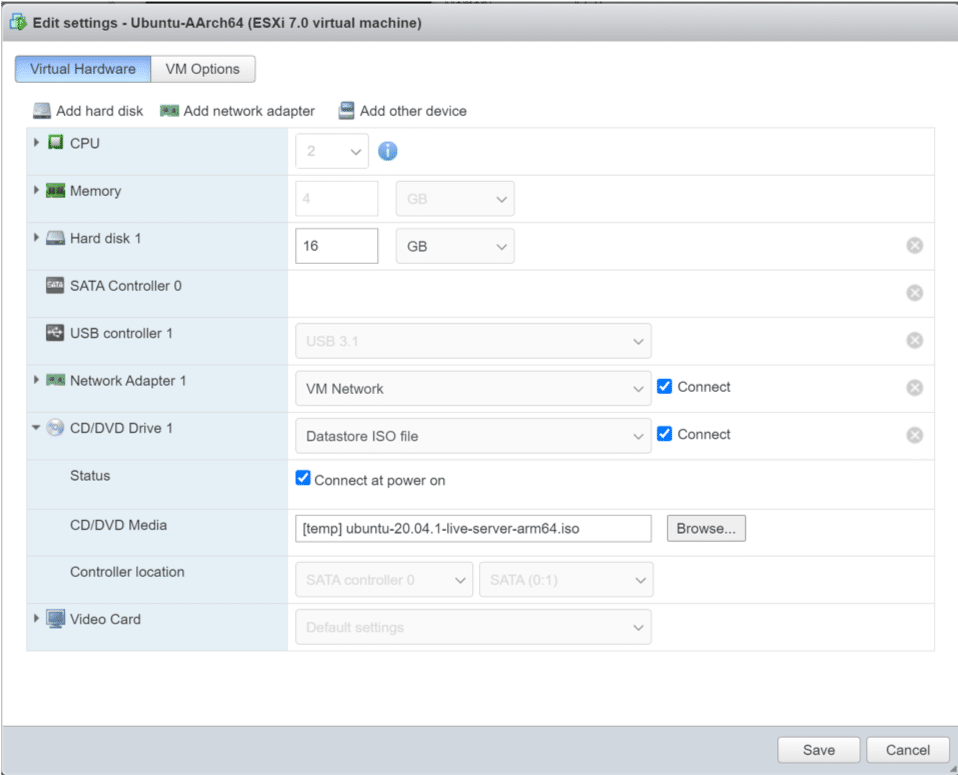
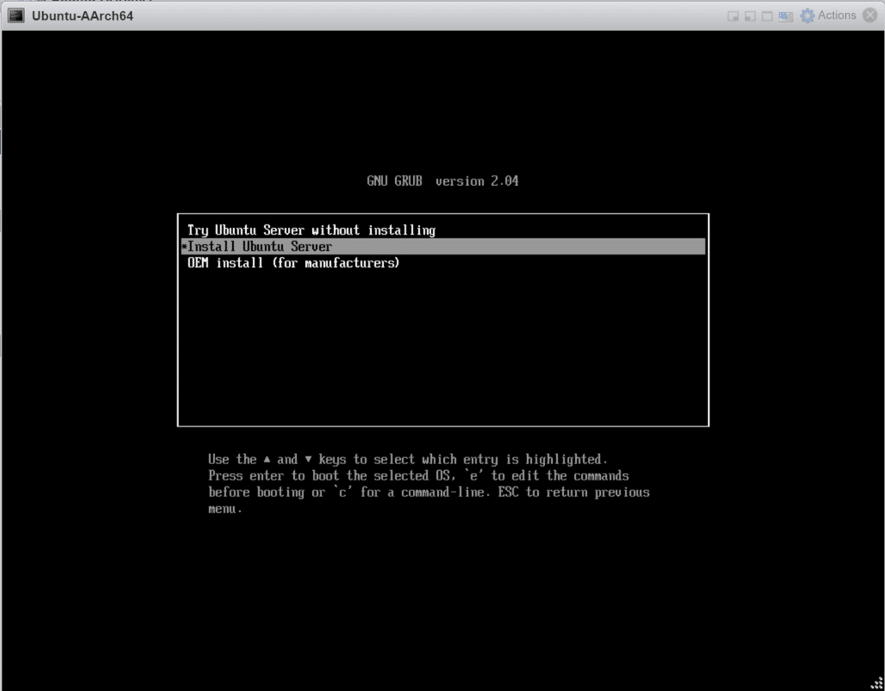
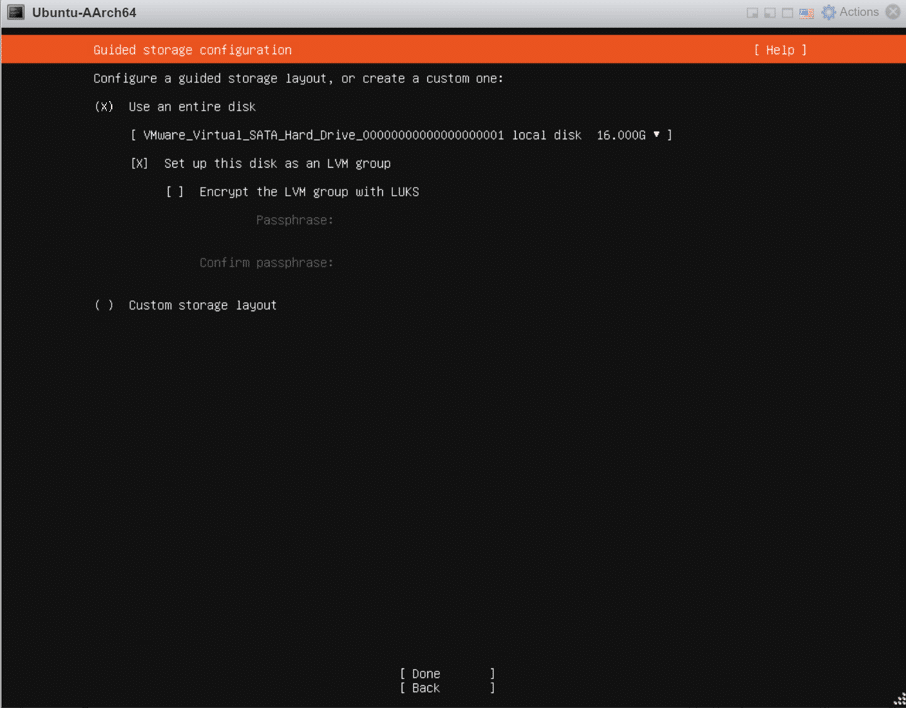
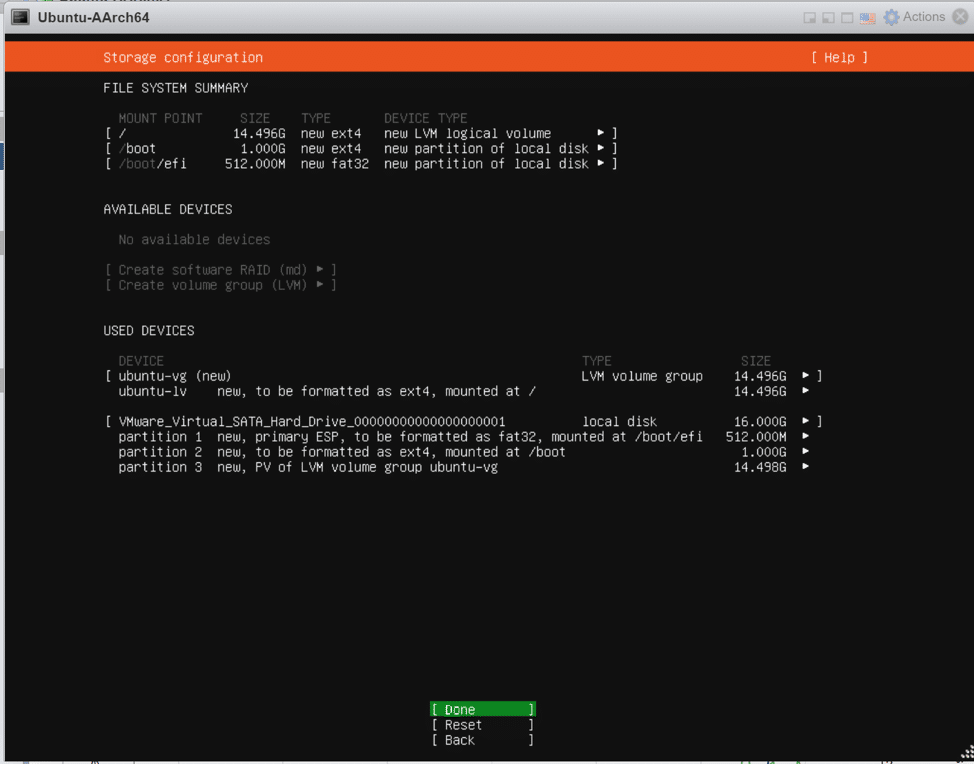
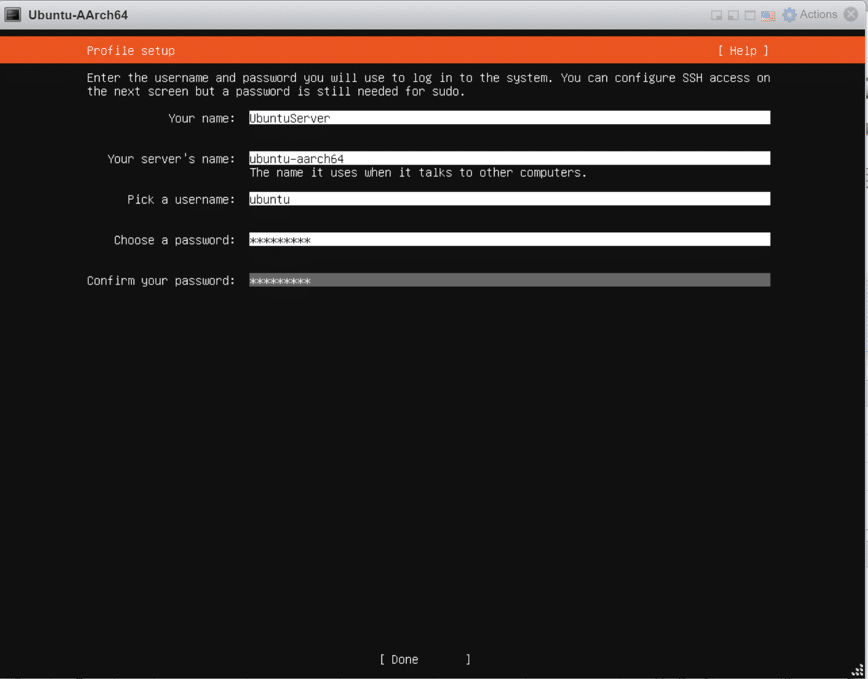
Ubuntu installer က သူ့အလိုလို install လုပ်ပြီးရင် snap တွေကို ရွေးပြီးရင် ပြန် boot မလုပ်ခင် update လုပ်ပါလိမ့်မယ်။ နောက်တစ်ဆင့်ကတော့ VM setting ထဲက datastore ISO ကို disconnect လုပ်ဖို့ပါ။ ဒီ installer မှာ လူကြိုက်များတဲ့ home-lab application တော်တော်များများအတွက် snap တွေ ပါဝင်ပါတယ်။ နောင်မှာ Raspberry Pi ESXi fling မှာ ဒီ quick deploy snap တွေကို စမ်းသပ်နိုင်ပါတယ်။


 အမေဇုံ