

စီးပွားရေးလုပ်ငန်းသုံး နုတ်ဘုတ်ဈေးကွက်မှာ အမျိုးသားတွေနဲ့ အမျိုးသားတွေကို ခွဲခြားပေးတဲ့ အပိုင်းတစ်ခုကတော့ workstation အဆင့်သတ်မှတ်ချက်ပါပဲ။ စီးပွားရေးလုပ်ငန်းသုံး စနစ်တွေက ခိုင်ခံ့တဲ့ ကိုယ်ထည်၊ ကောင်းမွန်တဲ့ ကီးဘုတ်၊ ကောင်းမွန်တဲ့ ဘက်ထရီသက်တမ်းနဲ့ ရေရှည် IT စီမံခန့်ခွဲမှုလွယ်ကူမှုတွေ ပေးစွမ်းနိုင်ပေမယ့် workstation တွေကတော့ အဆင့်မြင့် desktop တစ်လုံးကနေ မျှော်လင့်ထားသလို စွမ်းဆောင်ရည်မြင့်မားမှုကို ပေးစွမ်းနိုင်ပါတယ်။ ဒီသုံးသပ်ချက်မှာ quad-core Intel Core i7-2920XM processor၊ NVIDIA Quadro 2000M graphics card နဲ့ SSD ပေါင်းစပ်မှုနဲ့ လိုက်ဖက်တဲ့ on-board RAID0 ကို ပံ့ပိုးပေးတဲ့ Lenovo ThinkPad W520 ကို အသေးစိတ် လေ့လာကြည့်ရအောင်။
Lenovo ThinkPad W520 သည် ၁၅.၆ လက်မ workstation-class notebook တစ်လုံးဖြစ်ပြီး စီးပွားရေးလုပ်ငန်းသုံး ThinkPad T520 တွင် မတွေ့ရသော အင်္ဂါရပ်အနည်းငယ်ကို ပေးဆောင်ထားသည် ။ W520 တွင် Intel i7-2920XM အထိ အဆင့်မြင့် Intel quad-core မိုဘိုင်းပရိုဆက်ဆာများ၊ DDR3 မှတ်ဉာဏ် slot လေးခု၊ NVIDIA Quadro 1000M သို့မဟုတ် 2000M ဂရပ်ဖစ်များနှင့် internal RAID ပံ့ပိုးမှုတို့ဖြင့် ရရှိနိုင်ပါသည်။ W520 သည် စွမ်းဆောင်ရည်နှင့် ဆက်စပ်သော အမျိုးအစားအားလုံးတွင် T520 နှင့် ကွဲပြားသည်။ W520 တွင် စွမ်းဆောင်ရည်သာမက အရောင်တိကျမှုတွင် အကောင်းဆုံးကို လိုလားသူများအတွက် ရွေးချယ်နိုင်သော 95% gamut LED-backlit FHD မျက်နှာပြင်နှင့် Pantone color calibrator ကိုလည်း ပေးဆောင်ထားသည်။
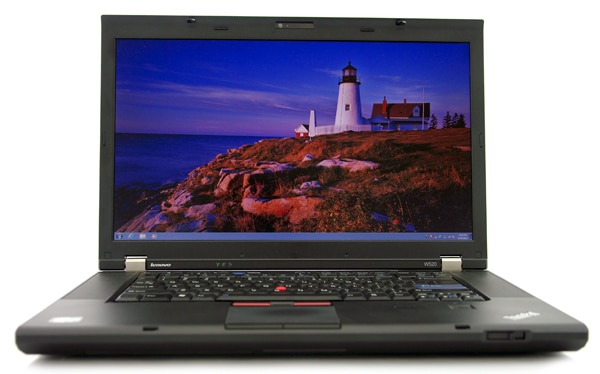
Lenovo ThinkPad W520 သတ်မှတ်ချက်များ-
- ၁၅.၆ လက်မ အကျယ်မျက်နှာပြင် 1920×1080 WXGA 95% Gamut LED-Backlit မျက်နှာပြင် (Matte finish)
- Intel Core i7-2920XM ပရိုဆက်ဆာ (8M Cache, 2.5 GHz)
- 2GB DDR3 နှင့် Intel GMA HD 3000 ဂရပ်ဖစ်ပါဝင်သော NVIDIA Quadro 2000M
- Windows 7 Professional SP1 64-Bit
- Intel SSD 310 80GB
- 8.0GB DDR3 စနစ်မှတ်ဉာဏ်
- Intel 82579LM Gigabit LAN၊ Intel Centrino 6205 802.11AGN
- 9-cell 94Wh တိုးချဲ့ဘက်ထရီ
Lenovo ThinkPad W520 နှင့် T520 တို့သည် တူညီသောအင်္ဂါရပ်များနှင့် ကိုယ်ထည်အစိတ်အပိုင်းများစွာကို မျှဝေထားသောကြောင့် ကျွန်ုပ်တို့၏ ThinkPad T520 သုံးသပ်ချက်မှ အချို့ပစ္စည်းများကို ပြန်လည်အသုံးပြုခဲ့ပါသည်။
aesthetics
W520 ရဲ့ ဒီဇိုင်းက ယခင်ဗားရှင်းနဲ့ ယှဉ်ရင် သိပ်ပြောင်းလဲမှုမရှိပါဘူး။ Lenovo ရဲ့ လေးထောင့်ပုံစံ ကိုယ်ထည်ကို ဖုံးအုပ်ထားတဲ့ အနက်ရောင် ရာဘာဆေးသားနဲ့ တူညီပြီး နှစ်ဖက်စလုံးမှာ စတီးလ်ပတ္တာကြီးတွေ ပေါ်နေပါတယ်။ မျက်နှာပြင်အဖုံးမှာ ပြသထားတဲ့ တစ်ခုတည်းသောအရာက ThinkPad အမှတ်တံဆိပ်လိုဂိုနဲ့ Lenovo နာမည်ပဲဖြစ်ပြီး ကျန်တာတွေကတော့ မက်တီအနက်ရောင်ပါပဲ။ မျက်နှာပြင်အဖုံးကို ရာဘာအနက်ရောင်ဆေးသားနဲ့ ဆေးသုတ်ထားပြီး ပွတ်တိုက်မှုဒဏ်ကို ကောင်းကောင်းခံနိုင်ရည်ရှိပြီး ခြစ်ရာတွေကိုလည်း ခံနိုင်ရည်ရှိပါတယ်။ ကျွန်တော့်ရဲ့ ThinkPad T60 မှာ ၅ နှစ်ကြာ အသုံးပြုပြီးနောက်မှာ အနည်းငယ်သာ ခြစ်ရာတွေနဲ့ အနားသတ်တွေ ဟောင်းနွမ်းနေပါတယ်။ ဒါပေမယ့် ရာဘာမျက်နှာပြင်ရဲ့ kryptonite ကတော့ လက်ဗွေရာတွေဖြစ်ပြီး လက်မှာ ဆီအနည်းငယ်ပေရင်တောင် အလွယ်တကူ ကပ်နေနိုင်ပါတယ်။ အစွန်းအထင်းတွေကိုတော့ သုတ်ရလွယ်ကူတာကြောင့် လူအများစုအတွက် စိုးရိမ်စရာတော့ မဟုတ်ပါဘူး။

Lenovo ThinkPad W520 က ThinkPad T520 နဲ့ တော်တော်လေး ဆင်တူပါတယ်… တကယ်တမ်းမှာ နှစ်ခုကို ဘေးချင်းယှဉ်ထားရင် မော်ဒယ်နံပါတ်တွေကို မစစ်ဆေးဘဲနဲ့ ကွာခြားချက်ကို မသိနိုင်ပါဘူး။ ၁၅.၆ လက်မ ThinkPad နှစ်ခုစလုံးဟာ ကိုယ်ထည်တူညီပြီး ကွာခြားချက်ကတော့ အတွင်းပိုင်းဟာ့ဒ်ဝဲတွေပါပဲ။ ဒါပေမယ့် ThinkPad စီးရီးနဲ့ ရင်းနှီးပြီးသားဆိုရင်တော့ မြင်သာထင်သာ ကွာခြားချက်အနည်းငယ် ရှိပါတယ်။ W520 မှာ built-in color sensor ကို ရွေးချယ်နိုင်ပြီး လက်ဗွေရာစကင်နာဘေးက လက်ဖဝါးခုံမှာ ထည့်သွင်းထားပါတယ်။ နောက်ထပ်ထူးခြားတဲ့ feature တစ်ခုကတော့ notebook ရဲ့ ဘယ်ဘက်ခြမ်းမှာ port တွေ တပ်ဆင်ထားတာပါပဲ။

နုတ်ဘုတ်ရဲ့အောက်ခြေမှာ သိသာထင်ရှားတဲ့ အလှအပပြောင်းလဲမှုတစ်ခုရှိပါတယ်။ အောက်ခြေအခွံကို CFRP ကနေ GFRP ပစ္စည်း (ကာဗွန်ဖိုက်ဘာကနေ ဖန်အားဖြည့်ပလတ်စတစ်) ကို ပြောင်းလဲထားပြီး အရင် W510 နဲ့ ကွဲပြားတဲ့ခံစားချက်နဲ့ ကြမ်းတမ်းတဲ့အသွင်အပြင်ရှိပါတယ်။ ဒီပြောင်းလဲမှုက ကိုယ်ထည်ရဲ့ဖွဲ့စည်းပုံတောင့်တင်းမှုကို သက်ရောက်မှုမရှိဘူးလို့ ခံစားရပါတယ်၊ ဘာလို့လဲဆိုတော့ အရင်လိုပဲ မာကျောနေဆဲပါ၊ ဒါပေမယ့် လက်သည်းနဲ့ လက်သည်းကို ဆွဲလိုက်တဲ့အခါ ပိုပြီး “အခေါင်းပေါက်” အသံထွက်လာပါတယ်။ ပလတ်စတစ်အောက်မှာ စမ်းသပ်ပြီးသား သတ္တုစပ်ဘောင်တစ်ခု ရှိနေတာကြောင့် ThinkPad W520 ဟာ ခိုင်ခံ့ပြီး တာရှည်ခံစေပါတယ်။
မျက်နှာပြင်
ကျွန်တော်တို့သုံးသပ်ပေးခဲ့တဲ့ W520 မှာ ၁၅.၆ လက်မ 1920×1080 LED-backlit 95% color-gamut display ပါဝင်ပါတယ်။ ဒီ panel က ဒီမော်ဒယ်ရဲ့ ထိပ်တန်း configuration ဖြစ်ပြီး W520 နဲ့ T520 နှစ်မျိုးလုံးမှာ ပါဝင်ပါတယ်။ resolution မြင့်မားခြင်းအပြင်၊ အားသာချက်၊ အားနည်းချက်တွေရှိတဲ့ ဒီ screen ကို လူအများက စိတ်ဝင်စားကြပါတယ်။ color-gamut display မြင့်မားတာကို မရင်းနှီးဘူးဆိုရင် အစပိုင်းမှာတော့ စိတ်မဝင်စားနိုင်ပါဘူး။ ဘာလို့လဲဆိုတော့ သာမန် display panel တွေမှာ တွေ့ရတဲ့အရောင်တွေနဲ့ အရောင်တွေက အရမ်းကွာခြားနေလို့ပါ။ အစိမ်းရောင်နဲ့ အနီရောင်အရိပ်တွေက အလွန်အကျွံဖြစ်နေပြီး white balance က notebook အများစုရဲ့ “ပိုအေးတဲ့” ပုံစံနဲ့ နှိုင်းယှဉ်ရင် အနီရောင်တစ်စိတ်တစ်ပိုင်း စွန်းနေပါတယ်။ ဒါပေမယ့် color calibrator ကိုသုံးရင် ဒါမှမဟုတ် ပုံမှန်အဆင့်ကိုပြန်ရောက်အောင် အရောင်တွေကို ဘယ်လိုချိန်ညှိရမလဲဆိုတာ သိရင် ဒီ panel အများစုကို အလွယ်တကူ ပြုပြင်နိုင်ပါတယ်။ သာမန် notebook display နဲ့ နှိုင်းယှဉ်ရင် ဒီ panel က ကောင်းကောင်းချိန်ညှိထားရင် အံ့သြစရာကောင်းလောက်အောင် ကောင်းပါတယ်။

ဒီ screen ကို စနစ်တကျ calibrate လုပ်ဖို့ Lenovo က ThinkPad W520 မှာ PanTone color calibrator ကို option အနေနဲ့ ပေးထားပါတယ်။ ဒီ panel ကိုပဲ T520 မှာ ပါပေမယ့် color calibrator ကတော့ W520 မှာပဲ ရှိပါတယ်။ display ကို calibrate လုပ်ဖို့ program ကိုစတင်ပြီး calibration process ကိုစတင်ကာ panel ကိုပိတ်ပြီး beep မြည်သံကိုနားထောင်ပြီး process ပြီးသွားတဲ့အခါ အသိပေးရုံပါပဲ။ လုပ်စရာအားလုံးက သင့်အတွက် ပြီးပါပြီ။
 |
 |
 |
 |
ဒီ 1080P မျက်နှာပြင်ရဲ့ ကြည့်ရှုထောင့်တွေက ပျမ်းမျှထက် သာလွန်ပြီး မျက်နှာပြင်ကို နောက်ကို စောင်းလိုက်တဲ့အခါ ဒါမှမဟုတ် ဘေးတစ်ဖက်တစ်ချက် စောင်းလိုက်တဲ့အခါတောင် အရောင်တွေက မှန်ကန်တိကျနေပါတယ်။ notebook ရှေ့မှာ အမြဲတမ်း ထောင့်မှန်ကျကျ ထိုင်နေပြီး ကြည့်ရှုရမယ့်နေရာကနေ မရွေ့ဘူးဆိုရင် အသုံးပြုသူအများစုက ဒီနေရာကို အလွယ်တကူ မမြင်နိုင်ပါဘူး။ သင်ဟာ လှုပ်ရှားသွားလာရလွယ်ကူပြီး တစ်ပြိုင်နက်တည်း အလုပ်တွေ အများကြီးလုပ်နေရပြီး အခန်းထဲမှာ လှုပ်ရှားသွားလာနေရတယ်ဆိုရင် ထောင့်စွန်းတွေမှာ ပျက်နေတဲ့ မျက်နှာပြင်တွေကို သင်တွေ့နိုင်ပါတယ်။ W520 ရဲ့ 1080P မျက်နှာပြင်က မျက်နှာပြင်ကို ၃၅-၄၅ ဒီဂရီ စောင်းလိုက်တဲ့အခါ ဒါမှမဟုတ် ဘေးတစ်ဖက်တစ်ချက်ကနေ ကြည့်တဲ့အခါ ပိုပြီး အသုံးဝင်တယ်လို့ ကျွန်တော် တွေ့ရှိခဲ့ပါတယ်။
အသုံးပြုသူ မျက်နှာပြင်များ
Lenovo စီးပွားရေးစီးရီးကို အသစ်စက်စက်သုံးသူတစ်ယောက်ဆိုရင် ThinkPad ရဲ့ အမာခံပရိသတ်အများစုအတွက် အဓိကဆွဲဆောင်မှုကတော့ ကီးဘုတ်ပါ။ နှစ်တွေတစ်လျှောက် ပြောင်းလဲမှုအနည်းငယ်သာတွေ့ရတာကြောင့် ThinkPad ကီးဘုတ်ဟာ စာရိုက်မျက်နှာပြင်အတွက် အလွန်ကောင်းမွန်တဲ့ စွမ်းဆောင်ရည်ကို ပေးစွမ်းနိုင်ပြီး ပြင်းထန်တဲ့ဖိအားအောက်မှာ ကွေးညွှတ်မှုအနည်းငယ်သာရှိပါတယ်။ ပြင်းပြင်းထန်ထန်နှိပ်လိုက်တဲ့အခါ “D” ကီးအနီးမှာ အလယ်ဗဟိုမှာ အနည်းငယ်ကွေးညွှတ်နေတာကိုသာ ကျွန်တော်တို့သတိထားမိပေမယ့် ပုံမှန်စာရိုက်တဲ့အခါမှာတော့ မသိသာပါဘူး။ ဖြုတ်လိုက်တဲ့အခါ လမ်းညွှန်ကီးတွေအနီးမှာ ကီးဘုတ်မှာ အနည်းငယ်ခုန်နေတာကို တွေ့ခဲ့ရပေမယ့် အသေးအဖွဲလေးဖြစ်ပြီး ကျွန်တော်တို့ထဲက တစ်ယောက်ယောက်က ကီးဘုတ်ကို ချိန်ညှိလိုက်လို့ ဖြစ်နိုင်ပါတယ်။ ကျွန်တော်တို့တွေ့တာနဲ့ အလွယ်တကူ ပြင်ဆင်နိုင်ခဲ့ပါတယ်။

ခလုတ်တစ်ခုစီတွင် နူးညံ့သော မက်တွတ်အပြီးသတ်ပါရှိပြီး ပိုမိုတောက်ပြောင်သော ဒီဇိုင်းများနှင့်နှိုင်းယှဉ်ပါက ဆွဲအားအနည်းငယ်ပေးစွမ်းပြီး လက်ဗွေရာများကို လျှော့ချပေးပါသည်။ အလင်းရောင်အခြေအနေအများစုတွင် စာလုံးများကို ဖတ်ရှုရလွယ်ကူပြီး မြင်ကွင်းမကောင်းသော အခြေအနေများတွင် ကီးဘုတ်မီးကို စံအဖြစ် အသုံးပြုထားပါသည်။ ကျွန်ုပ်တို့တောင်းဆိုနိုင်သည့် တစ်ခုတည်းသော အပိုအင်္ဂါရပ်မှာ အပြည့်အဝနောက်ခံမီးပါသော ကီးဘုတ်ဖြစ်သည်။

ThinkPad W520 မှာ cursor management ပုံစံနှစ်မျိုးရှိပြီး ကျယ်ဝန်းတဲ့ multi-touch touchpad နဲ့ touchpoint interface တို့ပါဝင်ပါတယ်။ touchpad ရဲ့ အရွယ်အစားက အကျယ် ၃ လက်မ၊ အမြင့် ၁.၈ လက်မရှိပြီး အလယ်ဗဟိုရဲ့ ဘယ်ဘက်အနည်းငယ်မှာ တည်ရှိပါတယ်။ Synaptics ကထုတ်လုပ်တဲ့ touchpad မှာ လက်ချောင်းတစ်ချောင်းကို အလွယ်တကူ ပွတ်ဆွဲနိုင်တဲ့ texture မျက်နှာပြင်ပါရှိပါတယ်။ လုံးဝတောက်ပြောင်တဲ့ touchpad တွေနဲ့မတူဘဲ၊ နူးညံ့တဲ့ finish က သင့်လက်ချောင်းက အဆီပြန်နေရင်တောင် ဒါမှမဟုတ် စိုစွတ်နေရင်တောင် ပွတ်တိုက်မှုကို လျှော့ချပေးပါတယ်။ အောက်မှာမြင်ရတဲ့အတိုင်း texture ဟာ အရပ်မျက်နှာအားလုံးမှာ ၁ မီလီမီတာလောက်ခြားပြီး ဖောင်းကြွနေတဲ့ အဖုငယ်လေးတွေနဲ့ ဖွဲ့စည်းထားပါတယ်။

touchpad ရဲ့ လှုပ်ရှားမှုက တုံ့ပြန်မှုကောင်းမွန်ပြီး ဦးတည်ရာတစ်ခုခုကို အရှိန်မြှင့်ရာမှာ ဘက်လိုက်မှုမရှိပါဘူး။ အာရုံခံနိုင်စွမ်းကောင်းမွန်ပြီး touchpad က လက်ချောင်းရွေ့လျားနေချိန်မှာ ခြေရာခံဖို့ ပေါ့ပါးတဲ့ထိတွေ့မှုတစ်ခုသာ လိုအပ်ပါတယ်။ stock sensitivity setting တွေက ပေါ့ပါးပေမယ့် တသမတ်တည်းထိတွေ့မှုအတွက် ကောင်းမွန်စွာအလုပ်လုပ်ပြီး လိုအပ်ရင် sensitivity ကို အနည်းငယ်မြှင့်တင်နိုင်ပါတယ်။ ဒါပေမယ့် touchpoint interface ကို ပိုနှစ်သက်တယ်ဆိုရင် Lenovo မှာ သင့်အတွက် ရွေးချယ်စရာတွေ ရှိပါသေးတယ်။

ယနေ့ခေတ်မှာ စီးပွားရေးလုပ်ငန်းသုံး မော်ဒယ်တွေမှာသာ ရရှိနိုင်ပေမယ့် touchpoint interface က touchpad ထက် ပိုပြီးတိကျတဲ့ ရွေ့လျားမှုကို ပေးစွမ်းနိုင်ပါတယ်။ ThinkPad T60 မှာ touchpad ကို ပိုအားကိုးပေမယ့် web browsing လုပ်တဲ့အခါ tabs တွေကို ထိန်းချုပ်ဖို့အတွက် touchpoint အလယ်ခလုတ်ကို အသုံးပြုနေဆဲပါ။ အသုံးပြုတဲ့အခါမှာ responsiveness က အရမ်းကောင်းပြီး cursor က သူ့အလိုလို ရွေ့လျားတဲ့ “wandering” ကတော့ အရမ်းရှားပါတယ်။

တပ်ဆင်ထားတဲ့ စတီရီယိုစပီကာတွေက သီချင်းနားထောင်တာ ဒါမှမဟုတ် YouTube ကလစ်တွေကြည့်တာအတွက် အဆင်ပြေပေမယ့် ဘေ့စ်အသံနဲ့ အလယ်အလတ်အသံနိမ့်တွေတော့ အားနည်းပါတယ်။ အသံအတိုးအကျယ် အမြင့်ဆုံးအဆင့်တွေက အခန်းကျဉ်းလေးတစ်ခုကို ပြည့်နေအောင် ဖြည့်ဖို့အတွက် ကောင်းမွန်ပေမယ့် အရည်အသွေးမြင့် အသံအတွက် နားကြပ်တွေကိုတော့ ပိုနှစ်သက်ကြပါတယ်။
ချဲ့ထွင်ခြင်းနှင့် ချိတ်ဆက်မှုများ
T520 ရဲ့ အခြေခံဖွဲ့စည်းပုံမှာ notebook ရဲ့ ဘယ်ဘက်ခြမ်းမှာ USB 2.0 port သုံးခုပဲ ပါဝင်ပြီး W520 မှာတော့ အပြာရောင် USB 3.0 port နှစ်ခုနဲ့ eSATA/USB combo port တစ်ခု ပါဝင်ပါတယ်။ ပါဝါသုံးစွဲမှု များတဲ့ processor နဲ့ GPU ကို ထည့်သွင်းနိုင်ဖို့ power brick က အတော်လေး ပိုကြီးပါတယ်။ တခြား ThinkPad က 90w power supply သေးသေးလေးကို သုံးမယ်ဆိုရင် W520 က low performance mode မှာ run မှာဖြစ်ကြောင်း ဝယ်ယူသူတွေ သတိပြုသင့်ပါတယ်။
notebook ရဲ့ ရှေ့မျက်နှာစာက အတော်လေးရိုးရှင်းပြီး screen lid release switch က ညာဘက်မှာရှိပါတယ်။

W520 ရဲ့ ဘယ်ဘက်ခြမ်းမှာ ပြင်ပမော်နီတာတွေနဲ့ ချိတ်ဆက်ဖို့အတွက် DisplayPort နဲ့ VGA-out တွေ ပါဝင်ပါတယ်။ ဒါ့အပြင် USB 3.0 port နှစ်ခု၊ eSATA/USB 2.0 port တစ်ခု၊ FireWire-400၊ wireless on/off switch တစ်ခုနဲ့ SmartCard reader တစ်ခုလည်း ပါဝင်ပါတယ်။

နုတ်ဘုတ်ရဲ့ ညာဘက်ခြမ်းကို ExpressCard/34 slot၊ SDHC-card reader၊ optical/HDD hot-swap bay နဲ့ Ethernet port တို့ပါဝင်တဲ့ expansion-side အဖြစ် ဖော်ပြနိုင်ပါတယ်။

နုတ်ဘုတ်ရဲ့နောက်ကျောမှာ အသုံးပြုသူတွေအတွက် မိုဘိုင်းစက်ပစ္စည်းတွေကို အားသွင်းဖို့ စနစ်ပိတ်ထားရင်တောင် ပါဝါကို ဆက်လက်အသုံးပြုနိုင်တဲ့ အပို USB 2.0 port တစ်ခု ရရှိမှာပါ။ ၎င်းမှာ 56k modem jack တစ်ခု၊ ကြီးမားတဲ့ 9-cell ဘက်ထရီတစ်ခုနဲ့ W520 မှာ ပါဝင်တဲ့ high-wattage power supply အတွက် သီးသန့် key လုပ်ထားတဲ့ power jack တစ်ခုလည်း ပါဝင်ပါတယ်။

ဖြုတ်တပ်ခြင်းနှင့် အဆင့်မြှင့်တင်ခြင်း
Lenovo ThinkPad W520 ကို IT ဌာနများကို ထည့်သွင်းစဉ်းစား၍ တည်ဆောက်ထားသောကြောင့် အစိတ်အပိုင်းအများစုကို အလုပ်များစွာလုပ်စရာမလိုဘဲ အသုံးပြုနိုင်ပါသည်။ ThinkPad W520 တွင် အသုံးပြုသူအစိတ်အပိုင်းများကို notebook ၏ နေရာသုံးခုအဖြစ် ပိုင်းခြားထားပြီး အဓိက hard drive bay၊ အောက်ဘက် memory cover နှင့် processor၊ အပို RAM slot များ၊ Wi-Fi card နှင့် mSATA/WWAN slot များ ပါရှိသော keyboard အောက်ဘက် အပိုင်းတို့ ပါဝင်သည်။

Phillips ခေါင်းစွပ်တစ်ခုတည်းကို ဖယ်ရှားခြင်းဖြင့် အဓိကသိုလှောင်ရာနေရာကို အလွယ်တကူဖွင့်နိုင်သည်။ အဖုံးကို ဖြုတ်လိုက်သည်နှင့် hard drive ကို မြှောက်ပြီး နေရာမှ လျှောချနိုင်သည်။ hard drive သည် drive ၏ ဘေးနှစ်ဖက်ပေါ်တွင် လျှောကျနေသော ပါးလွှာသော ရော်ဘာလမ်းများနှင့် drive ကို စွပ်ထားသည့် သတ္တု caddy ပါဝင်သော စံ “ThinkPad” တပ်ဆင်မှုပုံစံကို လိုက်နာသည်။ drive အသစ်သို့ အဆင့်မြှင့်တင်ခြင်းသည် screw လေးခုကို ဖြုတ်ပြီး drive များကို လဲလှယ်ခြင်းကဲ့သို့ ရိုးရှင်းပါသည်။
အောက်ဘက်အကန့်မှာ ကျွန်ုပ်တို့ရဲ့ W520 ပုံစံမှာ မှတ်ဉာဏ် slot နှစ်ခုပါရှိပါတယ်။ Lenovo က ဒီ notebook ရဲ့ 2-DIMM နဲ့ 4-DIMM ဗားရှင်းနှစ်မျိုးလုံးကို ပေးစွမ်းနိုင်တာကြောင့် မှတ်ဉာဏ်အရမ်းများတဲ့ အသုံးပြုသူတွေအတွက် မှတ်ဉာဏ်အများကြီးကို လိုအပ်ရင် သူတို့ရဲ့ notebook မှာ အပြည့်အဝတပ်ဆင်နိုင်ပါတယ်။ ဒီအကန့်မှာ ကီးဘုတ်ကို နေရာမှာ တပ်ဆင်ထားတဲ့ ဝက်အူတစ်ခု (အပေါ်က ကျန်တဲ့ အစိတ်အပိုင်းတွေကို ရယူချင်ရင် ဖြုတ်ရပါမယ်) ကို အသုံးပြုနိုင်ပါတယ်။

အသုံးပြုသူဝင်ရောက်နိုင်သော အစိတ်အပိုင်းများအတွက် တတိယနေရာသည် ကီးဘုတ်အောက်တွင်ရှိသည်။ ဤနေရာသို့ဝင်ရောက်ရန်အတွက် ကီးဘုတ်ကိုထိန်းထားသော notebook ၏အောက်ခြေရှိ ဝက်အူနှစ်ခုကို ဖြုတ်ရန်လိုအပ်သည်။ ၎င်းတို့ကို ဖြုတ်ပြီးသည်နှင့် ကီးဘုတ်ကို မျက်နှာပြင်ဆီသို့ ၂ မီလီမီတာ သို့မဟုတ် ၃ မီလီမီတာခန့် လျှောချပြီး trackpoint ခလုတ်များကို ဦးစွာအပေါ်သို့ စောင်းလိုက်ပါ။ ကီးဘုတ်ကို မြှောက်ပြီးနောက် ပျက်စီးခြင်း သို့မဟုတ် တင်းမာခြင်းမဖြစ်အောင် motherboard မှ ribbon cable ကို ဂရုတစိုက်ဖြုတ်ရန် လိုအပ်ပါသည်။
စနစ်စွမ်းဆောင်ရည်
Lenovo ThinkPad W520 မှာ ၁၅.၆ လက်မ ကိုယ်ထည်အတွင်းမှာ ပိုမိုမြန်ဆန်တဲ့ ပရိုဆက်ဆာတွေ၊ ဂရပ်ဖစ်ကတ်တွေနဲ့ ပိုမိုမြန်ဆန်တဲ့ သိုလှောင်မှု ရွေးချယ်စရာတွေ ပါဝင်တဲ့ စွမ်းဆောင်ရည်တွေ အများကြီး ပါဝင်ပါတယ်။ အစပိုင်းမှာတော့ W520 မှာ quad-core processor standard ပါဝင်ပြီး 2.5Ghz Extreme Edition processor ပါဝင်ပေမယ့် T520 မှာတော့ clock speed နှေးကွေးတဲ့ upgrade အနေနဲ့ quad-core ကိုသာ ပေးစွမ်းပါတယ်။ နောက်ထပ် ကြီးမားတဲ့ ကွာခြားချက်တစ်ခုကတော့ workstation-class system မှာ ပေးစွမ်းနိုင်တဲ့ ဂရပ်ဖစ်ကတ် အဆင့်သတ်မှတ်ချက်ပါ။ အဲဒီထဲမှာ 2GB DDR3 memory ပါတဲ့ NVIDIA Quadro 1000M ဒါမှမဟုတ် နှစ်ဆပိုများတဲ့ Quadro 2000M တို့ ပါဝင်ပါတယ်။ ဒါက ThinkPad T520 မှာ integrated ဒါမှမဟုတ် NVIDIA NVS 4200M graphics ပါတဲ့ 1GB DDR3 memory ပါတဲ့ ThinkPad T15.6 နဲ့ ကွာခြားပါတယ်။
အခုချိန်မှာ notebook အသစ်တစ်လုံးကို အဆင့်မြှင့်တင်ရတဲ့ အကြီးမားဆုံးအကြောင်းရင်းတစ်ခုကတော့ SATA 6.0Gb/s drives တွေကို ထောက်ပံ့ပေးထားလို့ပါ။ ပျမ်းမျှအသုံးပြုသူတစ်ယောက်အတွက် 250MB/s နဲ့ 500MB/s ကွာခြားချက်ကို နေ့စဉ်အသုံးပြုမှုမှာ မသိသာပေမယ့် scratch space မှာ ဖိုင်ကြီးတွေနဲ့ အလုပ်လုပ်နေတဲ့ graphics designer တစ်ယောက် ဒါမှမဟုတ် စွမ်းဆောင်ရည်ပိုမြင့်တာကို ရှာဖွေနေတဲ့ ဝါသနာရှင်တစ်ယောက်အတွက် RAID မသုံးရင် ဘာမှပိုမြန်မှာမဟုတ်ပါဘူး။ Lenovo က W520 အတွက် optional on-board RAID solution ကို ပေးထားပြီး မှန်ကန်တဲ့ SSD က သီအိုရီအရ 1000MB/s အထိ read/write စွမ်းဆောင်ရည်ကို ပေးစွမ်းနိုင်ပါတယ်။
Lenovo ThinkPad W520 ရဲ့ benchmarking ကို အပိုင်းသုံးပိုင်းခွဲထားပါတယ်။ stock configuration၊ single-drive configuration တွေကို upgrade လုပ်ခြင်း၊ နဲ့ multiple drive configuration တွေကို upgrade လုပ်ခြင်းတွေပါ။ ပထမပိုင်းမှာ ထုတ်လုပ်သူက ကျွန်တော်တို့ဆီ ပို့ပေးတဲ့ system ကို ပြန်လည်သုံးသပ်ပြီး နောက်ပိုင်းအပိုင်းမှာတော့ RAID0 မှာ set drive တွေနဲ့ drive array တွေကို အသုံးပြုပြီး notebook ကို re-benchmark လုပ်ပါတယ်။
notebook ကို စမ်းသပ်ဖို့အတွက် ကြိုတင်ထည့်သွင်းထားတဲ့ ထုတ်လုပ်သူရဲ့ application အများစုကို ဖယ်ရှားတာ ဒါမှမဟုတ် disable လုပ်ပါတယ်။ ဒီ application တွေထဲက တချို့က backup တွေနဲ့ သက်ဆိုင်နိုင်သလို၊ software update လုပ်ဖို့လည်း တောင်းဆိုနိုင်ပြီး၊ system ကို register လုပ်ဖို့တောင် တောင်းဆိုနိုင်ပါတယ်။ ပြန်လည်သုံးသပ်နေတဲ့ notebook တစ်ခုချင်းစီမှာ run နေတဲ့ software ကို ကျွန်တော်တို့ ကြည့်ရှုပြီး တခြားထုတ်လုပ်သူရဲ့ system တစ်ခုနဲ့ တစ်ခု benchmarking ရလဒ်တွေကို လွဲချော်စေနိုင်တဲ့ အပို bulk တွေကို ဖယ်ရှားပေးပါတယ်။
စနစ်ကို အလေးပေးဖော်ပြရန်နှင့် benchmark လုပ်ရန်အတွက် ဤ notebook သည် ကျွန်ုပ်တို့သုံးသပ်ထားသော အခြားမော်ဒယ်များနှင့် မည်သို့အဆင့်သတ်မှတ်သည်ကို တိုင်းတာရန် synthetic benchmark အများအပြားကို အသုံးပြုပါသည်။ ဤ benchmark များတွင် FutureMark ၏ PCMark Vantage၊ 3DMark06 နှင့် 3DMark Vantage တို့ ပါဝင်သည်။ CPU-specific စမ်းသပ်မှုတစ်ခုဖြစ်သည့် wPrime 2.04 ကိုလည်း ကျွန်ုပ်တို့ ထည့်သွင်းထားပါသည်။ ကျွန်ုပ်တို့၏ တွေ့ရှိချက်များကို အောက်တွင်ဖော်ပြထားပါသည်။


ကျွန်ုပ်တို့ရဲ့ benchmarking အပိုင်းရဲ့ ဒုတိယပိုင်းမှာ၊ ကျွန်ုပ်တို့ ပြန်လည်သုံးသပ်နေတဲ့ စနစ်ဟာ ထိန်းချုပ်ထားတဲ့ စမ်းသပ်မှုစီးရီးတွေအောက်မှာ ဘယ်လိုစွမ်းဆောင်ရည်ရှိလဲဆိုတာကို အနီးကပ်လေ့လာကြည့်ရအောင်။ စွမ်းဆောင်ရည်အပိုင်းရဲ့ ပထမပိုင်းမှာ စနစ်ကို သူ့ရဲ့ stock form မှာ စမ်းသပ်ပေမယ့်၊ ဒုတိယပိုင်းမှာတော့ notebook နဲ့အတူပါလာတဲ့ မူရင်း drive ကနေ clone လုပ်ထားတဲ့ controlled drive အစုံကို အသုံးပြုခဲ့ပါတယ်။ ဒီ drive တွေမှာ အောက်ပါတို့ပါဝင်ပါတယ်-
- 7200RPM 750GB Western Digital Scorpio Black HDD
- 300GB Intel SSD 320 SATA 3.0Gbps
- 120GB Corsair Force F120 SSD SATA 3.0Gbps
- 250GB Intel SSD 510 SATA 6.0Gbps
- 256GB Micron m4 SSD SATA 6.0Gbps
- 240GB OCZ Vertex 3 SSD SATA 6.0Gbps
ကျွန်ုပ်တို့ရဲ့ သုံးသပ်ချက်ရဲ့ စတော့ခ်-ဖွဲ့စည်းပုံ အပိုင်းမှာ တူညီတဲ့ benchmark အချို့ကို အသုံးပြုပါတယ်၊ ဒါပေမယ့် HDD စမ်းသပ်မှုတွေကိုလည်း ထည့်သွင်းဖို့ ကျွန်ုပ်တို့ရဲ့ PCMark Vantage ရမှတ်တွေကို တိုးချဲ့ထားပါတယ်။ တိကျမှုကို ထိန်းသိမ်းဖို့အတွက် ရမှတ်အားလုံးက ဆက်တိုက် သုံးကြိမ် ရမှတ်တွေရဲ့ ပျမ်းမျှတွေပါ။


သိုလှောင်မှု စံနှုန်းသတ်မှတ်ခြင်း၏ နောက်တစ်ဆင့်တွင်၊ RAID0 တွင် တည်ဆောက်ထားသော drive များဖြင့် စနစ်သည် မည်သို့လုပ်ဆောင်သည်ကို ကျွန်ုပ်တို့ ကြည့်ရှုပါမည်။ မူရင်း drive ကို clone လုပ်ခြင်းကဲ့သို့သော singles drive များကို စမ်းသပ်သကဲ့သို့ပင် အခြေခံမူများကို လိုက်နာပါသည်။ ကျွန်ုပ်တို့၏ RAID setting များတွင် write-back enabled နှင့် 64K stripe size ပါဝင်သည်။ ကျွန်ုပ်တို့အသုံးပြုသော drive အစုံသည် အထက်ဖော်ပြပါစာရင်းနှင့် အနည်းငယ်ကွဲပြားသည်၊ အဘယ်ကြောင့်ဆိုသော် ကျွန်ုပ်တို့တွင် drive အားလုံး၏ ကိုက်ညီသော အစုံများ မရှိသောကြောင့်ဖြစ်သည်။
- 250GB Intel SSD 510 SATA 6.0Gbps
- 128GB Corsair P3 SATA 6.0Gbps
- 256GB Crucial C300 SATA 6.0Gbps
- 90GB Corsair F90 SATA 3.0Gbps
- 500GB Seagate XT SATA 3.0Gbps
- 750GB Western Digital Black 3.0Gbps


သိုလှောင်မှု အဆင့်မြှင့်တင်မှုများ
mSATA စံနှုန်းဟာ လစ်သီယမ်-အိုင်းယွန်းဘက်ထရီနောက်ပိုင်း နုတ်ဘုတ်တွေမှာ အကောင်းဆုံးအရာတွေထဲက တစ်ခုလို့ ပြောရင် စိတ်ချရပါတယ်။ ဆားကစ်အသစ်တွေ ထပ်ထည့်ထားတာကြောင့် မိုဘိုင်းပလက်ဖောင်းတွေမှာ အိမ်သော့ထက် အနည်းငယ်ပိုကြီးတဲ့ ကတ်တစ်ခုမှာ solid-state storage 120GB အထိ ထည့်သွင်းနိုင်ပါတယ်။ ဒါက သုံးစွဲသူတွေအတွက် ဆိုလိုတာက စနစ်တွေကို ပိုသေးငယ်အောင် တည်ဆောက်နိုင်ပြီး အသုံးပြုသူအစားထိုးနိုင်တဲ့ storage drive ကို ထိန်းသိမ်းထားနိုင်သလို စနစ်ကြီးတွေမှာ 2.5-inch bay ကို စွမ်းရည်မြင့် မီဒီယာသိုလှောင်မှုအတွက် အသုံးပြုနိုင်ပါတယ်။ အရင်တုန်းက storage capacity ကြီးတာ ဒါမှမဟုတ် SSD ရဲ့ စွမ်းဆောင်ရည်မြင့်တာကို ညှိနှိုင်းရပါလိမ့်မယ်။ အခုဆိုရင် primary bay မှာ platter drive ကြီးကြီးတစ်ခု တပ်ဆင်နိုင်ပြီး boot drive အနေနဲ့ မြန်နှုန်းမြင့် SSD ကို ထားရှိနိုင်ပါပြီ။

ဒီနှစ်အစောပိုင်းက ကျွန်တော်တို့ရဲ့ ThinkPad T410 သုံးသပ်ချက် မှာ ဖော်ပြခဲ့သလိုပဲ ThinkPad စီးရီးမှာ အလွန်ကောင်းမွန်တဲ့ သိုလှောင်မှုရွေးချယ်စရာတွေ ရှိပါတယ်။ မော်ဒယ်အများစုမှာ optical drive ပါဝင်တဲ့ UltraBay ကို အပိုသိုလှောင်မှု bay အနေနဲ့ ပြင်ဆင်နိုင်ပါတယ်။ ဆိုလိုတာက ခရီးသွားတဲ့အခါ ပြင်ပ enclosure တွေ ဒါမှမဟုတ် အပိုကြိုးတွေနဲ့ ရှုပ်ထွေးစရာမလိုဘဲ အပိုဒေတာတွေကို အိမ်တွင်းမှာ သိမ်းဆည်းနိုင်ပါတယ်။ W520 ဟာ စက်ရုံကနေ ကြိုတင် configure လုပ်ထားရင် on-board RAID ကို ထောက်ပံ့ပေးပါတယ်။ RAID ကို အသုံးပြုဖို့ စီစဉ်ထားရင် notebook ကို ပထမဆုံးဝယ်ယူတဲ့အခါ ထည့်သွင်းဖို့ သေချာအောင်လုပ်ပါ။
RAID အလုပ်လုပ်ဖို့အတွက် notebook ကို RAID အတွက် ကြိုတင် configure လုပ်ထားဖို့ လိုအပ်ပြီး အဲဒါက သင့်အတွက် မှန်ကန်တဲ့ hardware နဲ့ BIOS အပြင် ဒုတိယ hard drive bay ကိုပါ ပေးပါလိမ့်မယ်။ bay ကို သီးခြားဝယ်ရင်တောင် စက်ရုံမှာ setup မလုပ်မချင်း system ကို RAID-enable လုပ်မှာ မဟုတ်ပါဘူး။ အဲဒီပထမခြေလှမ်းကို လုပ်ဆောင်ပြီးတာနဲ့ BIOS မှာ RAID နဲ့ AHCI mode ကို အလွယ်တကူ ပြောင်းလဲနိုင်ပါတယ်။ RAID mode မှာ BIOS ပြီးနောက် Intel RAID management prompt ကို ရရှိမှာဖြစ်ပြီး သင်လိုချင်တဲ့ပုံစံအတိုင်း drive တွေကို configure လုပ်နိုင်မှာပါ။ နည်းပညာပိုင်းအရ mSATA ပါဝင်ရင် system ဟာ RAID5 အထိ support လုပ်ပေမယ့် ရည်ရွယ်ချက်အားလုံးအတွက် RAID0 ဒါမှမဟုတ် RAID1 ကို 2.5-inch drive နှစ်ခုနဲ့ အသုံးပြုနိုင်ပါတယ်။
ThinkPad W520 ရဲ့ အကောင်းဆုံးအချက်ကတော့ ကီးဘုတ်အောက်မှာရှိတဲ့ mSATA/WWAN slot ပါ။ ကျွန်တော်တို့ရဲ့ review unit မှာ boot drive အနေနဲ့ အလုပ်လုပ်တဲ့ 80GB Intel SSD 310 ပါရှိပြီး storage ထပ်ထည့်ဖို့ ဒါမှမဟုတ် scratch space အတွက် primary 2.5-inch storage bay ကို ဖွင့်ထားပေးပါတယ်။ Lenovo မှာ လွတ်နေတဲ့ bay ကိုဖြည့်ဖို့ low-profile 320GB Seagate Momentus Thin ကို ထည့်သွင်းပေးခဲ့ပေမယ့် ကျွန်တော်တို့ရဲ့ configuration မှာ OS ဒါမှမဟုတ် application တွေအတွက် မသုံးထားတာကြောင့် စမ်းသပ်မှုတွေမှာ မထည့်သွင်းခဲ့ပါဘူး။

အဓိကသိုလှောင်မှုနေရာမှာ 7 နဲ့ 9.5mm drives တွေနဲ့ အလုပ်လုပ်တယ်လို့ စာရင်းပြုစုထားပြီး သိပ်မတွေ့ရတဲ့ 12.5mm drives တွေကတော့ အများစုကို အထောက်အပံ့မပေးပါဘူး။ ဖြစ်နိုင်မလားဆိုတာ သိဖို့အတွက် 1TB Western Digital Scorpio Blue ကို primary storage bay မှာ တပ်ဆင်ကြည့်ပေမယ့် အရမ်းကျပ်နေပါတယ်။ အောက်ခြေအဖုံးရဲ့အပေါ်နဲ့ ဖိထားတဲ့ chassis ကြားမှာ နေရာလွတ်လုံးဝမကျန်အောင် တပ်ဆင်နိုင်ခဲ့ပါတယ်။ ဖြုတ်ဖို့က ပိုခက်ပါတယ်။ ဒီ notebook မှာ standard 9.5mm hard drives ဒါမှမဟုတ် SSDs တွေနဲ့ပဲ ဆက်သုံးဖို့ အထူးအကြံပြုလိုပါတယ်။
ဘက်ထရီနှင့် ပါဝါသုံးစွဲမှု
စွမ်းဆောင်ရည်မြင့်မားလွန်းတာကြောင့် ThinkPad W520 ဟာ runtime ပြိုင်ပွဲတွေမှာ အနိုင်ရမှာမဟုတ်ဘူးဆိုတာ ငြင်းလို့မရပါဘူး။ integrated graphics နဲ့ dual-core processor ပါဝင်တဲ့ T520 ဟာ idle မှာ 6 watts အထက်သာ ပါဝါသုံးစွဲပေမယ့် W520 ဟာ ပါဝါလိုအပ်ချက်ပိုများတယ်လို့ သတိပြုမိပြီး ပါဝါကြီးမားတဲ့ 9-cell ဘက်ထရီပါဝင်ပါတယ်။ ကျွန်တော်တို့ရဲ့ စမ်းသပ်မှုတွေအရ W520 ဟာ ပလပ်ပေါက်ကနေ ဝေးဝေးမှာ အသုံးပြုလို့ရတယ်ဆိုတာ တွေ့ရှိခဲ့ပါတယ်။ ဒါကြောင့် တစ်နည်းနည်းနဲ့ အသွင်အပြင်က လှည့်စားနိုင်ပါတယ်။

ဘက်ထရီသက်တမ်းကို စမ်းသပ်ဖို့အတွက် Windows 7 Power Saver profile ကို အသုံးပြုခဲ့ပါတယ်။ display backlight ကို ၅၀% ခန့် (၉/၁၅ brightness) အထိ လျှော့ချထားပြီး Bluetooth ကို ပိတ်ထားကာ Wi-Fi ကိုဖွင့်ထားပြီး animation ဒါမှမဟုတ် Flash-based ကြော်ငြာတွေမပါဘဲ webpage ကို refresh လုပ်ထားပါတယ်။ ပြီးတော့ ၅% ကျန်တဲ့အချိန်မှာ system ကို hibernate လုပ်ထားပါတယ်။ ဒီစမ်းသပ်မှု setup နဲ့ ပတ်သက်ပြီး ကျွန်တော်တို့ရဲ့ ရည်မှန်းချက်ကတော့ အားသွင်းချိန်ကြားမှာ အချိန်အများကြီး ညှစ်ထုတ်ဖို့ ကြိုးစားနေရတဲ့ road-warrior အခြေအနေကို တုပဖို့ပါပဲ။ ဒီလိုအခြေအနေတွေမှာ runtime ၉ နာရီနဲ့ ၄၆ မိနစ် ရရှိခဲ့ပါတယ်။
Intel mSATA SSD ကို boot drive အဖြစ်အသုံးပြုရာတွင် W520 ၏ primary drive bay ကိုဖွင့်ထားခဲ့သောကြောင့်၊ ကျွန်ုပ်တို့သည် drive bay တွင် low-profile 7200RPM hard drive ဖြင့် ဘက်ထရီစမ်းသပ်မှုများကို ထပ်မံပြုလုပ်ခဲ့ပါသည်။ spin-down timer ကိုပိတ်ထားသော်လည်း စမ်းသပ်မှု parameters များအတိုင်းပင်ရှိနေချိန်တွင် ဘက်ထရီသက်တမ်းသည် ၈ နာရီနှင့် ၅၄ မိနစ်အထိ ကျဆင်းသွားခဲ့သည်။
အသုံးပြုသူအများစုအတွက် W520 က runtime အများကြီးပေးစွမ်းနိုင်ပေမယ့် CPU အမြန်နှုန်းကို မြှင့်တင်လိုက်တာနဲ့ ဒါမှမဟုတ် GPU ကို ဖိအားပေးလိုက်တာနဲ့ ဘက်ထရီသက်တမ်း သိသိသာသာ ကျဆင်းသွားမယ်ဆိုတာ သတိပြုပါ။
အာမခံချက်
Lenovo သည် ThinkPad စီးရီး နုတ်ဘွတ်များအတွက် အာမခံရွေးချယ်စရာများစွာကို ပေးဆောင်ထားပြီး အခြေခံအာမခံတွင် ၁ နှစ်တာ ဂိုဒေါင် (စာတိုက်မှ ပို့ဆောင်ပေးသော) အပိုပစ္စည်းများနှင့် အလုပ်သမားပံ့ပိုးမှု ပါဝင်သည်။ အာမခံကို အများဆုံး ၄ နှစ်အထိ အကျုံးဝင်သည့် ဆိုက်တွင်းနှင့် မတော်တဆပျက်စီးမှုကာကွယ်မှု ပါဝင်အောင် အဆင့်မြှင့်တင်နိုင်သည်။ ၎င်းတို့သည် ပထမဆုံးခေါ်ဆိုမှုတွင် အဆင့်မြင့်နည်းပညာရှင်များထံ ဝင်ရောက်ခွင့်ကို ဦးစားပေးအဆင့် ပံ့ပိုးမှုရွေးချယ်မှုကိုလည်း ပေးဆောင်ပါသည်။
ကောက်ချက်
မိုဘိုင်းဖုန်းတစ်လုံးမှာ စွမ်းဆောင်ရည်မြင့်မားတဲ့ ခရီးဝေးသွားသူတစ်ယောက်အတွက် Lenovo ThinkPad W520 က သင့်ကို စိတ်ပျက်စေမှာ မဟုတ်ပါဘူး။ quad-core Intel Core-series processor ပါဝင်ပြီး NVIDIA Quadro 1000M ဒါမှမဟုတ် 2000M dedicated graphics card နဲ့ တွဲဖက်အသုံးပြုထားတဲ့ W520 က သင်ဘယ်လိုလုပ်ဆောင်ရမလဲဆိုတာ ကိုင်တွယ်နိုင်ပါတယ်။ memory အများကြီးလိုအပ်တာပဲဖြစ်ဖြစ်၊ storage ကြီးကြီးမားမားနဲ့ မြန်ဆန်တဲ့ storage array လိုအပ်တာပဲဖြစ်ဖြစ် ယှဉ်လို့မရပါဘူး။ Lenovo က W520 ရဲ့ configuration option အမျိုးမျိုးကို ပေးစွမ်းထားပြီး memory slot လေးခုနဲ့ လိုအပ်ရင် on-board RAID option လည်း ပါဝင်ပါတယ်။
စွမ်းဆောင်ရည်ပိုင်းမှာတော့ W520 ဟာ T520 ကို အနိုင်ယူပြီး PCMark Vantage ရမှတ် ၁၆၀၀၀ ရရှိခဲ့ပြီး T520 မှာတော့ ၁၂၅၀၀ သာ ရရှိခဲ့ပါတယ်။ integrated graphics နဲ့ top-end dedicated graphics လိုမျိုး ကွာခြားချက်တွေ အများကြီးရှိပေမယ့် high-end configuration ပါတဲ့ ဒီ notebook ကနေ ဘာတွေရနိုင်မလဲဆိုတာ ပြသနေပါတယ်။ ပိုပြီး မြန်နှုန်းမြင့်တာကို ရှာနေတယ်ဆိုရင် W520 ဟာ RAID0 မှာ Intel SSD 510 နှစ်ခုနဲ့ PCMarks ၂၁၀၀၀ နီးပါး ရရှိခဲ့ပြီး ဈေးကွက်ထဲမှာ အမြန်ဆုံး SATA 6Gb/s SSD တွေတောင် မဟုတ်ပါဘူး။ ဂရပ်ဖစ်ပိုင်းမှာတော့ ဒီ notebook ဟာ 3DMark06 မှာ ၁၃၀၀၀ နဲ့ 3dMark Vantage မှာ ၆၆၀၀ ရရှိခဲ့ပါတယ်။ enterprise ဒါမှမဟုတ် business application တွေအတွက် ဂရပ်ဖစ်ကတ်ကို ချိန်ညှိထားရင်တောင် အခက်အခဲမရှိပါဘူး။

သိုလှောင်မှုရှုထောင့်ကနေကြည့်ရင် ThinkPad W520 ဟာ သင့်တော်တဲ့ စက်ပစ္စည်းတွေနဲ့ဆိုရင် အလားအလာကောင်းတွေ အများကြီးရှိပါတယ်။ လက်ရှိမျိုးဆက် ThinkPad တွေလိုပဲ boot-SSD အတွက် mSATA slot ပါဝင်တာကြောင့် 2.5-inch bay မှာ သိုလှောင်မှုအပိုအတွက် နေရာလွတ်ရှိပါတယ်။ ဒီစနစ်တွေက နောက်ဆုံးပေါ် SATA 6.0Gb/s drives တွေကိုလည်း ထောက်ပံ့ပေးတာကြောင့် 500MB/s+ speeds တွေကို SSD တစ်ခုနဲ့သာ ရရှိနိုင်ပါတယ်။ အကောင်းဆုံး speeds ဒါမှမဟုတ် အမြင့်ဆုံး storage capacity အတွက် Lenovo က optional RAID ကို ပေးစွမ်းပြီး UltraBay ကနေတစ်ဆင့် secondary drive တစ်ခု ထပ်ထည့်ထားပါတယ်။ ဒါက စွမ်းဆောင်ရည်ကို သိသိသာသာ မြှင့်တင်ပေးရုံသာမက 1,000MB/s အထက် speeds တွေကိုလည်း ထုတ်ပေးပါတယ်။ မြန်ဆန်တဲ့ scratch space လိုအပ်ရင် ဘာမှယှဉ်လို့မရပါဘူး။
Pros
- အလွန်အစွမ်းထက်သော processor နှင့် graphics
- အလွန်မြန်ဆန်သော RAID0 အလားအလာ
- ဘက်ထရီသက်တမ်း အလွန်ကောင်းမွန်နေဆဲပါ
အားနည်းချက်များ
- အချို့သောအင်္ဂါရပ်များတွင် အလွန်အကျွံသုံးစွဲရန်လွယ်ကူသည်
- Intel RAID စွမ်းရည်သည် ရွေးချယ်နိုင်ပြီး စံသတ်မှတ်ချက်တွင် မပါဝင်ပါ။
အောက်ဆုံးလိုင်း
Lenovo ThinkPad W520 မှာ မိုဘိုင်းလ်ခရီးသွားတွေအတွက် T-series notebook တွေမှာ ပါဝင်တဲ့ feature တွေထက် သာလွန်တဲ့ feature တွေ အများကြီးပါဝင်ပါတယ်။ RAID0 speed တွေ၊ အမြင့်ဆုံး Intel Extreme Edition processor ဒါမှမဟုတ် အဆင့်မြင့် NVIDIA Quadro 1000/2000M တွေမပါဘဲ နေနိုင်တယ်ဆိုရင် T520 က ပိုကောင်းတဲ့ ရွေးချယ်မှုတစ်ခု ဖြစ်နိုင်ပါတယ်။ ဒါပေမယ့် အဲဒီလို အပိုပါဝါ လိုအပ်ရင်တော့ ThinkPad W520 က အသင့်ဖြစ်နေပါပြီ။
ပြန်လည်သုံးသပ်ဆွေးနွေးခြင်း


 အမေဇုံ