

Seagate Central သည် 4TB အထိ သိုလှောင်နိုင်သော သုံးစွဲသူများအတွက် လွယ်ကူသော NAS စက်ပစ္စည်းတစ်ခုဖြစ်ပြီး Ethernet port ပါရှိသောကြောင့် အသုံးပြုသူများသည် ၎င်းတို့၏ အကြောင်းအရာများကို ဗဟိုချုပ်ကိုင်ပြီး router နှင့် ချိတ်ဆက်ခြင်းဖြင့် ၎င်းတို့၏ wired သို့မဟုတ် wireless network မှတစ်ဆင့် မျှဝေနိုင်မည်ဖြစ်သည်။ Central ၏ အယူအဆနောက်ကွယ်တွင် သုံးစွဲသူအများစုသည် ၎င်းတို့၏ အကြောင်းအရာများကို flash drive များ၊ portable hard drive များ၊ ကွန်ပျူတာများစွာနှင့် မိုဘိုင်းစက်ပစ္စည်းများတွင် ပျံ့နှံ့နေသောကြောင့်ဖြစ်သည်။ Central သည် ဖိုင်များနှင့် မီဒီယာများကို အစပိုင်းတွင် သိမ်းဆည်းထားသည့်နေရာတိုင်းတွင် ထားရှိရန် လွတ်လပ်ခွင့်အဆင့်ကို ရိုးရှင်းစွာထိန်းသိမ်းထားနိုင်စေရုံသာမက ထိုအကြောင်းအရာအားလုံးကို backup လုပ်ပြီး တစ်နေရာတည်းတွင် အလွယ်တကူရရှိနိုင်စေရန် ပိုမိုအဆင်ပြေသော access ကို ဖန်တီးပေးပါသည်။

ထို့အပြင်၊ Seagate Central သည် စက်ပစ္စည်းအမျိုးမျိုးရှိသော အသုံးပြုသူများအတွက် ပိုမိုပြည့်စုံသော အတွေ့အကြုံကို ဖန်တီးပေးသောကြောင့် စက်ပစ္စည်းများကို ခွဲခြား၍မရပါ။ Central သည် Internet Explorer၊ Chrome၊ Firefox အပါအဝင် အဓိက browser များနှင့် တွဲဖက်အသုံးပြုနိုင်ပြီး Windows XP သို့မဟုတ် နောက်ပိုင်းဗားရှင်းများနှင့် Mac OS X 10.6 သို့မဟုတ် နောက်ပိုင်းဗားရှင်းများကို ပံ့ပိုးပေးသော Mac နှင့် PC ကွန်ပျူတာများတွင် အလုပ်လုပ်ပါသည်။ အက်ပ်များအတွက်၊ စက်ပစ္စည်းတွင် Smart Hub မှတစ်ဆင့် iOS၊ Android၊ Kindle နှင့် Samsung အတွက် အက်ပ်များ ပါရှိသည်။ အသုံးပြုသူများသည် ၎င်းတို့၏ ဝယ်ယူမှု၏ တစ်စိတ်တစ်ပိုင်းအနေဖြင့် remove access license ငါးခုအထိ ရရှိနိုင်ပါသည်။ အက်ပ်များသည် အသုံးပြုသူများအား Central Remote Access Service ကို အသုံးပြု၍ မည်သည့်နေရာမှမဆို ဖိုင်များကို upload လုပ်ခြင်းနှင့် download လုပ်ခြင်းတို့ကို ပြုလုပ်နိုင်စေပါသည်။
Seagate Central ရဲ့ street ဈေးနှုန်းက $159.99 (2TB)၊ $179.99 (3TB) နဲ့ $219.99 (4TB) တို့ ဖြစ်ပါတယ်။
Seagate Central သတ်မှတ်ချက်များ
- စွမ်းရည်
- ၃ တီဘီ (STCG၃၀၀၀၁၀၀)
- ၃ တီဘီ (STCG၃၀၀၀၁၀၀)
- ၄ တီဘီ (STCG၄၀၀၀၁၀၀)
- အင်တာဖေ့စ် ရွေးချယ်စရာများ- အီသာနက်
- စနစ်လိုအပ်ချက်များ:
- ရရှိနိုင်သော Ethernet port ပါသည့် router (ကြိုးမဲ့ဖိုင်ဝင်ရောက်ခွင့်နှင့် backup အတွက် Wi-Fi router လိုအပ်သည်)
- အင်တာနက်ဖွင့်ပြီး ဖိုင်မျှဝေဖို့အတွက် အင်တာနက်ချိတ်ဆက်မှု
- ဝဘ်ဘရောက်ဆာ- Internet Explorer 7၊ Firefox 3.x၊ Chrome 4.x၊ Safari 3 သို့မဟုတ် နောက်ပိုင်းဘရောက်ဆာများ
- OS: Windows 7၊ Windows Vista၊ Windows XP သို့မဟုတ် Mac OS X 10.6 သို့မဟုတ် နောက်ပိုင်း လည်ပတ်မှုစနစ်
- အတိုင်းအတာ: (HxWxL) 1.7″ (42mm) x 8.5″ (216mm) x 5.7″ (145mm)
- 2 နှစ်ကန့်သတ်အာမခံ
ဒီဇိုင်းနှင့်တည်ဆောက်ပါ
Seagate Central သည် ခိုင်ခံ့သောတည်ဆောက်ပုံရှိပြီး ကေဘယ်လ်သေတ္တာများ သို့မဟုတ် ရောက်တာများအပါအဝင် အခြားအီလက်ထရွန်းနစ်ပစ္စည်းများနှင့် ကောင်းစွာကိုက်ညီပါသည်။ ယူနစ်တွင် လေဝင်လေထွက်ကောင်းစေရန်အတွက် ဇကာကွက်ပါရှိသော ပလတ်စတစ်အကာအရံပါရှိသည်။

Central ရဲ့ ရှေ့မျက်နှာစာမှာ မီးခိုးရောင်ပလတ်စတစ်ပေါ်မှာ Seagate အမှတ်တံဆိပ် ပါရှိပြီး အပေါ်နဲ့ ဘေးနှစ်ဖက်ကို စပီကာနဲ့ ဆင်တူတဲ့ ဇကာကွက်နဲ့ ပြုလုပ်ထားပြီး ပါရှိတဲ့ HDD ကို အပူလွန်ကဲမှု မဖြစ်အောင် ကာကွယ်ပေးပါတယ်။ နောက်ကျောဘက်မှာ ပါဝါ၊ Ethernet နဲ့ external drive ကနေတစ်ဆင့် storage ထပ်ထည့်ဖို့အတွက် USB ဆိုတဲ့ port သုံးခုကို ဘယ်ဘက်ခြမ်းမှာ သေသပ်စွာ ထည့်သွင်းထားပါတယ်။

Central ရဲ့ အောက်ခြေမှာလည်း လေဝင်လေထွက်ကောင်းအောင် ပြုလုပ်ထားပြီး ဒီတစ်ခါမှာတော့ အပေါက်ဖောက်ထားတဲ့ ပလတ်စတစ်နဲ့ ပြုလုပ်ထားပါတယ်။ အဲဒီအပြင် အောက်ခြေမှာ လက်ကိုင်အတွက် ရော်ဘာခြေထောက်လေးချောင်းနဲ့ Seagate Central အကြောင်း အချက်အလက်တွေ ပေးထားတဲ့ ထုတ်ကုန်တံဆိပ်တစ်ခု ပါရှိပါတယ်။ အရေးပေါ် pin-hole reset ခလုတ်လည်း ပါဝင်ပါတယ်။
အသုံးဝင်မှု
Seagate Central ကို တပ်ဆင်ဖို့အတွက် အရမ်းလွယ်ကူပါတယ်။ အသုံးပြုသူတွေဟာ ပါဝါကြိုးနဲ့ ပါလာတဲ့ Ethernet ကြိုးကို နံရံနဲ့ router မှာ အသီးသီး တပ်ဆင်ရုံပါပဲ။ ပြီးရင် စက်က မိနစ် ၃ မိနစ် ဒါမှမဟုတ် ၃ မိနစ်အတွင်းမှာ အဆင်သင့်ဖြစ်နေပါလိမ့်မယ် (grille ရဲ့ ညာဘက်မှာ အစိမ်းရောင် LED မီးလုံးလေး လင်းနေမှာပါ)။ အဲဒီကနေစပြီး အသုံးပြုသူတွေဟာ စက်ကို တပ်ဆင်ဖို့အတွက် ပါလာတဲ့ web address ကို ရိုက်ထည့်ရပါမယ်။ အသုံးပြုသူတွေဟာ explorer ကို အသုံးပြုပြီး သူတို့ရဲ့ စက်ကို ရှာဖွေရမှာဖြစ်ပြီး Seagate ဆိုတဲ့ နာမည်ကို အသုံးပြုရတာ လွယ်ကူစေပါတယ်။ နှစ်ချက်နှိပ်ရုံနဲ့ အသုံးပြုသူတွေဟာ username နဲ့ remote access account ကို register လုပ်နိုင်ပြီး သူတို့ရဲ့ home network ပြင်ပက အကြောင်းအရာတွေကို ဝင်ရောက်ကြည့်ရှုနိုင်ပါတယ်။ အဲဒီကနေ browser setup wizard က အသုံးပြုသူတွေဟာ သူတို့ရဲ့ username နဲ့ ဖန်တီးထားတဲ့ private folder ကို ဝင်ရောက်ကြည့်ရှုနိုင်ပြီလို့ ပြောပါတယ်။ ဒါပေမယ့် Seagate Media app ကို အသုံးပြုပြီး အကြောင်းအရာတွေကို ကြည့်ရှုဖို့အတွက် အသုံးပြုသူတွေဟာ အကြောင်းအရာတွေကို ကူးယူတာ ဒါမှမဟုတ် public folder တစ်ခုထဲကို သိမ်းဆည်းဖို့ လိုအပ်ပါတယ်။
ဒီကနေ Seagate မှာ setup tips အပိုင်းတစ်ခုရှိပြီး Seagate Central ရဲ့ လုပ်ဆောင်ချက်အားလုံးကို အသုံးပြုသူတွေကို ရှင်းပြပေးပါတယ်။ အသုံးပြုသူတွေက ဒါကို ကြည့်ရှုနိုင်သလို ကျော်သွားနိုင်ပါတယ်။ ပြီးရင် browser dashboard မှာ configuration option တွေရှိပါတယ်။ အရေးကြီးဆုံး feature တွေကတော့ firmware update လုပ်ခြင်း၊ USB external device တွေထည့်ခြင်းနဲ့ အသုံးပြုသူရဲ့ Facebook အကောင့်မှာ သိမ်းဆည်းထားတဲ့ ဓာတ်ပုံနဲ့ ဗီဒီယိုအားလုံးကို backup လုပ်ဖို့ Central ကို setup လုပ်ခြင်းတို့ပဲ ဖြစ်ပါတယ်။ ဒါက အရမ်းအသုံးဝင်တဲ့ feature တစ်ခုပါ။ အဲဒီလိုလုပ်ဖို့ အသုံးပြုသူတွေက သူတို့ရဲ့ FB အကောင့်အချက်အလက်တွေကို ထည့်သွင်းပြီးရင် ဓာတ်ပုံနဲ့ ဗီဒီယိုတွေကို Central ပေါ် အလိုအလျောက် download လုပ်ပါလိမ့်မယ်။ ဒါက အချိန်အနည်းငယ်ယူရတယ်ဆိုတာ ထင်ရှားပါတယ်၊ အထူးသဖြင့် ဓာတ်ပုံထောင်ပေါင်းများစွာ သိမ်းဆည်းထားတဲ့ အသုံးပြုသူတွေအတွက်ပါ။ ကျွန်တော်တို့ဟာ ဓာတ်ပုံ ၁၅၀၀ လောက်ပါတဲ့ FB အကောင့်နှစ်ခုကို စမ်းကြည့်ခဲ့ပြီး Central က ဓာတ်ပုံတွေကို download လုပ်တိုင်း မိနစ် ၃၅ လောက်ကြာပါတယ်။ အသုံးပြုသူတွေရဲ့ အတွေ့အကြုံတွေက သူတို့ရဲ့ connection speed ပေါ်မူတည်ပြီး ကွဲပြားပါလိမ့်မယ်။ အလုံးစုံပြောရရင် FB feature ဟာ အဲဒီ content ကို backup မလုပ်ရသေးတဲ့ ဒါမှမဟုတ် duplicate ဒါမှမဟုတ် tripled ရဲ့ လုံခြုံရေးကို လိုချင်သူတွေအတွက် အံ့သြဖွယ်ကောင်းတဲ့ tool တစ်ခုပါ။
အသုံးပြုသူများသည် ၎င်းတို့၏ OS မှ မပံ့ပိုးထားသော အလိုအလျောက် backup များ လိုအပ်ပါက Seagate သည် Seagate Central Dashboard အတွက် software download ကိုလည်း ပေးပါသည်။ Central သည် Time Machine ကို ပံ့ပိုးပေးသောကြောင့် Seagate သည် Apple အသုံးပြုသူများအတွက် Time Machine ကို အသုံးပြုရန် အကြံပြုထားသည်။ dashboard သည် အသုံးပြုသူများအား လူမှုမီဒီယာဆိုက်များမှ အကြောင်းအရာများကို upload လုပ်ခြင်း သို့မဟုတ် သိမ်းဆည်းခြင်း၊ ရောဂါရှာဖွေခြင်းများကို လုပ်ဆောင်ခြင်းနှင့် drive setting များကို ချိန်ညှိခြင်းတို့ကို ခွင့်ပြုသည့် အခြားစံလုပ်ဆောင်ချက်များကိုလည်း ဖွင့်ပေးသည်။
အကြောင်းအရာများကို ဝင်ရောက်ကြည့်ရှုရန် အဓိကနည်းလမ်းနှစ်ခုရှိသည်။ Remote Access သည် အသုံးပြုသူများအား Seagate ဝက်ဘ်ဆိုက်သို့ ဝင်ရောက်ခွင့်ပြုပြီး ၎င်းတို့၏ login အထောက်အထားများကို အသုံးပြု၍ ဝဘ်ဘရောက်ဆာကို အသုံးပြု၍ မည်သည့်နေရာမှမဆို အကြောင်းအရာများကို ဝင်ရောက်ကြည့်ရှုနိုင်စေပါသည်။ Remote Access မှ အသုံးပြုသူများသည် shared public folders နှင့် private folders နှစ်မျိုးလုံးကို ဝင်ရောက်ကြည့်ရှုနိုင်ပါသည်။ iOS၊ Android နှင့် Samsung Smart Hub (DLNA) စက်ပစ္စည်းများအတွက် ရရှိနိုင်သော အက်ပ်ကို အသုံးပြုလေ့ရှိသည်ဟု ကျွန်ုပ်တို့ ယူဆပါသည်။ သို့သော် အသုံးပြုသူများသည် private folders များကို ဝင်ရောက်ကြည့်ရှု၍မရသောကြောင့် အက်ပ်သည် Remote Access လုပ်ဆောင်ချက်အနေဖြင့် ဝင်ရောက်ခွင့်ကို မပေးထားပါ။
Seagate Media အက်ပ်က တခြား Seagate ထုတ်ကုန်တွေသုံးတဲ့ အက်ပ်နဲ့ အတူတူပါပဲ။ အက်ပ်ရဲ့ အလုံးစုံအသွင်အပြင်က ကောင်းမွန်ပြီး GUI ဒီဇိုင်းအရ အဆင့်မြင့်တယ်လို့ ခံစားရပါတယ်။ ထို့အပြင် ဖိုင်များကို drag-and-drop လုပ်ခြင်းသည် ရိုးရှင်းပြီး အလုံးစုံလုပ်ဆောင်ချက်ကလည်း အလွန်ကောင်းမွန်ပါတယ်။
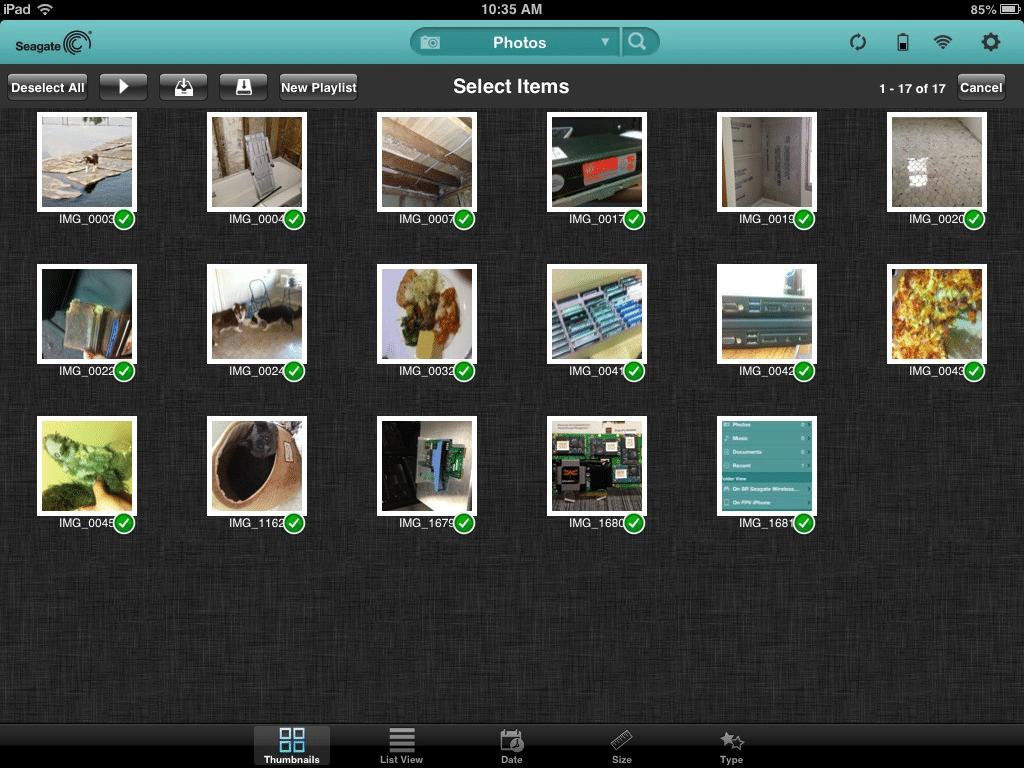
သို့သော်၊ ကျွန်ုပ်တို့ကြုံတွေ့ခဲ့ရသော ပြဿနာအချို့သည် အသုံးပြုသူများအတွက် အတွေ့အကြုံကို ပိုမိုကောင်းမွန်စေပါသည်။ ဥပမာအားဖြင့်၊ အိုင်ကွန်အချို့အတွက် လုပ်ဆောင်ချက်သည် အိုင်ကွန်နှင့် ရှင်းရှင်းလင်းလင်း ကိုက်ညီသော်လည်း အခြားအိုင်ကွန်များသည် အလိုလိုသိနိုင်ခြင်းမရှိသောကြောင့် အသုံးပြုသူများသည် ၎င်းတို့နှင့် ကျင့်သားရမီမရရှိမီ အကြိမ်အနည်းငယ် ခန့်မှန်းမိစေနိုင်သည်။ နောက်ထပ်ပြဿနာတစ်ခုမှာ ဖိုင်များကို ရွှေ့ပြောင်းခြင်းဖြစ်သည်။ လွှဲပြောင်းမှုပြီးဆုံးသော်လည်း ဖိုင်အချို့အတွက် မအောင်မြင်ပါက "အပ်လုဒ်တင်ခြင်းပြီးစီးသော်လည်း ဖိုင် ၂၅ ခု အပ်လုဒ်တင်ခြင်း မအောင်မြင်ပါ။ ကျေးဇူးပြု၍ ထပ်မံကြိုးစားပါ" ဟု ပြောနိုင်ပါသည်။ ဤနေရာတွင် ပြဿနာမှာ အက်ပ်သည် မည်သည့်ဖိုင်များကို လွှဲပြောင်းခြင်း မအောင်မြင်ကြောင်း သင့်အား မပြောပြသောကြောင့် အသုံးပြုသူများသည် ခန့်မှန်းမိစေပါသည်။ သို့သော် အလုံးစုံပြောရလျှင် အက်ပ်သည် ၎င်း၏ရည်ရွယ်ချက်အတိုင်း လုပ်ဆောင်ပြီး အသုံးပြုသူများ၏ အကြောင်းအရာများကို သွားရင်းလာရင်း အသုံးပြုနိုင်အောင် ပြုလုပ်ပေးခြင်းဖြင့် Seagate Central တွင် တန်ဖိုးပိုမိုထည့်သွင်းပေးပါသည်။ အက်ပ်၏ အသေးစိတ်သုံးသပ်ချက်အတွက်၊ လုပ်ဆောင်ချက်များကို အသေးစိတ်ဖော်ပြထားသော Seagate Wireless Plus သုံးသပ်ချက်ကို ကြည့်ရှုပါ။
performance
ကျွန်ုပ်တို့၏ Consumer Testing Platform ကို အသုံးပြု၍ IOMeter ရှိ 5GB test file ပါရှိသော Seagate Central မှ ၎င်း၏ Ethernet interface ကို အသုံးပြု၍ လွှဲပြောင်းမှုအမြန်နှုန်းကို တိုင်းတာခဲ့ပါသည်။ Seagate Central သည် sequential read အတွက် 46.16MB/s နှင့် sequential write အတွက် 39.68MB/s ရရှိခဲ့သည်။ large-block transfer များအတွက် read အတွက် 26.25MB/s နှင့် write အတွက် 21.46MB/s ရရှိခဲ့သည်။
နှိုင်းယှဉ်နိုင်တဲ့ router တွေအတွက် Netgear Centria နဲ့ WD My Net N900 router တွေကို ရွေးချယ်ထားပါတယ် ။ နှစ်ခုစလုံးမှာ HDD တွေ ပါဝင်ပါတယ်။ sequential transfer တွေအတွက် Netgear Centria က read 47.7MB/s နဲ့ write 36.3MB/s ရှိပြီး WD My Net N900 ကနေ read 24.8MB/s နဲ့ write 23.6MB/s ရှိတယ်လို့ တိုင်းတာခဲ့ပါတယ်။ Seagate Central နဲ့ Netgear Centria တွေရဲ့ speed တွေက WD My Net N900 ထက် ပိုမြန်ပြီး WD My Net N900 ထက်တောင် မြန်ပါတယ်။
ကောက်ချက်
Seagate Central သည် တပ်ဆင်ရလွယ်ကူပြီး အသုံးပြုရလွယ်ကူသော NAS စက်ပစ္စည်းတစ်ခုဖြစ်ပြီး 4TB အထိ သိုလှောင်မှုပမာဏရှိပြီး ကြိုးတပ်နှင့် ကြိုးမဲ့ကွန်ရက်နှစ်မျိုးလုံးမှတစ်ဆင့် အကြောင်းအရာများကို မျှဝေရန်အတွက် Ethernet port ပါရှိသည်။ Central ကို အသုံးပြုသူများအတွက် ၎င်းတို့၏ အကြောင်းအရာများကို ၎င်းတို့၏ သယ်ဆောင်ရလွယ်ကူသော နှင့် ပြင်ပ hard drive များ၊ ကွန်ပျူတာများ၊ စမတ်ဖုန်းများနှင့် တက်ဘလက်များမှ စက်ပစ္စည်းတစ်ခုတည်းတွင် စုစည်းခြင်းဖြင့် ဝင်ရောက်ကြည့်ရှုနိုင်ရန် နည်းလမ်းတစ်ခုအဖြစ် ဒီဇိုင်းထုတ်ထားသည်။ iOS၊ Android၊ Kindle နှင့် Samsung အတွက် Smart Hub မှတစ်ဆင့် အက်ပ်များဖြင့် အသုံးပြုသူများသည် ၎င်းတို့၏ မိုဘိုင်းစက်ပစ္စည်းများဖြင့် ရိုးရှင်းပြီး အသုံးပြုရလွယ်ကူသော Central Remote Access Service ကို အသုံးပြု၍ untethered access ကို လွတ်လပ်စွာ လုပ်ဆောင်နိုင်ပါသည်။
Seagate Central က လုပ်ဆောင်ချက်ကောင်းတွေ အများကြီး ပါရှိပါတယ်။ အရေးအကြီးဆုံးကတော့ အသုံးပြုသူတွေအနေနဲ့ သူတို့ရဲ့ အကြောင်းအရာအားလုံးကို တစ်နေရာတည်းမှာ စုစည်းထားနိုင်စေပြီး ဝဘ်ဘရောက်ဆာ ဒါမှမဟုတ် မိုဘိုင်းစက်ပစ္စည်းကို အသုံးပြုပြီး အဝေးကနေ ဝင်ရောက်ကြည့်ရှုနိုင်ပါတယ်။ Central က စက်ပစ္စည်းတွေ၊ ဘရောက်ဆာတွေနဲ့ လည်ပတ်မှုစနစ်တွေကို ဂရုမစိုက်ဘဲ စက်ပစ္စည်းတိုင်းလိုလိုမှာ လည်ပတ်နေပါတယ်။ တခြားလုပ်ဆောင်ချက်တွေက အသုံးပြုသူတွေအနေနဲ့ သူတို့ရဲ့ အကြောင်းအရာတွေရဲ့ အရန်ကူးယူမှုတွေကို အလွယ်တကူ ဖန်တီးနိုင်ပြီး Facebook library တစ်ခုလုံးကို အရန်ကူးယူနိုင်ပါတယ်။ အဲဒီလုပ်ဆောင်ချက်က ထူးခြားပြီး Facebook ပြင်ပမှာ အရန်ကူးယူထားခြင်းမရှိတဲ့ ဓာတ်ပုံနဲ့ ဗီဒီယိုထောင်ပေါင်းများစွာကို အသုံးပြုသူတွေအနေနဲ့ မိတ္တူအသစ်တစ်ခု ဒါမှမဟုတ် နောက်ထပ်မိတ္တူတွေ ဖန်တီးနိုင်ပါတယ်။ အဲဒါက အရေးကြီးတဲ့အချက်တစ်ခုဆီ ရောက်စေပါတယ်။ Seagate Central ဟာ single-drive unit တစ်ခုဖြစ်ပြီး ပြင်ပ ဒါမှမဟုတ် သယ်ဆောင်ရလွယ်ကူတဲ့ စက်ပစ္စည်းတိုင်းလိုပဲ ဒေတာချို့ယွင်းမှုတစ်ခုခုဖြစ်ခဲ့ရင် အကြောင်းအရာတွေကို အရန်ကူးယူဖို့ drive တစ်ခုထက်ပိုပြီး အသုံးပြုသင့်ပါတယ်။
ဒါ့အပြင် ဒီအက်ပ်က အလုပ်လုပ်ပေမယ့် ပိုပြီးချောမွေ့အောင် ပြင်ဆင်မှုတချို့ လိုအပ်ပါတယ်။ ဂရပ်ဖစ်ဒီဇိုင်းကောင်းမွန်ပြီး အပြင်အဆင်ကောင်းမွန်ပေမယ့် အိုင်ကွန်တချို့က အလိုလိုနားမလည်နိုင်တာကြောင့် အက်ပ်ကို ချောမွေ့အောင် လုပ်ဖို့လိုအပ်ပါသေးတယ်။ စွမ်းဆောင်ရည်နဲ့ပတ်သက်လို့ Seagate Central က Netgear Centria နဲ့ ကိုက်ညီတဲ့ ခိုင်မာတဲ့ throughput ကို ပေးစွမ်းနိုင်ပြီး WD My Net N900 ထက် ပိုကောင်းပါတယ်။
Pros
- ဒီဇိုင်းက အခြားအီလက်ထရွန်းနစ်ပစ္စည်းတွေနဲ့ ရောနှောပေါင်းစပ်ထားတာ
- Facebook ဓာတ်ပုံများနှင့် ဗီဒီယိုများကို အလွယ်တကူ backup လုပ်ပါ
အားနည်းချက်များ
- အက်ပ်ကို ပြုပြင်ရန် လိုအပ်ပါသည်
အောက်ဆုံးလိုင်း
Seagate Central သည် အသုံးပြုသူများအား ၎င်းတို့၏ သိုလှောင်မှုအားလုံးကို တစ်နေရာတည်းတွင် ပေါင်းစည်းပြီး အရန်ကူးယူနိုင်စေမည့် နည်းလမ်းကို ပေးစွမ်းပြီး အဝေးမှ ဝင်ရောက်ကြည့်ရှုနိုင်စေပါသည်။
Amazon.com မှာ Seagate Central


 အမေဇုံ