

Synology မှာ အိမ်၊ ရုံးနဲ့ လုပ်ငန်းသုံး အပလီကေးရှင်းတွေအတွက် NAS အများအပြား ရှိပါတယ်။ သူတို့ရဲ့ DiskStation NAS ယူနစ်အားလုံးကို Synology DiskStation Manager (DSM) 5.1 လည်ပတ်မှုစနစ်နဲ့ လည်ပတ်ထားပြီး 5.2 ကိုလည်း ထုတ်လုပ်ဖို့ ရှိနေပါတယ်။ DSM က မကြာသေးမီက သုံးသပ်ထားတဲ့ Surveillance Station 7.0 လိုမျိုး ကောင်းမွန်တဲ့ အခမဲ့အက်ပ်တွေ အများကြီးကို အသုံးပြုသူတွေအတွက် ပေးထားပါတယ် ။ အသုံးပြုသူအားလုံး အသုံးပြုနိုင်တဲ့ နောက်ထပ် အခမဲ့အက်ပ်တစ်ခုကတော့ Synology Cloud Station ပါ။ Cloud Station က အသုံးပြုသူတွေနဲ့ စီးပွားရေးလုပ်ငန်းတွေကို ဖိုင်တွေကို သိမ်းဆည်းပြီး sync လုပ်ဖို့အတွက် သူတို့ရဲ့ကိုယ်ပိုင် cloud ကို ပေးပါတယ်။ အသုံးပြုသူတွေဟာ ရုံးမှာ၊ အဝေးကနေ၊ အိမ်ကနေ ဒါမှမဟုတ် မိုဘိုင်းစက်ပစ္စည်းကနေ ဖိုင်တစ်ခုကို လုပ်ဆောင်နိုင်ပြီး Cloud Station မှာ သိမ်းဆည်းနိုင်သလို သူတို့ရွေးချယ်တဲ့ တခြားစက်ပစ္စည်း ဒါမှမဟုတ် တည်နေရာကနေလည်း အဲဒီကနေ ပြန်လည်စတင်နိုင်ပါတယ်။
Cloud Station ဟာ Dropbox ဒါမှမဟုတ် Google Drive တွေနဲ့ အလားတူ အလုပ်လုပ်ပါတယ်။ ဒါပေမယ့် Dropbox ဒါမှမဟုတ် Google Drive တွေနဲ့ မတူဘဲ ဒေတာပိုသုံးရင် လစဉ်ကြေး ပေးဆောင်စရာမလိုပါဘူး။ တစ်ခုတည်းသော ကန့်သတ်ချက်ကတော့ ပေးထားတဲ့ NAS မှာ သိုလှောင်မှုပမာဏ ကန့်သတ်ချက်ပါပဲ (ဥပမာ Synology RackStation RS10613xs+ က expansion unit တွေနဲ့ဆိုရင် 424TB အထိ ထောက်ပံ့ပေးနိုင်ပါတယ်)။ အွန်လိုင်းဖိုင် hosting ဝန်ဆောင်မှုတွေနဲ့ ယှဉ်ရင် Cloud Station ရဲ့ နောက်ထပ်အကျိုးကျေးဇူးတစ်ခုကတော့ ဒေတာအားလုံးက NAS ဒါမှမဟုတ် on-premises မှာ ရှိနေတာပါပဲ။ ဒါပေမယ့် ဖိုင်အရွယ်အစားအတွက် အများဆုံးကန့်သတ်ချက်ရှိပါတယ်၊ ဖိုင်တစ်ဖိုင်ကို 10GB ပါ။ Windows၊ Mac OS နဲ့ Linux ပလက်ဖောင်းအမျိုးမျိုးမှာ ဒါမှမဟုတ် iOS ဒါမှမဟုတ် Android မိုဘိုင်းစက်ပစ္စည်းတွေကနေတစ်ဆင့် ပြဿနာမရှိဘဲ ဖိုင်တွေကို မျှဝေနိုင်ပါတယ်။ အင်တာနက်ချိတ်ဆက်မှုရှိနေသရွေ့ ဖိုင်တွေကို sync လုပ်နိုင်ပြီး အင်တာနက်ချိတ်ဆက်မှုမရှိရင် အသုံးပြုသူတွေက ဖိုင်တွေကို တည်းဖြတ်နိုင်ပါသေးတယ်၊ ချိတ်ဆက်မှုပြန်တွေ့တာနဲ့ sync လုပ်ပါလိမ့်မယ်။ Administrator တွေနဲ့ အသုံးပြုသူတွေက ဖိုင် ဒါမှမဟုတ် folder ရဲ့ link ပေးပို့ခြင်းဖြင့် ဖိုင်တွေကို မျှဝေနိုင်ပါတယ်။ ပြီးတော့ သူတို့က content ကို password နဲ့ ကာကွယ်ပြီး link မှာ သက်တမ်းကုန်ဆုံးရက် သတ်မှတ်နိုင်ပါတယ်။
ပေးထားသောဖိုင်များကို အသုံးပြုသူများစွာ ဝင်ရောက်ကြည့်ရှုနိုင်ပြီး အလုပ်လုပ်နိုင်ခြင်းတွင် အားသာချက်များရှိသော်လည်း အရေးကြီးသောဒေတာများကို အစားထိုးရေးသားခြင်း သို့မဟုတ် မတော်တဆဖျက်မိခြင်းကဲ့သို့သော အားနည်းချက်အချို့လည်းရှိသည်။ Cloud Station သည် ဖိုင်မှတ်တမ်းဗားရှင်း ၃၂ ခုအထိ သိမ်းဆည်းထားသည်။ တစ်ခုခုပျောက်ဆုံးသွားပါက ပြန်လည်ရယူနိုင်သည်။ အသုံးပြုသူများသည် မာလ်တီမီဒီယာဖိုင်ကြီးများဖြင့် အလုပ်လုပ်နေပါက သိုလှောင်မှုနေရာချွေတာရန် ဤရွေးချယ်မှုကို ပိတ်ထားနိုင်သည်။ Cloud Station တွင် စီမံခန့်ခွဲသူများသည် မည်သူဝင်ရောက်ကြည့်ရှုနေသည်ကို မြင်နိုင်ပြီး မည်သည့်ဖိုင်ကို ပြောင်းလဲနေသည်ကို မြင်တွေ့နိုင်ရန် မှတ်တမ်းများကို ထပ်တူပြုခြင်းလည်း ရှိသည်။ စီမံခန့်ခွဲသူများသည် Windows ACL ကို အသုံးပြု၍ အသုံးပြုသူများ၏ ဝင်ရောက်ခွင့်နှင့် ခွင့်ပြုချက်များကိုလည်း ချိန်ညှိနိုင်သည်။ Cloud Station တွင် အရာအားလုံးကို ထပ်တူပြုခြင်းသည် bandwidth နှင့် သိုလှောင်မှုကို စားသုံးနိုင်သည်။ အသုံးပြုသူများသည် အရင်းအမြစ်များကို အသုံးမပြုစေရန် hot သို့မဟုတ် critical ဖိုင်များကို ရွေးချယ်၍ ထပ်တူပြုနိုင်သည်။ ဖိုင်ကြီးများစွာရှိပါက ၎င်းတို့ကို Synology NAS စက်ပစ္စည်းနှစ်ခုကြားတွင် ထပ်တူပြုနိုင်သည်။ နောက်ဆုံးတွင် Cloud Station သည် cloud တွင် ဖိုင်များကို လုံခြုံစွာသိမ်းဆည်းရန် encryption ကို ပေးဆောင်သည်။
Synology Cloud Station သတ်မှတ်ချက်များ-
- ထပ်တူပြုခြင်း:
- သင့် PC၊ Mac၊ Linux ကွန်ပျူတာ၊ မိုဘိုင်းစက်ပစ္စည်းများနှင့် Synology NAS အကြား ဖိုင်များကို အလိုအလျောက် ထပ်တူပြုပါ (ဖိုင်တစ်ခုလျှင် 10 GB အထိ)
- ကွဲပြားသောဒေတာပါရှိသော ဖိုင်များ၏ သမိုင်းဝင်ဗားရှင်း ၃၂ ခုအထိ သိမ်းဆည်းထားပါ
- ACL နှင့် Linux ခွင့်ပြုချက်များကို လေးစားပါ
- စုစုပေါင်း ဖိုင်တွဲ ၁၀၀,၀၀၀ အထိ မျှဝေထားသော ဖိုင်တွဲများစွာကို တစ်ပြိုင်တည်းချိန်ကိုက်ပါ
- ကုဒ်ဝှက်ထားသော မျှဝေထားသော ဖိုင်တွဲများကို စင့်ခ်လုပ်ပါ
- ဗားရှင်းသတ်မှတ်ခြင်းကို ပိတ်ထားနိုင်သည်
- Cloud Station server နှင့် PC client များမှ ဗားရှင်းပြန်လည်ရယူခြင်း
- ဖတ်ရှုရန်သာ မျှဝေထားသော ဖိုင်တွဲများဖြင့် client device များသို့ တစ်လမ်းသွား ထပ်တူပြုခြင်း
- ချိတ်ဆက်ထားသော စက်ပစ္စည်းများကို ကြည့်ရှုရန် Client List
- Cloud Station server နှင့် client များတွင် တိုက်ရိုက် syncing အခြေအနေနှင့် တိုးတက်မှု
- ကန့်သတ်ထားသော ဖိုင်အရွယ်အစားနှင့် ဖိုင်အမျိုးအစားများကို တစ်ပြိုင်တည်းချိန်ကိုက်ရန် အသုံးပြုသူတစ်ဦးချင်းစီအတွက် တစ်ပြိုင်တည်းချိန်ကိုက်ပရိုဖိုင်ကို ပြင်ဆင်သတ်မှတ်ပါ
- အသုံးပြုသူ/LDAP/AD/AD Trust Domain အကောင့်များအတွက် Cloud Station ဝန်ဆောင်မှုကို ဖွင့်ပါ
- စင့်ခ်လုပ်ခြင်းမှတ်တမ်းကို ကမ်းလှမ်းသည်
- မော်ဒယ်အမျိုးမျိုးအတွက် အများဆုံးတက်ကြွသော ချိတ်ဆက်မှုများကို ကြည့်ရှုပါ
- မတူညီသော PC ပလက်ဖောင်းများအတွက် MSI၊ EXE၊ DMG၊ DEB နှင့် RPM ထည့်သွင်းမှုများကို ပေးဆောင်ပါ
- IPv6 ပံ့ပိုးမှု
- ထောက်ပံ့ရေးအပေါက်ဖောက်ခြင်း
- လုံခြုံရေး:
- အထူးအခွင့်အရေးဆက်တင်များသည် ရွေးချယ်ထားသောအသုံးပြုသူများကိုသာ Cloud Station မှတစ်ဆင့် ဖိုင်များကို ဝင်ရောက်ကြည့်ရှုခွင့်ပြုသည်
- SSL ဒေတာပို့လွှတ်မှု ကုဒ်ဝှက်ခြင်း
- SSL လက်မှတ် အတည်ပြုခြင်း
- HTTPS tunneling နှင့် proxy ပံ့ပိုးမှု
စီမံခန့်ခွဲမှုနှင့် စွမ်းဆောင်ရည်
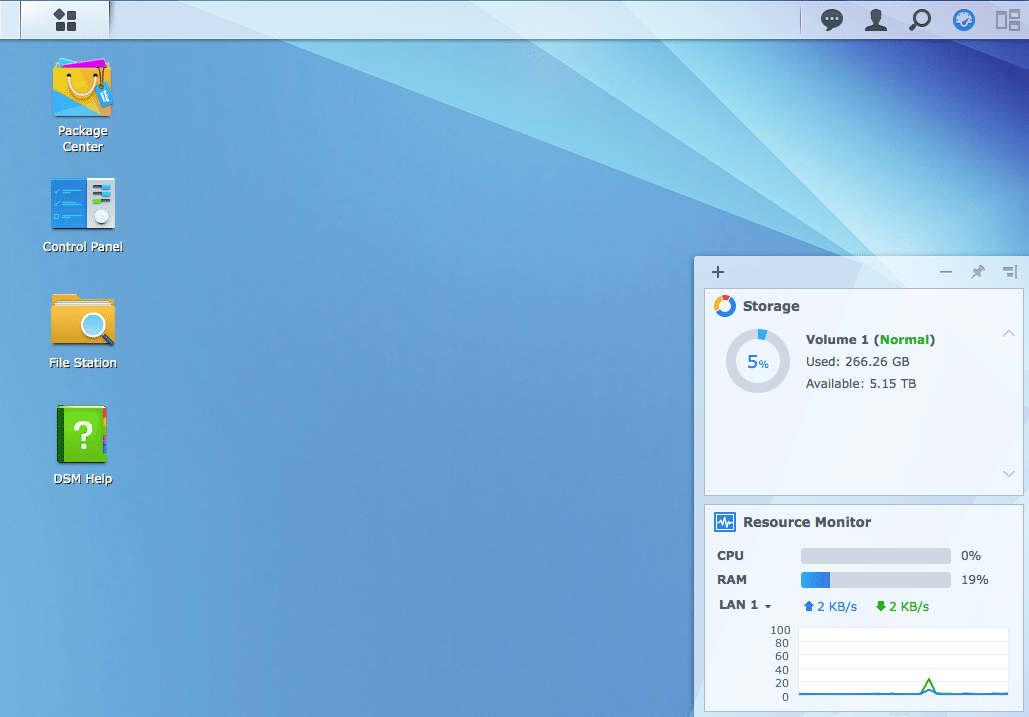
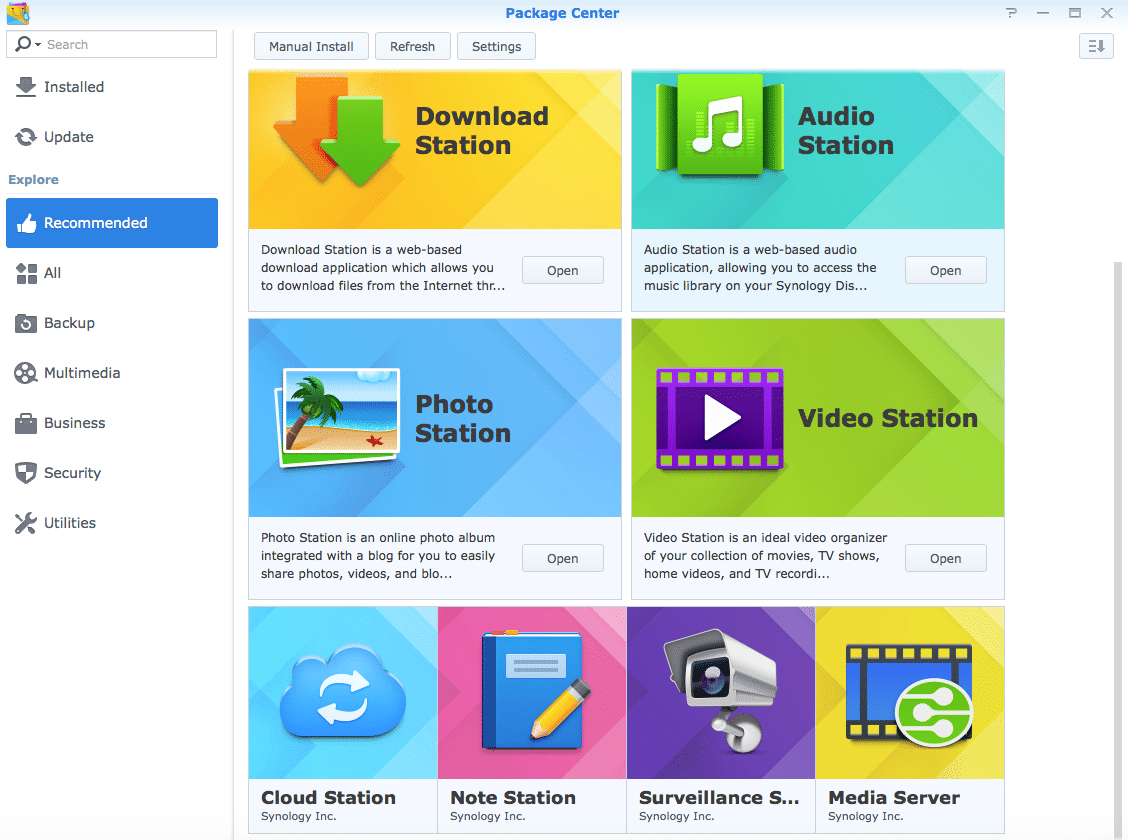
Cloud Station ကို DiskStation မှာ install လုပ်ရတာ လွယ်ကူပါတယ်။ DSM ရဲ့ homepage ကနေတစ်ဆင့် အသုံးပြုသူတွေဟာ Package Center (default အနေနဲ့ screen ရဲ့ ဘယ်ဘက်အပေါ်ထောင့်က icon) ကို သွားပြီး install လုပ်ရုံပါပဲ။ အသုံးပြုသူတွေဟာ Package Center (အောက်ခြေနားက Recommended tab မှာရှိပါတယ်) မှာ ရှာပြီး install လုပ်ရုံပါပဲ။
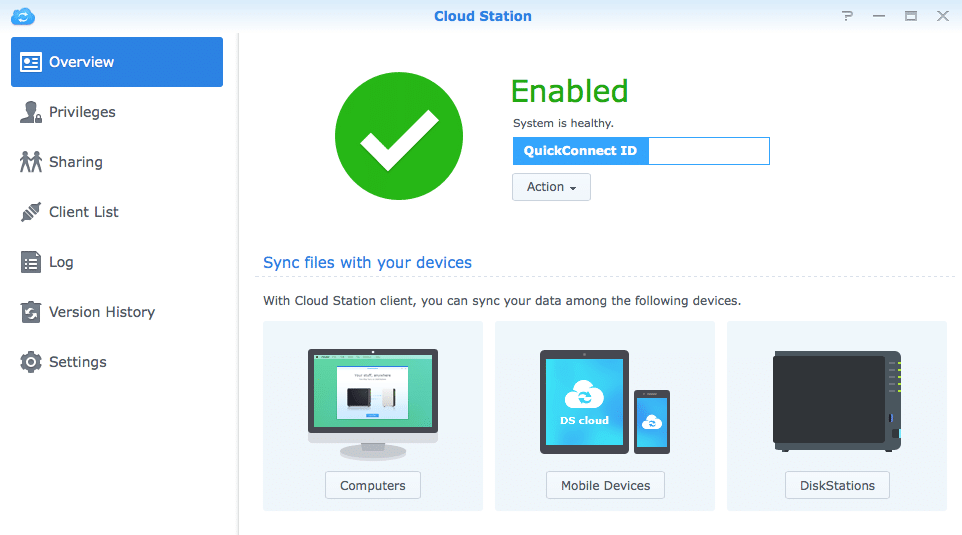
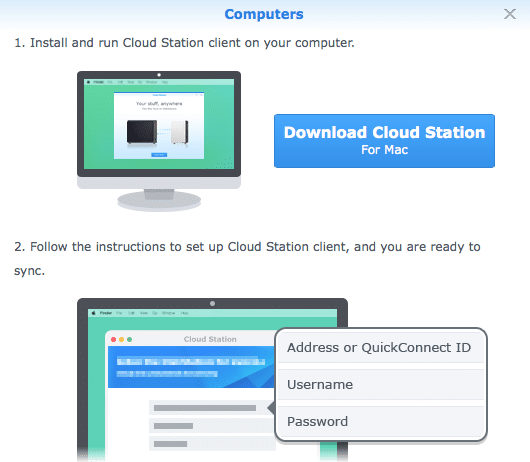
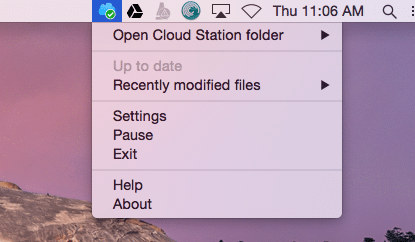
၎င်းကို ထည့်သွင်းပြီးသည်နှင့် ၎င်းကိုဖွင့်ပါ၊ ၎င်းသည် အသုံးပြုသူများအား သုံးသပ်ချက်၏ထိပ်တွင်မြင်ရသော မျက်နှာပြင်ကို ပြသပါလိမ့်မည်။ အသုံးပြုသူများသည် ၎င်းတို့၏ QuickConnect ID ကို စနစ်ထည့်သွင်းရန် လိုအပ်ပြီး ၎င်းကို EZ-Internet အက်ပ်မှတစ်ဆင့် ရိုးရှင်းစွာ လုပ်ဆောင်နိုင်ပါသည်။ ၎င်းကို စနစ်ထည့်သွင်းပြီးသည်နှင့် DiskStation တွင် Cloud Station ကို ဖွင့်ပါ။ Cloud Station ကို ဖွင့်ပြီးသည်နှင့် အသုံးပြုသူများသည် ကွန်ပျူတာများဟု ဆိုသော အောက်ဘက် ဘယ်ဘက်ခြမ်းရှိ tab မှတစ်ဆင့် desktop အက်ပ်များ (လက်တော့ပ်များတွင်လည်း အလုပ်လုပ်သည်) ကို ဒေါင်းလုဒ်လုပ်နိုင်ပါသည်။ ၎င်းကို နှိပ်လိုက်လျှင် အက်ပ်တစ်ခုကို ဒေါင်းလုဒ်လုပ်ပြီး ရိုးရှင်းသော စနစ်ထည့်သွင်းမှုတစ်ခုကို သင့်အား လမ်းညွှန်ပေးပါမည် (ဤကိစ္စတွင် ကျွန်ုပ်တို့သည် အက်ပ်ကို Mac သို့ ဒေါင်းလုဒ်လုပ်နေခြင်းဖြစ်သည်)။
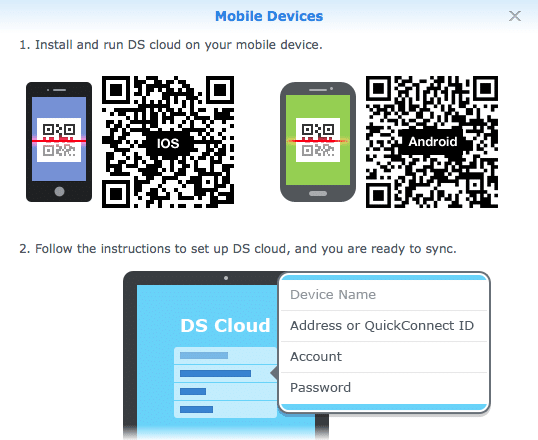
အသုံးပြုသူများသည် မိုဘိုင်းစက်ပစ္စည်းများဟု ဆိုသော တက်ဘ်တွင် မိုဘိုင်းအက်ပ်ကိုလည်း ဒေါင်းလုဒ်လုပ်နိုင်ပါသည်။ QR ကုဒ်ကို စကင်ဖတ်နိုင်သည် သို့မဟုတ် စက်ပစ္စည်း၏ အက်ပ်စတိုးသို့ သွားပြီး ထိုနေရာတွင် အက်ပ်ကို ဒေါင်းလုဒ်လုပ်နိုင်ပါသည်။ ၎င်းတို့ကိုလည်း အခမဲ့ဒေါင်းလုဒ်လုပ်နိုင်ပါသည်။
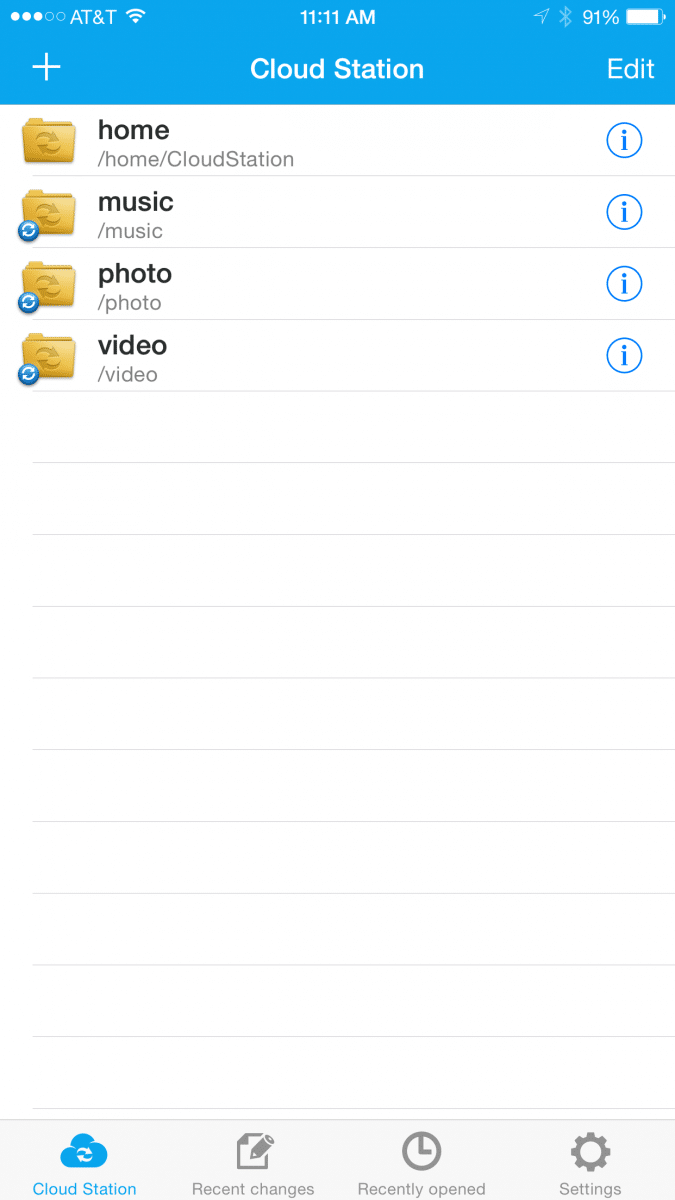
အကျဉ်းချုပ်ပြောရရင် setup လုပ်တာပါ။ QuickConnect ID က အချိန်အကြာဆုံးဖြစ်ပြီး မိနစ်အနည်းငယ်သာကြာပါတယ်။ QuickConnect ID က အင်တာနက်ချိတ်ဆက်မှုရှိတဲ့ ဘယ်နေရာမှာမဆို web browser တွေ ဒါမှမဟုတ် mobile app တွေကနေတစ်ဆင့် NAS မှာရှိတဲ့ တခြား app အမျိုးမျိုးကို အသုံးပြုခွင့်ပေးပါတယ်။ အရာအားလုံး setup လုပ်ပြီးသွားရင် user တွေက ဖိုင်တွေကို save လုပ်ပြီး sync လုပ်နိုင်ပါတယ်။ DiskStation မှာရှိတဲ့ File Station ကနေတစ်ဆင့် သူတို့အလုပ်လုပ်ချင်တဲ့ file ကိုယူပြီး Cloud Station folder ထဲကို drag လုပ်နိုင်ပါတယ်။ အဲဒီကိုရောက်ရင် Cloud Station setup လုပ်ထားတဲ့နေရာတိုင်းမှာ sync လုပ်ပါလိမ့်မယ်။ user တွေက သူတို့ရွေးချယ်ထားတဲ့ device မှာရှိတဲ့ file ကို modify လုပ်ပြီး save လုပ်နိုင်ပြီး တခြားချိတ်ဆက်ထားတဲ့ device အားလုံးနဲ့ sync လုပ်နိုင်ပါတယ်။ ဖိုင်အသစ်တစ်ခုဖန်တီးပြီး sync လုပ်တာလည်း လွယ်ကူပါတယ်။ ပုံမှန်အတိုင်း ဖန်တီးပြီး Cloud Station folder တစ်ခုမှာ ဒါမှမဟုတ် တခြားနေရာမှာ save လုပ်ပြီး drag and drop လုပ်နိုင်ပါတယ်။
ကောက်ချက်
Cloud Station သည် DiskStation Manager ပါရှိသော Synology ၏ အခမဲ့ syncing app တစ်ခုဖြစ်သည်။ ၎င်းသည် Mac OS၊ Windows နှင့် Linux တို့တွင် အလုပ်လုပ်သော cross-platform file sharing နှင့် syncing ကို ခွင့်ပြုသည်။ iOS နှင့် Android စမတ်ဖုန်းများနှင့် တက်ဘလက်များတွင် အသုံးပြုနိုင်သော အခမဲ့မိုဘိုင်းအက်ပ်များလည်း ရှိပါသည်။ အင်တာနက်ချိတ်ဆက်မှုရှိနေသရွေ့ ဖိုင်များကို တည်နေရာမခွဲခြားဘဲ sync လုပ်နိုင်ပြီး ချိတ်ဆက်မှုမရှိလျှင်ပင် ချိတ်ဆက်မှုတွေ့ရှိသောအခါ ဖိုင်များကို ပြုပြင်မွမ်းမံပြီး sync လုပ်နိုင်သည်။ စီမံခန့်ခွဲသူများသည် မည်သူဝင်ရောက်ကြည့်ရှုနိုင်သည်၊ မည်သည့်ဖိုင်များကို sync လုပ်ရမည်၊ မည်သူဝင်ရောက်ကြည့်ရှုနေသည်ကို မှတ်တမ်းတင်ထားသည်ကို ထိန်းချုပ်နိုင်ပြီး Cloud Station သည် မည်သည့်ဖိုင်၏ ဗားရှင်း ၃၂ ခုအထိ သိမ်းဆည်းထားသောကြောင့် ပြန်လည်ရယူရန် လွယ်ကူစေသည်။ စွမ်းရည်ပြဿနာတစ်ခုဖြစ်လာပါက ဖိုင်များကို NAS စက်ပစ္စည်းနှစ်ခုအကြား sync လုပ်နိုင်သည်။ ထို့အပြင် Cloud Station သည် အရေးကြီးဖိုင်များကို လုံခြုံစေရန် encryption ပေးပါသည်။
စနစ်ထည့်သွင်းမှုက မိနစ်အနည်းငယ်ကြာပြီး စတင်အသုံးပြုနိုင်ပါပြီ။ DSM နဲ့ ပိုရင်းနှီးလေ အသုံးပြုရလွယ်ကူလေပါပဲ။ ကျွန်တော် ဘယ်လိုသင်ခန်းစာမျိုးကိုမှ မသုံးခဲ့ပါဘူး။ အစပိုင်းမှာ ခြေလှမ်းတွေ လှမ်းပြီး နည်းနည်းလေး ရုန်းကန်ခဲ့ရပါတယ်။ အရမ်းရိုးရှင်းတာမျိုး မဟုတ်ပေမယ့် စမ်းသပ်မှုနဲ့ အမှားအယွင်းအချို့ကြောင့် မိနစ် ၁၅ အတွင်းမှာ ကျွန်တော် နားလည်သွားခဲ့ပါတယ်။ မိုဘိုင်းအက်ပ်က နည်းနည်းပိုခက်ခဲပြီး အရာအားလုံးကို ပိုပြီး ချုံ့ထားတာကြောင့်ပါ။ ဒါပေမယ့် အက်ပ်ကို ခဏလောက် ထိုးဆွလိုက်ရုံနဲ့ သူ့ရဲ့ လျှို့ဝှက်ချက်အားလုံးကို ပြောပြနိုင်ပြီး desktop လောက် အသုံးပြုရလွယ်ကူပါတယ်။ ဒီသုံးသပ်ချက်အတွက် ကျွန်တော့်ရဲ့ အိမ်သုံး NAS ဖြစ်တဲ့ DS415+ ကို အသုံးပြုခဲ့ပေမယ့် မိုင် ၂၀ အကွာက စားပွဲမှာ အဝေးကနေ အလုပ်လုပ်ခဲ့ရပါတယ်။ ကျွန်တော့်အတွက် Dropbox လောက် အသုံးပြုရလွယ်ကူပါတယ် (စသုံးလိုက်တာနဲ့) စွမ်းရည်ကန့်သတ်ချက် ဒါမှမဟုတ် လစဉ်ကြေးမပါဘဲပါ။
Pros
- အဘယ်သူမျှမကိုလစဉ်ကြေး
- ပလက်ဖောင်းများစွာတွင် ဖိုင်ထပ်တူပြုခြင်း
- iOS နှင့် Android အတွက် မိုဘိုင်းပံ့ပိုးမှု
အားနည်းချက်များ
- အထူးသဖြင့် မိုဘိုင်းအက်ပ်တွေနဲ့ဆိုရင် စသုံးတဲ့အခါ နည်းနည်းတော့ သင်ယူရခက်ခဲပါတယ်။
The Bottom Line
Synology Cloud Station သည် အင်တာနက်ချိတ်ဆက်မှုရှိသည့် မည်သည့်နေရာ၌မဆို ပလက်ဖောင်းများစွာတွင် ဖိုင်များကို တစ်ပြိုင်တည်းချိန်ကိုက်နိုင်စေမည့် အပလီကေးရှင်းတစ်ခုဖြစ်ပြီး အကောင်းဆုံးမှာ မည်သည့် Synology NAS စက်ပစ္စည်းကိုမဆို ဝယ်ယူပါက အခမဲ့ဖြစ်သည်။
Synology ရဲ့ Cloud Station စာမျက်နှာ
Amazon မှာ Synology


 အမေဇုံ