

TarDisk ရဲ့ expansion card တွေက MacBook အသုံးပြုသူတွေအတွက် အဖြစ်အများဆုံး ပြဿနာတစ်ခုဖြစ်တဲ့ disk space ကုန်ဆုံးမှုကို ဖြေရှင်းပေးပါတယ်။ အသုံးပြုသူတွေအတွက် storage space ပိုမိုပေးနိုင်တဲ့ ထုတ်ကုန်တွေ အများကြီးရှိပေမယ့် (ဥပမာ external drive တွေ၊ SSD အစားထိုးပစ္စည်းတွေ) TarDisk က Apple ရဲ့ warranty ကို မပျက်စီးစေဘဲ internal drive နဲ့ ပေါင်းစပ်နိုင်တဲ့ တစ်ခုတည်းသော aftermarket ထုတ်ကုန်ပါ။ အသုံးပြုသူတွေဟာ SD slot မှာ လျှို့ဝှက်နေရာယူထားတဲ့ TarDisk ရဲ့ ရိုးရှင်းတဲ့ plug and play ဒီဇိုင်းနဲ့ MacBook Pro ဒါမှမဟုတ် MacBook Air မှာ storage 256GB အထိ ထပ်ထည့်နိုင်ပါတယ်။ TarDisk ရဲ့ Pear 2.0 software က ကတ်ကို MacBook နဲ့ ချိတ်ဆက်ပြီး 128GB ဒါမှမဟုတ် 256GB storage ကို ချက်ချင်းထည့်ပေးပါတယ်။ TarDisk က ပါဝါသုံးစွဲမှုကို သိသိသာသာ မြင့်တက်စေပြီး ၇ နာရီကြာ ဘက်ထရီအသုံးပြုမှု ၅ မိနစ်လောက်ပဲ ရှိပါတယ်။
TarDisk ကို တွဲဖက်အသုံးပြုနိုင်သော MacBook ၏ internal drive ဖြင့် "Peared" ပြီးသည်နှင့် ၎င်းသည် device ၏ storage သို့ "semi-permanent" expansion တစ်ခု ဖြစ်လာပါသည်။ ၎င်းသည် TarDisk မှ အကောင်းဆုံးစွမ်းဆောင်ရည်ကို ရရှိစေသည့်အပြင် TimeMachine အား သိမ်းဆည်းထားသောဒေတာအားလုံးကို ဝင်ရောက်ကြည့်ရှုနိုင်စေသောကြောင့် အသုံးပြုသူအတွက် အကျိုးရှိစေပါသည်။ အသုံးပြုသူသည် TarDisk ကို ဖယ်ရှားရန် (ဥပမာ၊ SD ကတ်ဒေတာကို ဝင်ရောက်ကြည့်ရှုရန်) လိုအပ်ပါက ကတ်ကို ဦးစွာ အဆင့်ရှစ်ဆင့်ဖြင့် "un-peared" လုပ်ရပါမည်။ TarDisk ကို အလွယ်တကူ ဖယ်ရှားနိုင်စွမ်းကို ထိန်းသိမ်းထားလိုသော အသုံးပြုသူများသည် ၎င်းကို ၎င်းတို့၏ drive သို့ "Pearing" မလုပ်ဘဲ ရှောင်ကြဉ်နိုင်ပါသည်။ ထိုသို့ပြုလုပ်ခြင်းသည် TarDisk ကို "integrated" portable drive အဖြစ် သတ်မှတ်ပါသည်။ ဤနည်းလမ်းကို ၎င်းတို့၏ SD slot ကို မကြာခဏအသုံးပြုသော အသုံးပြုသူများအတွက်သာ အားပေးမည်ဖြစ်ပြီး၊ ထိုသို့ပြုလုပ်ခြင်းသည် တစ်ခုတည်းသော drive တစ်ခုဖန်တီးခြင်း၏ ပေါင်းစပ်အားသာချက်များကို ထိခိုက်စေသောကြောင့်ဖြစ်သည်။
TarDisk သည် ရွေးချယ်ထားသော virtualization ပရိုဂရမ်များ (ဥပမာ Parallels၊ VM Fusion) နှင့် အလုပ်လုပ်သော်လည်း Apple မဟုတ်သော hardware သို့မဟုတ် Boot Camp partitions များနှင့် တွဲဖက်အသုံးပြု၍မရပါ။ TarDisk သည် MacBook Air နှင့် MacBook Pro မော်ဒယ်များ၏ memory ကိုသာ တိုးချဲ့နိုင်ကြောင်း ထောက်ပြသင့်ပါသည်။ Apple ၏ အသစ်ထွက်ရှိလာသော notebook ဖြစ်သော MacBook တွင် လိုအပ်သော SD port မပါရှိပါ။
TarDisk ကို 128GB နှင့် 256GB မော်ဒယ်များဖြင့် ရရှိနိုင်ပြီး အသီးသီးဈေးနှုန်းမှာ ဒေါ်လာ ၁၄၈ နှင့် ဒေါ်လာ ၃၉၉ ဖြစ်သည်။ TarDisk တွင် ၁ နှစ်အာမခံနှင့် ရက် ၃၀ အတွင်း ပြန်အမ်းငွေပေးသည့်မူဝါဒ ပါရှိသည်။
အသေးစိတ်ဖော်ပြချက်
- မော်ဒယ်
- ၂၅၆GB (A13A-128)
- ၂၅၆GB (A13A-256)
- ကိုယ်ထည်: အလူမီနီယမ်
- ဖလက်ရှ်: 128Gb MLC NAND
- စွမ်းဆောင်ရည်- 90MB/s အထိ (UHS-1၊ မြန်နှုန်း class-3 သို့မဟုတ် ထို့ထက်မြင့်သည်)
- စွမ်းအင်: 70mW
- လိုက်ဖက်တဲ့
- MacBook Pro (CD): ၁၃ လက်မ၊ ၁၅ လက်မ
- MacBook Pro (Retina): ၁၃ လက်မ၊ ၁၅ လက်မ
- MacBook Air: ၁၃ လက်မ
- အတိုင်းအတာ (လက်မ): ၂.၁ x ၂.၄ x ၀.၂
- အလေးချိန် - 0.3oz
- အာမခံ: 1 တစ်နှစ်
ဒီဇိုင်းနှင့်တည်ဆောက်ပါ
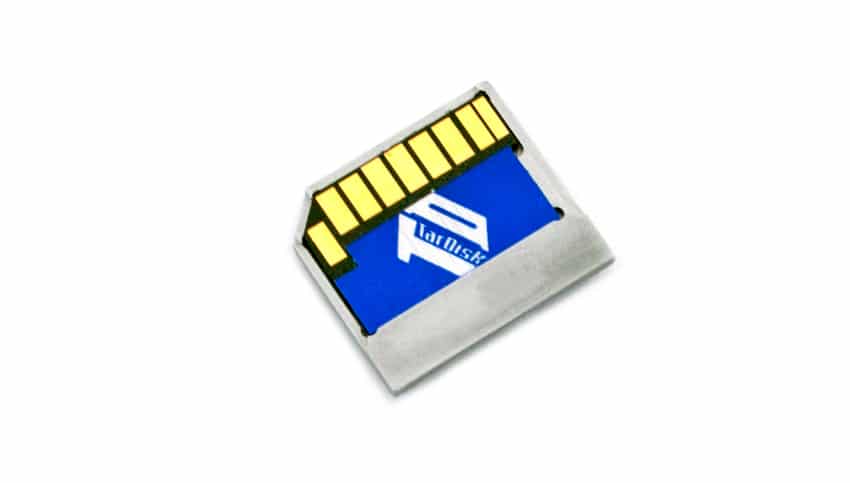
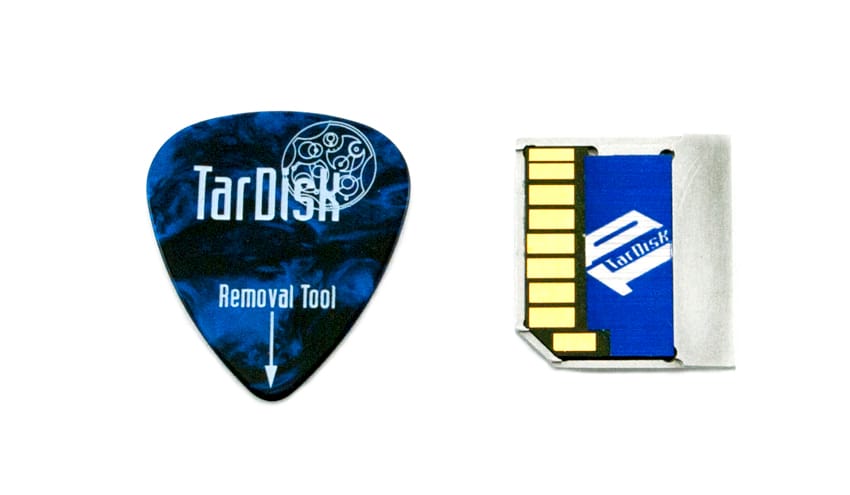
TarDisk သည် MacBook ကိုယ်ထည်နှင့် ပြားချပ်အောင် ဒီဇိုင်းထုတ်ထားသော အလူမီနီယမ် “UniBody” ဘောင်ကို အသုံးပြုထားသည်။ TarDisk ကို SD port တွင် နေရာယူရန် တည်ဆောက်ထားသောကြောင့် ကတ်သည် SD ကတ်နှင့် အလွန်ဆင်တူသည်။ ကတ်၏ မျက်နှာပြင်တွင် အပြာရောင်နောက်ခံတွင် အဖြူရောင်အမှတ်အသားပါရှိပြီး သိုလှောင်နိုင်စွမ်းကို ဘယ်ဘက်အောက်ခြေတွင် ဖော်ပြထားသည်။ ရွှေရောင် connector pin များကို ထိုဘက်တွင်ပင် ပေါ်လွင်စေသည်။ TarDisk တွင် အပြာရောင်ဖယ်ရှားရေးကိရိယာလည်း ပါရှိသည်။
installation
ထည့်သွင်းရတာ ရိုးရှင်းပါတယ်။ အသုံးပြုသူတွေဟာ သူတို့ရဲ့အလုပ်အားလုံးရဲ့ Time Machine backup တစ်ခု ဖန်တီးထားဖို့ အရင်ဆုံး သေချာအောင်လုပ်သင့်ပါတယ်။ backup ပြီးသွားတဲ့အခါ အသုံးပြုသူတွေဟာ ကွန်ပျူတာရဲ့ Filevault ကို ပိတ်ထားဖို့ သေချာအောင်လုပ်ဖို့ လိုအပ်ပါတယ်။ အဲဒီကနေ TarDisk ကိုထည့်ပြီး wizard ကို လိုက်နာပြီး drive မှာ နေရာလွတ်ထည့်နိုင်ပါတယ်။ ကျွန်ုပ်တို့ကိစ္စမှာ ကွန်ပျူတာက အကြိမ်အနည်းငယ် reboot လုပ်ပေမယ့် အလုံးစုံပြောရရင် drive တွေကို MacBook မှာ မြန်မြန်ဆန်ဆန်နဲ့ အလွယ်တကူ ထည့်သွင်းနိုင်ပါတယ်။
performance
ကျွန်ုပ်တို့၏ Consumer Testing Platform ကို အသုံးပြု၍ IOMeter ကို အသုံးပြု၍ TarDisk မှ လွှဲပြောင်းမှုအမြန်နှုန်းကို တိုင်းတာခဲ့ပါသည်။ TarDisk ကို ကွန်ပျူတာရှိ drive နှင့် ပေါင်းစပ်ပြီးသည်နှင့် သီးခြားစမ်းသပ်၍မရကြောင်း သတိပြုရန် အရေးကြီးပါသည်။ ကျွန်ုပ်တို့၏ကိစ္စတွင် ကျွန်ုပ်တို့သည် device ကို အောင်မြင်စွာ pair လုပ်ခြင်း သို့မဟုတ် "ချိတ်ဆက်" ပြီးနောက် စမ်းသပ်ရန်အတွက် အောင်မြင်စွာ ဖယ်ရှားခဲ့ပါသည်။ ဖယ်ရှားခြင်းသည် အလွန်ခက်ခဲခြင်းမရှိပါ (လိုအပ်သည်ထက် အနည်းငယ်ပိုရှုပ်ထွေးသည်ဟု ခံစားရသည်) သို့သော် install လုပ်ခြင်းကဲ့သို့ မလွယ်ကူပါ။ ဖယ်ရှားပြီးသည်နှင့် SD card တစ်ခုကဲ့သို့ပင် TarDisk ကို စမ်းသပ်ခဲ့ပါသည်။
ကျွန်ုပ်တို့ရဲ့ 2MB sequential benchmark မှာ TarDisk က read function မှာ 78.85MB/s နဲ့ write မှာ 74.86MB/s ရရှိခဲ့ပါတယ်။ ကျွန်ုပ်တို့ရဲ့ random 2MB benchmark ကိုပြောင်းတဲ့အခါ read performance တိုးတက်လာတာကို တွေ့ရှိခဲ့ရပြီး TarDisk က 76.02MB/s နဲ့ 52.73MB/s ရရှိခဲ့ပါတယ်။ ကျွန်ုပ်တို့ရဲ့ နောက်ဆုံး benchmark (random 4k) မှာ TarDisk က read နဲ့ write transfer speed မှာ 5.52MB/s နဲ့ 2.54MB/s ရရှိခဲ့ပါတယ်။ ဒီလို role မျိုးအတွက် ပုံမှန် SD card ကို ဘာလို့မသုံးတာလဲလို့ တချို့က မေးကောင်းမေးနိုင်ပေမယ့် 2MB random write transfer test တွေကို ကြည့်ဖို့ အရေးကြီးပါတယ်။ SD card အများစုဟာ read performance ဒါမှမဟုတ် sequential write မှာ ထူးချွန်ပေမယ့် 2MB random transfer (single digit MB/s) မှာတော့ အဆင်မပြေပါဘူး။ TarDisk က ဒီအခြေအနေမှာ speed တွေ အများကြီးပိုမြင့်ပေမယ့် full fledge SSD ထက်တော့ စွမ်းဆောင်ရည်နည်းပါတယ်။
OS နဲ့ ကနဦးဒေတာအတွက် စွမ်းဆောင်ရည်က stock SSD ရဲ့ စွမ်းဆောင်ရည်အတိုင်းပါပဲ။ ကျွန်တော်တို့ရဲ့ 128GB MacBook Air မှာဆိုရင် 129GB အထိသုံးလိုက်တာနဲ့ အဲဒီထပ်ဆောင်းဒေတာတွေကို ဝင်ရောက်ကြည့်ရှုတဲ့ မြန်နှုန်းက ကျွန်တော်တို့တိုင်းတာထားတဲ့ မြန်နှုန်းအောက်ကို ကျဆင်းသွားပါတယ်။ ဒါကြောင့် TarDisk နဲ့ အစကနေပြန်စချင်တယ်ဆိုရင် သင့်ရဲ့ application အားလုံးကို အရင် install လုပ်ပြီးမှသာ သင့်ရဲ့ media နဲ့ အခြားအရာတွေကို ထည့်သွင်းတာ အကောင်းဆုံးပါပဲ။ ဒီနည်းနဲ့ သင့်ရဲ့ key application တွေက main SSD မှာ အပြည့်အဝ မြန်နှုန်းနဲ့ ဆက်လက်အလုပ်လုပ်နေမှာဖြစ်ပြီး ပိုလျှံနေတဲ့ဒေတာတွေကိုတော့ နှေးကွေးတဲ့ SD-card expansion storage ထဲကို တွန်းပို့သွားမှာပါ။
ကောက်ချက်
TarDisk က အသုံးပြုသူများအား ၎င်းတို့၏ MacBook Air သို့မဟုတ် MacBook Pro တွင် 128GB သို့မဟုတ် 256GB သိုလှောင်မှုကို တိုးချဲ့နိုင်စွမ်းကို ပေးပါသည်။ အသုံးပြုသူများသည် ၎င်းတို့၏ကွန်ပျူတာသို့ TarDisk ကို "Pear" လုပ်ပါက၊ expansion card များကို MacBook ၏ internal drive နှင့် ပေါင်းစပ်သည့်လုပ်ငန်းစဉ်မှတစ်ဆင့်၊ Apple TimeMachine၊ VM Fusion နှင့် Parallels တို့နှင့် တွဲဖက်အသုံးပြုနိုင်မှုကို ထိန်းသိမ်းထားစဉ်တွင် အပိုသိုလှောင်မှုကို ရရှိမည်ဖြစ်သည်။ TarDisk ကို ပေါင်းစပ်ခြင်းကို "တစ်ပိုင်းတစ်စ" သိုလှောင်မှုတိုးလာခြင်းအဖြစ် ဖော်ပြထားပြီး ၎င်းကို ပြောင်းပြန်လှန်ရန် အဆင့်ရှစ်ဆင့်ဖြင့် uninstall လုပ်ရန် လိုအပ်ပါသည်။ ဤအင်္ဂါရပ်၏ အဓိပ္ပာယ်မှာ အသုံးပြုသူများသည် ပိုမိုပေါင်းစပ်ထားသောစနစ် (စွမ်းဆောင်ရည်နှင့် တွဲဖက်အသုံးပြုနိုင်မှုကို မြှင့်တင်ပေးသည့်) အတွက် ၎င်းတို့၏ SD port များသို့ ဝင်ရောက်ခွင့်ကို စွန့်လွှတ်နေခြင်း ဖြစ်သည်။ အသုံးပြုသူများသည် TarDisk ကို ပေါင်းစပ်ခြင်းမရှိဘဲ ၎င်းတို့၏သိုလှောင်မှုကို တိုးမြှင့်လိုပါက အခြား secondary volume အမျိုးအစားတစ်ခုကဲ့သို့ ရိုးရိုးရှင်းရှင်း အသုံးပြုနိုင်ပါသည်။ ကျွန်ုပ်တို့၏ benchmark များအရ TarDisk သည် အလွန်အဆင့်မြင့် SD card နှင့် နှိုင်းယှဉ်နိုင်သော စွမ်းဆောင်ရည်ပရိုဖိုင်ဖြင့် standalone drive တစ်ခုအနေဖြင့် transfer များကို ကောင်းမွန်စွာ ကိုင်တွယ်ကြောင်း ပြသခဲ့သည်။ ကျွန်တော်တို့ရဲ့ ၂၀၁၁ MacBook Air မှာ အမြင့်ဆုံးဒေတာလွှဲပြောင်းမှုနှုန်းက 79MB/s read နဲ့ 75MB/s write ဖြစ်ပေမယ့် SD ကတ်အများစုကို ထိခိုက်စေတဲ့ random 2MB ဒေတာလွှဲပြောင်းမှုနှုန်းကတော့ 53MB/s ရှိပါတယ်။ DIY SD ကတ်ထက် ပိုမြန်ပေမယ့် stock drive ထက်တော့ နိမ့်ပါသေးတယ်။
Pros
- Plug နှင့်ဆော့ကစား
- Apple ရဲ့ အာမခံချက်ကို ပျက်ပြယ်စေမှာ မဟုတ်ပါဘူး
- internal drive နဲ့ ပေါင်းစပ်နိုင်ပါတယ်
အားနည်းချက်များ
- SD port ဝင်ရောက်ခွင့် ဆုံးရှုံးခြင်း (ပေါင်းစပ်ထားပါက)
- ဖြုတ်ရန်ခက်ခဲသည်
The Bottom Line
TarDisk သည် တွဲဖက်အသုံးပြုနိုင်သော MacBook များ၏ သိုလှောင်မှုစွမ်းရည်ကို မိနစ်ပိုင်းအတွင်း တိုးမြှင့်ပေးသည့် ထူးခြားသည့် ထုတ်ကုန်တစ်ခုဖြစ်သည်။


 အမေဇုံ