

ဘယ်သူမှ အခမဲ့ cloud storage ကုန်သွားတာကို မကြိုက်ပါဘူး။ Google Photos ဒါမှမဟုတ် iCloud ကနေ သင့်မှာ နေရာကုန်သွားပြီလို့ သတိပေးတဲ့ အကြောင်းကြားချက်ကို မြင်ရတာ တောင်အမေရိကကို အပန်းဖြေခရီးထွက်ဖို့ တွန့်ဆုတ်သွားနိုင်ပါတယ်။ ဒါပေမယ့် ကျွန်တော်တို့လို DIY အမျိုးအစားတွေနဲ့ အိမ်တွင်းလက်မှုပညာရှင်တွေအတွက်တော့ သင့်လက်တွေကို ညစ်ပတ်အောင် လုပ်ချင်တယ်ဆိုရင် ဖြေရှင်းချက်တစ်ခု ရှိပါတယ်။
Nextcloud ကို မိတ်ဆက်ခြင်း
Nextcloud သည် အခမဲ့နှင့် open-source cloud storage platform တစ်ခုဖြစ်ပြီး၊ cloud ၏ စွမ်းအားနှင့် ပြောင်းလွယ်ပြင်လွယ်ရှိမှုကို သင့်လက်ထဲသို့ ထည့်ပေးပါသည်။ ၎င်းသည် Red Hat Enterprise Linux 9 နှင့် Ubuntu 24.04 LTS ကဲ့သို့သော လူကြိုက်များသော Linux distribution အများအပြားကို ပံ့ပိုးပေးပါသည်။ ဤဆောင်းပါးတွင်၊ ကျွန်ုပ်တို့သည် မြင့်မားသောစွမ်းဆောင်ရည်၊ လုံးဝစိတ်ကြိုက်ပြင်ဆင်နိုင်သော cloud storage server တစ်ခုတည်ဆောက်ရန် Ubuntu Server 24.04.1 နှင့် Nextcloud Hub 9 (30.0.0) ကိုအသုံးပြုပါမည်။ ဤနေရာတွင်ပြသထားသော အဆင့်အချို့သည် Linux server စီမံခန့်ခွဲမှုနှင့် command line interface အကြောင်း နောက်ခံဗဟုသုတအချို့ လိုအပ်နိုင်သောကြောင့် သင်၏အတွေးအခေါ်ကို အာရုံစိုက်ပြီး နည်းပညာပိုင်းဆိုင်ရာကို လေ့လာရန် အသင့်ပြင်ထားပါ။
ဆာဗာကို သတ်မှတ်ခြင်း။
Nextcloud server တစ်ခု စတင်တည်ဆောက်ရန်အတွက် သင်ရွေးချယ်ထားသော system တွင် Ubuntu Server ကို အသစ်ထည့်သွင်းရန် လိုအပ်ပါသည်။ သင့် main computer ပေါ်ရှိ virtual machine သို့မဟုတ် သင်တွင်ရှိသော အပို hardware တစ်ခုခုသည် လုံလောက်ပါသည်။ အနည်းဆုံး CPU cores ၂-၄ ခု၊ RAM ၈ gigabytes နှင့် storage ၅၀၀ GB ရှိသော computer ကို ကျွန်ုပ်တို့ အကြံပြုအပ်ပါသည်။ သင့် system အဆင်သင့်ဖြစ်ပါက https://ubuntu.com/download/server လင့်ခ်သို့ ဝင်ရောက်ခြင်းဖြင့် Ubuntu Server ကို ရယူပါ ။
Ubuntu Server ကို တစ်ခါမှ မထည့်သွင်းဖူးဘူးဆိုရင် စတင်အသုံးပြုမယ့် လမ်းညွှန်ချက်ကို https://ubuntu.com/tutorials/install-ubuntu-server မှာ ကြည့်ရှုနိုင်ပါတယ် ။ အကြံပြုထားတဲ့ software စာမျက်နှာမှာ Nextcloud ကို pre-install လုပ်ဖို့ ရွေးချယ်မှုကို မရွေးချယ်မိဖို့ သတိထားပါ။ ဘာလို့လဲဆိုတော့ ကျွန်တော်တို့ကိုယ်တိုင် ဒါကို လုပ်ဆောင်ပေးမှာမို့လို့ပါ။
သင့်ဆာဗာကို ကွန်ရက်ပေါ်တွင် ထားရှိပြီးနောက်၊ hostname တစ်ခုပေးပြီး ကနဦး စနစ်ထည့်သွင်းမှုအတွင်း သင်ဖန်တီးခဲ့သော username နှင့် password ဖြင့် ဝင်ရောက်ပြီးနောက်၊ console တွင် “sudo apt update && sudo apt upgrade -y” ဟု ရိုက်ထည့် ပြီး enter နှိပ်ခြင်းဖြင့် Ubuntu Server အတွက် နောက်ဆုံးပေါ် software update များကို ရယူပါ။ update များ ပြီးဆုံးသွားပါက “sudo reboot” ကို အသုံးပြု၍ server ကို restart လုပ်ပါ ။
မှတ်ချက်- sudo command များကို execute လုပ်ရန် သင့် password ကို ထပ်မံရိုက်ထည့်ရန် လိုအပ်နိုင်ပါသည်။
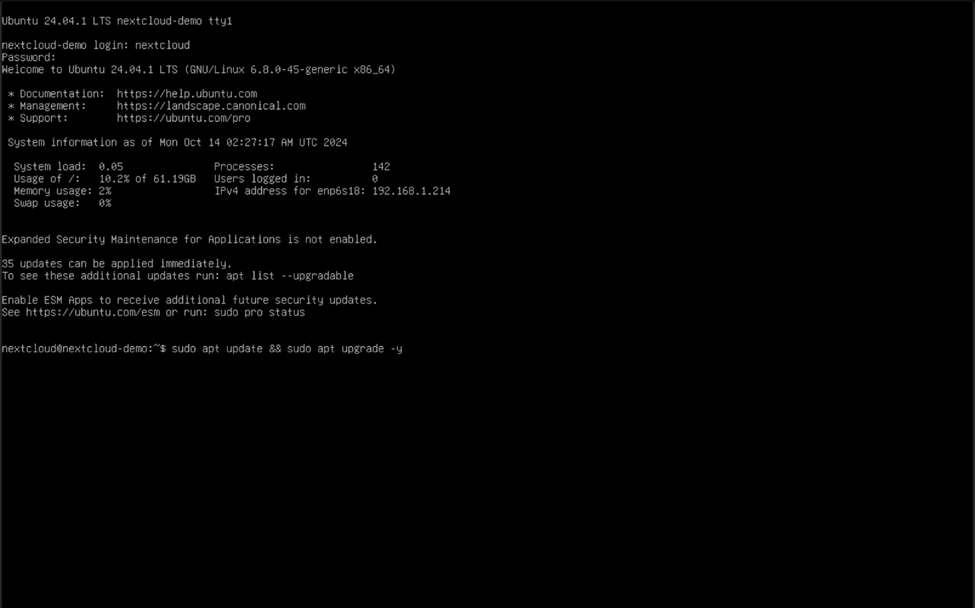
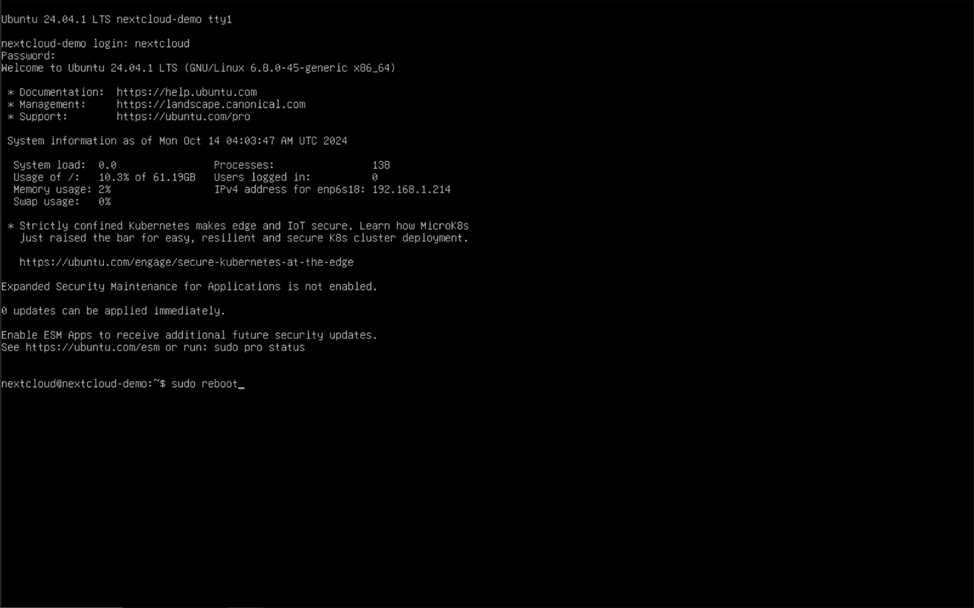
Software ကို install လုပ်ပါ
ထို့နောက် ကျွန်ုပ်တို့၏ Nextcloud instance မှီခိုနေရသည့် prerequisite software အချို့ကို ရယူရပါမည်။ Apache web server နှင့် ပိုမိုအဆင့်မြင့်သော Nextcloud setup များအတွက် နောက်ပိုင်းတွင် လိုအပ်မည့် package အနည်းငယ်ကို download လုပ်ပြီး install လုပ်ရန် အောက်ပါ command များကို သင့် command line interface ထဲသို့ ရိုက်ထည့်ပါ (သို့မဟုတ် ကူးယူပြီး paste လုပ်ပါ)။
sudo apt install apache2 mariadb-server php libapache2-mod-php redis-server libmagickcore-6.q16-7-extra ကိုနှိပ်ပါ။
sudo apt install php-apcu php-bcmath php-bz2 php-cli php-common php-curl php-gd php-gmp php-imagick php-intl php-ldap php-mbstring php-memcached php-mysql php-redis php-smbclient php-zip php-xml
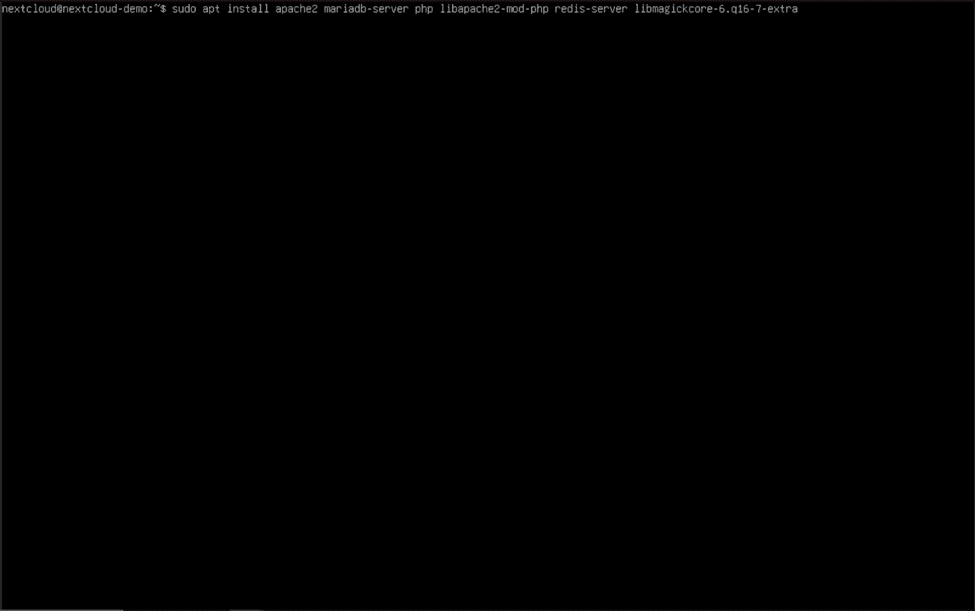
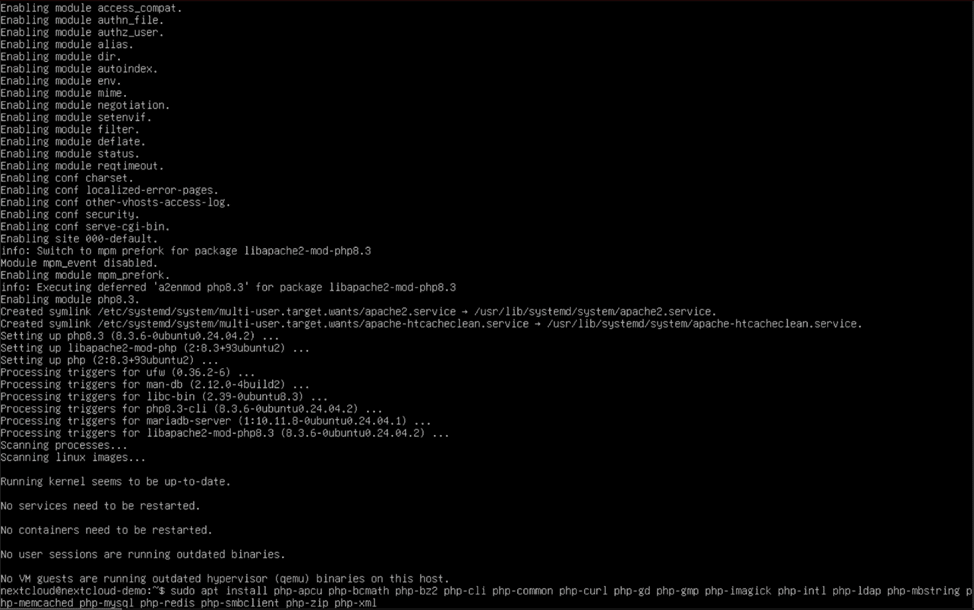 ထည့်သွင်းမှုကို ဆက်လက်လုပ်ဆောင်ရန် သို့မဟုတ် ရပ်တန့်ရန် Y သို့မဟုတ် N ရိုက်ထည့်ရန် မေးမြန်းလာပါက Y ဟုရိုက်ထည့်ပြီး enter နှိပ်ပါ။ နောက်ဆုံးတွင် “wget” ဟု ရိုက်ထည့်ပါ။ https://download.nextcloud.com/server/releases/latest.zipNextcloud ရဲ့ နောက်ဆုံးထွက်ဗားရှင်းကို ရယူပြီး အသုံးပြုဖို့ "sudo apt install unzip" unzipping tool ကို install လုပ်ဖို့ ကျွန်တော်တို့ အဲဒီဖိုင်တွေကို extract လုပ်ရပါမယ်။
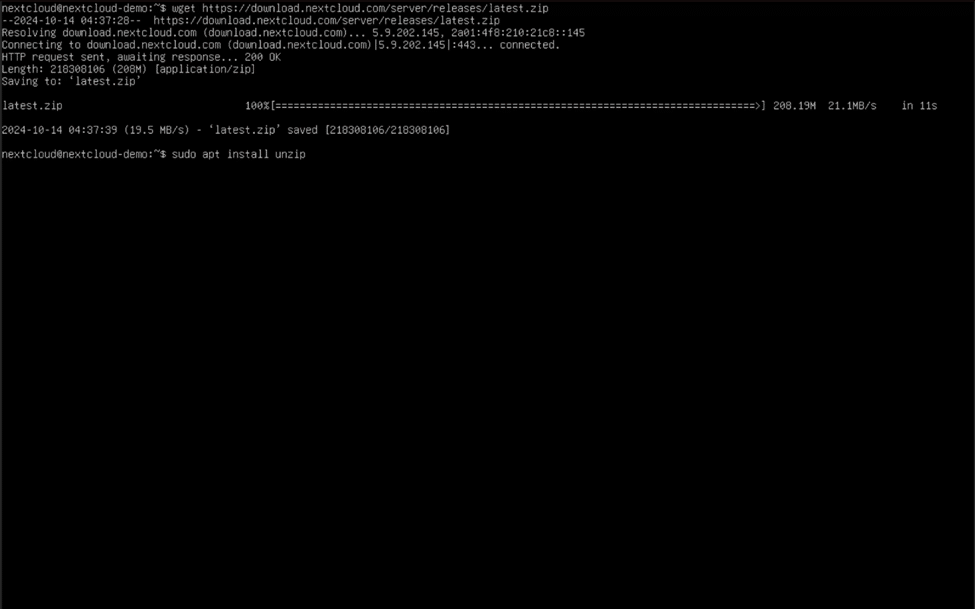 Nextcloud instance ကို setup လုပ်ဖို့ လိုအပ်တဲ့ software အားလုံးပြီးပြီဆိုရင် install လုပ်ထားတဲ့ web server ကို စစ်ဆေးကြည့်ရအောင်။
Apache ဝဘ်ဆာဗာကို ပြင်ဆင်ခြင်း – အပိုင်း ၂
Apache နဲ့ စပြီး မစခင်မှာ server နဲ့ ကောင်းကောင်း ချိတ်ဆက်နိုင်တယ်ဆိုတာ အရင်ဆုံး သေချာအောင်လုပ်ဖို့ လိုပါတယ်။ Nextcloud instance ကို web browser (HTTP နဲ့ HTTPS) ချိတ်ဆက်မှုတွေ ခွင့်ပြုဖို့ အောက်ပါ command တွေကို သုံးပါ။
"Apache Full" မှာ sudo ufw allow လုပ်ပါ
sudo ufw enable
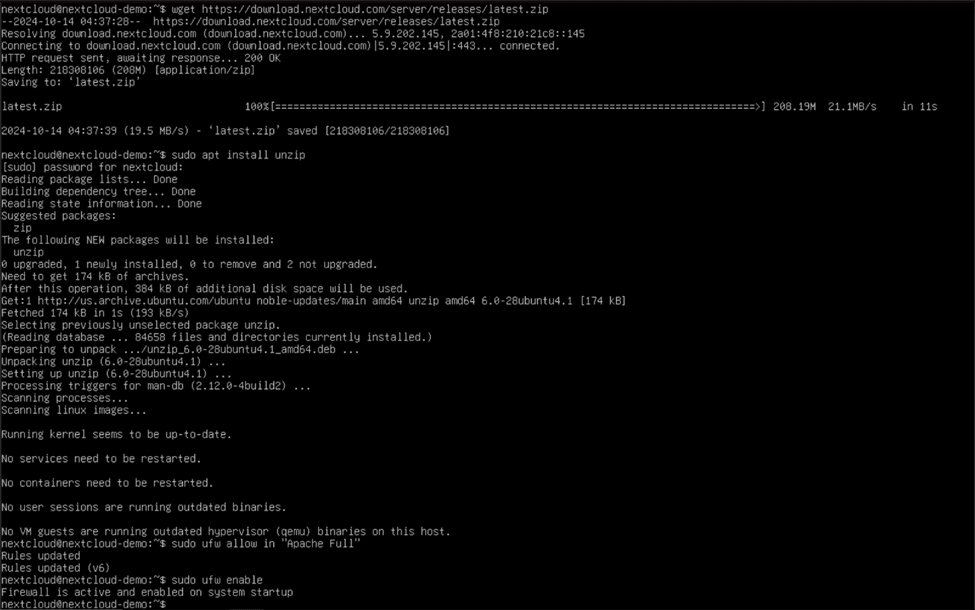 Ubuntu Server မှာ အခုဆိုရင် လည်ပတ်နေပြီး အသုံးပြုလို့ရတဲ့ web server တစ်ခု ရှိနေပါပြီ။ Nextcloud စက်နဲ့ တူညီတဲ့ network နဲ့ ချိတ်ဆက်ထားတဲ့ တခြားကွန်ပျူတာတစ်လုံးမှာ browser window မှာ server ရဲ့ IP address ကို ရိုက်ထည့်ပြီး enter နှိပ်ပါ။ server ရဲ့ IP address ကို မမှတ်မိရင် "host name -I" သင့်ဆာဗာပေါ်တွင် ၎င်းကိုပြသရန် command ပါ။ သင်၏တပ်ဆင်မှုအောင်မြင်ပါက၊ မူရင်း Apache2 စာမျက်နှာကို ၎င်း၏ဘုန်းအသရေအပြည့်ဖြင့် ပြသထားသည်ကို သင်တွေ့မြင်ရပါမည်။
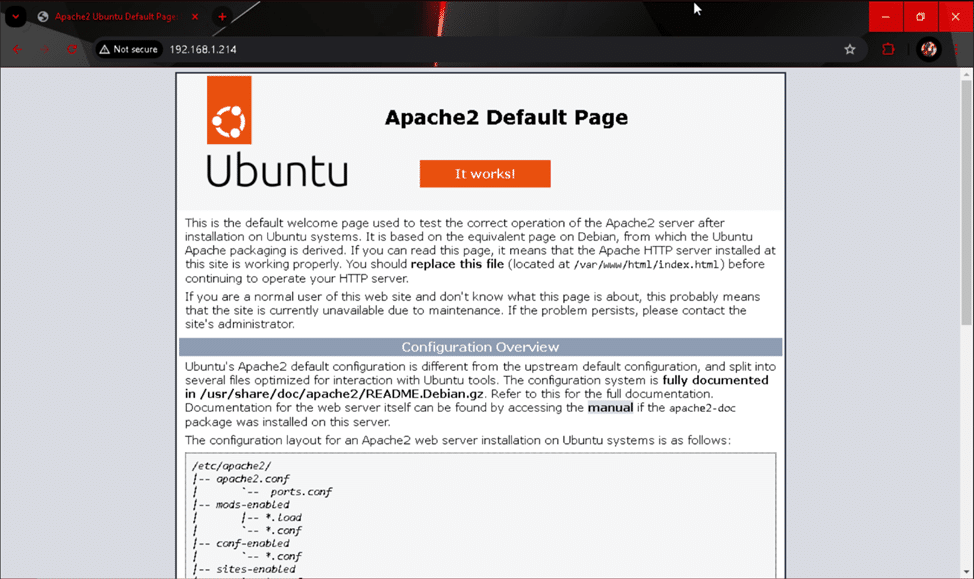 ဒီ default web server စာမျက်နှာက အတော်လေး သပ်ရပ်တယ်လို့ တချို့က ပြောကြပေမယ့် ဒုတိယပိုင်းမှာ ပိုကောင်းတဲ့ အရာတစ်ခုနဲ့ အစားထိုးသွားမှာပါ။ MariaDB ကို အခုပဲ setup လုပ်လိုက်ရအောင်။
MariaDB ကို ပြင်ဆင်သတ်မှတ်ခြင်း
ကျွန်ုပ်တို့၏ Nextcloud server သည် server configuration နှင့် user profile information များကိုသိမ်းဆည်းရန်အတွက် always online database တစ်ခုလိုအပ်ပါသည်။ system reboot လုပ်ပြီးနောက် MariaDB ကို run ရန် configure လုပ်ရန် “sudo systemctl enable mariadb” ဟုရိုက်ထည့် ပြီး enter နှိပ်ပါ။ ယခု၊ ကျွန်ုပ်တို့၏ Nextcloud installation အတွက် database ကိုပြင်ဆင်ရန် အဆင်သင့်ဖြစ်ပါပြီ။
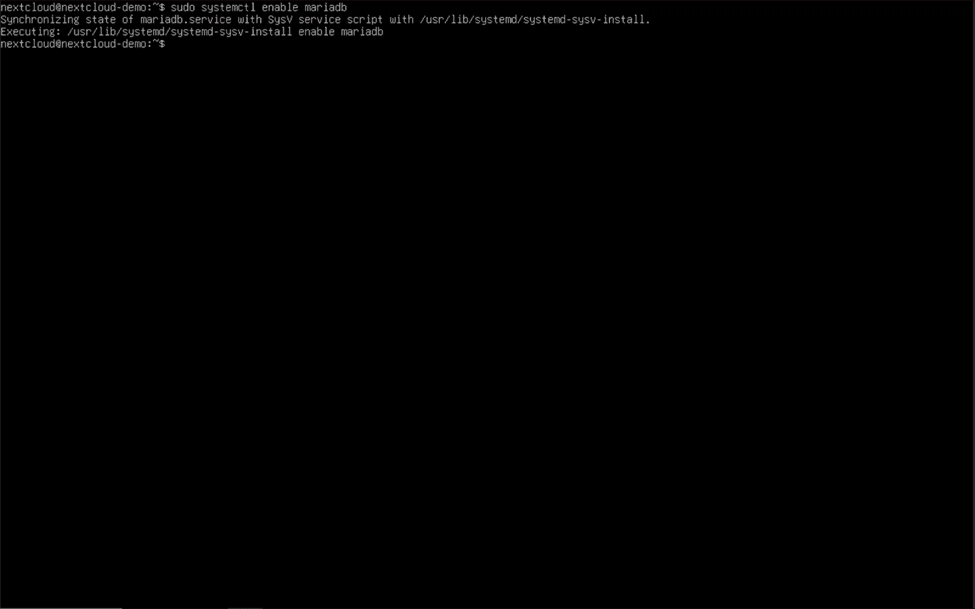 ကံကောင်းထောက်မစွာ၊ MariaDB သည် လုံခြုံသော setup utility ပါရှိပြီးသားဖြစ်သောကြောင့် ကျွန်ုပ်တို့သည် လေးလံသောအလုပ်များကို များစွာလုပ်ဆောင်ရန် မလိုအပ်ပါ။ “sudo mysql_secure_installation” ၎င်းကိုစတင်ရန်နှင့် ဝစ်ဇတ်မေးသော မေးခွန်းများကို ဖြေဆိုရန်။
- အမြစ်များအတွက်လက်ရှိစကားဝှက်ကိုရိုက်ထည့်ပါ (အဘယ်သူအားမျှအဘို့ရိုက်ထည့်ပါ): enter ကို နှိပ်ပါ
- unix_socket အထောက်အထားစိစစ်ခြင်းသို့ ပြောင်းပါ [Y/n] n
- root password ကို ပြောင်းမလား။ n
- အမည်မဖော်လိုသော အသုံးပြုသူများကို ဖယ်ရှားမလား။ [Y/n] y
- အဝေးမှ root login ဝင်ခြင်းကို ခွင့်မပြုဘူးလား။ [Y/n] y
- စမ်းသပ်ဒေတာဘေ့စ်ကို ဖယ်ရှားပြီး ၎င်းကို ဝင်ရောက်ကြည့်ရှုနိုင်ပါသလား။ [Y/n] y
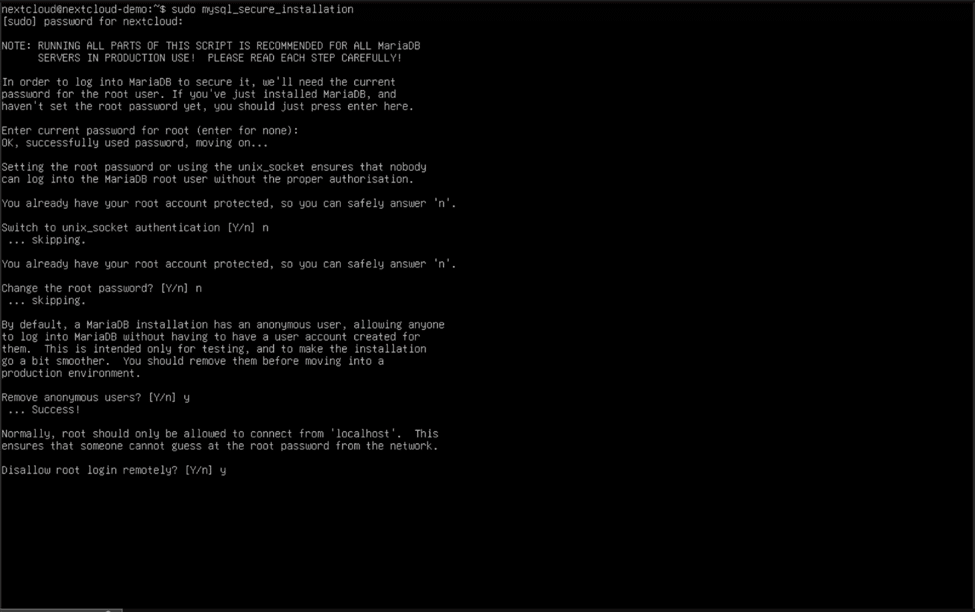
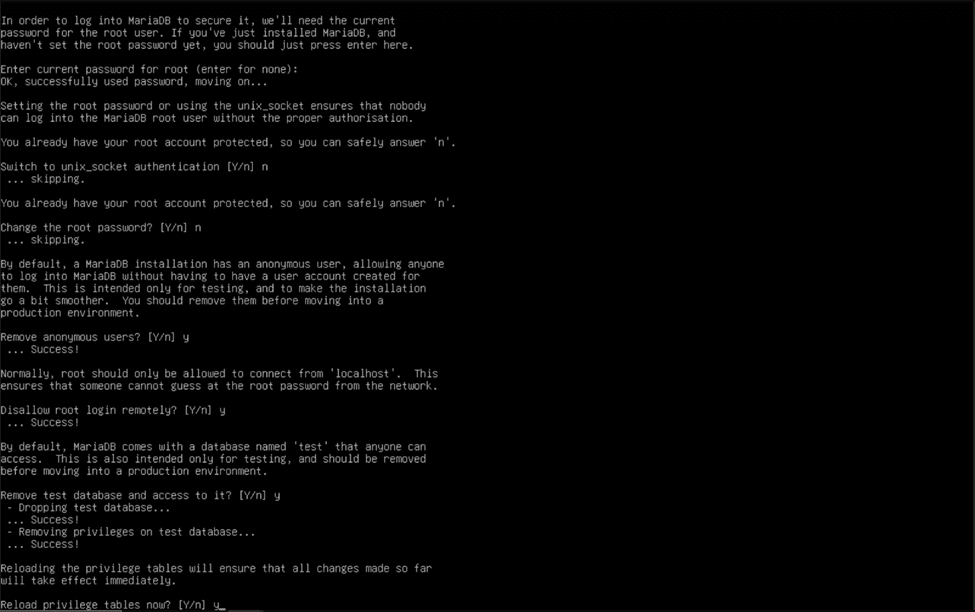 MariaDB သည် ယခု လုံခြုံပြီးဖြစ်၍ ကျွန်ုပ်တို့၏ Nextcloud instance ကို ဝန်ဆောင်မှုပေးရန် database တစ်ခု စတင်ဖန်တီးနိုင်ပါပြီ။
“sudo mysql -u root” လို့ ရိုက်ထည့် ပြီး MySQL command line interface ပေါ်လာတဲ့အခါ ဒီ command တွေကို ရိုက်ထည့်ပါ (ပြီးတော့ တစ်ကြောင်းချင်းစီရဲ့ အဆုံးမှာ “;” ကို အသုံးပြုရန် သေချာပါစေ!):
'P@$$w0rd' ဖြင့် ခွဲခြားသတ်မှတ်ပြီး 'nextcloud'@'localhost' အသုံးပြုသူ ဖန်တီးပါ။
မှတ်ချက်- “nextcloud” နှင့် “P@$$w0rd” တို့ကို သင်ရွေးချယ်သော အသုံးပြုသူအမည်နှင့် စကားဝှက်ဖြင့် အစားထိုးပါ။
ဒေတာဘေ့စ် မရှိသေးပါက ဖန်တီးပါ။ nextcloud CHARACTER SET utf8mb4 COLLATE utf8mb4_general_ci;
nextcloud မှာ အခွင့်အရေးအားလုံးကို 'nextcloud'@'localhost' ကို ပေးပါ။
မှတ်ချက်- ထပ်မံ၍ @ သင်္ကေတမတိုင်မီ “nextcloud” ကို သင်ယခင်အသုံးပြုခဲ့သော အသုံးပြုသူအမည်ဖြင့် အစားထိုးပါ။
flush အခွင့်ထူး;
ထွက်သွား;
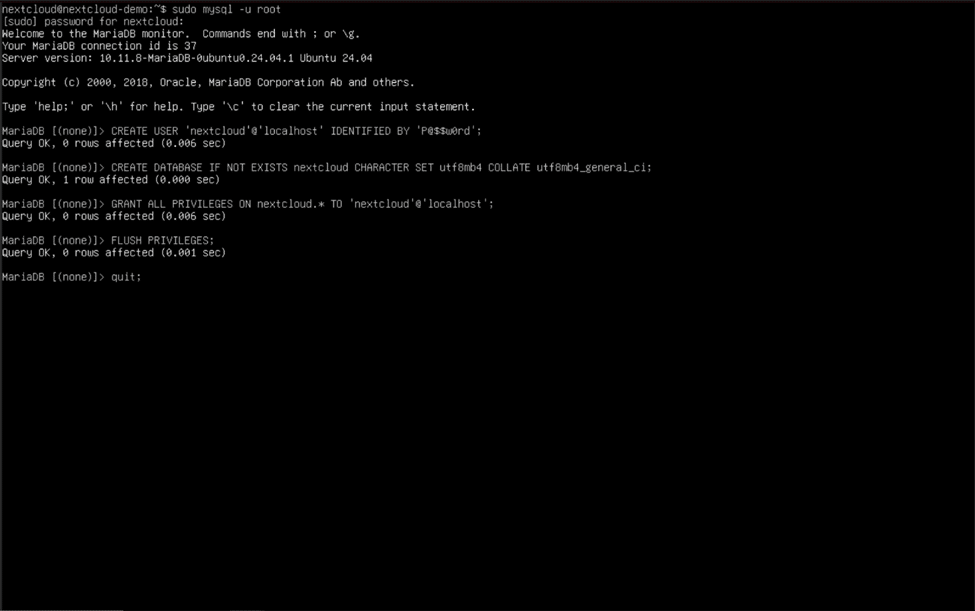 ကျွန်ုပ်တို့ နီးကပ်လာပါပြီ။ ယခု ကျွန်ုပ်တို့တွင် လုပ်ဆောင်နိုင်သော (သို့သော် ပြီးစီးခြင်းမရှိသေးသော) ဝဘ်ဆာဗာနှင့် ဒေတာဘေ့စ်တစ်ခု ရှိပါပြီ။
PHP Extensions များကို Enable လုပ်ခြင်းနှင့် PHP Performance ကို မြှင့်တင်ခြင်း
ကျွန်တော်တို့ install လုပ်ထားတဲ့ PHP extension အားလုံးကို မှတ်မိလား။ Nextcloud က သူတို့ကို ကောင်းကောင်းအသုံးပြုနိုင်အောင် enable လုပ်ရပါမယ်။ လိုအပ်တဲ့ PHP extension တွေကို enable လုပ်ဖို့ ဒီ command ကိုသုံးပါ။
sudo phpenmod apcu bcmath bz2 curl gd gmp imagick intl ldap mbstring memcached mysql redis smbclient zip xml ဖြင့် ကုဒ်ပြန်ဖွင့်ပါ။
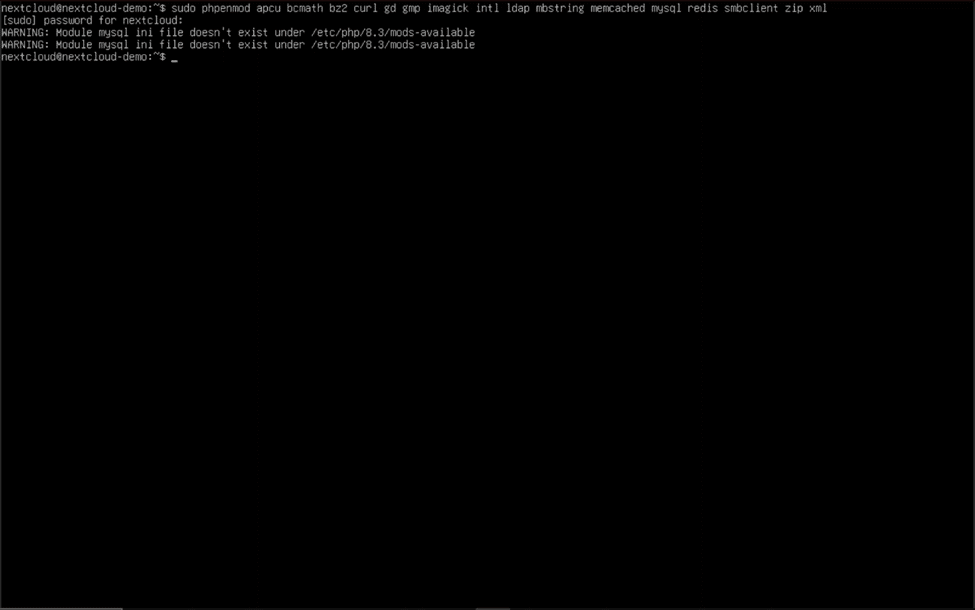 အခုဆိုရင် မှန်ကန်တဲ့ extension တွေကို enable လုပ်ပြီးသွားပြီဆိုရင်၊ ကျွန်ုပ်တို့ရဲ့ လိုအပ်ချက်တွေနဲ့ ပိုကိုက်ညီအောင် PHP setting အချို့ကို ချိန်ညှိဖို့ လိုအပ်ပါတယ်။ ကျွန်ုပ်တို့ တည်းဖြတ်မယ့် PHP configuration file က အောက်ပါအတိုင်း ဖြစ်ပါတယ်။ “/etc/php/8.3/apache2/php.ini” နှင့် နေရာချထားခြင်းဖြင့် ပြုပြင်နိုင်သည် "ဆူဒိုနာနို" လမ်းကြောင်းရှေ့တွင်ထားပြီး enter နှိပ်ပါ။ PHP ၏ မတူညီသောဗားရှင်းကို ထည့်သွင်းထားပါက ပြောင်းလဲပါ "8.3" ထည့်သွင်းထားသော ဗားရှင်း၏ အဓိကထုတ်ဝေမှုနံပါတ်သို့၊ ၎င်းကို ထည့်သွင်းခြင်းဖြင့် ရယူနိုင်သည် "php -v" ကွန်ဆိုးလ်ထဲမှာ။
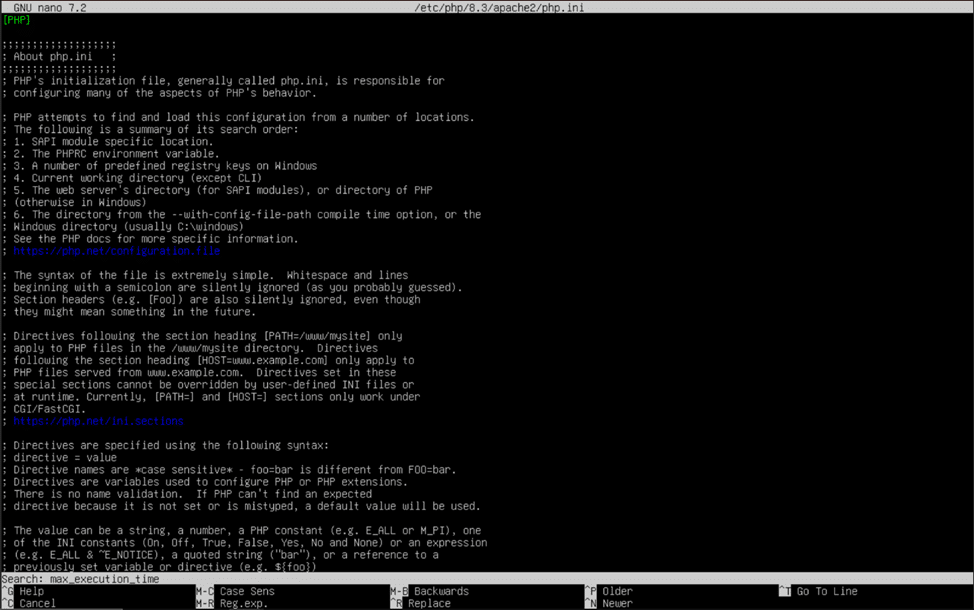
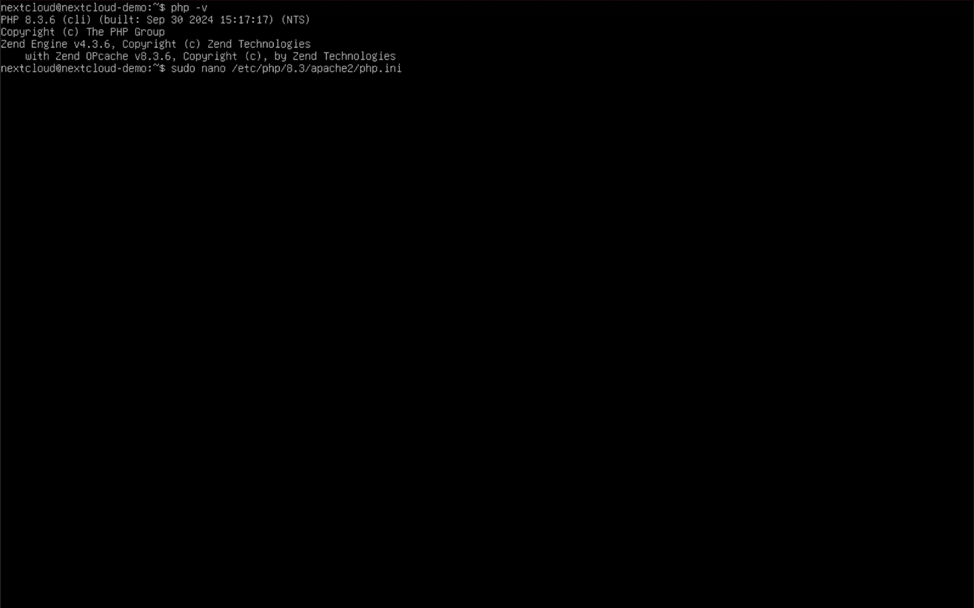 သင်ဖွင့်ပြီးသည်နှင့် “php.ini” nano ကို အသုံးပြု၍ Ubuntu ၏ built-in text editor ကိုအသုံးပြု၍ ဖိုင်တစ်ခုကိုဖွင့်ပါ၊ control (ctrl) ခလုတ်ကိုဖိထားပြီး သင့်ကီးဘုတ်ပေါ်ရှိ "W" ခလုတ်ကို နှိပ်ပါ။ ရှာဖွေရေးဘားပေါ်လာသောအခါ၊ "အများဆုံး_လုပ်ဆောင်ချိန်_အချိန်", ပြီး enter နှိပ်ပါ။ ထို့နောက် Nano သည် သင်ထည့်သွင်းထားသော တန်ဖိုးနှင့် ပထမဆုံးကိုက်ညီသည့်အရာသို့ ကျော်သွားပါလိမ့်မည်။ navigate လုပ်ရန် arrow key များကို အသုံးပြုပြီး စာလုံးများကို ဖယ်ရှားရန် backspace key ကို အသုံးပြုကာ “30” ကို “360” သို့ ပြောင်းပါ။ အောက်ပါ PHP setting များအတွက် တန်ဖိုးများကို ပြောင်းလဲရန် ဤလှည့်ကွက်ကို ထပ်ခါတလဲလဲ လုပ်ဆောင်ပါ။
မှတ်ဉာဏ်_ကန့်သတ်ချက် = 512M
- လိုအပ်ပါက PHP ၏ မှတ်ဉာဏ်ပိုမိုရရှိစေရန် ရွေးချယ်နိုင်သည် (1024M၊ 2048M စသည်ဖြင့်)
post_max_size = 100G
အများဆုံးဖိုင်အရွယ်အစားကို upload_max_filesize = 100G
- ဤတန်ဖိုးနှင့် ယခင်တန်ဖိုးသည် သင်၏ Nextcloud server သို့ အပ်လုဒ်လုပ်နိုင်သော အများဆုံးဖိုင်အရွယ်အစားကို ကိုယ်စားပြုသည်။ ၎င်းတို့ကို သင်လိုချင်သော အများဆုံးဖိုင်အရွယ်အစားသို့ ပြောင်းလဲပါ။ (1G = 1 gigabyte၊ 10G = 10 gigabytes၊ 100G = 100 gigabytes စသည်ဖြင့်) အရွယ်အစားများကို K (kilobytes)၊ M (megabytes) နှင့် G (gigabytes) ဖြင့်သာထည့်ရန် သတိထားပါ။
date.timezone = အမေရိက/နယူးယောက်
- စာကြောင်းရှေ့တွင် “;” ကိုဖယ်ရှားပြီး ဤလမ်းညွှန်ချက်ကို အသုံးပြု၍ သင်၏အချိန်ဇုန်မှန်ကန်မှုကို ဆုံးဖြတ်ပါ- https://www.php.net/manual/en/timezones.php
opcache.enable=1
- စာကြောင်းရှေ့က “;” ကို ဖြုတ်ပါ။
opcache.memory_consumption=၂၅၆
- စာကြောင်းရှေ့တွင် “;” ကို ဖယ်ရှားပါ။ ဤတန်ဖိုးကို မဂ္ဂါဘိုက်ဖြင့် သင့် Nextcloud server တွင်ရှိသော မှတ်ဉာဏ်ပမာဏနှင့် ကိုက်ညီစေရန် စိတ်ကြိုက်ပြင်ဆင်နိုင်သည် (၁၂၈ = ၁၂၈ မဂ္ဂါဘိုက်၊ ၁၀၂၄ = ၁၀၂၄ မဂ္ဂါဘိုက်/၁ ဂစ်ဂါဘိုက်၊ ၂၀၄၈ = ၂၀၄၈ မဂ္ဂါဘိုက်/၂ ဂစ်ဂါဘိုက်)။
opcache.interned_stringers_buffer=၁၆
- စာကြောင်းရှေ့တွင် “;” ကို ဖယ်ရှားပါ။ megabytes ဖြင့် interned string များအတွက် ခွဲဝေပေးထားသော memory ပမာဏကို ကိုယ်စားပြုပြီး အကြံပြုထားသော တန်ဖိုးမှာ 16 ဖြစ်သည်။
opcache.max_accelerated_files=၁၀၀၀၀
- လိုင်းရှေ့တွင် “;” ကို ဖယ်ရှားပါ။ ဤတန်ဖိုးကို သင့်စနစ်၏ caching နှင့် memory စွမ်းရည်များနှင့် ကိုက်ညီစေရန် 200 မှ 1000000 အတွင်း မည်သည့်ဂဏန်းဖြင့်မဆို ချိန်ညှိနိုင်သည်။
opcache.revalidate_freq=၆၀
- စာကြောင်းရှေ့က “;” ကို ဖြုတ်ပြီး ၁ ကို ပြောင်းပါ။
opcache.save_comments=1
- လိုင်းရှေ့တွင် “;” ကို ဖယ်ရှားပြီး တန်ဖိုးကို ၁ ဟု သတ်မှတ်ထားကြောင်း အတည်ပြုပါ။
php.ini ဖိုင်မှာ လိုအပ်တဲ့ ပြောင်းလဲမှုအားလုံး ပြီးသွားရင် control (ctrl) key ကို ဖိထားပြီး “O” key ကို နှိပ်ခြင်းဖြင့် ဖိုင်ကို save လုပ်ပါ။ အတည်ပြုဖို့ enter နှိပ်ပြီး control (ctrl) ကို ထပ်နှိပ်ပြီး nano ကနေ ထွက်ဖို့ “X” key ကို နှိပ်ပါ။
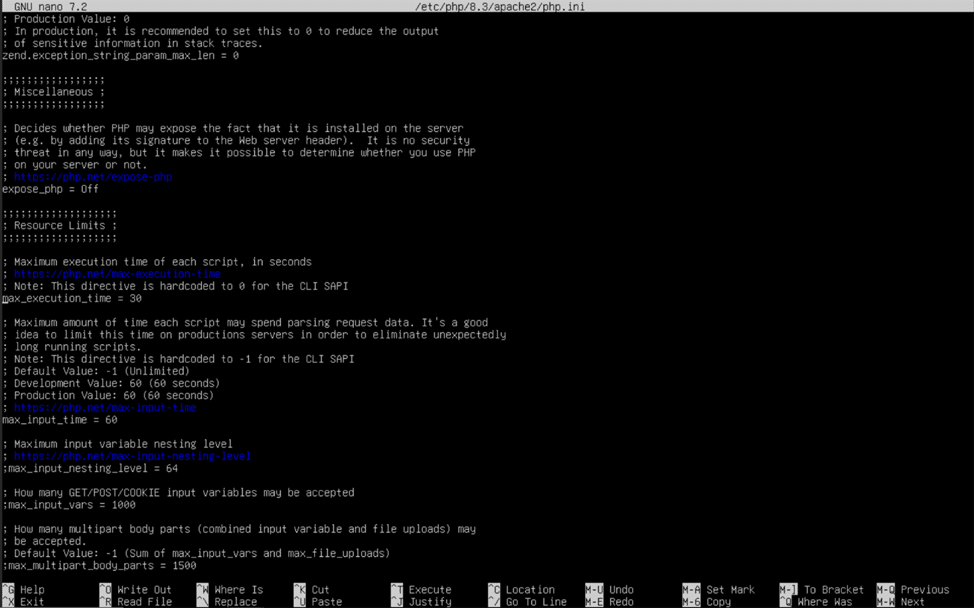 ထို့နောက် လိုအပ်သော Apache မော်ဂျူးများကို ထည့်သွင်းခြင်းဖြင့် enable လုပ်ပါ “sudo a2enmod dir env headers mime rewrite ssl” console ထဲမှာ။ ဒီအချိန်မှာ console message မှာ အကြံပြုထားတဲ့ command ကိုသုံးပြီး Apache ကို restart လုပ်စရာမလိုပါဘူး။
Apache ဝဘ်ဆာဗာကို ပြင်ဆင်ခြင်း – အပိုင်း ၂
Nextcloud ကို download လုပ်ပြီး software prerequisites အများစုကို setup လုပ်ပြီးသွားပေမယ့် default Apache webpage ကို Nextcloud နဲ့ အစားထိုးဖို့ လိုအပ်နေပါသေးတယ်။ console မှာ “cd ~” လို့ ရိုက်ထည့် ပြီး enter နှိပ်လိုက်ရင် user ရဲ့ home directory ကို ပြန်ရောက်သွားပါလိမ့်မယ်။ Nextcloud ZIP file ကို download လုပ်ထားတဲ့နေရာပါ။ အခု “unzip latest.zip” လို့ ရိုက်ထည့် ပြီး enter နှိပ်လိုက်ရင် unzip utility က ဟိန်းထွက်လာတာကို ကြည့်ပါ။
 အဆိုပါ “နောက်ဆုံးရ.ဇစ်” ZIP ဖိုင်ကို ယခု ထုတ်ယူပြီး folder တစ်ခုသို့ ဖြည်လိုက်ပါပြီ "နောက်တစ်ခုတိမ်တိုက်" ၎င်းကို download လုပ်ခဲ့သည့် directory တွင်ပင်။ ဤ folder အသစ်တွင် Nextcloud site အတွက် လိုအပ်သော အရာအားလုံး ပါဝင်သည်။ ယခု ကျွန်ုပ်တို့သည် ဤ folder ကို ၎င်း၏ သင့်လျော်သော မူလနေရာသို့ ရွှေ့ရန် စတင်ပါမည်။ “/var/www/html”.
ဖိုဒါကို သယ်ယူပို့ဆောင်နိုင်ခင်မှာ built-in “www-data” အသုံးပြုသူဟာ directory အသစ်ရဲ့ပိုင်ရှင်ဖြစ်ကြောင်း သေချာအောင်လုပ်ရပါမယ် ။ “www-data” အသုံးပြုသူဟာ Apache ဝဘ်ဆာဗာနဲ့ Nextcloud ကိုယ်တိုင်က လုပ်ဆောင်တဲ့ ဝဘ်ဆာဗာလုပ်ဆောင်ချက်အားလုံးကို ကိုင်တွယ်တဲ့အတွက် ဒါဟာ အလွန်အရေးကြီးပါတယ်။ console မှာ “sudo chown -R www-data:www-data ./nextcloud” လို့ရိုက်ထည့်ပြီး enter နှိပ်ပါ။
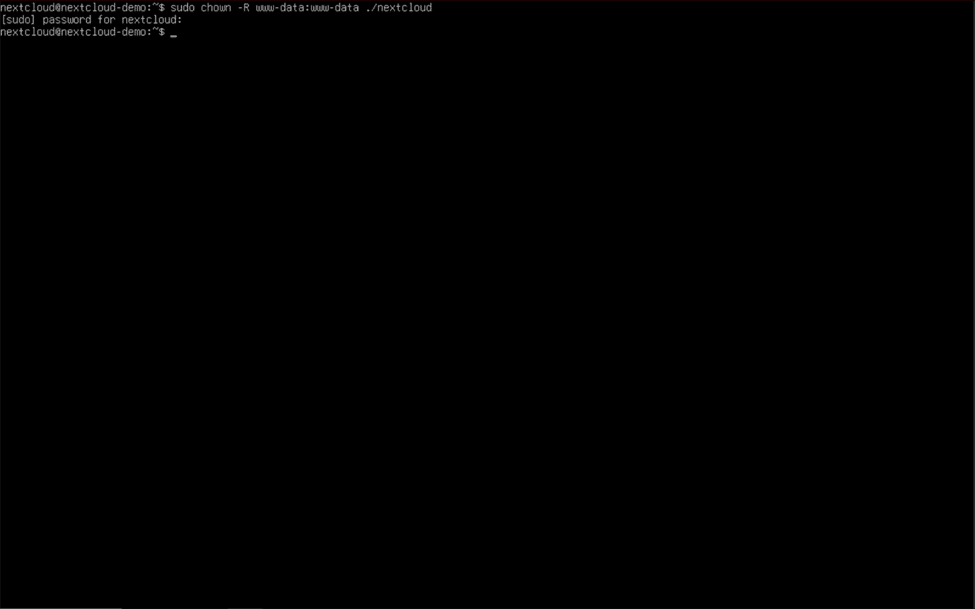 ယခုပြုလုပ် “www-ဒေတာ” အသုံးပြုသူသည် ဖိုဒါကို ပိုင်ဆိုင်သောကြောင့်၊ ကျွန်ုပ်တို့သည် ၎င်းကို နှောင့်နှေးခြင်းမရှိဘဲ ရွှေ့နိုင်သည်။ အသုံးပြုပါ။ “sudo mv ./nextcloud /var/www/html” folder ကို မှန်ကန်တဲ့ directory ထဲကို ရွှေ့ဖို့။
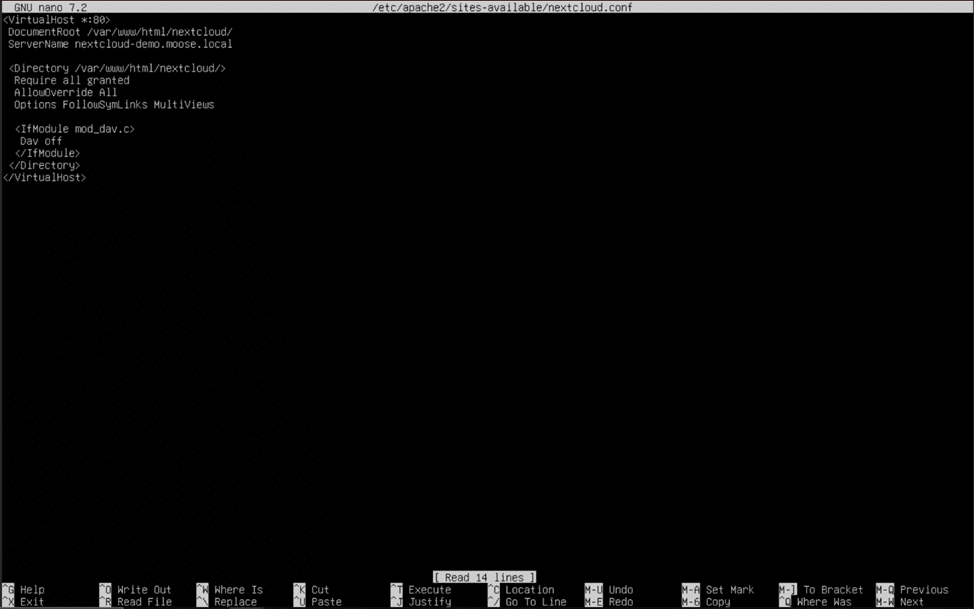
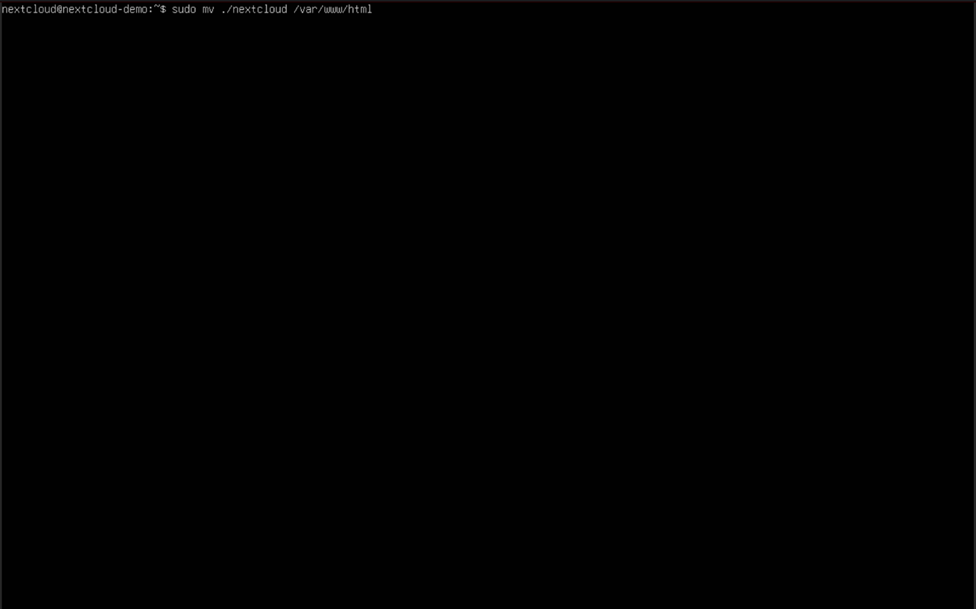 အခုဆိုရင် Apache web server ရဲ့ default page ကို disable လုပ်လို့ရပါပြီ “sudo a2dissite 000-default.conf” console ထဲသို့ထည့်ပါ။ Apache server ကို ပြန်လည် reload လုပ်ဖို့ သတိပေးချက်ကို လျစ်လျူရှုပြီး ရိုက်ထည့်ခြင်းဖြင့် site အသစ်အတွက် virtual host file တစ်ခု ဖန်တီးပါ “sudo nano /etc/apache2/sites-available/nextcloud.conf” ပြီးတော့ enter နှိပ်ပါ။ virtual host ဖိုင်ရဲ့ အကြောင်းအရာတွေကို အောက်ပါအတိုင်း တိတိကျကျ ရိုက်ထည့်ရပါမယ်။
DocumentRoot /var/www/html/nextcloud/ ဆာဗာအမည် nextcloud-demo.moose.local ခွင့်ပြုထားသော ခွင့်ပြုထားသော ခွင့်ပြုရန် လိုအပ်သည် အားလုံး ရွေးချယ်စရာများ FollowSymLinks MultiViews ဒါ့ဗ် ပိတ်
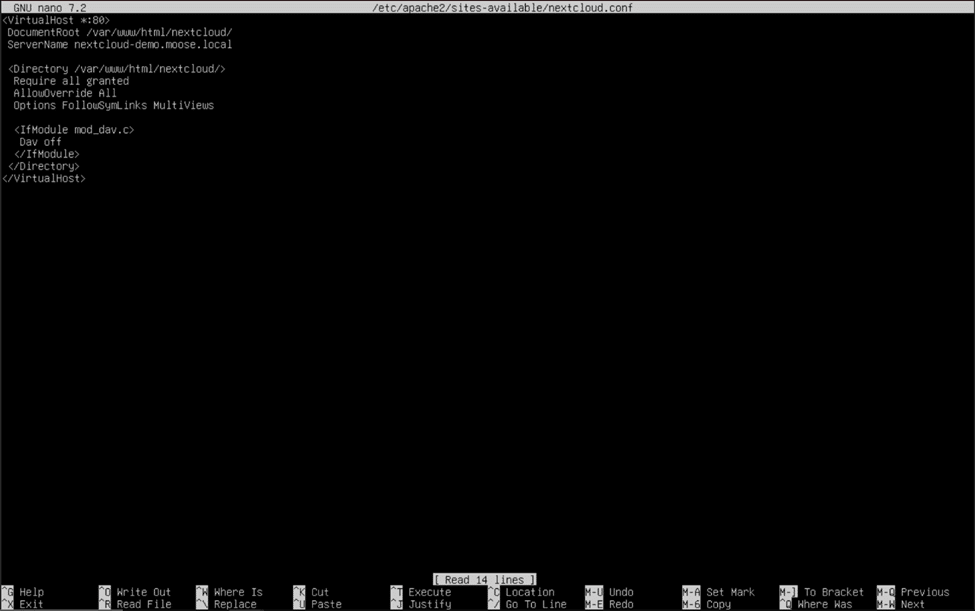 အစားထိုးမည် “nextcloud-demo.moose.local” သင် Nextcloud ကို ထည့်သွင်းထားသော server ၏ fully qualified domain name (FQDN) ဖြင့်။ FQDN ၏ ပထမအပိုင်းသည် သင်ယခင်က ဖန်တီးထားသော server ၏ hostname ဖြစ်ပြီး ၎င်းကို အသုံးပြု၍ ပြသနိုင်သည် "အိမ်ရှင်အမည်" console မှာ command ကိုသုံးပါ။ နာမည်ရဲ့ ဒုတိယနဲ့ တတိယအပိုင်းတွေက domain နဲ့ top-level domain အသီးသီးဖြစ်ပါတယ်။ ဥပမာ၊ သင့်ရဲ့ domain က “storagereview.com” ပြီးတော့ သင့်ဆာဗာရဲ့ hostname က "နောက်တစ်ခုတိမ်တိုက်"ဒါဆိုရင် သင့်ဆာဗာရဲ့ FQDN က “nextcloud.storagereview.com”.
domain မပိုင်ဆိုင်ဘူးဆိုရင် https://www.cloudflare.com/products/registrar/ ကို အသုံးပြုပြီး Cloudflare လိုမျိုး registrar ကနေ ဝယ်ယူနိုင် သလို https://www.noip.com/ လိုမျိုး ဝက်ဘ်ဆိုက်တွေကနေ အခမဲ့ public-available hostname ကို အသုံးပြုနိုင်ပါတယ် ။ domain ဝယ်ယူချင်တာ ဒါမှမဟုတ် အခမဲ့ hostname ကို အသုံးမပြုချင်တာဆိုရင် ဒီ field မှာ စိတ်ကူးယဉ် FQDN တစ်ခု ထည့်နိုင်ပါတယ်။ သတိပြုရမှာက Nextcloud instance ကို ချိတ်ဆက်ဖို့ server ရဲ့ IP address (public နဲ့ private) ကိုပဲ အသုံးပြုနိုင်ပါတယ်။
မှတ်ချက်- သင်၏ Nextcloud instance ကို ဒေသတွင်းတွင် ဝင်ရောက်ရန် server ၏ FQDN ကို အသုံးပြုရန်အတွက်၊ သင်၏ home network တွင် ကောင်းမွန်စွာ configure လုပ်ထားသော DNS server တစ်ခု ရှိရမည်။ မဟုတ်ပါက၊ သင်၏ home network မှ server ကို ဝင်ရောက်သည့်အခါ server ၏ local IP address ကို အသုံးပြုရမည်။
virtual host file ကို ရေးသားပြီးပြီး example FQDN ကို သင့် server ရဲ့ FQDN (တရားဝင်ဖြစ်စေ မဖြစ်စေ) နဲ့ အစားထိုးပြီးတဲ့အခါ၊ “sudo a2ensite nextcloud.conf” နဲ့ “sudo systemctl restart apache2” ကို အသုံးပြုပြီး Nextcloud site ကို enable လုပ်နိုင် ပါပြီ။ server ရဲ့ FQDN ဒါမှမဟုတ် ၎င်းရဲ့ local IP address မှတစ်ဆင့် တူညီတဲ့ network မှာရှိနေတဲ့ တခြားကွန်ပျူတာပေါ်က web browser တစ်ခုကို အသုံးပြုပြီး သင့် Nextcloud instance ကို သွားပါ။
Nextcloud ကနဦး စနစ်ထည့်သွင်းခြင်း
ယခင်အဆင့်များကို မှန်ကန်စွာလိုက်နာပါက ဆိုက်အတွက် admin အသုံးပြုသူတစ်ဦးဖန်တီးရန်နှင့် သင့် Nextcloud server အကြောင်း အသေးစိတ်အချက်အလက်အချို့ကို ဖြည့်စွက်ရန် တောင်းဆိုသည့် စာမျက်နှာတစ်ခု ပေါ်လာပါမည်။ admin အသုံးပြုသူအား သင်လိုချင်သောအမည်၊ ဥပမာ Administrator သို့မဟုတ် Superadmin နှင့် ခိုင်မာသောစကားဝှက်တစ်ခု ပေးပါ။
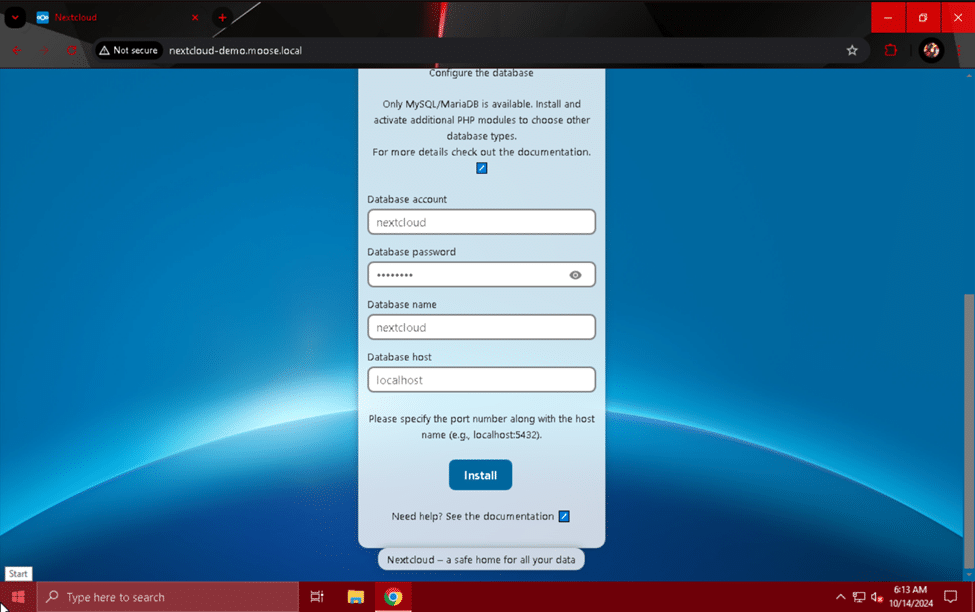
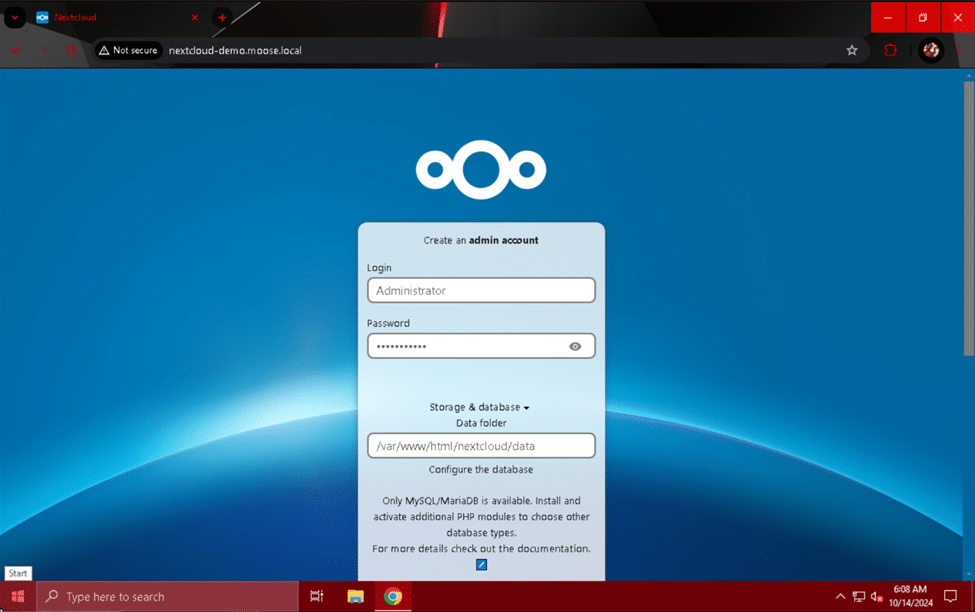 စနစ်ထည့်သွင်းမှုစာမျက်နှာ၏ “သိုလှောင်မှုနှင့်ဒေတာဘေ့စ်” အပိုင်းတွင်၊ ထည့်သွင်းပါ “/var/www/html/nextcloud/data” “Data folder” နေရာတွင်၊ MariaDB database ဖန်တီးစဉ်က အသုံးပြုခဲ့သော အကောင့်အသုံးပြုသူအမည်၊ စကားဝှက်နှင့် database အမည်တို့ကို ထည့်ပါ။ “Database host” နေရာတွင်၊ "ဒေသခံအိမ်ရှင်" ပြီးသွားသောအခါ install ခလုတ်ကို နှိပ်ပါ။
ဆိုက်သည် ခဏတာ ပွင့်လာပြီးနောက် သင့် Nextcloud server အတွက် အကြံပြုထားသော အက်ပ်များစွာကို ထည့်သွင်းရန် ရွေးချယ်မှုကို ပေးပါလိမ့်မည်။ သင့် Nextcloud instance တွင် အက်ပ်များ ထပ်မံထည့်သွင်းခြင်းသည် server ၏ processing load၊ memory usage နှင့် စုစုပေါင်း disk usage ကို တိုးစေမည်ကို သတိပြုပါ။ အကြံပြုထားသော အက်ပ်များကို ထည့်သွင်းမည်လား သို့မဟုတ် ဤအဆင့်ကို ရွေးချယ်၍ ကျော်သွားမလား ရွေးချယ်ပါ။
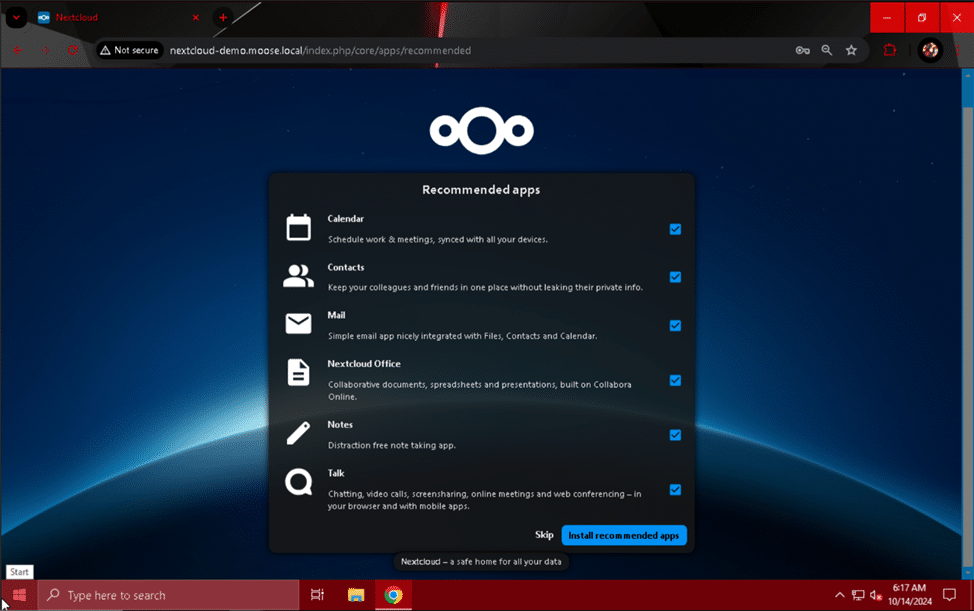 အက်ပ်များကို ထည့်သွင်းပြီးသည်နှင့် သို့မဟုတ် နောက်စာမျက်နှာပေါ်လာပြီးနောက်၊ သင်အလိုရှိပါက မိတ်ဆက်မီနူးကို ဖတ်ရှုနိုင်ပါသည်။
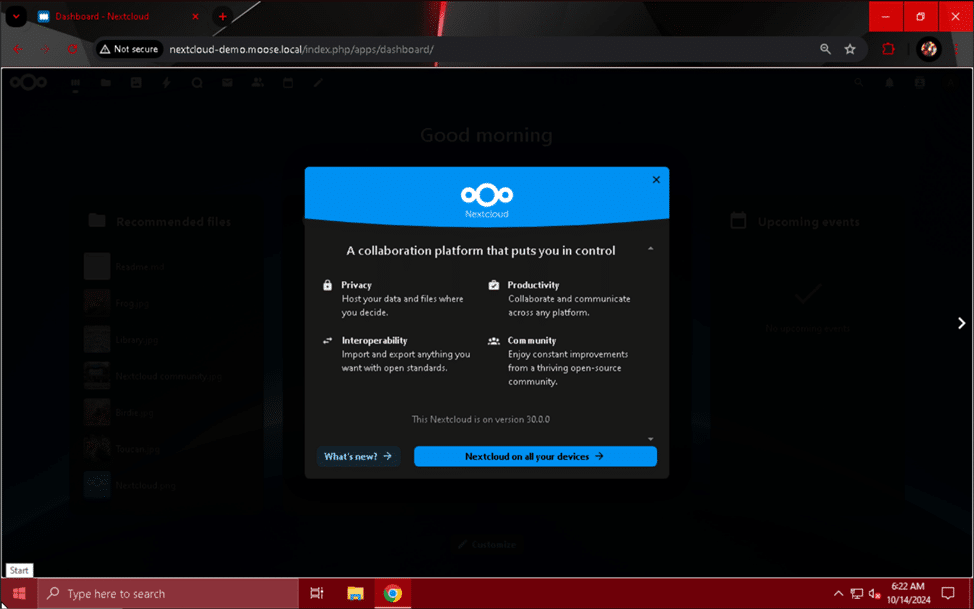 Nextcloud server ပြီးသွားပြီလို့ ထင်ရပေမယ့် server အလုပ်လုပ်ဖို့ နောက်ထပ်အဆင့်တစ်ခု ကျန်ပါသေးတယ်- server မှာ ပုံမှန်အချိန်ဇယားဆွဲထားတဲ့ task တွေကို လုပ်ဆောင်ဖို့ cron job တစ်ခု တည်ဆောက်တာပါ။
Cron Job တစ်ခု ဖန်တီးခြင်း
cron job ဆိုတာ user ဝင်ရောက်စွက်ဖက်မှုမရှိဘဲ ပုံမှန်လုပ်ဆောင်တဲ့ command တစ်ခုပါ။ ကျွန်ုပ်တို့ရဲ့ Nextcloud server ဟာ အကောင်းဆုံးစွမ်းဆောင်ရည်နဲ့ လုပ်ဆောင်နိုင်စွမ်းအတွက် server ရဲ့ “cron.php” script ကို မိနစ် ၅ တိုင်း ခေါ်ဖို့ cron job လိုအပ်ပါတယ် ။
ဤ cron job ကို setup လုပ်ရန် server ၏ console တွင် “sudo crontab -u www-data -e” command ကို ရိုက်ထည့်ပါ။
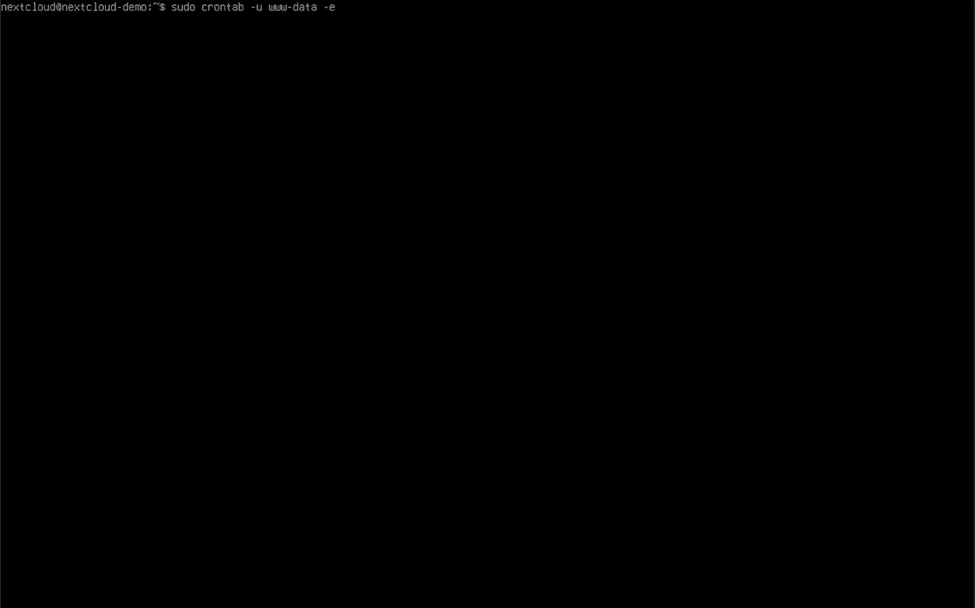 အခါ “www-ဒေတာ” အသုံးပြုသူ၏ crontab ကိုဖွင့်လိုက်သောအခါ၊ ဖိုင်၏အောက်ခြေတွင် အောက်ပါလိုင်းကိုထည့်ပါ။
*/၅ * * * * php -f /var/www/nextcloud/cron.php
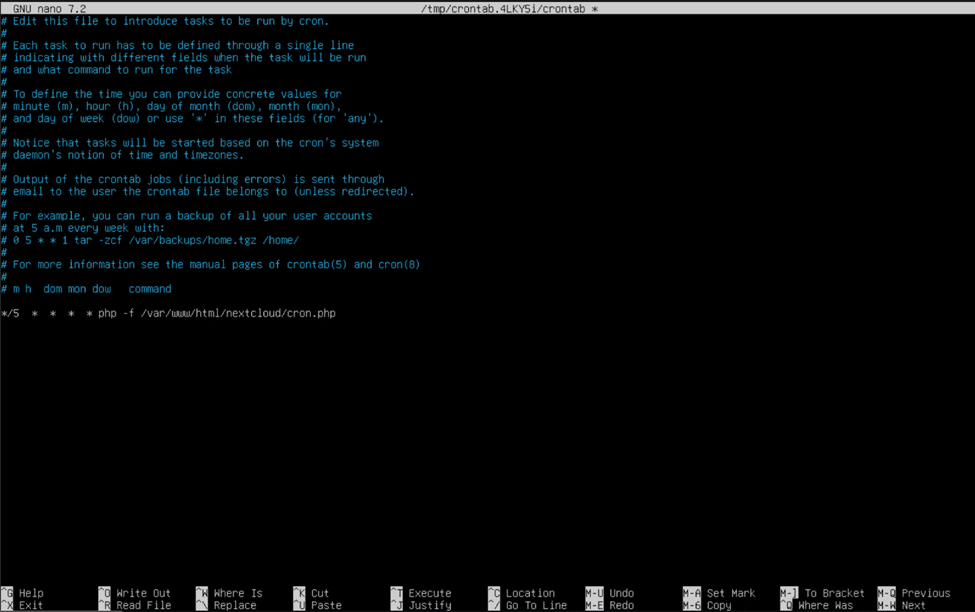 ပြီးသွားတဲ့အခါ၊ ဖိုင်ကို save လုပ်ဖို့ control (ctrl) key ကိုဖိထားပြီး “O” key ကိုနှိပ်ပါ၊ ပြီးတော့ ထွက်ဖို့ control (ctrl) key ကိုဖိထားပြီး “X” key ကိုနှိပ်ပါ။ Nextcloud server ရဲ့ website မှာ၊ admin user ရဲ့ profile picture ကိုနှိပ်ပြီး drop-down menu ကနေ ရွေးချယ်ခြင်းဖြင့် “Administration settings” ကိုသွားပါ။ “Basic settings” module ကိုနှိပ်ပြီး “Cron (Recommended)” option ကိုရွေးထားကြောင်း သေချာပါစေ။ ရွေးချယ်မှုကို save လုပ်ဖို့ သင့်ရဲ့ password ကိုရိုက်ထည့်ရနိုင်တာကြောင့် pop-up menu မှာရိုက်ထည့်ပြီး “Confirm” button ကိုနှိပ်ပါ။
ဂုဏ်ယူပါတယ်။ အခုဆိုရင် သင့်ရဲ့ ဒေသတွင်းကွန်ရက်မှာ အသုံးပြုနိုင်တဲ့ Nextcloud server တစ်ခု ရရှိပါပြီ။ သင့်ရဲ့ Home Network မှာရှိတဲ့ Nextcloud server ကို ဖိုင်တွေ upload လုပ်ပြီး download လုပ်လို့ရပါပြီ။ ဒါပေမယ့် ပိုပြီး ထင်ရှားစေဖို့အတွက် လုံခြုံရေးကို မြှင့်တင်ဖို့၊ Homelab မှာ အကြိုက်ဆုံး app အနည်းငယ် ထည့်သွင်းဖို့၊ မြန်ဆန်တဲ့ memory caching system တစ်ခု တည်ဆောက်ဖို့နဲ့ အများသုံး အင်တာနက်ကနေ အသုံးပြုနိုင်အောင် လုပ်ဆောင်ဖို့ လိုအပ်ပါတယ်။
သင့်ရဲ့ Nextcloud Server ရဲ့ လုံခြုံရေးကို ပိုမိုကောင်းမွန်အောင် လုပ်ဆောင်ခြင်း
သင့်ဝဘ်ဆာဗာ၏ လုံခြုံရေးအနေအထားကို မြှင့်တင်ရန် အကောင်းဆုံးနည်းလမ်းတစ်ခုမှာ ကုဒ်ဝှက်မထားသော နှင့် လုံခြုံမှုမရှိသော HTTP မှတစ်ဆင့် HTTPS သို့ အဆင့်မြှင့်တင်ခြင်းဖြစ်သည်။ ဖွင့်လိုက်သောအခါ၊ ဝဘ်ချိတ်ဆက်မှုများအတွက် အသစ်ဆုံးနှင့် အလုံခြုံဆုံး ကုဒ်ဝှက်ခြင်းစံနှုန်းဖြစ်သော TLS 1.3 မှတစ်ဆင့် တောင်းဆိုမှုများကို ဆောင်ရွက်ပေးမည်ဖြစ်သည်။ ဝဘ်ဆိုက်တစ်ခုကို အများပြည်သူသုံး အင်တာနက်သို့ ဖော်ထုတ်ရန် စီစဉ်ထားတိုင်း ၎င်းသည် မရှိမဖြစ်လိုအပ်သော ခြေလှမ်းတစ်ခုဖြစ်ပြီး အရေးကြီးသော အချက်အလက်များကို ကာကွယ်ရာတွင် အလွန်ကောင်းမွန်သော ပထမခြေလှမ်းတစ်ခုဖြစ်သည်။
သင့်ရဲ့ Nextcloud traffic ကို encrypt လုပ်ဖို့ ဆုံးဖြတ်ပြီးတာနဲ့ HTTPS ကို setup လုပ်ဖို့အတွက် ရွေးချယ်စရာနှစ်ခုရှိပါတယ်- self-signed certificate ကိုသုံးခြင်း သို့မဟုတ် valid certificate authority မှ certificate ကိုသုံးခြင်း။ လက်ရှိမှာ domain မပိုင်ဆိုင်သေးဘူး ဒါမှမဟုတ် temporary Nextcloud instance အတွက် domain တစ်ခု setup လုပ်ရန် မရည်ရွယ်ဘူးဆိုရင် self-signed certificate ဒါမှမဟုတ် hostname provider မှ certificate ကိုသုံးဖို့ အကြံပြုပါတယ်။ Nextcloud ကို ပိုပြီး ထာဝရ setup လုပ်ဖို့ စီစဉ်နေတယ်ဆိုရင် Let's Encrypt လိုမျိုး publicly trusted certificate authority ကနေ ရယူဖို့ အထူးအကြံပြုလိုပါတယ်။
ကိုယ်တိုင်လက်မှတ်ထိုးထားသော လက်မှတ်ပါသည့် HTTPS
self-signed certificate တစ်ခုကို enable လုပ်ပြီး ဖန်တီးဖို့အတွက် ရိုးရှင်းတဲ့ command အနည်းငယ်ကို ထုတ်ပေးဖို့ လိုအပ်ပါတယ်။
sudo a2enmod ssl
sudo openssl req -x509 -nodes -days 365 -newkey rsa:2048 -keyout /etc/ssl/private/nextcloud-selfsigned.key -out /etc/ssl/certs/nextcloud-selfsigned.crt ဖြင့် ကုဒ်ကို ရိုက်ထည့်ပါ။
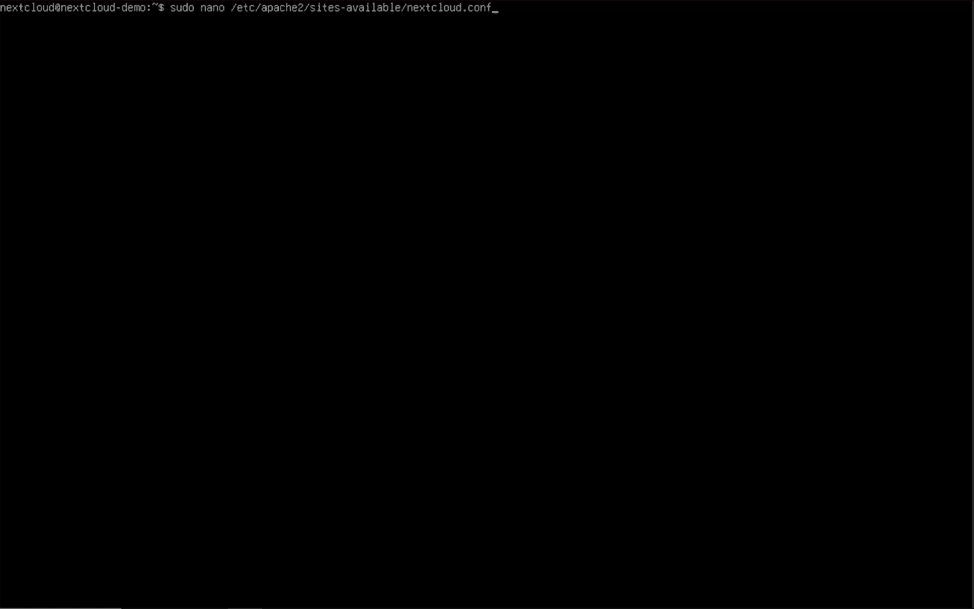
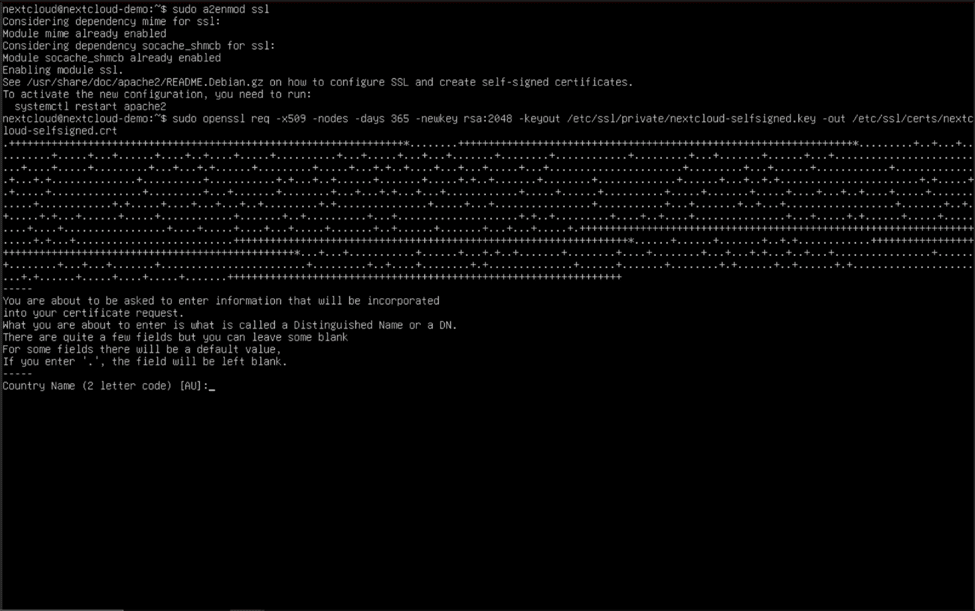 Apache SSL (TLS ဟုလည်း လူသိများသော) မော်ဂျူးကို ဖွင့်ပြီး self-signed certificate ကို ဖန်တီးပြီးသည်နှင့်၊ TLS ကိုဖွင့်ပြီး certificate ကိုအသုံးပြုရန် ဆိုက်ကို ညွှန်ကြားရန် လိုအပ်ပါသည်။ အမျိုးအစား “sudo nano /etc/apache2/sites-available/nextcloud.conf” virtual host file ကို နောက်တစ်ကြိမ် တည်းဖြတ်ရန် enter နှိပ်ပါ။
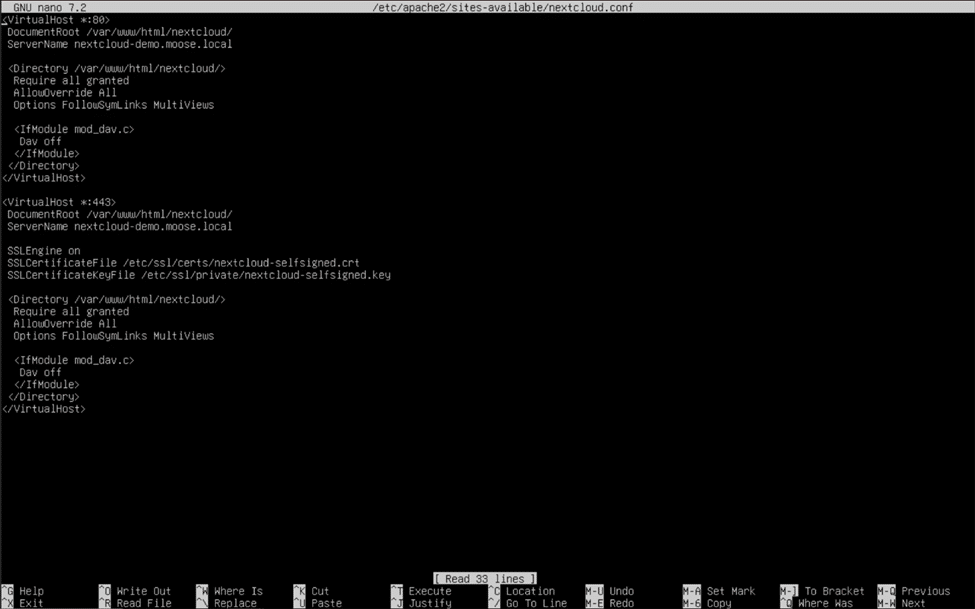
 အောက်ပါလိုင်းများကို သင့် virtual host ဖိုင်၏အောက်ခြေတွင် အောက်ပါအတိုင်း တိတိကျကျထည့်ပါ၊ သို့သော် “ServerName” field တွင် သင့်ဆာဗာ၏ အရည်အချင်းပြည့်မီသော domain name ဖြင့် အစားထိုးပါ။
DocumentRoot /var/www/html/nextcloud/ ServerName nextcloud-demo.moose.local SSLEngine on SSLCertificateFile /etc/ssl/certs/nextcloud-selfsigned.crt SSLCertificateKeyFile /etc/ssl/private/nextcloud-selfsigned.key ခွင့်ပြုထားသော ခွင့်ပြုထားသော ခွင့်ပြုရန် လိုအပ်သည် အားလုံး ရွေးချယ်စရာများ FollowSymLinks MultiViews ဒါ့ဗ် ပိတ်
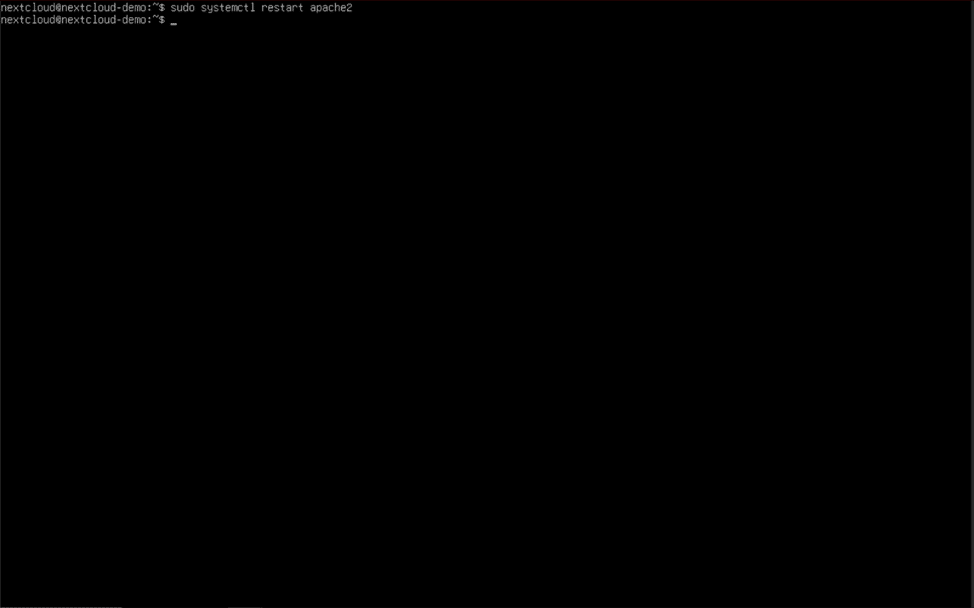
 ဖိုင်ကို သိမ်းဆည်းရန် control (ctrl) ခလုတ်ကို ဖိထားပြီး “O” ခလုတ်ကို နှိပ်ပါ၊ nano မှ ထွက်ရန် control (ctrl) ခလုတ်ကို ဖိထားပြီး “X” ခလုတ်ကို နှိပ်ပါ။ ဤပြောင်းလဲမှုများကို Apache ဝဘ်ဆာဗာတွင် အသုံးချရန်၊ အသုံးပြုပါ "sudo systemctl apache2 ကို ပြန်လည်စတင်ပါ" command။ ယခု သင်သည် self-signed certificate ကို အသုံးပြု၍ HTTPS ကို enable လုပ်ထားသင့်သည်။
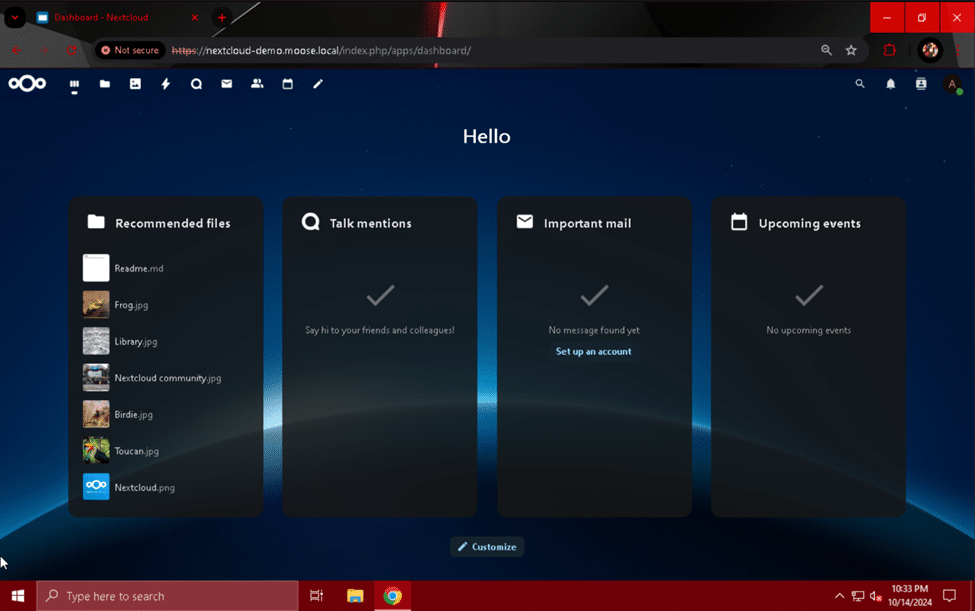
 နောက်တစ်ကြိမ် သင့်ဆိုက်သို့ ဆာဗာ၏ အပြည့်အဝ အရည်အချင်းပြည့်မီသော ဒိုမိန်းအမည် သို့မဟုတ် IP လိပ်စာကို ရိုက်ထည့်ခြင်းဖြင့် ဝင်ရောက်ကြည့်ရှုသည့်အခါ ဆိုက်၏ လက်မှတ်အာဏာပိုင်သည် မှန်ကန်မှုမရှိကြောင်း အသိပေးသည့် သတိပေးချက်ကို သင်တွေ့ရပါလိမ့်မည်။ ဤအမှားကို ကျော်လွန်ပြီး ဆက်လက်လုပ်ဆောင်ပါ (နည်းလမ်းသည် သင့်ဝဘ်ဘရောက်ဆာပေါ် မူတည်၍ ကွဲပြားပါမည်)။ ဆိုက်ကို ကြည့်ရှုပါ။ ဝဘ်ဘရောက်ဆာသည် HTTPS ကို အသုံးပြု၍ အလိုအလျောက် ချိတ်ဆက်ထားပြီးဖြစ်ပြီး TLS ကုဒ်ဝှက်ခြင်းကို အသုံးပြု၍ ဒေတာများ ပေးပို့ပါမည်။
ယုံကြည်စိတ်ချရသော လက်မှတ်ပါသည့် HTTPS
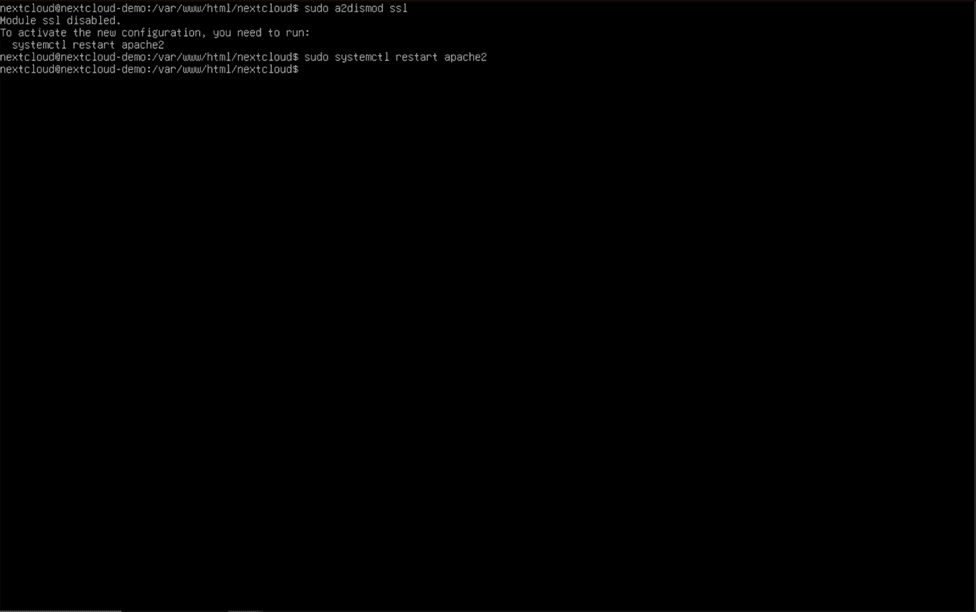
Nextcloud အတွက် ယုံကြည်စိတ်ချရသော လက်မှတ်ကို အသုံးပြုရန်အတွက်၊ သင်သည် ဦးစွာ domain တစ်ခုကို ပိုင်ဆိုင်ရမည် သို့မဟုတ် hostname provider မှ လက်မှတ်ရေးထိုးထားသော လက်မှတ်တစ်ခု ရှိရမည်။ ယခင်က သင်သည် self-signed လက်မှတ်ကို အသုံးပြုခဲ့ပြီး HTTPS ကိုဖွင့်ရန် ယခင်အပိုင်းရှိ အဆင့်များကို လိုက်နာခဲ့ပါက၊ ဖိုင်၏အောက်ခြေတွင် ထည့်ထားသော စာသားအပိုင်းကို ဖယ်ရှားပြီး “sudo a2dismod ssl” နှင့် “sudo systemctl restart apache2” command များကို လုပ်ဆောင်ပါ ။ ပြီးသွားသောအခါ nano ကို သိမ်းဆည်းရန်နှင့် ထွက်ရန် control + “O” နှင့် control + “X” ကို အသုံးပြုရန် မမေ့ပါနှင့်။
ဒိုမိန်းပိုင်ရှင်များအတွက် HTTPS စနစ်ထည့်သွင်းခြင်း (Certbot မှတစ်ဆင့်)
virtual host ဖိုင်သည် စံ HTTP ပြင်ဆင်မှုသို့ ပြန်လည်ရောက်ရှိသွားပြီဖြစ်သောကြောင့်၊ လက်မှတ်အာဏာပိုင်ထံမှ ယုံကြည်စိတ်ချရသော လက်မှတ်ကို အသုံးပြုရန် ပြင်ဆင်မှုများ စတင်နိုင်ပါပြီ။ သင်သည် domain တစ်ခုပိုင်ဆိုင်ပါက၊ လက်မှတ်တစ်ခုကို ရယူပြီး အကောင်အထည်ဖော်ရန် ဤအဆင့်များကို လိုက်နာပါ။ မပိုင်ဆိုင်ပါက၊ hostname provider မှ ရရှိသော လက်မှတ်ကို အသုံးပြုခြင်းဆိုင်ရာ အသေးစိတ်အချက်အလက်များကို ဖော်ပြမည့် နောက်အပိုင်းသို့ ကျော်သွားပါ။ သင့်ကိုယ်ပိုင် domain ဖြင့် အသုံးပြုသော လက်မှတ်တစ်ခုကို ရယူရန်အတွက်၊ ဝဘ်ဆာဗာများတွင် အသုံးပြုရန်အတွက် အခမဲ့လက်မှတ်များကို ပံ့ပိုးပေးသည့် အကျိုးအမြတ်မယူသော အဖွဲ့အစည်းတစ်ခုဖြစ်သည့် Let's Encrypt မှ Certbot ကို ကျွန်ုပ်တို့ အသုံးပြုပါမည်။
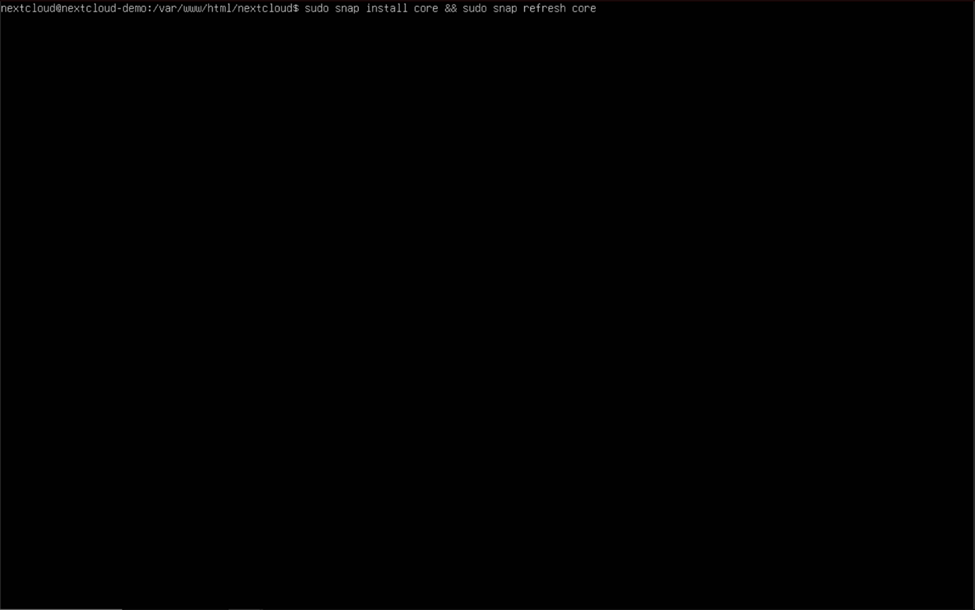
Certbot ကို ဒေါင်းလုဒ်လုပ်ရန်၊ ဦးစွာ “sudo snap install core && sudo snap refresh core” ကို အသုံးပြု၍ Snap ကို install လုပ်ပြီး အပ်ဒိတ်လုပ်ပါ ။ ထို့နောက် package ကို install လုပ်ရန် “sudo snap install –classic certbot” (“classic” မတိုင်မီ hypen နှစ်ခု) ကို ရိုက်ထည့်ပါ။
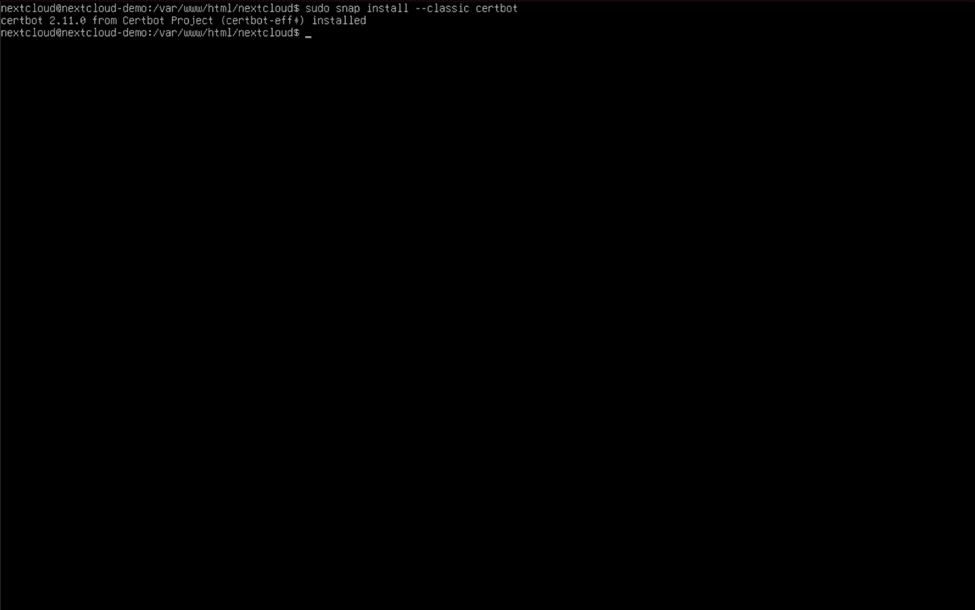 အမိန့်ကို run “sudo certbot –apache” (ထပ်ပြောပါရစေ၊ “apache” မတိုင်မီ hypen နှစ်ခု) certbot ကိုစတင်ရန်၊ သင်၏ဝဘ်လက်မှတ်ကို ဖန်တီးပြီး ဒေါင်းလုဒ်လုပ်ရန် ညွှန်ကြားချက်အားလုံးကို လိုက်နာပါ။
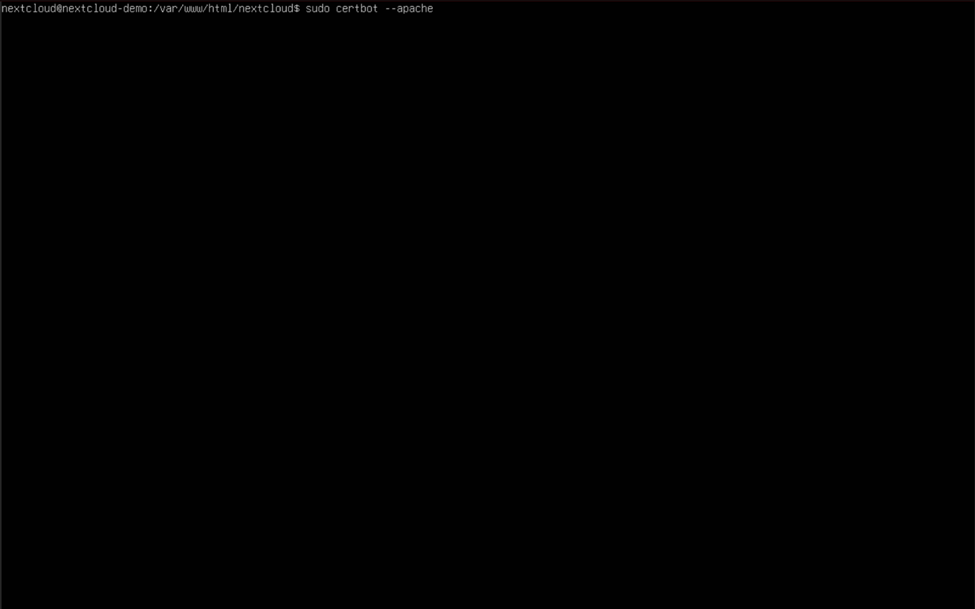 လက်မှတ်ဖန်တီးခြင်းလုပ်ငန်းစဉ်တွင် ဒိုမိန်းပိုင်ရှင်ကိုဆက်သွယ်ရန်အသုံးပြုသည့် အီးမေးလ်လိပ်စာကဲ့သို့သော အချက်အလက်များ လိုအပ်ပြီး Let's Encrypt မှ လိုအပ်သော စည်းကမ်းသတ်မှတ်ချက်များကို သဘောတူရန် တောင်းဆိုပါမည်။ လက်မှတ်ရယူရန် တောင်းဆိုသည့်အခါ သင်ရယူနေသော ဒိုမိန်းအမည်ကို ရိုက်ထည့်ပါ သို့မဟုတ် ရွေးချယ်ပါ၊ ထို့နောက် အပြန်အလှန်တုံ့ပြန်သည့် လုပ်ငန်းစဉ်ကို အပြီးသတ်ပါ။ Certbot ကိုအသုံးပြုနေစဉ် အမှားအယွင်းများကြုံတွေ့ရပါက သင့် router တွင် port 80 နှင့် 443 များကို သင့် Nextcloud server ၏ private IP address သို့ port forwarding ကို enable လုပ်ရန် သို့မဟုတ် သင့်ဒိုမိန်း၏ DNS မှတ်တမ်းများကို သင့် router ၏ public IP address သို့ ညွှန်ပြရန် configure လုပ်ရန် လိုအပ်နိုင်ပါသည်။ port forwarding နှင့် DNS မှတ်တမ်း setup အတွက် လုပ်ငန်းစဉ်သည် သင့် router၊ domain registrar နှင့် အင်တာနက်ဝန်ဆောင်မှုပေးသူအပေါ် များစွာမူတည်သောကြောင့် ဤလမ်းညွှန်ချက်တွင် မပါဝင်ပါ။
Certbot ပြီးသွားရင် “sudo nano /etc/apache2/sites-available/nextcloud.conf” လို့ရိုက်ထည့်ပြီး enter နှိပ်ခြင်းဖြင့် virtual host ဖိုင်ကို ပြန်ဖွင့်ပါ။ HTTP URL များကို HTTPS အဖြစ် ပြန်လည်ရေးသားနိုင်စေရန်အတွက် </VirtualHost> header ၏ အထက်တွင် အောက်ပါလိုင်းများကို ထည့်ပါ ။ “nextcloud-demo.moose.local” ကို သင့်ဆာဗာ၏ အပြည့်အဝ အရည်အချင်းပြည့်မီသော domain name ဖြင့် အစားထိုးပါ ။
RewriteCond %{SERVER_NAME} = nextcloud-demo.moose.local တွင် RewriteEngine RewriteRule ^ https://%{SERVER_NAME}%{REQUEST_URI} [END,NE,R=permanent]
ပြီးစီးသွားသော virtual host file သည် ပြီးဆုံးသွားသောအခါ ဤကဲ့သို့ ဖြစ်သင့်သည်။
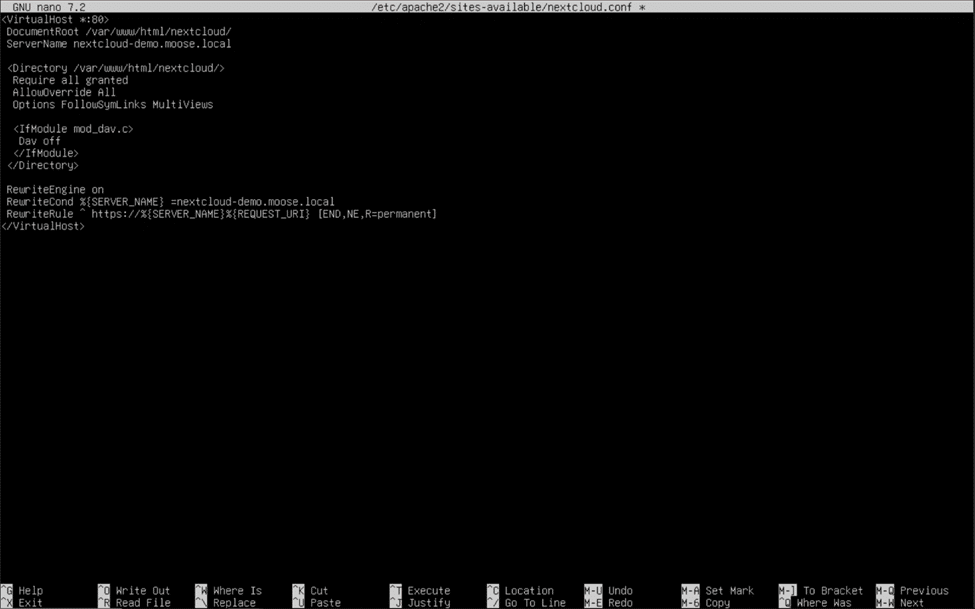 ယခုအခါ သင်သည် တရားဝင်လက်မှတ်အာဏာပိုင်ထံမှ ယုံကြည်စိတ်ချရသော လက်မှတ်တစ်ခုဖြင့် စနစ်ထည့်သွင်းပြီးဖြစ်သင့်ပြီး ဝဘ်အတွက် အဆင်သင့်ဖြစ်နေပြီဖြစ်သည်။ HTTPS ကုဒ်ဝှက်ခြင်းလည်း အဆင်သင့်ဖြစ်နေပါပြီ။
Hostname Provider မှ Certificate ကို အသုံးပြု၍ HTTPS စနစ်ထည့်သွင်းခြင်း
သင့် Nextcloud server တွင် HTTPS ကိုဖွင့်ရန် hostname provider မှ certificate ကိုအသုံးပြုခြင်းအတွက် အဆင့်များသည် ဤဆောင်းပါးတွင်တွေ့ရှိရသော “HTTPS with a Self-Signed Certificate” အပိုင်းတွင်ဖော်ပြထားသော အဆင့်များနှင့် အတူတူပင်ဖြစ်သည်၊ တစ်ခုတည်းသောခြွင်းချက်မှာ self-signed keys များသို့သွားသောလမ်းကြောင်းကို သင့် hostname provider မှ keys များသို့သွားသောလမ်းကြောင်းဖြင့် အစားထိုးရမည်ဖြစ်သည်။ ဤ command များကဲ့သို့သော command များ "wget" နှင့် "အမ်ဗွီ" လက်မှတ်ဖိုင်များကို ဒေါင်းလုဒ်လုပ်ပြီး သင့်လျော်သော directory များသို့ ရွှေ့ရန် အသုံးပြုနိုင်သည် (လက်မှတ်ဖိုင်အတွက် /etc/ssl/certs နှင့် key ဖိုင်အတွက် /etc/ssl/private)။ Apache SSL module ကို enable လုပ်ဖို့ သေချာအောင်လုပ်ပါ။ “sudo a2enmod ssl” အမိန့်နှင့်အသုံးပြုမှု "sudo systemctl apache2 ကို ပြန်လည်စတင်ပါ" သင့်ရဲ့ပြောင်းလဲမှုတွေကို အသုံးချဖို့ ပြီးသွားတဲ့အခါ။ certificate files တွေကိုသုံးဖို့ ပြီးစီးသွားတဲ့ virtual host file ဟာ ဒီလိုပုံစံမျိုးဖြစ်သင့်ပါတယ် (SSLCertificateFile နဲ့ SSLCertificateKeyFile fields တွေကို သင့်ရဲ့ custom certificate နဲ့ key files တွေရဲ့ path တွေနဲ့ အစားထိုးထားပါတယ်)။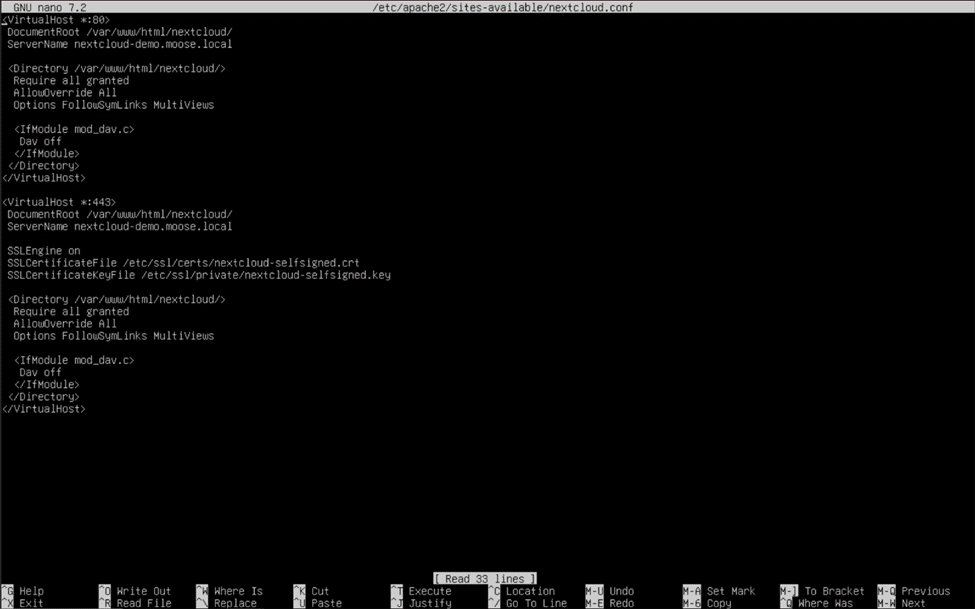
Files အတွက် Antivirus အက်ပ်ကို ထည့်သွင်းခြင်း
Nextcloud သည် HTTPS မှတစ်ဆင့် ဒေတာများကို လုံခြုံစွာ ပေးပို့နိုင်သော်လည်း၊ သင် သို့မဟုတ် သင့်အသုံးပြုသူများ အပ်လုဒ်လုပ်သမျှအရာအားလုံး ဘေးကင်းသည်ဟု မဆိုလိုပါ။ ရည်ရွယ်ချက်ရှိရှိ သို့မဟုတ် မရည်ရွယ်ဘဲ ဝဘ်ဆာဗာများပေါ်ရှိ malware ကူးစက်မှုများသည် ကြီးမားသော ပျက်စီးဆုံးရှုံးမှုများကို ဖြစ်စေနိုင်ပြီး လျင်မြန်စွာ ဂရုမစိုက်ပါက အခြားစနစ်များသို့ တောမီးကဲ့သို့ ပျံ့နှံ့သွားနိုင်သည်။ အင်တာနက်ပေါ်ရှိ မကောင်းသော လုပ်ဆောင်သူများကို ကာကွယ်ရန် နောက်ထပ်အလွှာတစ်ခုအတွက်၊ အင်တာနက်မှ ဝင်ရောက်ကြည့်ရှုနိုင်သော ဆာဗာများအတွက် antivirus ပရိုဂရမ်တစ်ခုသည် မရှိမဖြစ်လိုအပ်သည်။
ClamAV သည် အခမဲ့နှင့် open-source antivirus suite တစ်ခုဖြစ်ပြီး Nextcloud နှင့် ပေါင်းစပ်အသုံးပြု၍ အသုံးပြုသူများ အပ်လုဒ်လုပ်ထားသော ဖိုင်များကို malware ရှိမရှိ စကင်ဖတ်စစ်ဆေးနိုင်သည်။ Nextcloud app store တွင် ClamAV ကို backend အဖြစ်အသုံးပြု၍ အသုံးပြုသူဖိုင်များကို စကင်ဖတ်စစ်ဆေးပြီး သင့်ဆာဗာကို ကာကွယ်သည်။ ဤအက်ပ်ကို သင့် admin အကောင့်၏ profile picture ကိုနှိပ်ပြီး “Security” အမျိုးအစားကို ရွေးချယ်ခြင်းဖြင့် “Apps” tab သို့ သွားပြီး ဒေါင်းလုဒ်လုပ်နိုင်သည်။
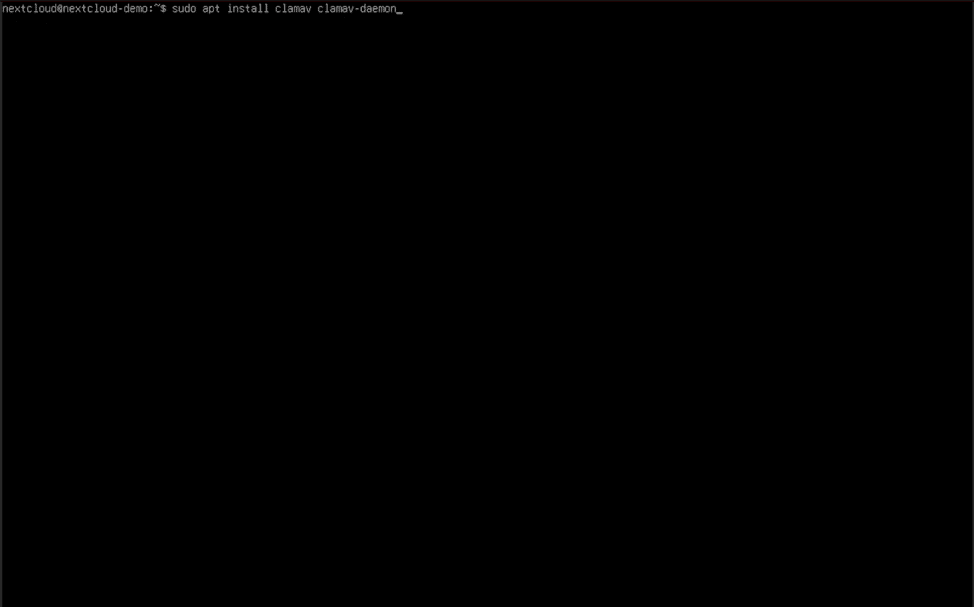
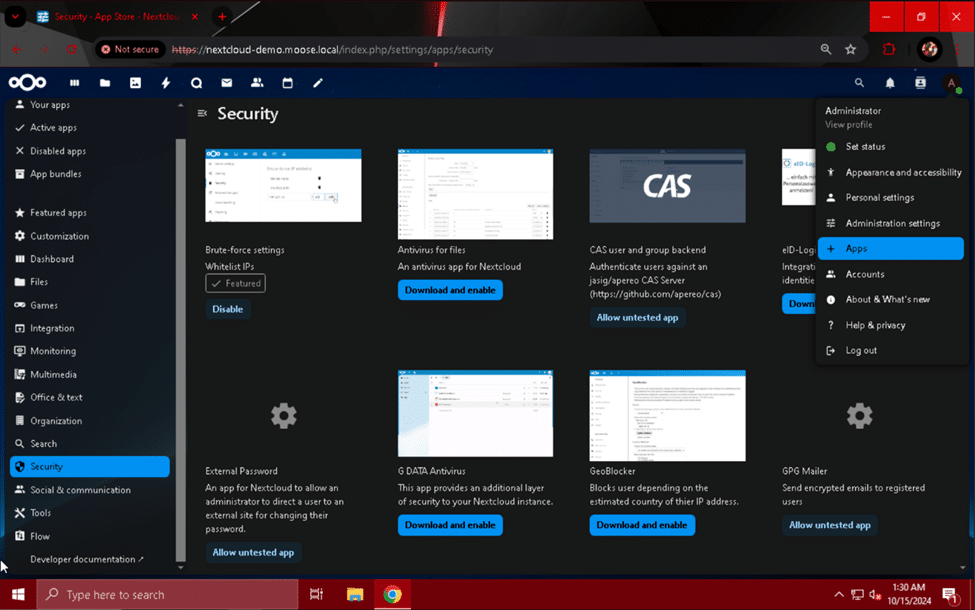 "ဖိုင်များအတွက် Antivirus" အပိုင်းရှိ "Download and enable" ခလုတ်ကို နှိပ်ပြီး သင့် Nextcloud instance တွင် ထည့်သွင်းပါ။ ထို့နောက် ClamAV ကို ထည့်သွင်းပြီး scanner နှင့် malware signature update system ကို enable လုပ်ရန် လိုအပ်ပါသည်။ “sudo apt install clamav clamav-daemon” လိုအပ်သော ClamAV package အားလုံးကို ရယူရန်။
 package တွေကို install လုပ်ပြီးသွားရင် run လိုက်ပါ “sudo dpkg-ပြန်လည် configure clamav-daemon” အပြန်အလှန်တုံ့ပြန်နိုင်သော configuration menu တစ်ခုကို ယူဆောင်လာရန် console တွင်။ ကျွန်ုပ်တို့၏ ClamAV setup ၏ scanning behavior ကို စိတ်ကြိုက်ပြင်ဆင်ရန် ၎င်းကို အသုံးပြုပါမည်။
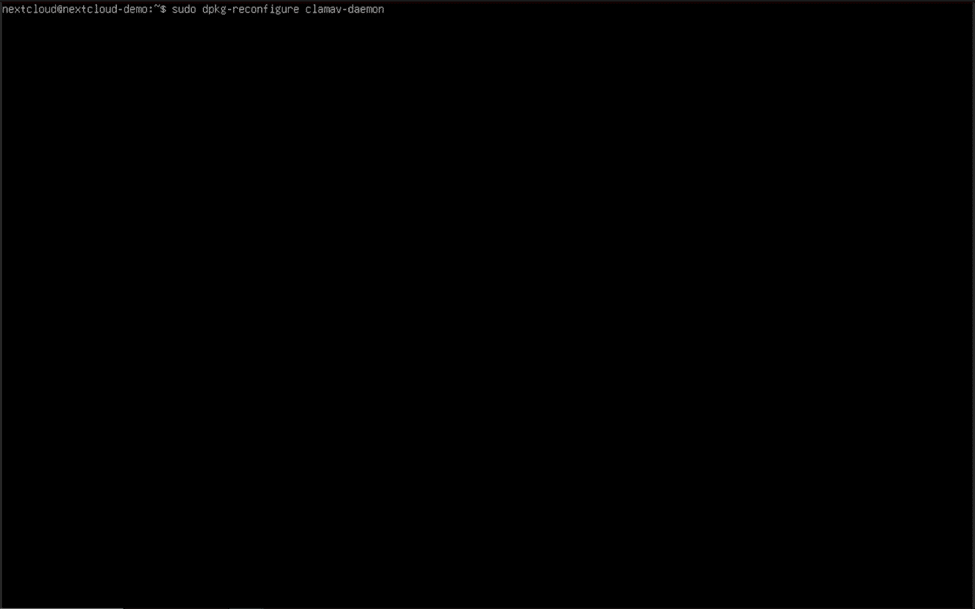 အောက်ဖော်ပြပါ မေးခွန်းများအတွက် အောက်ပါအဖြေများကို ရိုက်ထည့်ပါ။
- configuration file ကို အလိုအလျောက် ကိုင်တွယ်မလား။ Yes
- ပလပ်ပေါက်အမျိုးအစား: UNIX
- Local (UNIX) socket clam သည် အောက်ပါတို့ကို နားထောင်လိမ့်မည်- /var/run/clamav/clamd.ctl
- clamd local (UNIX) socket ၏ အုပ်စုပိုင်ရှင်- ကလာမာ့ဗ်
- clamd local (UNIX) socket အတွက် ဖန်တီးမုဒ်- 666
- ကျန်နေတဲ့ UNIX socket ဖိုင်တွေကို ယဉ်ကျေးစွာ ကိုင်တွယ်ပါသလား။ Yes
- မေးလ်စကင်ဖတ်ခြင်းကို ဖွင့်လိုပါသလား။ အဘယ်သူမျှမ
- မော်ကွန်းတိုက် စကင်ဖတ်ခြင်းကို ဖွင့်လိုပါသလား။ အဘယ်သူမျှမ
- ဤ prompt အတွက် “ဟုတ်ကဲ့” ကို ရွေးချယ်နိုင်သော်လည်း ထိုသို့ပြုလုပ်ရန် ရွေးချယ်ပါက အပိုပြင်ဆင်မှု လိုအပ်ပါသည်။ နောက်ထပ်အချက်အလက်များအတွက် ClamAV စာရွက်စာတမ်းကို ကြည့်ပါ- https://docs.clamav.net/manual/Installing/Packages.html#the-packages
- ခွင့်ပြုမည့် အများဆုံး directory depth: 15
- daemon ကို ပုံမှန်ဖိုင် symlink တွေနောက် လိုက်စေချင်လား။ Yes
- thread-scanner ကို ရပ်တန့်ရန် အချိန်ကုန်ချိန် (စက္ကန့်): 180
- daemon အတွက် thread အရေအတွက်: 2
- သင့် Nextcloud server ရှိ core/vCPU အရေအတွက်မှ ၂ ကို နုတ်ပြီး ထိုနံပါတ်ကို ဤနေရာတွင် ရိုက်ထည့်ပါ။
- ခွင့်ပြုထားသော ဆိုင်းငံ့ထားသော ချိတ်ဆက်မှုအရေအတွက်- 15
- စနစ် လော့ဂ်ဂါကို အသုံးပြုလိုပါသလား။ အဘယ်သူမျှမ
- clamav-daemon အတွက် မှတ်တမ်းဖိုင် (ပိတ်ရန် none ရိုက်ထည့်ပါ): /var/log/clamav.log
- မက်ဆေ့ချ်တစ်ခုချင်းစီနဲ့ အချိန်အချက်အလက်တွေကို မှတ်တမ်းတင်ချင်ပါသလား။ အဘယ်သူမျှမ
- drive အများအပြား write လုပ်ခြင်းသည် သင့် system ကို မထိခိုက်စေပါက “Yes” ကို ရွေးချယ်ပါ။
- လော့ဂ်လည်ပတ်မှုကို ဖွင့်လိုပါသလား။ Yes
- daemon ကိုယ်တိုင်စစ်ဆေးမှုများအကြား စက္ကန့်အတွင်း နှောင့်နှေးမှု- 3600
- clamav-daemon ကို အောက်ပါအတိုင်း လုပ်ဆောင်ရန် အသုံးပြုသူ ကလာမာ့ဗ်
- clamav-daemon (နေရာခြားထားသော) အတွက် အုပ်စုများ- www-ဒေတာ
- ဒေတာဘေ့စ်ကနေ bytecode ကို တင်ချင်ပါသလား။ Yes
- ဘိုက်ကုဒ်အတွက် အသုံးချရမည့် လုံခြုံရေးအဆင့်- ယုံကြည်မှု လက်မှတ်ရေးထိုးထားသည်
- မီလီစက္ကန့်ဖြင့် Bytecode အကောင်အထည်ဖော်မှု အချိန်ကုန်ခြင်း- 60000
ဟူး! အဲဒါက configure လုပ်ရတာ အရမ်းများတာပဲ! ကံကောင်းထောက်မစွာပဲ၊ ကျွန်တော်တို့အတွက် တစ်ကြိမ်ပဲ လုပ်ရပါတယ်။ စနစ် boot လုပ်ပြီးနောက် ClamAV စတင်လည်ပတ်နိုင်စေရန် “systemctl enable clamav-freshclam” နှင့် “systemctl enable clamav-daemon” ကို အသုံးပြုပါ ၊ ထို့နောက် Nextcloud “Antivirus for files” အက်ပ်ကို configure စတင်နိုင်ပါပြီ။
သင့် Nextcloud server နှင့် တူညီသော network နှင့် subnet သို့ ချိတ်ဆက်ထားသော အခြားကွန်ပျူတာပေါ်ရှိ web browser တစ်ခုကို အသုံးပြု၍ Nextcloud သို့ login ဝင်ပြီး သင့် admin user ၏ profile picture ကို နှိပ်ပါ။ drop-down menu မှ “Administration settings” option ကို နှိပ်ပြီး စာမျက်နှာ loading ပြီးသွားပါက “Security” section ကို ရွေးချယ်ပါ။
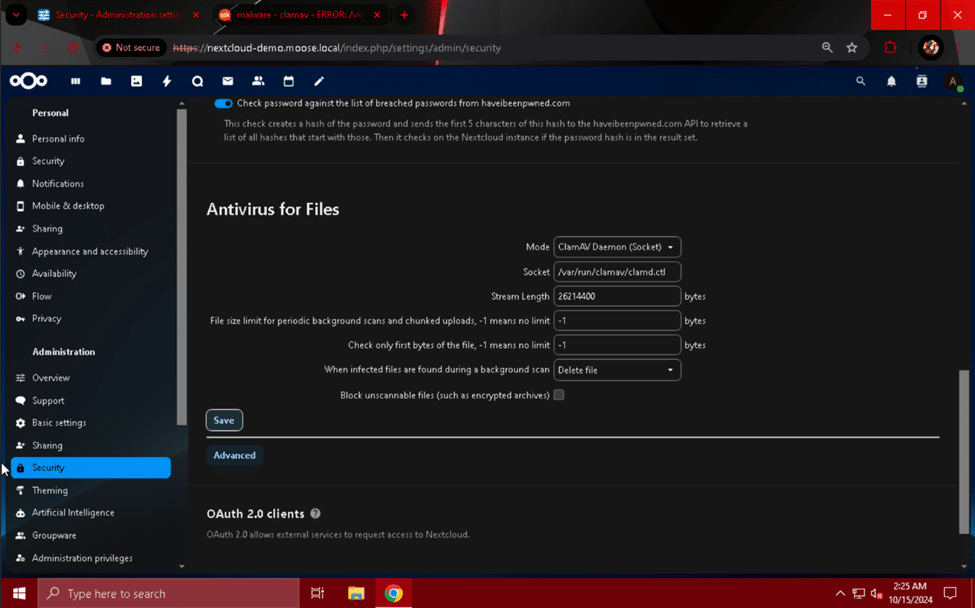
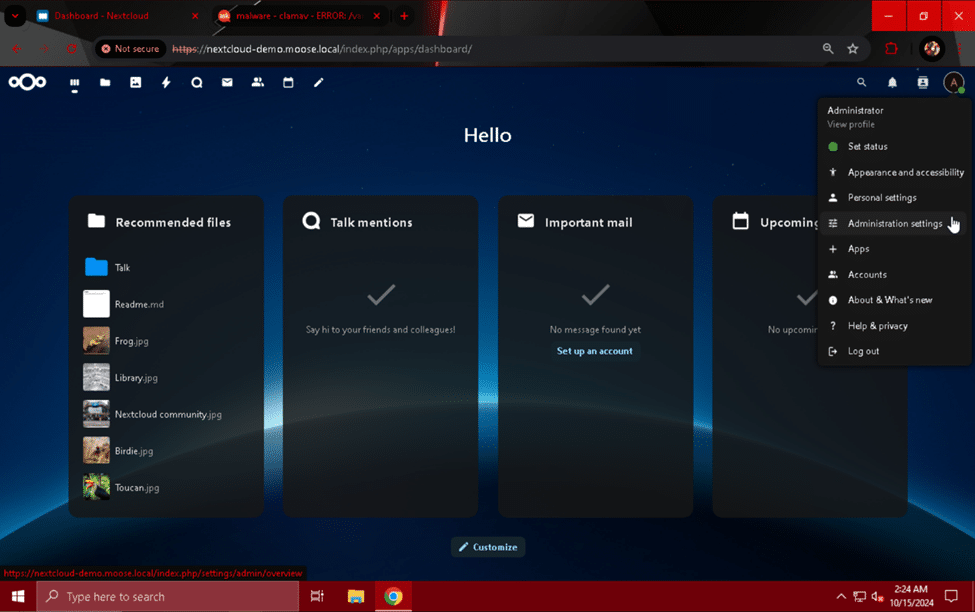 “Antivirus for Files” အပိုင်းကို scroll လုပ်ပြီး “Mode” နေရာကို “ClamAV Daemon (Socket)” လို့ပြောင်းပါ။ “When infected files are found during a background scan” နေရာကို “Delete file” လို့ပြောင်းပြီး “Save” ခလုတ်ကို နှိပ်ပါ။ ClamAV ဟာ Nextcloud မှာ upload လုပ်ထားတဲ့ ဖိုင်တွေကို malware တွေအတွက် ပုံမှန် scan ဖတ်ပြီး malware signature တွေနဲ့ ကိုက်ညီတဲ့ ဖိုင်တွေကို ဖျက်ပစ်ပါလိမ့်မယ်။
Nextcloud ပေါင်းစပ်မှုများနှင့် အထွေထွေတိုးတက်မှုများ
အခုဆိုရင် ဒေတာသိမ်းဆည်းဖို့အတွက် လုပ်ဆောင်နိုင်စွမ်းရှိပြီး လုံခြုံတဲ့ cloud server တစ်ခုကို တည်ဆောက်ပြီးသွားတဲ့အခါ၊ ၎င်းရဲ့စွမ်းဆောင်ရည်တွေကို တိုးချဲ့ပြီး လုပ်ဆောင်ချက်အသစ်တွေ ထည့်သွင်းနိုင်ပါတယ်။ Nextcloud ကို အီးမေးလ်ဆာဗာနဲ့ ချိတ်ဆက်ပြီး default phone region ကို သတ်မှတ်ခြင်းဖြင့် စတင်ကြပါစို့။
အီးမေးလ်ဆာဗာတစ်ခု ချိတ်ဆက်ခြင်း
အီးမေးလ်အကြောင်းကြားချက်များ၊ လုပ်ဆောင်ချက်သတိပေးချက်များနှင့် စကားဝှက်ပြန်လည်သတ်မှတ်ခြင်းလင့်ခ်များ (LDAP မဟုတ်သောအသုံးပြုသူများအတွက်) ပေးပို့ရန်အတွက် Nextcloud သည် အလုပ်လုပ်သော အီးမေးလ်ဆာဗာနှင့် ချိတ်ဆက်ရန် လိုအပ်ပါသည်။ သင်၏အီးမေးလ်ဆာဗာကို သင်ကိုယ်တိုင် host လုပ်ပါက၊ စနစ်ထည့်သွင်းခြင်းသည် မှန်ကန်သောဆာဗာလိပ်စာနှင့် အထောက်အထားစိစစ်ခြင်းအချက်အလက်များကို ရိုက်ထည့်ခြင်းကဲ့သို့ လွယ်ကူပါသည်။ Gmail ၏ SMTP ဆာဗာကဲ့သို့သော သင်ရှိပြီးသား အီးမေးလ်လိပ်စာဖြင့် ပြင်ပအီးမေးလ်ဆာဗာကိုလည်း သင်အသုံးပြုနိုင်သည်။
သင့်ဆာဗာနှင့် တူညီသောကွန်ရက်နှင့် subnet ရှိ ကွန်ပျူတာပေါ်ရှိ ဝဘ်ဘရောက်ဆာကို အသုံးပြု၍ သင့် Nextcloud ဆာဗာ၏ အရည်အချင်းပြည့်မီသော ဒိုမိန်းအမည် သို့မဟုတ် IP လိပ်စာသို့ သွားပါ။ သင့်အက်ဒမင်အသုံးပြုသူ၏ ပရိုဖိုင်ပုံကို နှိပ်ပြီး drop-down menu မှ “အက်ဒမင်ဆက်တင်များ” ကို ရွေးချယ်ပါ။
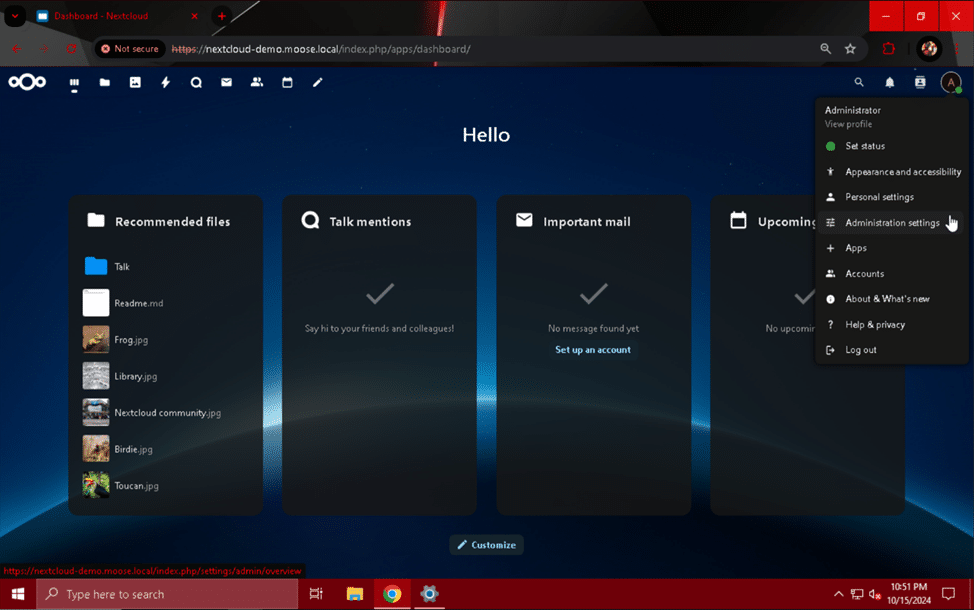 “Administration settings” စာမျက်နှာတွင်၊ ဘယ်ဘက်ခြမ်းရှိ “Basic settings” အပိုင်းကို ရွေးချယ်ပြီး “Email server” module သို့ scroll လုပ်ပါ။
ဤစာမျက်နှာမှ သင့်အီးမေးလ်ဆာဗာ၏ ကုဒ်ဝှက်ခြင်း၊ လိပ်စာထည့်ခြင်းနှင့် အထောက်အထားစိစစ်ခြင်းဆက်တင်များကို သင်ပြင်ဆင်နိုင်သည်။ သင့်လုံခြုံရေး သို့မဟုတ် လိုက်ဖက်ညီမှုလိုအပ်ချက်များနှင့် ကိုက်ညီစေရန် ကုဒ်ဝှက်ခြင်းနှင့် အထောက်အထားစိစစ်ခြင်းနည်းလမ်းအချို့ကို ရွေးချယ်နိုင်သည်။
သင်ပိုင်ဆိုင်ပြီးသား Google အကောင့်ဖြင့် Gmail ၏ SMTP server ကိုအသုံးပြုရန်၊ ဦးစွာ https://myaccount.google.com/apppasswords သို့သွားပြီး ဆိုက်ပေါ်ရှိ ညွှန်ကြားချက်များကို လိုက်နာခြင်းဖြင့် app password တစ်ခု ဖန်တီးပါ။ သင့် app password ကို သင့် Nextcloud server နှင့် ဆက်စပ်သော အမည်တစ်ခု ပေးပြီး သင့်စကားဝှက်ကို လုံခြုံသောနေရာတွင် သိမ်းဆည်းပါ။ စကားဝှက်ကို စာလုံးလေးလုံးတိုင်းတွင် space များဖြင့် ပြသထားသော်လည်း အမှန်တကယ်တွင် ဤ space များ မပါဝင်ကြောင်း သတိပြုပါ။ App password များသည် ဆက်တိုက်စာလုံး ဆယ့်ခြောက်လုံးပါသော string များဖြစ်သည်။
အောက်ပါ အီးမေးလ်ဆာဗာကွက်လပ်များကို အောက်တွင်ဖော်ပြထားသည့်အတိုင်း ဖြည့်ပါ။
- ပေးပို့မုဒ်- SMTP
- encryption: မရှိပါ/STARTTLS
- လိပ်စာမှ- ဂျွန် @ storagereview.com
- သင့် Gmail အကောင့်လိပ်စာကို ဤနေရာတွင် ရိုက်ထည့်ပါ။
- ဆာဗာလိပ်စာ- smtp.gmail.com : 587
- Authentication ကို: ဟုတ်ကဲ့ (အကွက်ကို အမှန်ခြစ်ပါ)
- အထောက်အထားများ: johndoe@storagereview.com အက်ပ်စကားဝှက်ဤနေရာ
- သင့် Gmail အကောင့်လိပ်စာနှင့် သင်ဖန်တီးထားသော အက်ပ်စကားဝှက်ကို ဤနေရာတွင် ရိုက်ထည့်ပါ။
ပြီးဆုံးသွားသောအခါ၊ “သိမ်းဆည်းရန်” ခလုတ်ကို နှိပ်ပြီး သင်၏ ပြင်ဆင်သတ်မှတ်ချက် မှန်ကန်မှုရှိမရှိ အတည်ပြုရန် “အီးမေးလ်ပို့ရန်” ခလုတ်ကို အသုံးပြုပါ။
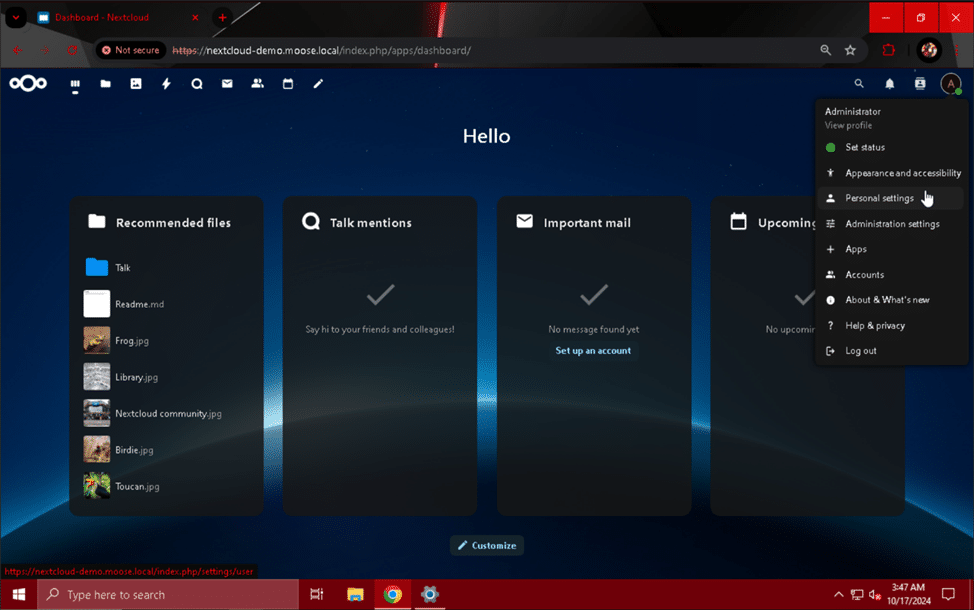
သင်အသုံးပြုနေသော admin အသုံးပြုသူအကောင့်အတွက် အီးမေးလ်လိပ်စာတစ်ခု မသတ်မှတ်ရသေးပါက ထိုသို့ပြုလုပ်ရန် တောင်းဆိုသည့် သတိပေးချက်တစ်ခု ရရှိမည်ဖြစ်သည်။ ၎င်းကို သင့် admin အသုံးပြုသူ၏ ပရိုဖိုင်ပုံကို နှိပ်ပြီး drop-down menu မှ “Personal settings” ကို ရွေးချယ်ကာ “Email” field တွင် သင့်အီးမေးလ်လိပ်စာကို ရိုက်ထည့်ခြင်းဖြင့် အလွယ်တကူ ဖြေရှင်းနိုင်ပါသည်။ ပြီးသွားပါက “Administration settings” စာမျက်နှာရှိ “Basic settings” အောက်ရှိ “Email server” module သို့ ပြန်သွားပြီး လိုအပ်ပါက configuration ကို ပြန်လည်ထည့်သွင်းပါ။
ပုံသေဖုန်းဒေသသတ်မှတ်ခြင်း
Nextcloud က ဖုန်းနံပါတ်တွေကို ပိုမိုကောင်းမွန်စွာ ကိုင်တွယ်နိုင်အောင် ကျွန်ုပ်တို့ ပြုလုပ်နိုင်တဲ့ အလွန်မြန်ဆန်ပေမယ့် အထောက်အကူဖြစ်စေတဲ့ ပြောင်းလဲမှုတစ်ခုကတော့ instance အတွက် default phone region တစ်ခု သတ်မှတ်ခြင်းပါပဲ။ အသုံးပြုသူတွေဟာ သူတို့ရဲ့ profile ကို "Personal settings" အောက်မှာရှိတဲ့ "Personal info" setting မှာ ဖြည့်တဲ့အခါ ဆက်သွယ်ဖို့အတွက် ဖုန်းနံပါတ်တစ်ခုကို ရွေးချယ်ထည့်သွင်းဖို့ တောင်းဆိုခံရပါတယ်။ default phone region မပါဘဲ Nextcloud က အသုံးပြုသူတွေကို ဒီနံပါတ်ပါတဲ့ နိုင်ငံကုဒ်တစ်ခုကို ရိုက်ထည့်ဖို့ ဖိအားပေးပါတယ်။ default phone region ကို သတ်မှတ်ခြင်းအားဖြင့် အသုံးပြုသူတွေဟာ ဒီ prefix ကို ချန်လှပ်ထားနိုင်ပါတယ်။
Nextcloud server console မှာ Nextcloud site PHP configuration file ကို တည်းဖြတ်ဖို့ “sudo nano /var/www/html/nextcloud/config/config.php” ကို အသုံးပြုပါ။
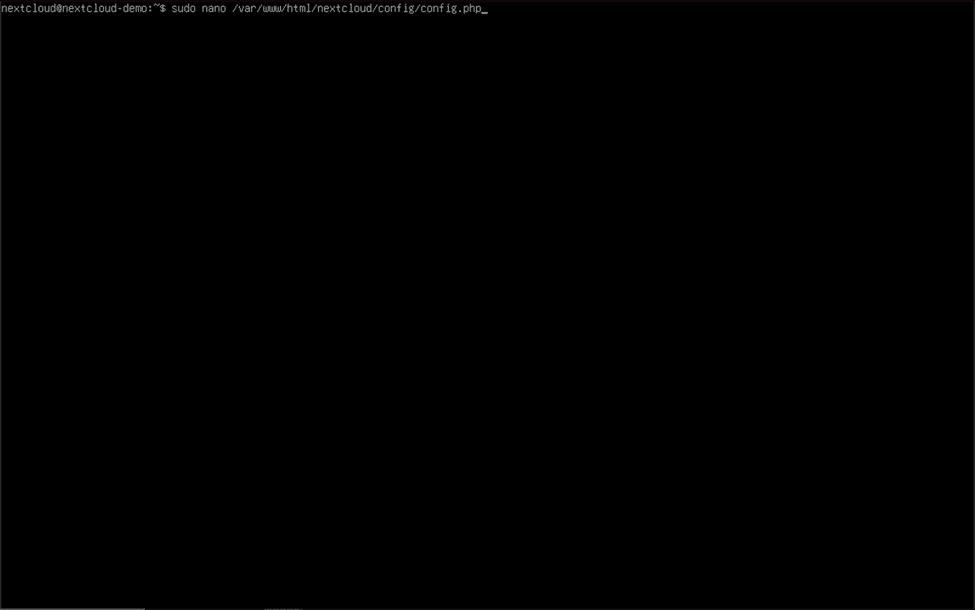 အောက်ပါစာကြောင်းကို သင့် PHP configuration ဖိုင်ထဲသို့ ထည့်ပါ။ ယခင်စာကြောင်းများဖြင့် ဖန်တီးထားသော အကွာအဝေးပုံစံနှင့် ကိုက်ညီအောင်ထားပြီး “);” ကွင်းစကွင်းပိတ်၏ အဆုံးတွင် ထည့်သွင်းပါ။
'default_phone_region' => 'အမေရိကန်',
-
- ဤအကွက်အတွက် အသုံးပြုထားသော သင့်နိုင်ငံ၏ ထူးခြားသော ISO 3166-1 ကုဒ်ကို အောက်ပါ ဝီကီပီးဒီးယား စာမျက်နှာတွင် ရှာဖွေနိုင်ပါသည်။ https://en.wikipedia.org/wiki/ISO_3166-1_alpha-2
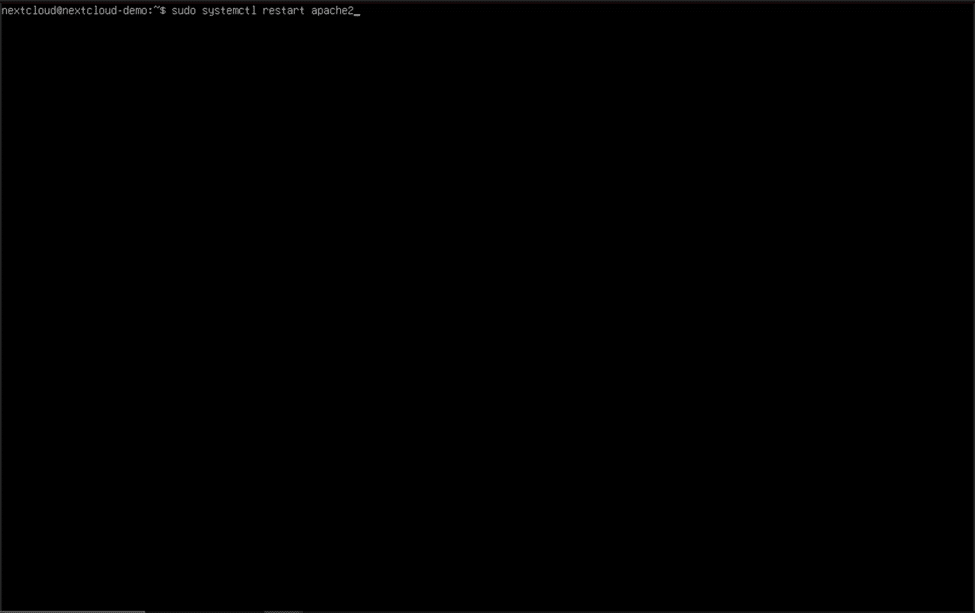
လုံခြုံရေးအကြောင်းပြချက်များကြောင့် သင့် Nextcloud instance ၏ “config.php” ဖိုင် ၏ အကြောင်းအရာများကို မည်သူ့ကိုမျှ မပြသင့်ပါ ။ ၎င်းတွင် သင် သို့မဟုတ် သင့်စနစ်စီမံခန့်ခွဲသူ(များ)သာ သိသင့်သည့် စကားဝှက်များနှင့် စနစ်လျှို့ဝှက်ချက်များကဲ့သို့သော အရေးကြီးသော အချက်အလက်များ ပါဝင်သည်။ သင့် configuration ဖိုင်သို့ default phone region line ကို ထည့်သွင်းပြီးသည်နှင့် control (ctrl) ကို ဖိထားပြီး “O” ကို နှိပ်ခြင်းဖြင့် အကြောင်းအရာအသစ်ကို သိမ်းဆည်းပါ၊ ထို့နောက် control ကို ဖိထားပြီး “X” ကို နှိပ်ခြင်းဖြင့် ထွက်ပါ။ ပြောင်းလဲမှုများကို အသုံးချရန် console တွင် “sudo systemctl restart apache2” ဟု ရိုက်ထည့်ပြီး enter နှိပ်ပါ။
ပြုပြင်ထိန်းသိမ်းမှု ဝင်းဒိုးတစ်ခု တည်ဆောက်ခြင်း
Nextcloud site ရဲ့ PHP configuration file မှာ ကျွန်တော်တို့ လုပ်နိုင်တဲ့ နောက်ထပ် အသေးစား တိုးတက်မှုတစ်ခုကတော့ server အနေနဲ့ ပိုမို ပြင်းထန်ပြီး user-impact ဖြစ်စေနိုင်တဲ့ task တွေကို လုပ်ဆောင်နိုင်ဖို့ maintenance window တစ်ခု သတ်မှတ်ပေးတာပါပဲ။ window ကို UTC အချိန်ကို အသုံးပြုပြီး သတ်မှတ်ပေးထားတာကြောင့် သင်လိုချင်တဲ့ maintenance window စတင်ချိန်ကို ညီမျှတဲ့ UTC အချိန် (1 နဲ့ 24 အကြား integer အနေနဲ့ ဖော်ပြထားပါတယ်) အဖြစ် ပြောင်းလဲပေးဖို့ လိုအပ်ပါတယ်။ maintenance window ဟာ လေးနာရီကြာတာကြောင့် 3:00 AM UTC မှာ စတင်တဲ့ maintenance window ဟာ 7:00 AM UTC မှာ ပြီးဆုံးပါလိမ့်မယ်။
PHP configuration ဖိုင်ကို နောက်တစ်ကြိမ် တည်းဖြတ်ရန် “sudo nano /var/www/html/nextcloud/config/config.php” ကို အသုံးပြုပြီး ဖိုင်တွင်ရှိပြီးသား စာကြောင်းများတွင် အသုံးပြုသည့် အကွာအဝေး သတ်မှတ်ချက်များကို လိုက်နာ၍ “);” ကွင်းစကွင်းအဆုံးမတိုင်မီ ဤစာကြောင်းကို ထည့်ပါ။
'ပြုပြင်ထိန်းသိမ်းမှု_ဝင်းဒိုး_စတင်ခြင်း' => ၁၊
-
- UTC အချိန်သို့ ဘာသာပြန်လိုသော ပြုပြင်ထိန်းသိမ်းမှု ဝင်းဒိုး စတင်ချိန်ဖြင့် “1” ကို အစားထိုးရန် မမေ့ပါနှင့်။
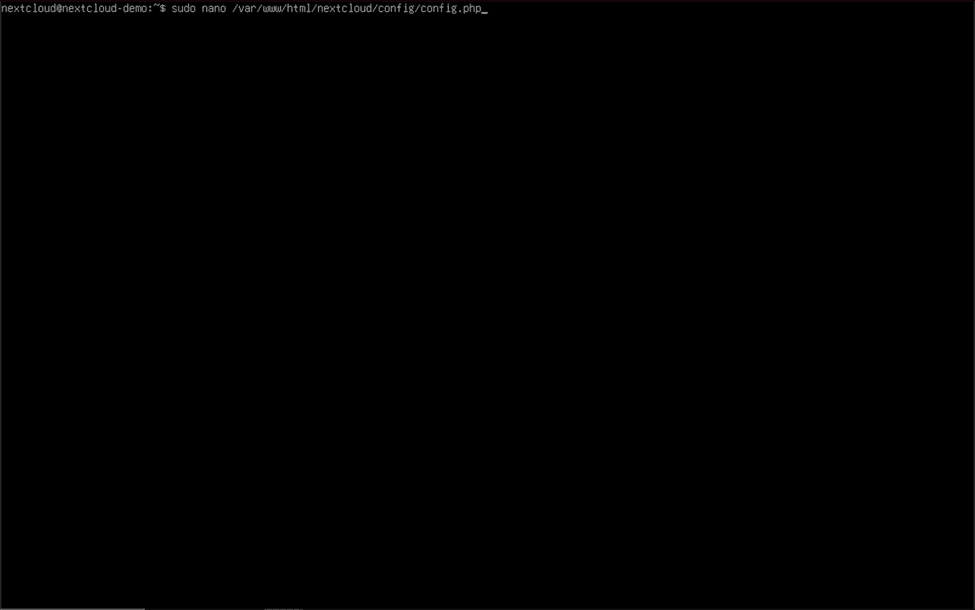 control (ctrl) + “O” နှင့် control (ctrl) + “X” ကို အသုံးပြု၍ ဖိုင်ကို သိမ်းဆည်းပြီးနောက်၊ ပြုပြင်ထိန်းသိမ်းမှုဝင်းဒိုးကို အသုံးပြုပါ "sudo systemctl apache2 ကို ပြန်လည်စတင်ပါ".
LDAP/Active Directory Server ပေါင်းစပ်မှု
သင့်ရဲ့ Nextcloud instance ကို အသုံးပြုသူများစွာကို ဝင်ရောက်ခွင့်ပေးဖို့ စီစဉ်ထားရင် Nextcloud မှာ ထည့်သွင်းနိုင်တဲ့ အစွမ်းထက်ဆုံး feature တွေထဲက တစ်ခုကတော့ LDAP ဒါမှမဟုတ် Active Directory server ကို ချိတ်ဆက်ပြီး authenticate လုပ်နိုင်စွမ်းပါပဲ။ အဖွဲ့အစည်းတွေနဲ့ homelabber အများအပြားဟာ ဗဟိုချုပ်ကိုင်မှုပုံစံနဲ့ network resource တွေကို အသုံးပြုသူ ဝင်ရောက်ခွင့်ကို စီမံခန့်ခွဲပြီး ထိန်းချုပ်ဖို့ Active Directory ဒါမှမဟုတ် LDAP ကို အသုံးပြုကြပြီး Nextcloud လည်း ခြွင်းချက်မဟုတ်ပါဘူး။ “LDAP user and group backend” app နဲ့ သင့်ရဲ့ Active Directory domain ဒါမှမဟုတ် LDAP server ကနေ အသုံးပြုသူတွေကို သင့်ရဲ့ Nextcloud server ထဲကို import လုပ်ပြီး သူတို့ရဲ့ username ဒါမှမဟုတ် email address နဲ့ password ကို အသုံးပြုပြီး login ဝင်နိုင်ပါတယ်။ ဒီ feature က external storage (NAS မှာ SMB share လိုမျိုး) နဲ့ ပေါင်းစပ်လိုက်တဲ့အခါ အဲဒီ user အတွက် သီးခြား permission ရှိတဲ့ user တွေအတွက် သီးခြား 'home' folder တွေကို ပေးစွမ်းနိုင်ပါတယ်။
“LDAP user and group backend” အက်ပ်ကို ထည့်သွင်းဖို့အတွက်၊ သင့်ရဲ့ admin user account နဲ့ Nextcloud ဝက်ဘ်စာမျက်နှာကို ဝင်ရောက်ထားတဲ့အခါ ပရိုဖိုင်ပုံကို ဦးစွာ နှိပ်ပါ။ ပေါ်လာတဲ့ drop-down menu ကနေ “Apps” ကို ရွေးချယ်ပြီး “Featured apps” module ကို နှိပ်ပါ။ “LDAP user and group backend” အက်ပ်ကို မတွေ့မချင်း အောက်ကို scroll လုပ်ပြီး “Enable” ခလုတ်ကို နှိပ်ပါ။
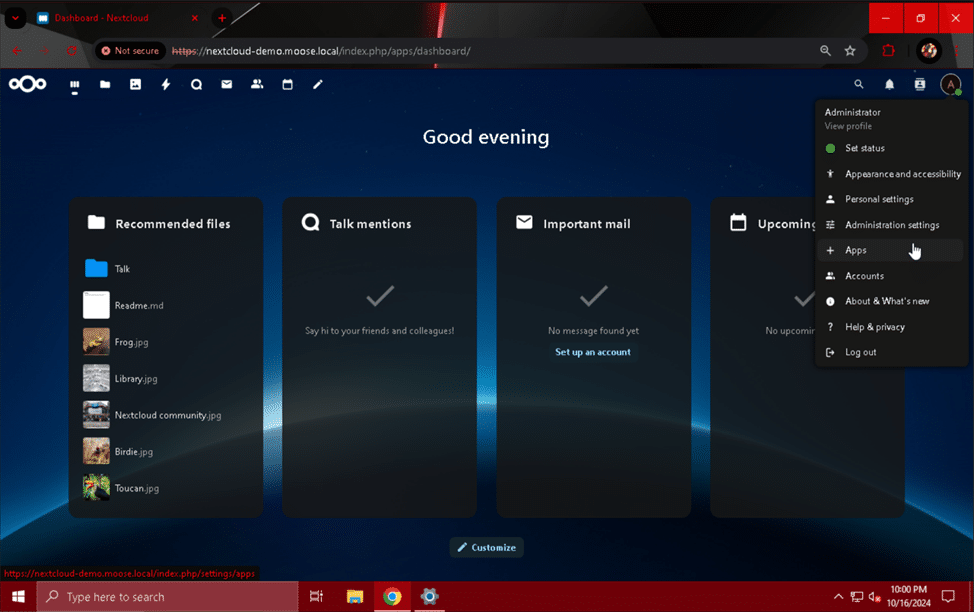
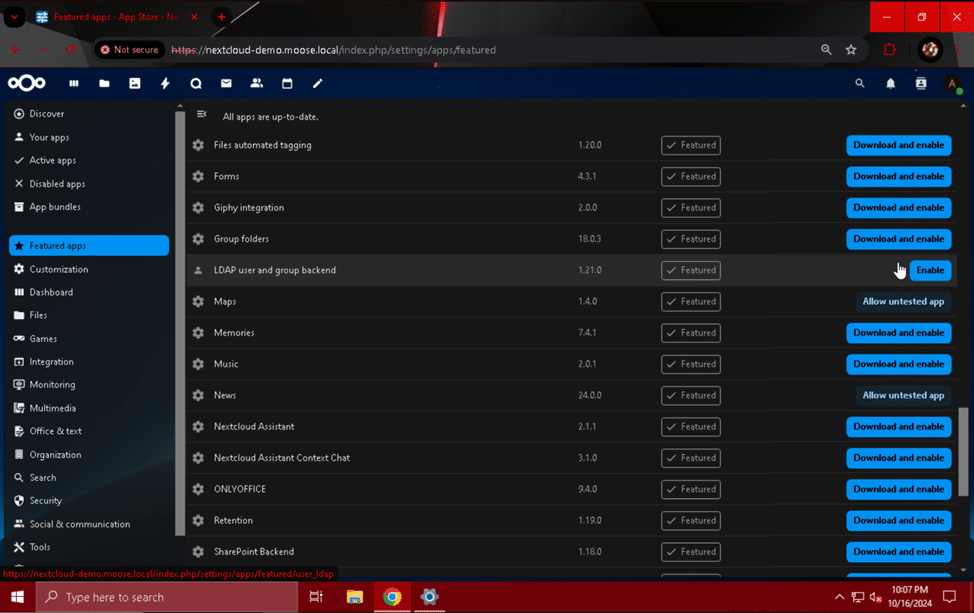 အက်ပ်ကိုဖွင့်ပြီးပြီဆိုတော့ Nextcloud ကို LDAP server နဲ့ ချိတ်ဆက်ဖို့ လိုပါတယ်။ ဒီချိတ်ဆက်မှုကို ခွင့်ပြုဖို့ အကောင့်တစ်ခု အသင့်ရှိနေဖို့ သေချာအောင်လုပ်ပါ။ ပုံမှန်အားဖြင့် ဒီချိတ်ဆက်မှုအတွက် သီးသန့်ဖန်တီးထားတဲ့ ဝန်ဆောင်မှုအကောင့်ကို အကြံပြုထားပေမယ့် directory ကိုရှာဖွေနိုင်တဲ့ Active Directory ဒါမှမဟုတ် LDAP အကောင့်ကို အသုံးပြုနိုင်ပါတယ်။ ဒီဥပမာက Active Directory domain မှာ built-in domain “Administrator” အကောင့်ကို အသုံးပြုမှာဖြစ်ပေမယ့် ဒါက ဘေးကင်းတဲ့လုပ်ဆောင်မှုမဟုတ်ဘူးဆိုတာ နားလည်ပါ။ Nextcloud server ကို ထိခိုက်စေပြီး “Administrator” အကောင့်ရဲ့ အထောက်အထားတွေ ခိုးယူခံရရင် တိုက်ခိုက်သူဟာ domain ထဲက မည်သည့် object ကိုမဆို ဖတ်ရှုဖို့၊ ပြင်ဆင်ဖို့နဲ့ ဖျက်ပစ်ဖို့ အပြည့်အဝ ခွင့်ပြုချက်ရရှိမှာပါ။
သင့် admin အသုံးပြုသူ၏ profile picture ကို နှိပ်ပြီး drop-down menu မှ ရွေးချယ်ခြင်းဖြင့် “Administration settings” စာမျက်နှာသို့ နောက်တစ်ကြိမ် သွားပါ။ စတင်ရန် “LDAP/AD integration” module ကို နှိပ်ပါ။
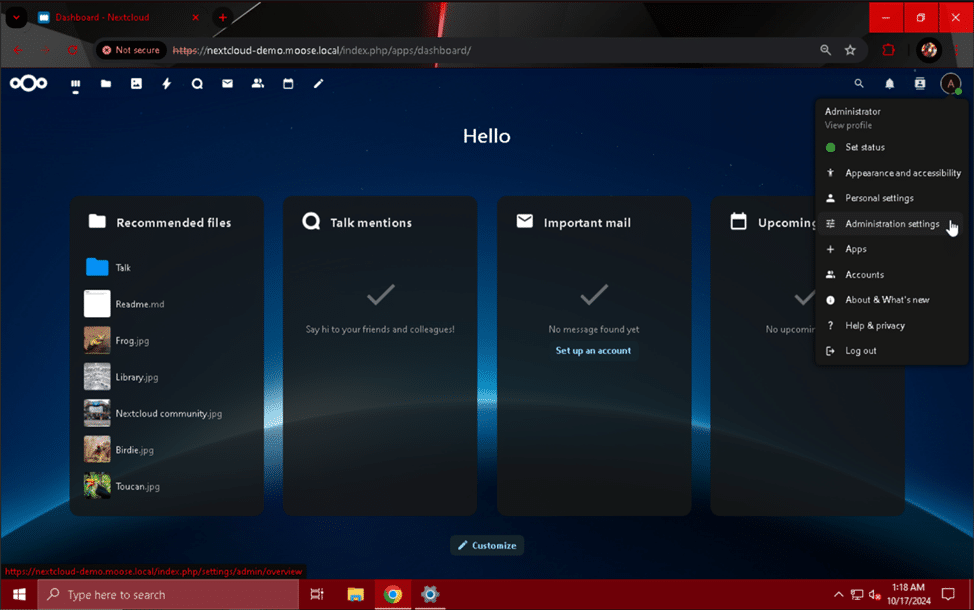
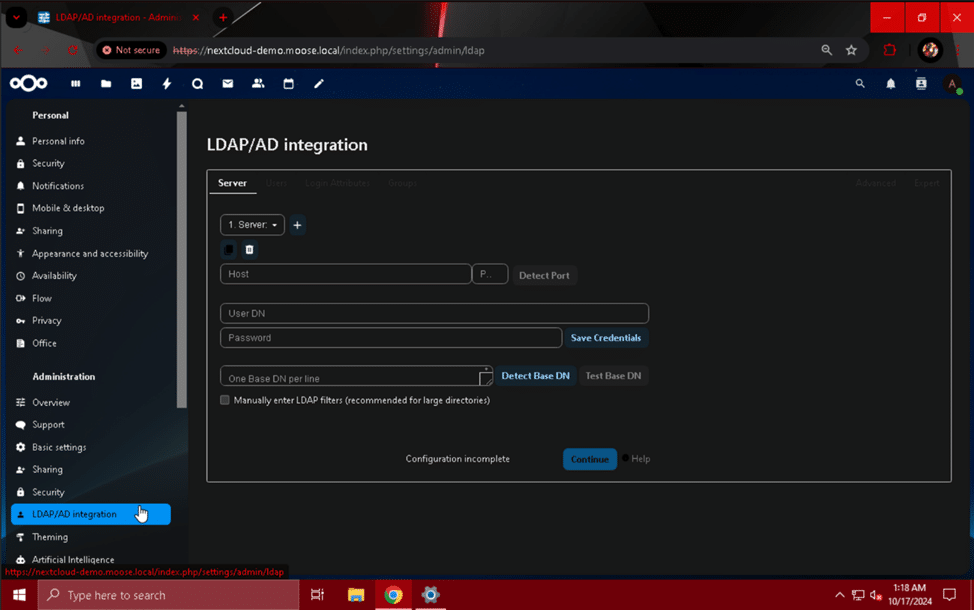 ဤစာမျက်နှာတွင် သင့် LDAP/Active Directory ဆာဗာအတွက် လိုအပ်သော အချက်အလက်များကို ဖြည့်စွက်ပါ-
- host က: 192.168.1.102
- သင့် LDAP server သို့မဟုတ် Active Directory domain controller ၏ IP address/hostname ဖြင့် အစားထိုးပါ။
- ဆိပ်ကမ်း: 389
- Active Directory ကိုအသုံးပြုနေပါက port 389 ကိုသုံးပါ။ အခြား LDAP server အမျိုးအစားကိုသုံးနေပါက သို့မဟုတ် သင့် AD server သည် LDAP request များအတွက် နားထောင်သည့် port ကို စိတ်ကြိုက်ပြင်ဆင်ထားပါက ဤနေရာတွင် တိကျသောနံပါတ်ကို ရိုက်ထည့်ပါ။
- အသုံးပြုသူ DN: CN=အုပ်ချုပ်ရေးမှူး၊ CN=အသုံးပြုသူများ၊ DC=moose၊ DC=ဒေသခံ
- Nextcloud ကို သင့် LDAP/AD server သို့ ချိတ်ဆက်ရန် အသုံးပြုနေသော အကောင့်အတွက် ခွဲခြားထားသော အမည်ကို ရိုက်ထည့်ပါ။ Active Directory ကိုအသုံးပြုနေပါက CMD window ကို အသုံးပြု၍ ဤ command ကို လုပ်ဆောင်ခြင်းဖြင့် အလွယ်တကူ ရှာဖွေနိုင်ပြီး “Administrator” ကို ချိတ်ဆက်မှုအတွက် သင်အသုံးပြုနေသော အကောင့်၏ username ဖြင့် အစားထိုးထားသည်။
- dsquery အသုံးပြုသူအမည် “အုပ်ချုပ်ရေးမှူး”
- ဤနေရာကို ဖြည့်ပြီးနောက် “အထောက်အထားများ သိမ်းဆည်းရန်” ခလုတ်ကို နှိပ်ပါ။
- Nextcloud ကို သင့် LDAP/AD server သို့ ချိတ်ဆက်ရန် အသုံးပြုနေသော အကောင့်အတွက် ခွဲခြားထားသော အမည်ကို ရိုက်ထည့်ပါ။ Active Directory ကိုအသုံးပြုနေပါက CMD window ကို အသုံးပြု၍ ဤ command ကို လုပ်ဆောင်ခြင်းဖြင့် အလွယ်တကူ ရှာဖွေနိုင်ပြီး “Administrator” ကို ချိတ်ဆက်မှုအတွက် သင်အသုံးပြုနေသော အကောင့်၏ username ဖြင့် အစားထိုးထားသည်။
- တစ်လိုင်းလျှင် Base DN တစ်ခု: DC=moose၊ DC=ဒေသခံ
- LDAP/AD server အတွက် base DN ကို အလိုအလျောက် ဆုံးဖြတ်ရန်အတွက် ယခင် credentials များကို သိမ်းဆည်းပြီးနောက် “Detect Base DN” ခလုတ်ကို နှိပ်ပါ။
- ရွေးချယ်နိုင်သည်၊ ယခုအချိန်အထိ አዲስ አዲስ የሚያየት አዲስ የሚያየት አስተር ...
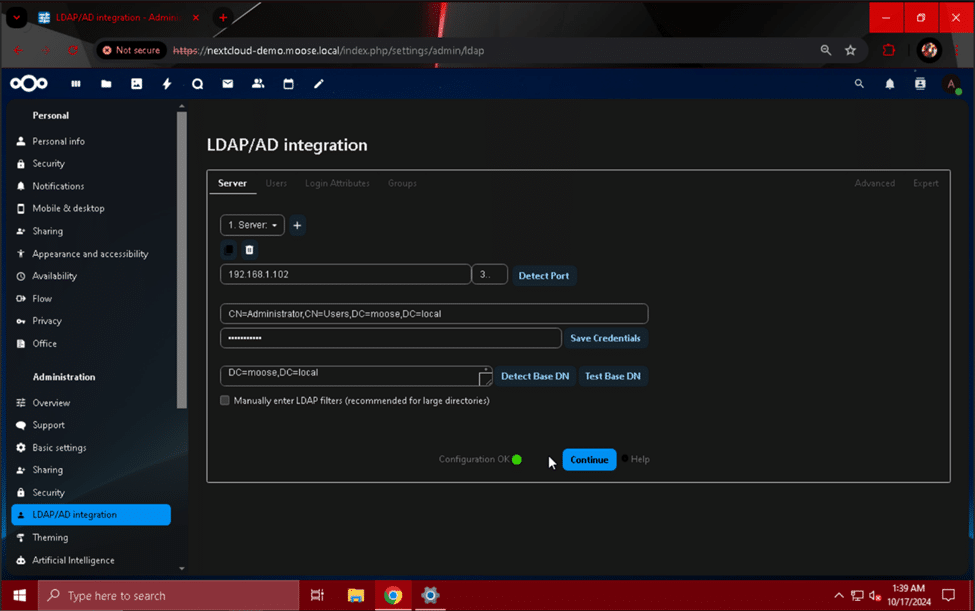 “LDAP/AD ပေါင်းစပ်မှု” မော်ဂျူး၏ ပထမစာမျက်နှာကို ပြီးမြောက်ပြီးနောက် “Continue” ဟု အမည်ပေးထားသော ခလုတ်ကို နှိပ်ပြီး “Users” အပိုင်းကို ကြည့်ရှုလေ့လာရန် အချိန်ခဏယူပါ။
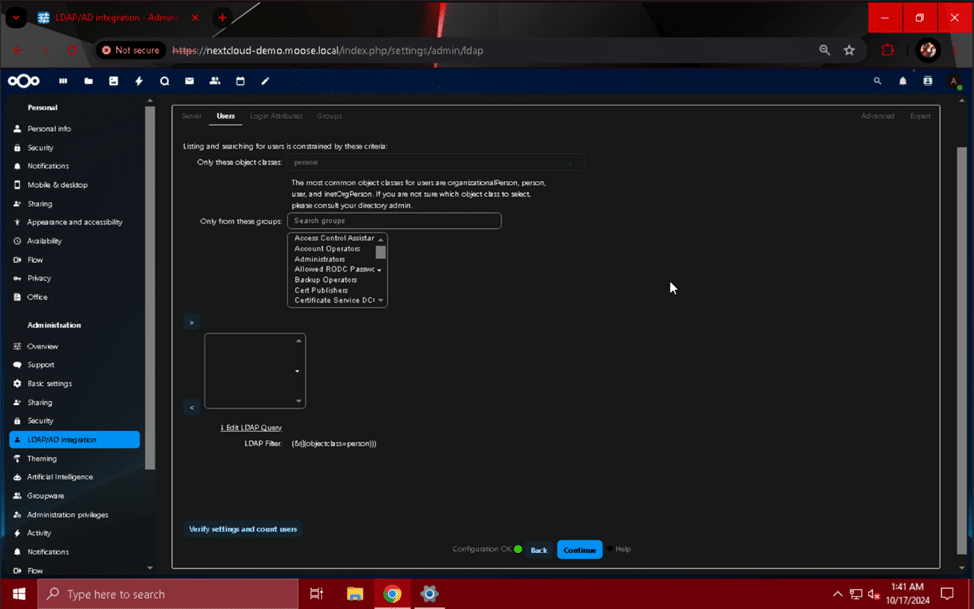 စာမျက်နှာရဲ့ အပြင်အဆင်က အစပိုင်းမှာ ရှုပ်ထွေးနေပုံရပေမယ့်၊ ၎င်းရဲ့ လုပ်ဆောင်ချက်ကတော့ Nextcloud server မှာ login ဝင်နိုင်တဲ့ user တွေကို object class တွေနဲ့ group တွေလိုမျိုး attribute တွေနဲ့ filter လုပ်ပေးဖို့ပါ။ Nextcloud server မှာ login ဝင်မယ့် user တွေအတွက် ထူးခြားတဲ့ group တစ်ခု ဖန်တီးဖို့ အကြံပြုလိုပါတယ်၊ ဒါမှ group ရဲ့ membership က filter လုပ်နိုင်မှာပါ။ access ပေးချင်တဲ့ object class တွေနဲ့/သို့မဟုတ် group တွေကို ရွေးချယ်ပြီး filter ထဲ group ထည့်ဖို့ ">>" ခလုတ်ကို နှိပ်ပါ။ ဒီဥပမာက "family" လို့ခေါ်တဲ့ group တစ်ခုကို အသုံးပြုပါတယ်။ သင်ထည့်သွင်းထားတဲ့ description နဲ့ ကိုက်ညီတဲ့ user ဘယ်နှစ်ယောက်ရှိလဲဆိုတာကို ပြသတဲ့ message တစ်ခုပြသဖို့ "Verify settings and count users" ခလုတ်ကို နှိပ်ပါ။ count က မှားယွင်းနေတယ်လို့ ထင်ရရင်၊ object class နဲ့ group filter တွေကို နှစ်ခါပြန်စစ်ပါ။
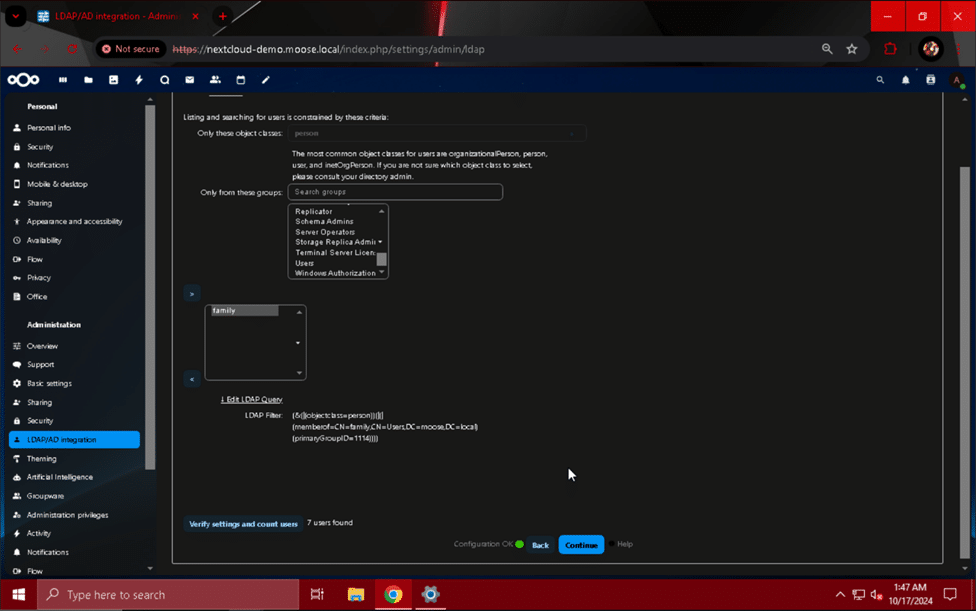 အသုံးပြုသူအရေအတွက် မှန်ကန်ပါက “Login Attributes” အပိုင်းသို့ ဆက်လက်သွားရန် “Continue” ခလုတ်ကို နှိပ်ပါ။ “LDAP/AD Username:” နှင့် “LDAP/AD Email Address” အကွက်များအတွက် အကွက်များကို အမှန်ခြစ်ပြီး “Test Loginname” အကွက်ထဲတွင် အသုံးပြုသူအမည်နှင့် အီးမေးလ်လိပ်စာ (လိုအပ်ပါက) ကို ရိုက်ထည့်ခြင်းဖြင့် login attribute မှန်ကန်မှုရှိမရှိ အတည်ပြုပြီး “Verify settings” ကို နှိပ်ပါ။
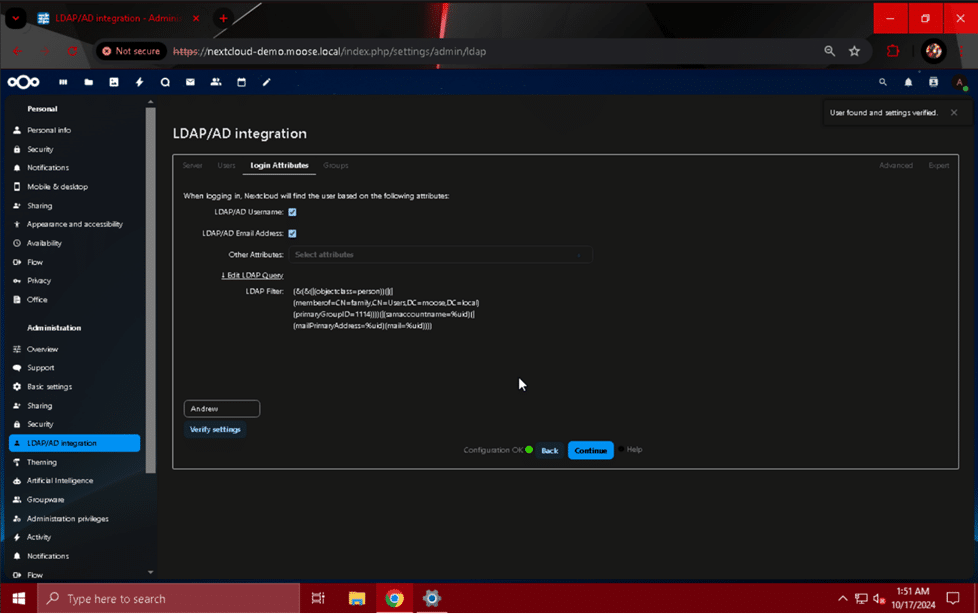 အသုံးပြုသူအမည်/အီးမေးလ်လိပ်စာကို အသုံးပြု၍ ဝင်ရောက်နိုင်ပါက "အသုံးပြုသူတွေ့ရှိပြီး ဆက်တင်များ အတည်ပြုပြီး" ဟူသော အသိပေးချက်တစ်ခု ပေါ်လာပါလိမ့်မည်။ နောက်ဆုံးစာမျက်နှာ "အုပ်စုများ" သို့ ဆက်သွားရန် "ဆက်လက်လုပ်ဆောင်ရန်" ခလုတ်ကို နောက်ဆုံးအကြိမ် နှိပ်ပါ။ "အသုံးပြုသူများ" စာမျက်နှာကဲ့သို့ပင် "အုပ်စုများ" အပိုင်းသည် object class နှင့် group စံနှုန်းများကို အသုံးပြု၍ Nextcloud server သို့ မည်သူဝင်ရောက်နိုင်သည်ကို ကျဉ်းမြောင်းစေသည်။ "အသုံးပြုသူများ" စာမျက်နှာတွင် သင်ပြုလုပ်ခဲ့သော ရွေးချယ်မှုများကို ပြုလုပ်ပါ သို့မဟုတ် "Search object classes" နှင့် "Search groups" ကွက်လပ်တွင် ပိုမိုတိကျသော စံနှုန်းများကို ရိုက်ထည့်ခြင်းဖြင့် ဝင်ရောက်နိုင်သော အသုံးပြုသူအရေအတွက်ကို လျှော့ချပါ။ ဤဥပမာသည် စာမျက်နှာပေါ်ရှိ စာရင်းမှ "မိသားစု" အုပ်စုကို ရွေးချယ်ပြီး ထိုအုပ်စုသို့သာ ဝင်ရောက်ခွင့်ကို ကန့်သတ်ရန် ">" ခလုတ်ကို အသုံးပြုသည်။ နောက်ဆုံးတွင်၊ ဝင်ရောက်ရန် တရားဝင်အုပ်စုအရေအတွက်ကို ပြသရန် "Verify settings and count the groups" ကို နှိပ်ပါ။
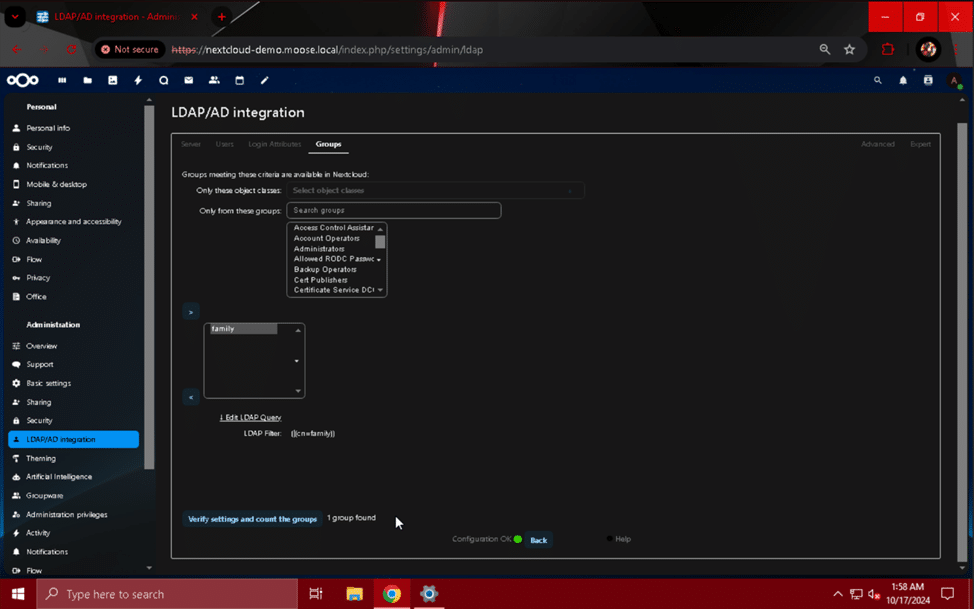 ယခင်အဆင့်များတွင် ရွေးချယ်ထားသော LDAP သို့မဟုတ် Active Directory အုပ်စုများအတွက် Nextcloud server သို့ ဝင်ရောက်နိုင်စွမ်းကို ယခု သင်ခွင့်ပြုပြီးပါပြီ။ သင့် admin အသုံးပြုသူ၏ ပရိုဖိုင်ပုံကို နှိပ်ပြီး “Log out” ကို ရွေးချယ်ပါ။ ပြန်လည်ဝင်ရောက်ရန် အသုံးပြုသူအမည်နှင့် စကားဝှက်ကို တောင်းဆိုသောအခါ၊ သင်ဝင်ရောက်ခွင့်ပေးထားသော အသုံးပြုသူတစ်ဦးအတွက် ဝင်ရောက်နိုင်စွမ်းကို စမ်းသပ်ပါ။ အသုံးပြုသူ ဝင်ရောက်၍မရပါက၊ သင့်စံနှုန်းများကို ပြန်လည်သုံးသပ်ရန်နှင့် အမှားကို ဖြေရှင်းရန် ဤစာမျက်နှာ၏ “အသုံးပြုသူများ” နှင့် “အုပ်စုများ” အပိုင်းသို့ ပြန်လည်ဝင်ရောက်ပါ။
ပြင်ပသိုလှောင်မှုပေါင်းစပ်မှု
သင့် Nextcloud server တွင် နောက်ထပ်အစွမ်းထက်သော ထပ်လောင်းမှုတစ်ခုမှာ external storage pool များနှင့် ချိတ်ဆက်အသုံးပြုနိုင်ခြင်း ဖြစ်သည်။ user file များကို server ပေါ်တွင် တိုက်ရိုက်ထည့်သွင်းခြင်းသည် server ၏ storage ကို စီမံခန့်ခွဲခြင်းနှင့် user demand ကိုဖြည့်ဆည်းရန် capacity ကို အဆက်မပြတ်တိုးမြှင့်ရခြင်းတို့နှင့် ဆက်စပ်သော ပြဿနာများကို ဖြစ်ပေါ်စေနိုင်သည်။ သင်သည် quota များကို ပြဋ္ဌာန်းခြင်းနှင့် user များဖန်တီးထားသော မလိုအပ်သော data များကို ဖယ်ရှားခြင်းတွင် အဆက်မပြတ်သတိမထားပါက၊ ၎င်းသည် စိတ်ပျက်စရာနှင့် မမျှော်လင့်ထားသော downtime များကို ဖြစ်ပေါ်စေနိုင်သည်။ Nextcloud setup ၏ web server နှင့် storage components များကို ခွဲထုတ်ခြင်းသည် scalable cloud storage system နှင့် နှစ်သက်ဖွယ်ကောင်းသော user experience တစ်ခုကို ဖန်တီးရန် ရည်ရွယ်သည့်အခါ အထူးအကြံပြုထားပြီး အရေးကြီးပါသည်။
Nextcloud အတွက် “External storage support” app သည် အောက်ပါ storage အမျိုးအစားများမှ folder များကို mount လုပ်ရန် သင့်အား ခွင့်ပြုသည်-
- အမေဇုံ S3
- တယောက်က FTP
- Nextcloud
- ဟုတ်ပါတယ်၊ တခြား Nextcloud server တွေမှာ ရနိုင်တဲ့ storage ကို ချိတ်ဆက်ပြီး အသုံးပြုနိုင်ပါတယ်။
- OpenStack အရာဝတ္ထုသိုလှောင်မှု
- SFTP
- SMB / CIFS
- WebDAV
မြင်တွေ့ရသည့်အတိုင်း Nextcloud ကို external storage array များ၊ cloud များနှင့် အခြားစနစ်များနှင့် ချိတ်ဆက်ရန် ရွေးချယ်စရာများစွာရှိပါသည်။ ဥပမာအားဖြင့်၊ ယခင်က ကျွန်ုပ်တို့ချိတ်ဆက်ခဲ့သော Active Directory domain မှ import လုပ်ထားသော user များအား ပေးအပ်ထားသော permission များကို အသုံးပြု၍ မတူညီသော folder များသို့ ဝင်ရောက်ခွင့်ကို ထိန်းချုပ်သည့် SMB share တစ်ခုနှင့် Nextcloud instance တစ်ခုကို ချိတ်ဆက်ပါမည်။
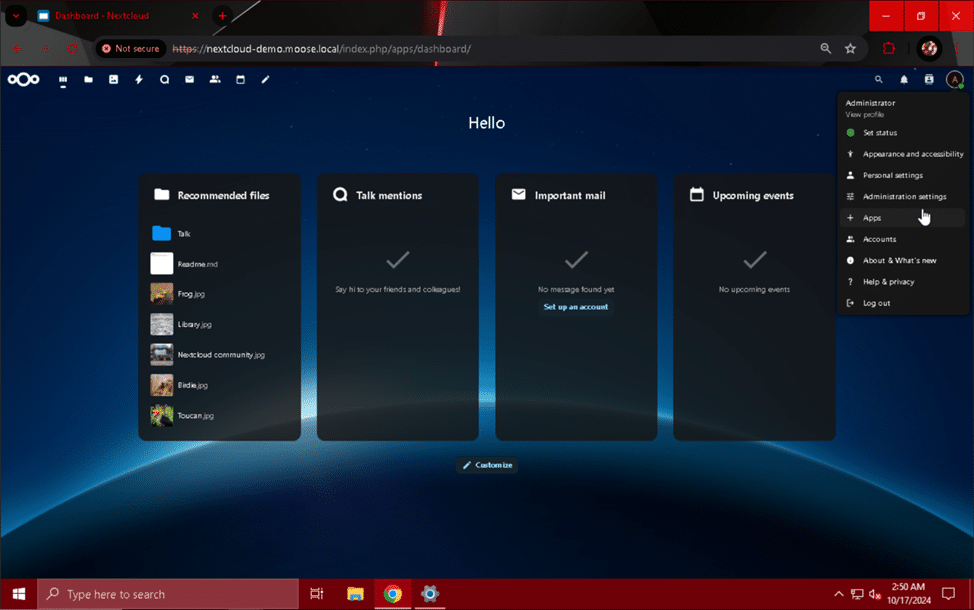
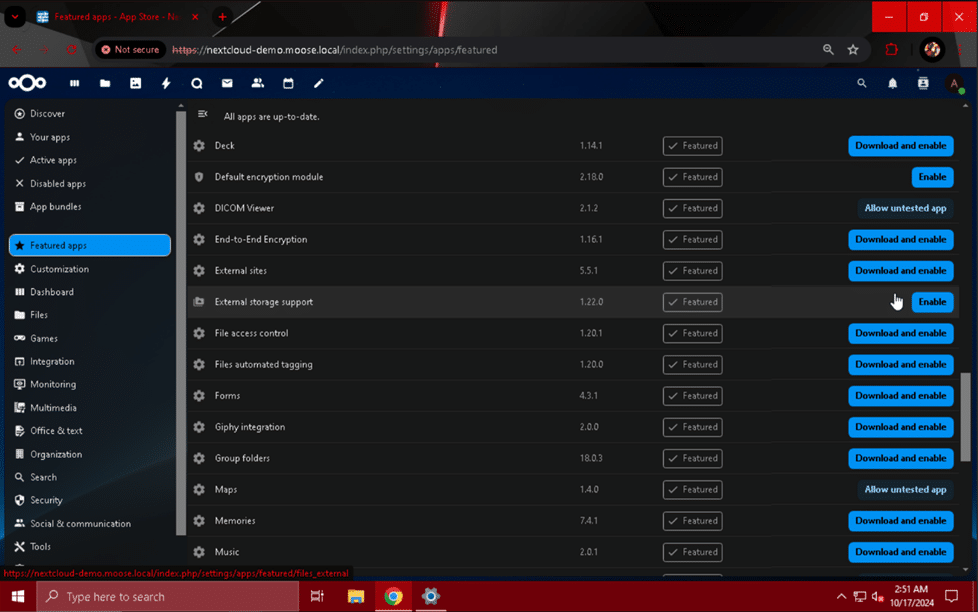
“External storage support” အက်ပ်ကိုဖွင့်ရန်၊ ဆိုက်သို့ဝင်ရောက်ထားစဉ် သင့် admin အသုံးပြုသူ၏ပရိုဖိုင်ပုံကို နှိပ်ပြီး “Apps” ကို ရွေးချယ်ပါ။ “Featured apps” သို့ ထပ်မံသွားပြီး “External storage support” ဟု အမည်ပေးထားသော မော်ဂျူးကို ရှာပါ။ အပလီကေးရှင်းကို အသုံးပြုနိုင်ရန် “Enable” ခလုတ်ကို နှိပ်ပါ။
 အက်ပ်ကိုဖွင့်ပြီးသည်နှင့် "Administration settings" ထဲသို့ဝင်ပြီး "External storage" module ကိုနှိပ်ခြင်းဖြင့် external storage ကိုထည့်သွင်းနိုင်မည်ဖြစ်သည်။ ဤစာမျက်နှာမှ drop-down menu မှ storage အမျိုးအစားကိုရွေးချယ်ပြီး configuration အသေးစိတ်အချက်အလက်များကိုဖြည့်စွက်ခြင်းဖြင့် external storage သို့ချိတ်ဆက်နိုင်သည်။
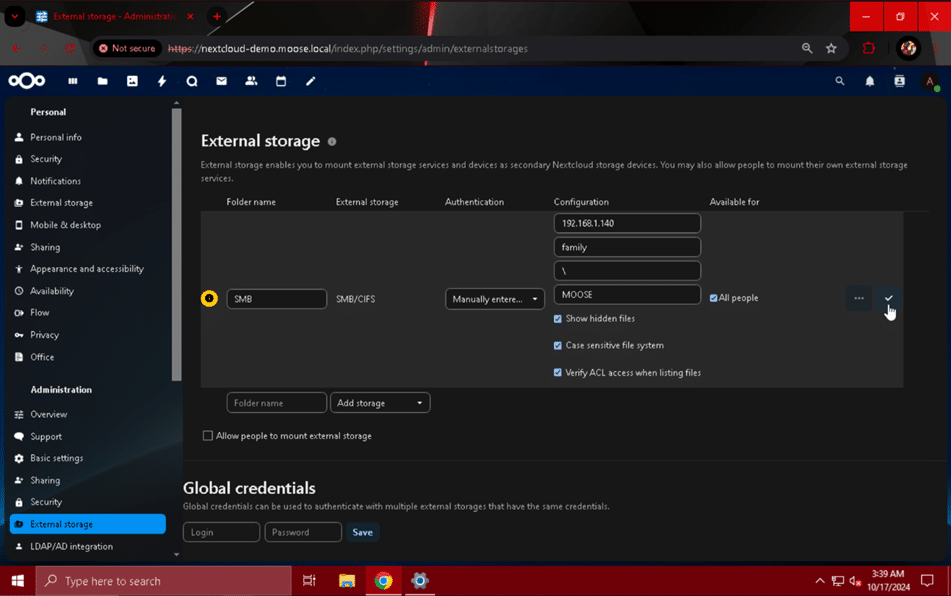
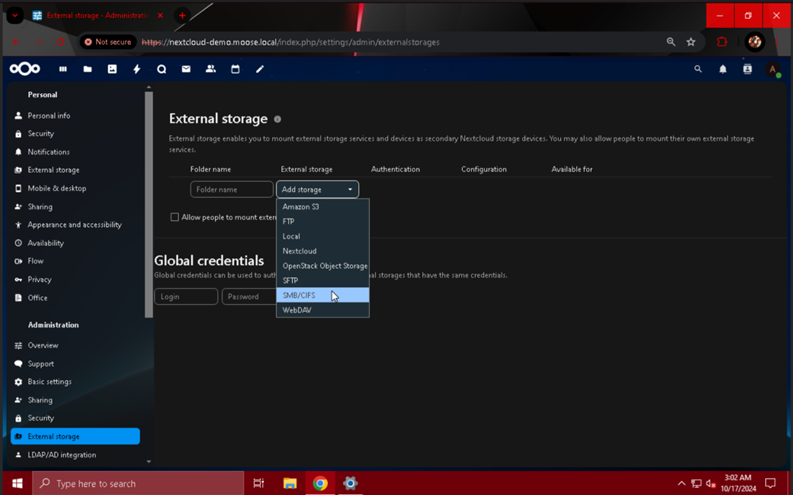 SMB share တစ်ခုထည့်ရန် စာရင်းမှ “SMB/CIFS” option ကို ရွေးချယ်ပြီး အောက်ပါအတိုင်း configuration အသေးစိတ်ကို ဖြည့်စွက်ပါ။
- Authentication ကို: ကိုယ်တိုင်ထည့်သွင်းပြီး ဒေတာဘေ့စ်တွင် သိမ်းဆည်းပါ
- အသုံးပြုသူများအား အထောက်အထားစိစစ်ခြင်းအတွက် ၎င်းတို့၏ကိုယ်ပိုင်အသုံးပြုသူအမည်နှင့် စကားဝှက်ကို ကိုယ်တိုင်ထည့်သွင်းစေရန်အတွက် ဤရွေးချယ်မှုကို ရွေးချယ်ပါ။ အသုံးပြုသူများအား SMB မျှဝေမှုကို ဝင်ရောက်ခွင့်ပေးရန် static အထောက်အထားအစုံကို အသုံးပြုရန် "လော့ဂ်အင်နှင့် စကားဝှက်" ကို ရွေးချယ်ပါ။ မဟုတ်ပါက drop-down menu မှ သင့်လိုအပ်ချက်များနှင့် အကိုက်ညီဆုံး ရွေးချယ်မှုကို ရွေးချယ်ပါ။
- ဖိုင်တွဲအမည်: မိသားစု
- ဒီနာမည်ကို သင် mount လုပ်နေတဲ့ storage ကိုဖော်ပြဖို့ အသုံးပြုချင်တဲ့ မည်သည့်အမည်ကိုမဆို သတ်မှတ်နိုင်ပါတယ်။ ဥပမာ- "SMB" သို့မဟုတ် သင် mount လုပ်နေတဲ့ share ရဲ့ အမည်။
- host က: 192.168.1.140
- ဒီတန်ဖိုးကို သင်ချိတ်ဆက်လိုသော SMB share ကို hosting လုပ်ထားတဲ့ server ရဲ့ IP address ဒါမှမဟုတ် FQDN နဲ့ အစားထိုးပါ။
- ဝေမျှမယ်: မိသားစု
- ဒီတန်ဖိုးကို “Host” အကွက်ထဲမှာ ရိုက်ထည့်ထားတဲ့ server မှာ mount လုပ်ချင်တဲ့ share ရဲ့ နာမည်နဲ့ အစားထိုးလိုက်ပါ။
- အဝေးထိန်း ဆပ်ဖိုဒါ- \
- မျှဝေမှု၏ ထိပ်ဆုံးအဆင့်ဖိုင်တွဲ (မျှဝေထားသောဖိုင်တွဲကိုယ်တိုင်) ကို mount လုပ်ရန် “\” ကိုသုံးပါ။ မဟုတ်ပါက၊ လိုချင်သောမျှဝေမှု၏အတွင်းရှိ subfolder တစ်ခုသို့ လမ်းကြောင်းကို ဤနည်းဖြင့် ရိုက်ထည့်ပါ။
- \subfolder\another_subfolder\yet_another_subfolder
- မျှဝေမှု၏ ထိပ်ဆုံးအဆင့်ဖိုင်တွဲ (မျှဝေထားသောဖိုင်တွဲကိုယ်တိုင်) ကို mount လုပ်ရန် “\” ကိုသုံးပါ။ မဟုတ်ပါက၊ လိုချင်သောမျှဝေမှု၏အတွင်းရှိ subfolder တစ်ခုသို့ လမ်းကြောင်းကို ဤနည်းဖြင့် ရိုက်ထည့်ပါ။
- ဒိုမိန်း: MOOSE
- LDAP သို့မဟုတ် Active Directory ကို အသုံးပြု၍ မျှဝေမှုသို့ ဝင်ရောက်ခွင့်ကို ထိန်းချုပ်ထားပါက ဒိုမိန်းအတွက် ဤတန်ဖိုးကို NetBIOS အမည်ဖြင့် အစားထိုးပါ။ မျှဝေမှုကို LDAP/AD ဆာဗာမှ မထိန်းချုပ်ထားပါက ဤအကွက်ကို မလိုအပ်ပါ။
- ဝှက်ထားသောဖိုင်များကိုပြပါ- စစ်ဆေးခြင်း
- အသုံးပြုသူများသည် ဝှက်ထားသောဖိုင်များ (“.” စာလုံးဖြင့်စတင်သောဖိုင်များ) ကို ကြည့်ရှုနိုင်သင့်ပါက ဤအကွက်ကို အမှန်ခြစ်ပါ။
- စာလုံးအကြီးအသေး ခွဲခြားသိရှိနိုင်သော ဖိုင်စနစ်- စစ်ဆေးခြင်း
- ဖိုင်များကို စာရင်းပြုစုသည့်အခါ ACL ဝင်ရောက်ခွင့်ကို အတည်ပြုပါ- စစ်ဆေးခြင်း
- ဒီရွေးချယ်မှုဟာ ဝင်ရောက်ခွင့်ထိန်းချုပ်မှု ကောင်းမွန်စွာအလုပ်လုပ်ဖို့အတွက် အလွန်အရေးကြီးပါတယ်။ မဟုတ်ရင် အသုံးပြုသူနှစ်ယောက်ဟာ တူညီတဲ့ share ကို mount လုပ်ပြီး တခြားတစ်ယောက်က ဝင်ရောက်ခွင့်မရှိအောင် folder တွေကို configure လုပ်ထားရင်တောင် တစ်ယောက်ရဲ့ဖိုင်တွေကို တစ်ယောက်ကြည့်ရှုနိုင်ဦးမှာပါ။
- လူအားလုံး: စစ်ဆေးခြင်း
- Nextcloud အသုံးပြုသူအားလုံး SMB share အတွက် အထောက်အထားများ ရိုက်ထည့်ပြီး ချိတ်ဆက်နိုင်စေလိုပါက ဤရွေးချယ်မှုကို အမှန်ခြစ်ပါ၊ သို့မဟုတ်ပါက အောက်ပါအကွက်ကို အသုံးပြု၍ share ကို ရရှိနိုင်စေရန် Nextcloud instance ရှိ local group တစ်ခုကို ရွေးချယ်ပါ။
- ဝမ်းနည်းစရာကောင်းတာက ဒီစာရေးနေချိန်မှာ ရွေးချယ်မထားရင် ဒီ option အောက်က field ကိုသုံးပြီး LDAP/Active Directory group ကို ရွေးချယ်လို့မရပါဘူး။
- Nextcloud အသုံးပြုသူအားလုံး SMB share အတွက် အထောက်အထားများ ရိုက်ထည့်ပြီး ချိတ်ဆက်နိုင်စေလိုပါက ဤရွေးချယ်မှုကို အမှန်ခြစ်ပါ၊ သို့မဟုတ်ပါက အောက်ပါအကွက်ကို အသုံးပြု၍ share ကို ရရှိနိုင်စေရန် Nextcloud instance ရှိ local group တစ်ခုကို ရွေးချယ်ပါ။
သင့်ရဲ့ setup နဲ့ သက်ဆိုင်တဲ့ SMB share configuration အသေးစိတ်အချက်အလက်တွေကို ထည့်သွင်းပြီးတာနဲ့ check mark ခလုတ်ကို နှိပ်ပြီး save လုပ်ပြီး user တွေ အသုံးပြုနိုင်အောင် လုပ်ပေးပါ။
 အသုံးပြုသူများသည် ၎င်းတို့၏ကိုယ်ပိုင် ပြင်ပသိုလှောင်မှုကို တပ်ဆင်နိုင်စေလိုပါက စာမျက်နှာ၏ သိုလှောင်မှုတပ်ဆင်ခြင်းအပိုင်းအောက်ရှိ အမှန်ခြစ်ကို နှိပ်ပါ။ ဤရွေးချယ်မှုကို ဖွင့်ရန် ရွေးချယ်ပါက ကိုယ်တိုင်တပ်ဆင်ရန်အတွက် ရရှိနိုင်သော သိုလှောင်မှုအမျိုးအစားများကို ထပ်မံကန့်သတ်နိုင်သည်။
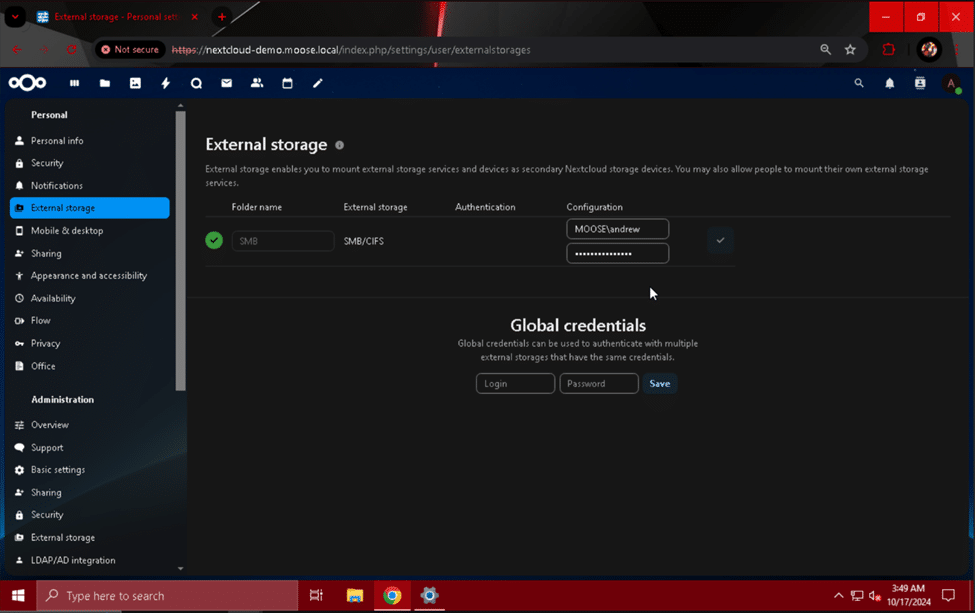
SMB share ကို စနစ်ထည့်သွင်းခြင်း အပြီးသတ်ရန်အတွက် အသုံးပြုသူများသည် ၎င်းတို့၏ profile picture ကို နှိပ်ပြီး drop-down menu မှ ရွေးချယ်ပြီးနောက် “Personal settings” အောက်ရှိ “External storage” module သို့ သွားရပါမည်။
 ဤစာမျက်နှာတွင် အသုံးပြုသူများသည် ၎င်းတို့၏ အသုံးပြုသူအမည်နှင့် စကားဝှက်ကို ရိုက်ထည့်နိုင်ပြီး ဖိုင်များကို သိမ်းဆည်းရန်နှင့် ပြန်လည်ရယူရန်အတွက် SMB မျှဝေမှုကို လော့ခ်ဖွင့်ရန် အမှန်ခြစ်ခလုတ်ကို နှိပ်နိုင်သည်။
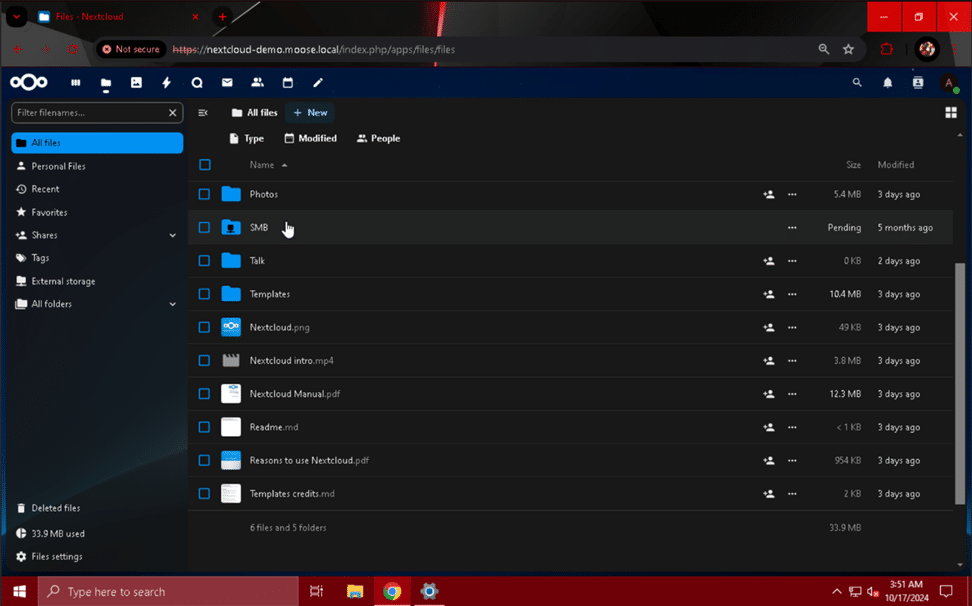
 အသုံးပြုသူသည် ၎င်းတို့၏ အထောက်အထားများကို ရိုက်ထည့်ပြီးသည်နှင့် Nextcloud site menu ၏ အပေါ်ဆုံးရှိ folder icon ကို နှိပ်ပြီး user folder များနှင့် files များစာရင်းကို ကြည့်ရှုခြင်းဖြင့် share ကို ဝင်ရောက်ကြည့်ရှုနိုင်ပါသည်။
Nextcloud ကို တကယ့် Web Server အဖြစ် ဖန်တီးခြင်း
အခုဆိုရင် သင့်ရဲ့ feature ကြွယ်ဝတဲ့ Nextcloud instance ဟာ publicly available နဲ့ powerful web server တစ်ခု ဖြစ်လာဖို့ အဆင်သင့်ဖြစ်နေပါပြီ။ floodgate တွေ မဖွင့်ခင်မှာ server ဟာ file တွေကို access လုပ်တဲ့ multiple user တွေရဲ့ intensive request တွေကို ကိုင်တွယ်နိုင်အောင် သေချာလုပ်ဖို့ လိုအပ်ပါတယ်။ system ရဲ့ PHP configuration ကို key edit တွေ အများကြီးလုပ်ခြင်းအားဖြင့် performance ကို မြှင့်တင်ပြီးဖြစ်ပြီး memory caching အတွက် support ထည့်ခြင်းအားဖြင့်လည်း အဲဒါကို ပိုမိုကောင်းမွန်စေပါတယ်။
မှတ်ဉာဏ် ကက်ရှ်လုပ်ခြင်း စနစ်ထည့်သွင်းခြင်း – APCu
ACPu သည် မကြာခဏအသုံးပြုသော object များ၏ access time များကို မြန်ဆန်စေရန် ကူညီပေးသည့် PHP cache တစ်ခုဖြစ်သည်။ ၎င်းကို ကျွန်ုပ်တို့၏ Nextcloud instance အတွက် ပထမဆုံး cache အဖြစ် အသုံးပြုပါမည်။ APCu cache ကို enable မလုပ်မီ၊ ကျွန်ုပ်တို့၏ system ၏ “php.ini” ဖိုင်တွင် ပြောင်းလဲမှုအနည်းငယ် ပြုလုပ်ရန် လိုအပ်ပါသည်။
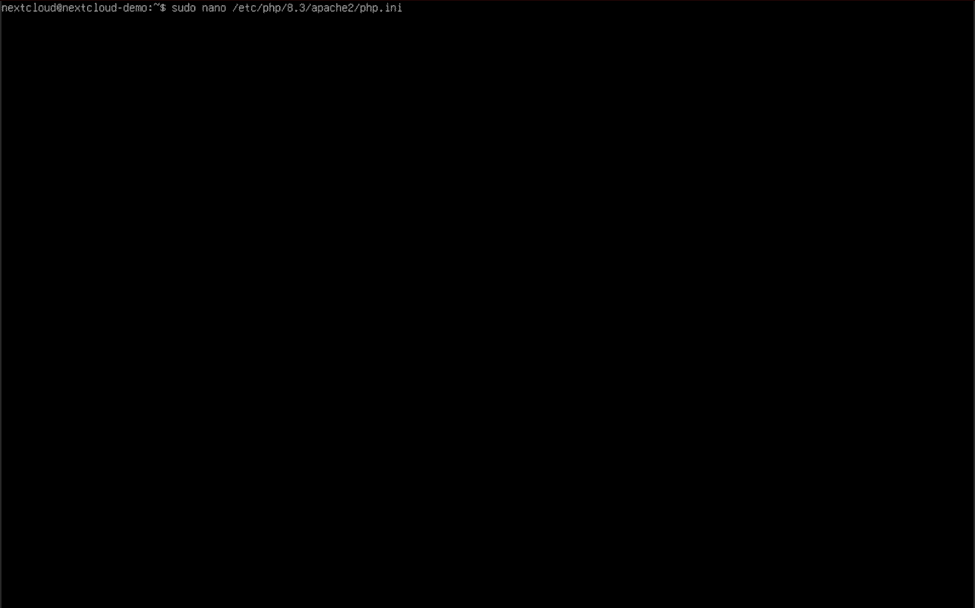
ဖိုင်ကို တည်းဖြတ်ရန် “sudo nano /etc/php/8.3/apache2/php.ini” ကို အသုံးပြုပါ ။ အောက်သို့ မြှားခလုတ်ကို အချိန်အတော်ကြာ ဖိထားခြင်းဖြင့် ဖိုင်၏အောက်ခြေသို့ ဆင်းသွားပါ။ ဖိုင်၏အောက်ခြေရှိ စာကြောင်းအသစ်တစ်ခုတွင် အောက်ပါစာကြောင်းများကို ထည့်ပါ။
apc.enable_cli=1
apc.shm_size=128M
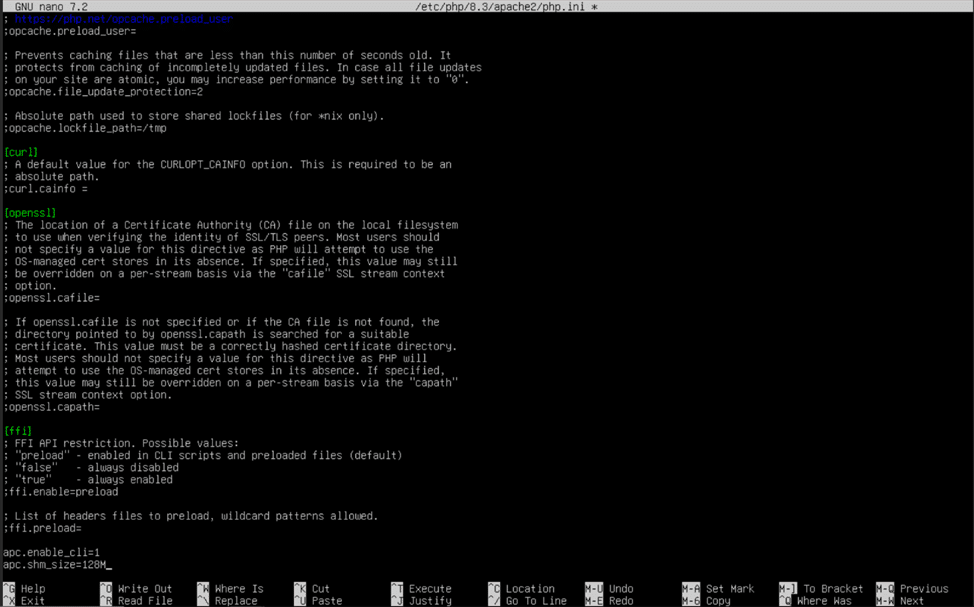 ဤလိုင်းနှစ်လိုင်းကိုထည့်သွင်းခြင်းဖြင့် စနစ်သည် APCu ကို cache အဖြစ်အသုံးပြုနိုင်ပြီး cache အရွယ်အစားကို default value 32 အစား 128 megabytes သတ်မှတ်ပေးမည်ဖြစ်သည်။ ပြီးသွားသောအခါ၊ ဖိုင်ကို save လုပ်ပြီး nano မှထွက်ရန် control (ctrl) + “O” နှင့် control (ctrl) + “X” ကိုနှိပ်ပါ။
APCu cache ကိုဖွင့်ပြီးအောင်လုပ်ဖို့ “sudo nano /etc/php/8.3/mods-available/apcu.ini” ကိုသုံးပြီး “php.ini” ဖိုင် အတွက်လုပ်ခဲ့သလိုပဲ configuration ဖိုင်ရဲ့အောက်ခြေမှာ “apc.enable_cli=1” ကိုထည့်ပါ ။ control (ctrl) + “O” နဲ့ control (ctrl) + “X” ကိုထပ်သုံးပြီး configuration ဖိုင်ကို save လုပ်ပြီးထွက်ပါ။
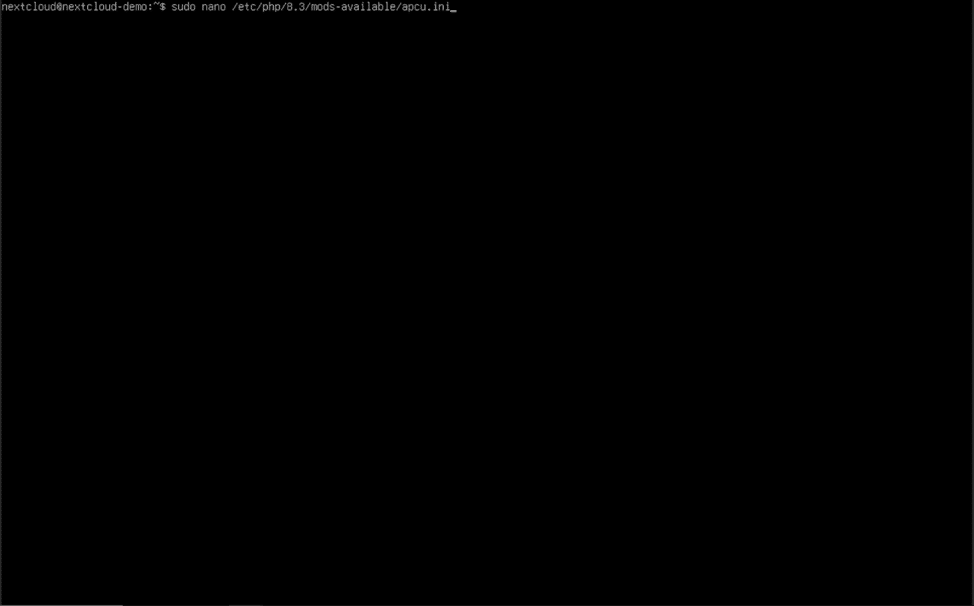 APCu ကိုသုံးဖို့ PHP ကိုဖွင့်ပေးလိုက်ပါပြီ၊ ဒါပေမယ့် အခု Nextcloud ကိုသုံးဖို့ ညွှန်ကြားဖို့ လိုပါတယ်။
console မှာ “sudo nano /var/www/html/nextcloud/config/config.php” လို့ ရိုက်ထည့် ပြီး enter နှိပ်ပါ။ Nextcloud PHP configuration file မှာ Nextcloud က local memory caching အတွက် APCu ကို အသုံးပြုစေဖို့ တစ်ကြောင်းထည့်ပါမယ်။
'memcache.local' => '\OC\Memcache\APCu'၊
ယခင် configuration ဖိုင်လိုင်းများ၏ အကွာအဝေး သဘောတူညီချက်များကို လိုက်နာ၍ ဤစာကြောင်းကို “);” ကွင်းစကွင်းပိတ်၏ အဆုံးတွင် ထည့်ပါ။ ဤတစ်ကြိမ်တွင် control (ctrl) ကို ဖိထားပြီး “O”၊ ထို့နောက် control (ctrl) နှင့် “X” တို့ကို နှိပ်ပြီး save နှင့် exit လုပ်ပါ။
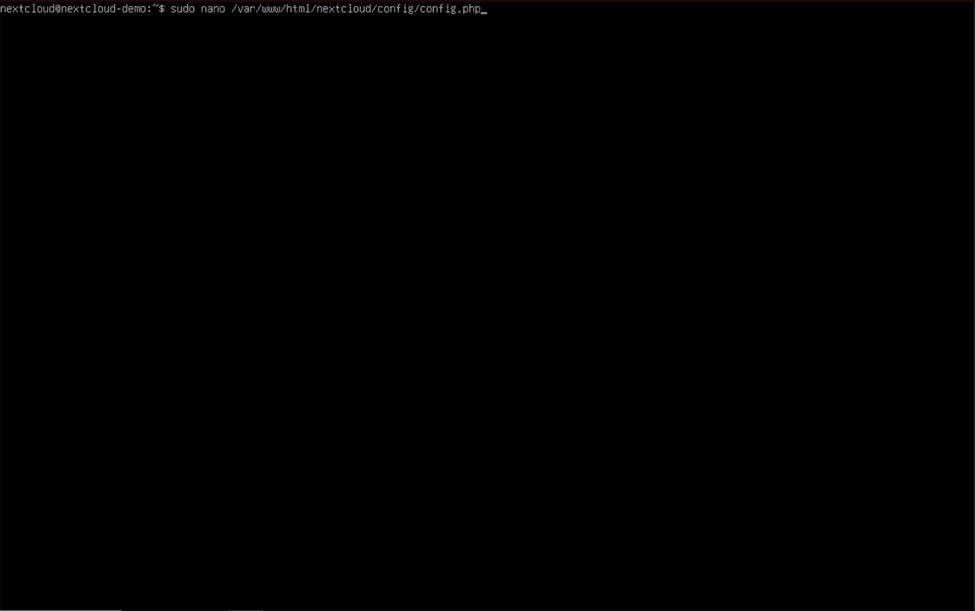 PHP configuration file ကို save လုပ်ပြီးသည်နှင့်၊ "sudo systemctl apache2 ကို ပြန်လည်စတင်ပါ" Apache ဝဘ်ဆာဗာကို ပြန်လည်စတင်ပြီး သင်၏ပြောင်းလဲမှုများကို အသုံးချရန်။
 local memory caching အတွက် APCu ကို စနစ်တကျ setup လုပ်ရန် အဆင့်အားလုံးကို လိုက်နာပါက သင့် Nextcloud server ၏ စွမ်းဆောင်ရည် သိသိသာသာ မြင့်တက်လာမည်ဖြစ်သည်။ memory caching ပိုမိုကောင်းမွန်လာစေရန် Redis ကို နောက်တစ်ဆင့်တက်ပြီး configure လုပ်ကြပါစို့။
မှတ်ဉာဏ်ကက်ရှ်ကို စနစ်ထည့်သွင်းခြင်း – Redis
"ကျွန်တော့်ရဲ့ web server က ဘာလို့ memory cache နှစ်ခု လိုအပ်တာလဲ။ တစ်ခုပဲ လုံလောက်တယ် မဟုတ်လား" လို့ သင် တွေးနေပါလိမ့်မယ်။ ဒီမေးခွန်းရဲ့ အဖြေက တကယ်တော့ အတော်လေး ရိုးရှင်းပါတယ်။ ဆိုင်တစ်ဆိုင်မှာရှိတဲ့ tool တိုင်းလိုပဲ APCu နဲ့ Redis တွေမှာလည်း ကိုယ်ပိုင်အသုံးပြုမှုတွေ ရှိပါတယ်။ APCu က အလွန်ကောင်းမွန်တဲ့ local memory cache တစ်ခုဖြစ်ပြီး ဒီကဏ္ဍမှာ redistributed caching နဲ့ transactional file locking မှာ ထူးချွန်ပါတယ်။
Redis ဖြင့်စတင်ရန်အတွက်၊ ကျွန်ုပ်တို့သည် system Redis configuration file ကို အောက်ပါအတိုင်းရိုက်ထည့်ခြင်းဖြင့် တည်းဖြတ်ပါမည်။
"sudo nano /etc/redis/redis.conf" console ထဲကိုဝင်ပြီး enter နှိပ်ပါ။ default အားဖြင့် Redis service သည် caching နှင့် transaction file locking traffic အတွက် TCP port ကို နားထောင်သော်လည်း single server setup အတွက် Unix socket သည် ဆက်သွယ်ရေးနည်းလမ်းအတွက် ဦးစားပေးဖြစ်သည်။ Redis service ကို network မှတစ်ဆင့် ပေးနေပါက TCP port ကိုအသုံးပြုခြင်းသည် အဓိပ္ပာယ်ရှိသော်လည်း Redis နှင့် Nextcloud web server process များအကြား ဆက်သွယ်ရေးအတွက် Unix socket သည် ပိုမိုထိရောက်ပါသည်။

nano ထဲကို ဝင်ပြီးတာနဲ့ control (ctrl) key ကို ဖိထားပြီး nano ရဲ့ search function ကို အသက်သွင်းဖို့ “W” ကိုနှိပ်ပါ။ search bar မှာ “unixsocket” လို့ ရိုက်ထည့်ပြီး enter နှိပ်လိုက်ရင် nano က ဖိုင်ရဲ့ “Unix socket” configuration section ကို ရောက်သွားပါလိမ့်မယ်။ “Unix socket” section မှာ “unixsocket /run/redis/redis-server.sock” နဲ့ “unixsocketperm 700” ရှေ့က “#” စာလုံးတွေနဲ့ လစ်ဟာနေတဲ့ နေရာတွေကို ဖယ်ရှားလိုက်ပါ ။ “700” ကို “770” လို့ ပြောင်းပြီး “port 6379” ဆိုတဲ့ စာကြောင်းကို မတွေ့မချင်း အပေါ်ကို scroll လုပ်ပါ ။ ဒီ value ကို “0” လို့ ပြောင်းလိုက်မှာဖြစ်ပြီး Redis server ကို TCP port မှာ connection တွေကို မနားထောင်ဖို့ ပြောနေသလိုပါပဲ။ control (ctrl) + “O” နဲ့ control (ctrl) + “X” သုံးပြီး ဖိုင်ကို save လုပ်ပြီး exit မလုပ်ခင် configuration file ကို validate လုပ်ဖို့ အောက်က ပုံတွေကို ကြည့်ပါ။
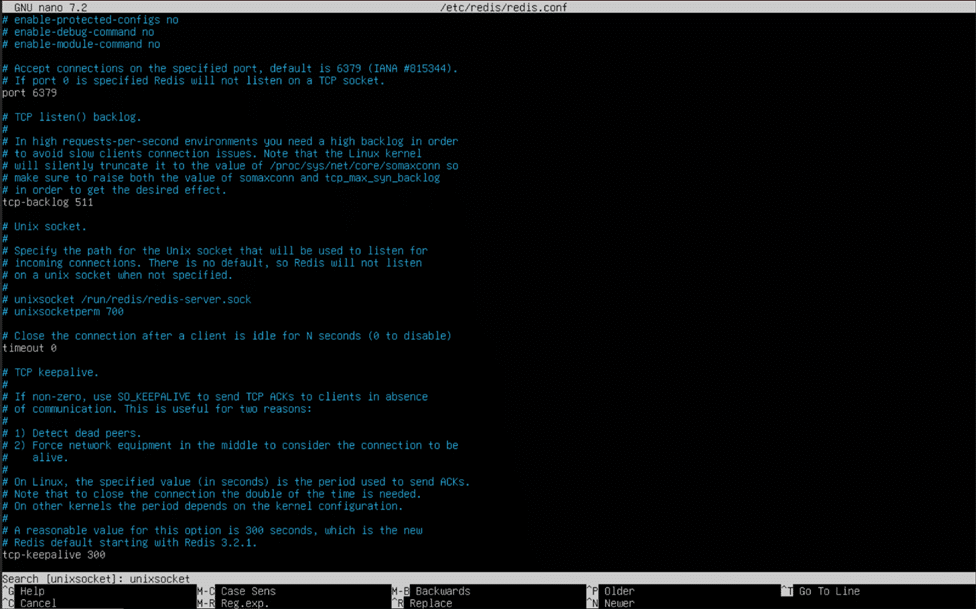
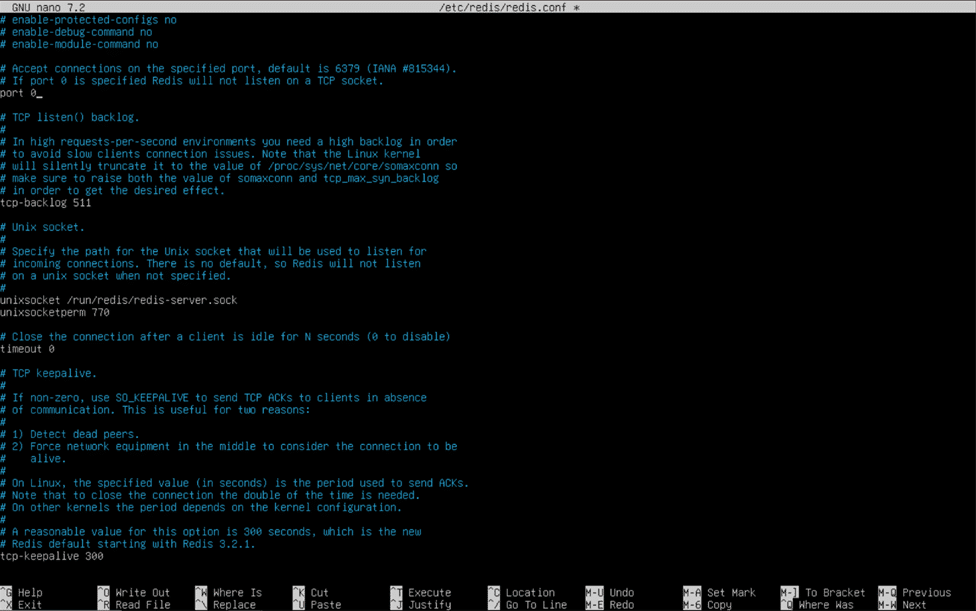
Redis system configuration file တွင် ပြုလုပ်ထားသော ဤပြုပြင်မွမ်းမံမှုများနှင့်အတူ Nextcloud PHP configuration file တွင် distributed caching နှင့် transactional file locking အတွက် Redis ကို အသုံးပြုလိုကြောင်း ယခု သတ်မှတ်နိုင်ပါပြီ။ “sudo nano /var/www/html/nextcloud/config/config.php” ကို အသုံးပြုခြင်းဖြင့် nano တွင် ဤဖိုင်ကို ဖွင့်ပါ ။
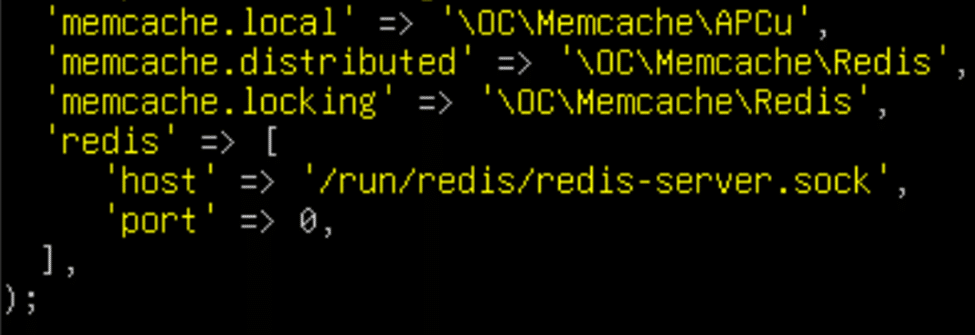
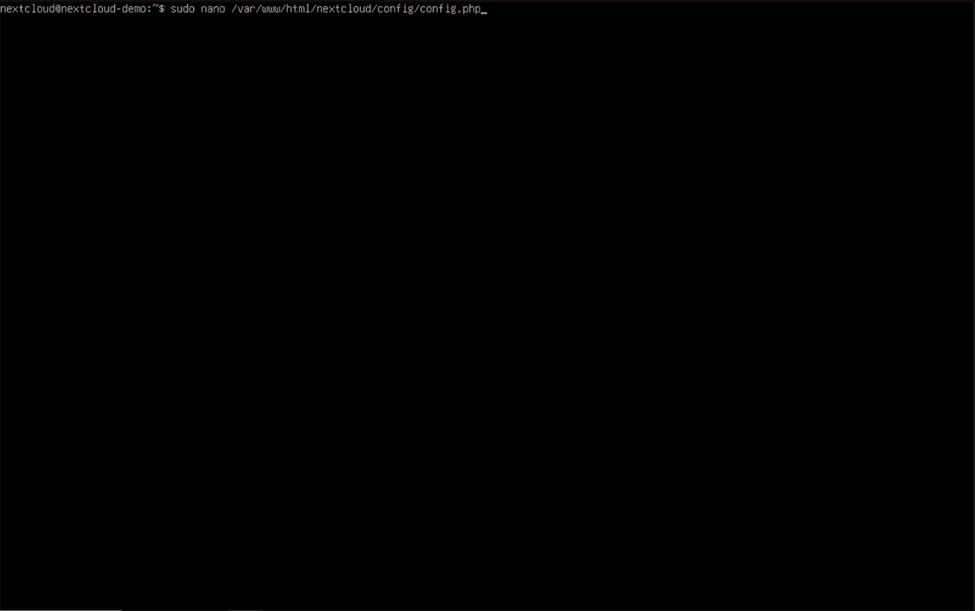 “);” ကွင်းစကွင်းအဆုံးမတိုင်မီ Nextcloud PHP configuration ဖိုင်၏အောက်ခြေတွင်၊ နေရာလွတ်နှင့် ကော်မာများကို အနီးကပ်အာရုံစိုက်၍ ဤလိုင်းများကိုထည့်ပါ။
'memcache.distributed' => '\OC\Memcache\Redis', 'memcache.locking' => '\OC\Memcache\Redis', 'redis' => [ 'host' => '/run/redis/redis-server.sock', 'port' => 0, ],
သင်စာကြောင်းများကို မှန်ကန်စွာထည့်သွင်းပါက သင့် PHP configuration ဖိုင်၏ memory caching အပိုင်းသည် ဤ snippet ကဲ့သို့ဖြစ်သင့်သည်။
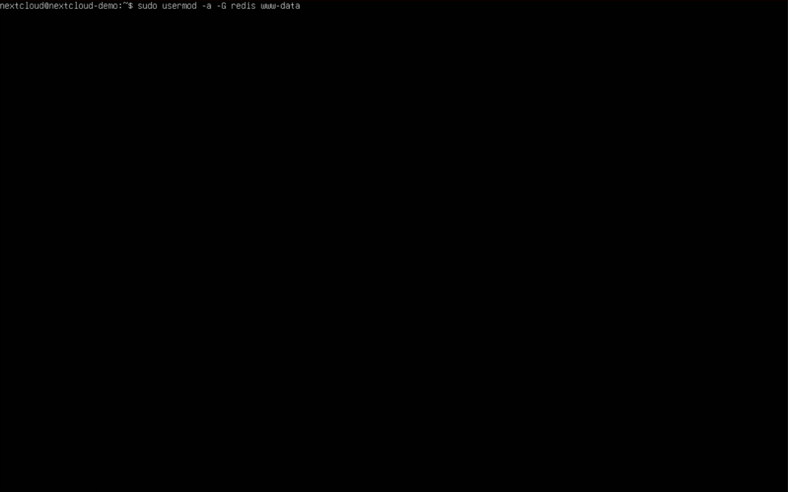
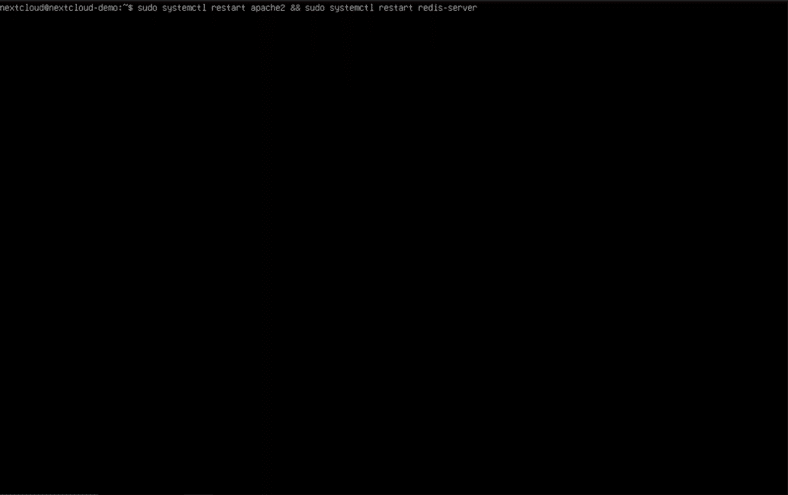
 ပြောင်းလဲမှုများကို အသုံးချရန် Apache ဝဘ်ဆာဗာနှင့် Redis ကို ပြန်လည်စတင်ခြင်းမပြုမီ၊ “sudo usermod -a -G redis www-data” ထည့်သွင်းရန် “www-ဒေတာ” အသုံးပြုသူအား "ရီဒီစ်" group တွင်၊ ဝဘ်ဆာဗာအား Redis Unix socket သို့ ဝင်ရောက်ခွင့်ပေးပါ။ နောက်ဆုံးတွင်၊ “sudo systemctl restart apache2 && sudo systemctl restart redis-server” console ထဲကို ထည့်ပြီး enter နှိပ်ပါ။ ပြောင်းလဲမှုတွေကို apply လုပ်ပြီး သက်ဆိုင်ရာ service တွေကို restart လုပ်ပါ။
Nextcloud ကို အင်တာနက်သို့ ဖော်ထုတ်ခြင်း
ကျွန်တော်တို့ ပြီးတော့ အရမ်းနီးနေပါပြီ။ သင့်ရဲ့ Nextcloud server ကို ဖြန့်ကျက်ရာမှာ နောက်ဆုံးအဆင့်ကတော့ အများသုံးအင်တာနက်ကို အသုံးပြုနိုင်အောင် လုပ်ဆောင်ပေးဖို့ပါပဲ။ ဒီအဆင့်မှာ သင့်ရဲ့ router မှာ port forwarding ကို configure လုပ်ဖို့လိုအပ်ပြီး သင့်ဘက်က အနည်းငယ် သုတေသနလုပ်ရပါမယ်။ https://portforward.com/router.htm မှာရှိတဲ့ port forwarding လမ်းညွှန်ကတ်တလောက်ကို အသုံးပြုပြီး သင့်ရဲ့ router ထုတ်လုပ်သူကို ရှာဖွေပြီး ဖြေရှင်းချက်ကို ဖတ်ရှုပါ။ စာရင်းထဲမှာ သင့်ရဲ့ router ထုတ်လုပ်သူကို ရှာမတွေ့ရင် ဒါမှမဟုတ် enterprise/အိမ်လုပ် router ကို အသုံးပြုနေတယ်ဆိုရင် သင့်တော်တဲ့နည်းလမ်းကို ရှာတွေ့တဲ့အထိ web search တွေ လုပ်ရပါလိမ့်မယ်။
port forwarding ကို configure လုပ်တဲ့အခါ၊ သင့်ရဲ့ Nextcloud server ရဲ့ private IP address ကနေ port 80 နဲ့ 443 တွေကို router ရဲ့ public IP address ကို forward လုပ်ပါ ။ သင့်ရဲ့ internet service provider က public IP address ကို မပေးဘူးဆိုရင်၊ သင့်ရဲ့ web server နဲ့ Cloudflare ရဲ့ server တွေကြားမှာ secure tunnel တစ်ခု ဖန်တီးနိုင်စေမယ့ ် Cloudflare ရဲ့ Tunnels လိုမျိုး service ကို အသုံးပြုရပါမယ်။ အဲဒီ tunnel က website visitor တွေဆီကနေ traffic ကို သင့်ဆီ ပြန် forward လုပ်ပေးပါတယ်။
သင်သည် domain တစ်ခုကို ပိုင်ဆိုင်ပါက သို့မဟုတ် hostname provider မှ hostname တစ်ခုကို အသုံးပြုပါက၊ သင်၏ DNS မှတ်တမ်းများကို သင့် server ၏ public IP address သို့ ညွှန်ပြရန် သတ်မှတ်ထားကြောင်း သေချာပါစေ။ ရွေးချယ်နိုင်သောနည်းလမ်းမှာ၊ ဝန်ဆောင်မှုပေးသူအချို့သည် ဝဘ်ဆိုက်လာရောက်သူများထံမှ သင့် IP address ကို လုံးဝဖုံးကွယ်ထားပြီး ထိုဒေတာကို ၎င်းတို့၏ server များမှ သင့် server သို့ လုံခြုံစွာ ပြန်လည်ပို့ဆောင်ပေးနိုင်သည့်စွမ်းရည်ကို ပေးဆောင်ပါသည်။
Nextcloud ကို ထိန်းသိမ်းခြင်းနှင့် အဆင့်မြှင့်တင်ခြင်း
သင့်ရဲ့ Nextcloud server မှာ နောက်ဆုံးပေါ် update တွေနဲ့ security patches တွေ ရှိမရှိ သေချာအောင်လုပ်တာက သင့်ရဲ့ cloud storage ကို မြန်ဆန်လုံခြုံစေဖို့အတွက် အရေးကြီးတဲ့ အစိတ်အပိုင်းတစ်ခုပါ။ မပြီးခင်မှာ သင့်ရဲ့ server ကို အသစ်အတိုင်း လည်ပတ်နေစေမယ့် နည်းလမ်းအချို့ကို လေ့လာကြည့်ရအောင်။
တပ်ဖြန့်ပြီးနောက် အမိန့်များ
သင့်ရဲ့ Nextcloud server ကို deploy လုပ်ပြီးနောက်၊ profile picture menu မှာရှိတဲ့ “Administration settings” ကို နှိပ်ပြီးနောက် “Overview” စာမျက်နှာမှာ warning အချို့ကို သတိထားမိပါလိမ့်မယ်။ တစ်ခါတစ်ရံမှာ ဒီ warning တွေမှာ warning ရဲ့ ပြဿနာကို ချက်ချင်းဖြေရှင်းဖို့ run နိုင်တဲ့ command တွေလည်း ပါဝင်ပါတယ်။ ပုံမှန်အားဖြင့် command တွေကို “www-data” user အနေနဲ့ run ပြီး “/var/www/html/nextcloud” directory ကနေ run ရပါမယ်။ လက်ရှိအလုပ်လုပ်နေတဲ့ directory ကို သက်ဆိုင်ရာ folder ကိုပြောင်းဖို့ “cd /var/www/html/nextcloud” လို့ရိုက်ထည့် ပြီး enter နှိပ်ပါ၊ ပြီးရင် command တစ်ခုချင်းစီရဲ့ရှေ့မှာ “sudo -u www-data” ကို ထည့်ပါ။
သတိပေးချက်တွေ ပြဿနာမဖြစ်ခင် ပြင်ဆင်ဖို့အတွက် အခု command အချို့ကို လုပ်ဆောင်နိုင်ပါတယ်။
sudo -u www-data php occ db:add-missing-columns ဖြင့် ရိုက်ထည့်ပါ။
sudo -u www-data php occ db:add-missing-indices ဖြင့် ရိုက်ထည့်ပါ။
sudo -u www-data php occ db:add-missing-primary-keys ဖြင့် ရိုက်ထည့်ပါ။
ဒီ command တွေက database ကို မှန်ကန်စွာ setup လုပ်ထားဖို့နဲ့ အရေးကြီးတဲ့ အချက်အလက်တွေ ပျောက်ဆုံးမသွားစေဖို့ သေချာစေပါလိမ့်မယ်။ database ပျော်ရွှင်ပါစေ၊ ပျော်ရွှင်တဲ့ဘဝ! မှန်လား။
Ubuntu Server ကို နောက်ဆုံးပေါ်ဖြစ်အောင် ထိန်းသိမ်းခြင်း
သင့်ဆာဗာ၏ လည်ပတ်မှုစနစ်နှင့် ဆော့ဖ်ဝဲပက်ကေ့ဂျ်များကို မှန်မှန်အပ်ဒိတ်လုပ်ခြင်းသည် ဘေးကင်းလုံခြုံပြီး မြန်ဆန်စေရန် အရေးကြီးပါသည်။ သင့်ဆာဗာ၏အသုံးပြုမှုနည်းပါးသော အချိန်အပိုင်းအခြားကို ရှာဖွေပြီး အောက်ပါ command များကို လုပ်ဆောင်ပါ-
sudo apt update && sudo apt update -y
sudo reboot
ဤ command များသည် server ၏ operating system နှင့် software package များကို အဆင့်မြှင့်တင်ပြီး server ပြန်စတင်သောအခါ ပြောင်းလဲမှုများကို အသုံးချစေရန်အတွက် server ကို reboot လုပ်ပါလိမ့်မည်။
Nextcloud ကို အဆင့်မြှင့်တင်ခြင်း
Nextcloud ကို package manager ကို အသုံးပြုပြီး install မလုပ်ထားတဲ့အတွက် server ရဲ့ software package တွေကို “apt” ကို အသုံးပြုပြီး update လုပ်ခြင်းအားဖြင့် Nextcloud ကို နောက် version သို့ အလိုအလျောက် push မလုပ်နိုင်ပါဘူး။ Nextcloud server ကို upgrade လုပ်ဖို့အတွက် web page ရဲ့ ညာဘက်အပေါ်ထောင့်မှာရှိတဲ့ admin user ရဲ့ profile picture ကို နှိပ်ပြီး drop-down menu ကနေ “Administration settings” ကို ရွေးချယ်ရပါမယ်။ “Overview” page မှာ upgrade လုပ်လို့ရနေတာကို တွေ့ရပါလိမ့်မယ် - ဒီကိစ္စမှာတော့ version 30.0.1 ပါ။ “Overview” page မှာ update option မပေါ်ဘူးဆိုရင် စိတ်မပူပါနဲ့၊ နောက်ဆုံးထွက် version ကို install လုပ်ပြီးသားပါ။ version အသစ်ထွက်ရှိလာတဲ့အခါ ဒီမှာ ရံဖန်ရံခါ ပြန်စစ်ကြည့်ပါ။
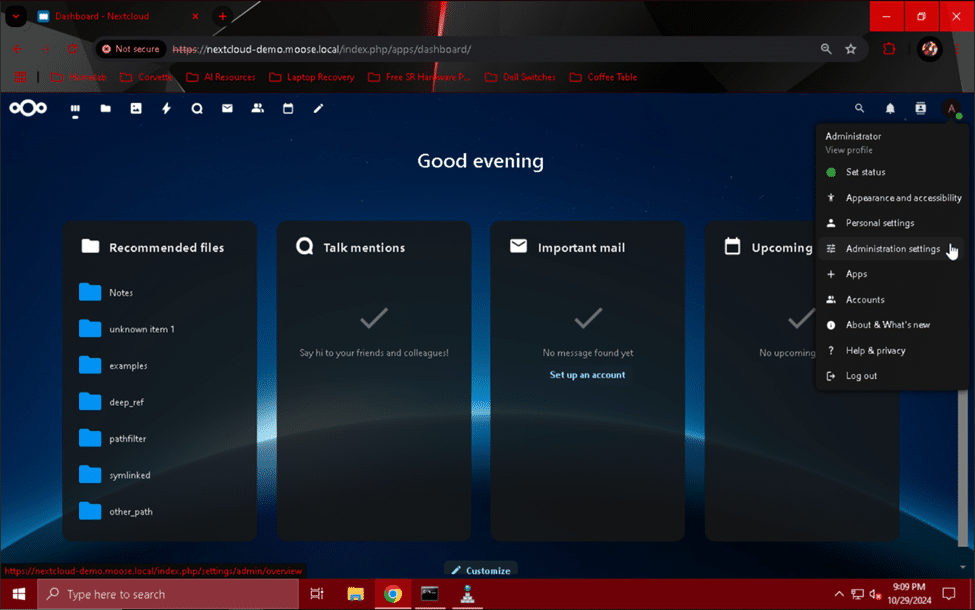
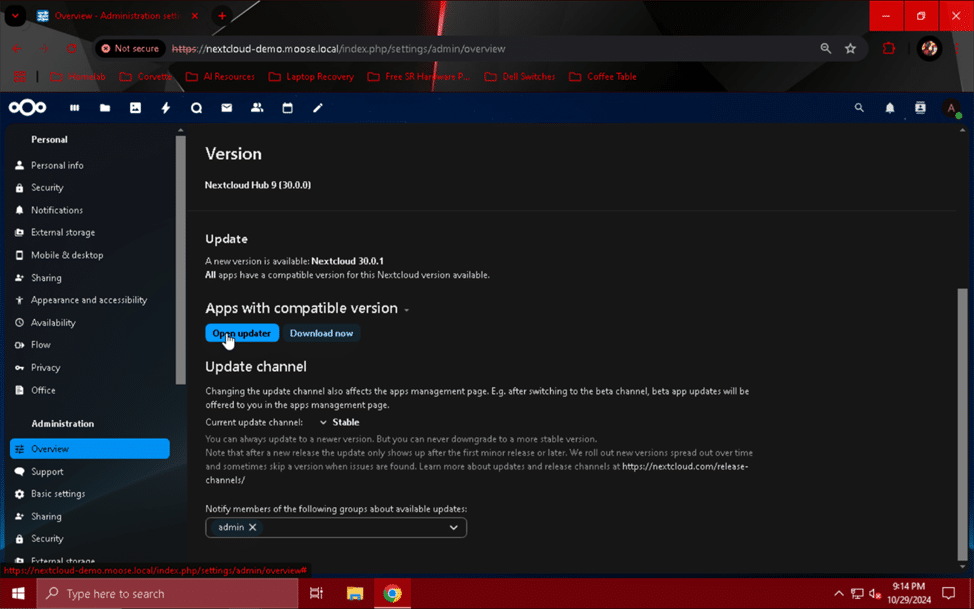
အပ်ဒိတ်တစ်ခု ရရှိနိုင်ပြီဖြစ်ကြောင်းနှင့် သင့်လျော်သော အဆင့်မြှင့်တင်မှုဝင်းဒိုးသို့ ရောက်ရှိပြီးသည်နှင့် ဆာဗာ၏ console သို့ ပြန်ပြောင်းပြီး ဤ command ကို ရိုက်ထည့်ပါ။
sudo chown -R www-data:www-data /var/www
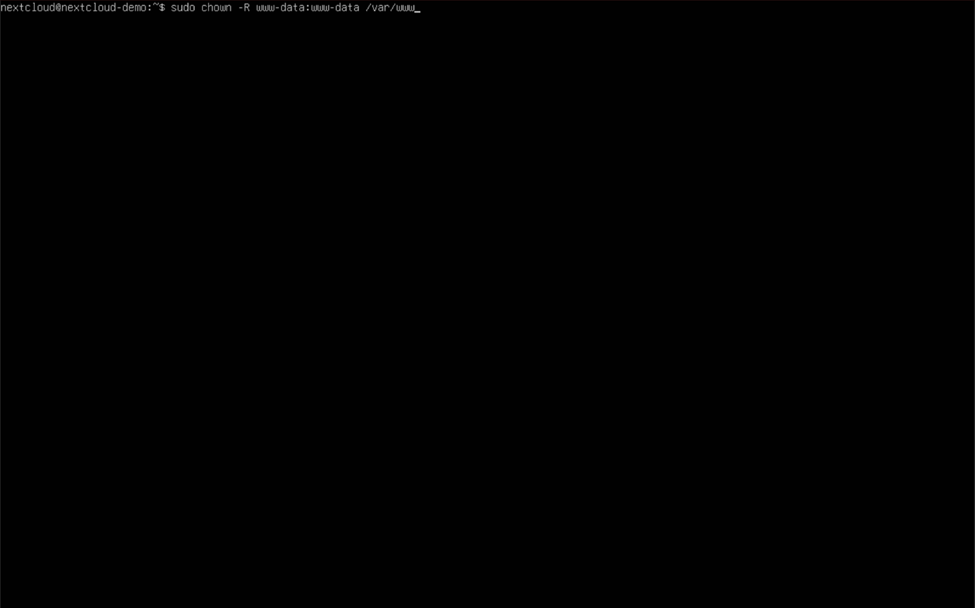
ဤ command သည် “www-data” အသုံးပြုသူကို “www” directory နှင့် subdirectory များနှင့် ဖိုင်များအားလုံး၏ ပိုင်ရှင်အဖြစ် ထပ်ခါတလဲလဲ သတ်မှတ်ပေးမည်ဖြစ်ပြီး ၊ အဆင့်မြှင့်တင်မှုလုပ်ငန်းစဉ်သည် လိုအပ်သော မည်သည့်ဖိုင်ကိုမဆို ဝင်ရောက်ကြည့်ရှုနိုင်ပြီး ပြုပြင်မွမ်းမံနိုင်ကြောင်း သေချာစေမည်ဖြစ်သည်။
အဲဒီ command ပြီးသွားရင် "Administration settings" menu အောက်က "Overview" စာမျက်နှာကို ပြန်သွားပြီး "Open updater" လို့ အမည်ပေးထားတဲ့ ခလုတ်ကို နှိပ်ပါ။ ဒါက သင့်ကို "Updater" menu ကို ခေါ်ဆောင်သွားပါလိမ့်မယ်။
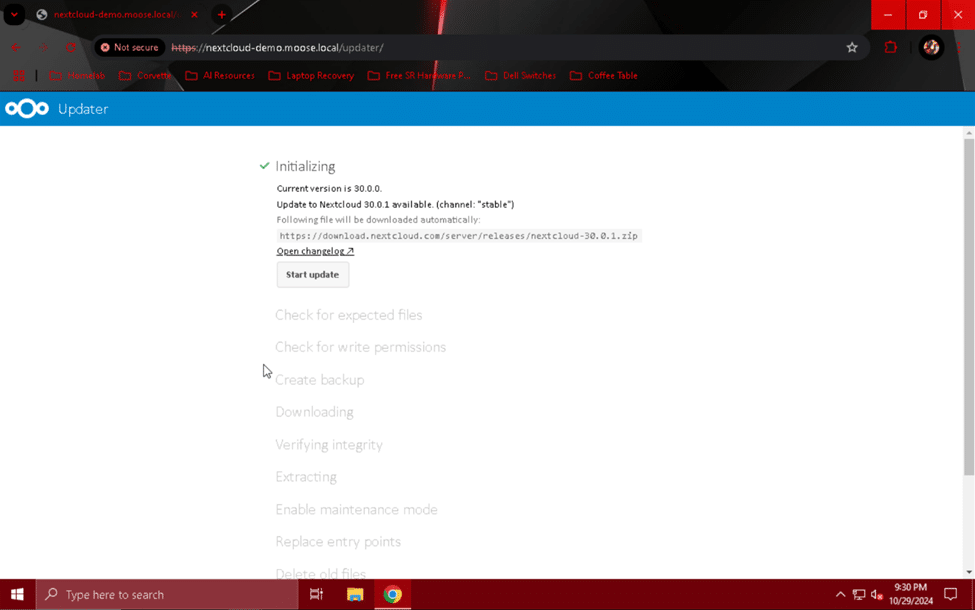
ဒီကနေ Nextcloud ရဲ့ update verification နဲ့ download လုပ်ငန်းစဉ်ကို စတင်ဖို့ “Start update” ခလုတ်ကို နှိပ်နိုင်ပါတယ်။ အရာအားလုံး မှန်ကန်စွာ အလုပ်လုပ်ရင် “Continue with web based updater” မတိုင်ခင် အဆင့်တိုင်းဘေးမှာ အစိမ်းရောင် အမှန်ခြစ်တွေကို မြင်ရပါမယ်။
မှတ်ချက်- “ဒေါင်းလုဒ်လုပ်ခြင်း” အဆင့်တွင် အပ်ဒိတ်လုပ်ခြင်းလုပ်ငန်းစဉ် မအောင်မြင်ပါက၊ အလုပ်မလုပ်မချင်း ဒေါင်းလုဒ်လုပ်ကြည့်ပါ။ အကြိမ်ပေါင်းများစွာ ကြိုးစားရနိုင်ပါသည်။
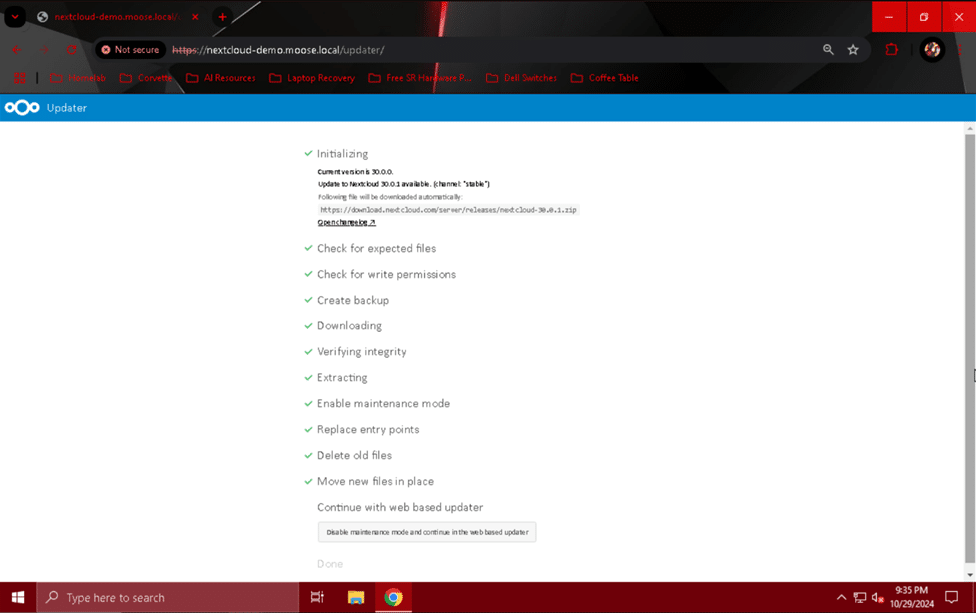
“Updater” မီနူးတွင် အစိမ်းရောင် အမှန်ခြစ်များအားလုံး ပေါ်လာပြီးသည်နှင့် “Disable maintenance mode and continue in the web based updater” ဟု အမည်ပေးထားသော ခလုတ်ကို နှိပ်ပါ။ ထိုသို့ပြုလုပ်ပြီးနောက် ပေါ်လာသော မျက်နှာပြင်တွင် “Start update” ကို နှိပ်ပြီး အပ်ဒိတ်လုပ်ငန်းစဉ်ကို အပြီးသတ်ကာ စတင်အသုံးပြုပါ။
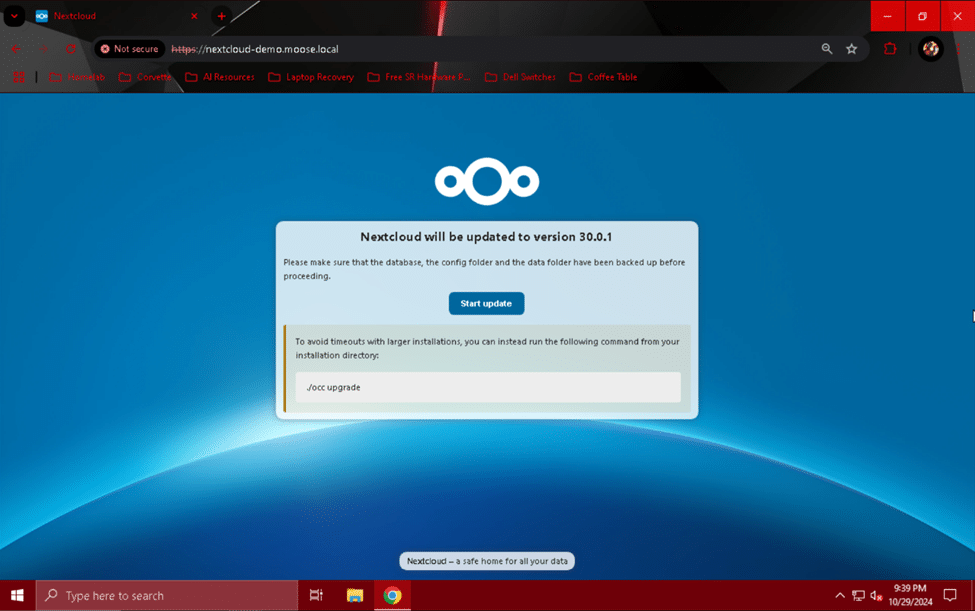
တနည်းအားဖြင့်၊ ပိုကြီးသော သို့မဟုတ် နှေးကွေးသော ဆာဗာများအတွက် စာမျက်နှာမှ အကြံပြုထားသည့်အတိုင်း၊ သင်သည် “nextcloud” directory သို့ သွားပြီး အောက်ပါ command များကို အသုံးပြုခြင်းဖြင့် upgrade ကို ကိုယ်တိုင်လုပ်ဆောင်နိုင်သည်-
cd /var/www/html/nextcloud
sudo -u www-data php occ အဆင့်မြှင့်တင်မှု
အဆင့်မြှင့်တင်မှုပြီးဆုံးသွားသည်နှင့် သင့် Nextcloud server ၏ ဝက်ဘ်ဆိုက်ရှိ “Dashboard” စာမျက်နှာသို့ သင့်အား ပြန်ညွှန်းပေးပါမည်။ သင့် server သည် ယခုအခါ Nextcloud ၏ နောက်ဆုံးထွက်နှင့် အကောင်းဆုံးဗားရှင်းကို အသုံးပြုနေပါသည်။
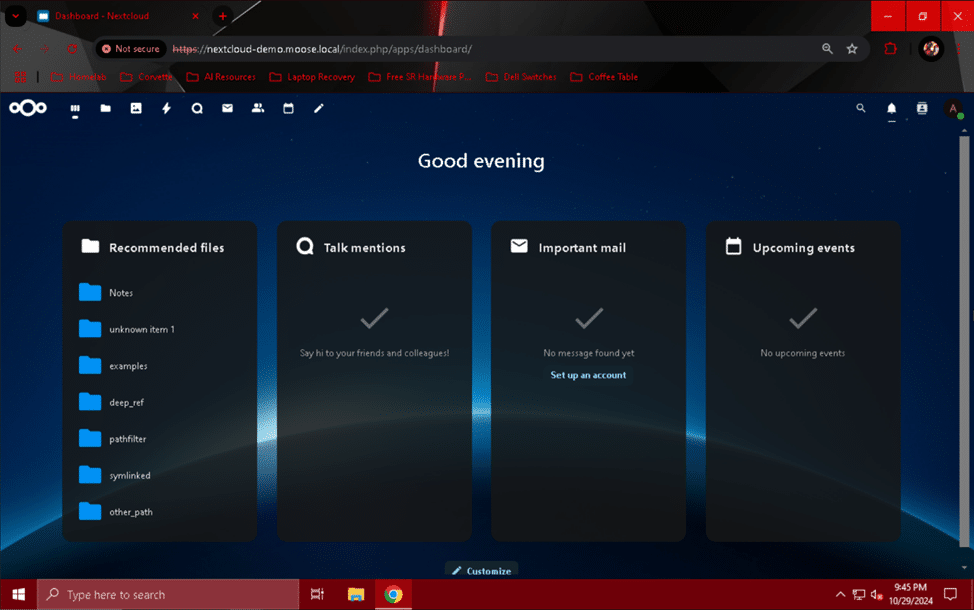
ဂုဏ်ယူပါတယ်။ မင်းအောင်မြင်ပါပြီ။
ယခုအခါ သင်သည် အပြည့်အဝလုပ်ဆောင်နိုင်သော၊ ခိုင်မာသော၊ စွမ်းဆောင်ရည်မြင့်မားသော Nextcloud server ၏ ဂုဏ်ယူဝင့်ကြွားသောပိုင်ရှင်နှင့် operator ဖြစ်ပါပြီ။ သင်အလိုရှိပါက cloud storage အတွက် သင့် server ကိုအသုံးပြုရန် မိသားစုဝင်များ သို့မဟုတ် သူငယ်ချင်းများကို ယခုဖိတ်ခေါ်နိုင်ပါသည်။ Nextcloud သည် modular platform တစ်ခုဖြစ်သောကြောင့် အက်ပ်အသစ်များကို စမ်းသုံးကြည့်ရန် သို့မဟုတ် သင့်လိုအပ်ချက်များနှင့်ကိုက်ညီစေရန် သင့် configuration ကိုပြောင်းလဲရန် မကြောက်ပါနှင့်ဟု သတိရပါ။ server ၏ ပုံမှန် backup များကို အမြန်ဆုံး setup လုပ်ပြီး အရာအားလုံးအဆင်ပြေစွာအလုပ်လုပ်ကြောင်းသေချာစေရန် အရာများကို စောင့်ကြည့်ပါ။
စာရေးသူ၏ Nextcloud စနစ်ထည့်သွင်းမှုအကြောင်း လေ့လာကြည့်ရှုခြင်း
ဝါး၊ အဲဒါအားလုံးကို ကျော်ဖြတ်နိုင်ခဲ့ပြီး နောက်ထပ်ဖတ်ချင်သေးလား။ ကျွန်တော်တို့ကို အထင်ကြီးသွားမလား စဉ်းစားကြည့်ပါ။ စိတ်ကူးစိတ်သန်းတွေ ရှာနေတယ်ဆိုရင် စာရေးသူရဲ့ Nextcloud တည်ဆောက်ပုံနဲ့ ပုံအချို့ကို ဖော်ပြပေးလိုက်ပါတယ်။
- ဟာ့ဒ်ဝဲ:
- Virtualization server:
- OS: Proxmox Virtualization ပတ်ဝန်းကျင်
- ကိုယ်ထည်: Supermicro SC216 နှင့်အတူ နောက်ဘက် redundant boot drive cage ပါရှိသည်
- စီပီယူ: Intel Xeon E5-2683
- RAM: 4x 32 GB DDR4 2400 MHz ECC RDIMM များ
- မားသားဘုတ်: Gigabyte MU70-SU0 (LGA 2011-3)
- HBA: Broadcom SAS 9305-24i
- NIC: Intel X520-DA2 2-port 10 GbE SFP+ အဒက်တာ
- ဂရပ်ဖစ်: NVIDIA Quadro K1200
- Boot drive များ- Samsung 850 EVO 120 GB SATA SSD ၂ ခု
- ဒေတာဒရိုက်များ- Samsung 860 EVO 250 GB SATA SSD ၂၄ လုံး
- NAS:
- OS: TrueNAS SCALE
- ကိုယ်ထည်: HPE ProLiant MicroServer Gen10 Plus
- စီပီယူ: Intel Xeon E-2224
- RAM: 2x 16 GB DDR4 2666 MHz ECC UDIMM များ
- HBA: HPE Smart Array E208i-p SR Gen10 Controller တပ်ဆင်ထားသည်
- NIC: HPE Ethernet 560SFP+ 2-port 10 GbE SFP+ အဒက်တာ
- Boot drive: Micron M600 256 GB SATA SSD (USB ချိတ်ဆက်ထားသည်)
- ကက်ရှ်ဒရိုက်များ- Samsung 860 EVO 250 GB SATA SSD ၂ ခု (USB ချိတ်ဆက်ထားသည်)
- ဒေတာဒရိုက်များ- WD Red Plus 4 TB 5400 RPM HDD 4 လုံး
- အရန်ကူးယူရန်ဒရိုက်- WD Red Pro 14 TB 7200 RPM HDD (USB ချိတ်ဆက်ထားသည်)
- modem:
- Netgear CM1200
- DOCSIS 3.1
- 4x 1 GbE RJ45 WAN port များ (2-port link aggregation နှင့် တွဲဖက်အသုံးပြုနိုင်သည်)
- လမ်းကြောင်း:
- OS: pfSense
- ကိုယ်ထည်: Dell OptiPlex 7040 SFF
- CPU: Intel Core i5 6500
- RAM ကို: 8 GB ကို DDR4
- NIC: Intel E1G44ET 4-port 1 GbE RJ45 အဒက်တာ
- Boot drive များ- Samsung 860 EVO 250 GB SATA SSD ၂ ခု
- ဗဟိုခလုတ်:
- Dell ကွန်ရက်ချိတ်ဆက်မှု N4032F
- 24x 10 GbE SFP+ port များ
- 2x 40 GbE QSFP+ port များ
- 1 GbE စီမံခန့်ခွဲမှု port
- ဝင်ရောက်ခွင့် ခလုတ်-
- Dell ကွန်ရက် X1052
- ၄၈x 1 GbE RJ45 port များ
- 4x 10 GbE SFP+ port များ
- အသုံးပြုခွင့်အချက်များ-
- OS: OpenWRT
- Linksys EA8300 Max-Stream
- AC2200
- MU-လာတဲ့ MIMO
- ဝိုင်ဖိုင် 5 (802.11ac)
- ၁ x 1 GbE RJ45 LAN port
- ၄x 1 GbE RJ45 LAN port များ
- ယူပီအက်စ်:
- ဆိုက်ဘာပါဝါ CP1500AVRLCD3
- 1500V မှ
- 900W
- Virtualization server:
- Virtual Machine များ-
- Proxmox Virtualization ပတ်ဝန်းကျင်-
- ၂x Windows Server 2022 Datacenter ဒိုမိန်းထိန်းချုပ်ကိရိယာ
- Ubuntu Server 24.04.1 Nextcloud ဝဘ်ဆာဗာ
- Windows Server 2022 ဂိမ်းဆာဗာ
- TrueNAS စကေး-
- Proxmox Backup Server အရန်ပစ်မှတ်
- Proxmox Virtualization ပတ်ဝန်းကျင်-
Andrew ဟာ သူချစ်ရသူတွေအတွက် data storage service တွေကို host လုပ်ဖို့ သူ့ရဲ့ Nextcloud server ကို အသုံးပြုပါတယ်။ Active Directory domain တစ်ခုနဲ့ redundant domain controller တွေ၊ user data အားလုံးကို သိမ်းဆည်းဖို့ NAS နဲ့ virtualization server တွေကို ပေါင်းစပ်အသုံးပြုပြီး အိမ်မှာရော အင်တာနက်ချိတ်ဆက်မှုရှိတဲ့ ဘယ်နေရာမှာမဆို high-performance storage service တွေ ပေးစွမ်းနိုင်ဖို့ သူ့ရဲ့ setup ကို optimize လုပ်ခဲ့ပါတယ်။
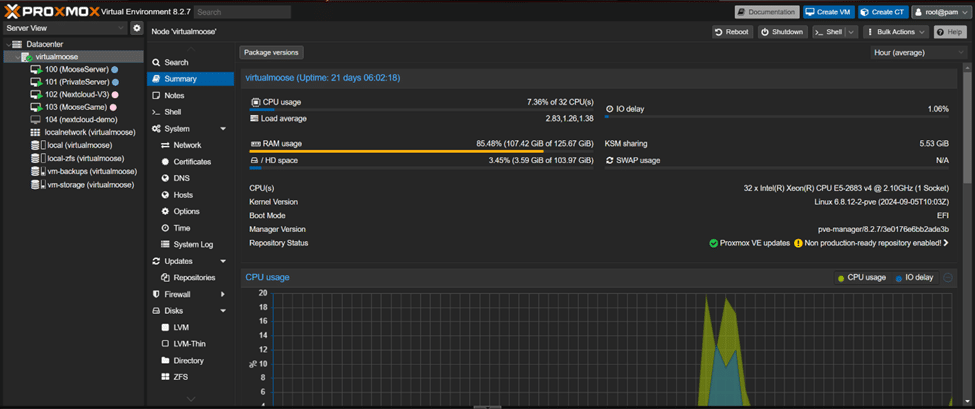
သူ့ရဲ့ setup ရဲ့ အဓိကအစိတ်အပိုင်းကတော့ Dell Networking N4032F ဖြစ်ပြီး သူ့ရဲ့ Proxmox VE server နဲ့ TrueNAS SCALE storage array ကြားမှာ 10 gigabit-per-second ချိတ်ဆက်မှုတွေကို ပံ့ပိုးပေးပါတယ်။ Data, management နဲ့ storage traffic တွေကို VLAN သုံးခုအဖြစ် ခွဲထားပြီး ချိုးဖောက်ခံရရင် လုံခြုံရေးအပိုဆောင်းပေးစွမ်းပါတယ်။ သူ့ရဲ့ access switch က သူ့ရဲ့ gaming PC၊ access point တွေနဲ့ တခြား device အမျိုးမျိုးကို standard 1 gigabit per second ချိတ်ဆက်မှုတွေကို ပံ့ပိုးပေးပါတယ်။ Ubuntu Server နဲ့ Uptime Kuma instance ကိုအသုံးပြုနေတဲ့ Raspberry Pi Model 3B+ က server တွေနဲ့ virtual machine အားလုံးကို စောင့်ကြည့်ပါတယ်။ server/VM ပြတ်တောက်သွားတာနဲ့ Andrew ကို အီးမေးလ်နဲ့ အကြောင်းကြားပြီး power off ဖြစ်ရင် UPS က charge နည်းနေတယ်လို့ report လုပ်တာနဲ့ server တွေကို ဖြည်းဖြည်းချင်း shut down လုပ်ပါတယ်။
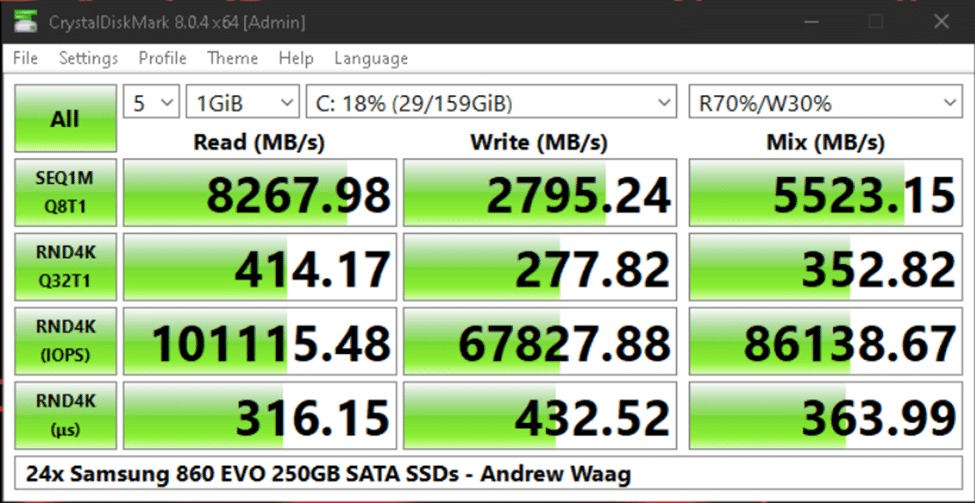
Andrew သည် Supermicro 24-bay 2U chassis နှင့် eBay နှင့် အခြား 'သံသယဖြစ်ဖွယ်' ရင်းမြစ်များမှ ရရှိသော အစိတ်အပိုင်းများကို အသုံးပြု၍ သူ၏ virtualization server ကိုလည်း စိတ်ကြိုက်တည်ဆောက်ခဲ့သည်။ ZFS RAIDZ2 အစီအစဉ်တွင်၊ ဤ 24 SSD array သည် Windows Server 2022 VM တွင် တိုင်းတာထားသည့်အတိုင်း virtual machine များသို့ read operations အတွက် တစ်စက္ကန့်လျှင် 8.2 gigabytes ခန့်နှင့် write operations အတွက် တစ်စက္ကန့်လျှင် 2.7 gigabytes ခန့် throughput ကို ပေးစွမ်းနိုင်သည်။
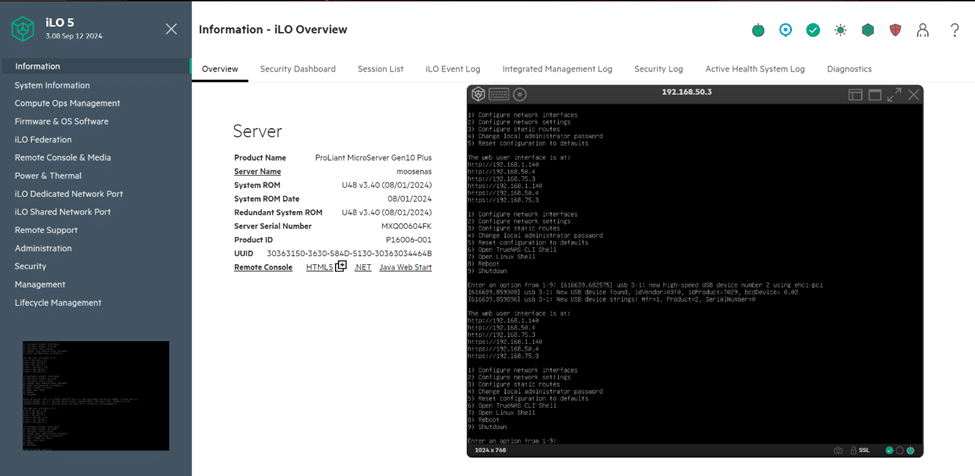
 ဒေတာသိုလှောင်မှုပြပွဲရဲ့ တကယ့်ကြယ်ပွင့်ကတော့ Andrew ရဲ့ HPE ProLiant MicroServer Gen10 Plus ပါ။ ဒီစက်မှာ WD Red Plus 4 TB hard drive လေးခု ပါဝင်ပြီး USB 3.2 Gen2 (10 Gbps) နဲ့ Gen1 (5 Gbps) တွေကနေ TrueNAS ကို boot လုပ်ဖို့အတွက် Micron SSD၊ backup storage အတွက် WD Red Pro 14 TB drive နဲ့ caching အတွက် Samsung 860 EVO SSD နှစ်ခုကို မတော်တဆ ချိတ်ဆက်ထားပါတယ်။ ရှင်းရှင်းပြောရရင် Andrew က အဲဒီလိုလုပ်ဖို့ မထောက်ခံပေမယ့် သူပိုင်ဆိုင်တဲ့ hardware နဲ့ ဖြစ်နိုင်တာကို တွန်းအားပေးလေ့ရှိပါတယ်။ ဘယ်လိုအခြေအနေမျိုးမှာမှ ယုံကြည်စိတ်ချရမှု ကိုးခုကို အာမမခံနိုင်ပါဘူး။
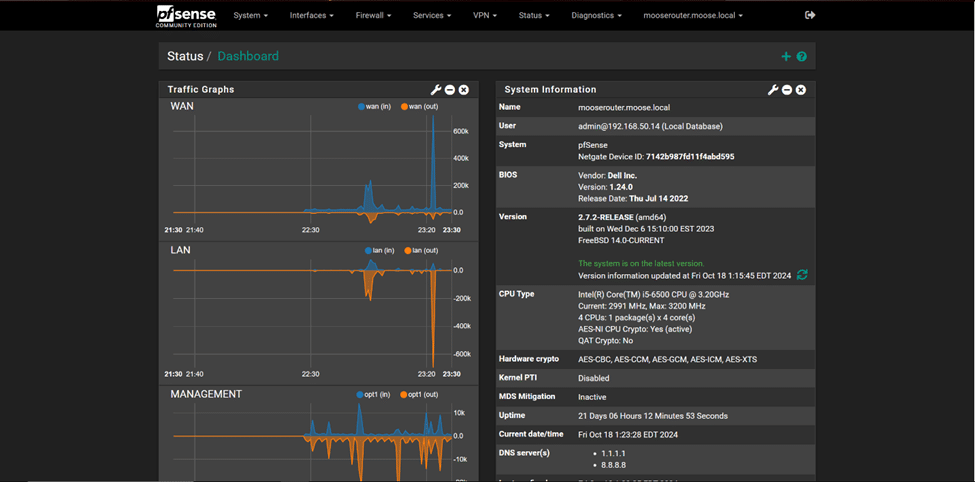
 အခြားထင်ရှားသော စက်ပစ္စည်းများတွင် သူ၏ အိမ်တွင်းဓာတ်ခွဲခန်း၏ subnet အမျိုးမျိုးအတွက် routing ဝန်ဆောင်မှုများကို ပေးဆောင်ရန် pfSense ကို အသုံးပြုသည့် ပြန်လည်အသုံးပြုထားသော Dell OptiPlex 7040 SFF PC နှင့် အံ့သြစရာကောင်းလောက်အောင် link aggregation ကို ပံ့ပိုးပေးသည့် Netgear CM1200 modem တို့ ပါဝင်သည်။ server data connection တိုင်း၊ 1 သို့မဟုတ် 10 GBps သည် fault redundant ဖြစ်ကြောင်း ကျွန်ုပ်တို့ ဖော်ပြပြီးပြီလား။ ၎င်းသည် Andrew ၏ storage system အား သီအိုရီအရ 20 Gbps နှုန်းဖြင့် နှစ်လမ်းသွား data ကို မျှဝေနိုင်စေမည်ဖြစ်ပြီး၊ အချို့သောအခြေအနေများတွင်၊ ချိတ်ဆက်မှုများစွာကို တစ်ပြိုင်နက်တည်း ဖြစ်ပေါ်စေသည်။ သူ့တွင် ထိုအဆင့်သို့ ရောက်ရှိရန် မှန်ကန်သော drive များ ရှိပါက ပိုကောင်းပါသည်။
 ကောက်ချက်
 ကောက်ချက်
ဒီရှည်လျားပေမယ့် အသေးစိတ်ဖော်ပြထားတဲ့ Nextcloud setup လမ်းညွှန်မှာ အကျိုးရှိမယ်လို့ မျှော်လင့်ပါတယ်။ ခက်ခဲတဲ့အရာတွေကို လုပ်ဆောင်ခြင်းက အကျိုးကျေးဇူးတွေ ရှိတတ်ပြီး သင့်ရဲ့ cloud storage လုပ်ဆောင်ချက်တွေအကြောင်း ပိုမိုသိရှိထားခြင်းက အမြဲတမ်းကောင်းပါတယ်။ သင်မလုပ်ရသေးဘူးဆိုရင် server၊ storage system နဲ့ homelab ဆောင်းပါးတွေ ပိုမိုရယူဖို့ StorageReview သတင်းလွှာ ကို စာရင်းသွင်း ပြီး YouTube၊ TikTok၊ X (ယခင် Twitter) ဒါမှမဟုတ် Instagram မှာ ကျွန်ုပ်တို့ကို ကြည့်ရှုလိုက်ပါ။
ကိုးကားချက်များ/ရင်းမြစ်များ-
- https://www.linode.com/docs/guides/how-to-install-nextcloud-on-ubuntu-22-04/
- https://docs.nextcloud.com/server/latest/admin_manual/installation/example_ubuntu.html
- https://docs.nextcloud.com/server/latest/admin_manual/contents.html
- စာမျက်နှာအမျိုးမျိုး
- https://www.php.net/manual/en/ini.core.php
- https://nextcloud.com/
- https://ubuntu.com/download/server
- https://www.digitalocean.com/community/tutorials/how-to-create-a-self-signed-ssl-certificate-for-apache-in-ubuntu-16-04
- https://snapcraft.io/install/core/ubuntu
- https://docs.clamav.net/manual/Usage
- စာမျက်နှာအမျိုးမျိုး
- https://docs.nextcloud.com/server/latest/admin_manual/configuration_user/user_auth_ldap.html
- https://docs.nextcloud.com/server/30/admin_manual/configuration_files/external_storage/smb.html
- https://docs.nextcloud.com/server/latest/admin_manual/configuration_server/caching_configuration.html
- https://www.php.net/manual/en/intro.apcu.php
- https://www.php.net/manual/en/apcu.configuration.php
- https://developers.cloudflare.com/cloudflare-one/connections/connect-networks/


 အမေဇုံ