

Ubiquiti UX Express Gateway လောက် ဘက်စုံသုံးနိုင်ပြီး ဈေးနှုန်းသက်သာတဲ့ ဖြေရှင်းချက်တွေ ရှားပါးပါတယ်။ ဈေးနှုန်းက ဒေါ်လာ ၁၄၉ သာရှိတဲ့ ဒီကိုယ်ပိုင်ပါဝင်ပစ္စည်းကို UX လို့ ကျွန်တော်တို့ ခေါ်ဝေါ်မှာဖြစ်ပြီး အစွမ်းထက်တဲ့ Wi-Fi 6 access point ပါဝင်ကာ ခိုင်မာပြီး သယ်ဆောင်ရလွယ်ကူတဲ့ ကွန်ရက်စနစ်တစ်ခု ဖန်တီးနိုင်ဖို့ ပြောင်းလွယ်ပြင်လွယ်ရှိပါတယ်။ LAN ပါတီမှာ ဂိမ်းကစားတာပဲဖြစ်ဖြစ်၊ အလုပ်အတွက် ခရီးသွားတာပဲဖြစ်ဖြစ် UX ဟာ သင့်အိမ်နဲ့ ရုံးပတ်ဝန်းကျင်နဲ့ ချောမွေ့စွာ ပေါင်းစပ်ထားနိုင်ပြီး မြင့်မားတဲ့စွမ်းဆောင်ရည်ရှိတဲ့ ချိတ်ဆက်မှုကို ပေးစွမ်းနိုင်ပါတယ်။
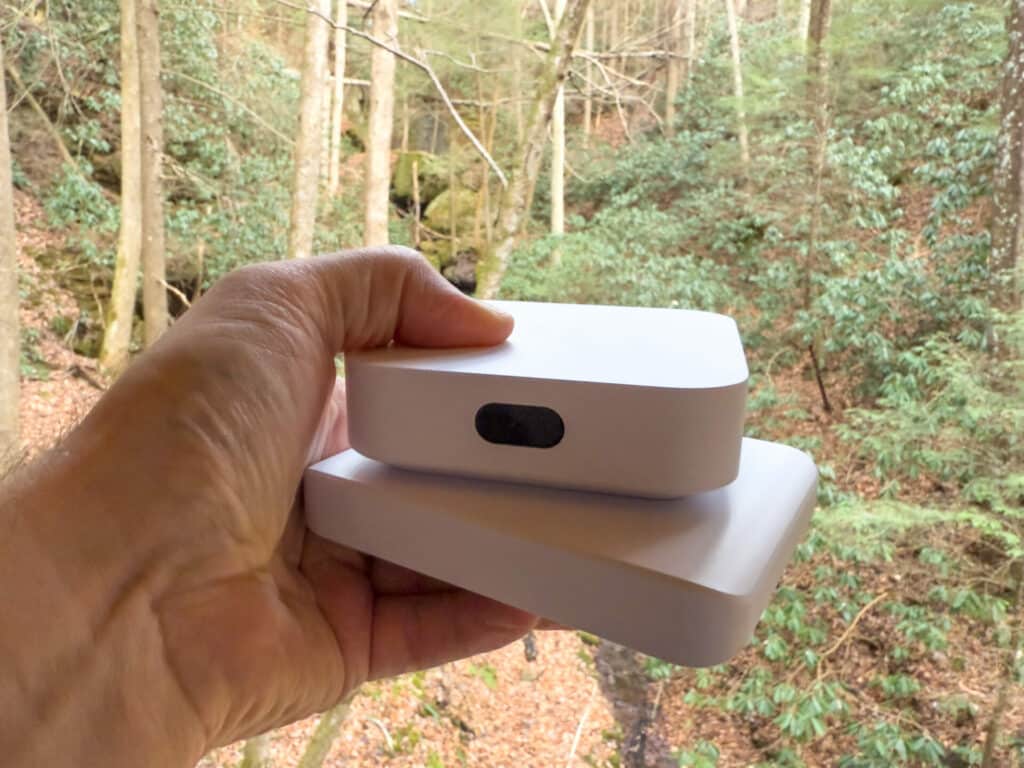
Ubiquiti UX Express Gateway သတ်မှတ်ချက်များ
| အမျိုးအစား | လက္ခဏာ | အသေးစိတ် |
|---|---|---|
| စက်နှင့်ဆိုင်သော | ရှုထောင့် | 98 x 98 x 30 မီလီမီတာ (3.6 x 3.6 x 1.2″) |
| အလေးချိန် | 302 ဂရမ် (10.7 အောင်စ) | |
| ဝင်းပစ္စည်း | Polycarbonate | |
| hardware | စီမံခန့်ခွဲမှုကြားခံ | အီသာနက်၊ ဘလူးတုသ် |
| ကွန်ရက် အင်တာဖေ့စ် | LAN: (1) GbE RJ45 port WAN: (1) GbE RJ45 port |
|
| ပါဝါနည်းလမ်း | USB အမျိုးအစား C (5V DC/3A) | |
| မက်တယ်။ ပါဝါသုံးစွဲမှု | 10W | |
| အများဆုံး TX ပါဝါ | 2.4 GHz: 22 dBm 5 GHz: 25 dBm |
|
| လာတဲ့ MIMO | ၅ GHz: ၂ x ၂ (DL/UL MU-MIMO) ၅ GHz: ၂ x ၂ (DL/UL MU-MIMO) |
|
| စီးဆင်းမှုနှုန်း | ၂.၄ GHz: ၅၇၃.၅ Mbps ၅ GHz: ၂.၄ Gbps |
|
| အင်တင်နာရရှိမှု | 2.4 GHz: 4 dBi 5 GHz: 5.15 dBi |
|
| အွန်တင်းနား | (၂) အတွင်းပိုင်း 2.4G/5G Wi-Fi dual-band အင်တင်နာ (၁) အတွင်းပိုင်း 2.4G single-band BT အင်တင်နာ |
|
| LCM မျက်နှာပြင် | ၀.၉၆ လက်မ အခြေအနေပြသမှု | |
| ကြယ်သီး | factory reset | |
| ပတ်ဝန်းကျင်လည်ပတ်မှုအပူချိန် | -၁၀ မှ ၄၅° စင်တီဂရိတ် (၁၄ မှ ၁၁၃° ဖာရင်ဟိုက်) | |
| ပတ်ဝန်းကျင်လည်ပတ်မှုစိုထိုင်းဆ | 5 င် 95% Non- ငွေ့ရည်ဖွဲ့ | |
| လက်မှတ် | CE၊ FCC၊ IC | |
| ဂိတ်ဝေး အင်္ဂါရပ်များ | performance | အင်တာနက် အရည်အသွေးနှင့် ပြတ်တောက်မှု အစီရင်ခံခြင်း |
| နောက်မျိုးဆက် လုံခြုံရေး | အပလီကေးရှင်း-သိရှိနိုင်သော firewall စည်းမျဉ်းများ၊ အကြောင်းအရာ၊ နိုင်ငံ၊ ဒိုမိန်းနှင့် ကြော်ငြာစစ်ထုတ်ခြင်း၊ VLAN/subnet-based traffic segmentation၊ အပြည့်အဝ stateful firewall | |
| အဆင့်မြင့်ကွန်ရက်ချိတ်ဆက်ခြင်း။ | လိုင်စင်မဲ့ SD-WAN၊ WireGuard၊ L2TP နှင့် OpenVPN server၊ OpenVPN client၊ OpenVPN နှင့် IPsec site-to-site VPN၊ One-click Teleport VPN၊ Policy-based WAN နှင့် VPN routing၊ |
ခရီးသွား Router လမ်းညွှန်- ဈေးနှုန်းသင့်တင့်၊ သယ်ဆောင်ရလွယ်ကူပြီး သွားရင်းလာရင်း အသုံးပြုနိုင်သော ကွန်ရက်ချိတ်ဆက်မှု
ဒီ setup က UX ကို VPN client အနေနဲ့ အသုံးပြုပြီး Storagereview.com UDM Pro Max Gateway နဲ့ home UDM Pro ရဲ့ VPN server တွေကို လုံခြုံစွာ ချိတ်ဆက်ပေးပါတယ်။ policy-based routing ကို အကောင်အထည်ဖော်ခြင်းအားဖြင့် UX ဟာ အိမ်နဲ့ ရုံးပတ်ဝန်းကျင်နဲ့ ချိတ်ဆက်ထားတဲ့ VLAN နှစ်ခုကို traffic သတ်မှတ်ပေးပြီး သက်ဆိုင်ရာ Wi-Fi ကွန်ရက်တွေနဲ့ ချိတ်ဆက်ထားပါတယ်။ ဒီ setup က ဖုန်းတွေ၊ လက်တော့ပ်တွေနဲ့ iPad တွေလိုမျိုး device အများအပြားကို အဲဒီနေရာတွေမှာ ရှိနေသလို ဆက်သွယ်နိုင်စေပြီး ချောမွေ့ပြီး ရင်းနှီးတဲ့ network access ကို ပေးစွမ်းပါတယ်။ ရလဒ်အနေနဲ့ အိမ်နဲ့ ရုံးကြားက ကွာဟချက်ကို ပေါင်းကူးပေးတဲ့အပြင် လုပ်ဆောင်ချက်အပြည့်အစုံကိုလည်း ထိန်းသိမ်းပေးပါတယ်။
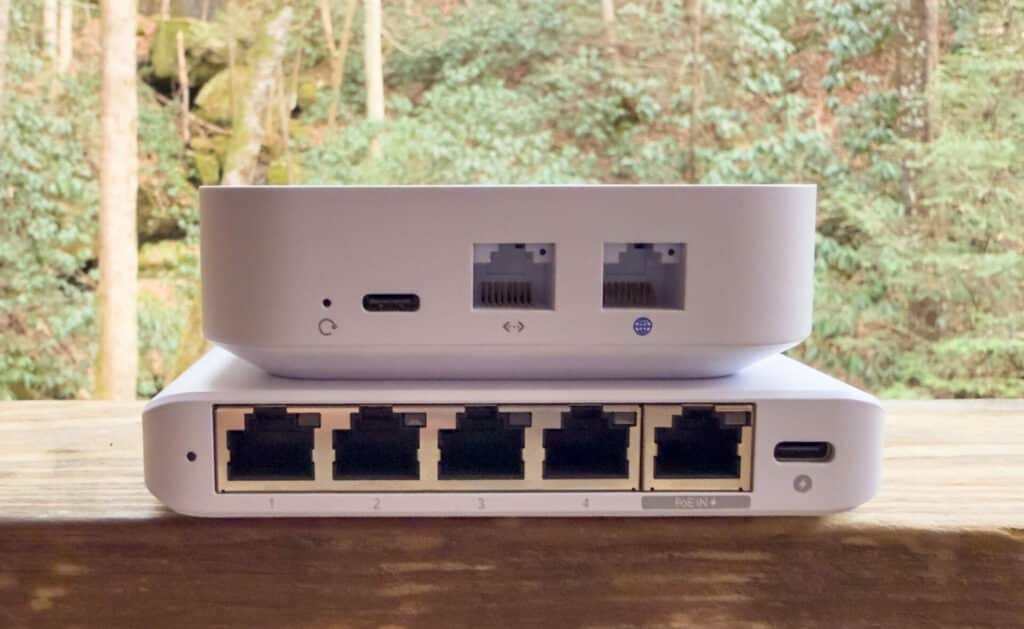
UniFi အက်ပ်မှာ ဒါတွေအားလုံးကို ဘယ်လိုပေါင်းစပ်ထားလဲဆိုတာကို သရုပ်ပြခင်မှာ ဒီအဆင့်တွေကို လိုက်နာကြည့်ရအောင်။
- ဖောက်သည်အသုံးပြုသူများ ဖန်တီးပါ အိမ်နှင့်အလုပ်တွင် UDM တွင်။
- ဖွဲ့စည်းပုံဖိုင်များကို ဒေါင်းလုဒ်လုပ်ပါ VPN နှစ်ခုလုံးအတွက်။
- UX မှာ၊ VPN client များထည့်ပါ ဒေါင်းလုဒ်လုပ်ထားသော configuration ဖိုင်များကို အသုံးပြု၍
- မူဝါဒအခြေပြုလမ်းကြောင်းများ ဖန်တီးပါ အိမ်သုံးနှင့် အလုပ်သုံး VPN နှစ်မျိုးလုံးအတွက်။
- Wi-Fi SSID များ ဖန်တီးပါ သက်ဆိုင်ရာ VLAN များနှင့် ချိတ်ဆက်ထားသော ကွန်ရက်နှစ်ခုအတွက်။
- ချိတ်ဆက်မှုကို စစ်ဆေးပါ။ အရာအားလုံး ရည်ရွယ်ထားသည့်အတိုင်း အလုပ်လုပ်နေကြောင်း သေချာစေရန်။
ဖော်ပြထားတဲ့ အဆင့်တွေနဲ့အတူ၊ configuration လုပ်ငန်းစဉ်ကို လေ့လာပြီး UniFi အက်ပ်မှာ UX ကို ဘယ်လို setup လုပ်ရမလဲဆိုတာ ကြည့်ရအောင်။
ဆက်လက်လုပ်ဆောင်ခြင်းမပြုမီ၊ UX တွင် ကွန်ရက်နှစ်ခုကို ဖန်တီးထားသည်- တစ်ခုက အိမ်အတွက်နှင့် တစ်ခုက အလုပ်အတွက်။ ဤကွန်ရက်များသည် နောက်ဆက်တွဲအဆင့်များအတွက် လိုအပ်ပြီး ၎င်းသည် ယာဉ်ကြောကို သင့်လျော်သော VLAN များနှင့် လမ်းကြောင်းများသို့ ချိတ်ဆက်ပေးမည်ဖြစ်သည်။
အဆင့် ၁ နှင့် ၂: VPN configuration များ ဖန်တီးခြင်းနှင့် download လုပ်ခြင်း
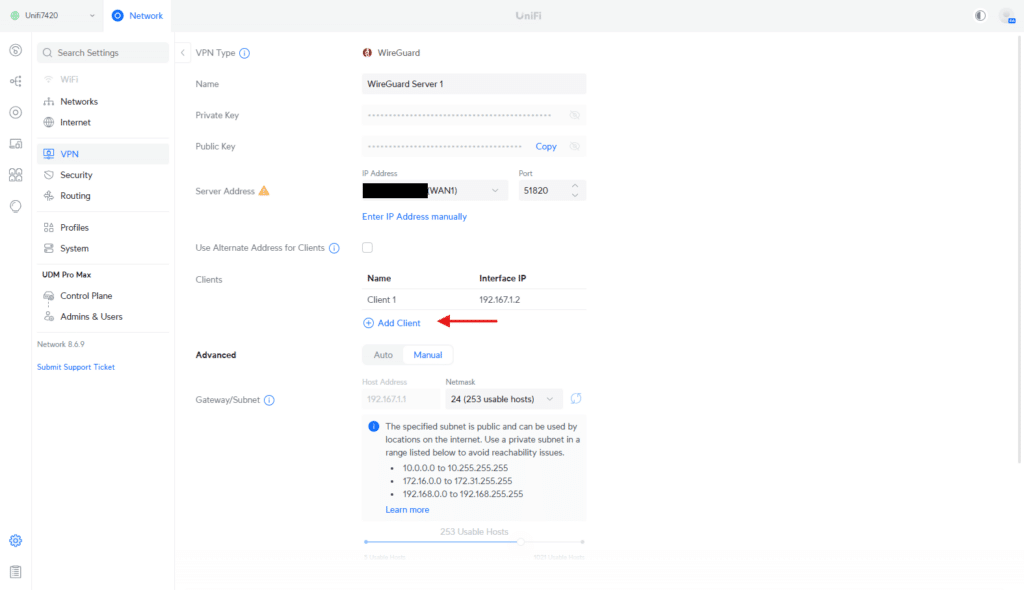
သင့်ရဲ့ ခရီးသွား router ကို စနစ်ထည့်သွင်းရာမှာ ပထမခြေလှမ်းကတော့ StorageReview UDM Pro Max Gateway (အလုပ်ကွန်ရက်) နဲ့ Kevin's home UDM (အိမ်ကွန်ရက်) မှာ VPN client user တွေကို ဖန်တီးပေးဖို့ပါပဲ။ ဒီလိုလုပ်ခြင်းအားဖြင့် UX ဟာ VPN client အနေနဲ့ ကွန်ရက်နှစ်ခုလုံးကို လုံခြုံစွာ ချိတ်ဆက်နိုင်မှာဖြစ်ပါတယ်။
VPN Server Menu သို့ သွားလာခြင်း
- သက်ဆိုင်ရာ UDM (အိမ် သို့မဟုတ် အလုပ်) အတွက် UniFi Controller interface သို့ login ဝင်ပါ။
- သို့သွားရန် သတ်မှတ်ချက်များ → VPN ကို → WireGuard ဆာဗာ.
- Add ကိုနှိပ်ပါ ဖောက်သည်.
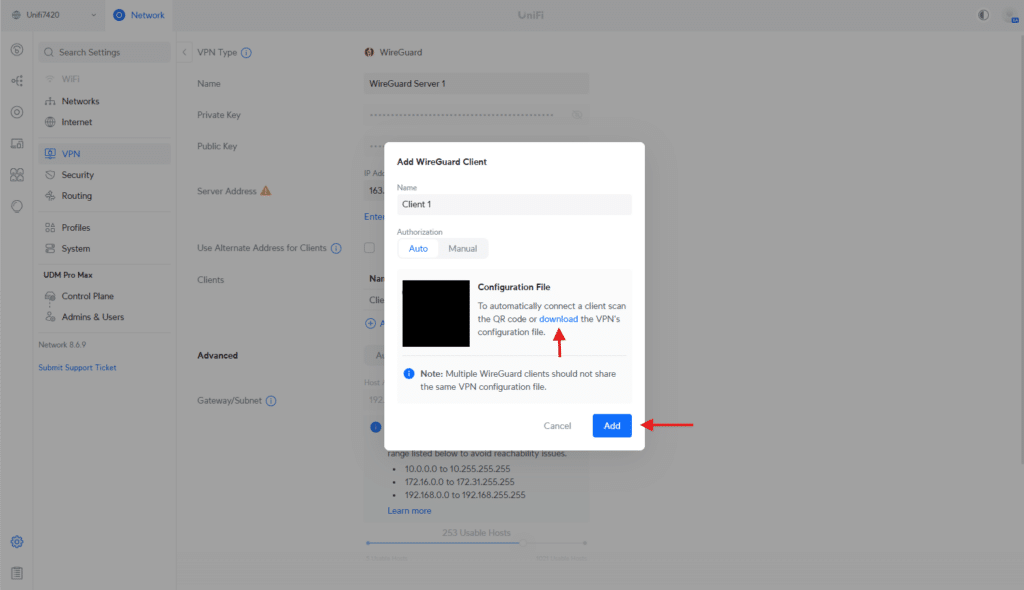
Client အသစ်တစ်ခုထည့်သွင်းခြင်း
- တစ်ဦးကိုရိုက်ထည့် နာမတျောကို client အတွက် (ဥပမာ၊ အိမ်သုံးကွန်ရက်အတွက် “UX-Home” နှင့် အလုပ်ကွန်ရက်အတွက် “UX-Work”)။
- ကလစ်နှိပ်ပါ Config ဖန်တီးပါ client အတွက် configuration file ကို generate လုပ်ဖို့။
- ထုတ်လုပ်ထားသော configuration ဖိုင်ကို ဒေါင်းလုဒ်လုပ်ပြီး သိမ်းဆည်းပါ။ UX ကို configure လုပ်ရန်အတွက် နောက်မှ လိုအပ်ပါလိမ့်မည်။
တစ်ခုချင်းစီအတွက် သီးခြား client များ ဖန်တီးရန်အတွက် gateway နှစ်ခုလုံး (အိမ်နှင့် အလုပ်) တွင် ဤလုပ်ငန်းစဉ်ကို ပြန်လုပ်ရန် လိုအပ်ပါသည် ။
အဆင့် ၃: UX ထဲသို့ VPN Client များထည့်သွင်းခြင်း

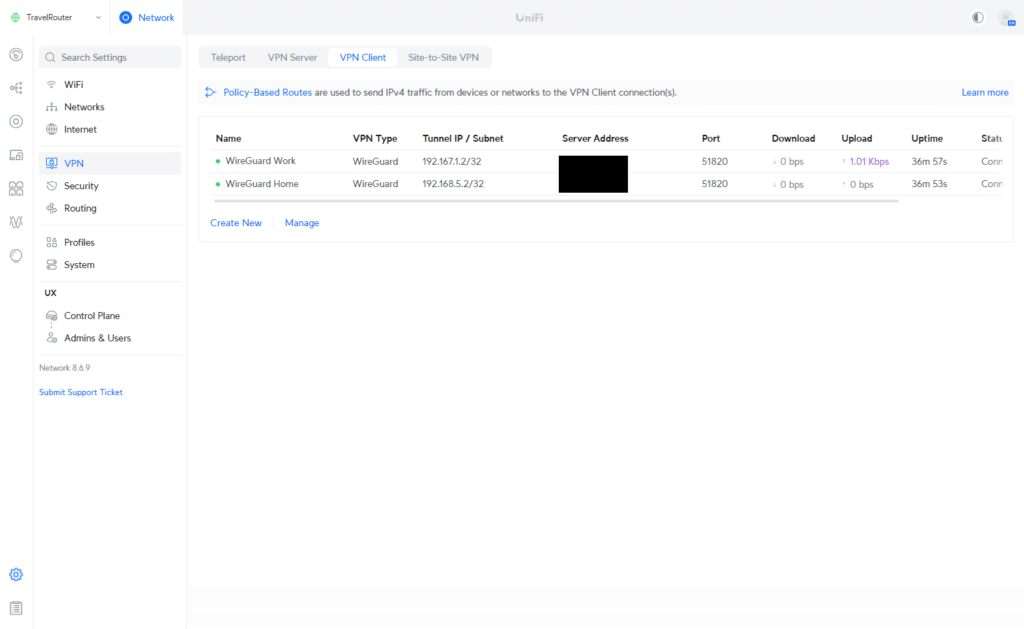
ယခု သင့်အိမ်နှင့် အလုပ်ကွန်ရက်များအတွက် VPN configuration ဖိုင်များကို ဒေါင်းလုဒ်လုပ်ပြီးသည်နှင့် ဤ VPN client များကို UX တွင် ထည့်သွင်းရပါမည်။ ၎င်းသည် လိုအပ်သလို device ကို ကွန်ရက်နှစ်ခုလုံးနှင့် လုံခြုံစွာ ချိတ်ဆက်နိုင်စေမည်ဖြစ်သည်။
VPN Client တစ်ခုထည့်သွင်းခြင်း
- အဆိုပါဖွင့်ပါ UniFi ကွန်ရက်အက်ပ် နှင့်ရန်လမ်းညွှန် UX ကိရိယာဆက်တင်များ.
- ကိုသွားပါ VPN client နှင့်ကိုကလစ်နှိပ်ပါ အသစ်ဖန်တီးပါ.
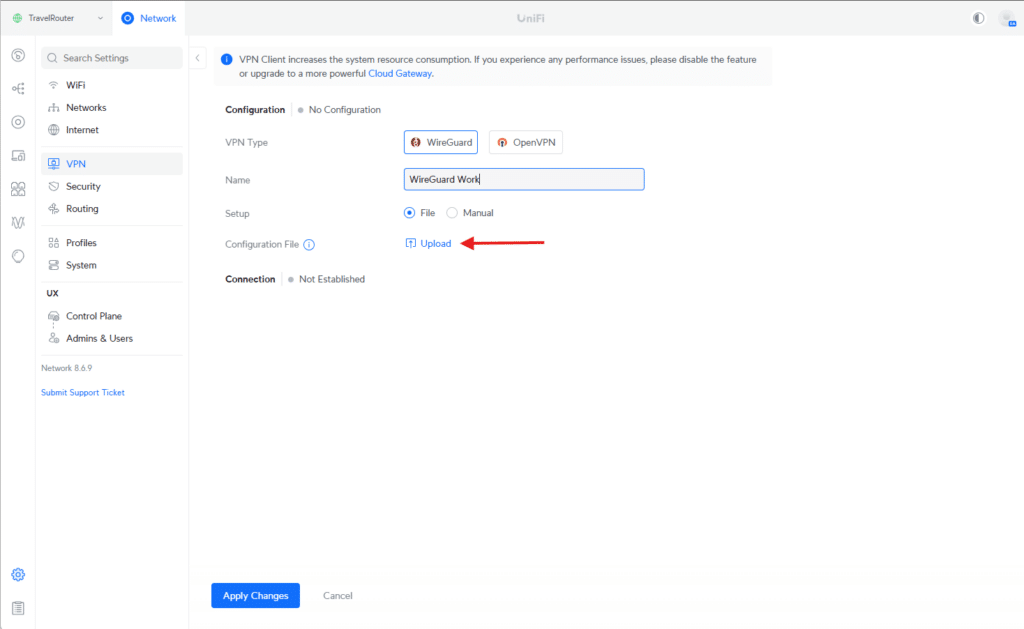
- ကို Select လုပ်ပါ WireGuard VPN အမျိုးအစားအနေနဲ့။
- သင်အစောပိုင်းက သိမ်းဆည်းထားသော အလုပ်ကွန်ရက်အတွက် አዲስ አዲስ የሚያየትን አስተስትን አስተርትን አስተርትን እንደ ...
- အသေးစိတ်အချက်အလက်များ မှန်ကန်ကြောင်း သေချာစေရန် ပြန်လည်သုံးသပ်ပြီး နှိပ်ပါ။ ကြော်ငြာကို Save လုပ်ရန်.
အိမ်သုံးကွန်ရက်ကို စနစ်ထည့်သွင်းရန်အတွက်လည်း အလားတူအဆင့်များကို အသုံးပြုပါသည်။
အဆင့် ၄: VPN တစ်ခုစီအတွက် မူဝါဒအခြေပြု လမ်းကြောင်းများ ဖန်တီးပါ
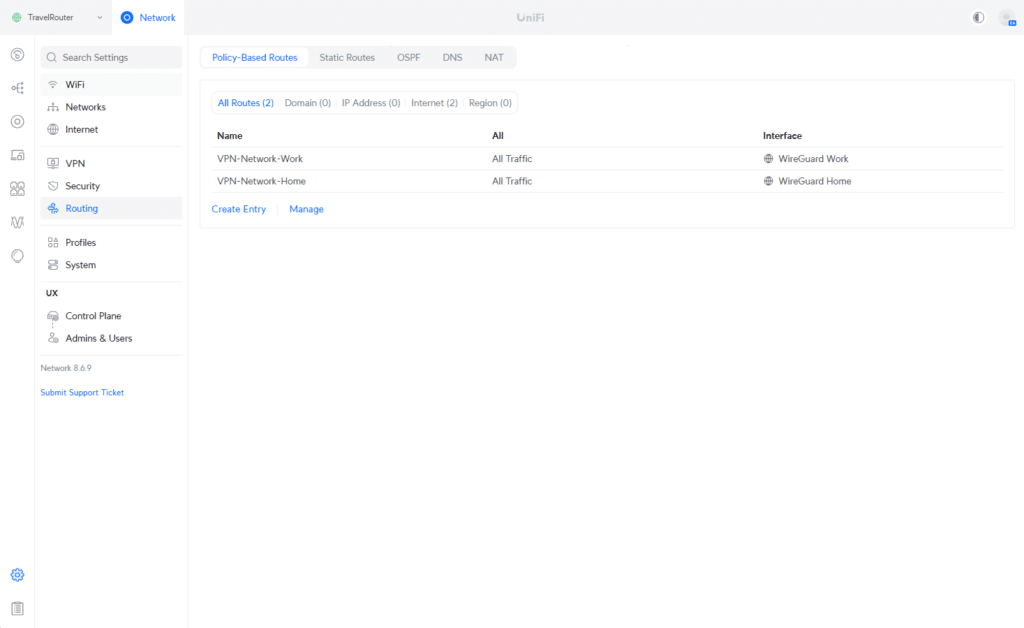
UX မှာ VPN client တွေကို configure လုပ်ပြီးရင် နောက်တစ်ဆင့်ကတော့ policy-based routes တွေ ဖန်တီးဖို့ပါ။ ဒီ routes တွေက network တစ်ခုစီအတွက် traffic ကို မှန်ကန်တဲ့ WireGuard VPN interface ကနေတစ်ဆင့် ညွှန်ကြားပေးတာကြောင့် အိမ်နဲ့ အလုပ် resource တွေကို ချောမွေ့စွာ ဝင်ရောက်အသုံးပြုနိုင်ပါတယ်။
မူဝါဒအခြေပြုလမ်းကြောင်းတစ်ခု ဖန်တီးခြင်း
- ထဲမှာ UniFi ကွန်ရက်အက်ပ်မှ navigate သတ်မှတ်ချက်များ → routing → မူဝါဒအခြေပြုလမ်းကြောင်းများ.
- ကလစ်နှိပ်ပါ မှတ်တမ်းဖန်တီးပါ.
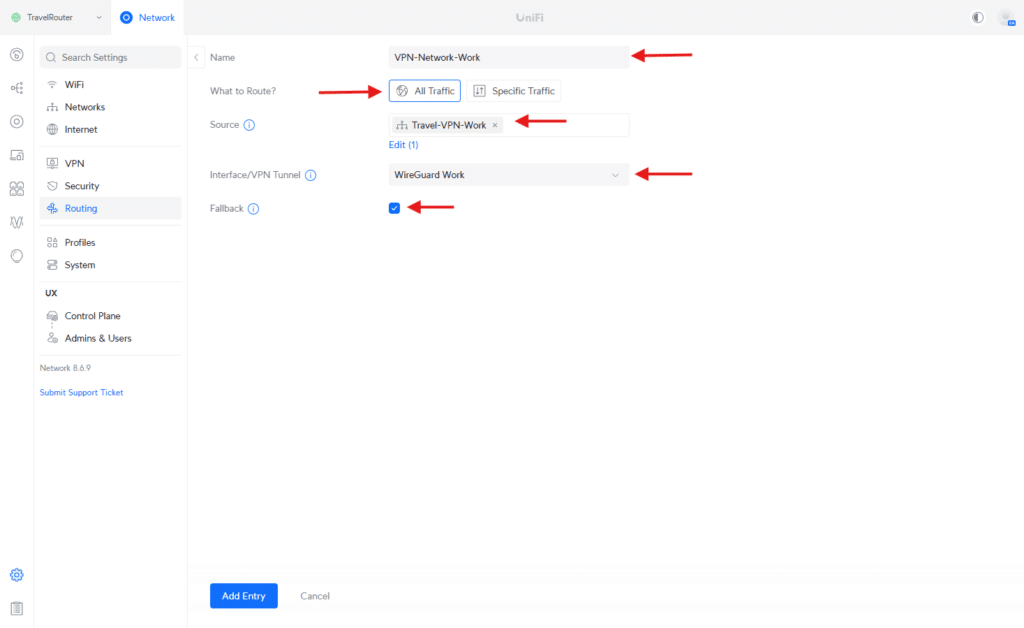 အလုပ်ကွန်ရက်အတွက် အောက်ပါအသေးစိတ်အချက်အလက်များကို ထည့်သွင်းပါ-
- အမည်: “VPN-Network-Work” ကဲ့သို့သော ဖော်ပြချက်အမည်ကို ရိုက်ထည့်ပါ။
- ဘာကို လမ်းကြောင်းပြရမလဲ။ (ယာဉ်အသွားအလာအားလုံး)
- ဦးတည်ရာကွန်ရက်: အလုပ် VLAN သို့မဟုတ် subnet ကို သတ်မှတ်ပါ
- နောက်တစ်ခု ခုန်ခြင်း: အလုပ် VPN နှင့် ဆက်စပ်နေသော WireGuard interface ကို ရွေးချယ်ပါ (ဥပမာ၊ WireGuard အလုပ်)
လမ်းကြောင်းကို သိမ်းဆည်းပြီးနောက် အိမ်သုံးကွန်ရက်အတွက် မူဝါဒလမ်းကြောင်းကို ဖန်တီးရန် အလားတူအဆင့်များကို ပြန်လုပ်ပါ။
အဆင့် ၅: VLAN တစ်ခုချင်းစီကို အသုံးပြု၍ Wi-Fi ကွန်ရက်များ ဖန်တီးပါ
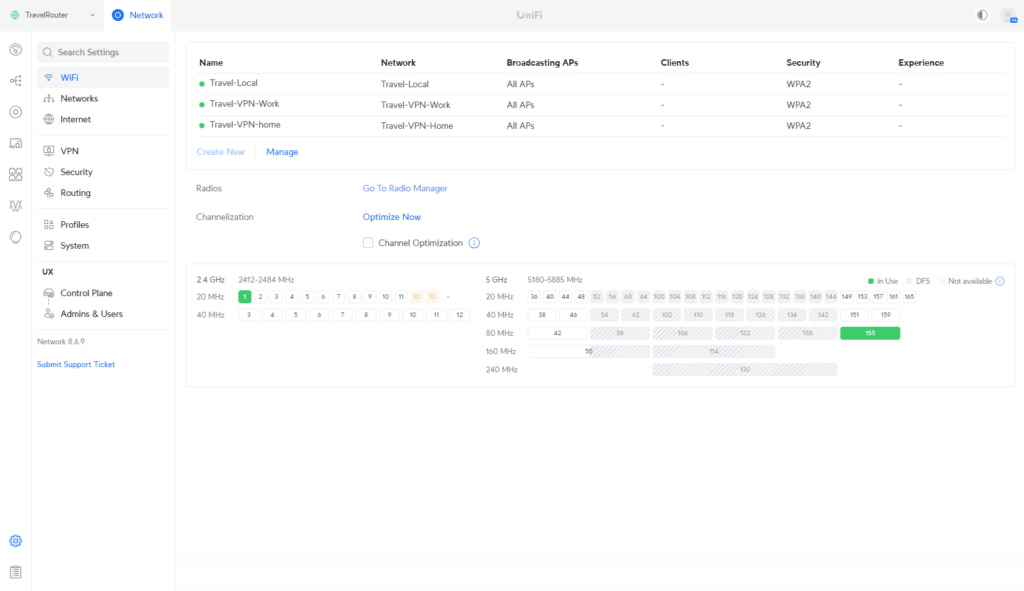
အိမ်တွင် သို့မဟုတ် အလုပ်တွင်ရှိနေသကဲ့သို့ စက်ပစ္စည်းများ ချိတ်ဆက်နိုင်စေရန်အတွက် UX တွင် သီးခြား Wi-Fi SSID နှစ်ခု ဖန်တီးပါ၊ တစ်ခုစီကို အစောပိုင်းက ပြင်ဆင်သတ်မှတ်ထားသည့် သက်ဆိုင်ရာ ကွန်ရက်လမ်းကြောင်းများနှင့် ချိတ်ဆက်ထားပါ။
Wi-Fi SSID တစ်ခု ဖန်တီးခြင်း
- အဆိုပါဖွင့်ပါ UniFi ကွန်ရက်အက်ပ် နှင့်လမ်းညွှန် သတ်မှတ်ချက်များ → ဝိုင်ဖိုင်.
- ကလစ်နှိပ်ပါ အသစ်ဖန်တီးပါ.
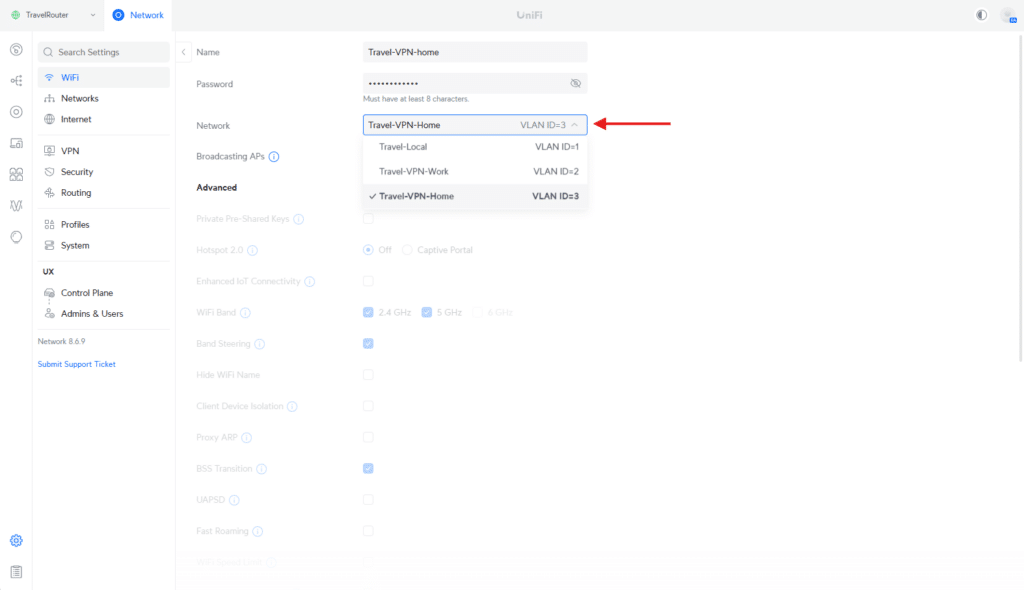
- အလုပ်ကွန်ရက်အတွက် အောက်ပါအသေးစိတ်အချက်အလက်များကို ထည့်သွင်းပါ-
- နာမည် (SSID): “Travel-VPN-home” ကဲ့သို့သော ဖော်ပြချက်ပါသည့် အမည်ကို ရွေးချယ်ပါ။
- Network: အလုပ် VPN မူဝါဒလမ်းကြောင်း (ဥပမာ၊ Travel-VPN-Home) နှင့် ဆက်စပ်နေသော VLAN သို့မဟုတ် ကွန်ရက်ကို ရွေးချယ်ပါ။
- လုံခွုံရေးလိုချင်သော Wi-Fi လုံခြုံရေးဆက်တင်များ (ဥပမာ၊ WPA2-3) ကို ပြင်ဆင်ပါ။
- Password ကို: SSID အတွက် ခိုင်မာသော စကားဝှက်တစ်ခု သတ်မှတ်ပါ။
- SSID ကို သိမ်းဆည်းပါ။
အလုပ်သုံး Wi-Fi ကို ဖန်တီးပြီးသည်နှင့် အိမ်သုံး Wi-Fi SSID ကို စနစ်ထည့်သွင်းရန် အဆင့်များကို ပြန်လုပ်ပါ။
အဆင့် ၆: ကွင်းဆင်းဖြန့်ကျက်ခြင်း
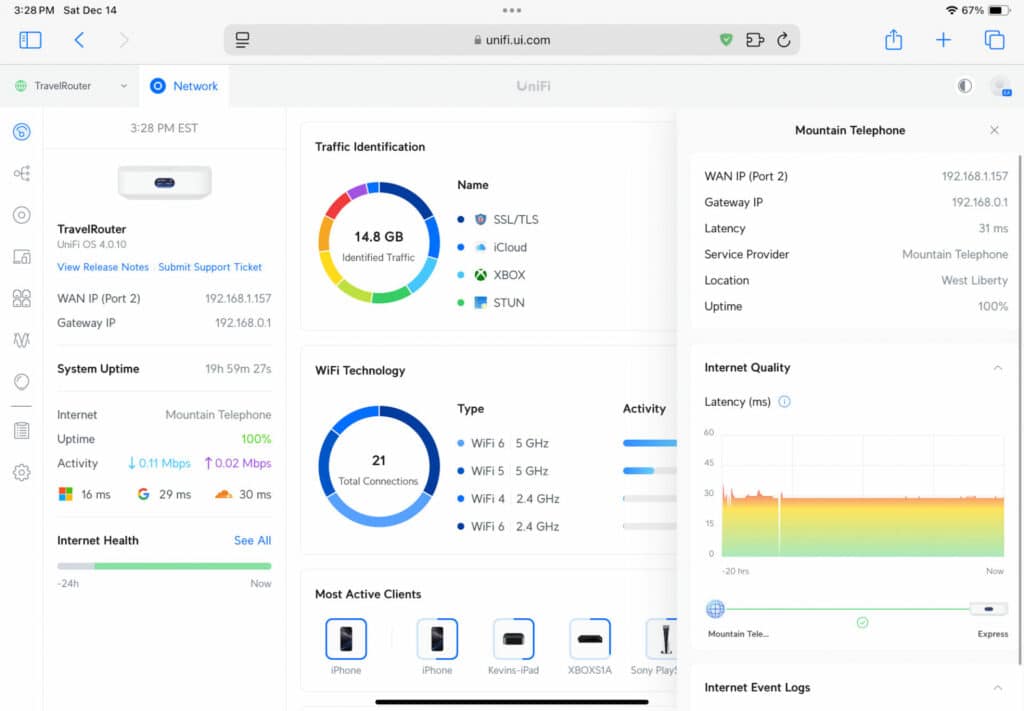
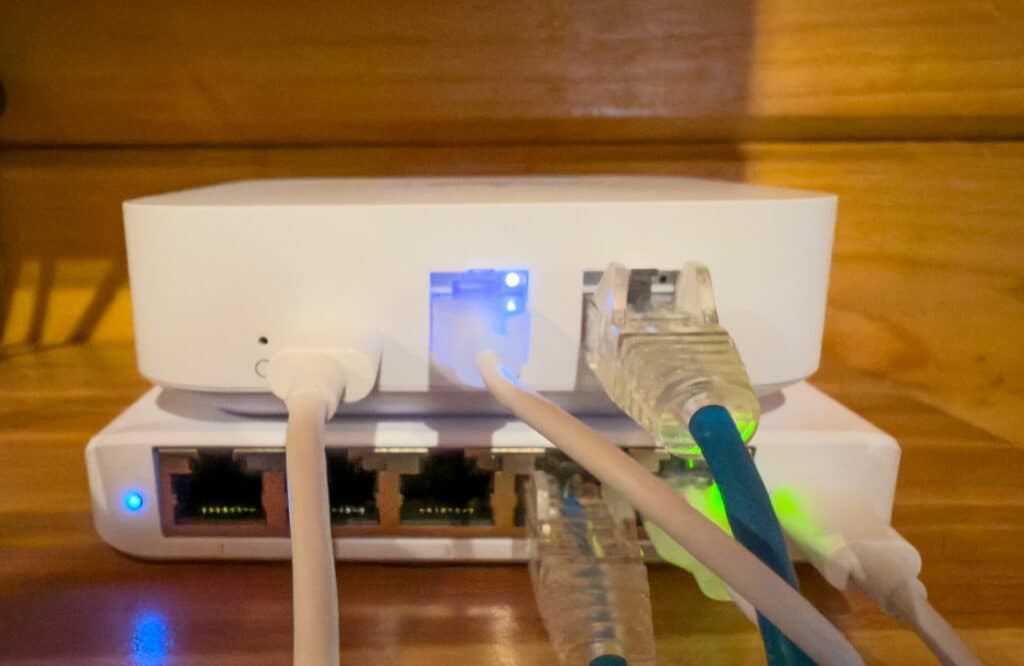
Unifi Express သည် မကြာသေးမီက တောတွင်းခရီးစဉ်တစ်ခုတွင် ကွန်ရက်ချိတ်ဆက်မှုကို ပံ့ပိုးပေးခဲ့သည်။ ဆဲလ်ဖုန်းအချက်ပြမှု အားနည်းနေသော်လည်း နေရာဒေသတွင် အားကောင်းသော ဖိုက်ဘာအင်တာနက်ချိတ်ဆက်မှုကို ပေးစွမ်းခဲ့သည်။ Unifi Express ကို လေယာဉ်ခန်းရောက်တာ၏နောက်ဘက်တွင် ချိတ်ဆက်ထားသောကြောင့် ကွန်ရက်အသစ်နှင့် ချိတ်ဆက်ထားသော စက်ပစ္စည်းအရေအတွက်ကို လျှော့ချနိုင်ခဲ့သည်။
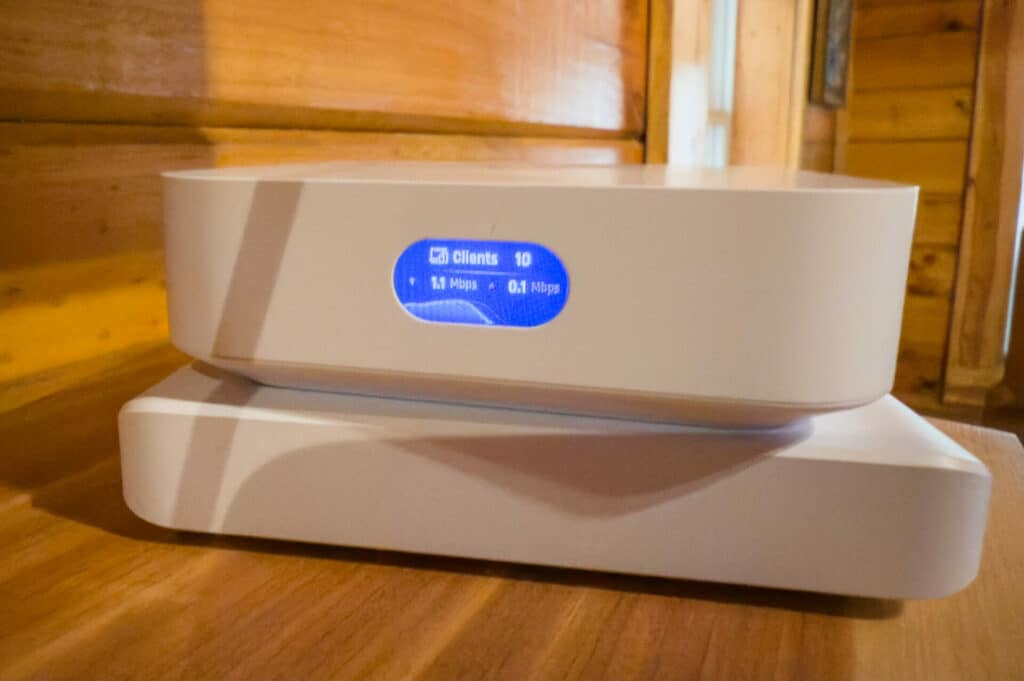
အနည်းငယ် အခက်အခဲရှိသော်လည်း အတွေ့အကြုံက အတော်လေး သက်သာပါတယ်။ ကျွန်တော်တို့ရဲ့ ကနဦး setup မှာ ရွေးချယ်ထားတဲ့ default network အတွက် IP range က router ရဲ့ location နဲ့ ကိုက်ညီသွားတာကြောင့် IP conflict ဖြစ်သွားတာပါ။ router ကို reset လုပ်ပြီး VPN configuration ကို ပြန်လည်ထည့်သွင်းခဲ့ပါတယ်။ အွန်လိုင်းဖြစ်တာနဲ့ တည်ငြိမ်နေပြီး ရိုးရာမိသားစု device တွေအတွက် local network နဲ့ စီးပွားရေးလုပ်ငန်းအတွက် အသုံးနည်းတဲ့ work network ကို ပေးစွမ်းနိုင်ပါတယ်။ ရိုးရှင်းတဲ့ SSID က မည်သည့် device မဆို lab ကို native access မြန်မြန်ရနိုင်အောင် လွယ်ကူစေပါတယ်။ home VPN connection ကို configure လုပ်ထားပေမယ့် ဒီခရီးစဉ်အတွက် မလိုအပ်ပါဘူး။
ကောက်ချက်
ဒီလမ်းညွှန်ချက်က Ubiquiti UniFi UX Express Gateway (UX) ကို ဘက်စုံသုံး၊ သယ်ဆောင်ရလွယ်ကူတဲ့ ခရီးသွားရောက်တာတစ်ခုအဖြစ် အောင်မြင်စွာပြောင်းလဲပေးနိုင်ခဲ့ပါတယ်။ ၎င်းမှာ built-in Wi-Fi 6 စွမ်းရည်များနှင့် Ubiquiti UniFi ဂေဟစနစ်ထဲသို့ ချောမွေ့စွာပေါင်းစပ်ထားခြင်းကြောင့် UX သည် WireGuard VPN မှတစ်ဆင့် အိမ်နှင့်အလုပ်ကွန်ရက်များသို့ လုံခြုံစွာချိတ်ဆက်ထားသည်။
ဤဖွဲ့စည်းပုံသည် လုံခြုံစိတ်ချရသော၊ မူဝါဒအခြေပြု ယာဉ်ကြောပိတ်ဆို့မှုလမ်းကြောင်းကို သေချာစေပြီး ဖုန်းများ၊ လက်ပ်တော့များနှင့် တက်ဘလက်များကဲ့သို့သော စက်ပစ္စည်းများစွာအတွက် ချိတ်ဆက်မှုကို ရိုးရှင်းစေသည်။ ကွန်ရက်တစ်ခုစီအတွက် သီးသန့် Wi-Fi SSID များသည် သင်ဘယ်နေရာမှာပဲရှိနေပါစေ အိမ်တွင်ဖြစ်စေ၊ ရုံးတွင်ဖြစ်စေ ရှိနေသကဲ့သို့ ခံစားရစေသည့် ချောမွေ့သောအတွေ့အကြုံကို ဖန်တီးပေးပါသည်။
အလုပ်အတွက်ဖြစ်စေ၊ အပန်းဖြေရန်အတွက်ဖြစ်စေ ခရီးသွားနေသည်ဖြစ်စေ ဤစနစ်သည် UniFi ၏ ဖြေရှင်းချက်များ၏ ပြောင်းလွယ်ပြင်လွယ်ရှိမှုနှင့် စွမ်းဆောင်ရည်ကို ပြသနေပါသည်။ UX သည် သင်သွားလေရာရာ၌ သင့်ကွန်ရက်၏ လက်လှမ်းမီမှုနှင့် လုပ်ဆောင်နိုင်စွမ်းကို တိုးချဲ့ရန်အတွက် တတ်နိုင်သောစျေးနှုန်းနှင့် အစွမ်းထက်သောကိရိယာတစ်ခုဖြစ်သည်။
ထုတ်ကုန်စာမျက်နှာ (တွဲဖက်လင့်ခ်)


 အမေဇုံ