

Veeam Backup and Replication သည် အရွယ်အစား သို့မဟုတ် ရှုပ်ထွေးမှုမခွဲခြားဘဲ virtualized application များနှင့် data များအတွက် data protection software တစ်ခုဖြစ်သည်။ Veeam Backup and Replication သည် လုပ်ငန်းစဉ်နှစ်ခုလုံးကို တစ်ခုတည်းသော solution တစ်ခုအဖြစ် ပေါင်းစည်းပေးပြီး "VMware vSphere နှင့် Microsoft Hyper-V virtual environments များအတွက် data protection ကို ပြန်လည်တီထွင်ရန်" ဆောင်ရွက်ပေးပါသည်။ ဤ solution သည် virtualized application များနှင့် data များကို မြန်ဆန်၊ ပြောင်းလွယ်ပြင်လွယ်နှင့် ယုံကြည်စိတ်ချရသော recovery ကဲ့သို့သော အကျိုးကျေးဇူးများစွာကို ပေးဆောင်ပါသည်။ Veeam သည် ၎င်းတို့၏ recovery ကို ချက်ချင်းလုပ်ဆောင်သည်ဟု ဆိုကာ ၂ မိနစ်အတွင်း ချို့ယွင်းနေသော VM ကို ပြန်လည်ရယူခြင်းနှင့် guest OS files နှင့် folder များကို ချက်ချင်းပြန်လည်ရယူနိုင်ခြင်းတို့ကို ကြွေးကြော်ထားပါသည်။ ဤ solution သည် built-in replication နှင့် Cloud Connect ကဲ့သို့သော option များဖြင့် data များကို ကာကွယ်ပေးပါသည် ။ ထို့အပြင် Veeam Backup and Replication တွင် storage လိုအပ်ချက်များကို လျှော့ချရန် deduplication နှင့် compression ပါရှိသည်။
ဒါက v7 နောက်ပိုင်း software အတွက် ပထမဆုံး update ပါ (Veeam က 0.1 update အသေးစားတွေနဲ့ မတူဘဲ ကြီးမားတဲ့ update တွေကို ထုတ်ပေးပါတယ်)။ Veeam Backup ရဲ့ နောက်ဆုံးထွက် edition မှာ feature အသစ်တွေနဲ့ စွမ်းဆောင်ရည်တွေ အများကြီး ပါရှိပါတယ်။ အမှန်တကယ်တော့ feature အသစ်တွေနဲ့ တိုးတက်မှု ရာပေါင်းများစွာ ရှိပါတယ်။ ပိုပြီး ထင်ရှားတဲ့ အချက်တွေကတော့ -
- Veeam Explorer – Veeam Explorer များသည် အသုံးပြုသူများအား ပြန်လည်ရယူရန် လိုအပ်သည့်အရာကို အတိအကျ ညွှန်ပြနိုင်စေပါသည်။ နောက်ဆုံးထွက်ဗားရှင်းတွင် Microsoft Active directory၊ Microsoft SQL Server နှင့် Microsoft exchange အတွက် Veeam Explorer အသစ်များကို ပေးဆောင်ထားပါသည်။ Explorer အသစ်များသည် ပြန်လည်ရယူခြင်းကို ပိုမိုလွယ်ကူစေပြီး ပိုမိုထိရောက်စေပါသည်။
- Snapshots – Veeam သည် ၎င်း၏ storage snapshot integration နည်းပညာများကို တိုးချဲ့ထားပြီး NetApp storage ကို ပံ့ပိုးပေးနိုင်သောကြောင့် သုံးစွဲသူများအနေဖြင့် အောက်ပါတို့ကို လုပ်ဆောင်နိုင်စေပါသည်- snapshots များမှ VM backup များကို ၂၀ ဆအထိ ပိုမိုမြန်ဆန်စွာ ဖန်တီးနိုင်ခြင်း၊ NetApp Snapshot၊ SnapMirror နှင့် SnapVault မှ VM များကို လျင်မြန်စွာ ပြန်လည်ရယူနိုင်ခြင်း၊ storage snapshots များမှ SnapMirror နှင့် SnapVault သို့ secondary backup များ ဖန်တီးနိုင်ခြင်း၊ အသုံးပြုသူများသည် snapshot-only backup jobs များဖြင့် မကြာခဏ သက်ရောက်မှုမရှိသော storage snapshots များကို ဖန်တီးနိုင်မည်ဖြစ်သည်။
- ကုဒ်ဝှက်ခြင်း – Veeam တွင် ဒေတာလျှော့ချမှုကို မထိခိုက်စေသော end-to-end AES 256-bit ဒေတာကုဒ်ဝှက်ခြင်း ပါဝင်သည်။
- မိတ္တူကူးခြင်း မြှင့်တင်မှုများ – Veeam သည် မိတ္တူကူးခြင်းအတွက် built-in WAN အရှိန်မြှင့်ခြင်း၊ အထက်ဖော်ပြပါ NetApp snapshots များအပါအဝင် backup ဖိုင်များမှ မိတ္တူကူးခြင်း၊ failover အစီအစဉ်များနှင့် data center migration များကို လွယ်ကူချောမွေ့စေရန် စီစဉ်ထားသော failover အပါအဝင် မိတ္တူကူးခြင်း မြှင့်တင်မှုများစွာကို မိတ်ဆက်ခဲ့သည်။
Veeam သည် မူပိုင်ခွင့်တင်ထားသော စွမ်းရည်အသစ်နှစ်ခုကိုလည်း မိတ်ဆက်ခဲ့သည်။ ပထမတစ်ခုမှာ backup window တစ်ခုအတွင်း production VM များအပေါ် backup နှင့် replication အလုပ်များ၏ သက်ရောက်မှုကို လျှော့ချရန် ဒီဇိုင်းထုတ်ထားသော Backup I/O Control အသစ်ဖြစ်သည်။ အသုံးပြုသူများသည် latency ကန့်သတ်ချက်များကို သတ်မှတ်ကြသည်။ Automatic Intelligent Load Balancing ဖြင့်အလုပ်လုပ်ခြင်းဖြင့် Backup I/O Control သည် datastore သည် user သတ်မှတ်ထားသော latency ကန့်သတ်ချက်များထက် ကျော်လွန်နေပါက တူညီသော datastore သို့ I/O-intensive task အသစ်များ မသတ်မှတ်ကြောင်း သေချာစေသည်။ Backup I/O Control သည် datastore ၏ latency သည် သတ်မှတ်ထားသော ကန့်သတ်ချက်များထက် ကျော်လွန်သွားပါက ရှိပြီးသား task များအတွက် Data Mover I/O ကို လျှော့ချပေးသည် (I/O စွမ်းရည်အပြည့်၏ ၁၀% ထက် မနည်းပါ)။
Veeam မှ မိတ်ဆက်ပေးလိုက်တဲ့ ဒုတိယမြောက် မူပိုင်ခွင့်တင်ထားတဲ့ feature ကတော့ application owner တွေအတွက် self-restore portal တစ်ခုပါ။ ဒီ file-level portal က user တစ်ယောက် login ဝင်တဲ့ VM ကို အလိုအလျောက် detect လုပ်ပေးပြီး အဲဒီ VM ရဲ့ backup ကို ရှာပေးကာ VM backup လုပ်တုန်းက user ဟာ local administrator group ရဲ့ member ဟုတ်မဟုတ် စစ်ဆေးပေးပါတယ်။ အဲဒီလိုဆိုရင် user ဟာ နောက်ဆုံး restore point ကနေ file တွေနဲ့ folder တွေကို browse, search, နဲ့ restore လုပ်နိုင်သလို တခြား restore point ကိုလည်း ရွေးချယ်နိုင်ပါတယ်။ ဒီ feature အသစ်က restore process ကို ရိုးရှင်းစေပြီး VM အသစ်တွေ ထပ်ထည့်တဲ့အခါ portal administrator တွေက restore delegation setting တွေကို ချိန်ညှိစရာမလိုအောင် လုပ်ပေးပါတယ်။
VMware vSphere Data Protection 6.0 နှင့်ဆင်တူသော အားသာချက်တစ်ခုမှာ EMC Data Domain စနစ်များသို့ DD boost မှတစ်ဆင့် Veeam Backup နှင့် Replication ပေါင်းစပ်ခြင်းဖြစ်သည် ။ ၎င်းသည် Data Domain Operating System (DD OS) ဆော့ဖ်ဝဲမှတစ်ဆင့် ကမ္ဘာလုံးဆိုင်ရာ deduplication ကို ပံ့ပိုးပေးပြီး အသုံးပြုသူများအား protection storage အတွက် ပိုမိုမြင့်မားသော စွမ်းဆောင်ရည်ကို ပေးစွမ်းသည်။ DD Boost မှ source-side deduplication သည် backup များအတွက် 50% အထိ ပိုမိုမြန်ဆန်သော စွမ်းဆောင်ရည်ကို ရရှိစေနိုင်သည်။ Fibre Channel ချိတ်ဆက်မှုသည် LAN-free backup ကို ဖွင့်ပေးသည်။ ထို့အပြင် DD Boost ကို Veeam Backup နှင့် Replication နှင့် ပေါင်းစပ်ခြင်းသည် backup window များကို သိသိသာသာ တိုတောင်းစေပြီး ဆယ်ဆပိုမိုမြန်ဆန်သော inplace synthetic full backup file ဖန်တီးခြင်းနှင့် transformation ဖြင့် ဖြစ်ပေါ်စေမည်ဖြစ်သည်။ Veeam v8 သည် HP StoreOnce နှင့် ExaGrid ကဲ့သို့သော အခြား array များကိုလည်း ပေါင်းစပ်ထားသည် ။ ExaGrid သည် backup နှင့် restore အချိန်များကို မြန်ဆန်စေရန် synthetic full backup များကို ဖန်တီးရန် ExaGrid-Veeam Accelerated Data Mover ကိုအသုံးပြုသည်။
Veeam Backup and Replication ကို standard, enterprise နဲ့ enterprise plus ဆိုပြီး edition သုံးမျိုးနဲ့ ရရှိနိုင်ပါတယ်။ ဒီ edition သုံးမျိုးစလုံးက user တွေရဲ့ budget အတွင်းမှာ user ရဲ့ လိုအပ်ချက်တွေနဲ့ ကိုက်ညီမယ့် software ကို ရွေးချယ်အသုံးပြုနိုင်ပါတယ်။ Veeam က Backup ရဲ့ free version ကိုလည်း ပေးဆောင်နေဆဲပါ။
ပံ့ပိုးပေးထားသော ပတ်ဝန်းကျင်များ-
VMware အခြေခံအဆောက်အအုံ ပလက်ဖောင်းများ
- vShpere ၄.x၊ ၅.x၊ ၆.x
- ကောင်းကင်ဗိုလ်ခြေအရှင်:
- ESXi ၅.x၊ ၆.x
- ESX(i) ၄.x
- Software များ:
- vCenter Server 4.x, 5.x, 6.x (ရွေးချယ်နိုင်သည်)
- vCloud Director 5.1, 5.5 (ရွေးချယ်နိုင်သည်)
- Virtual Machine များ-
- VMware မှ support လုပ်သော OS အားလုံး
- မည်သည့်အပလီကေးရှင်းမဆို
- မည်သည့်ဖိုင်စနစ်မဆို
Microsoft အခြေခံအဆောက်အအုံ ပလက်ဖောင်းများ
- Windows Server 2012 R2
- Windows Server 2012
- Windows Server 2008 R2 SP1
- ကောင်းကင်ဗိုလ်ခြေအရှင်
- ဝင်းဒိုးဆာဗာ Hyper-V 2012 R2
- ဝင်းဒိုးဆာဗာ Hyper-V ၂၀၁၂
- ဝင်းဒိုးဆာဗာ Hyper-V 2008 R2 SP1
- Microsoft Hyper-V Server (အခမဲ့ hypervisor)
- Software များ
- Microsoft System Center Virtual Machine Manager 2012 R2 (ရွေးချယ်နိုင်သည်)
- Microsoft System Center Virtual Machine Manager 2012 SP1 (ရွေးချယ်နိုင်သည်)
- Microsoft System Center Virtual Machine Manager 2008 R2 SP1 (ရွေးချယ်နိုင်သည်)
- Virtual Machine များ-
- Microsoft Hyper-V မှ ပံ့ပိုးပေးသော OS အားလုံး
- မည်သည့်အပလီကေးရှင်းမဆို
- မည်သည့်ဖိုင်စနစ်မဆို
အသုံးဝင်မှုနှင့် စွမ်းဆောင်ရည်
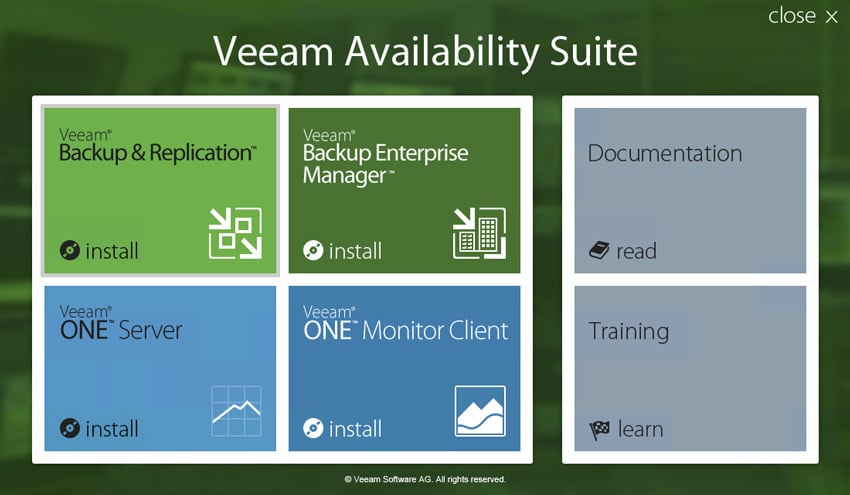
Veeam Availability Suite ရဲ့ main screen မှာ Backup and Replication ကို install လုပ်ဖို့အတွက် user တွေအတွက် စတင်ရမယ့်နေရာပါ။
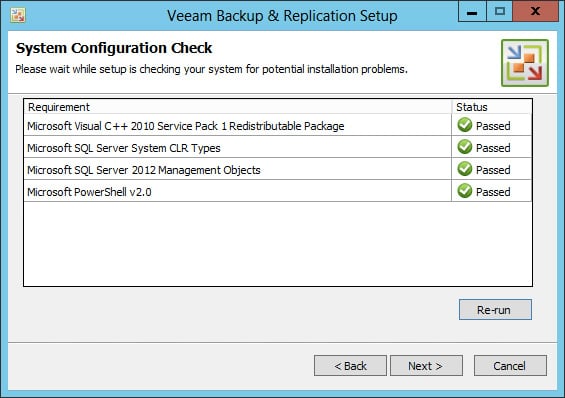
ထည့်သွင်းနေစဉ်အတွင်း Veeam သည် ဖြစ်နိုင်ချေရှိသော ပြဿနာများကို ရှာဖွေရန် system configuration check ကို လုပ်ဆောင်လိမ့်မည်။
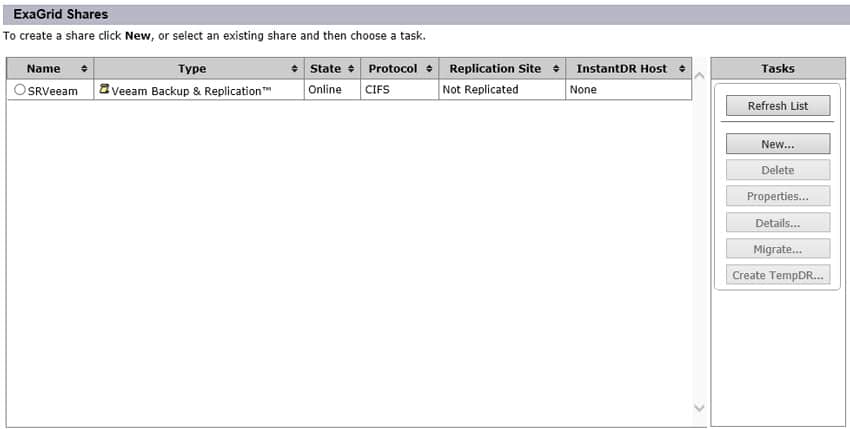
ကျွန်ုပ်တို့သည် ExaGrid EX21000E Disk Backup Appliance ကို backup target အဖြစ်အသုံးပြု၍ Veeam ကို install လုပ်ခဲ့ပါသည်။ အောက်တွင် ExaGrid WebGUI မှ screenshot တစ်ခုဖြစ်ပြီး လုပ်ငန်းစဉ်ချောမွေ့စွာလည်ပတ်နိုင်စေရန် Veeam-specific share setup settings များကို ပေးဆောင်ပါသည်။
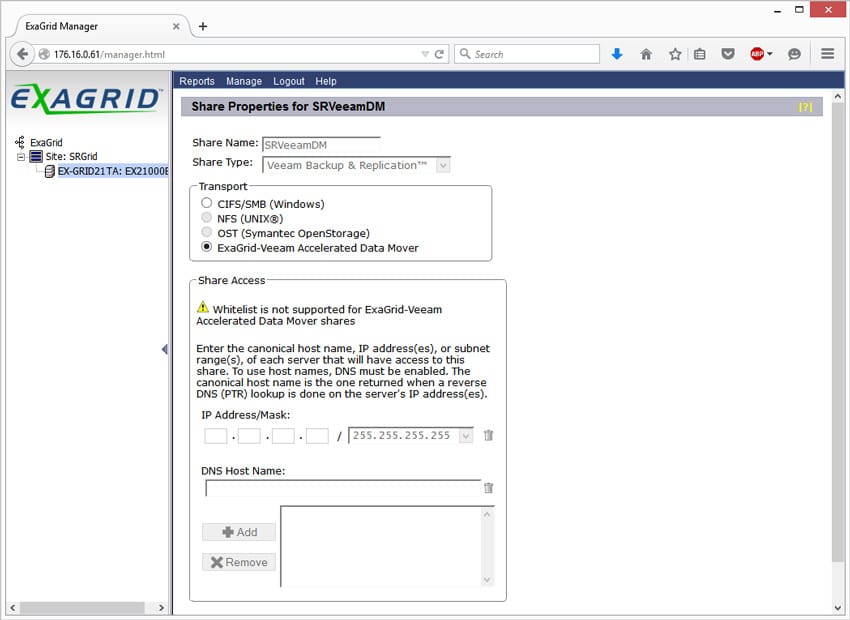
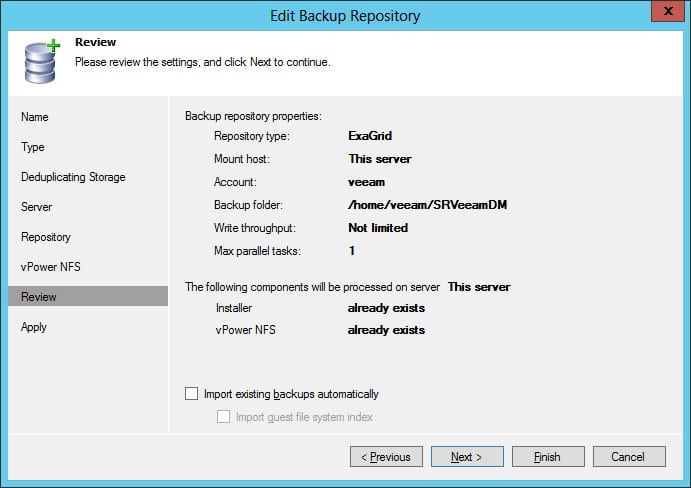
ExaGrid ကိုအသုံးပြုတဲ့အခါ အဓိကအင်္ဂါရပ်တစ်ခုကတော့ ExaGrid-Veeam Data Mover ပါ။ Veeam Data Mover ရဲ့ setup ကို ExaGrid appliance အတွင်းမှာ ကိုင်တွယ်ထားတာကြောင့် အသုံးပြုသူတွေဟာ ဒီအင်္ဂါရပ်ကို အသုံးပြုဖို့အတွက် ExaGrid manager ကို ဖြတ်သန်းရမှာဖြစ်ပါတယ်။ manager ထဲမှာရှိရင် Data Mover မှာ အသုံးပြုဖို့ နာမည်တစ်ခု ဖန်တီးပါ၊ ကျွန်ုပ်တို့ကိစ္စမှာ SRVeeamDM ပါ။ အဲဒါကို ရွေးချယ်ပြီးတာနဲ့ transport အောက်က ExaGrid-Veeam Accelerated Data Mover ကို ရွေးချယ်ပါ။
ExaGrid-Veeam Accelerated Data Mover ကို ရွေးချယ်ပြီးနောက်၊ အသုံးပြုသူများသည် Veeam ထဲသို့ ပြန်ဝင်ပြီး backup repository တစ်ခု တည်ဆောက်ရန် လိုအပ်ပါသည်။
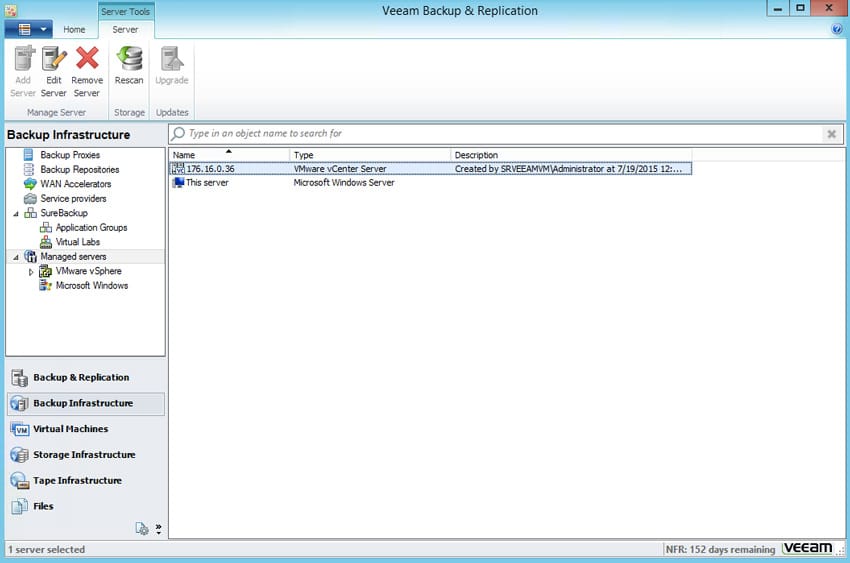
အရာအားလုံးကို install လုပ်ပြီး physical location မှန်ကန်စွာရွေးချယ်ပြီးသည်နှင့် နောက်တစ်ဆင့်မှာ backup လုပ်ရန်လိုအပ်သော virtualized environment ကို ရွေးချယ်ခြင်းဖြစ်သည်။ ဤကိစ္စတွင် ၎င်းသည် ကျွန်ုပ်တို့၏ VMware ESXi 6.0 environment ဖြစ်သည်။
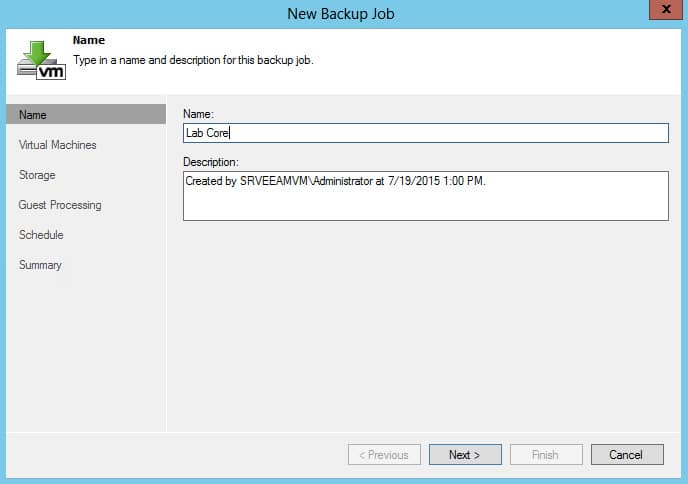
နောက်တစ်ခုက ပထမဆုံး backup job ကို နာမည်ပေးရမှာဖြစ်ပြီး ဒီကိစ္စမှာတော့ "Lab Core" လို့ ပေးခဲ့ပါတယ်။ စွမ်းဆောင်ရည်တိုးတက်စေဖို့ ဒါမှမဟုတ် တစ်ပြိုင်နက်တည်း လုပ်ဆောင်ရမယ့် task အများအပြားကို မြှင့်တင်ဖို့အတွက်အပြင် VM တွေ မကြာခဏပြောင်းလဲနေတဲ့အတွက် scheduling window တွေကို optimize လုပ်ဖို့ VM အုပ်စုများစွာအတွက် individual job တွေကို ဖန်တီးပေးခဲ့ပါတယ်။
အလုပ်တစ်ခုကို အမည်ပေးပြီးသည်နှင့် backup အလုပ်၏ အသေးစိတ်အချက်အလက်များကို ကျွန်ုပ်တို့ ပြင်ဆင်သတ်မှတ်နိုင်ပါသည်။ ဘယ်ဘက်တွင် tab များ ရှိပါသည်။ virtual machines tab ကို နှိပ်ခြင်းဖြင့် backup လုပ်ငန်းစဉ်တွင် အချို့သော VM များကို ထည့်သွင်းခြင်း သို့မဟုတ် ဖယ်ထုတ်ခြင်းတို့ကို ပြုလုပ်နိုင်ပါသည်။
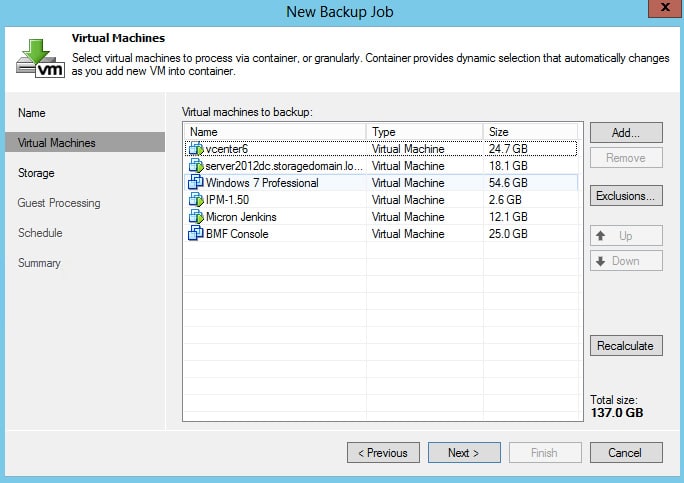
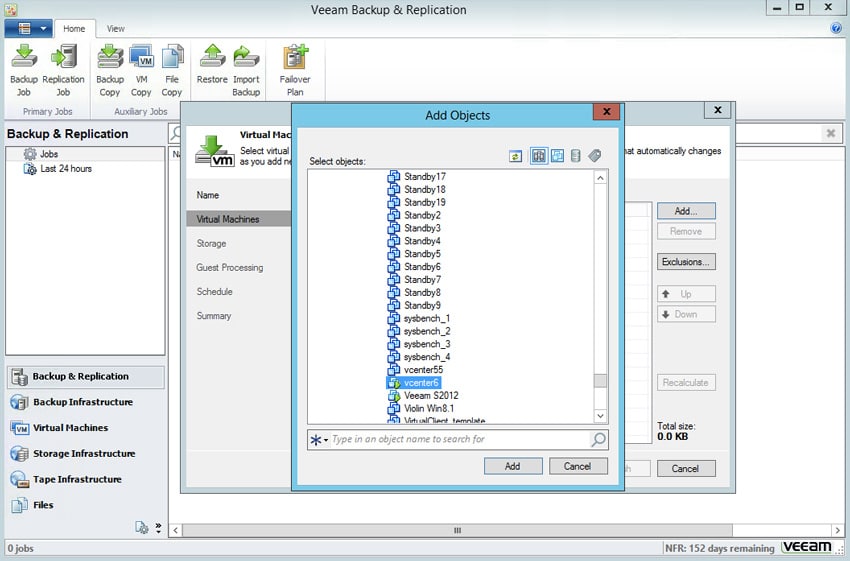
သတ်မှတ်ထားတဲ့ VM တစ်ခုကို နှိပ်လိုက်ခြင်းအားဖြင့် ဘယ် object တွေကို backup လုပ်မယ်ဆိုတာကိုလည်း ချိန်ညှိနိုင်ပါတယ်။ ဒီကိစ္စမှာတော့ ကျွန်တော်တို့ရဲ့ vCenter 6 appliance ကို ရွေးချယ်ခဲ့ပါတယ်။
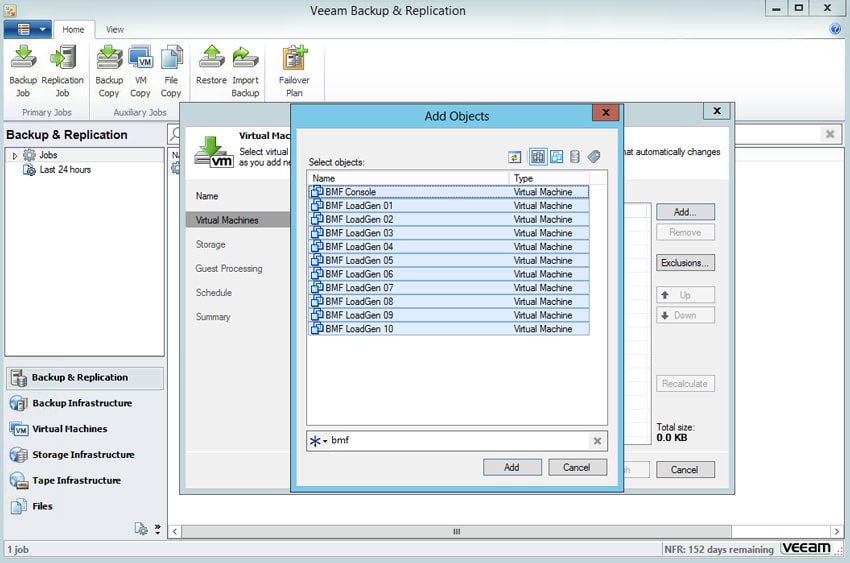
Veeam သည် keyword-specific VM များကို အလွယ်တကူ group လုပ်နိုင်ရန်အတွက် search bar တစ်ခုကိုလည်း ပေးဆောင်ပါသည်။
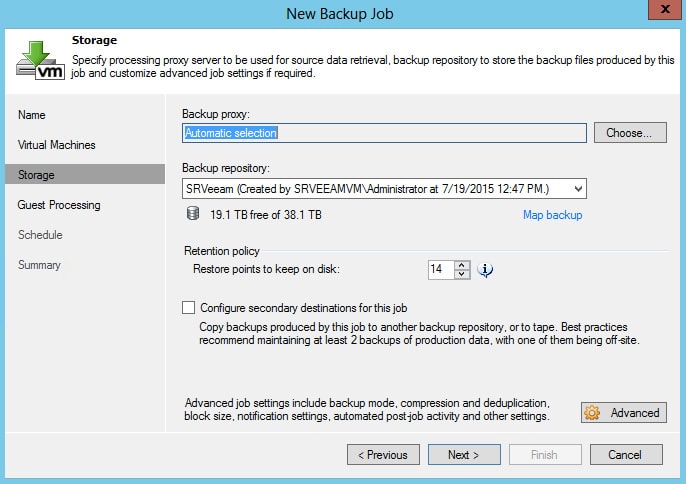
backup job အတွက် VM တွေကို ရွေးချယ်ပြီးတာနဲ့ storage ကို ပြောင်းပါမယ်။ backup proxy ကို automatic selection အနေနဲ့ သတ်မှတ်နိုင်သလို administrator က ကိုယ်တိုင်ရွေးချယ်နိုင်ပါတယ်။ ဒီ screen ကနေ ဘယ် repository ကို ပြန်သွားမလဲဆိုတာကိုလည်း ရွေးချယ်ပါတယ်။ ဒီကိစ္စမှာတော့ ExaGrid storage appliance မှာရှိတဲ့ Veeam repository ပါ။
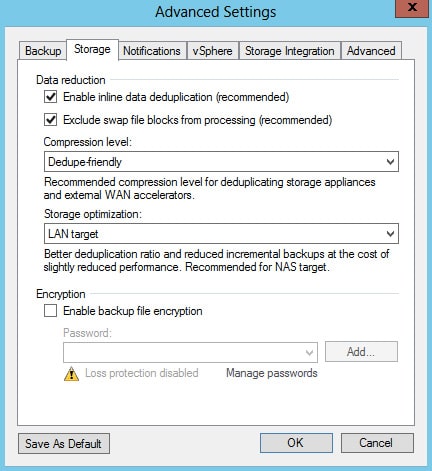
အောက်ညာဘက်ခြမ်းအနီးတွင် အဆင့်မြင့်ဆက်တင်များခလုတ်တစ်ခုရှိသည်။ ဤမှတစ်ဆင့် ချုံ့ခြင်းနှင့် deduplication ကဲ့သို့သော လုပ်ဆောင်ချက်များကို စနစ်ထည့်သွင်းခြင်း၊ encryption ကိုဖွင့်ခြင်း၊ notification များသတ်မှတ်ခြင်း၊ စကားဝှက်များကို စီမံခန့်ခွဲခြင်း၊ storage integration နှင့် အလုပ်ပြီးသွားပြီးနောက် လုပ်ဆောင်ချက်များကို အလိုအလျောက်လုပ်ဆောင်ခြင်းတို့ကို ပြုလုပ်နိုင်သည်။
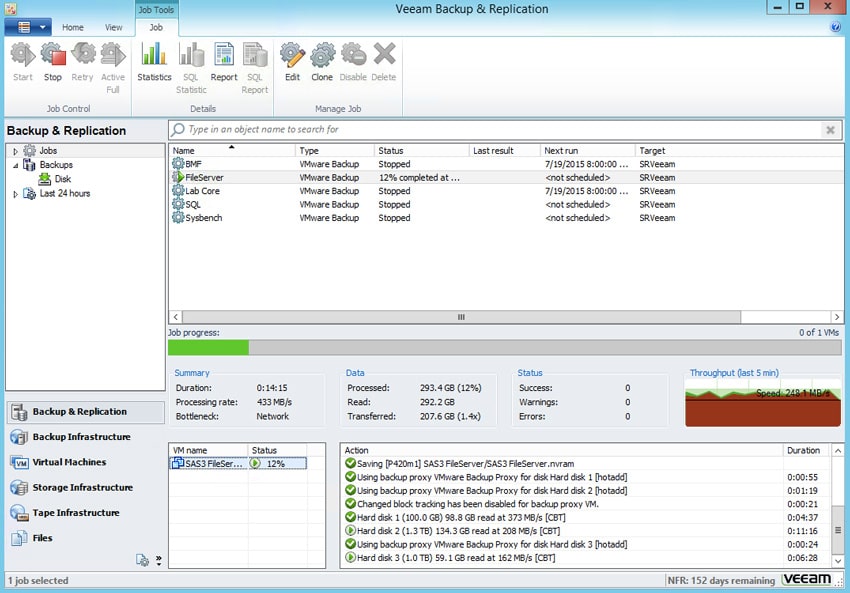
အရာအားလုံးကို အမည်ပေး၊ ရွေးချယ်ပြီး ထည့်သွင်းပြီးသည်နှင့် UI ၏ အပေါ်ဘယ်ဘက်ခြမ်းရှိ start ခလုတ်ကို နှိပ်ခြင်းဖြင့် backup လုပ်ငန်းစဉ်ကို စတင်နိုင်ပါသည်။ backup လုပ်ဆောင်နေစဉ်တွင် administrator များသည် Job Tools tab မှတစ်ဆင့် တိုးတက်မှုကို စစ်ဆေးနိုင်ပါသည်။ ၎င်းသည် မည်သည့် backup အလုပ်လုပ်ဆောင်နေသည်၊ ၎င်း၏တိုးတက်မှု၊ ၎င်း၏စွမ်းဆောင်ရည်၊ မည်သည့်အမှားများ သို့မဟုတ် ပြဿနာများနှင့် VM အခြေအနေတို့ကို ပြသပေးမည်ဖြစ်သည်။ အောက်တွင် fileserver backup ကို hotadd vdisk attachment ကို အသုံးပြု၍ 248.1MB/s အမြန်နှုန်းဖြင့် မြင်တွေ့နိုင်ပါသည်။
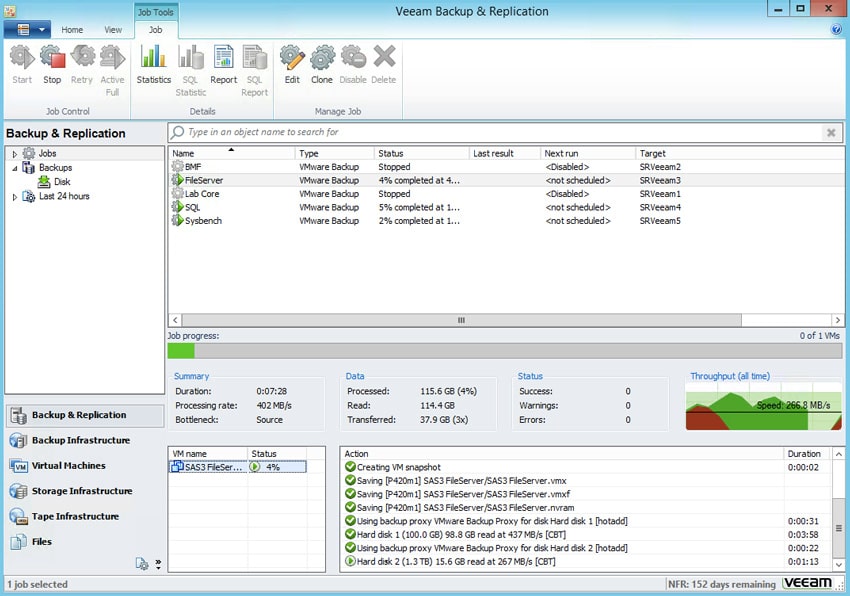
နောက် screenshot မှာ ကျွန်တော်တို့ရဲ့ FileServer၊ SQL နဲ့ SysBench task တွေအားလုံး လည်ပတ်နေပြီး FileServer job က 266.8MB/s မြန်နှုန်းကို ပြသနေပါတယ်။
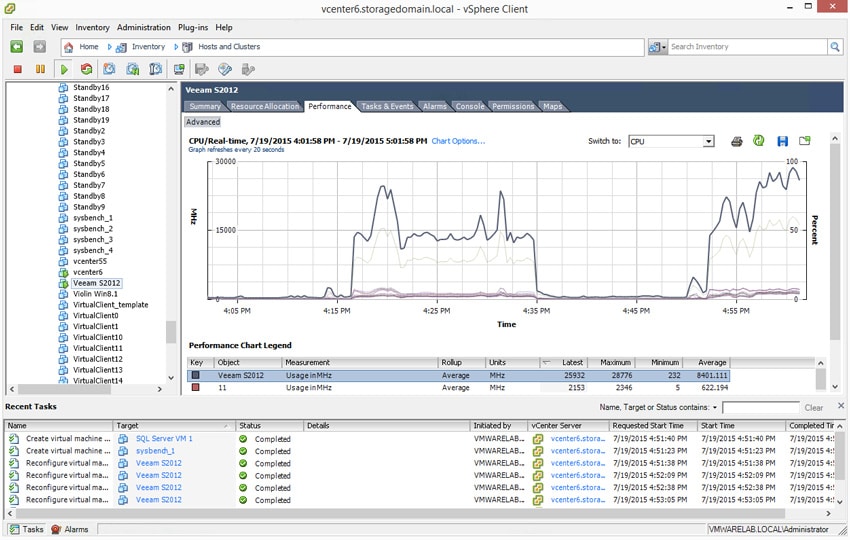
backup တွေ လည်ပတ်နေချိန်မှာ Veeam လည်ပတ်နေတဲ့ Windows 2012 VM က CPU resource တွေကို ဘယ်လောက်သုံးစွဲလဲဆိုတာကိုလည်း စစ်ဆေးခဲ့ပါတယ်။ အောက်မှာ မြင်တွေ့ရတဲ့အတိုင်း ကျွန်တော်တို့ရဲ့ ကျန်းမာတဲ့ vCPU configuration နဲ့ host server ကနေ 26GHz အထိ leverage လုပ်နိုင်ခဲ့ပါတယ်။
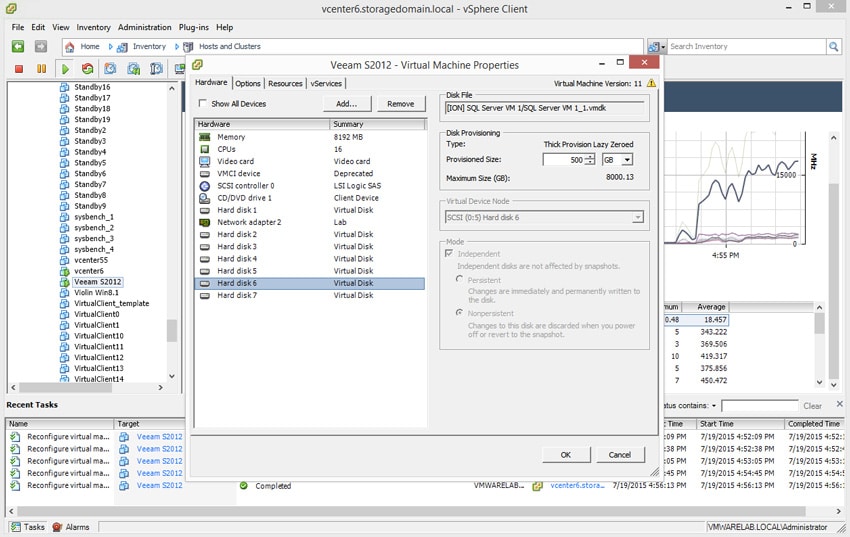
VM ရဲ့ အသေးစိတ်အချက်အလက်တွေကို ကြည့်မယ်ဆိုရင် Veeam က VM နဲ့ ချိတ်ဆက်ထားတဲ့ hotadd vdisks အချို့ကို တူညီတဲ့ host မှာ မြင်နိုင်တဲ့ VM တွေက data တွေကို ဖတ်နေချိန်မှာ မြင်နိုင်ပါတယ်။
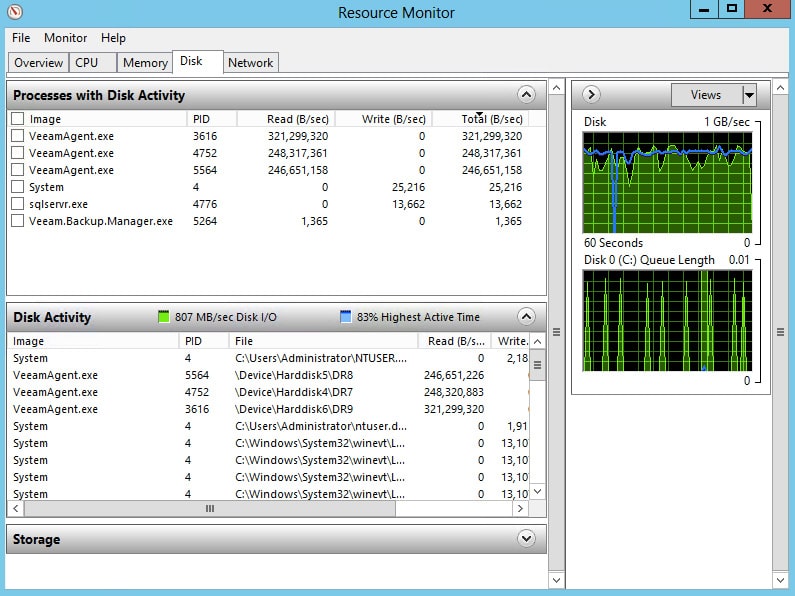
Windows resource monitor မှတစ်ဆင့် administrator များသည် disk activity ကဲ့သို့သော ရှုထောင့်များကို စစ်ဆေးနိုင်သည်၊ ကျွန်ုပ်တို့၏ကိစ္စတွင် ကြီးမားသော first-backup job တစ်ခုအတွင်း 807MB/s disk I/O နှင့် 83% အမြင့်ဆုံး active time ကို ကျွန်ုပ်တို့တွေ့မြင်ရသည်။
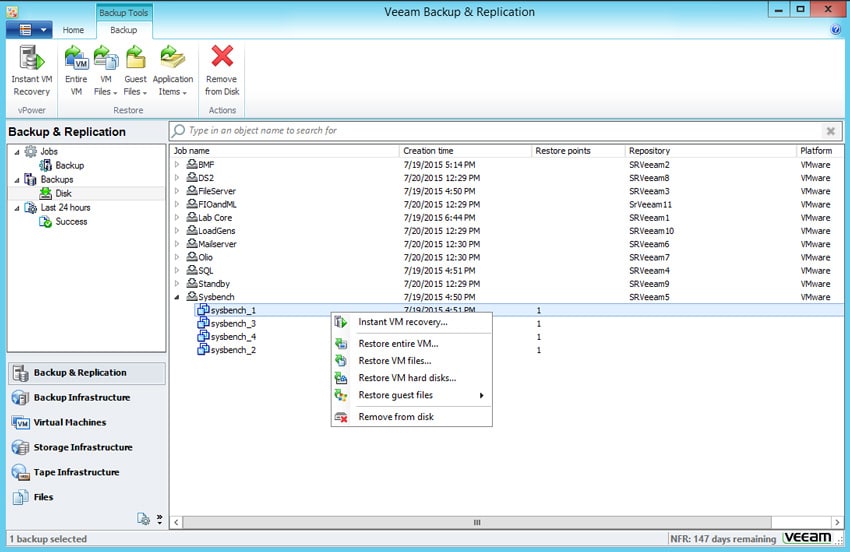
အဲဒါက backup လုပ်ငန်းစဉ်အကျဉ်းချုပ်ဖြစ်ပေမယ့် အခု restore လုပ်ငန်းစဉ်ကို ကြည့်ကြရအောင်။ recovery ကိုပြောင်းလိုက်တဲ့အခါ window ရဲ့အပေါ်ဆုံးမှာ tab အနည်းငယ်ရှိပါတယ်။ Backup Tools tab ကိုနှိပ်ပြီး window ရဲ့ဘယ်ဘက်ခြမ်းကို ကြည့်လိုက်ရုံပါပဲ။ ဒီမှာ Jobs, Backups နဲ့ ပြီးခဲ့တဲ့ ၂၄ နာရီလိုမျိုး အချိန်ကာလအတွက် စာရင်းတစ်ခုရှိပါတယ်။ Backups တွေကို ရွေးချယ်ပြီးရင် recovery လုပ်ရမယ့်ဖိုင်ကို ရွေးချယ်ပါ။ Instant VM recovery, Restore entire VM, Restore VM files, Restore VM hard disks, Restore guest files နဲ့ Remove from disk စတဲ့ option တွေ ရှိပါလိမ့်မယ်။
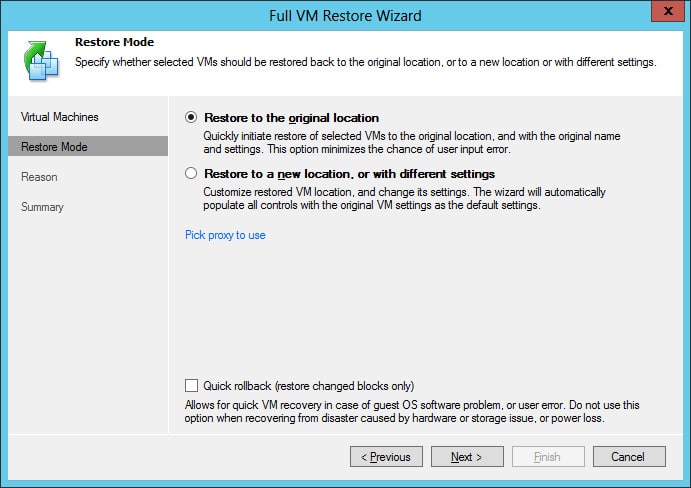
ဒီတစ်ခါတော့ VM တစ်ခုလုံးကို restore လုပ်သွားမှာပါ။ restore mode ကို ရွေးချယ်ပြီးတာနဲ့ user တွေက VM ကို မူလနေရာပြန်ထားမလား၊ နေရာအသစ်မှာ ပြန်ထားမလားဆိုတာကို ရွေးချယ်ရပါမယ်။ ဒုတိယ option က VM တွေကို setting အမျိုးမျိုးနဲ့ မူလနေရာပြန်ထားနိုင်စေပါတယ်။
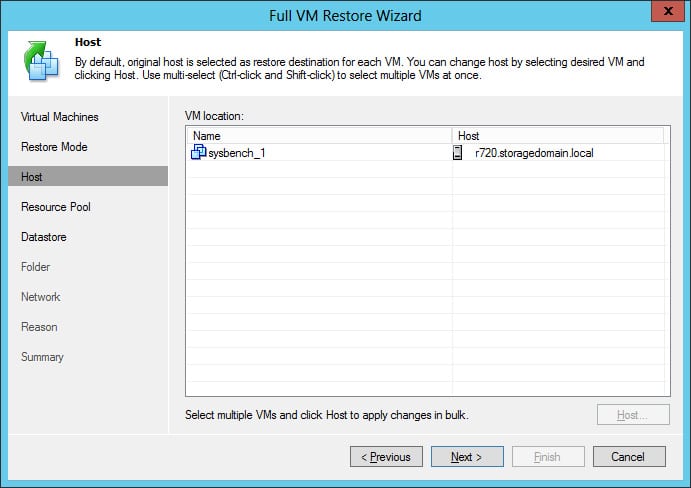
VM များကို မူလနေရာသို့ ပြန်လည်ထားရှိရန် ရွေးချယ်ရာတွင် အသုံးပြုသူများသည် host ကို ရွေးချယ်ရန် လိုအပ်ပြီး၊ ကျွန်ုပ်တို့၏ကိစ္စတွင် SysBench စမ်းသပ်မှုဖြစ်သည်။
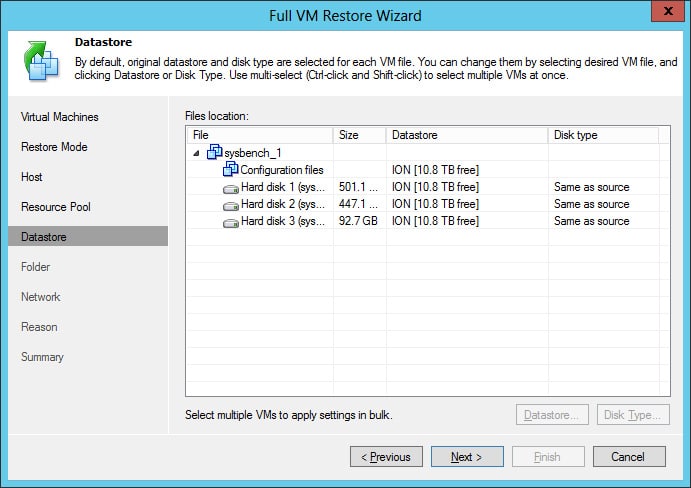
datastore tab မှတစ်ဆင့် ကျွန်ုပ်တို့သည် VM တစ်ခုချင်းစီ၊ ၎င်းတို့၏ အရွယ်အစားနှင့် disk အမျိုးအစားကို မြင်တွေ့နိုင်ပါသည်။
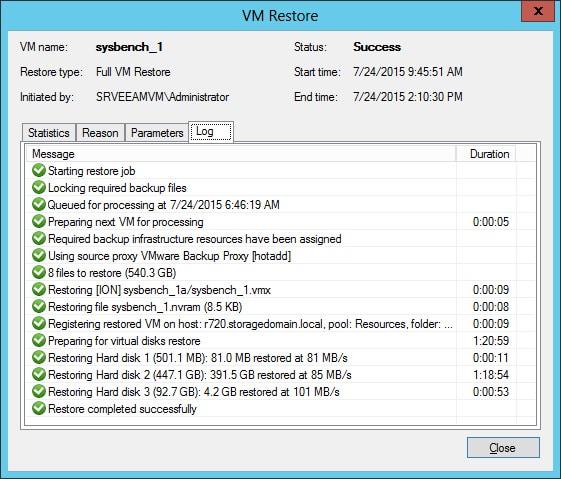
ပြန်လည်ရယူခြင်း လုပ်ဆောင်ပြီးနောက် သို့မဟုတ် ပြီးစီးသွားပြီးနောက်၊ စီမံခန့်ခွဲသူများသည် ပြန်လည်ရယူခြင်း၏ ရှုထောင့်တစ်ခုစီ၏ အချိန်မည်မျှကြာသည်နှင့် ဒေတာပြန်လည်ရယူသည့်အမြန်နှုန်းကို ကြည့်ရှုရန် မှတ်တမ်းကို စစ်ဆေးနိုင်ပါသည်။ ဤကိစ္စတွင် လုပ်ငန်းစဉ်တစ်ခုလုံးသည် 81MB/s မှ 101MB/s အကြား အမြန်နှုန်းဖြင့် ၃ နာရီအတွင်း ပြီးစီးသွားသည်ကို ကျွန်ုပ်တို့ တွေ့ရှိရပါသည်။
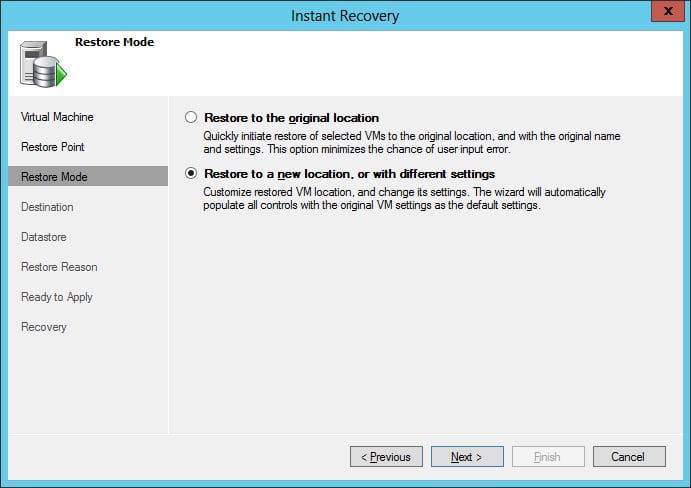
Veeam ရဲ့ restore option တွေက "ချက်ချင်း" recovery အတွက် option ပါ။ instant recovery ကို ရွေးချယ်ခြင်းအားဖြင့် user တွေကို restore option လိုပဲ အလားတူအဆင့်တွေကို ပြန်လည်လုပ်ဆောင်နိုင်ပါတယ်။ အရင်ကလိုပဲ မူရင်းနေရာ ဒါမှမဟုတ် နေရာအသစ်ကို restore လုပ်နိုင်တဲ့ option လည်း ရှိပါတယ်။
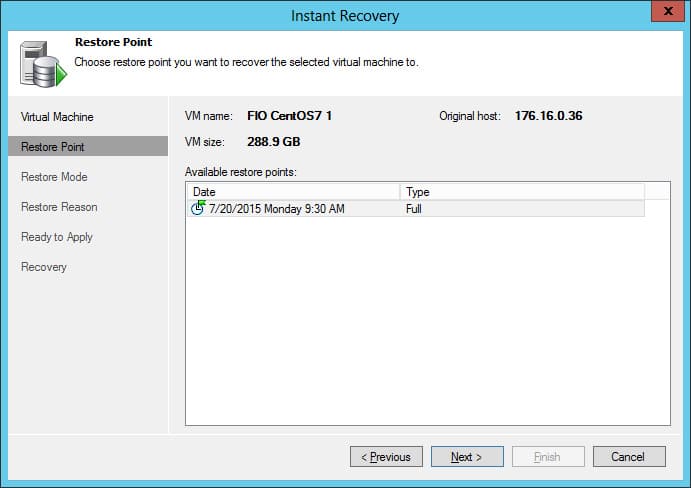
ချက်ချင်းပြန်လည်ရယူရန်နေရာကို ရွေးချယ်ပြီးသည်နှင့် အသုံးပြုသူများသည် restore point ဘယ်မှာရှိမည်ကို ရွေးချယ်ရန် လိုအပ်ပါသည်။ ဘယ်ဘက်ခြမ်းတွင် restore point အတွက် tab တစ်ခုရှိပြီး ညာဘက်တွင် ရွေးချယ်ရန် restore point အမျိုးမျိုးစာရင်းတစ်ခု ရှိပါမည်။ အသုံးပြုသူများသည် တစ်စိတ်တစ်ပိုင်းပြန်လည်ရယူလိုပါက သို့မဟုတ် အစောပိုင်းရက်စွဲမှ ပြန်လည်ရယူလိုပါက ၎င်းသည် ကောင်းမွန်သောရွေးချယ်မှုတစ်ခုဖြစ်သည်။
restore point ကို ဆုံးဖြတ်ပြီးသည်နှင့် အသုံးပြုသူများသည် ပြန်လည်ရယူထားသော VM ကို run မည့်နေရာ၊ မည်သည့် ESX server တွင် run မည်ကို ရွေးချယ်ရန် လိုအပ်ပါသည်။
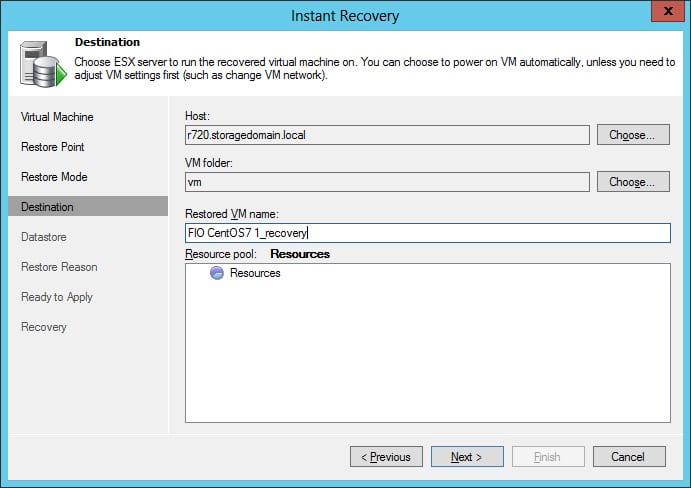
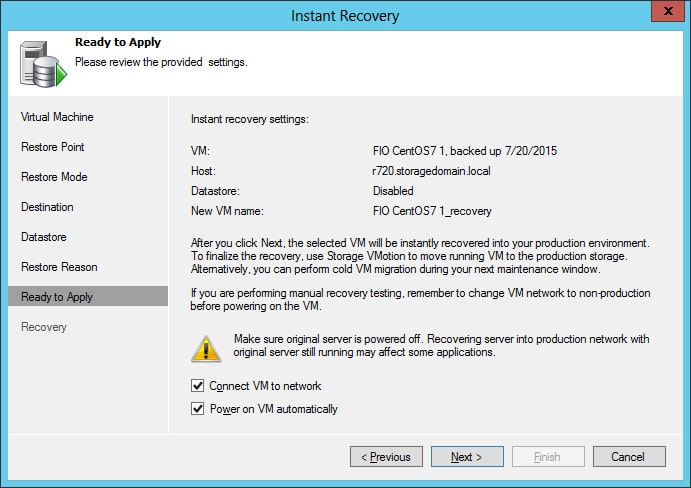
ပြန်လည်ရယူမည့်နေရာ၊ ပြန်လည်ရယူမည့်အမှတ်နှင့် ဦးတည်ရာကို ရွေးချယ်ပြီးနောက်၊ အသုံးပြုသူသည် ဆက်တင်အားလုံးကို အသုံးပြုရန် အဆင်သင့်ဖြစ်ပါလိမ့်မည်။
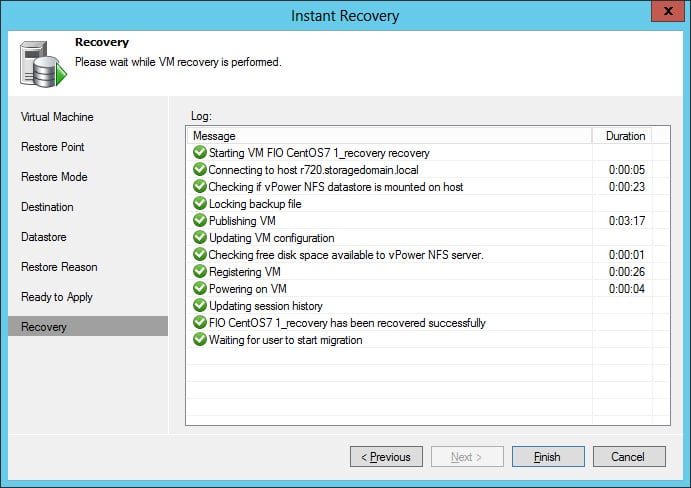
ဆက်တင်များကို အသုံးပြုပြီးသည်နှင့် ချက်ချင်းပြန်လည်ရယူခြင်းစတင်ပြီး အသုံးပြုသူများသည် မှတ်တမ်းတွင် အဆင့်တစ်ခုစီကို မြင်တွေ့နိုင်သည် သို့မဟုတ် ပြီးဆုံးပြီးနောက် အချိန်ကို စစ်ဆေးနိုင်သည်၊ ဤကိစ္စတွင် မိနစ် ၅ ထက်နည်းသည်။ ပြန်လည်ရယူခြင်းပြီးဆုံးပြီးနောက် အသုံးပြုသူများသည် vMotion ဖြင့် VM ကို ရွှေ့ပြောင်းနိုင်သည်။
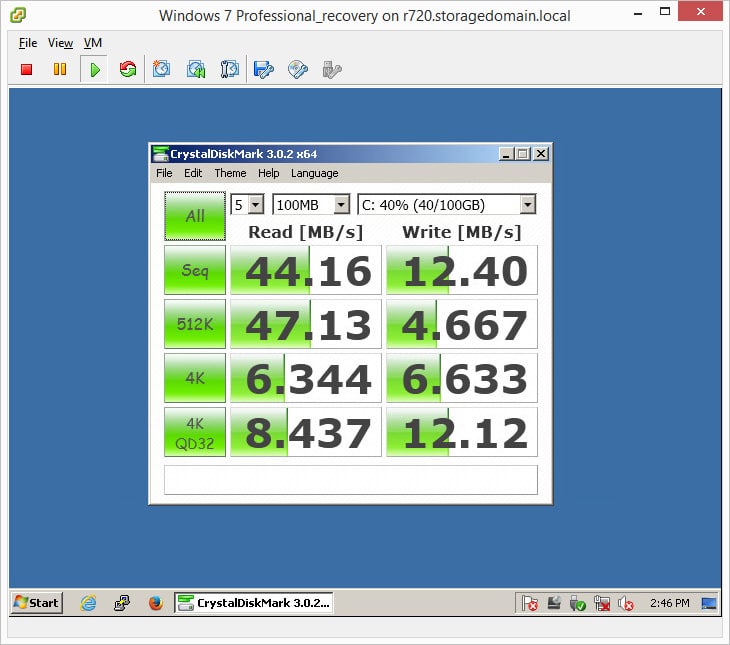
CrystalDiskMark ကို အသုံးပြုခြင်းအားဖြင့် ပြန်လည်ရယူခြင်း၏ အမြန်နှုန်းကို ကျွန်ုပ်တို့ မြင်တွေ့နိုင်ပါသည်။ ExaGrid backup appliance မှ လည်ပတ်နေသော instant recovery VM များသည် primary storage မှ လည်ပတ်နေသော မြန်ဆန်မှုမရှိသော်လည်း၊ အခြေအနေအရ အတော်လေးကောင်းမွန်သော အမြန်နှုန်းကို ပေးစွမ်းနိုင်ပါသည်။ မိနစ်အနည်းငယ်အတွင်း VM သည် အွန်လိုင်းပြန်တက်လာပြီး ပိုမိုကောင်းမွန်သောနေရာတစ်ခု မတွေ့မချင်း backup appliance မှ လည်ပတ်နိုင်ပါသည်။ အထူးသဖြင့် ExaGrid သည် အခြား backup target အများစုထက် ပိုမိုကောင်းမွန်သော ရလဒ်များကို ပြသပေးမည်ဖြစ်သည်။ ၎င်းမှာ ၎င်းတို့၏ backup လုပ်ငန်းစဉ်ကြောင့် နောက်ဆုံးထွက် backup လုပ်ငန်းစဉ်သည် ၎င်းတို့၏ landing zone တွင် ရေဓာတ်အပြည့်အဝရှိနေစေပါသည်။ backup အများစုကို နောက်ဆုံးထွက် backup များမှ restore လုပ်ထားပြီး Veeam မှတစ်ဆင့် ပြန်လည်ရယူရာတွင် ExaGrid အား အားသာချက်များစွာ ရရှိစေပါသည်။
ကောက်ချက်
Veeam Backup and Replication v8 သည် Veeam ၏ backup software ၏ နောက်ဆုံးထွက်ဗားရှင်းဖြစ်သည်။ ဤဗားရှင်းတွင် NetApp ကို ပံ့ပိုးရန် snapshot integration နည်းပညာကို တိုးချဲ့ထားပြီး၊ Microsoft Active Directory၊ Microsoft SQL Server နှင့် Microsoft Exchange အတွက် Veeam Explorer အသစ်၊ EMC Data Domain Boost နှင့် တွဲဖက်အသုံးပြုနိုင်မှု၊ ExaGrid data mover၊ end-to-end AES 256-bit encryption၊ replication မြှင့်တင်မှုများနှင့် Veeam Cloud Connect မှတစ်ဆင့် disaster recovery အပါအဝင် အင်္ဂါရပ်အသစ်များစွာ ပါဝင်သည်။ Veeam သည် patent-pending capabilities နှစ်ခုကိုလည်း ပေးဆောင်သည်- backup နှင့် replication ၏ သက်ရောက်မှုကို လျှော့ချပေးသော Backup I/O control နှင့် application owners များအတွက် self-restore portal ဖြင့် restore လုပ်ခြင်းကို ရိုးရှင်းစေသည်။ စွမ်းရည်အသစ်များနှင့်အတူ v8 တွင် အခြားအင်္ဂါရပ်အသစ်နှင့် မြှင့်တင်မှု ၁၀၀ ပါရှိသည်။
အသစ်ထွက်ရှိလာတဲ့ streamlined setup wizard နဲ့ vCenter backup ကို မြန်မြန်ဆန်ဆန် setup လုပ်ပြီး data ကို ExaGrid EX21000E ကို migrate လုပ်နိုင်ခဲ့ပါတယ်။ setup လုပ်ငန်းစဉ်က ရိုးရှင်းပြီး user တွေအသုံးပြုရလွယ်ကူတဲ့ UI ကြောင့် မိနစ်အနည်းငယ်အတွင်းမှာပဲ backup လုပ်နိုင်ခဲ့ပါတယ်။ အထက်မှာ ဖော်ပြခဲ့သလိုပဲ Windows က data ကို 800MB/s ကျော် processing speed နဲ့ အလွန်မြန်ဆန်တဲ့ backup တစ်ခုကို မြင်တွေ့ခဲ့ရပါတယ်။ restore ပိုင်းမှာလည်း setup လုပ်ငန်းစဉ်က အတော်လေးရိုးရှင်းပြီး restore speed တစ်ခုချင်းစီက 80-100MB/s မြန်ဆန်တာကို တွေ့ရှိခဲ့ရပါတယ်။ 540GB VM အတွက် ၃ နာရီလောက်အတွင်း အပြည့်အဝ restore လုပ်နိုင်ခဲ့ပါတယ်။
Veeam v8 မှာ ExaGrid-Veeam Data Mover accelerator လည်း ပါဝင်ပါတယ်။ ExaGrid appliance နဲ့ Veeam v8 ကို အသုံးပြုတဲ့အခါ physical disk နဲ့ backup လုပ်တဲ့နှုန်းလောက်ရှိတဲ့ backup speed ကို သိသိသာသာ မြှင့်တင်ပေးနိုင်ပါတယ်။ v8 မှာ VM တွေကို မြန်မြန်ဆန်ဆန် recovery လုပ်နိုင်တဲ့ instant recovery option ပါဝင်ပါတယ်။ ဒီ feature ကို အသုံးပြုပြီး VM တစ်ခုကို မိနစ်အနည်းငယ်အတွင်းမှာပဲ မိတ်ဆက်ခဲ့ပြီး guest OS ကနေ သင့်တင့်တဲ့ speed တွေကို မြင်တွေ့ခဲ့ရပါတယ်။ ဒါဟာ ExaGrid architecture ကြောင့် အဓိကအားဖြင့် နောက်ဆုံး backup ကို အပြည့်အဝ ရေဓာတ်ဖြည့်တင်းပေးပြီး appliance အများစု backup ကို ပြန်လည်စုစည်းဖို့ လိုအပ်တဲ့အချိန်ကို သက်သာစေပါတယ်။
Pros
- သိုလှောင်မှုပံ့ပိုးပေးသူများစွာနှင့် ပေါင်းစပ်ထားသည်- Data Domain၊ ExaGrid၊ HP StoreOnce
- မြန်ဆန်သော အရန်ကူးယူမှု စွမ်းဆောင်ရည်
- ဖြန့်ကျက်ရန်နှင့် စီမံခန့်ခွဲရန် လွယ်ကူသည်
အားနည်းချက်များ
- ရုပ်ပိုင်းဆိုင်ရာစနစ်များအတွက် ပံ့ပိုးမှုအနည်းငယ်သာရှိခြင်း
The Bottom Line
Veeam Backup and Replication v8 သည် virtualized ပတ်ဝန်းကျင်များစွာအတွက် အသင့်တော်ဆုံးဖြစ်ပြီး အသုံးပြုရအလွန်လွယ်ကူသော backup နှင့် recovery software တစ်ခုဖြစ်သည်။ Veeam သည် storage provider များနှင့် integration point အများအပြားကို ပေးဆောင်ပြီး အပြည့်အဝထိန်းချုပ်လိုသူများအတွက် tuning knob အများအပြားရှိသည်။ v8 သည် အသုံးပြုရလွယ်ကူမှုကြောင့် သေးငယ်သောပတ်ဝန်းကျင်များတွင် ကောင်းမွန်စွာအလုပ်လုပ်သော်လည်း ကျွန်ုပ်တို့၏ဓာတ်ခွဲခန်းတွင် 800MB/s ကျော် ingest throughput ဖြင့်လည်း ကောင်းမွန်စွာ scale လုပ်နိုင်သည်။


 အမေဇုံ