

Uwaga redaktora: Użytkownik forum StamatisX stworzył poniższy poradnik i analizę problemu, który wydaje się być często zgłaszanym problemem – dyski SSD nie osiągają pełnego potencjału wydajności w wielu notebookach i niektórych komputerach stacjonarnych z chipsetem Intel Series 5. Chociaż nie jest to wyczerpujące studium problemu, StamatisX zapewnia szczegółową analizę problemu i proponuje opcje modyfikacji, które pomagają złagodzić problem z wydajnością, dopóki problem nie zostanie rozwiązany przez producentów OEM, firmę Intel lub obie strony.
Przez StamatisX
Lista wyposażenia:
Dell Alienware M17x R1
Dell Alienware M17x R2
Dysk SSD Intel X25-E 64 GB
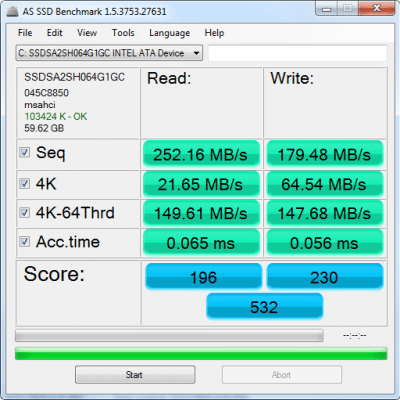
Na moim R1 ten dysk SSD dawał mi doskonałe wyniki w testach porównawczych, a zwłaszcza bardzo szybkie czasy dostępu (odczyt 0.065 ms i zapis 0.056 ms). Kiedy nadszedł czas na zainstalowanie tego dysku za 750 dolarów na moim R2 i rozpoczęcie testów porównawczych, szybko zdałem sobie sprawę, że coś jest nie tak. Nie mogłem osiągnąć wyników, które widziałem wcześniej na moim R1, niezależnie od tego, ile poprawek wprowadziłem. Skończyło się na tym, że wielokrotnie kasowałem dane i formatowałem dysk, próbując znaleźć kombinację sterowników i poprawki systemu Windows, które dałyby mi najlepsze rezultaty i wydajność zbliżoną do R1, niestety bezskutecznie.
Postanowiłem otworzyć wątek na oficjalnym forum wsparcia Dell i Intel w tej sprawie. Wątki te nie otrzymałem żadnej odpowiedzi ani od przedstawicieli Dell, ani od przedstawicieli Intela. Wysłałem nawet e-mail do kilku przedstawicieli Dell, wyjaśniając sytuację i obiecując, że skontaktują się z inżynierami w tej sprawie. Nie otrzymałem żadnej odpowiedzi ani od nich, ani od inżynierów.
Problem
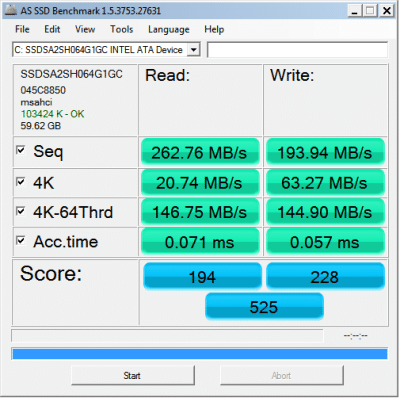
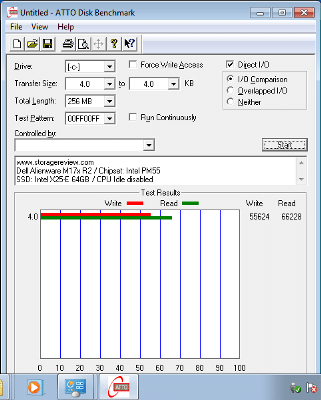
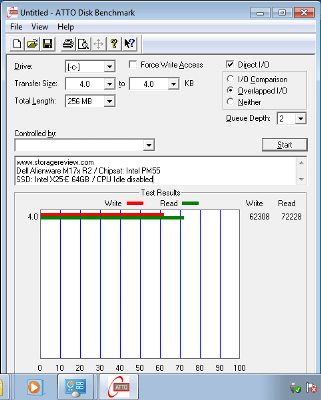
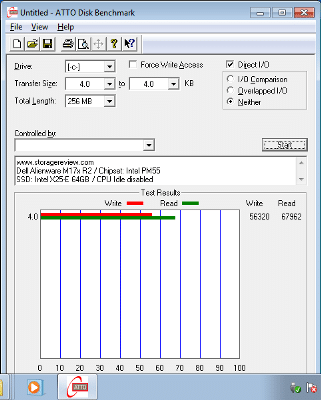
Najpierw przedstawię kilka zrzutów ekranu z testów porównawczych wykonanych na R1.
Tryb awaryjny
Jak widać, otrzymujemy znakomite wyniki zarówno w przypadku losowego odczytu i zapisu 4K, jak i niezwykłe czasy dostępu do odczytu i zapisu (nawet w trybie awaryjnym, co widać na trzecim zrzucie ekranu), a to wszystko przy użyciu domyślnych sterowników firmy Microsoft, które są domyślnie dołączone do systemu Windows 7, oraz sterowników chipsetu Nvidia od firmy Dell.
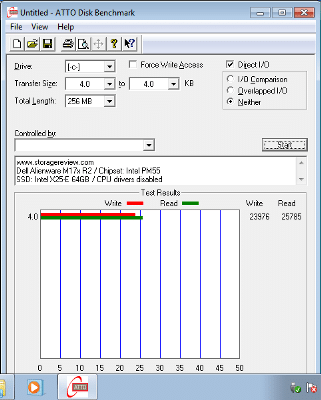
Przyjrzyjmy się teraz dwóm podobnym zrzutom ekranu, tym razem z R2.
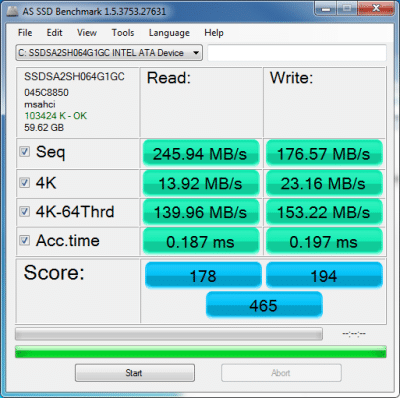
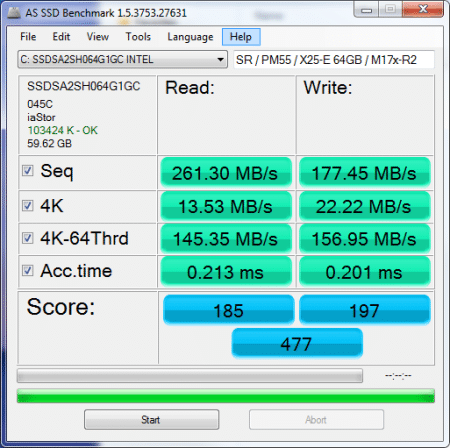
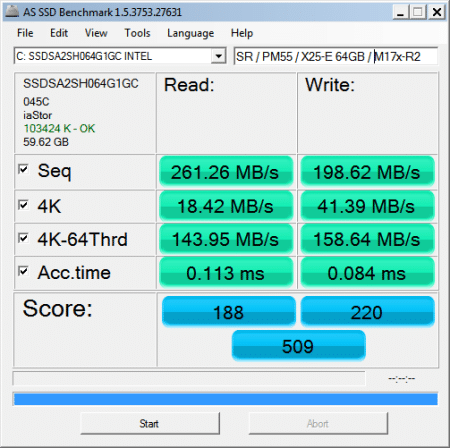
Pierwszy z nich korzysta z domyślnych sterowników MS, a pozostałe z najnowszych sterowników chipsetu i pamięci masowej odpowiednio od Della i Intela. Bardzo niskie wartości losowego odczytu i zapisu 4k i takie same czasy dostępu do odczytu i zapisu. Uzyskałem bardzo podobne wyniki dla każdego testowanego sterownika.
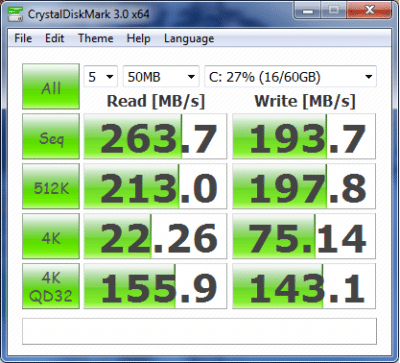
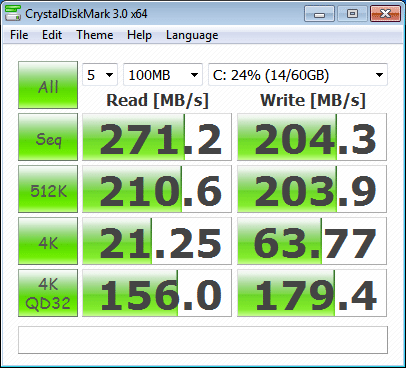
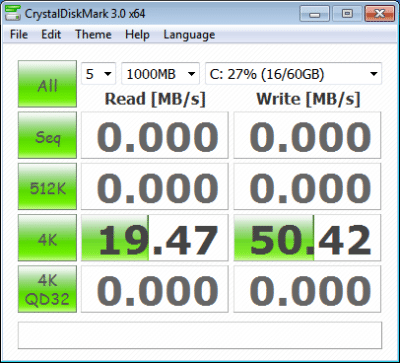
Przyjrzyjmy się teraz numerom Crystal Disk Mark.
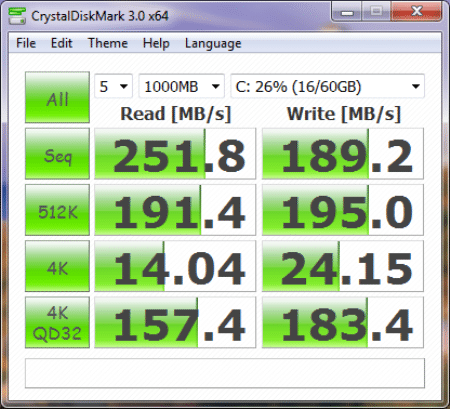
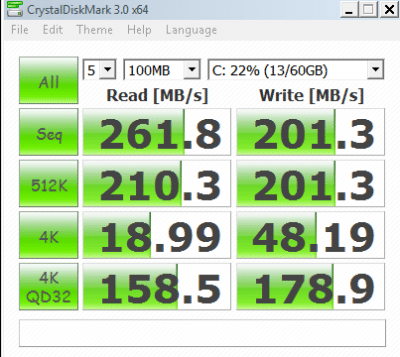
Drugi zrzut ekranu z CDM przedstawiał tryb awaryjny. Te liczby wzbudziły moje podejrzenia co do funkcji oszczędzania energii. Przeprowadziłem research w internecie i odkryłem, że użytkownicy komputerów stacjonarnych również doświadczali niskiej wydajności, ale udało im się ją poprawić, po prostu wyłączając EIST i stany C procesora w BIOS-ie.
Ten problem jest powszechny – członkowie Forum NotebookReview.com zaobserwowaliśmy dokładnie takie samo zachowanie w systemach HP, Lenovo, Asus, Dell i innych, z których wszystkie mają chipset PM55/HM55.
Niektórzy właściciele Asusów zauważyli, że wydajność ich dysków SSD wzrosła podczas uruchamiania w tle programu intensywnie wykorzystującego procesor podczas testów porównawczych. To skłoniło mnie do drobnej modyfikacji rejestru systemu Windows, aby uzyskać lepsze rezultaty, które przedstawię w dalszej części artykułu.
Ale jak te niskie, losowe wartości odczytu/zapisu 4K i czasy dostępu wpływają na rzeczywistą wydajność? Postanowiłem przeprowadzić kilka testów, które pokażą różnicę, którą już zauważyliśmy w tych syntetycznych testach porównawczych.
Metodologia testowania
Przeprowadziłem serię testów, każdy trzykrotnie, używając trzech różnych ustawień rejestru na trzech czystych instalacjach systemu Windows, gdzie dysk został najpierw bezpiecznie wymazany, a następnie upewniłem się, że jest wyrównany i sformatowany z domyślnym rozmiarem klastra 4 KB. Wyniki, które tu widzisz, pochodzą z mojej ostatniej próby, ponieważ dwie pozostałe dały niemal identyczne rezultaty. Jedynymi zainstalowanymi sterownikami były sterowniki chipsetu (wersja 9.1.1.1015) i sterowniki pamięci masowej, oba ze strony internetowej firmy Dell (RST 9.6.0.1.1014). Nie instalowałem żadnych innych sterowników ani aktualizacji, aż do momentu, gdy musiałem zainstalować MSE i sterowniki Wi-Fi (ze strony internetowej firmy Dell), aby pobrać najnowsze definicje wirusów, w przeciwnym razie nie mogłem przeskanować dysku. We wszystkich testach zastosowano plan zasilania o wysokiej wydajności.
Najpierw skopiowałem 5 plików z mojego wewnętrznego dysku Seagate 7.2K 320 GB na komputer (Windows jest zainstalowany na dysku SSD). Czasy były takie same i pozostały takie same dla wszystkich wypróbowanych ustawień.
|
Nazwa pliku
|
Typ Pliku
|
Rozmiar pliku w MB
|
Czas kopiowania w sekundach
|
|
Ubuntu 9.10 Desktop i386
|
. Iso
|
689
|
11
|
|
Powrót do ścieżki 4
|
. Iso
|
1,460
|
20
|
|
MS Office 2010 Professional Plus
|
.exe
|
643
|
10
|
|
Klip wideo
|
. Mov
|
1,091
|
15
|
|
Visual Studio 2010 Ultimate
|
. Iso
|
2,270
|
34
|
Transfery plików w dużej mierze opierają się na sekwencyjnych odczytach i zapisach, na które nie wpływają ani różne sterowniki, których używałem, ani obciążenie procesora. Różnica między przebiegami wynosiła maksymalnie ±1 sekundę, co wynikało z dokładności, z jaką posługiwałem się stoperem podczas testów. Na podstawie tych wyników możemy śmiało założyć, że kopiowanie i wklejanie dużych plików między różnymi dyskami i między folderami na tym samym dysku z pewnością nie jest zakłócane.
Kolejnym testem było zmierzenie czasu instalacji stosunkowo dużego programu. W tym celu znalazłem pakiet MS Office 2010 Professional Plus w postaci pojedynczego pliku wykonywalnego (o rozmiarze 643 MB), który skopiowałem na pulpit i zainstalowałem w całości. Czas pomiaru podzieliłem na: czas potrzebny na rozpakowanie pliku, czas potrzebny na zainstalowanie wszystkich programów i funkcji oraz czas potrzebny na całkowite odinstalowanie.
Używając domyślnych ustawień systemu Windows, średnio zajęło to:
|
Czas ekstrakcji (w sekundach)
|
Czas pełnej instalacji (rozmiar 2.42 GB)
|
Czas całkowitego odinstalowania (w sekundach)
|
|
44
|
274
|
120
|
Następnym krokiem była instalacja większego programu, takiego jak Visual Studio Ultimate 2010, który wymagał więcej mocy obliczeniowej i po pełnej instalacji zajmował 7.7 GB (bez plików pomocy). Ponieważ chciałem wykorzystać tylko dysk SSD, znalazłem obraz ISO programu i za pomocą Daemon Tools Lite zamontowałem go na dysku wirtualnym, a następnie zainstalowałem z mojego dysku SSD na dysk SSD. Czas instalacji wszystkich funkcji wyniósł:
|
Czas pełnej instalacji (w sekundach) (7.7 GB miejsca na dysku)
|
Czas odinstalowania (w sekundach) (tylko Visual Studio 2010 Ultimate-ENU)
|
|
994
|
214
|
(Reszta komponentów musiała zostać odinstalowana ręcznie z panelu sterowania i było ich zbyt wiele, aby dokładnie zmierzyć czas potrzebny na każdy z nich)
Kolejnym testem było sprawdzenie, jak szybko program Microsoft Security Essentials może przeskanować wszystkie elementy na dysku C. Średnio:
|
szt
|
Czas zakończenia skanowania (w sekundach)
|
|
11,819
|
309
|
Ostatnim testem dla ustawień domyślnych było narzędzie SuperPI, które wykonało obliczenie średniej 1 miliona cyfr w ciągu 12 sekund. Nie ma to znaczenia dla dysku SSD, ale powód, dla którego go użyłem, stanie się jaśniejszy później.
Poniżej przedstawiono temperatury procesora w stanie spoczynku przy domyślnych ustawieniach systemu Windows:
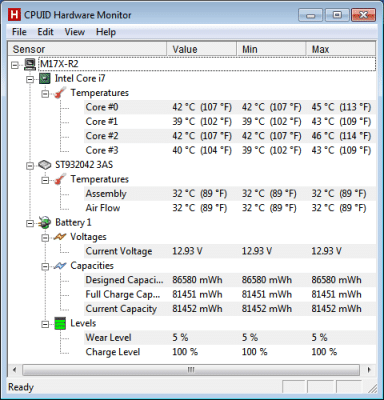
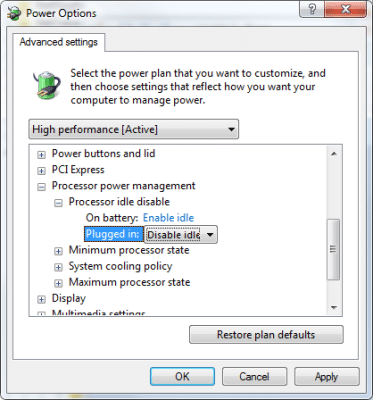
Następny zestaw testów wykonano poprzez zastosowanie zmiany w rejestrze, która zapobiega bezczynności procesora.
Aby to zrobić otwórz rejestr i przejdź do:
[HKEY_LOCAL_MACHINE\SYSTEM\CurrentControlSet\Control\Power\PowerSettings\54533251-82be-4824-96c1-47b60b740d00\5d76a2ca-e8c0-402f-a133-2158492d58ad]
i zmień „Atrybuty” z 1 na 0. Następnie zmień zaawansowane ustawienia zasilania, tak jak na zrzucie ekranu poniżej:
Instalacja pakietu Microsoft Office Professional Plus 2010 zajęła:
|
Czas ekstrakcji (w sekundach)
|
Czas pełnej instalacji (rozmiar 2.42 GB)
|
Czas całkowitego odinstalowania (w sekundach)
|
|
49
|
254
|
60
|
W przypadku programu Visual Studio Ultimate 2010:
|
Czas pełnej instalacji (w sekundach) (7.7 GB miejsca na dysku)
|
Czas odinstalowania (w sekundach) (tylko Visual Studio 2010 Ultimate-ENU)
|
|
611
|
212
|
Aby MSE mogło wykonać pełne skanowanie dysku C obejmujące 116 814 elementów, zajęło mu to 6 minut i 52 sekundy.
|
szt
|
Czas zakończenia skanowania (w sekundach)
|
|
11,814
|
412
|
W przypadku SuperPI obliczenie 1 miliona cyfr zajęło 17 sekund.
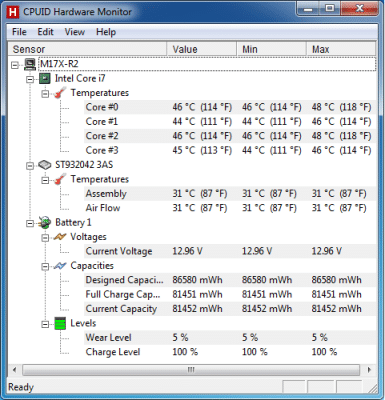
Temperatury procesora w stanie spoczynku wynosiły:
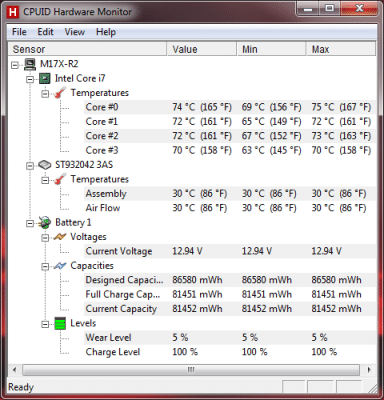
Ostatni zestaw testów wykonano, używając innej modyfikacji rejestru, która wyłącza sterowniki procesora za pośrednictwem rejestru systemu Windows.
Aby to zrobić otwórz rejestr i przejdź do:
[HKEY_LOCAL_MACHINE\SYSTEM\CurrentControlSet\services\intelppm]
i zmień „Start” z 3 na 4. Następnie przejdź do:
[HKEY_LOCAL_MACHINE\SYSTEM\CurrentControlSet\services\Processor]
i zmień „Start” z 3 na 4.
Instalacja pakietu MS Office 2010 Plus 2010 zajęła:
|
Czas ekstrakcji (w sekundach)
|
Czas pełnej instalacji (rozmiar 2.42 GB)
|
Czas całkowitego odinstalowania (w sekundach)
|
|
43
|
237
|
47
|
W przypadku VS 2010 Ultimate czasy były następujące:
|
Czas pełnej instalacji (w sekundach) (7.7 GB miejsca na dysku)
|
Czas odinstalowania (w sekundach) (tylko Visual Studio 2010 Ultimate-ENU)
|
|
446
|
148
|
Przeskanowano MSE:
|
szt
|
Czas zakończenia skanowania (w sekundach)
|
|
11,819
|
295
|
SuperPI wykonuje obliczenia na 1 milionie cyfr w 12 sekund
Temperatury spoczynku wynosiły:
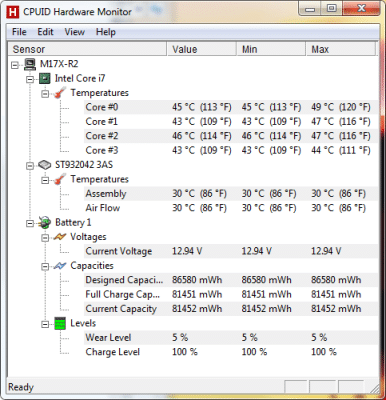
Teraz czas na testy syntetyczne.
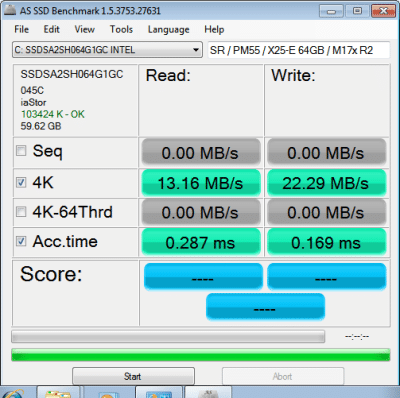
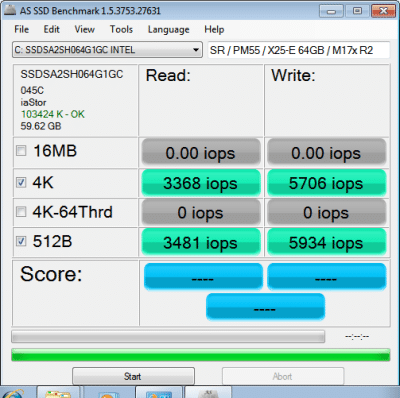
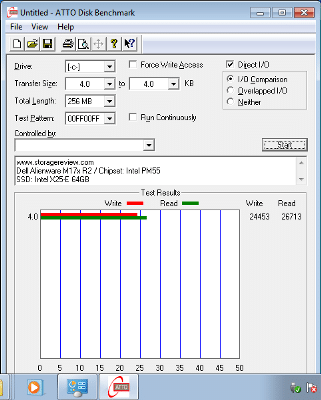
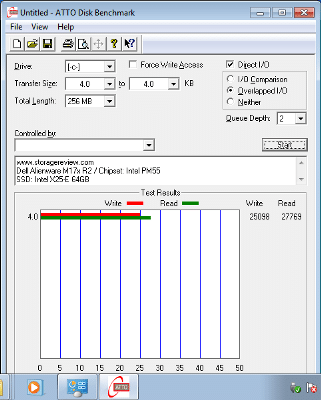
Domyślne ustawienia systemu Windows to:
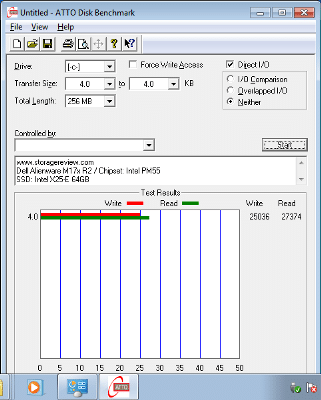
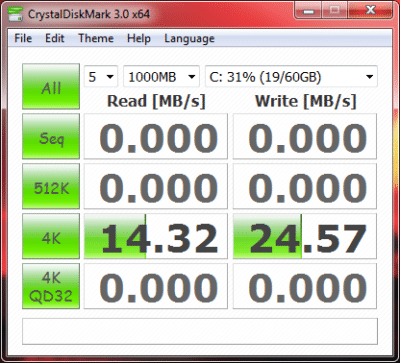
IOMETR
4K losowych odczytów
|
Odczyt IOps
|
3,234.909258
|
|
Odczyt MBps
|
12.636364
|
|
Średni czas reakcji odczytu
|
0.308033
|
|
Maksymalny czas odpowiedzi
|
1.381969
|
|
% wykorzystania procesora
|
2.43567
|
4K losowych zapisów
|
Zapis IOps
|
6,179.623475
|
|
Zapis MBps
|
24.139154
|
|
Średni czas reakcji zapisu
|
0.160776
|
|
Maksymalny czas reakcji zapisu
|
94.758776
|
|
% wykorzystania procesora
|
4.431797
|
Wyniki modyfikacji rejestru zapobiegającej bezczynności procesora:
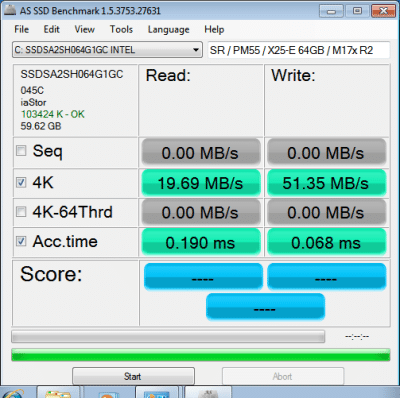
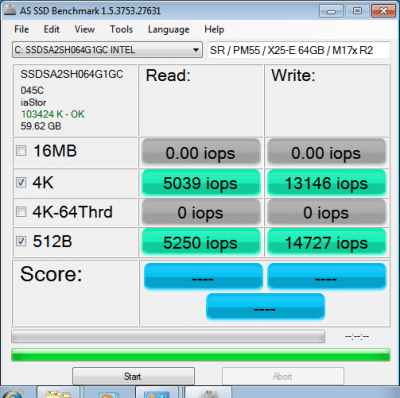
4K losowych odczytów
|
Odczyt IOps
|
5,816.876566
|
|
Odczyt MBps
|
22.722174
|
|
Średni czas reakcji odczytu
|
0.171542
|
|
Maksymalny czas odpowiedzi
|
1.275049
|
|
% wykorzystania procesora
|
1.599719
|
4K losowych zapisów
|
Zapis IOps
|
13,331.33272
|
|
Zapis MBps
|
52.075518
|
|
Średni czas reakcji zapisu
|
0.07464
|
|
Maksymalny czas reakcji zapisu
|
95.619893
|
|
% wykorzystania procesora
|
4.855217
|
Wyłączenie sterowników procesora daje nam następujące rezultaty:
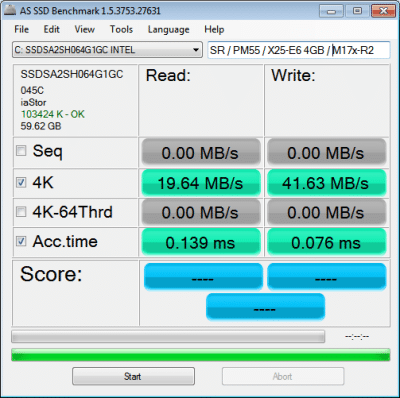
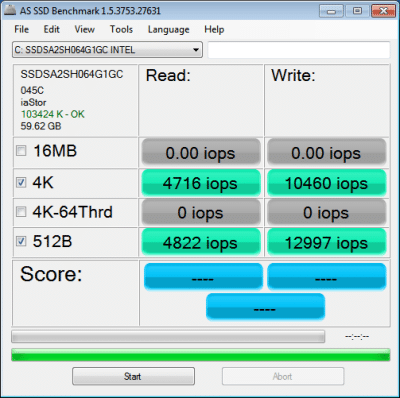
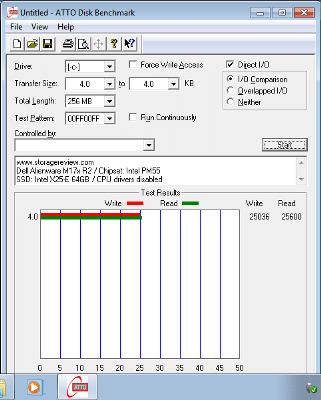
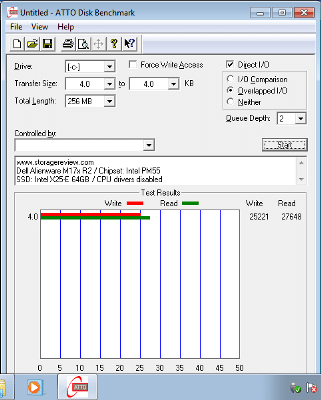
4K losowych odczytów
|
Odczyt IOps
|
5,218.73
|
|
Odczyt MBps
|
20.38566
|
|
Średni czas reakcji odczytu
|
0.190913
|
|
Maksymalny czas odpowiedzi
|
1.277938
|
|
% wykorzystania procesora
|
2.609417
|
4K losowych zapisów
|
Zapis IOps
|
11,102.85
|
|
Zapis MBps
|
43.37049
|
|
Średni czas reakcji zapisu
|
0.089388
|
|
Maksymalny czas reakcji zapisu
|
95.577145
|
|
% wykorzystania procesora
|
6.109794
|
Co to wszystko znaczy?
Przy ustawieniach domyślnych uzyskujemy bardzo niską liczbę losowych odczytów i zapisów 4K, krótkie czasy dostępu, ale temperatury pozostają również niskie, a wydajność procesora również nie ulega pogorszeniu. Dzięki podstawowej modyfikacji rejestru, która zapobiega bezczynności procesora, uzyskujemy bardzo dobre wyniki w naszych testach syntetycznych, ale temperatury w stanie bezczynności są niedopuszczalne i negatywnie wpływają na rzeczywistą wydajność (głównie z powodu procesora, a nie dysku SSD).
Modyfikacja rejestru, która wyłącza sterowniki procesora, daje lepsze wyniki syntetyczne w porównaniu z ustawieniami domyślnymi, ale niższe niż te, które zapobiegają bezczynności procesora. Zamiast tego otrzymujemy niższe temperatury i najlepszą wydajność w warunkach rzeczywistych spośród tych trzech.
Modyfikację zapobiegającą bezczynności procesora można dodatkowo dostroić, aby uzyskać znacznie lepsze wyniki dotyczące temperatur (i rzeczywistej wydajności), ale wymaga to wypróbowania wielu kombinacji, a uzyskane wyniki będą się różnić w zależności od procesora (użytkownik musi je precyzyjnie dostroić).
Osoby chcące ulepszyć swój dysk SSD, wprowadzając minimalną liczbę zmian w rejestrze, muszą jedynie wyłączyć sterowniki procesora, edytując dwie wartości w rejestrze. Należy jednak pamiętać, że żadna z tych modyfikacji nie została gruntownie przetestowana w dłuższej perspektywie, a ich skutki uboczne pozostają nieznane, dlatego należy je stosować na własną odpowiedzialność i zawsze z ostrożnością. Zawsze pamiętaj o wykonaniu kopii zapasowej danych przed podjęciem decyzji o zmianie czegokolwiek w systemie.
Należy również pamiętać, że te sugestie nie stanowią ostatecznego rozwiązania problemu, który tu opisaliśmy. To proste poprawki, które należy wprowadzić do czasu, aż Intel lub inny producent OEM przyjrzy się temu problemowi i przedstawi własne sugestie i wyjaśnienia.



 Amazon