

W tym wydaniu cyklu Before the Home Lab przyjrzymy się instalacji Microsoft Hyper-V.
Czym jest Microsoft Hyper-V?
Hyper-V to rozwiązanie firmy Microsoft dla systemów wirtualizowanych. W nowoczesnych systemach Windows (8 i nowszych), a także w wersjach serwerowych, Hyper-V może być wykorzystywany do wirtualizacji innych systemów operacyjnych. W przypadku systemów konsumenckich wymagany jest klucz Pro lub Enterprise dla Hyper-V. Dostępny jest prosty kreator do wdrażania popularnych systemów operacyjnych (takich jak Ubuntu i Windows). W przypadku serwerów Hyper-V ma ograniczenie do dwóch systemów operacyjnych, które można zwiększyć, kupując dodatkowe środowiska OSE. W przypadku rozwiązania z jednym hostem, uruchomienie pod systemem konsumenckim jest prawdopodobnie najlepszym rozwiązaniem, ale w przypadku migracji na żywo warto zainwestować w licencję serwerową. Skoro mowa o licencjonowaniu serwerów i łatwości obsługi, licencjonowanie systemu Windows Server 2019 wymaga doktoratu z obliczeń licencyjnych firmy Microsoft, więc wdrażamy właśnie Server 2016.
Zainstaluj Microsoft Hyper-V
Pierwszą rzeczą, którą powinniśmy zrobić, jest pobranie Hyper-V i sprawdzenie… kilku innych przydatnych rzeczy w trakcie pobierania pliku.
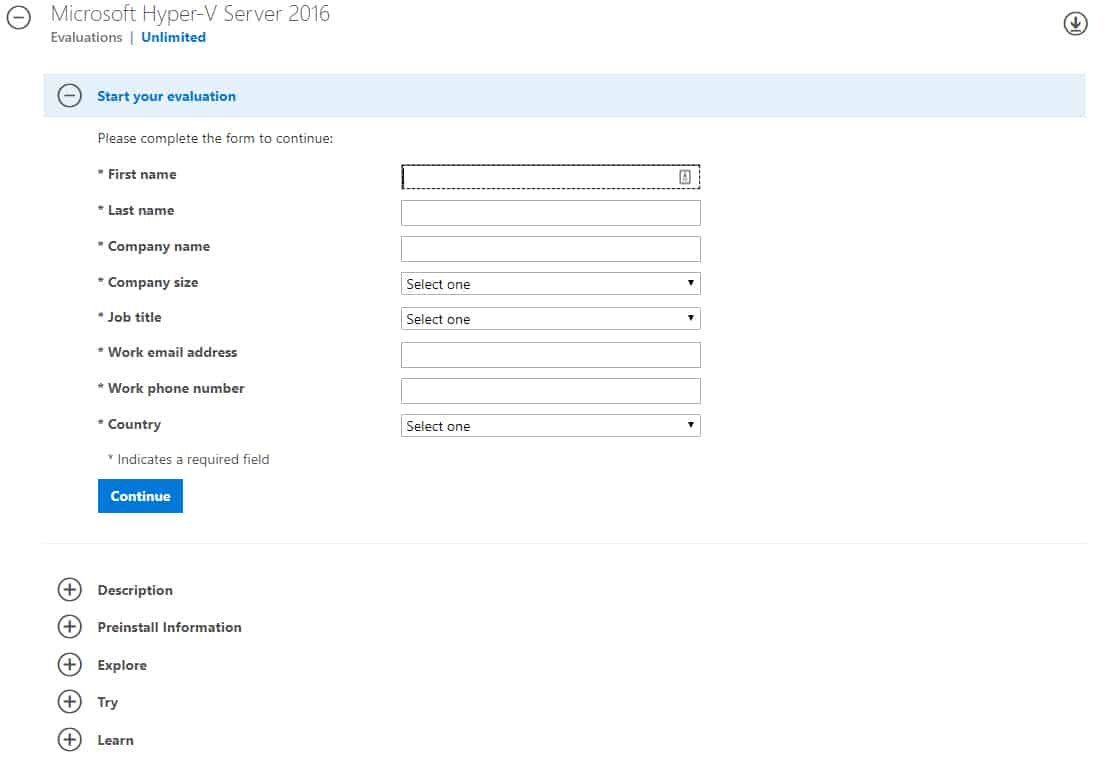
No dobra, nie jest tak źle.
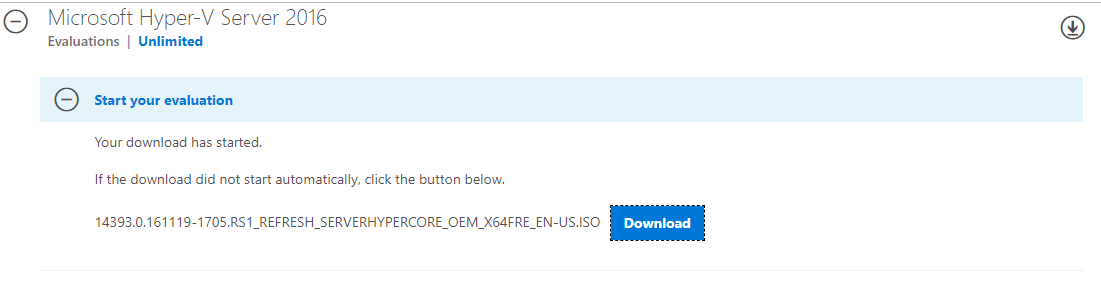
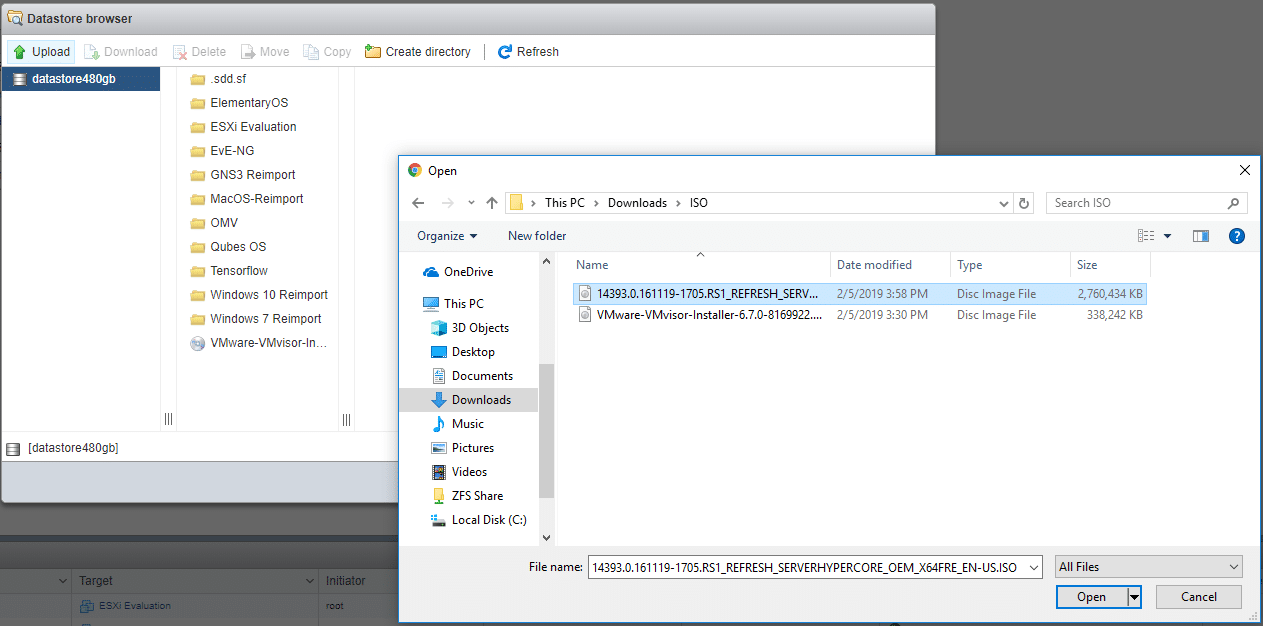
W przypadku wdrożenia fizycznego należy utworzyć dysk startowy z tego obrazu ISO na dysku flash, a następnie zainstalować go na sprzęcie na karcie SD lub dysku USB. Ponieważ jest to wdrożenie wirtualne, przeniesiemy ten plik ISO bezpośrednio do głównego magazynu danych na moim stanowisku testowym ESXi.
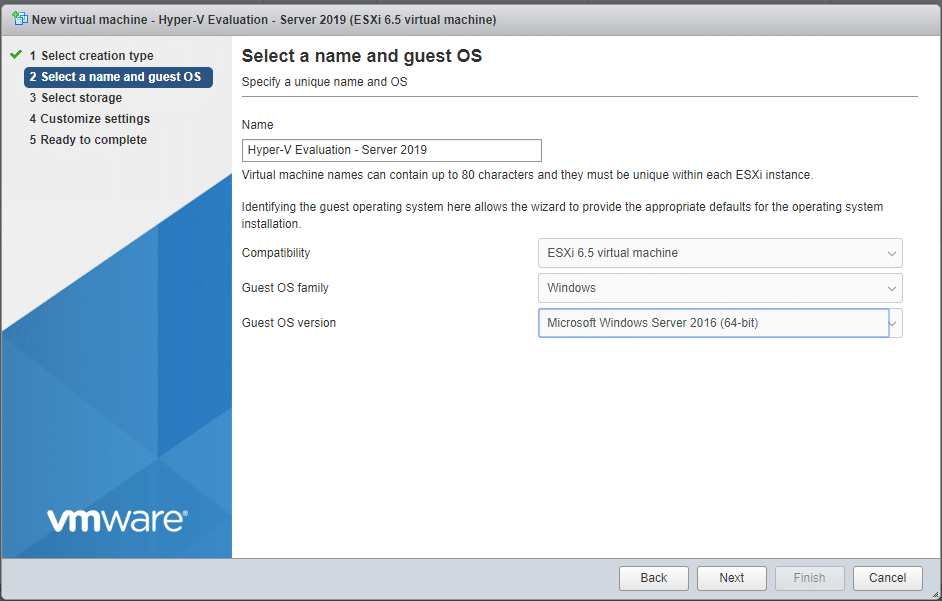
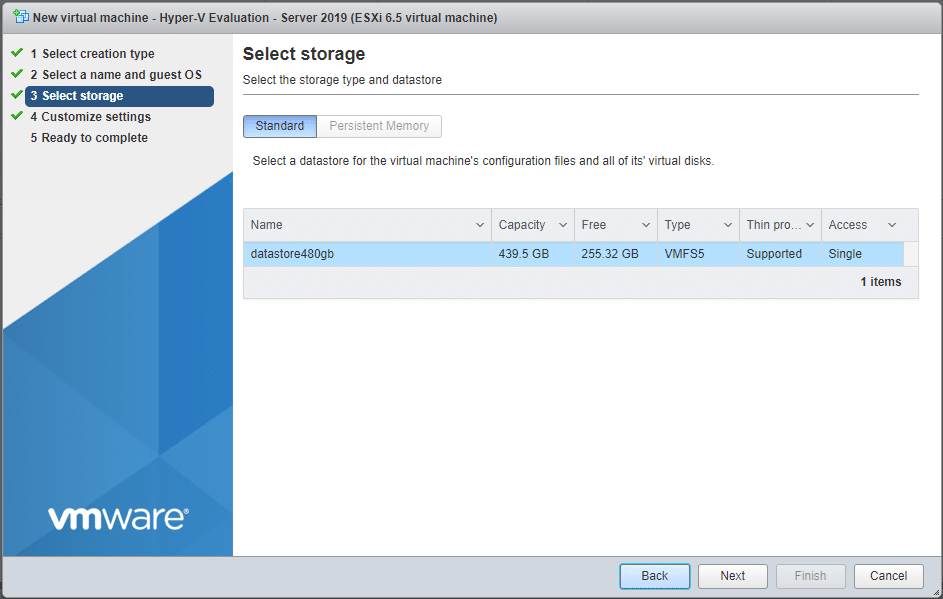
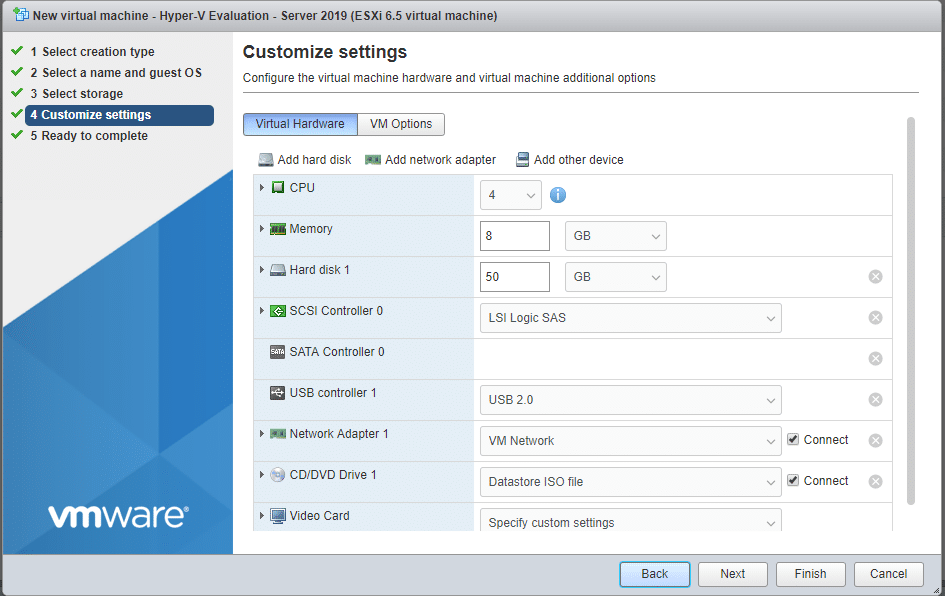
Dla porównania dodaliśmy 50 GB wolnego miejsca na dysku twardym z funkcją thin-provisioning oraz plik ISO dla systemu Server 2016. W obszarze CPU kliknęliśmy opcję „udostępnij wirtualizację wspomaganą sprzętowo”, aby Hyper-V mógł wykonać swoje zadanie.
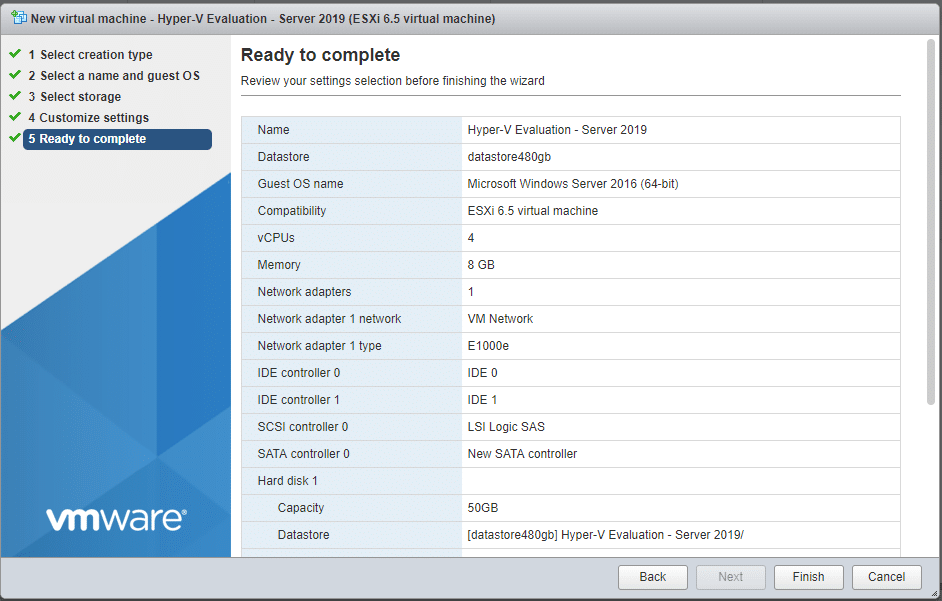
Następnie możemy uruchomić maszynę wirtualną i zobaczyć instalator.
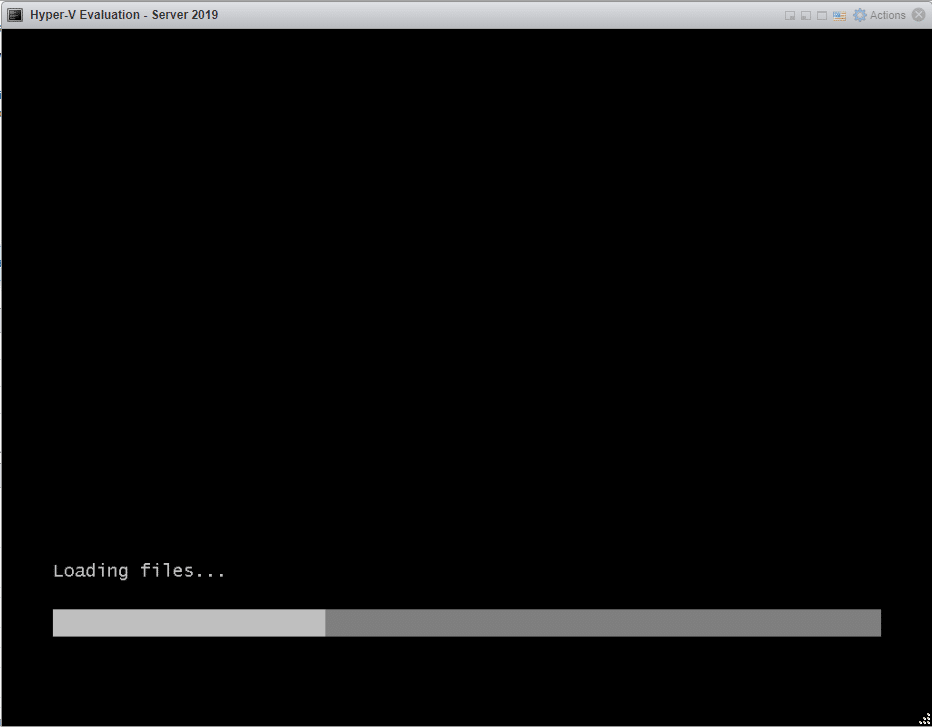
Czas Windows!
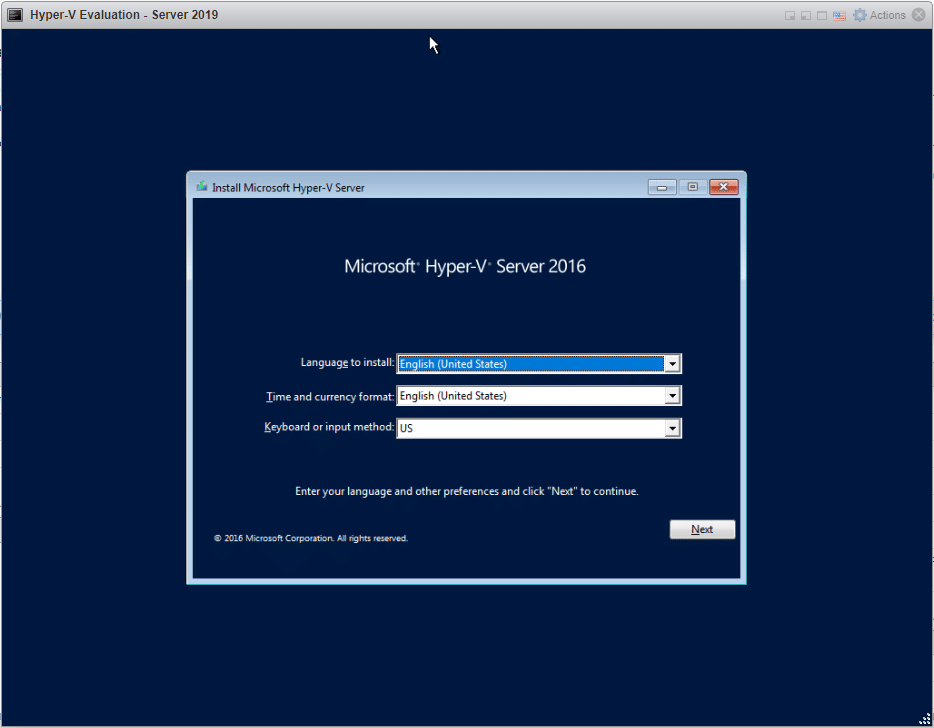
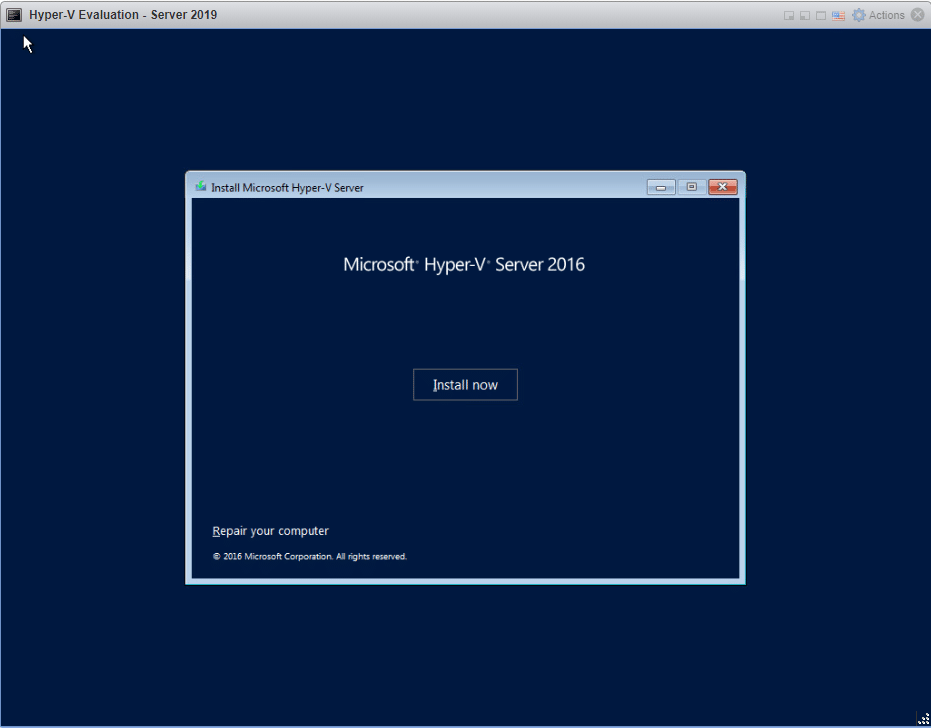
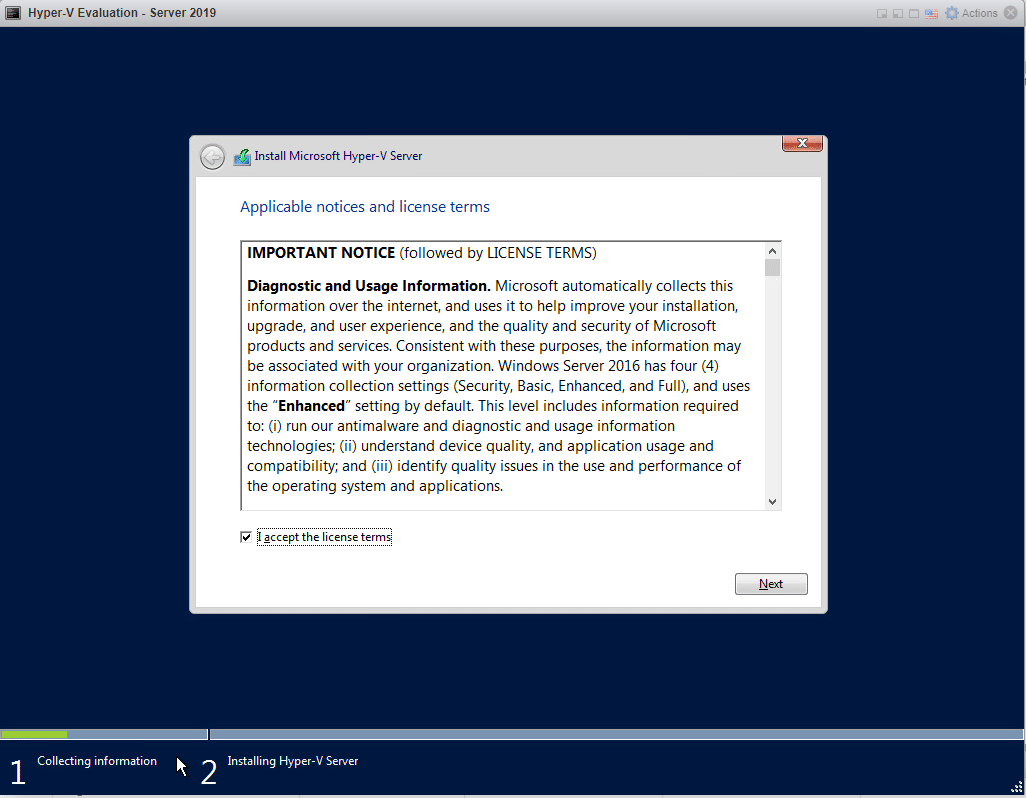
Wybierz opcję Niestandardowe.
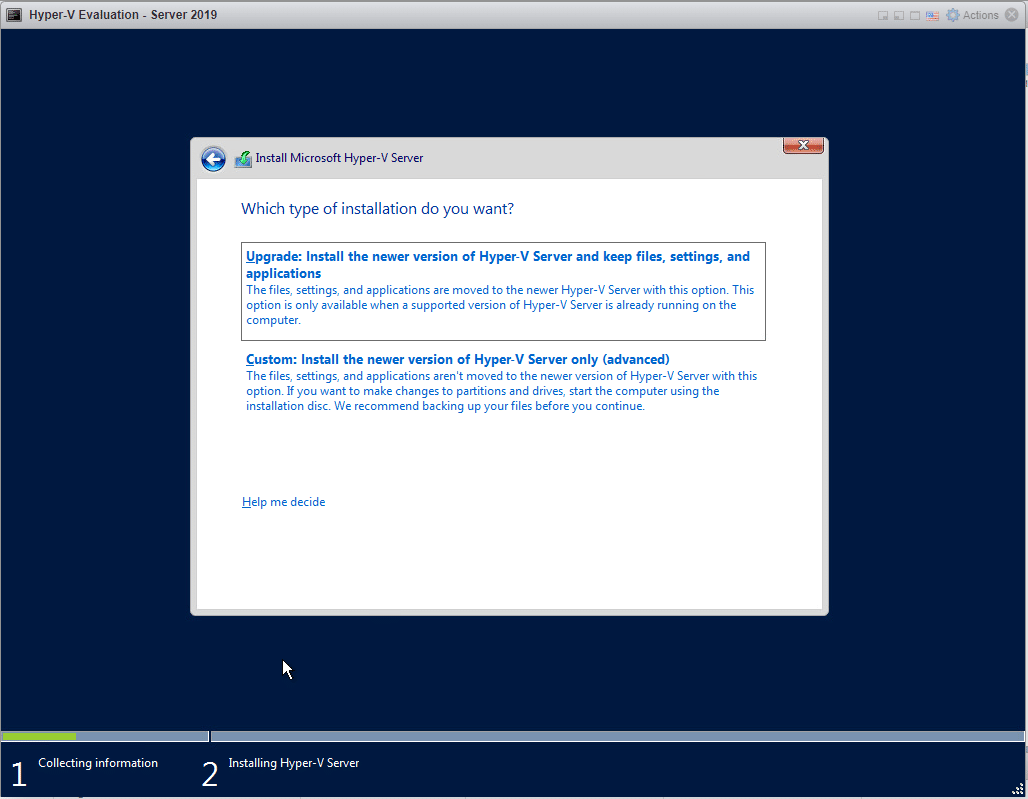
Dalej… dalej… dalej.
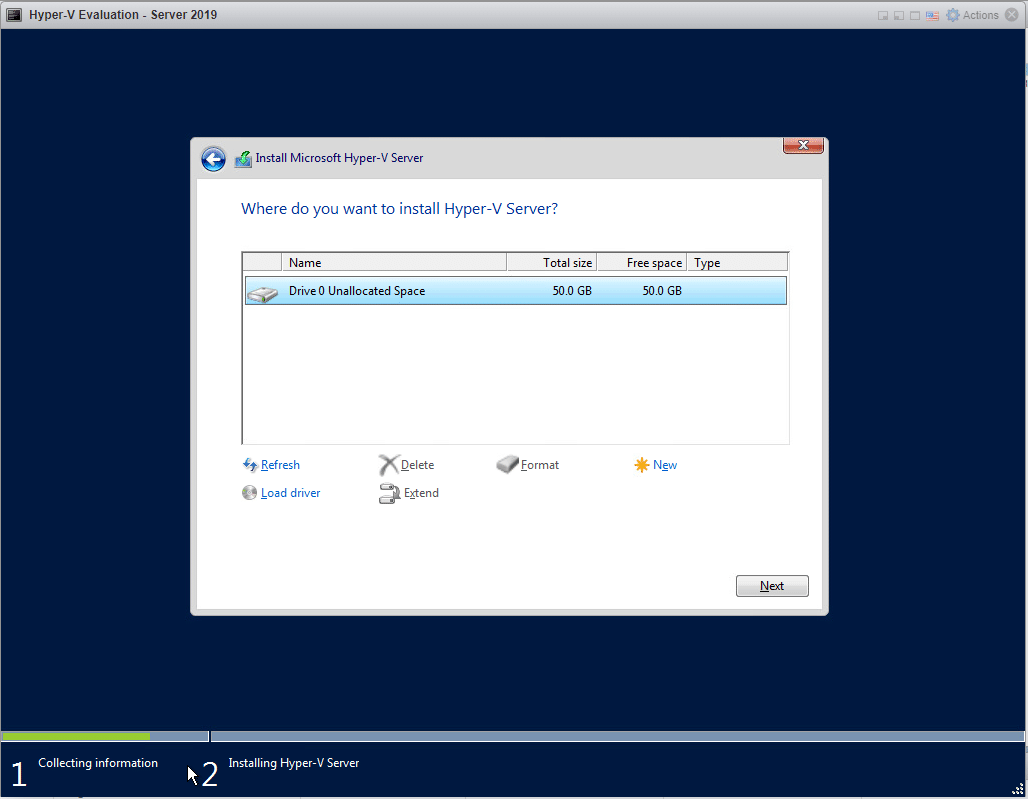
I ruszamy.
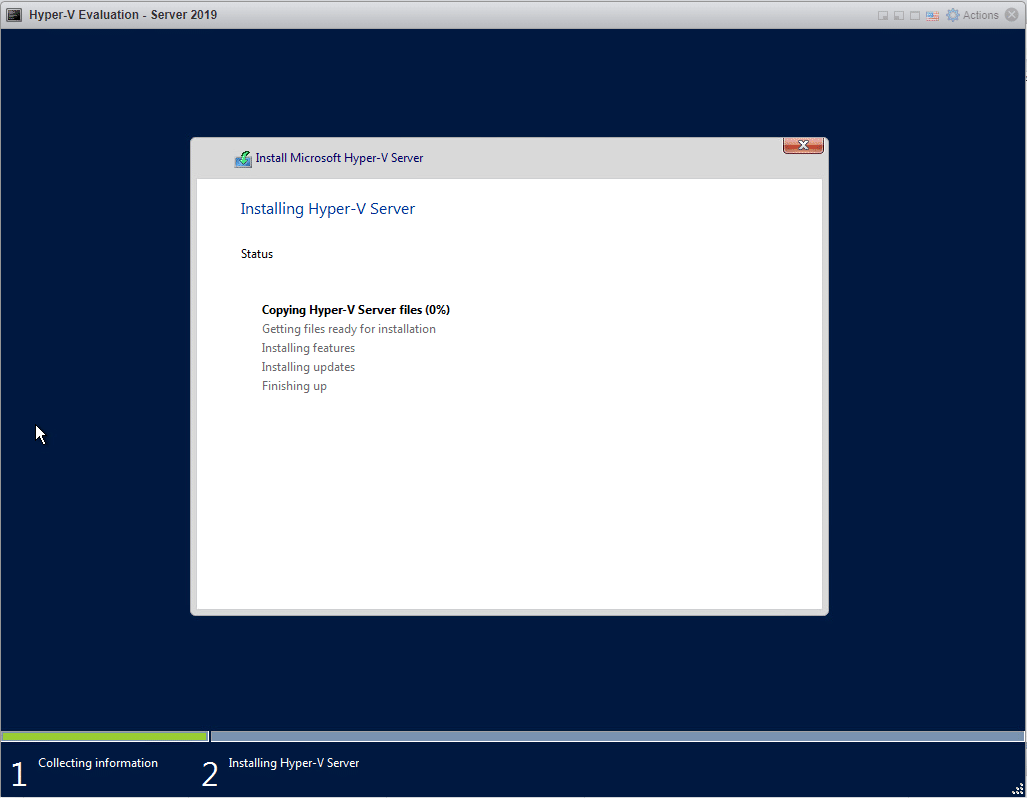
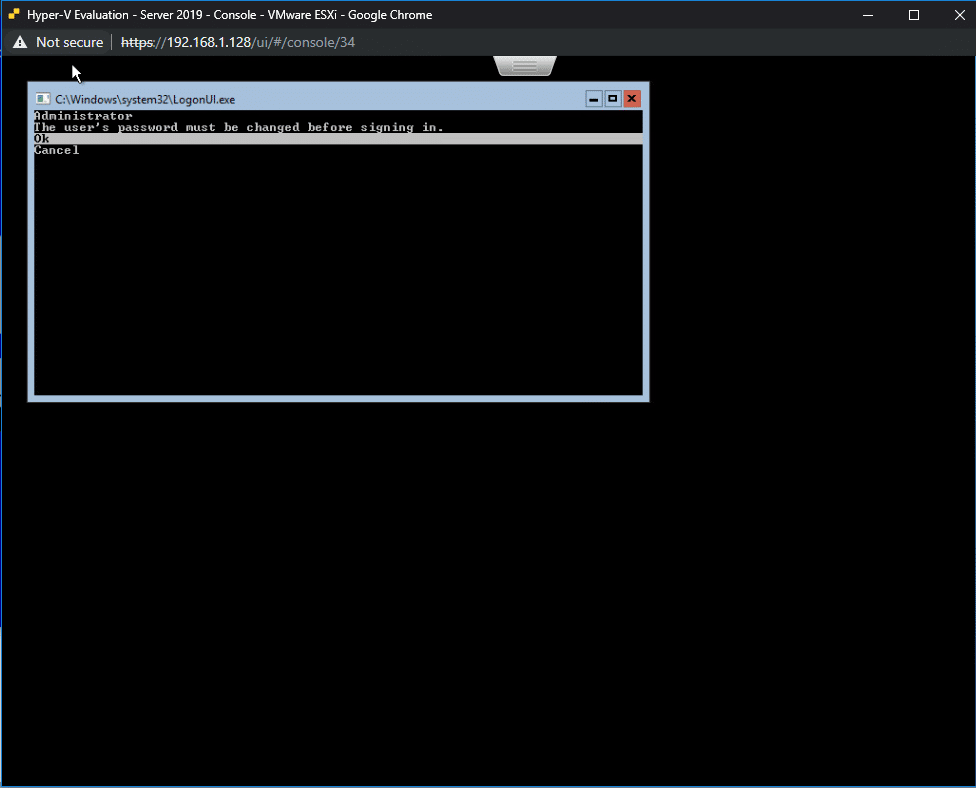
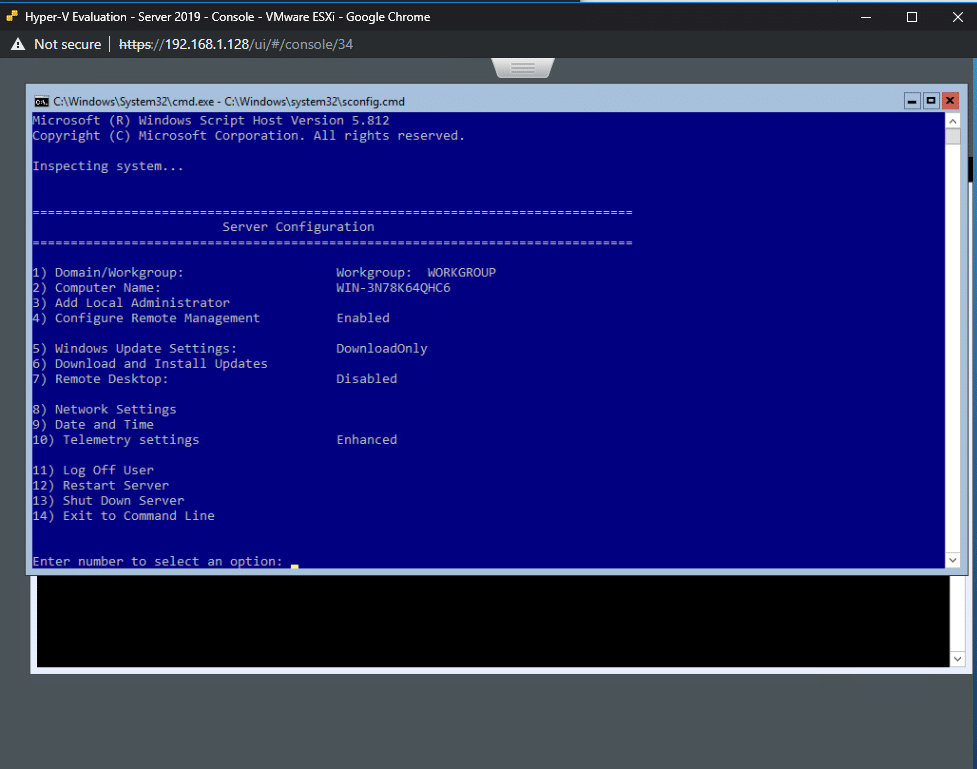
Przejdź do programu PowerShell.
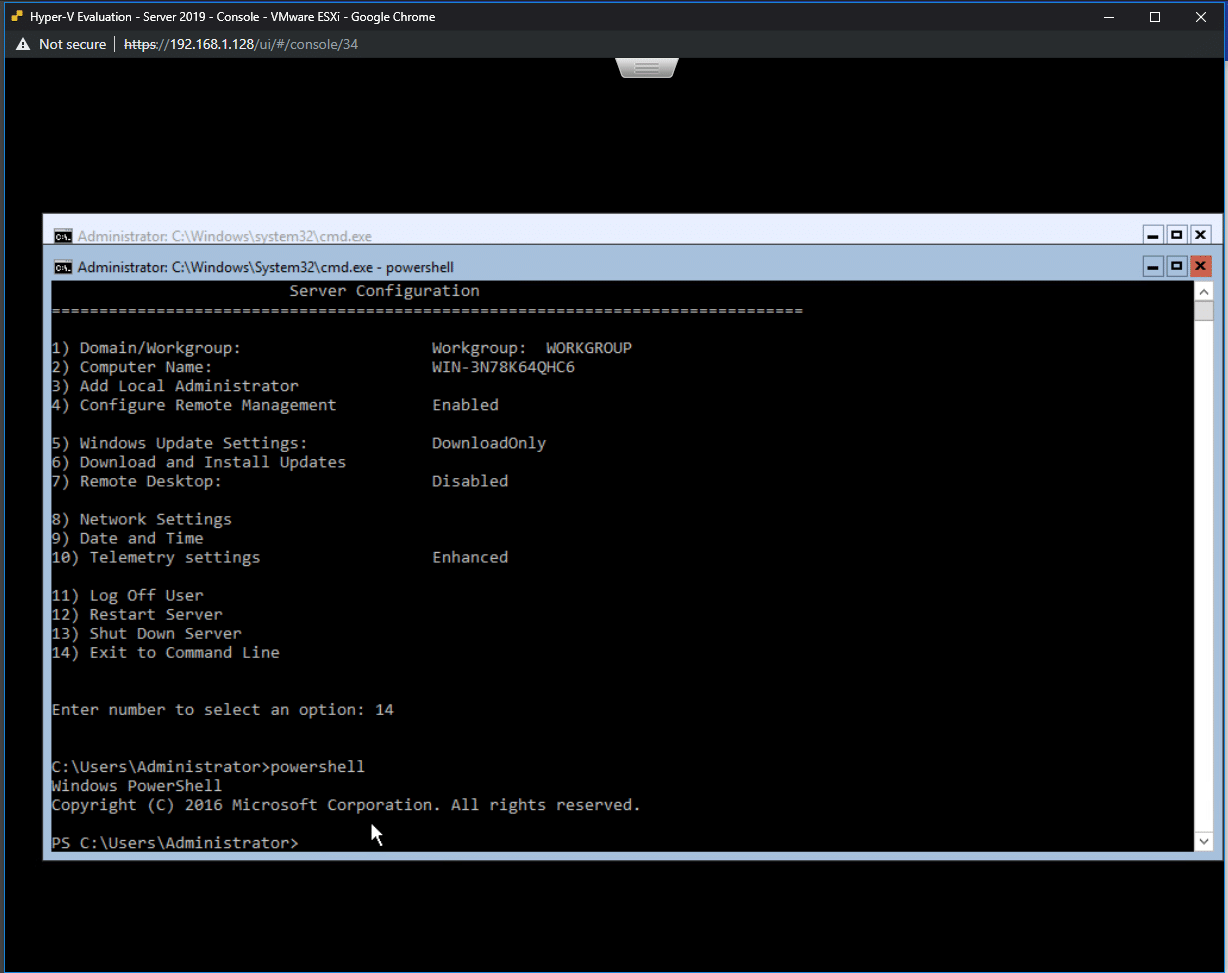
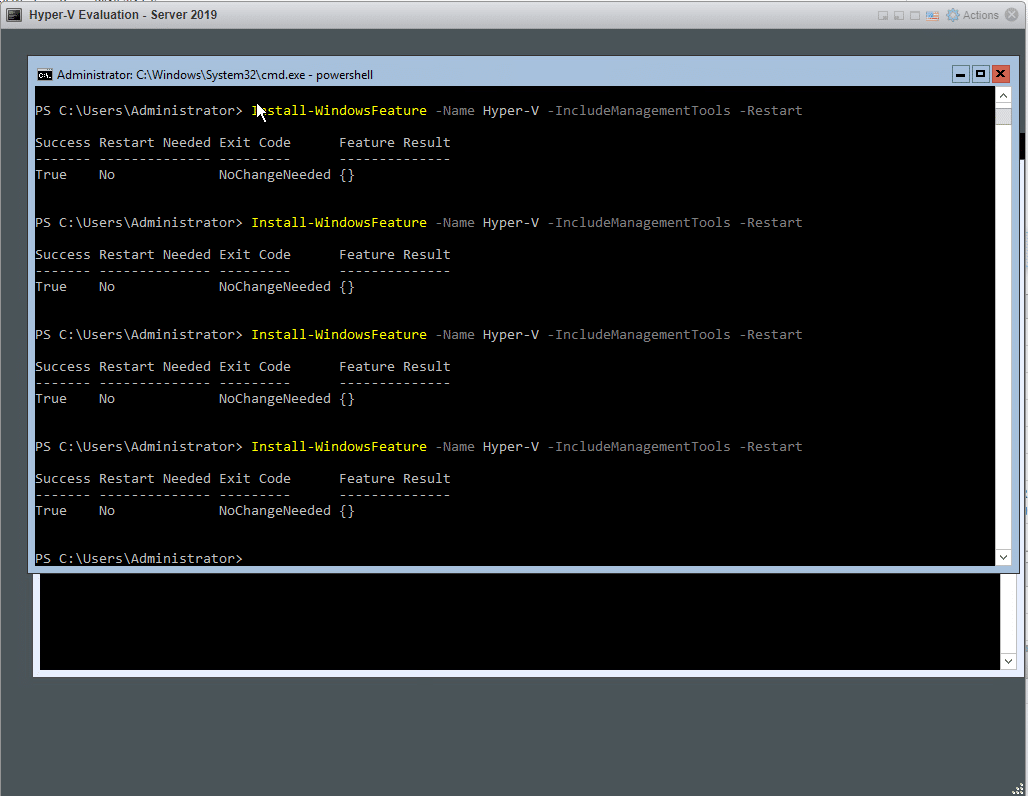
Zainstalujmy wymaganą rolę dla Hyper-V.
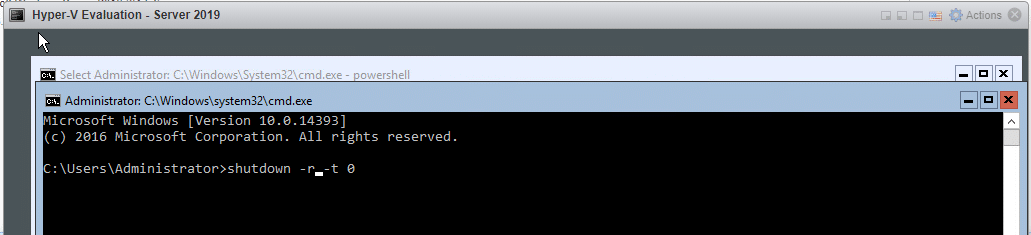
Przejdź do wiersza poleceń cmd.exe i uruchom ponownie system Windows Server.
Otwórz Ustawienia systemu Windows i wyszukaj opcję „włącz lub wyłącz funkcje systemu Windows”.
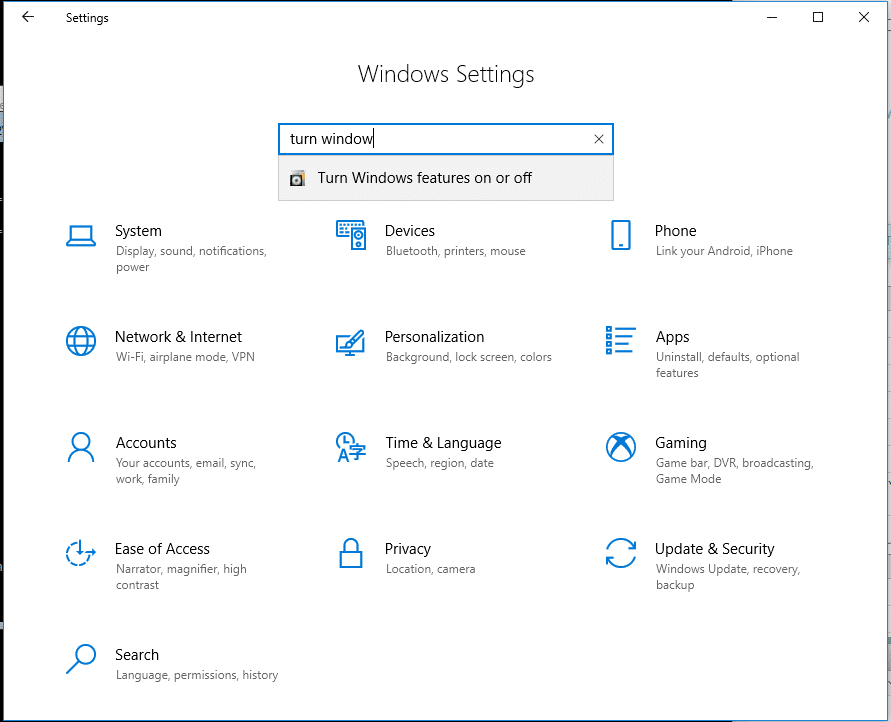
Włącz narzędzia zarządzania interfejsem graficznym Hyper-V w obszarze Narzędzia zarządzania Hyper-V i naciśnij przycisk OK.
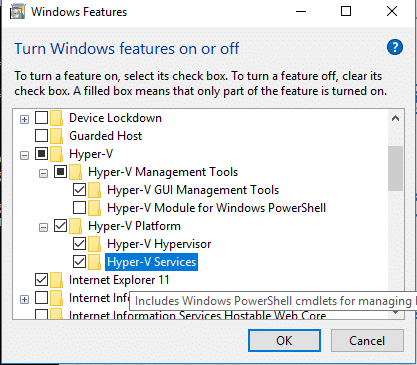
Konieczne będzie ponowne uruchomienie.
Ogólnie rzecz biorąc, instalacja i konfiguracja Microsoft Hyoer-V jest dość prosta zarówno w przypadku systemów operacyjnych Windows, jak i Server.
W kolejnej części zajmiemy się instalacją XenServer firmy Citrix.


 Amazon