

Jeśli czytasz ten artykuł, prawdopodobnie oznacza to, że coś poszło bardzo nie tak. Weź głęboki oddech, damy sobie z tym radę. Ukryty w głębi wyników wyszukiwania Google dla hasła „odzyskiwanie usuniętych plików”, za bardzo agresywnymi wynikami SEO różnych firm próbujących nakłonić Cię do zakupu ich oprogramowania, znajduje się wynik dla jednego z moich ulubionych darmowych programów typu open source, PhotoRec . Jest to program towarzyszący TestDisk , innego wspaniałego oprogramowania typu open source, stworzonego przez CGSecurity na licencji GNU General Public License. W tym przewodniku przeprowadzimy Cię przez stosunkowo bezbolesny proces odzyskiwania usuniętych plików za pomocą PhotoRec. Te narzędzia są szczególnie przydatne do odzyskiwania plików z przenośnych nośników flash używanych z aparatami cyfrowymi.
Zanim zaczniemy, kilka uwag, które pozwolą Ci zaoszczędzić czas: jeśli karta pamięci została sformatowana w aparacie profesjonalnym, takim jak Sony FS7 lub Arri Alexa, szanse na odzyskanie danych są bardzo niskie, o ile nie niemożliwe. Niestety, w tym przypadku, formatowanie kart w tych aparatach powoduje ich zerowanie ze względów bezpieczeństwa (aby inni nie mogli odzyskać danych z poufnych lub prywatnych sesji) oraz w celu utrzymania wydajności nośnika. Odzyskiwanie plików w takim przypadku najlepiej powierzyć profesjonalistom lub producentowi aparatu, a nawet wtedy szanse są niestety nikłe. Dodatkowo, jeśli karta była używana od momentu sformatowania, bardzo prawdopodobne jest, że nośnik, który próbujesz odzyskać, został nadpisany.
Jeśli powyższe scenariusze Cię nie dotyczą i po prostu usunąłeś plik lub sformatowałeś dysk w komputerze (uwaga: tylko szybkie formatowanie, pełne formatowanie w systemie Windows również zeruje nośnik), istnieje duże prawdopodobieństwo, że Twoje pliki nadal tam są i czekają na ponowne ukazanie się. PhotoRec jest dostępny praktycznie w każdym systemie operacyjnym, ale w tym poradniku omówimy go w systemie Windows 10 Pro. Kroki odzyskiwania usuniętych plików za pomocą PhotoRec będą nadal obowiązywać w systemach Mac OS X i Linux.
Rozpoczęcie: odzyskiwanie usuniętych plików za pomocą PhotoRec
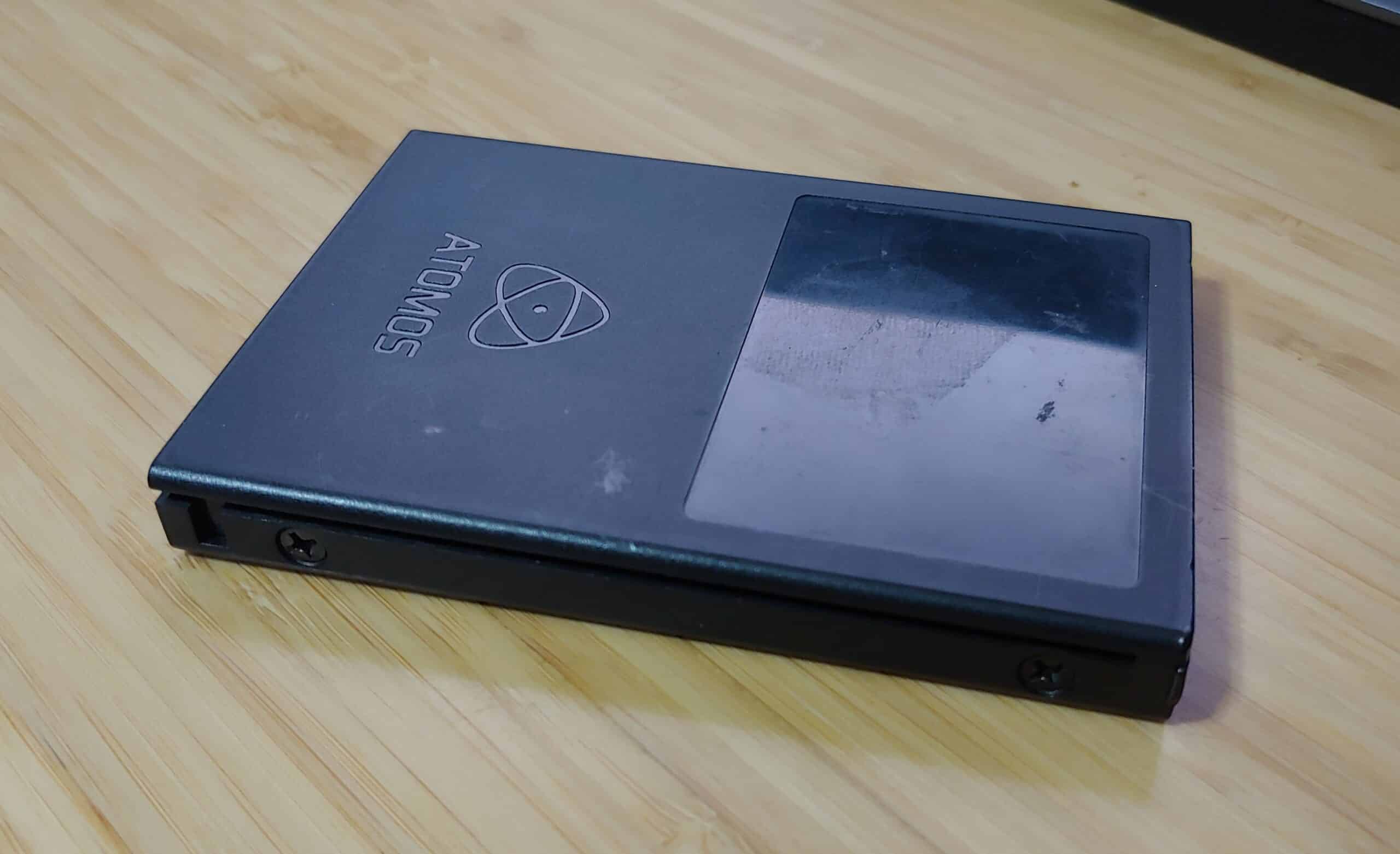
W tym przykładzie wykorzystamy kartę z zewnętrznego rejestratora Atomos Shogun.
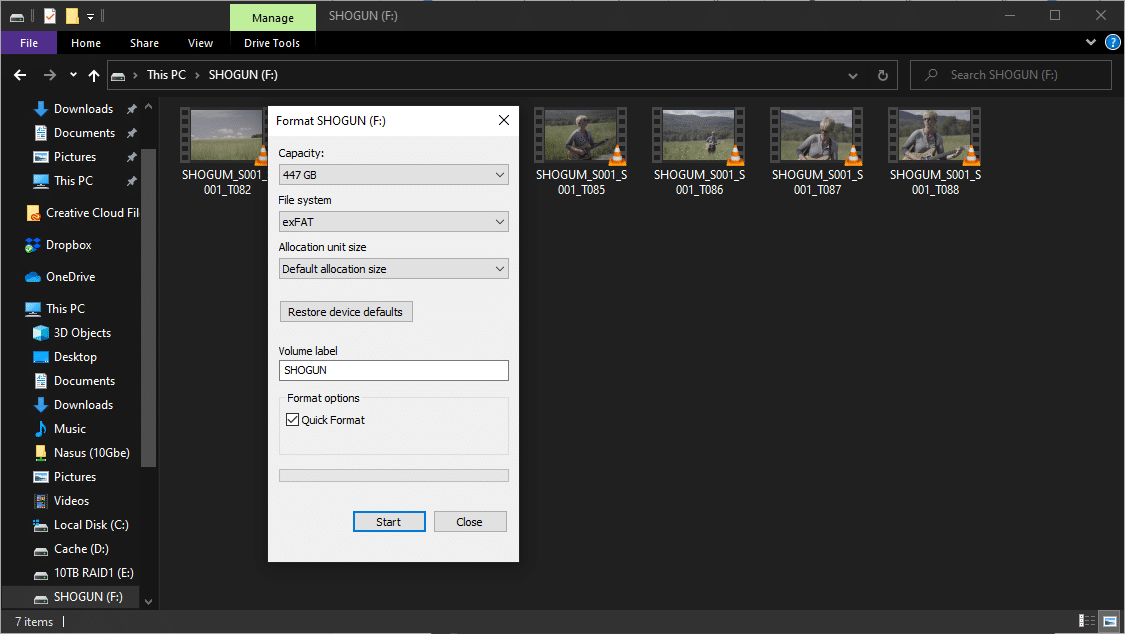
Sformatujemy go do exFAT i użyjemy szybkiego formatowania (uwaga, pełne formatowanie spowoduje, że pliki będą nie do odzyskania). Jak widać, na dysku znajduje się obecnie siedem plików QuickTime .mov (dwa są przysłonięte przez okno formatowania). Wszystkie to pliki 4K ProRes 422 nagrane na urządzeniu.
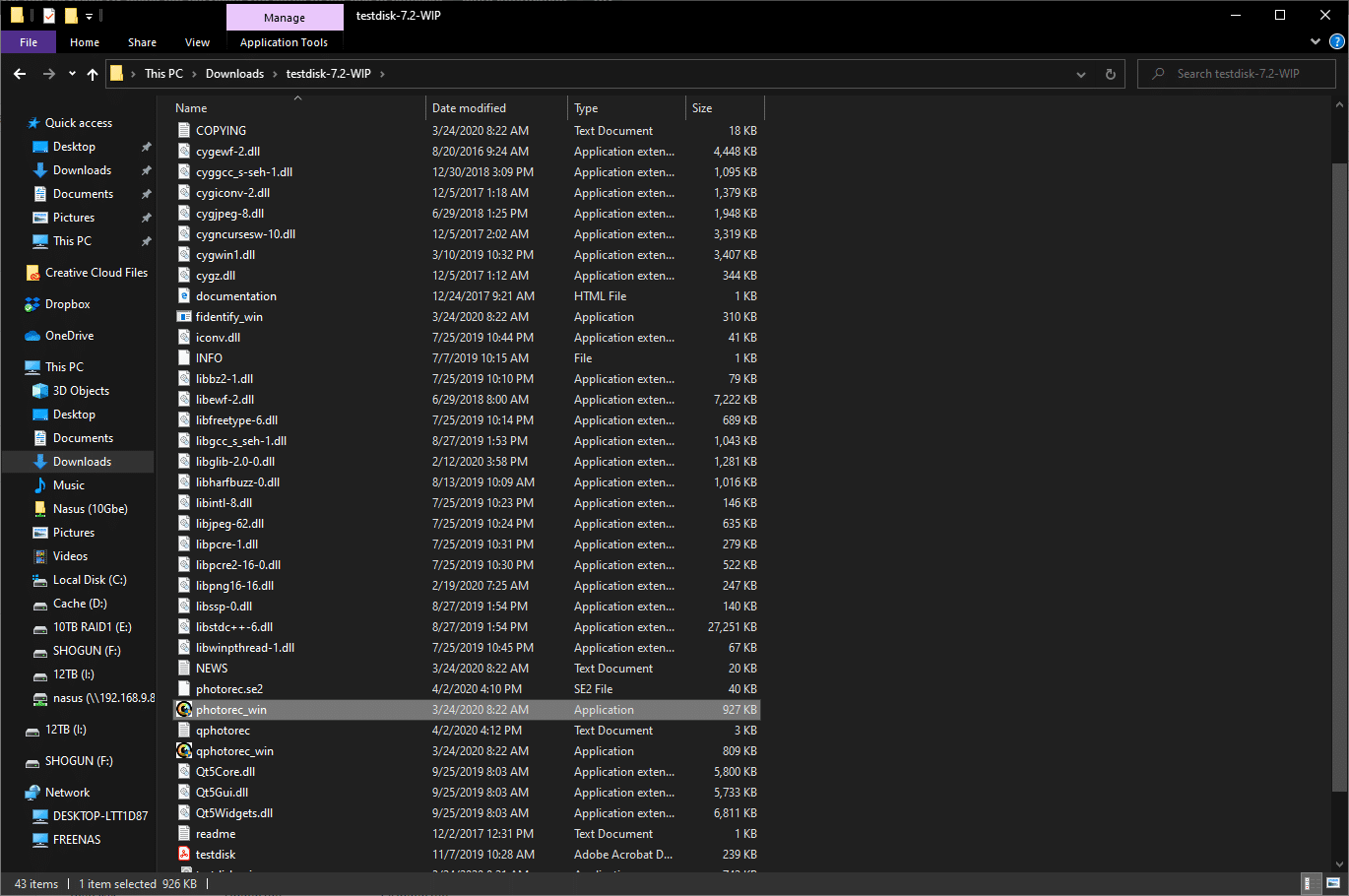
Pierwszym krokiem jest pobranie pakietu oprogramowania TestDisk i PhotoRec odpowiedniego dla Twojego systemu operacyjnego i rozpakowanie pliku ZIP w dowolnym miejscu: https://www.cgsecurity.org/wiki/TestDisk_Download.
W tym momencie nośnik, który chcesz odzyskać, powinien być już podłączony. Przejdź do folderu, w którym znajdują się wypakowane pliki i uruchom plik wykonywalny PhotoRec. Pamiętaj, że plik „qphotorec” to ta sama aplikacja, ale z graficznym interfejsem użytkownika. Możesz użyć dowolnej z nich i uzyskać te same rezultaty, ale ten przewodnik przeprowadzi Cię przez interfejs wiersza poleceń, ponieważ będzie on najbardziej podobny na różnych platformach.
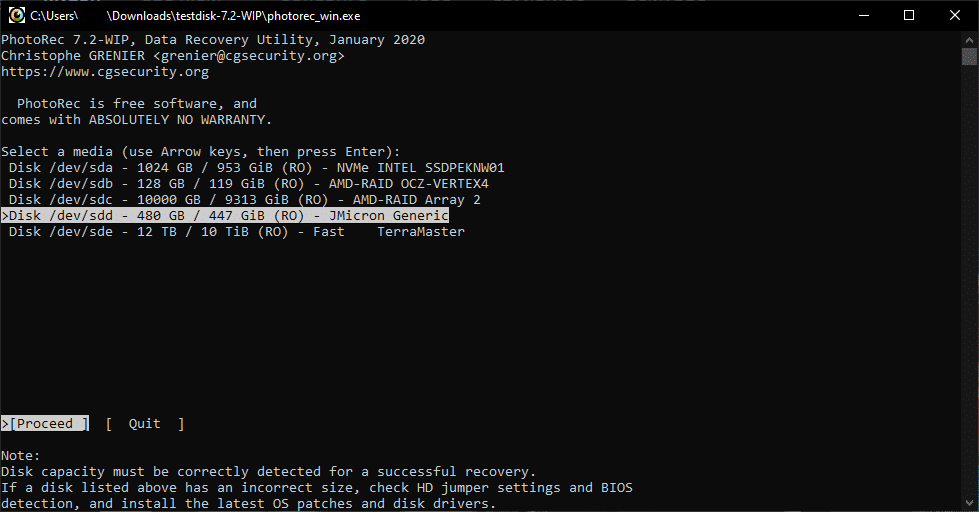
Wybierzmy dysk, który chcemy odzyskać. W tym przykładzie jest on oznaczony jako „JMicron Generic”, ponieważ dysk Atomos to w rzeczywistości dysk SSD SanDisk Ultra II SATA o pojemności 480 GB.
Na następnym ekranie wybieramy opcję [Opcje pliku] za pomocą klawiszy strzałek. To najważniejszy krok, ponieważ poinformuje on PhotoRec, jaki typ plików próbujemy odzyskać.
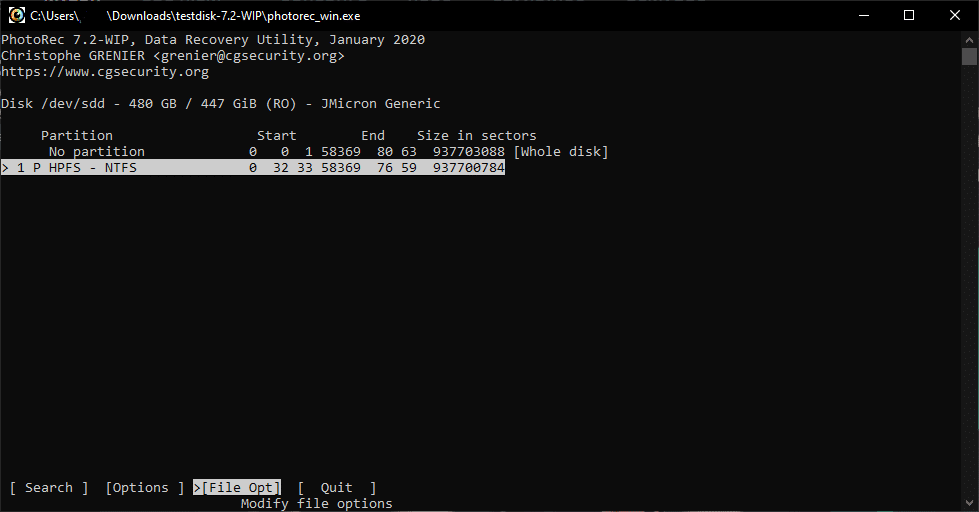
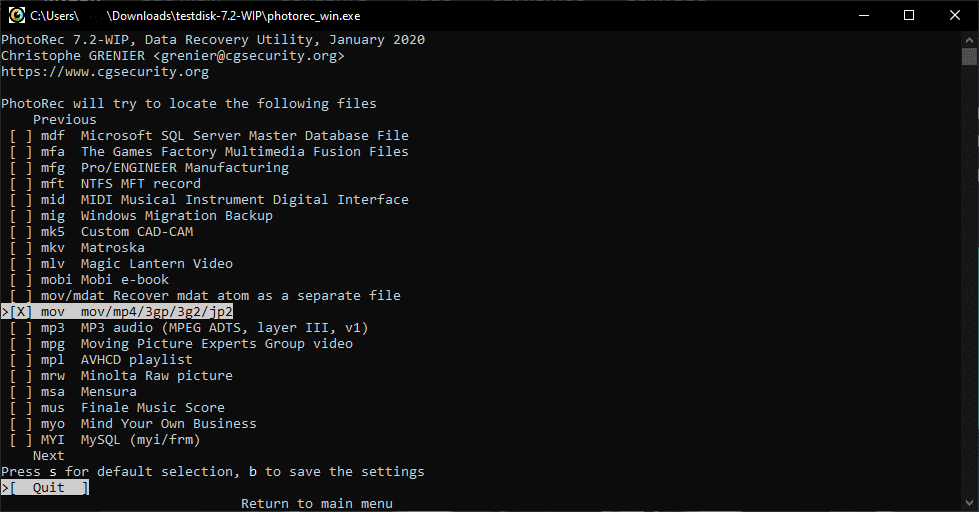
Domyślnie wszystkie rozszerzenia plików powinny być zaznaczone (nie martw się, jeśli nie są). Postępuj zgodnie z instrukcjami na ekranie i naciśnij klawisz „s”, aby wyłączyć wszystkie rozszerzenia, przewiń w dół klawiszami strzałek i użyj spacji, aby wybrać żądane rozszerzenie (rozszerzenia) pliku (jeśli chcesz zapisać pliki metadanych, możesz również wybrać format .xml, .csv lub inny format, w którym aparat zapisuje metadane). W tym przykładzie wybierzemy „.mov”, ponieważ odzyskujemy pliki QuickTime. Naciśnij klawisz „b”, aby zapisać ustawienia i dwukrotnie wybierz „Zakończ”, aby powrócić do strony wyboru partycji.
Warto zauważyć, że jeśli pliki okażą się nieodtwarzalne, możesz spróbować wrócić do tego ekranu i wybrać opcję „mov/mdat”, co pozwoli PhotoRec rozpoznać pofragmentowane pliki i zachować je razem. W razie potrzeby zapoznaj się z dodatkowymi uwagami na dole tego artykułu, aby dowiedzieć się, jak scalić te pliki.
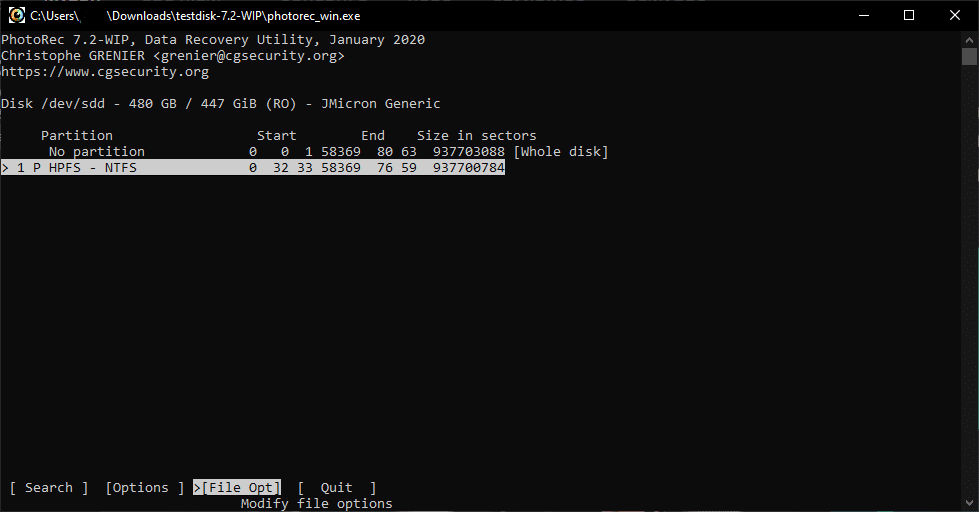
Wracając do ekranu wyboru partycji, wybieramy Partycję 1, ponieważ w tym przypadku jest to nasza pusta, świeżo sformatowana partycja. Jeśli nie znajdziesz wszystkich plików, możesz wrócić do tego ekranu i spróbować ponownie, wybierając opcję „Cały dysk”. Jest to również przydatne, jeśli system plików dysku jest uszkodzony.
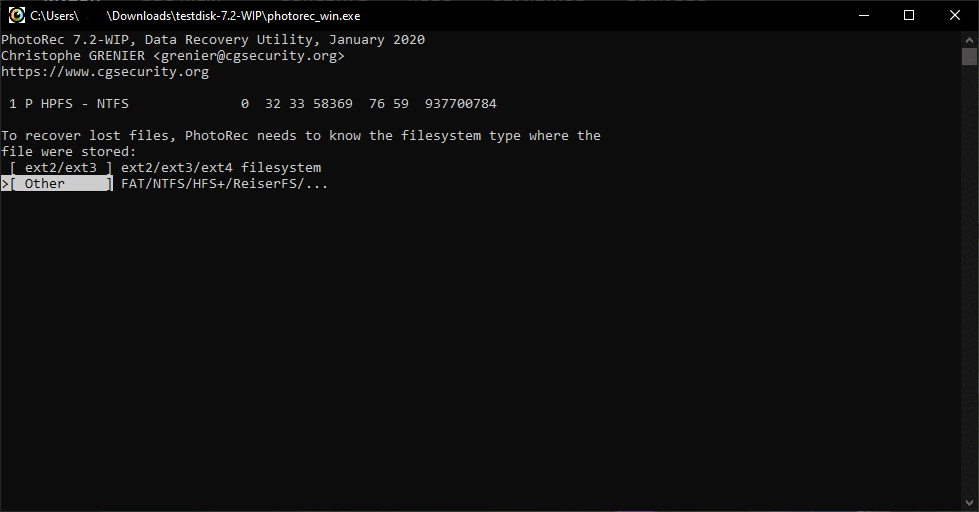
Następny krok jest prosty. Jako typ systemu plików wybieramy „Inny”, ponieważ jest to exFAT.
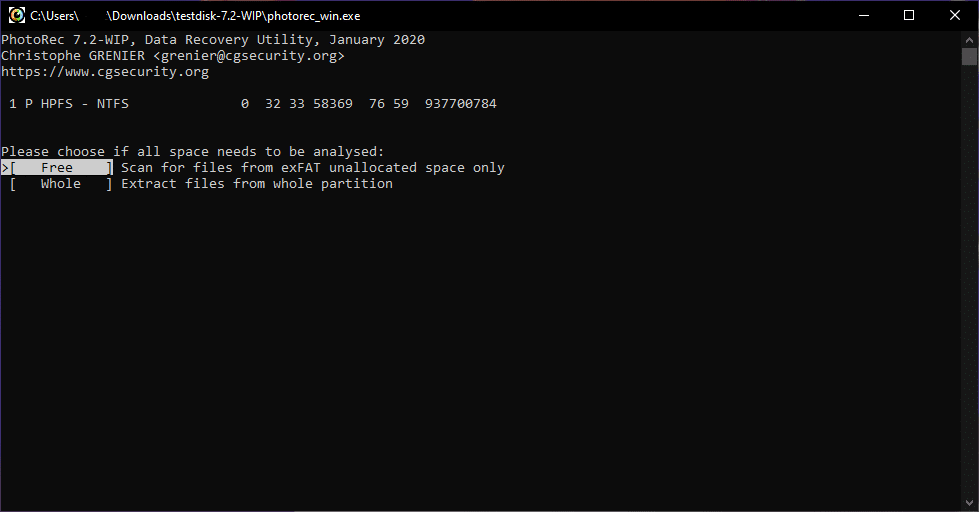
W następnym kroku wybierzemy opcję „Cała”, aby PhotoRec przeszukał całą partycję w celu znalezienia usuniętych plików.
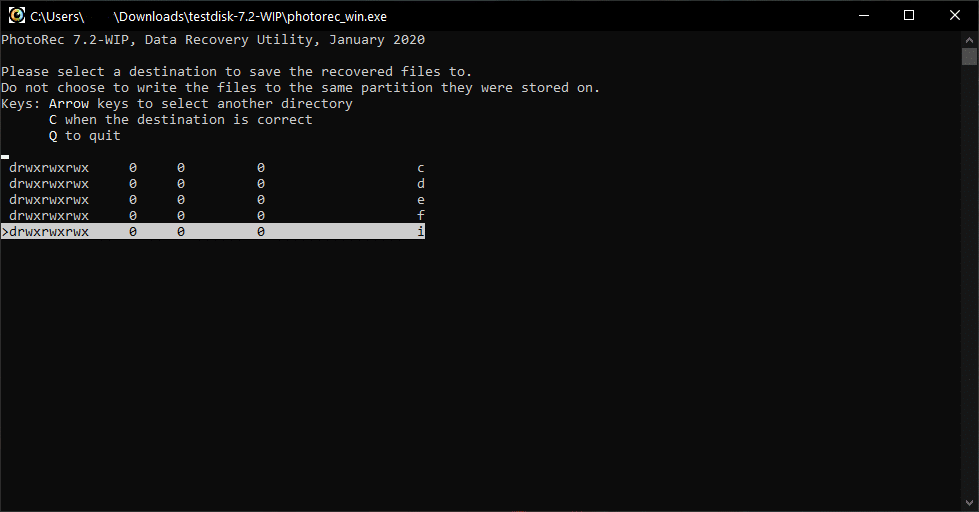
W następnym kroku wybierzemy miejsce docelowe, do którego PhotoRec ma odzyskać pliki. Oczywiście, nie trzeba tego powtarzać, ale i tak zaznaczę, że miejsce docelowe odzyskiwania absolutnie nie powinno być nośnikiem, który próbujesz odzyskać. Użyj klawiszy strzałek, aby poruszać się po katalogach (strzałka w lewo przeniesie Cię do katalogu nadrzędnego, aż do wyboru dysku). Zalecam utworzenie nowego folderu na oddzielnym dysku niż system operacyjny, do którego chcesz odzyskać pliki. Użyj klawisza „Enter”, aby wejść do folderu i naciśnij klawisz „C”, aby go wybrać. Po wybraniu folderu proces odzyskiwania rozpocznie się automatycznie. PhotoRec utworzy podfolder o nazwie „recup_dir.x”, gdzie „x” oznacza liczbę odzyskań w tym folderze (np. recup_dir.1, recup_dir.2 itd.).
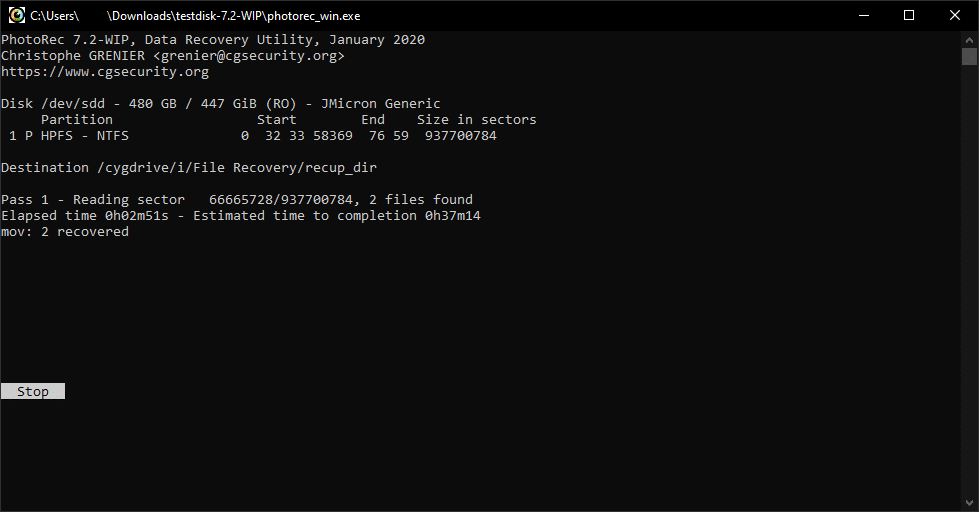
Usiądź wygodnie i napij się mocnego drinka, podczas gdy Twoje pliki (mam nadzieję) wrócą z otchłani. Proces jest dość szybki, ale oczywiście będzie się znacznie różnić w zależności od typu i rozmiaru odzyskiwanego nośnika. Dla porównania, w tym przykładzie pełne skanowanie dysku SSD o pojemności 480 GB przez czytnik USB 3.0 zajęło około 25 minut. Odzyskane pliki zostały zarchiwizowane na zewnętrznej macierzy dyskowej Thunderbolt 3 z dwoma zatokami w RAID0. Siedem plików zostało znalezionych i odzyskanych w ciągu pierwszych 5 minut skanowania. Możesz przeglądać pliki w trakcie ich odzyskiwania.
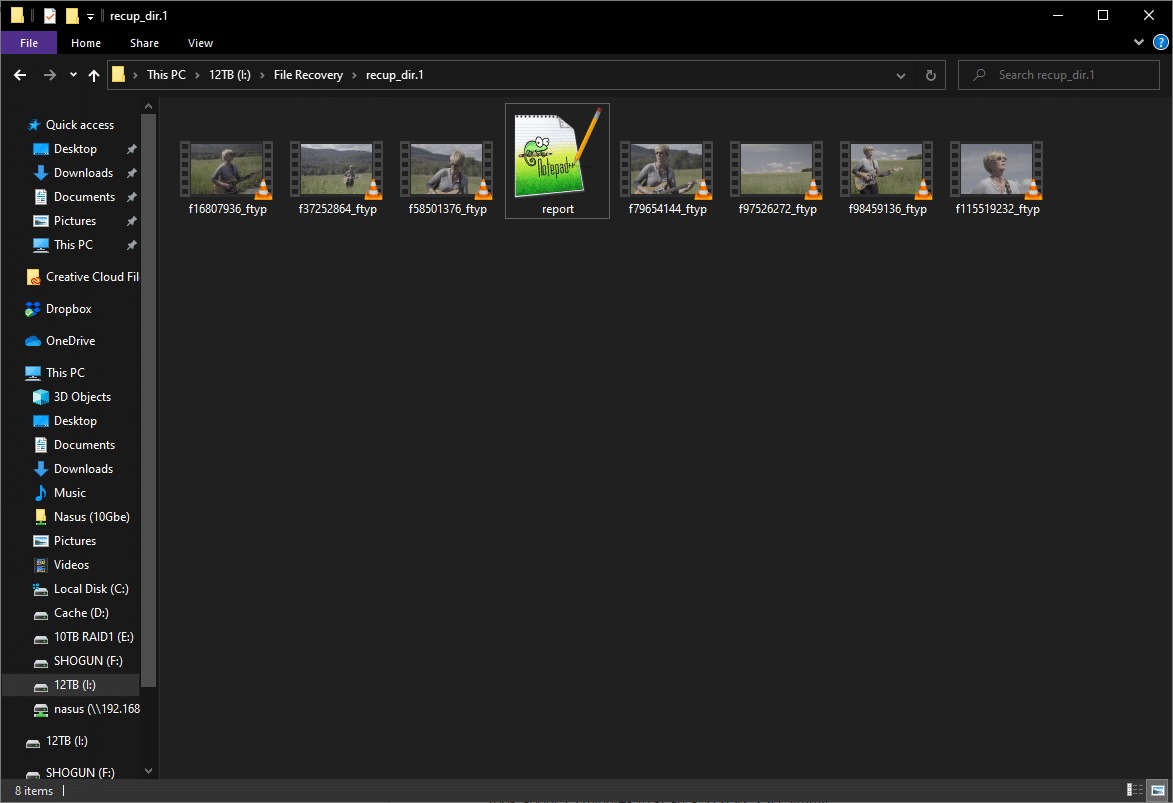
Twoje pliki powinny już być z powrotem! Odetchnij z ulgą i dodaj ten artykuł do zakładek, aby podzielić się nim z każdym, kogo znasz, kto może znaleźć się w podobnej sytuacji. Jeśli nie udało Ci się odzyskać żadnych plików, przejdź do następnej sekcji; nie wszystko stracone (jeszcze). Kilka zastrzeżeń związanych z tym procesem odzyskiwania (i większością innych programów do odzyskiwania danych) obejmuje utratę struktury katalogów i nazw plików. To niewielka cena za odzyskanie plików. Warto zauważyć, że w razie potrzeby możesz odzyskać nazwy plików; zapoznaj się z poniższymi uwagami, jak to zrobić.
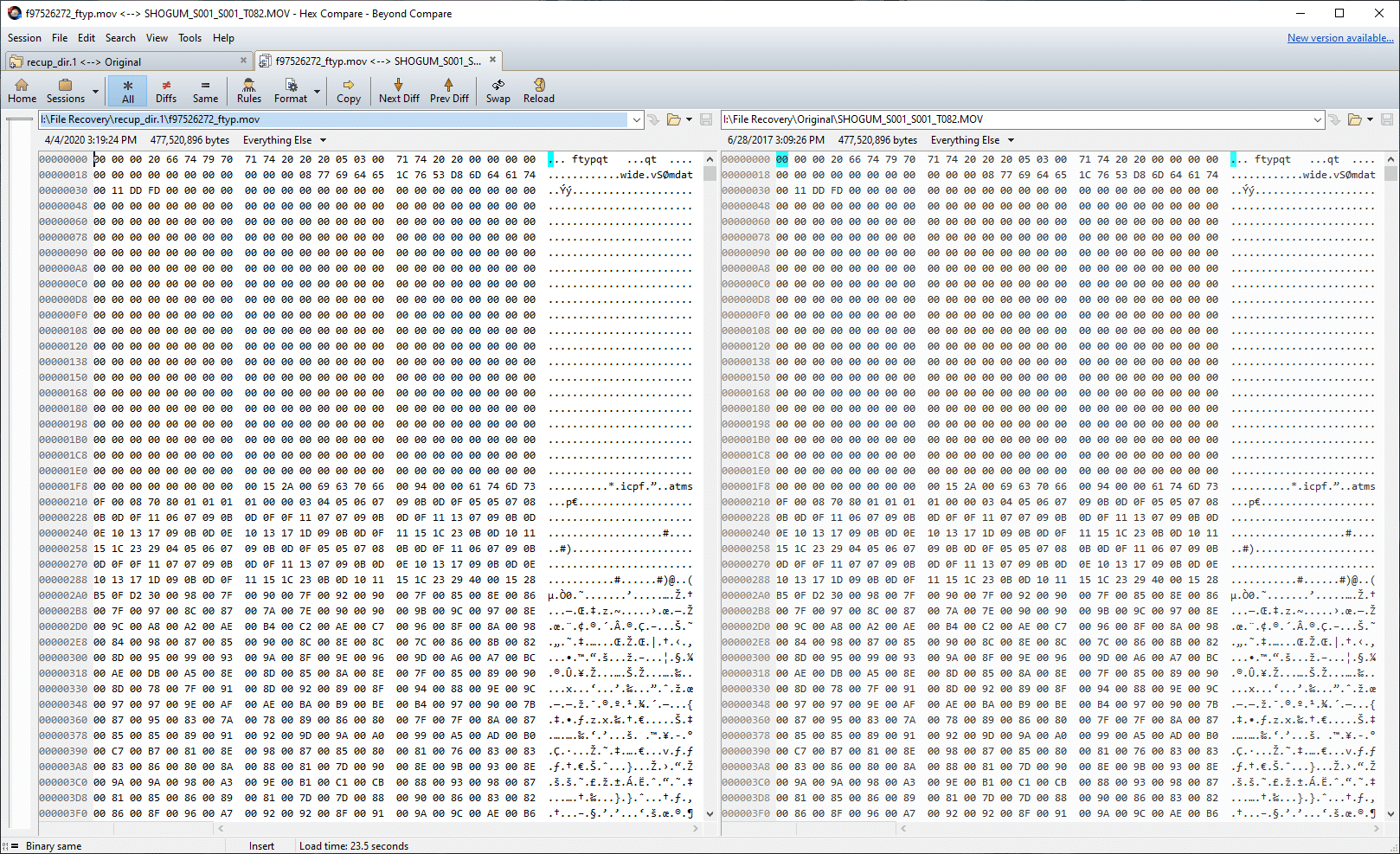
Dla pewności otworzyłem oryginalny plik i odzyskany plik w aplikacji BeyondCompare i sprawdziłem dane binarne między nimi. Były idealnie dopasowane!
Odzyskiwanie plików nie zadziałało?
Jeśli proces nie zadziałał, możesz spróbować jeszcze kilku innych rozwiązań. Powtarzając na początku artykułu, jeśli nośnik został sformatowany w profesjonalnym aparacie lub nadpisany, szanse na odzyskanie danych są bardzo nikłe.
- Jeśli otrzymujesz tylko częściowe lub nieodtwarzalne pliki .mov, niektóre aparaty, takie jak Canon 5D Mark III, zapisują dane na karcie we fragmentach, czego PhotoRec nie przewiduje i nie odzyskuje. Pliki z kamer GoPro będą bardziej problematyczne, ponieważ tworzą kilka pofragmentowanych plików. Możesz je później scalić w wybranym oprogramowaniu do edycji wideo.
Możesz powrócić do ekranu wyboru partycji (ekranu po wybraniu dysku do odzyskania), wybrać [Opcje pliku] i oprócz wybrania pliku .mov, wybrać również „mov/mdat”. Spowoduje to utworzenie dwóch plików o podobnych nazwach, jeden o nazwie _ftyp.mov i drugi o nazwie _mdat.mov.
To trochę zaawansowane, więc poczynię tu kilka założeń dotyczących Twojego poziomu umiejętności obsługi wiersza poleceń i terminala. W systemie Windows otwórz nowy wiersz poleceń jako administrator, przejdź do katalogu, w którym znajdują się pliki, używając komendy „cd' polecenie. Scalimy pliki za pomocą 'type' polecenie. Użycie idzie 'type file2_ftyp.mov file1_mdat.mov > test.mov'. To będzie musiało zostać powtórzone dla każdego zestawu plików odzyskanego przez PhotoRec. W systemach Mac OS X i Linux obowiązuje ta sama zasada, jednak my użyjemy 'catZamiast tego. Jeśli pojawią się błędy uprawnień, upewnij się, że używasz 'chown -R' aby przejąć własność katalogu odzyskiwania.
- Jeśli próbujesz odzyskać obrazy JPEG z karty i udało Ci się odzyskać tylko kilka obrazów, możesz wrócić do ekranu wyboru partycji (ekranu po wybraniu dysku do odzyskania), wybrać „Opcje”, przejść do opcji „Paranoid” i naciskać Enter, aż wybierzesz „Paranoid: Tak (włączone atakowanie siłowe)”. Spowoduje to, że PhotoRec zapisze więcej pofragmentowanych plików JPEG, które można zapisać za pomocą innego oprogramowania, takiego jak Photoshop. Pamiętaj, że ten proces następuje po standardowym skanowaniu i zajmie trochę czasu. Możesz zauważyć, że komputer zwolni, ponieważ jest to zadanie bardzo obciążające procesor.
- Jeśli aplikacja całkowicie się zawiesi, możesz wrócić do ekranu wyboru partycji (ekranu po wybraniu dysku do odzyskania), wybrać „Opcje”, przejść do opcji „Niska ilość pamięci” i wybrać „Tak”. Jeśli masz co najmniej 16 GB pamięci RAM w systemie, nie powinno to stanowić problemu, ale jeśli masz komputer o niższej specyfikacji, powinno to pomóc. Upewnij się również (w systemie Windows), że uruchamiasz aplikację jako administrator, mimo że domyślnie powinna się uruchamiać w ten sposób.
- Jeśli udało Ci się odzyskać tylko kilka plików lub nie odzyskać żadnych, możesz wrócić do ekranu wyboru partycji (ekranu po wybraniu dysku do odzyskania), wybrać „Opcje”, przejść do opcji „Zachowaj uszkodzone pliki” i wybrać „tak”. Spowoduje to, że PhotoRec nie usunie uszkodzonych plików i może pozwolić na odzyskanie części plików w oddzielnym programie do edycji wideo lub zdjęć.
Zmiana nazwy pliku z powrotem na oryginalną
Jeśli odzyskanie plików zakończyło się powodzeniem, ale chcesz przywrócić ich oryginalne nazwy, możesz skorzystać z innego oprogramowania o nazwie ExifTool . To narzędzie jest dość proste w obsłudze, ale wymaga znajomości wiersza poleceń. Odczytuje ono osadzone metadane w plikach, aby przywrócić ich oryginalne nazwy. Instrukcje dotyczące tego, jak to zrobić, znajdziesz w dokumentacji ExifTools oraz w rozdziale 14 (strona 43) dokumentu testdisk.pdf. Jest to jednak nieco zbyt niszowe i skomplikowane, aby je tutaj omówić.
Wniosek
W tym momencie albo cieszysz się z odzyskania plików, albo desperacko potrzebujesz odurzenia. W obu przypadkach przyjrzyjmy się, jak do tego doszło i jak zapobiec ponownemu wystąpieniu takiej sytuacji w przyszłości.
Zacząłbym od użycia aplikacji takich jak Pomfort SilverStack lub ShotPut Pro do pobierania multimediów z kart. Aplikacje te oferują weryfikację sum kontrolnych, aby upewnić się, że dane zostały przeniesione bezbłędnie. Mogą również tworzyć raporty zawierające sumy kontrolne, miniatury i wszystkie informacje o plikach, aby upewnić się, że wszystko jest tam, gdzie powinno. Samo kopiowanie i wklejanie plików z nośnika na dysk twardy jest graniczące z zaniedbaniem i nigdy nie powinno mieć miejsca, jeśli zależy Ci na tym, co kopiujesz. Te programy nie są darmowe, ale są warte swojej wagi w złocie dla spokoju ducha. SilverStack jest dostępny tylko dla systemu Mac OS X, a ShotPut Pro jest dostępny dla systemów Windows i Mac.
Kolejną fantastyczną aplikacją jest PARASHOOT firmy OTTOMATIC. Aplikacja ta jest dostępna tylko na Mac OS X, ale jest darmowa i zapewnia niezbędny poziom „sprawdzania poprawności”, aby upewnić się, że karty nie zostały nadpisane. Jak podaje strona internetowa, Parashoot „sprawdza, czy pliki na włożonej karcie pamięci są już gdzieś zapisane w kopii zapasowej […]. Potrafi również sformatować kartę pamięci, więc po ponownym włożeniu do aparatu wyświetla monit o jej ponowne sformatowanie”. Dzięki temu osoba wkładająca kartę z powrotem do aparatu wie, że jeśli aparat nie wyświetli monitu o formatowanie, coś jest nie tak i może sprawdzić, czy karta została poprawnie zapisana w kopii zapasowej. Ten proces jest również odwracalny, ponieważ polega na odwróceniu każdego bitu pierwszych 2 MB karty, niszcząc informacje o systemie plików, ale w sposób kontrolowany, który można cofnąć.
Na koniec chciałbym zastosować branżową zasadę tworzenia kopii zapasowych 3-2-1. To prosty sposób na zapamiętanie, że dane powinny znajdować się w trzech lokalizacjach: dwóch na oddzielnych dyskach i jednej poza firmą. Co najmniej dane powinny znajdować się w dwóch lokalizacjach na planie, zanim trzecia kopia zapasowa zostanie wysłana poza firmę. I pamiętaj, RAID to nie kopia zapasowa! I „chmura” też nią nie jest.
Mam nadzieję, że ten artykuł Ci pomógł. Nikt nie chce znaleźć się w sytuacji, w której trzeba odzyskać pliki, i mam nadzieję, że wskazówki dotyczące najlepszych praktyk zapobiegną takim sytuacjom w przyszłości. Sam byłem w podobnej sytuacji i wiem, jak stresujące to może być. Życzę powodzenia we wszystkich Twoich przyszłych twórczych przedsięwzięciach i życzę Ci niezawodnego systemu przechowywania danych.


 Amazon