

Firma SanDisk dokłada wszelkich starań, aby zapewnić, że wprowadzane na rynek produkty są wolne od błędów i problemów z wydajnością już od samego początku. Jednak, podobnie jak w przypadku każdego innego producenta dysków SSD, SanDisk od czasu do czasu musi udostępnić aktualizację oprogramowania sprzętowego. Aktualizacja ta naprawia ewentualne błędy, a czasami nawet wpływa na wydajność, zwiększając ją. W takich przypadkach większość użytkowników będzie chciała zaktualizować swój dysk SSD, aby osiągnąć jak najwyższą wydajność. SanDisk stara się wyeliminować trudności, które czasami pojawiają się w procesie aktualizacji oprogramowania sprzętowego, zapewniając użytkownikom uproszczony interfejs graficzny i prosty proces. Ich zestaw narzędzi SSD Toolkit obsługuje dyski takie jak SanDisk Ultra Plus , Extreme II i Extreme.
Cechą, która odróżnia proces aktualizacji oprogramowania sprzętowego SanDisk od niektórych innych, o których pisaliśmy, jest to, że instalator wymaga od użytkowników użycia rozruchowego dysku flash USB lub nagranej płyty CD. Jest to jednak całkiem przydatne. Dla użytkowników komputerów stacjonarnych nie będzie to miało większego znaczenia, ale dla użytkowników laptopów, którzy mogą mieć zainstalowany tylko jeden dysk naraz, oznacza to, że nie będą musieli instalować aktualizacji w inny sposób, na przykład poprzez instalację dysku SSD w komputerze stacjonarnym. Mogą oni z łatwością przeprowadzić aktualizację oprogramowania sprzętowego bez konieczności posiadania dodatkowego dysku SSD.
W tym poradniku aktualizujemy oprogramowanie układowe w naszym SanDisk Extreme. Na początek zainstalowaliśmy SanDisk Toolkit , aby móc pobrać oprogramowanie układowe i zaktualizować dysk SSD. Jeśli chodzi o funkcje, SanDisk Toolkit umożliwia przeglądanie szczegółów dysku i atrybutów SMART oraz oczywiście aktualizację oprogramowania układowego. Wśród innych narzędzi do aktualizacji oprogramowania układowego, z których korzystaliśmy, znalazły się narzędzia do optymalizacji dysków SSD, funkcja Secure Erase oraz kilka dodatkowych funkcji. Chociaż były to solidne dodatki, ich celem jest umożliwienie aktualizacji oprogramowania układowego, a SanDisk zdecydowanie oferuje intuicyjne narzędzie do tego procesu. Interfejs graficzny użytkownika został zaprojektowany z myślą o funkcjonalności, bez nadmiernego nacisku na design, ale nadal wygląda na dobrze zaprojektowany.
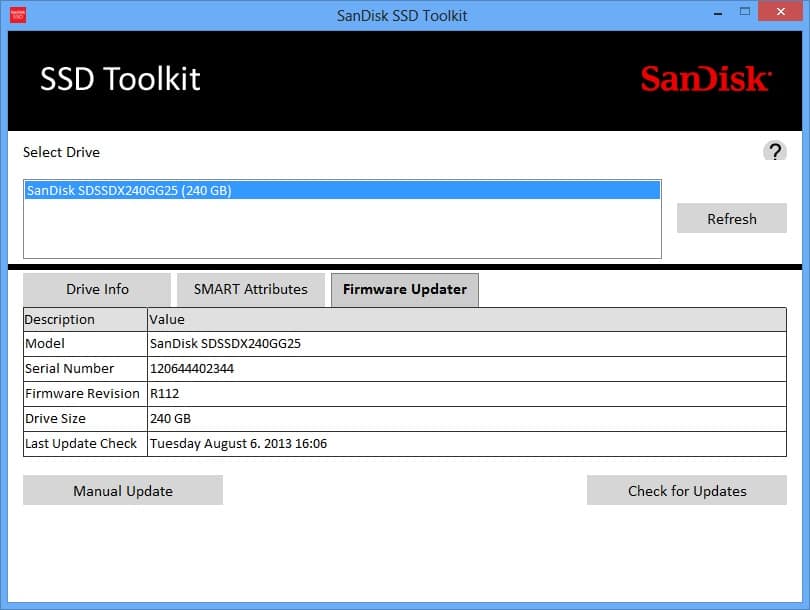
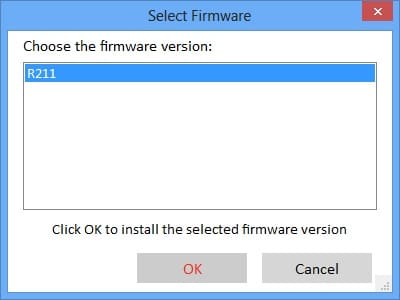
Przed przystąpieniem do aktualizacji warto wykonać kopię zapasową ważnych plików (zdjęć, dokumentów itp.). Chociaż większość aktualizacji oprogramowania układowego jest nieniszcząca, a te, które powodują utratę danych, są wyraźnie oznaczone, nadal warto zachować ostrożność podczas aktualizacji oprogramowania układowego. Na ekranie aktualizacji oprogramowania układowego możesz teraz wybrać dysk SSD z listy (w naszym przypadku był to jedyny podłączony dysk SSD SanDisk), a następnie kliknąć opcję „Sprawdź aktualizacje”. Możesz wybrać aktualizację, którą chcesz zainstalować – w naszym przypadku jedyną dostępną.
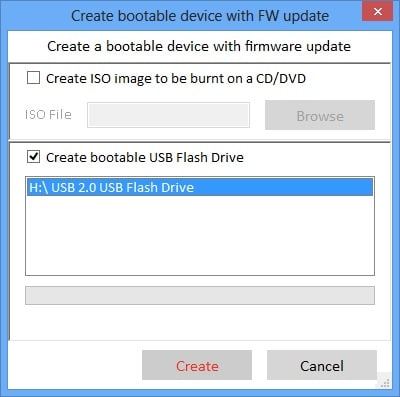
Od tego momentu użytkownicy będą potrzebować bootowalnego dysku flash USB lub utworzenia obrazu ISO do nagrania na płycie CD lub DVD. My użyliśmy dysku flash i prawdopodobnie większość użytkowników skorzysta z tego rozwiązania. SanDisk Toolkit ostrzega, że wszystkie dane na dysku flash zostaną usunięte, dlatego przed kontynuowaniem należy wykonać kopię zapasową wszystkich danych zapisanych na urządzeniu.
Zestaw narzędzi ostrzega również użytkowników notebooków o konieczności podłączenia ich do zasilania, aby upewnić się, że nie nastąpi przerwa w zasilaniu podczas procesu. Od tego momentu użytkownicy będą musieli ponownie uruchomić komputer i załadować BIOS. W naszym Lenovo ThinkStation D30 wystarczyło nacisnąć Enter podczas uruchamiania systemu, aby przejść do BIOS-u. W BIOS-ie należy ustawić rozruch systemu z dysku flash. Po wykonaniu tej czynności należy wyjść z BIOS-u, aby uruchomić system z dysku flash. Wykonaj proste kroki, aby zakończyć proces i gotowe.
Dyski SSD SanDisk w serwisie Amazon.com


 Amazon