

Niedawno postanowiliśmy stworzyć krótką serię artykułów na temat niedrogich serwerów dla środowisk homelab. W tym artykule przyjrzeliśmy się konfiguracji Hyper-V na komputerze HP EliteDesk, który kupiliśmy jakiś czas temu. Windows Hyper-V to wirtualne środowisko wbudowane w systemy Windows Server oraz Windows 10 Pro, Enterprise i Education. Służy do tworzenia i zarządzania maszynami wirtualnymi w systemie Windows. Ogólnie rzecz biorąc, konfiguracja i konfiguracja niedrogiego środowiska Hyper-V jest prosta i łatwa, dając użytkownikom doskonały sposób na stworzenie wirtualnego placu zabaw.
Dlaczego Windows Hyper-V?
Dla osób niezainteresowanych środowiskami maszyn wirtualnych, Windows Hyper-V to wbudowana piaskownica maszyn wirtualnych, którą Windows uwzględnia w niektórych swoich produktach. Tym, co wyróżnia Hyper-V w porównaniu z innymi opcjami, jest możliwość zainstalowania go jako części systemu Windows Server lub jako wersji klienckiej systemu Windows.
Windows Hyper-V to funkcja w systemach Windows 10 Pro, Enterprise i Education, która wymaga włączenia, ale po jej włączeniu umożliwia tworzenie i używanie maszyn wirtualnych. To środowisko działa podobnie jak VMware i Proxmox , umożliwiając tworzenie maszyn wirtualnych i ich monitorowanie. Hyper-V jest dobrym wyborem dla niektórych użytkowników domowych laboratoriów, ponieważ nie potrzebują oni nowego komputera. Jeśli urządzenie działa już w systemie Windows 10 Pro lub innym, korzystanie z niego jest całkowicie bezpłatne.
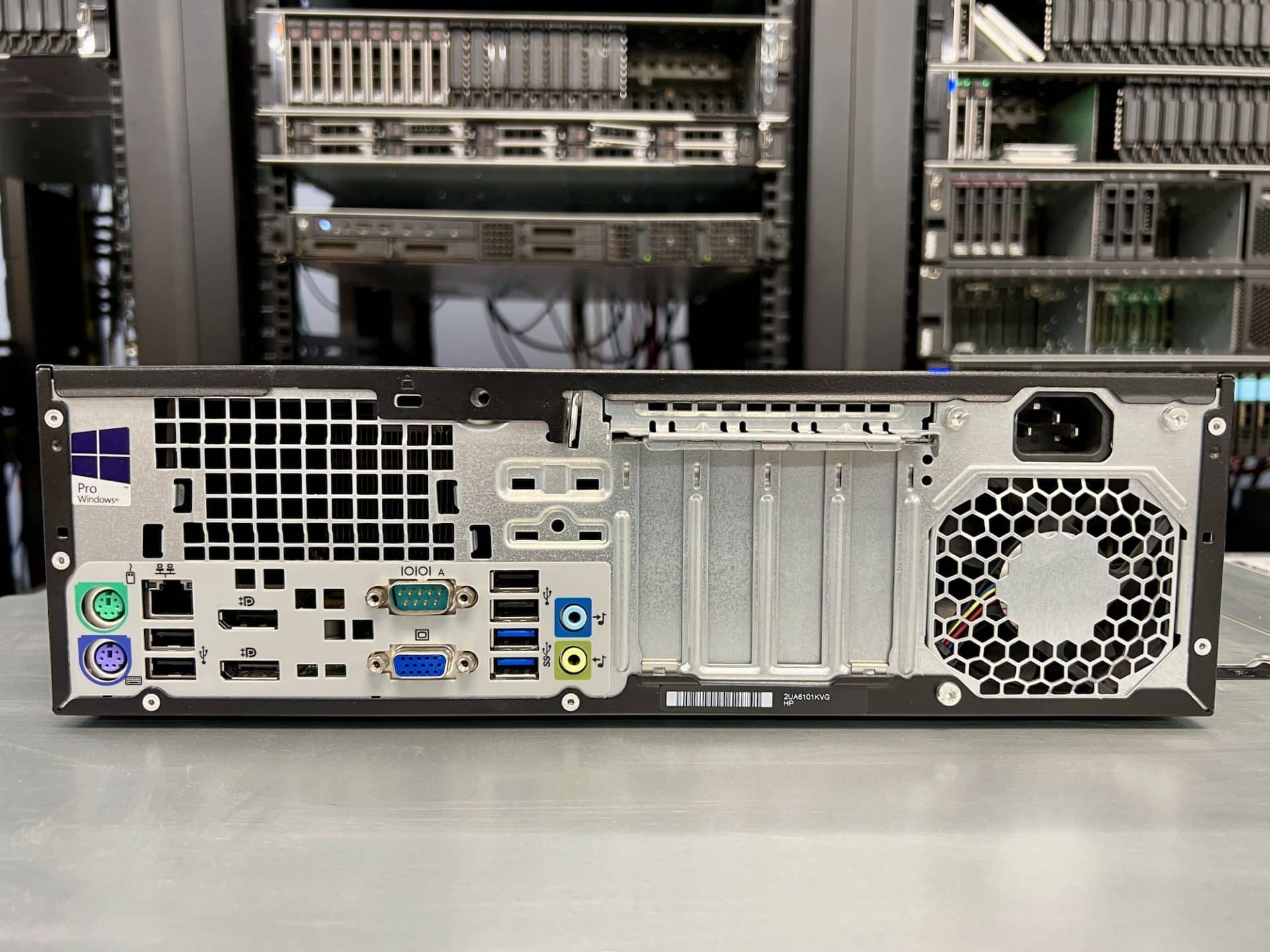
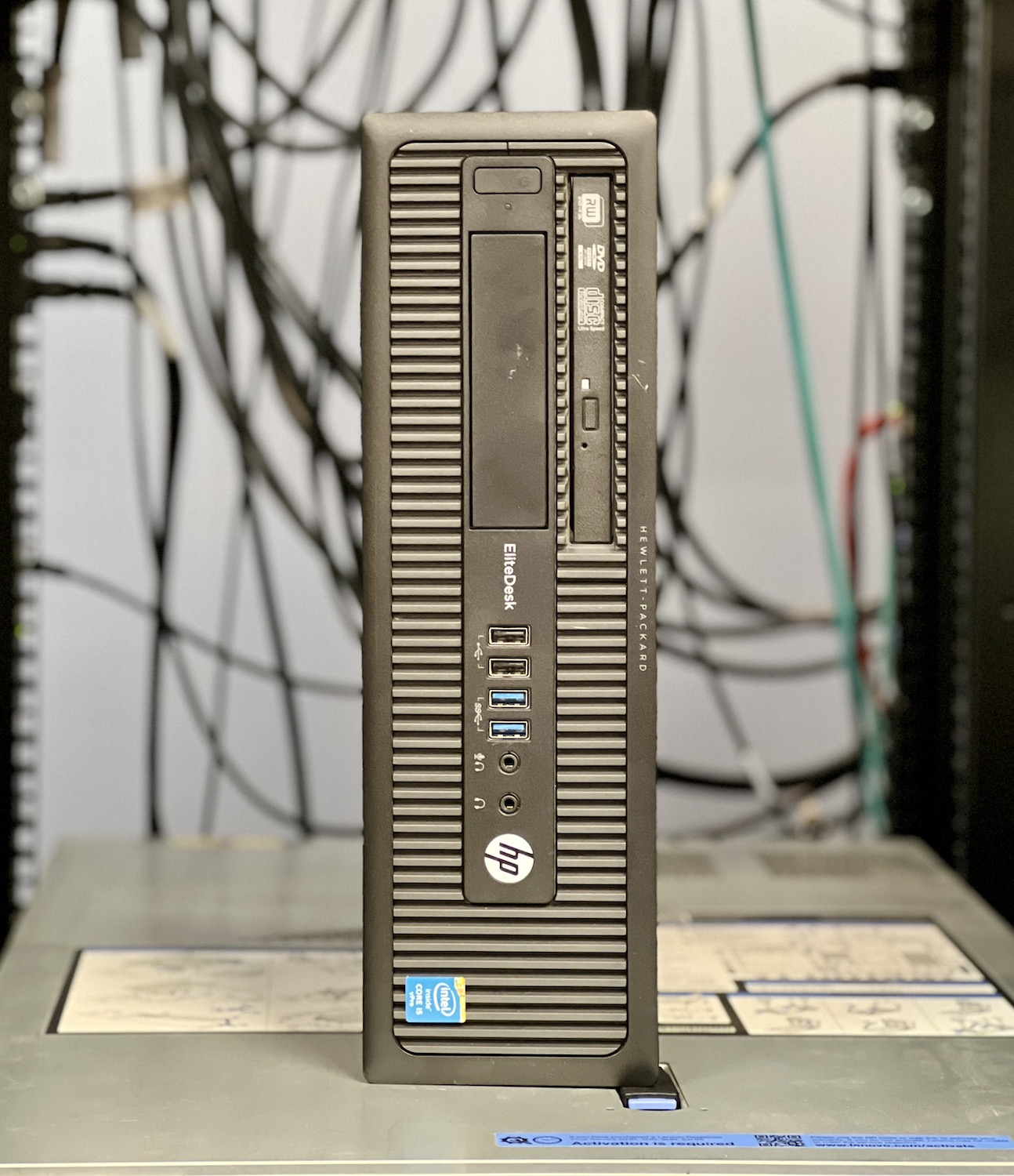
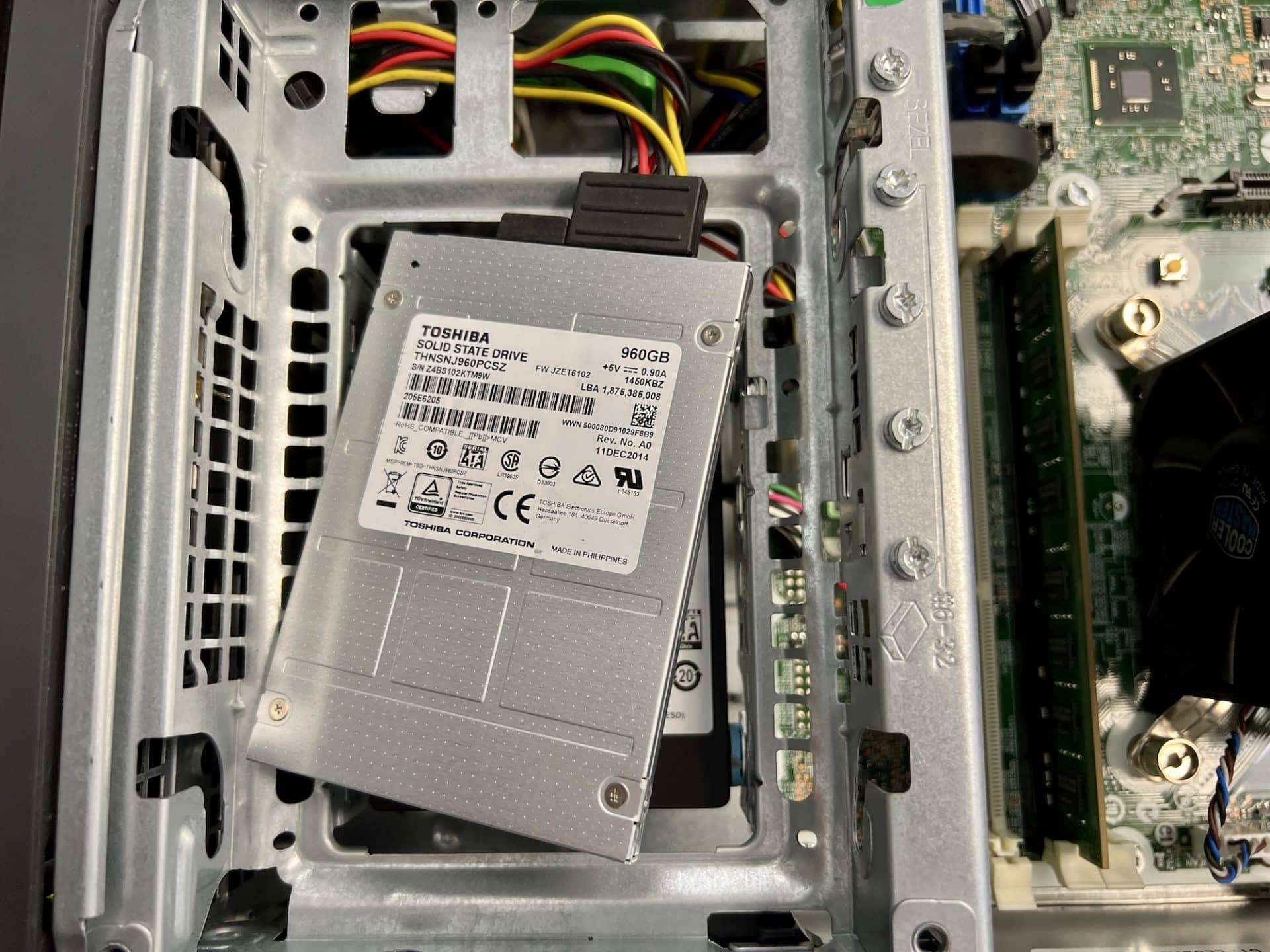
Komputer, którego używamy do tego zestawu, to ponownie HP EliteDesk 800 G1 SFF, którego kupiliśmy na eBayu za około 135 dolarów. Nasz HP jest wyposażony w procesor Core i5-4590 o taktowaniu 3.3 GHz, 16 GB pamięci RAM i dysk SSD o pojemności 1 TB, który mieliśmy w laboratorium (pierwotnie dostarczany z dyskiem SSD o pojemności 256 GB). Oprócz dysku SSD, dokupiliśmy 4 GB pamięci RAM. Posiadanie 16 GB pamięci RAM nie jest konieczne, istnieje możliwość użycia 4 GB, jednak gdybyś chciał uruchomić wiele maszyn wirtualnych jednocześnie, byłoby to dość trudne dla systemu.
Jedną z rzeczy, na którą zwróciliśmy uwagę podczas badania możliwości sprzętowych, była wbudowana karta sieciowa, którą w tym systemie jest Intel I217LM. Sterowniki Intel GbE są zazwyczaj najstabilniejsze w szerokiej gamie aplikacji serwerowych.
Wymagania systemowe do uruchomienia Hyper-V są dość proste, podobnie jak w przypadku innych środowisk maszyn wirtualnych, które już widzieliśmy i omawialiśmy. W przypadku Hyper-V, pierwszym i najważniejszym warunkiem jest to, że urządzenie musi już działać w systemie Windows 10 Pro, Enterprise lub Education. Hyper-V nie jest dostępny w systemach Windows 10 Home, Mobile ani Mobile Enterprise, jednak w razie potrzeby system Windows można uaktualnić do wersji Windows 10 Pro.
Koszt takiej usługi wynosi zazwyczaj 99 dolarów i można ją kupić w sklepie Microsoft Store. Jeśli kupujesz systemy, tak jak my, z odzysku, możesz zapytać sprzedawcę, czy może dołączyć licencję Pro, jeśli jej jeszcze nie ma. Koszt licencji hurtowej jest znacznie niższy niż cena detaliczna za sztukę.
Jeśli chodzi o wymagania sprzętowe, Hyper-V potrzebuje 64-bitowego procesora z translacją adresów drugiego poziomu (DSLT), a także musi obsługiwać tryb monitorowania maszyn wirtualnych (VM Monitor Mode). Oznacza to po prostu, że procesor musi obsługiwać wirtualizację, tak samo jak inne środowiska maszyn wirtualnych.
Na koniec należy wspomnieć o wymaganej pamięci RAM; EliteDesk ma 16 GB pamięci RAM, jednak do działania komputera niezbędne są jedynie 4 GB. Należy pamiętać, że im więcej fizycznej pamięci RAM posiada system, tym więcej maszyn wirtualnych można uruchomić. Najlepszym sposobem na określenie optymalnej ilości pamięci RAM jest policzenie całkowitej liczby maszyn wirtualnych, które chcesz uruchomić, pomnożenie wyniku przez dwa, a następnie dodanie dwóch, aby określić całkowitą liczbę potrzebną dla maszyny.
Konfigurowanie budżetowego urządzenia Hyper-V Box
Proces konfiguracji systemu Windows Hyper-V to jedno z najłatwiejszych do skonfigurowania środowisk wirtualnych. Jak wspomniano wcześniej, nie jest wymagana instalacja żadnego oprogramowania, a jedynie zaznaczenie odpowiednich pól na komputerze z systemem Windows, a system operacyjny zajmie się resztą.
Pierwszą rzeczą, którą należy zrobić, to upewnić się, że komputer, w naszym przypadku EliteDesk, działa pod kontrolą systemu Windows 10 Pro. Standardowy system Windows 10 Home nie obsługuje funkcji Hyper-V, dlatego aby upewnić się, że komputer działa pod kontrolą systemu Windows 10 Pro lub nowszego, przejdź do Ustawienia -> Aktualizacja i zabezpieczenia -> Aktywacja.
Po upewnieniu się, że urządzenie z systemem Windows działa w systemie Windows 10 Pro lub nowszym, następnym krokiem jest włączenie Hyper-V i, jeśli to konieczne, włączenie maszyny wirtualnej Sandbox. Najskuteczniejszym sposobem jest przejście do menu systemu Windows w lewym dolnym rogu, wpisanie „Włącz system Windows”, a następnie wybranie pierwszej opcji „Włącz i wyłącz funkcje systemu Windows”.
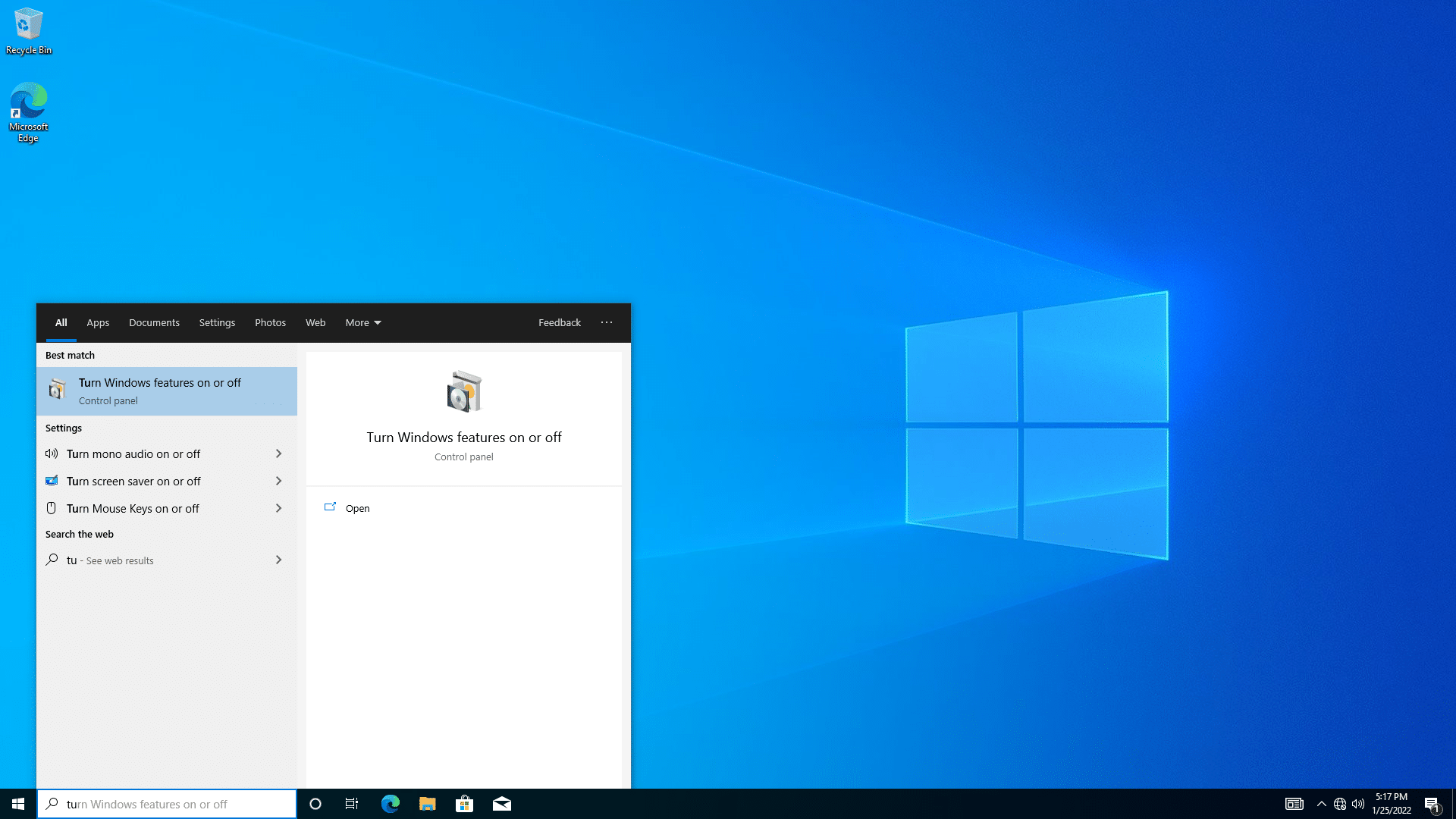
Po przejściu do menu funkcji przewiń w dół do pozycji „Hyper-V” i zaznacz to pole. Jeśli chcesz również korzystać z dodatkowych funkcji, zaznacz pole „Windows Sandbox”. Windows Sandbox pozwala programom na uruchamianie się niezależnie od urządzenia głównego, co oznacza, że programy uruchamiane w tym środowisku nie będą zakłócać działania systemu głównego.
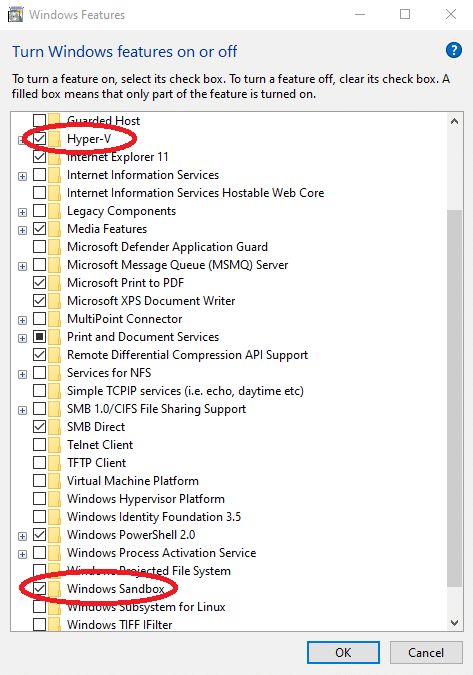
Po kliknięciu przycisku OK urządzenie zapyta, czy można ponownie uruchomić komputer. Ponowne uruchomienie jest konieczne, ponieważ nowe sterowniki i programy wybrane w menu funkcji zostaną zainstalowane. Po zakończeniu ponownego uruchomienia, aby przejść do pulpitu Hyper-V, należy przejść do wyszukiwarki systemu Windows i wpisać „Hyper”. Powinna to być pierwsza wyświetlona opcja.

Po przejściu do Menedżera Hyper-V uruchomi się pulpit nawigacyjny. To tutaj będzie można tworzyć maszyny wirtualne, a także monitorować i edytować inne maszyny wirtualne, jeśli zajdzie taka potrzeba.
Tworzenie maszyn wirtualnych Hyper-V
Czas utworzyć kilka maszyn wirtualnych, co jest dość proste w porównaniu z innymi programami, ponieważ najszybszym sposobem na skonfigurowanie nowej maszyny wirtualnej jest kliknięcie przycisku „Szybkie tworzenie”. Kliknięcie tej opcji spowoduje w zasadzie ustawienie wszystkich ustawień wstępnych dla maszyny wirtualnej bez konieczności dostosowywania lub zmieniania czegokolwiek. Wystarczy kliknąć lub wybrać żądany system operacyjny.
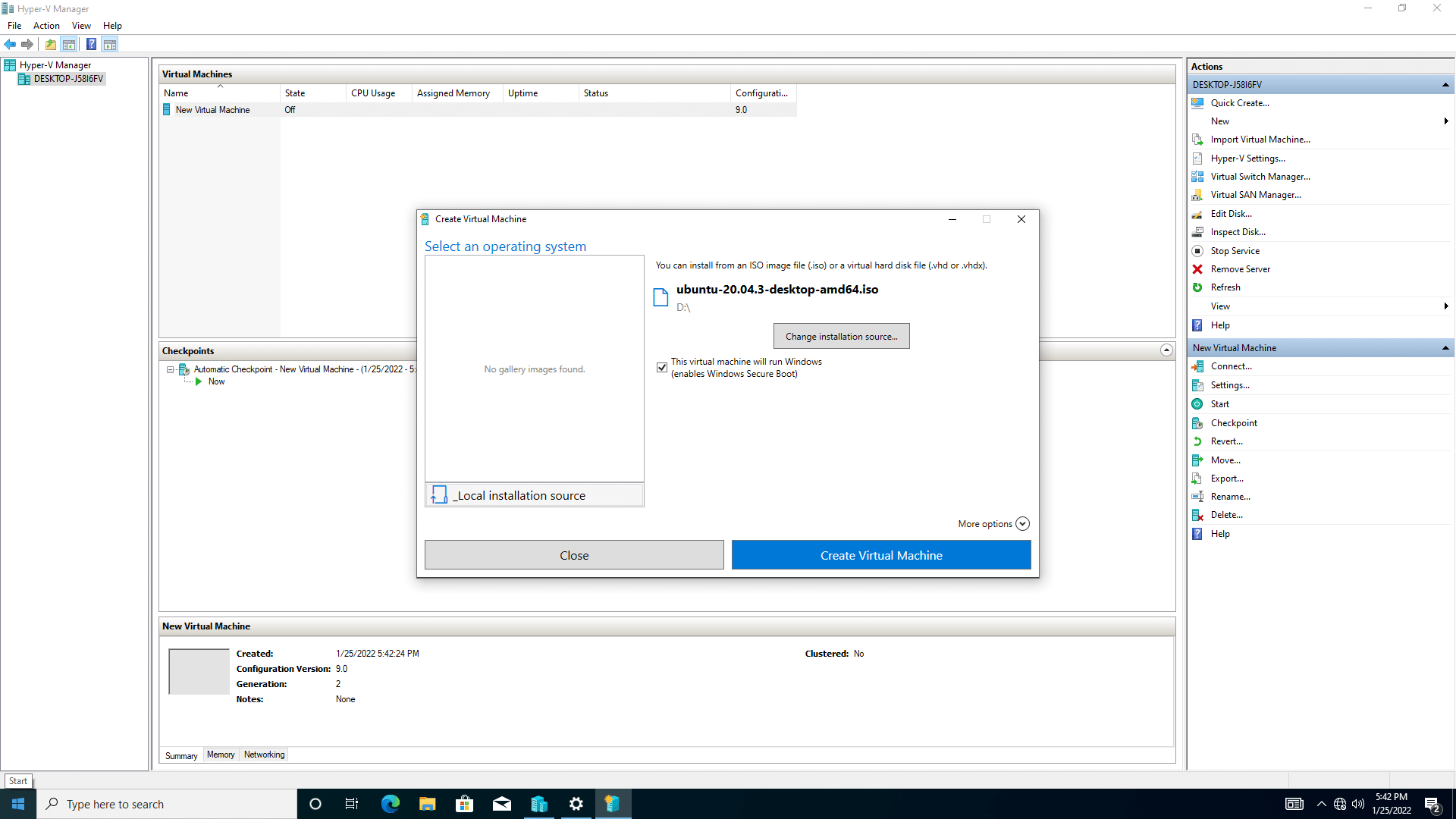
W naszym przypadku użyliśmy tego samego obrazu ISO Ubuntu, który mamy pod ręką. Po wybraniu odpowiedniego obrazu ISO, kliknij niebieski przycisk „Utwórz maszynę wirtualną” i bum, maszyna wirtualna została utworzona. Po utworzeniu maszyny wirtualnej można ją uruchomić i używać. Jeśli jednak maszyna wirtualna nie jest poprawnie skonfigurowana, ponieważ została skonfigurowana automatycznie, najłatwiejszym sposobem jej edycji jest kliknięcie jej i kliknięcie „Ustawienia”. W tym menu Hyper-V umożliwia zmianę sprzętu, na którym działa maszyna wirtualna.
Ustawienia, które zostały utworzone automatycznie, nie są złe, jednak podczas konfiguracji maszyn wirtualnych zazwyczaj 2 GB pamięci RAM może wystarczyć, ale wolimy używać 4 GB, aby zapewnić sobie nieco więcej swobody, na wypadek gdybyś chciał uruchomić na niej bardziej wymagające programy. Po wprowadzeniu prawidłowych ustawień lub po prawidłowym skonfigurowaniu automatycznym, maszyny wirtualne są już uruchomione i można z nich korzystać.
Wniosek
Ogólnie rzecz biorąc, cały proces konfiguracji i uruchamiania maszyn wirtualnych w systemie Windows Hyper-V jest jednym z najłatwiejszych do przeprowadzenia. Nie wymaga on również dedykowanego systemu wyłącznie do wirtualizacji, jeśli zainstalujesz go na komputerze klienckim z systemem Windows. Niestety, Hyper-V może być jednym z droższych środowisk maszyn wirtualnych dla użytkowników domowych laboratoriów, co wynika głównie z konieczności aktualizacji do systemu Windows 10 Pro.
Istnieje możliwość ponownej instalacji systemu Windows 10 Pro na bezpłatnym nośniku instalacyjnym oferowanym przez system Windows, jednak po pewnym czasie wygasa on i w końcu trzeba go aktywować. Możesz też mieć szczęście i znaleźć sprzedawcę, który dołączy licencję Pro za niewielką dodatkową opłatą.
Poza kosztami, Windows Hyper-V był jednym z najkrótszych wdrożeń, jakie mieliśmy podczas instalacji i konfiguracji środowisk maszyn wirtualnych. Najtrudniejszą częścią całego procesu było oczekiwanie na ponowne uruchomienie systemu. Jeśli jednak wystąpią problemy, strony Microsoftu i innych forów oferują mnóstwo zasobów, które są łatwe do znalezienia i zazwyczaj rozwiązują problem.
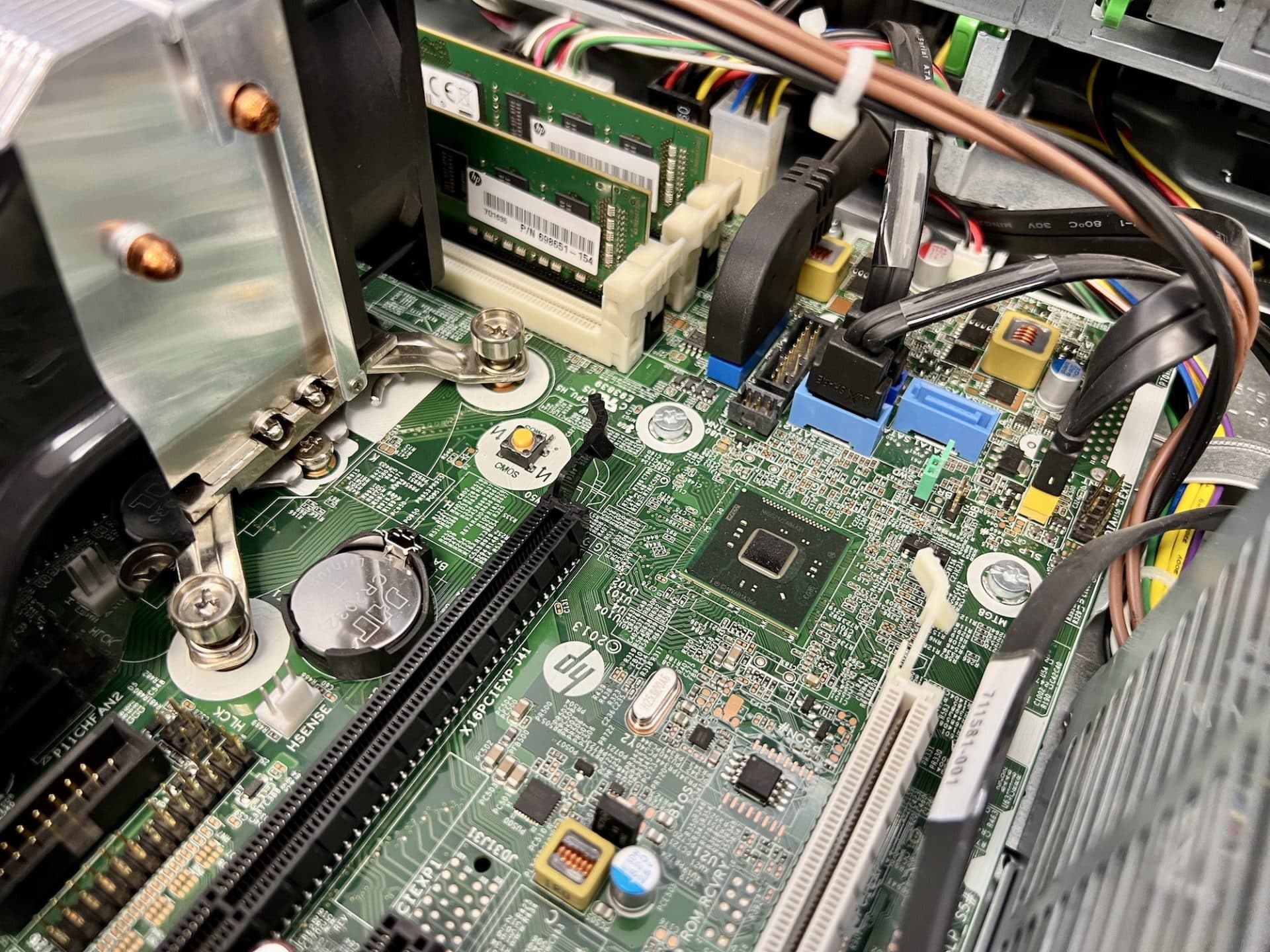
To, co odkryliśmy w tej konfiguracji, jest dokładnie takie samo, jak w innych środowiskach VM, które zainstalowaliśmy na HP EliteDesk. Specyfikacja maszyny nie jest najlepsza na świecie i można ją rozciągnąć tylko do pewnego stopnia, zanim jeden komponent zacznie ograniczać wydajność drugiego. Ten HP idealnie spełnił swoje zadanie i tak naprawdę nie oczekiwaliśmy wiele więcej, zwłaszcza że kupiliśmy go za mniej niż 150 dolarów. To jednak dowodzi, że domowe laboratoria nie muszą być drogie.
Rynek technologiczny oszalał i nic nie wskazuje na to, żeby miało się poprawić. Jednak urządzenia takie jak nasze HP są dostępne na rynku i, szczerze mówiąc, łatwo je zdobyć. Na eBayu i Facebooku można znaleźć stare i przestarzałe urządzenia, które jednak doskonale sprawdzą się w niszowych laboratoriach domowych. To ciekawy projekt, który każdy może zrealizować w swoim laboratorium domowym. Nie wymaga on zbyt wiele pieniędzy ani czasu, a zwrot z inwestycji jest imponujący.
Sprawdź nasz niedrogi serwer VMware dla laboratoriów domowych
Sprawdź nasz niedrogi serwer Proxmox dla laboratoriów domowych


 Amazon