

Po zapoznaniu się z różnymi klientami VDI i ich przetestowaniu, postanowiliśmy sprawdzić, co jest potrzebne (i czy ma to sens) do stworzenia własnego klienta VDI przy użyciu niedrogiego komputera o małym formacie i oprogramowania klienckiego VDI. Ta recenzja będzie się różnić od naszych poprzednich, ponieważ omówimy, jak zbudować system, który będzie działał jako oprogramowanie klienckie VDI, a następnie przeanalizujemy ten system jako klienta VDI.
Intel NUC (Next Unit of Computing) to komputer o niewielkich rozmiarach, który zawiera jedynie podstawowe elementy obliczeniowe. Nie oznacza to jednak, że NUC nie może być wydajny – Intel potrafi zmieścić ogromną moc na płycie głównej o wymiarach 4 x 4 cale. Na przykład, NUC8i7BEH, którego używamy jako testowego serwera Kubernetes, ma czterordzeniowy procesor i7, dwa dyski wewnętrzne i obsługuje 32 GB pamięci RAM. Ponieważ jednak chcieliśmy stworzyć niedrogiego klienta VDI, zdecydowaliśmy się na tańszy model NUC7CJYS.
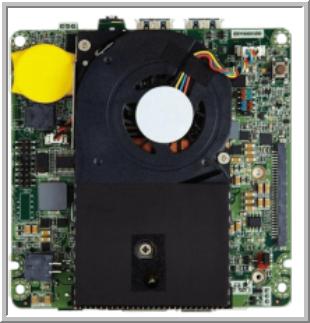
NUC7CJYS to niedrogi komputer NUC przeznaczony dla użytkowników, którzy nie potrzebują mocy bardziej zaawansowanych procesorów NUC firmy Intel. NUC7CJYS jest nadal bardzo użyteczny dzięki 6 portom USB i dwurdzeniowemu procesorowi Intel Celeron ze zintegrowaną kartą graficzną Intel HD Graphics 600. Obsługuje dwa wyświetlacze Ultra HD 4K przez dwa pełnowymiarowe porty HDMI. Wszystko to mieści się w niewielkiej obudowie o wymiarach 4.5” x 4.5” x 2”.
W przypadku oprogramowania klienckiego VDI będziemy korzystać z narzędzia Dell Wyse Converter, które instaluje się w systemie Windows 10. Chociaż wszyscy główni dostawcy rozwiązań VDI udostępniają oprogramowanie dla klientów VDI, które można zainstalować w systemach Windows i/lub Linux, chcieliśmy skorzystać z rozwiązania programowego, które obsługuje wszystkich główni dostawcy rozwiązań VDI (a nie tylko jednego), co jest możliwe w przypadku narzędzia Wyse Converter.
Specyfikacja Intel NUC NUC7CJYS
| Typ klienta | Przerobiony komputer |
| Budowa | Mały |
| OS | Windows 10 Home |
| Obsługiwane protokoły zdalnego wyświetlania | Konwerter Wyse obsługuje VMware Horizon i CITRIX HDX |
| CPU | Procesor Intel Celeron J4005 |
| GPU | Intel HD Graphics 600 |
| Pamięć | 4 GB pamięci DDR4 SO-DIMM (z możliwością rozbudowy do 8 GB) |
| Pamięć wbudowana | 32 GB wbudowanej pamięci eMMC |
| Opcje pamięci wewnętrznej | jeden port SATA3 do podłączenia dysku twardego lub SSD 2.5" |
| Wyświetlacz | dwa porty HDMI 2.0a z rozdzielczością 4K @ 60 Hz i obsługą dźwięku 8-kanałowego |
| Pobór energii | Zasilacz AC-DC 19 V, 65 W |
| porty | 2 x HDMI 2.0a 2 x USB 3.0 2 x USB 2.0 2 x USB 2.0 (wewnętrzne złącze) |
| multimedialny | Gniazdo audio TOSLINK Gniazdo wejściowe audio 3.5 mm Głośnik 1 Port HDMI obsługujący dźwięk 8-kanałowy |
| Łączność sieciowa | Sieć LAN 1 Gb Intel Wireless AC 9462 Bluetooth v5 |
| Fizyczny rozmiar | wysokość 2” x szerokość 4.5” x głębokość 4.5” |
| Zgodne standardy | produkt spełnia liczne normy bezpieczeństwa, przepisy, normy EMC/RF i normy środowiskowe |
| Gwarancja | 3 roku |
Zaprojektuj i zbuduj
Intel NUC jest zapakowany w ciężkie pudełko, a samo urządzenie jest owinięte w plastikową torbę elektrostatyczną. W pudełku znajduje się również zasilacz AC-DC 19 V, 65 W oraz płytka montażowa VESA.
Z tyłu urządzenia znajdują się dwa porty HDMI, dwa porty USB 2.0, port RJ45, gniazdo głośnikowe 3.5 mm i główne złącze zasilania.
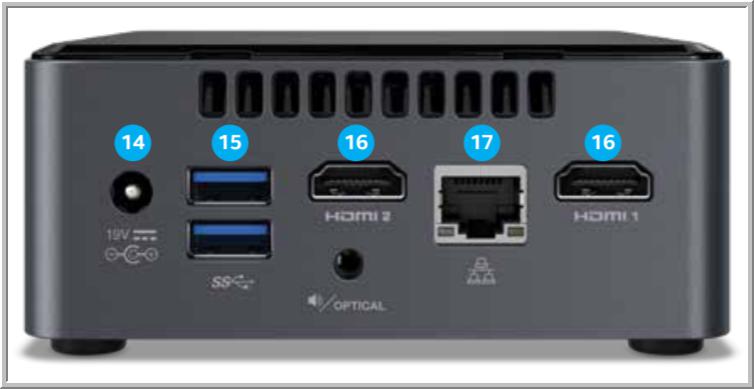
Z przodu urządzenia znajduje się przycisk zasilania, gniazdo audio TOSLINK, dwa porty USB 3.0 oraz kontrolka zasilania. Z boku urządzenia znajduje się blokada Kingston oraz gniazdo na kartę SD.
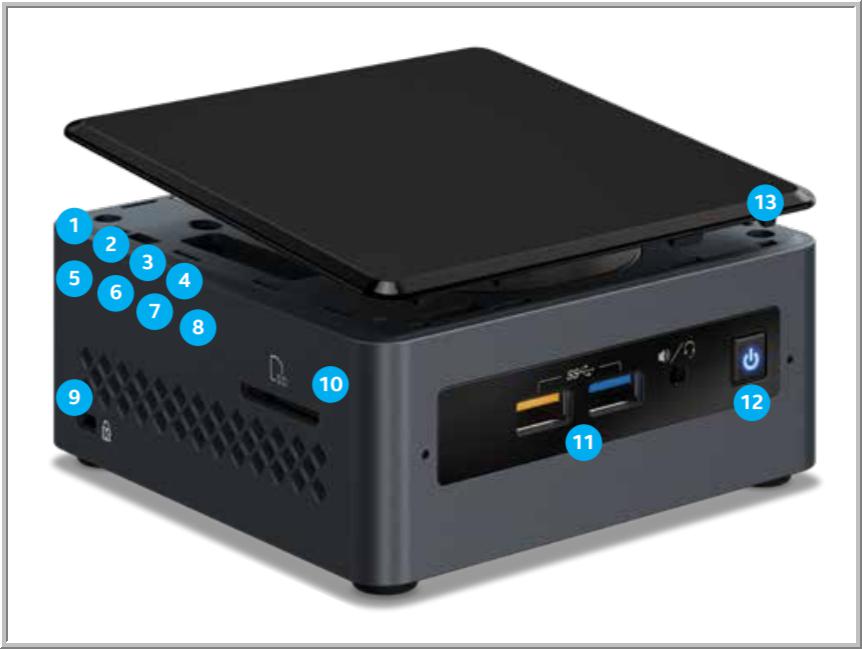
Boki i górna część obudowy urządzenia wykonane są z wytrzymałego plastiku z otworami wentylacyjnymi po obu stronach i z tyłu. Spód urządzenia wykonany jest z metalu i posiada dwa gwintowane otwory, do których można przymocować dołączony uchwyt VESA. Z boku urządzenia znajdują się gniazda na blokadę Kingston i kartę SD. Górną część urządzenia można łatwo zdjąć. Ogólnie rzecz biorąc, obudowa tego urządzenia jest bardzo trwała i powinna dobrze sprawdzić się w biurze lub centrum danych.
Spód obudowy jest przymocowany czterema śrubami krzyżakowymi. Po ich odkręceniu odsłonięta zostanie płyta główna urządzenia, która jest solidnie wykonana. W dolnej części urządzenia znajduje się wentylowany, metalowy slot, w którym można zamontować dysk twardy HDD lub SDD o pojemności 2.5 cala. Procesor/karta graficzna urządzenia nie są widoczne, ponieważ są zamontowane na spodzie płyty głównej. Płyta główna posiada pojedynczą pamięć RAM ADATA PC4-2400T-SC0-11 SO-DIMM o pojemności 4 GB, ale posiada również slot na dodatkową pamięć RAM DDR4 SO-DIMM o pojemności 4 GB. Wszystkie widoczne komponenty i porty są montowane powierzchniowo na płycie głównej. Jakość wykonania urządzenia jest ponadprzeciętna.
Pierwsze uruchomienie i konfiguracja NUC
Aby przetestować komputer NUC7CJYS, podłączyliśmy go do naszej sieci kablem Cat 6 przez port RJ45 urządzenia. Klient był połączony przez sieć 1 Gb/s z jednym przełącznikiem, który łączył go z serwerem hostującym wirtualny pulpit i routerem WAN. Aby stworzyć kontrolowane środowisko, monitorowaliśmy sieć podczas testów, aby upewnić się, że nie występuje w niej żaden inny ruch.
Przed uruchomieniem urządzenia podłączyliśmy NUC7CJYS do 38-calowego zakrzywionego monitora Dell UltraSharp 4K (U3818DW) za pomocą jednego z portów DisplayPort. Monitor Dell ma wbudowany przełącznik KVM (klawiatura, mysz i wideo). Wbudowany przełącznik KVM był niezwykle przydatny podczas testów, ponieważ umożliwiał przełączanie się między klientem VDI a laptopem jednym naciśnięciem przycisku. Podczas testów korzystaliśmy z bezprzewodowej klawiatury i myszy Dell (numer części KM636). Podłączyliśmy klucz sprzętowy klawiatury/myszy do portu USB upstream monitora U3818DW.
Włączyliśmy komputer NUC, a system uruchomił się z preinstalowanym systemem operacyjnym Windows 10 Home na 32 GB wbudowanej karcie eMMC. Następnie skorzystaliśmy z kreatora systemu Windows, aby przeprowadzić wstępną konfigurację systemu. Skonfigurowanie systemu, pobranie i aktualizacja systemu operacyjnego do najnowszej wersji systemu Windows zajęła nam 36 minut. W tym czasie zaktualizowaliśmy również oprogramowanie układowe urządzenia.
Po zainstalowaniu systemu na dysku C: pozostało nieco mniej niż 4 GB wolnego miejsca, co stanowiło problem, ponieważ Wyse Convert wymaga co najmniej 4 GB miejsca.
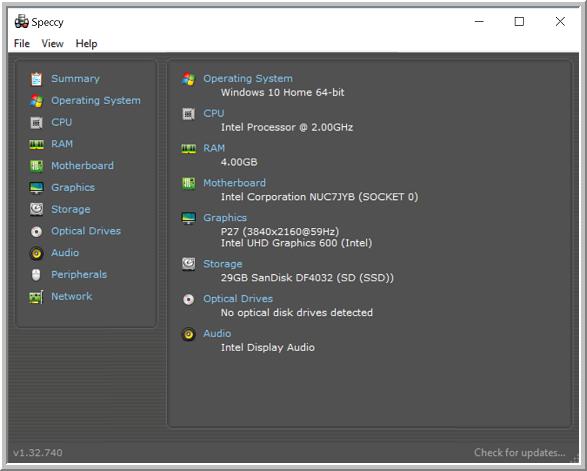
Uruchamiając program Speccy, który wyświetla informacje o sprzęcie i oprogramowaniu komputera, sprawdziliśmy, czy urządzenie ma dwurdzeniowy procesor Intel Celeron J4005 i kartę graficzną Intel UHD Graphics 600.
Wprowadzenie do konwertera Wyse
Wyse Converter pozwala przekształcić istniejący komputer z systemem Windows 10 lub 7 w terminala VDI typu thin client. Po zainstalowaniu, Wyse Converter może zablokować komputer, zapewniając bezpieczniejszą platformę dla klientów VDI i umożliwiając zarządzanie urządzeniem za pomocą pakietu Dell Wyse Management Suite, podobnie jak w przypadku innych terminali Dell Thin Client. Wyse Converter dla komputerów PC jest domyślnie objęty 45-dniową licencją próbną, która rozpoczyna się po zainstalowaniu programu na urządzeniu.
Instalowanie konwertera Wyse
Po pobraniu programu Wyse Converter rozpoczęliśmy proces instalacji, klikając dwukrotnie pobrany pakiet, co spowodowało uruchomienie kreatora instalacji. Po krótkiej chwili wyświetlił się wykaz problemów, które należy rozwiązać, zanim program Wyse Converter będzie mógł zostać zainstalowany w systemie.
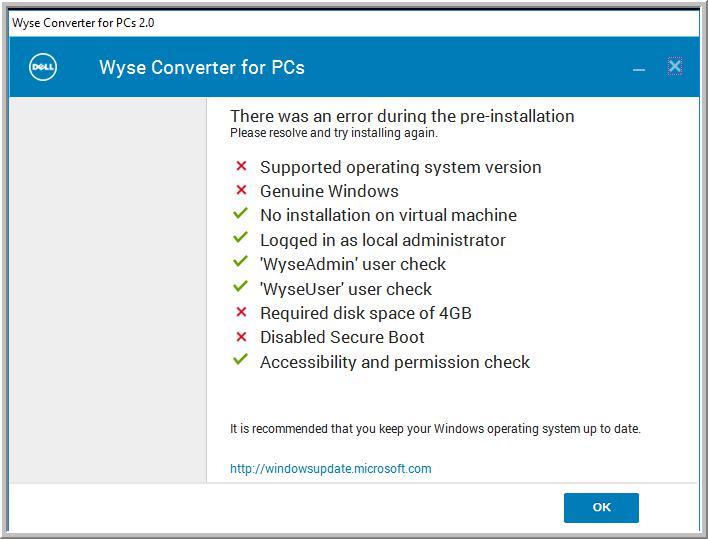
Aby obejść te problemy, wyłączyliśmy funkcję Secure Boot, zainstalowaliśmy dysk SSD o pojemności 240 GB (SanDisk SSD PLUS 240 GB Internal SSD USD) oraz system Windows 10 Enterprise LTS (wersja 1809) i zaktualizowaliśmy sterowniki Intela. Dodatkowo, mając otwarte pudełko, zainstalowaliśmy w komputerze NUC 8 GB pamięci RAM (Crucial 8 GB Kit 4GBx2 DDR4 2400 MT/S).
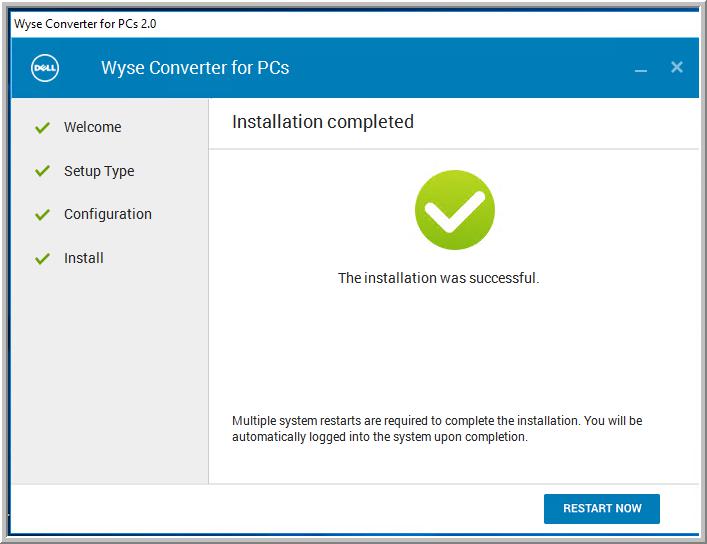
Zaakceptowaliśmy wszystkie wartości domyślne podczas instalacji Wyse Converter 2.0. W ten sposób zainstalowaliśmy klienta VMware Horizon, Citrix Receiver, Citrix HDX Real Time Media Engine oraz TightVNC Server, zapewniając łączność ze środowiskiem VDI.
Podczas procesu instalacji system tworzy konto administratora (WyseAdmin) i konto użytkownika (WyseUser).
Tryb Kiosk
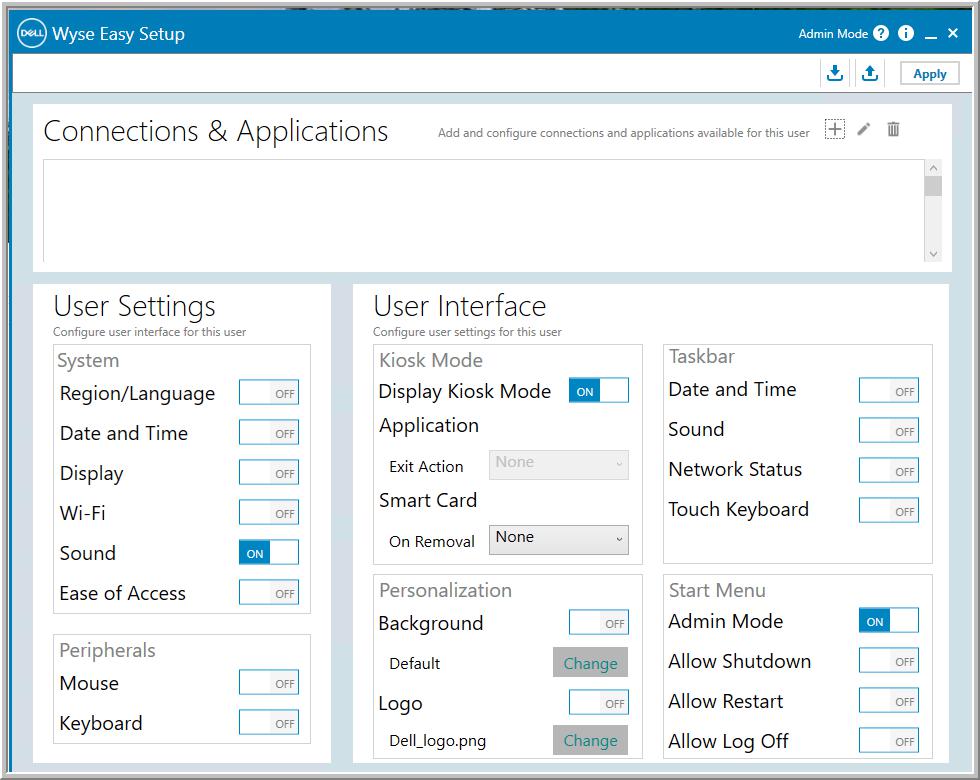
Aby zabezpieczyć komputer, który ma być używany jako klient VDI, Wyse Converter umożliwia przełączenie komputera w tryb kiosku. Po włączeniu wyświetlana jest tylko powłoka Wyse, a tradycyjny interfejs systemu Windows staje się niedostępny.
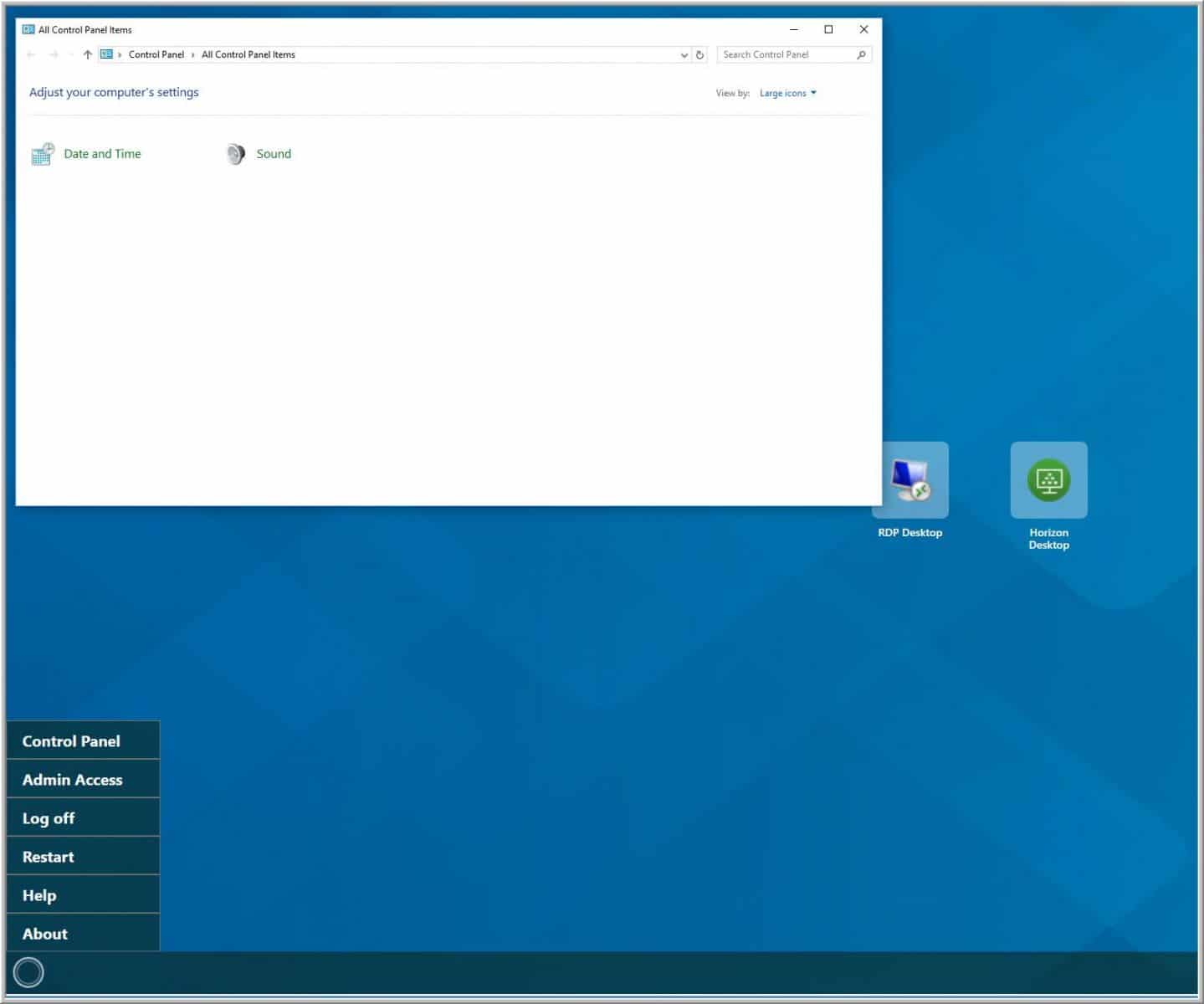
Po skonfigurowaniu urządzenia w trybie kiosku (za pomocą kreatora Wyse Easy Setup) zaznaczyliśmy pola wyboru Dźwięk, Tło, Data i godzina, Stan sieci, Zezwalaj na wyłączanie i Zezwalaj na ponowne uruchamianie. Umożliwiło to użytkownikom urządzenia dostęp do tych funkcji i ich modyfikację.
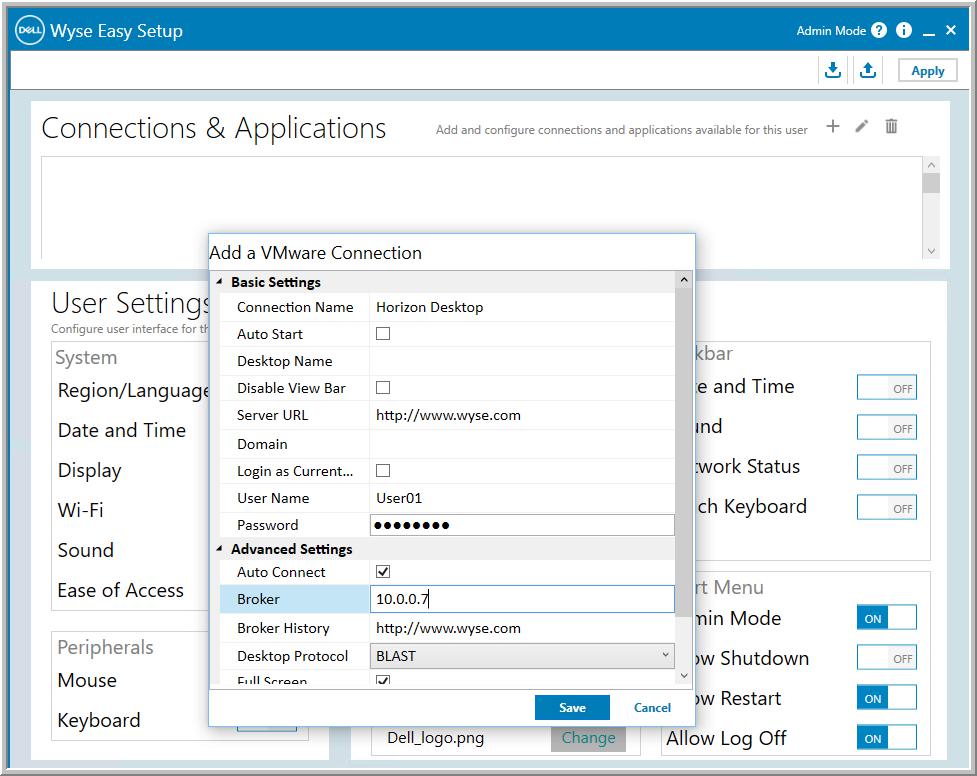
Następnie kliknęliśmy Połączenia i aplikacje i skonfigurowaliśmy połączenie z naszym brokerem VMware Horizon Connection oraz połączenie RDP.
Po skonfigurowaniu urządzenia jako kiosku zalogowaliśmy się jako WyseUser i sprawdziliśmy, czy mamy dostęp wyłącznie do określonych przez nas funkcji w Panelu sterowania oraz czy na ekranie wyświetlane są dwa połączenia z komputerem stacjonarnym.
Użyteczność
Używałem klienta przez trzy tygodnie jako mojego osobistego pulpitu, aby przetestować jego użyteczność. Poniżej przedstawiam kluczowe wyniki, jakie zanotowałem w tym czasie.
Zalogowałem się na urządzeniu jako WyseUser, a na ekranie pojawiły się ikony klientów VMware Horizon i RDP, które wcześniej skonfigurowaliśmy. Kliknąłem dwukrotnie klienta Horizon (wersja 4.8), który połączył mnie z moim wirtualnym pulpitem Horizon.
Lokalny pulpit Horizon
Przez pozostałe trzy tygodnie korzystania z urządzenia korzystałem z lokalnego pulpitu wirtualnego Horizon do codziennych zadań. Pulpit wirtualny, z którego korzystałem, działał pod kontrolą systemu Windows 10 (1607), miał 2 procesory wirtualne, 8 GB pamięci RAM i 50 GB pamięci masowej opartej na technologii NVMe i był hostowany na lokalnym serwerze vSphere.
Pierwszy test, który przeprowadziłem na moim lokalnym pulpicie wirtualnym, polegał na odtworzeniu za pomocą programu VLC filmu (1280 x 720, 712 kb/s) zapisanego na pulpicie wirtualnym. Najpierw odtworzyłem film na ćwiartce ekranu, a następnie powtórzyłem to samo w trybie pełnoekranowym. W trybie ćwiartkowym film odtwarzał się bez utraty klatek; w trybie pełnoekranowym natomiast obraz był nierówny i występowała utrata klatek. Uważam, że utrata klatek wynikała z działania pulpitu wirtualnego, a nie klienta lub sieci. Dźwięk odtwarzał się bez zarzutu przez słuchawki podłączone do gniazda 3.5 mm, zarówno w trybie ćwiartkowym, jak i pełnoekranowym. 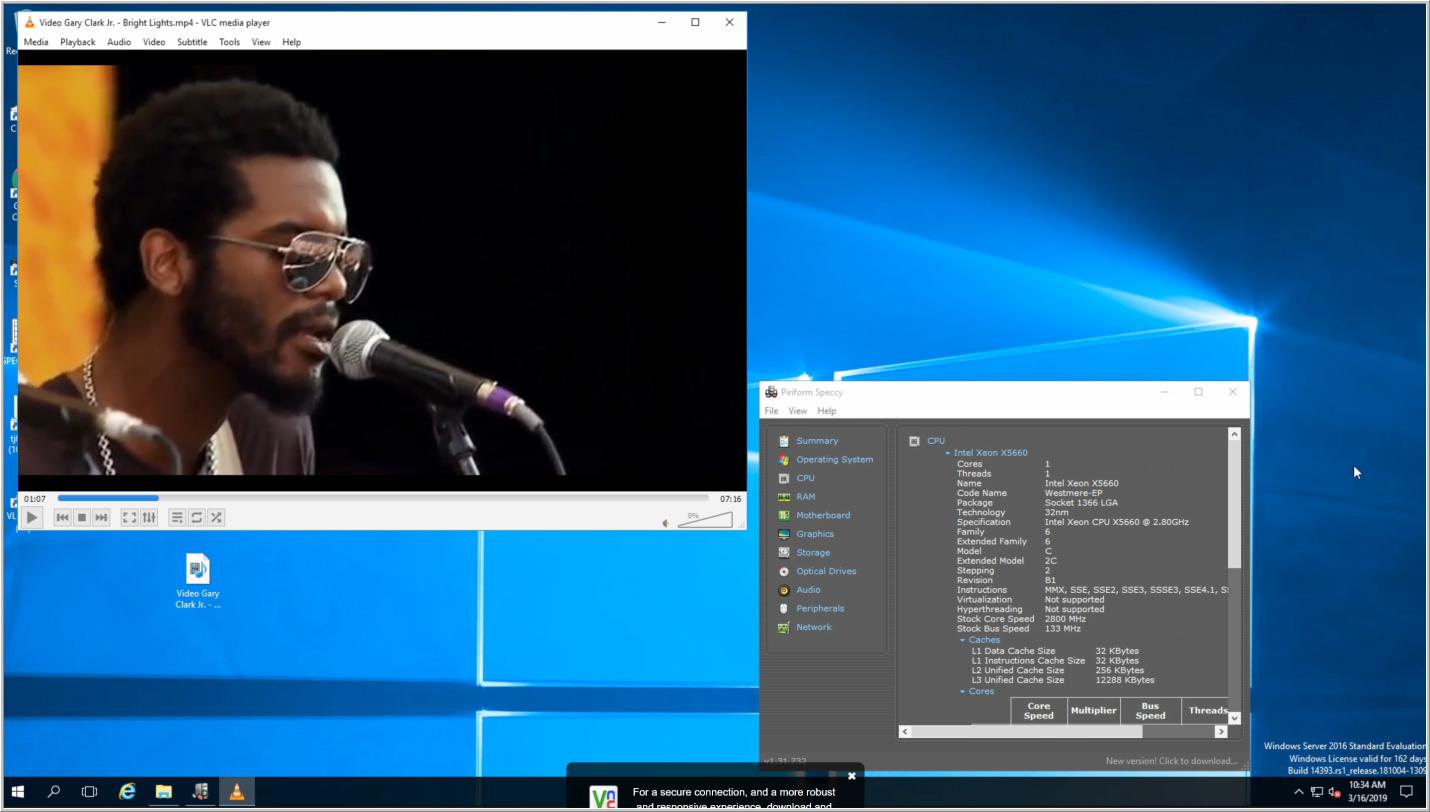
Aby jeszcze lepiej przetestować urządzenie, podłączyłem zestaw słuchawkowy Jabra Voice 150 do portu USB urządzenia, które zostało wykryte przez pulpit wirtualny i działało bez żadnych problemów.
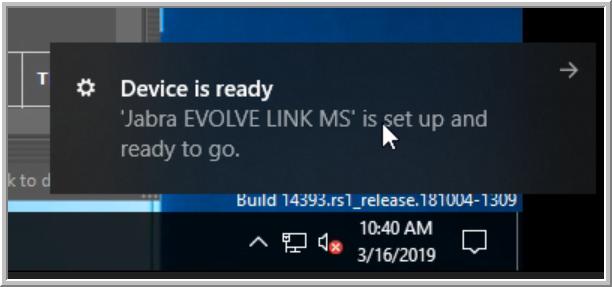
Przez te trzy tygodnie korzystałem z klienta do codziennych czynności: obsługiwałem aplikacje Microsoft Office, przeglądarkę Chrome i odtwarzałem muzykę z internetu. Przez cały ten czas urządzenie działało bez zarzutu.
Inne konfiguracje
Ponieważ jest to podstawowy, a nie obszerny przegląd klienta VDI, przetestowaliśmy go tylko przy użyciu jednego protokołu klienta VDI. Nie testowaliśmy urządzenia w następujących okolicznościach: niesprzyjające warunki sieciowe, korzystanie z wielu monitorów, korzystanie z oprogramowania do komunikacji programowej, takiego jak Skype, uzyskiwanie dostępu do lokalnej pamięci masowej ani korzystanie z żadnych zaawansowanych funkcji urządzenia.
Wniosek
Byliśmy zaskoczeni, ile mocy Intel zmieścił w tym niewielkim i niedrogim komputerze. Byliśmy również zadowoleni z łatwości instalacji Dell Wyse Converter i jego możliwości jako klienta VDI. Pytanie jednak brzmi: czy ma sens „zbudowanie własnego” klienta VDI? Odpowiedź, jak w przypadku wielu pytań w branży IT, brzmi: to zależy. Jeśli możesz kupić komputer NUC w dobrej cenie lub wykorzystać istniejący komputer, a także masz dostęp do licencji Windows 10 Pro lub Enterprise, to tak – zbudowanie własnego klienta VDI za pomocą Wyse Converter może mieć sens ekonomiczny.
Klient VDI, którego zbudowaliśmy, miałby sugerowaną cenę detaliczną około 400 USD, ale cena detaliczna komponentów mogłaby obniżyć ją do około 200 USD. Można by wyeliminować koszt licencji systemu Windows 10 Enterprise dla komputera NUC, instalując system operacyjny Linux na karcie eMMC, co wyeliminowałoby również potrzebę dodatkowego dysku SSD (Ubuntu Desktop wymaga tylko 10 GB miejsca na dysku). Jednak w ten sposób utracilibyśmy możliwość uruchomienia na urządzeniu programu Wyse Converter i zarządzania nim za pomocą pakietu Wyse Management Suite.


 Amazon