

Po zapoznaniu się z klientem Wyse 5070 i zapoznaniu się z nim , postanowiliśmy przyjrzeć się bliżej pakietowi Dell Wyse Management Suite (WMS), czyli rozwiązaniu Wyse do zarządzania VDI. Dzięki możliwości konfigurowania, monitorowania i optymalizacji klientów VDI w sposób usystematyzowany z centralnej lokalizacji, to oprogramowanie do zarządzania jest równie, jeśli nie ważniejsze, niż sam klient VDI.
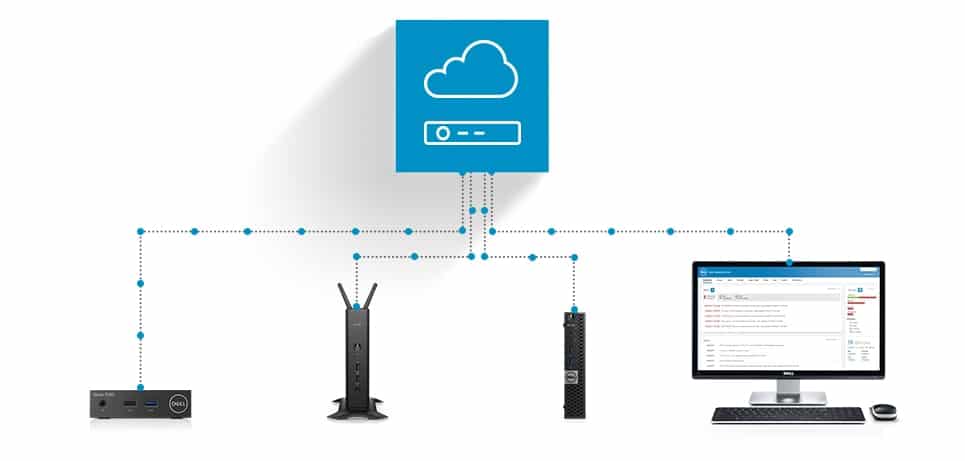
W tej recenzji przyjrzymy się systemowi WMS, pokazując, jak go zainstalowaliśmy i użytkowaliśmy lokalnie, a następnie przedstawimy nasze ostateczne przemyślenia na temat systemu WMS.
Wprowadzenie do WMS
System WMS, który po raz pierwszy wydano w maju 2017 r., a jego najnowszą wersję 1.3 opublikowano w listopadzie 2018 r., można zainstalować lokalnie lub jako usługę SaaS hostowaną w chmurze przez firmę Wyse.
System WMS jest dostępny w dwóch wersjach: Standard i Pro. Wersja Standard jest bezpłatna, można ją wdrożyć wyłącznie lokalnie i obsługuje do 10 000 urządzeń. Alternatywnie, wersja Pro to usługa subskrypcyjna, której cena jest naliczana za urządzenie (20 USD/stanowisko/rok, dostępne są rabaty ilościowe) i oferuje możliwość hostowania w chmurze lub wdrożenia lokalnego. Wersja lokalna umożliwia zarządzanie do 60 000 urządzeń, a wersja chmurowa ponad milionem urządzeń. Dodatkowo dostępna jest aplikacja mobilna WMS Pro, dostępna na systemy iOS i Android , umożliwiająca zdalne monitorowanie i zarządzanie urządzeniami z telefonu.
Wszystkie edycje WMS umożliwiają wielopoziomowe zarządzanie grupami, konfigurację, instalowanie poprawek, śledzenie zasobów oraz rejestrowanie zdarzeń i audytów, a także inne zadania. Wersja Pro oferuje szerszy zakres funkcji raportowania, a także uwierzytelnianie Active Directory dla administratorów, delegowane administrowanie, alerty e-mail i wsparcie Dell Pro. Dla osób chcących wypróbować wersję Pro systemu WMS, Wyse oferuje 45-dniowy okres próbny, który można wykorzystać na 25 klientach typu thin client.
System WMS obsługuje większość nowoczesnych komputerów typu thin client Wyse, w tym te z systemami operacyjnymi ThinOS, ThinLinux, Linux i Windows. Użytkownicy, którzy chcą wykorzystać swoje komputery w inny sposób, mogą zainstalować program Wyse Converter w systemie Windows 10 lub 7, aby przekształcić komputer w komputer typu thin client Wyse, którym można zarządzać za pomocą systemu WMS. Nasz artykuł na temat instalacji programu Wyse Converter na komputerze Intel NUC znajduje się tutaj.
To tylko niektóre z funkcji, które oferuje WMS. Pełną listę funkcji WMS można znaleźć w Dodatku B do Podręcznika administratora pakietu Dell Wyse Management Suite. Ponadto w Dodatku C znajduje się lista wszystkich klientów VDI obsługiwanych przez WMS.
Instalacja i konfiguracja
System WMS można zainstalować w systemach operacyjnych Windows Server 2012 R2 lub Windows Server 2016. Wymaga on co najmniej 40 GB wolnego miejsca na dysku, 4 rdzeni procesora i 8 GB pamięci RAM. Dostęp do systemu WMS można uzyskać za pośrednictwem przeglądarek internetowych IE, Edge, Mozilla lub Firefox.
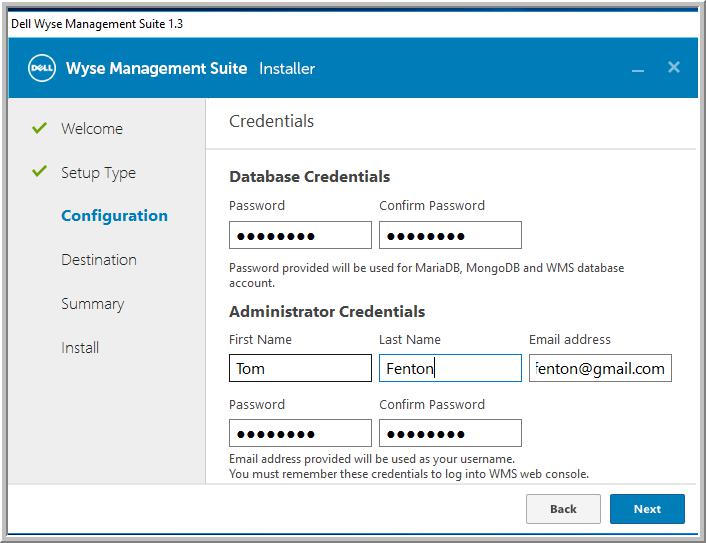
Pobraliśmy WMS ze strony internetowej Wyse, a pobrany plik exe (WMS_1.3) miał rozmiar 618 MB. Podczas instalacji WMS zaakceptowaliśmy wszystkie ustawienia domyślne w kreatorze. Instalacja zajęła mniej niż 5 minut.
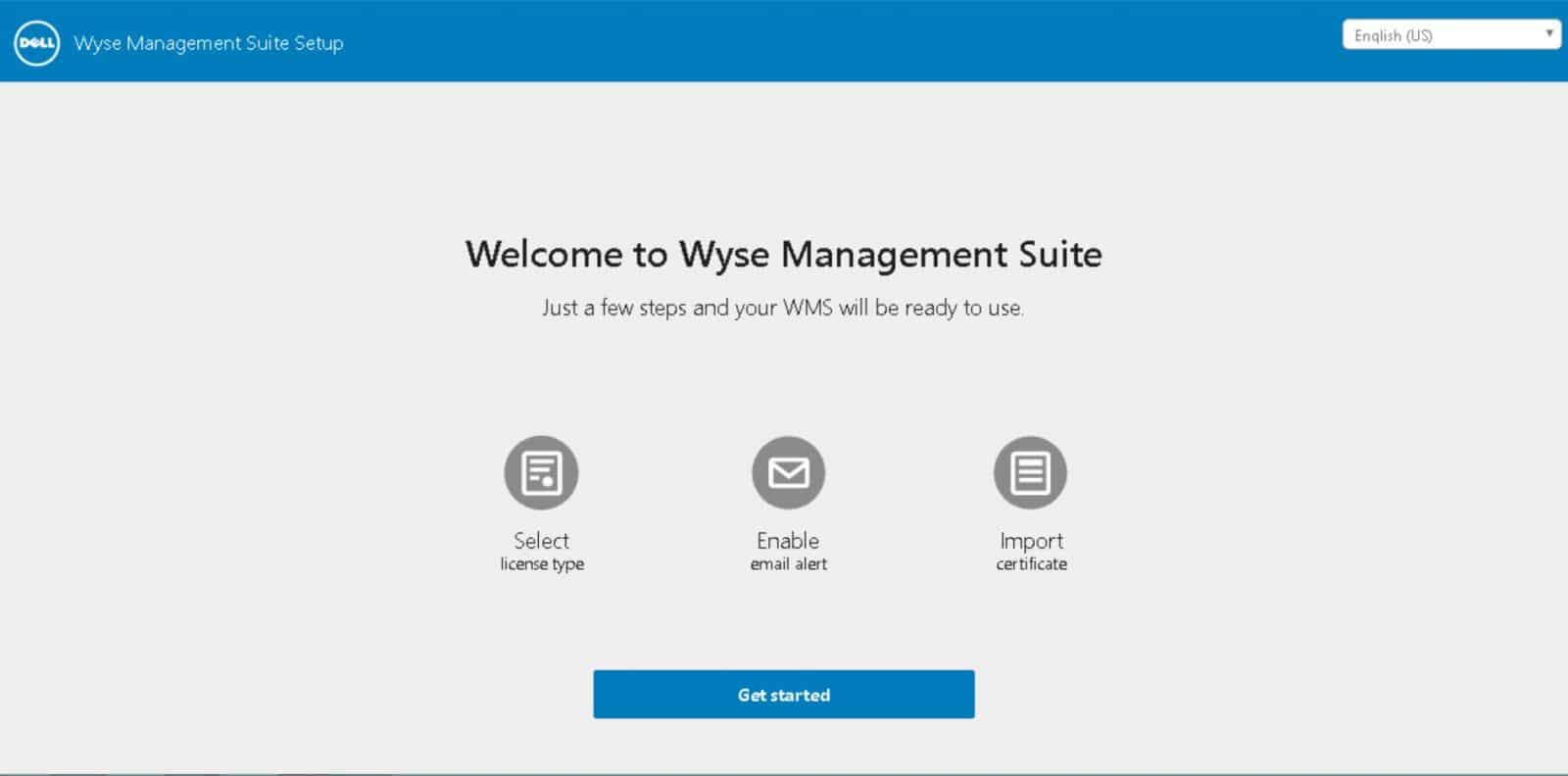
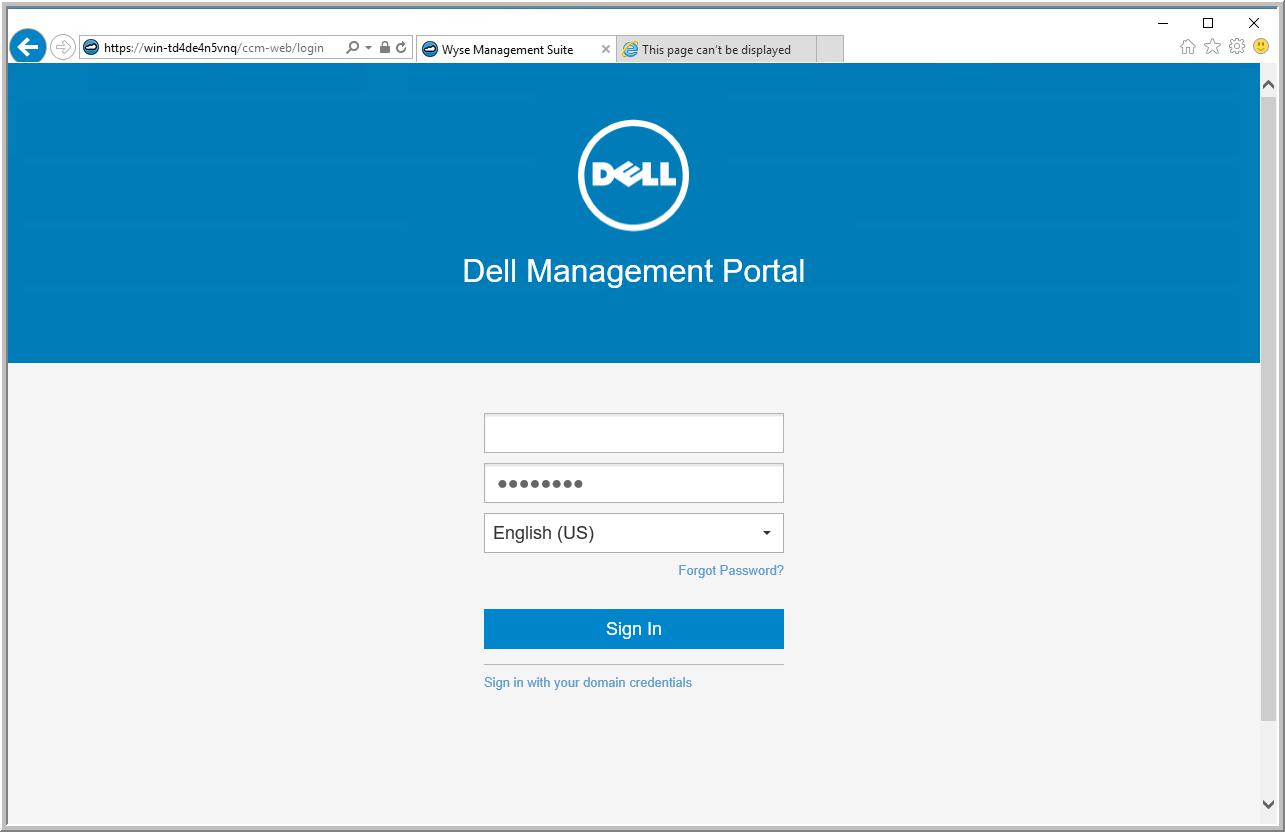
Po zainstalowaniu produktu pojawiła się strona powitalna. Na tej stronie mogliśmy wybrać typ licencji (standardowa), skonfigurować serwer SMTP dla alertów e-mail (opcjonalnie), skonfigurować certyfikaty (opcjonalnie), a następnie zalogować się do WMS przy użyciu adresu e-mail ustawionego dla administratora.
Stosowanie
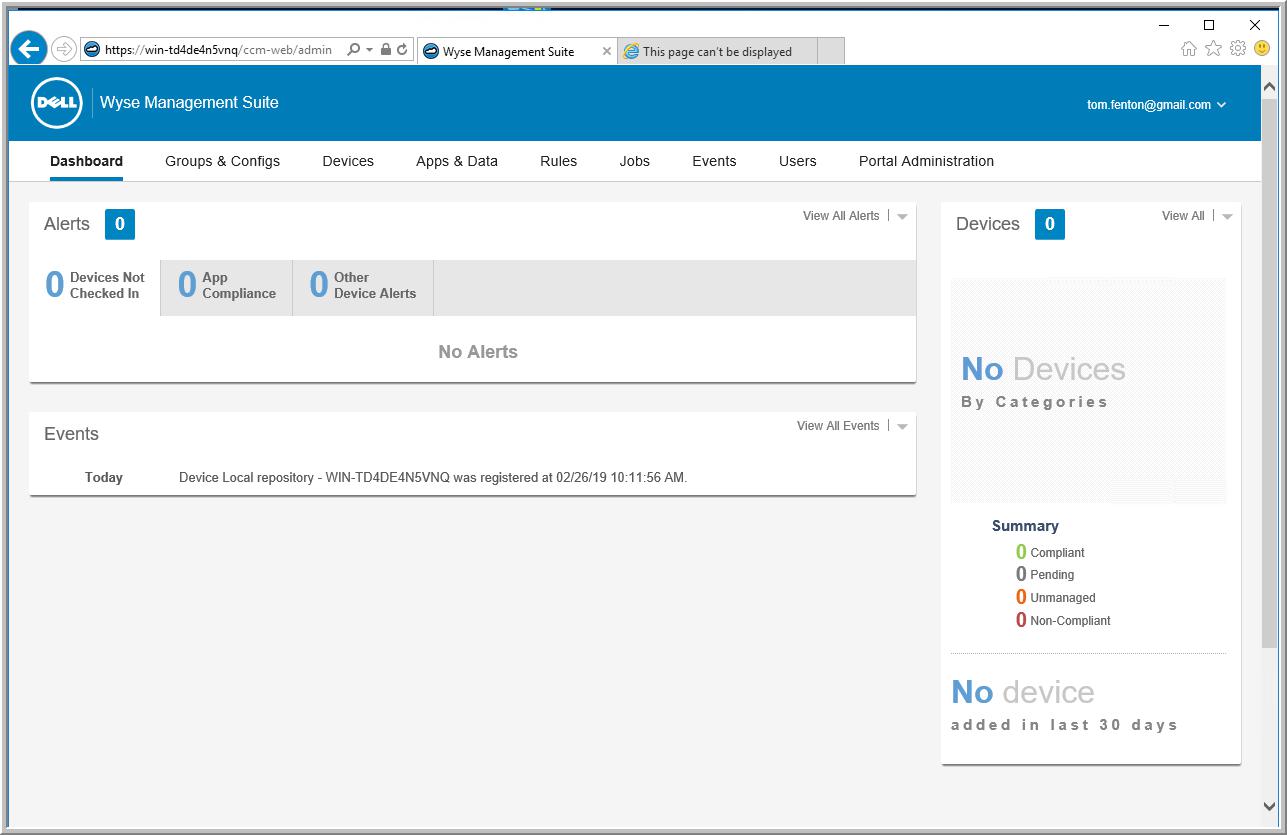
Portal WMS składa się z dziewięciu różnych zakładek: Pulpit nawigacyjny, Grupy i konfiguracje, Urządzenia, Aplikacje i dane, Reguły, Zadania, Wydarzenia, Użytkownicy i Administracja portalem.
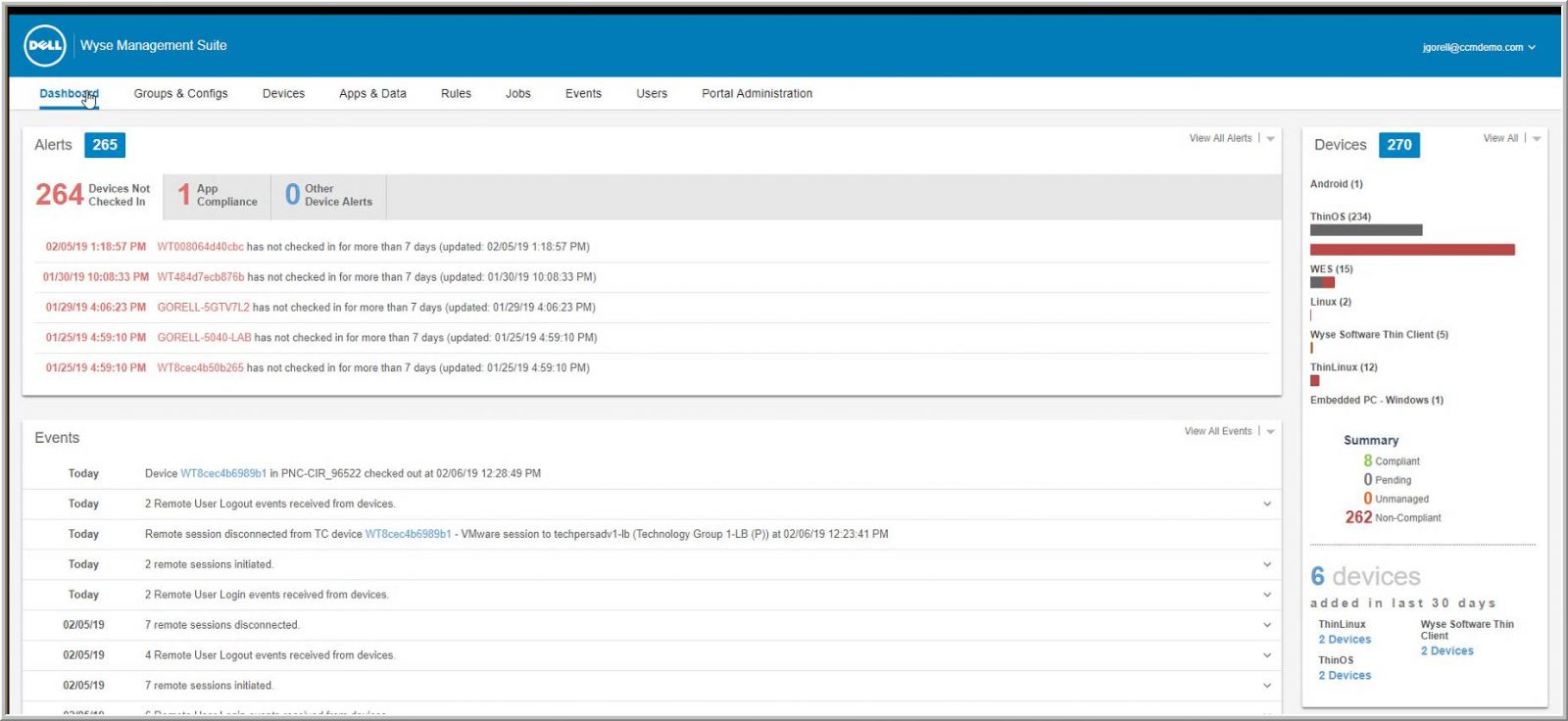
Aby przetestować codzienne użytkowanie systemu WMS, użyliśmy klienta VDI Wyse 5070, komputera Intel NUC z programem Windows Converter oraz maszyny wirtualnej vSphere działającej jako klient VDI z programem Windows Converter. WMS zlokalizował i dodał te urządzenia bez żadnych problemów; jednak aby lepiej wyobrazić sobie, jak WMS będzie wyglądał w środowisku produkcyjnym, skontaktowaliśmy się z firmą Wyse, a Jason Gorell, inżynier systemów klienckich, oprowadził nas po systemie WMS, w którym znajdują się setki urządzeń VDI.
Na pulpicie Jasona (pierwsze zdjęcie zaprezentowane w recenzji) widać, że wiele urządzeń nie zarejestrowało się w wyznaczonym czasie, a także, na prawym panelu, wyświetlane są najnowsze zdarzenia i podział systemów operacyjnych działających na urządzeniach.
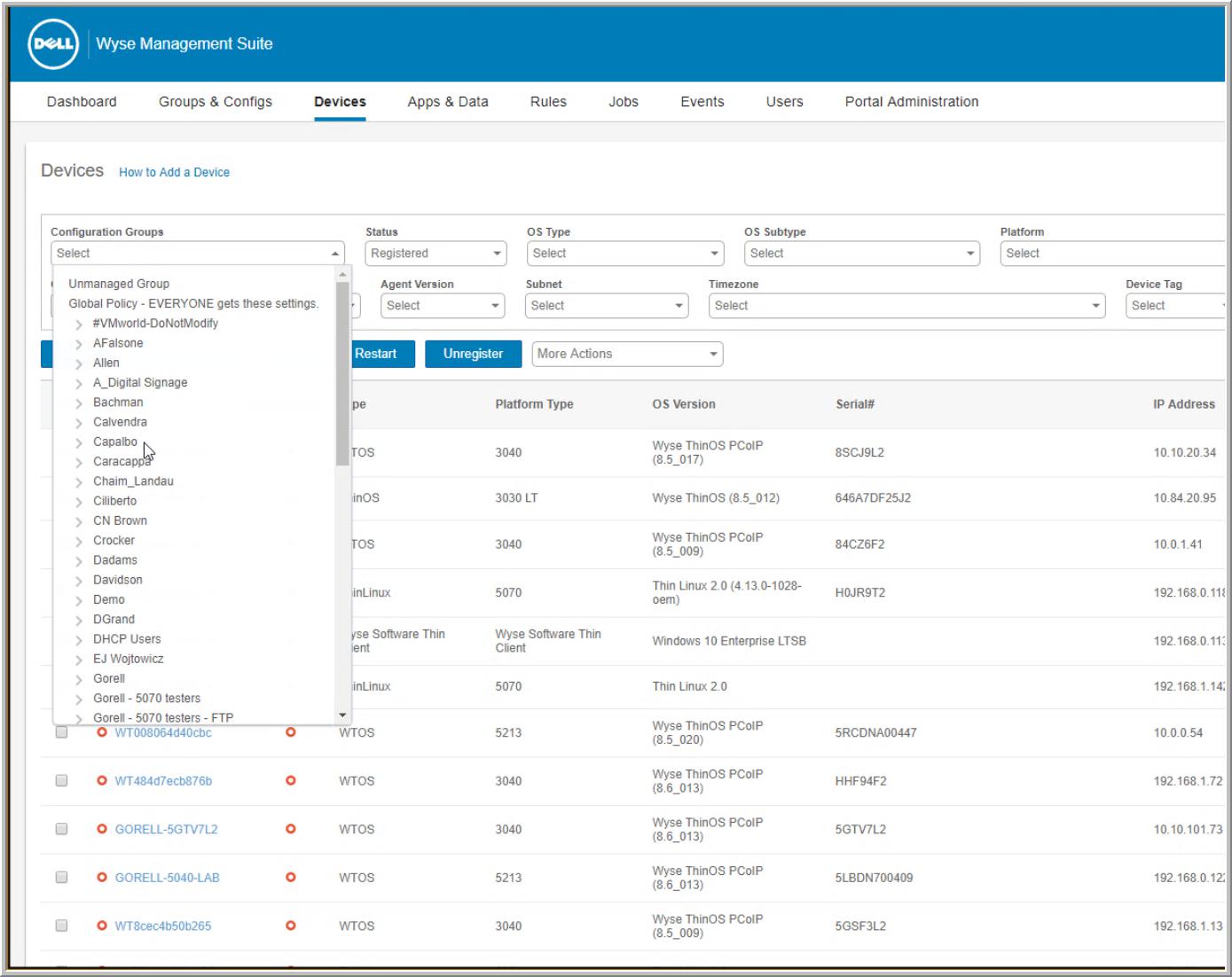
Na karcie Urządzenia Jason pokazał nam, jak wyświetlać i sortować urządzenia według kilku różnych czynników, takich jak typ systemu operacyjnego, platforma i lokalizacja podsieci. Na tym ekranie pokazał również, jak w razie potrzeby zablokować lub ponownie uruchomić urządzenie.
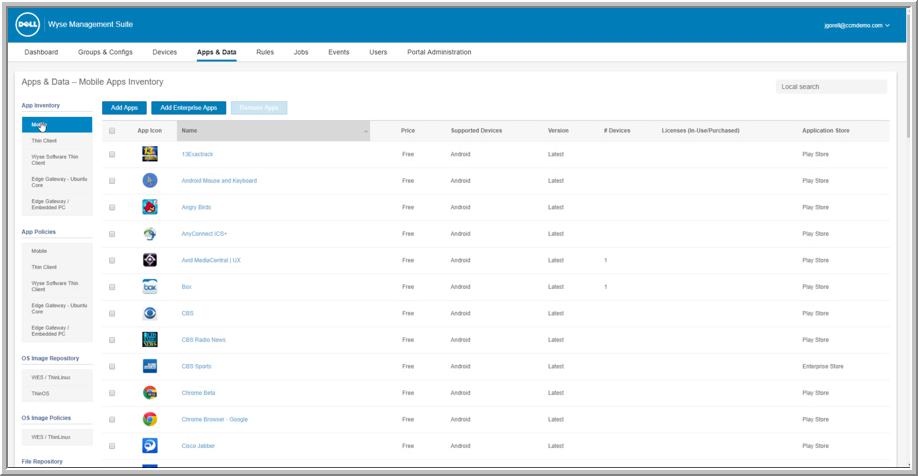
W sekcji „Aplikacje i dane” Jason pokazał nam, jak instalować aplikacje, a nawet systemy operacyjne na urządzeniach VDI. Ta sekcja zawiera również spis aplikacji na urządzeniach.
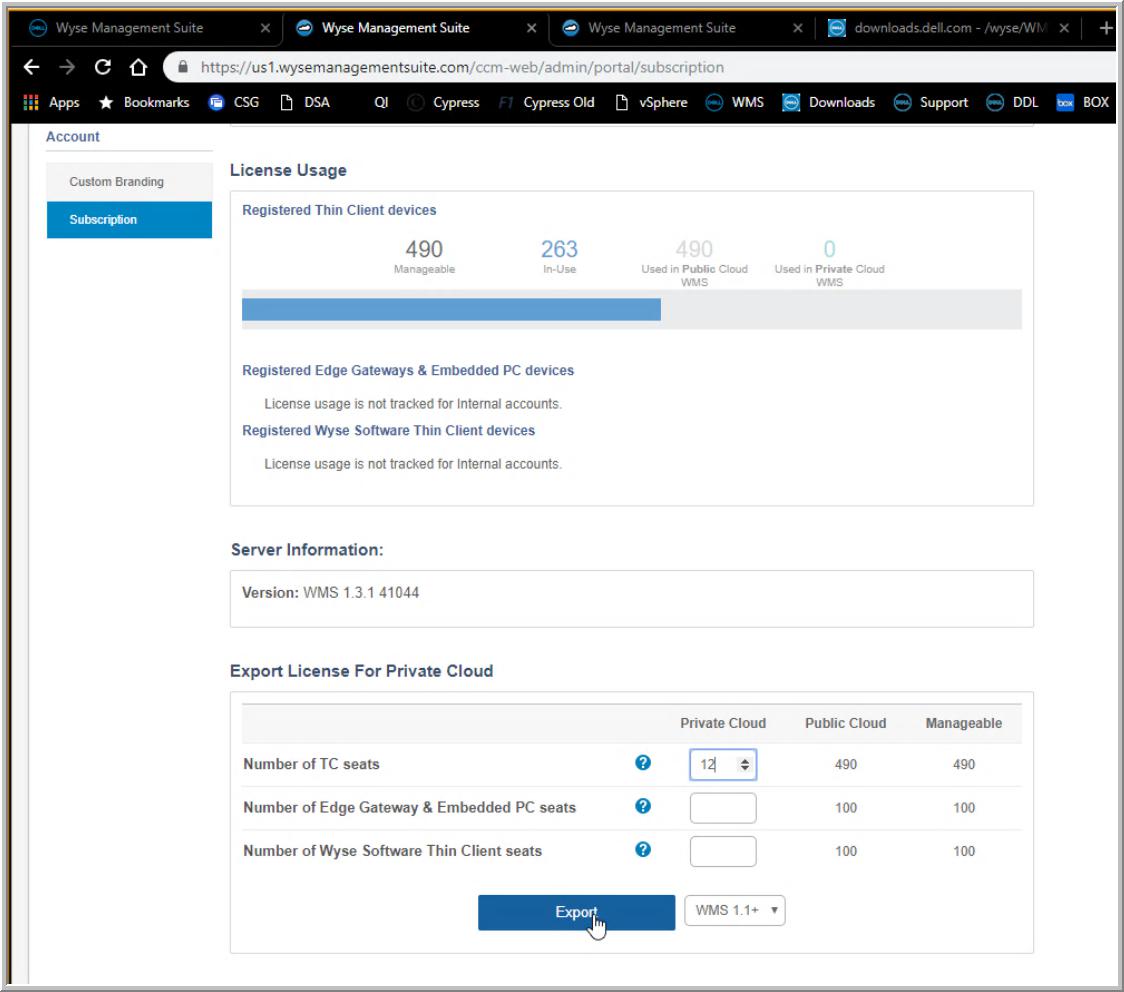
Ponieważ była to edycja Pro systemu WMS, wymagane są licencje na zarządzane przez niego urządzenie. Aby pokazać, jak przypisać licencje z systemu WMS w chmurze do lokalnego systemu WMS, Jason wyświetlił panel „Użycie licencji” (rysunek 3). Po wyeksportowaniu licencji będzie ona mogła być używana przez lokalną instalację systemu WMS w wersji Pro.
Wniosek
Jeśli posiadasz lub planujesz wdrożyć więcej niż kilku klientów VDI, musisz skorzystać z oprogramowania do zarządzania klientami VDI. Jeśli wdrażasz cienkie klienty Dell Wyse, powinieneś zarządzać nimi za pomocą WMS. Jeśli wdrażasz dużą liczbę klientów VDI i/lub potrzebujesz w pełni obsługiwanego oprogramowania do zarządzania klientami VDI, powinieneś skorzystać z edycji Pro. Dodatkowo, jeśli potrzebujesz dostępu do WMS z wielu lokalizacji wewnątrz lub na zewnątrz zapory sieciowej lub chcesz zarządzać ponad 10 000 urządzeń z jednego panelu zarządzania (lub nie chcesz korzystać z rozwiązania lokalnego), powinieneś skorzystać z chmurowej wersji edycji Pro.
Uznaliśmy, że WMS jest łatwy w obsłudze i ma atrakcyjny, łatwy w obsłudze interfejs użytkownika, który jest bardzo intuicyjny. WMS posiada wiele wbudowanych funkcji bezpieczeństwa i jest skalowalny, aby sprostać potrzebom nawet największych przedsiębiorstw. WMS może zarządzać wszystkimi obecnie sprzedawanymi cienkimi i zerowymi klientami Dell Wyse, a także wieloma starszymi klientami Wyse, co stanowi dobry sposób na zwiększenie wartości starszych klientów.


 Amazon