

Po przejęciu i restrukturyzacji VMware przez Broadcom, wielu użytkowników korporacyjnych i domowych laboratoriów poszukiwało rozwiązań umożliwiających bezproblemową migrację z platformy hypervisora tej firmy na inną. Rosnące koszty licencji i wsparcia oprogramowania VMware wygenerowały znaczny popyt na bardziej przystępne cenowo, a jednocześnie wydajne hypervisory gotowe do wdrożenia w przedsiębiorstwach. Platforma Proxmox VE stała się popularną platformą ze względu na swój charakter open source. Korzystając z wbudowanego narzędzia do importu, przeanalizujmy kroki migracji maszyny wirtualnej z samodzielnego serwera VMware ESXi do środowiska Proxmox Virtual Environment (PVE).
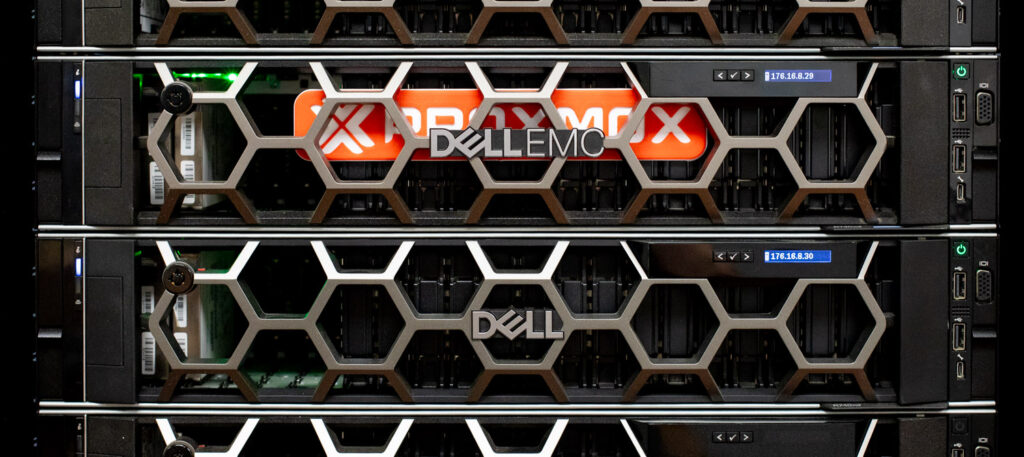
Wymagania wstępne i konfiguracja migracji ESXi
Aby zapewnić płynne migracje z ESXi do PVE, należy upewnić się, że oba serwery (lub klastry serwerów) spełniają następujące kryteria:
- Nieograniczony dostęp do sieci pomiędzy serwerami – Serwer(y) PVE muszą mieć możliwość dostępu do API hosta ESXi.
- Dostępność danych uwierzytelniających użytkownika „root” dla serwerów ESXi i PVE – Aby uniknąć problemów z uprawnieniami do funkcjonalności ESXi i PVE, zaleca się korzystanie z danych logowania użytkownika „root” na obu serwerach podczas procesu migracji.
- Dużo miejsca na serwerze(ach) PVE – Może się to wydawać oczywiste, ale sprawdź dokładnie, czy serwery PVE, których używasz, mają wystarczająco dużo miejsca do przechowywania dysków maszyn wirtualnych z serwera ESXi.
- Niezaszyfrowane dyski maszyn wirtualnych – Upewnij się, że dyski maszyn wirtualnych gotowe do migracji nie zostały zaszyfrowane przy użyciu zasad pamięci masowej maszyn wirtualnych w systemie ESXi lub metod szyfrowania na poziomie systemu operacyjnego, które przechowują klucze szyfrowania w wirtualnym module TPM.
Po sprawdzeniu, czy serwery ESXi i PVE spełniają powyższe wymagania, zaloguj się na serwerze Proxmox VE, na który zamierzasz przenieść maszyny wirtualne. Kliknij zakładkę „Centrum danych” po lewej stronie interfejsu webowego i przejdź do widoku „Magazyn danych”.
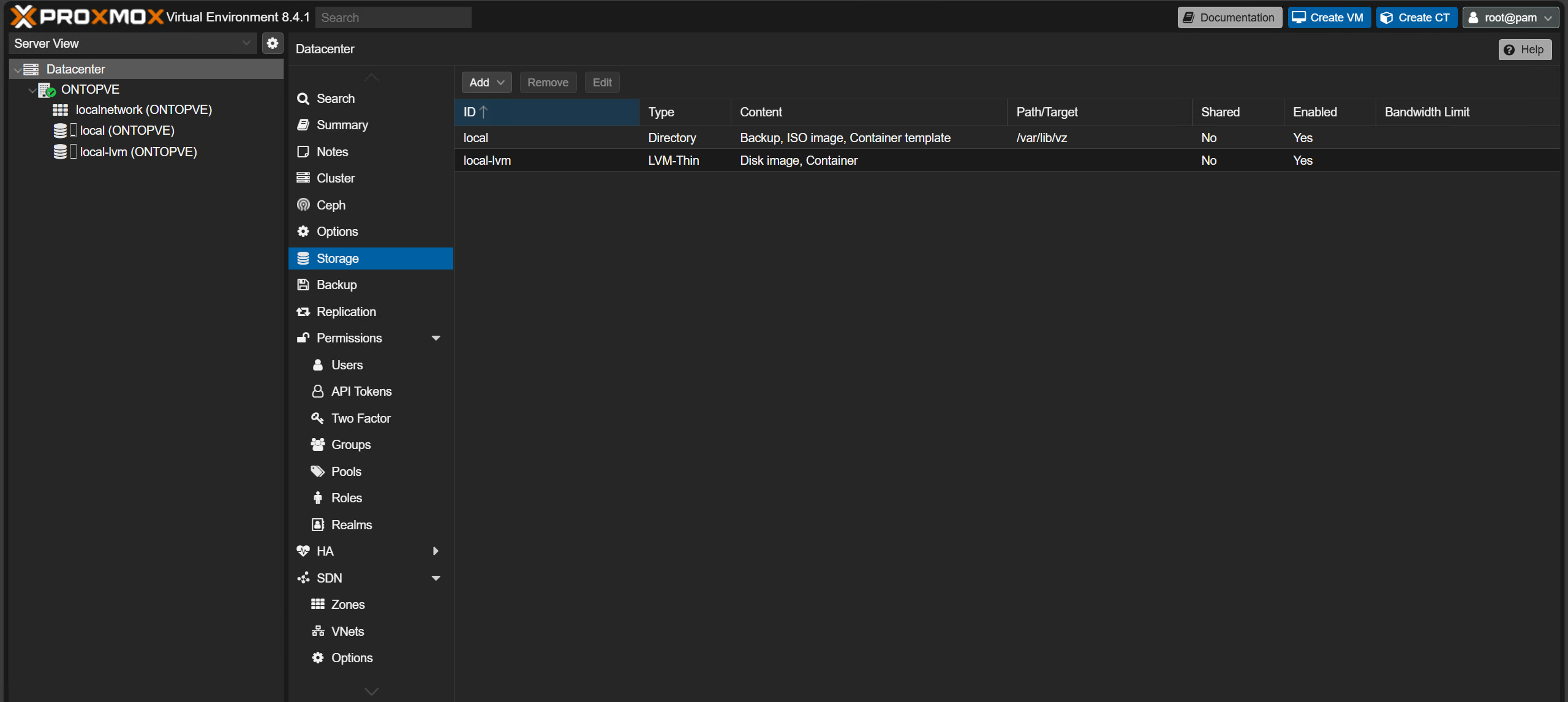
Kliknij „Dodaj” i wybierz „ESXi” z rozwijanego menu opcji pamięci masowej.
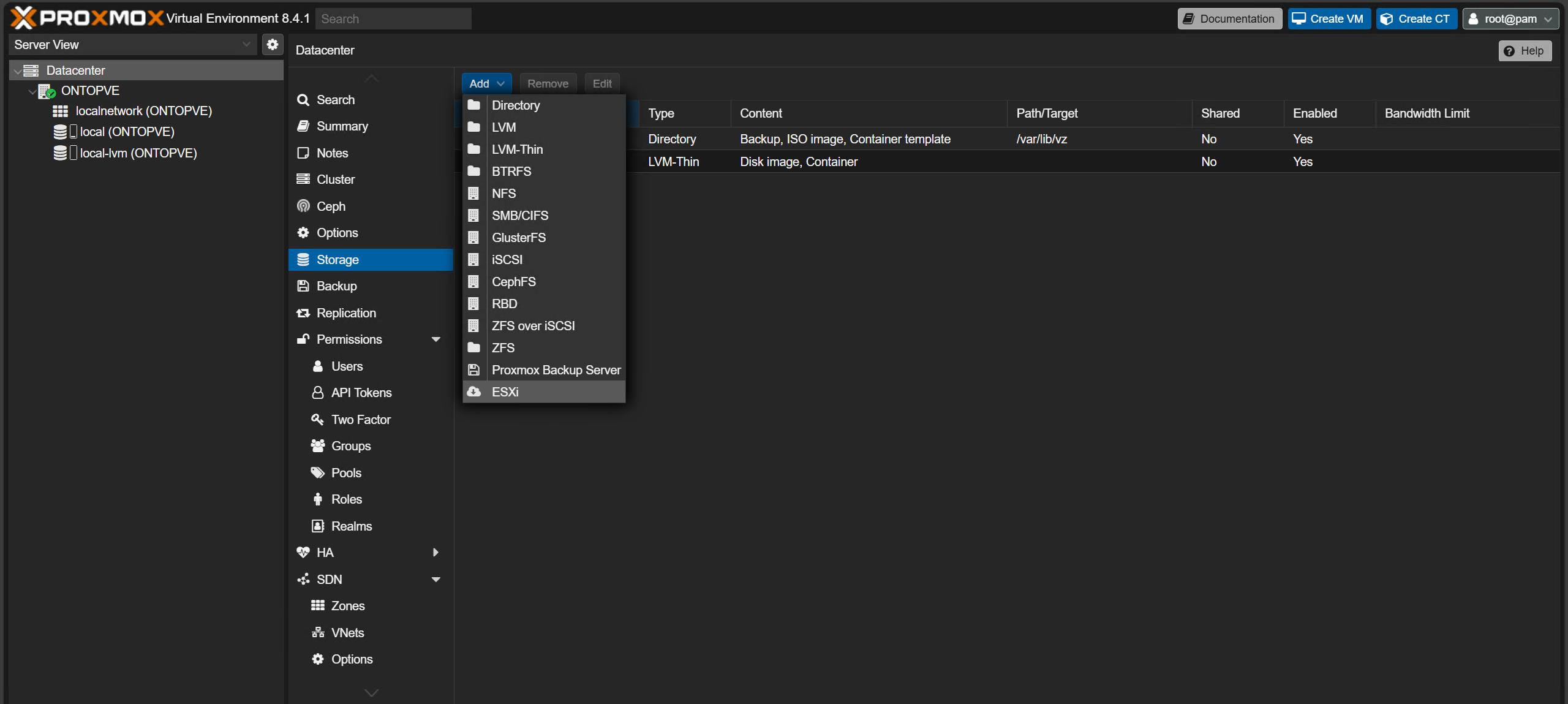
Wypełnij wszystkie pola w menu podręcznym „Dodaj: ESXi” zgodnie z konfiguracją serwera ESXi. Dla jasności zalecamy wpisanie nazwy hosta serwera ESXi w polu „ID” i zaznaczenie pola wyboru „Pomiń weryfikację certyfikatu”. Przed kliknięciem przycisku „Dodaj” upewnij się, że pole „Węzły” zawiera wszystkie serwery Proxmox VE w klastrze, które będą odbierać migrowane maszyny wirtualne.
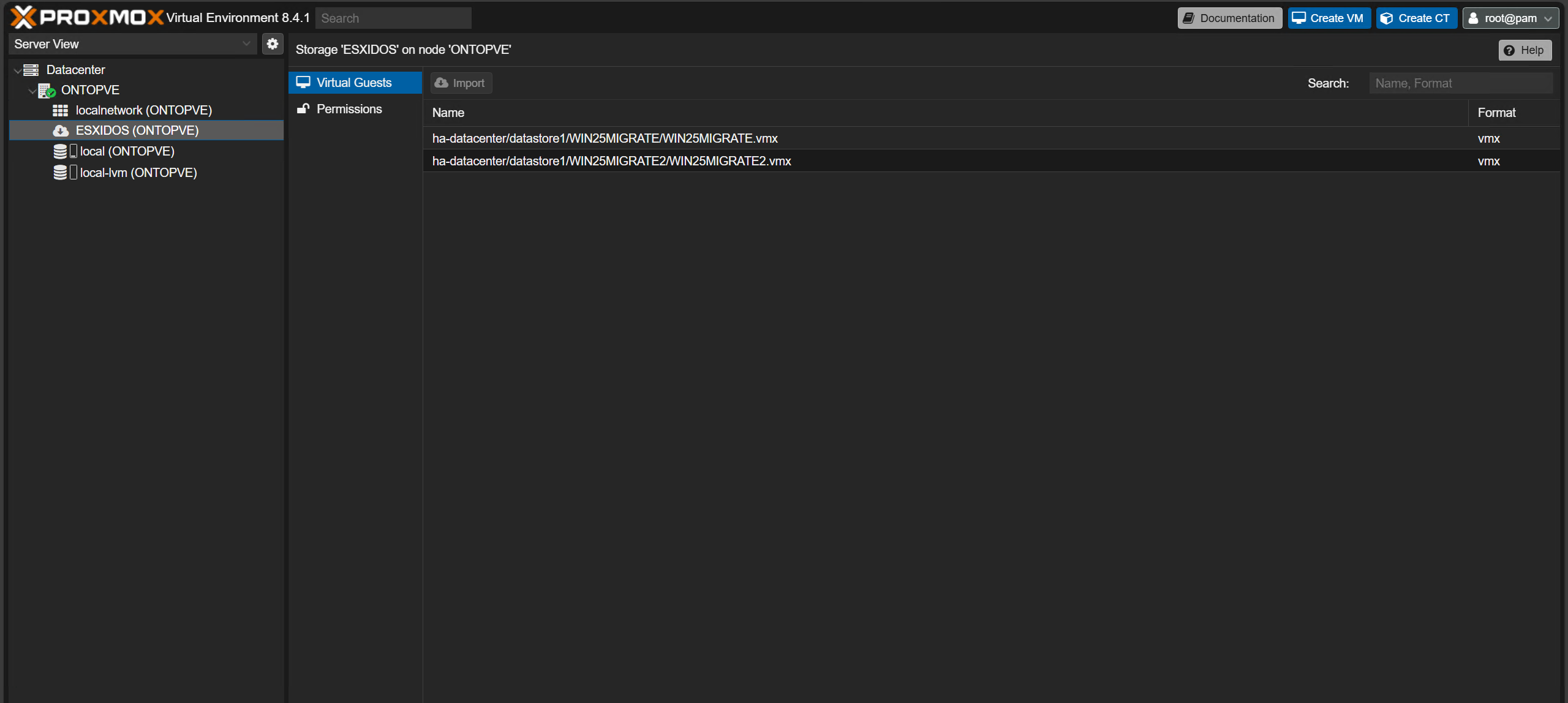
Serwer ESXi pojawi się jako magazyn pod wszystkimi wcześniej wybranymi węzłami po lewej stronie interfejsu webowego. Kliknij ikonę chmury, aby wyświetlić maszyny wirtualne, które można zaimportować, w zakładce „Goście wirtualni”.
Migracja maszyny wirtualnej
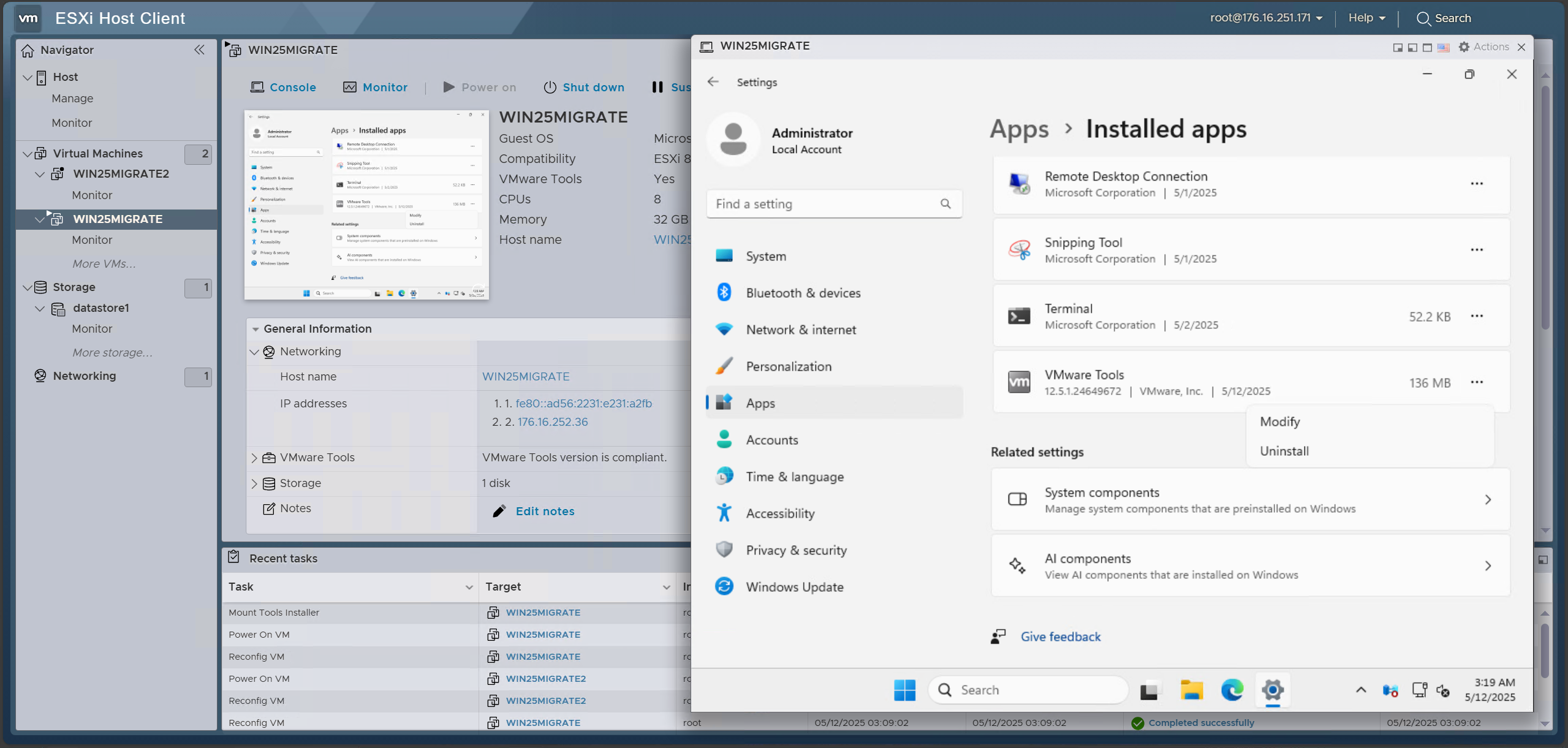
W interfejsie webowym serwera ESXi użyj funkcji „Konsola”, aby zalogować się do maszyny wirtualnej, którą planujesz migrować, i odinstaluj „VMware Tools”, jeśli jest zainstalowany na komputerze gościa. Szczegółowe procedury dezinstalacji mogą się różnić w zależności od systemu operacyjnego maszyny wirtualnej, dlatego wykonaj odpowiednie kroki dla swojego gościa i w razie potrzeby uruchom go ponownie. W tej demonstracji użyjemy maszyny wirtualnej z systemem Windows Server 2025.
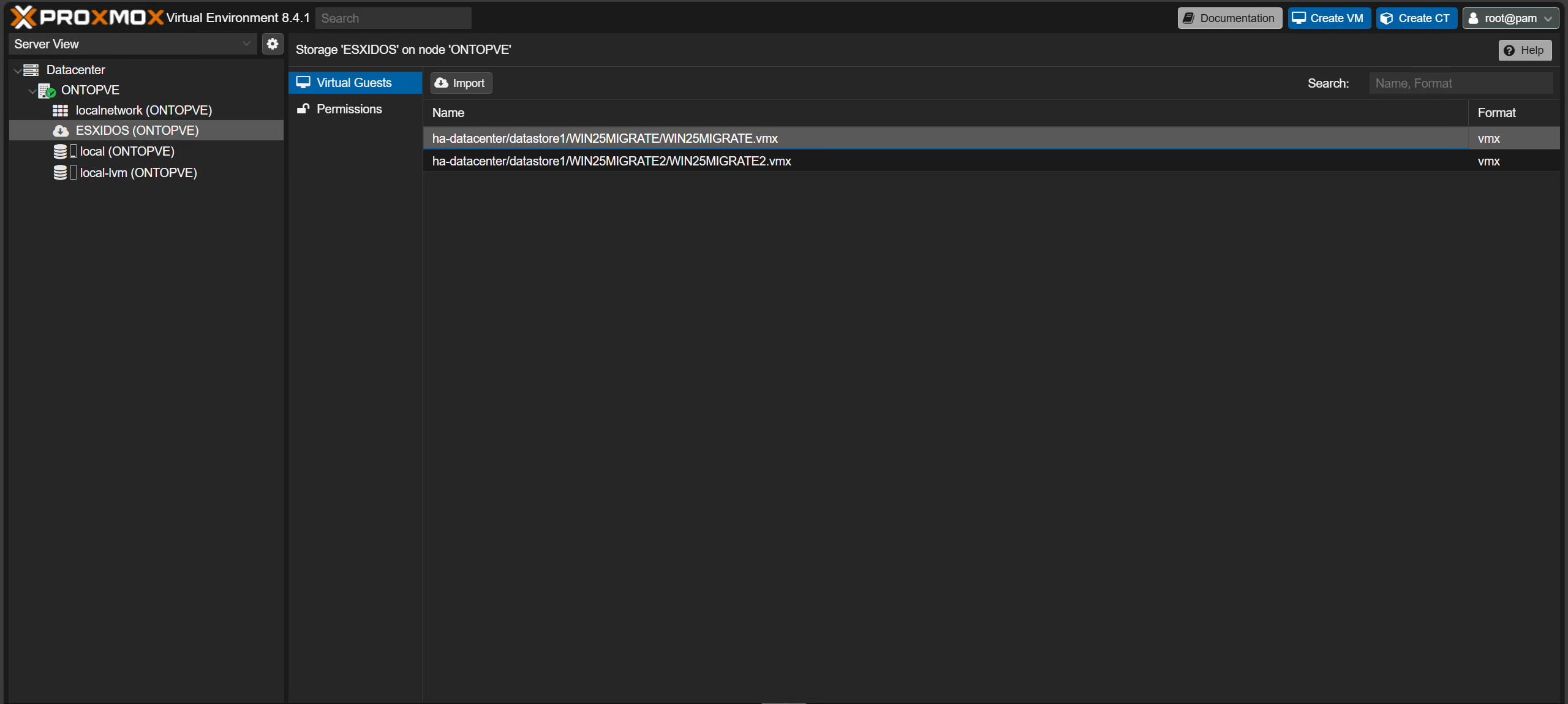
Po upewnieniu się, że na maszynie wirtualnej nie ma „VMware Tools”, wyłącz gościa i wróć do interfejsu internetowego Proxmox VE. W razie potrzeby przejdź do ostatnio dodanej ikony pamięci masowej ESXi pod docelowym węzłem PVE i kliknij ją, a następnie wybierz plik „.vmx” powiązany z migrowaną maszyną wirtualną. Następnie kliknij „Importuj”, aby rozpocząć konfigurowanie migracji i powstałej maszyny wirtualnej na serwerach PVE.
Uwaga: Nazwa maszyny wirtualnej powinien pojawią się w odpowiedniej nazwie pliku.
Skonfiguruj maszynę wirtualną w zakładce „Ogólne” w oknie „Importuj gościa”. Aby uzyskać najlepszą wydajność, zalecamy ustawienie pola „Typ procesora” na „host”, chyba że ze względów kompatybilności musisz wybrać inny typ.
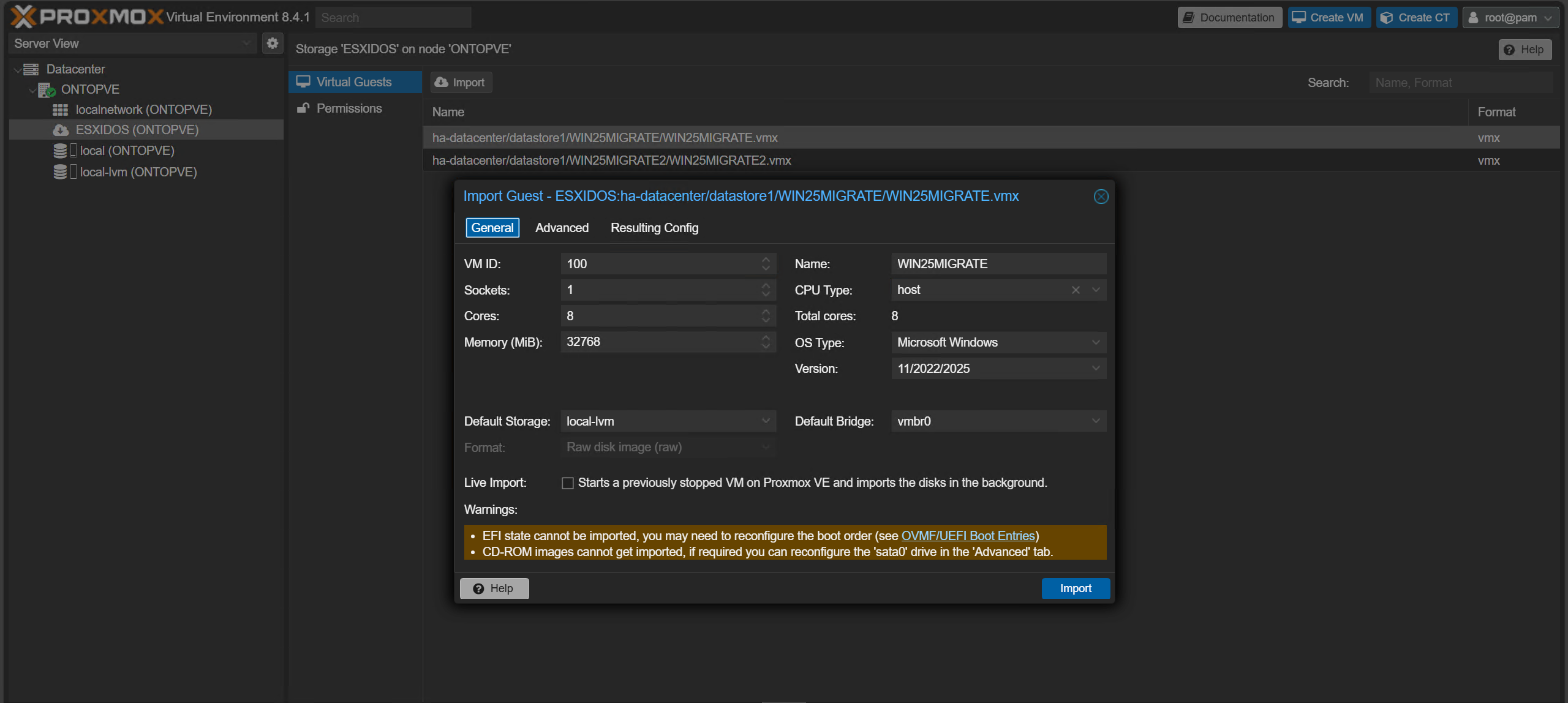
Uwaga: Niniejszy przewodnik nie obejmuje migracji maszyn wirtualnych za pomocą funkcji „Import na żywo”. Funkcji tej należy używać tylko wtedy, gdy serwery ESXi i PVE są podłączone do sieci o przepustowości 10 Gb/s lub większej.
Po skonfigurowaniu ustawień podstawowych kliknij zakładkę „Zaawansowane”. Aby zapewnić najlepszą zgodność z systemami operacyjnymi bez domyślnie dołączonych sterowników VirtIO (zazwyczaj maszyny wirtualne z systemem Windows), odznacz pole wyboru „Przygotuj dla VirtIO-SCSI”. Powinno to przywrócić pole „Kontroler SCSI” do „VMware PVSCSI”, a typ dysku maszyny wirtualnej do SCSI. Możesz również dostosować docelową pamięć masową dla maszyny wirtualnej, korzystając z pól „Magazyn” dla każdego podłączonego dysku.
Uwaga: jeśli migrowana maszyna wirtualna jest gościem z włączonym EFI, sprawdź, czy pozycja „efidisk” jest zaznaczona na liście „Dyski”.
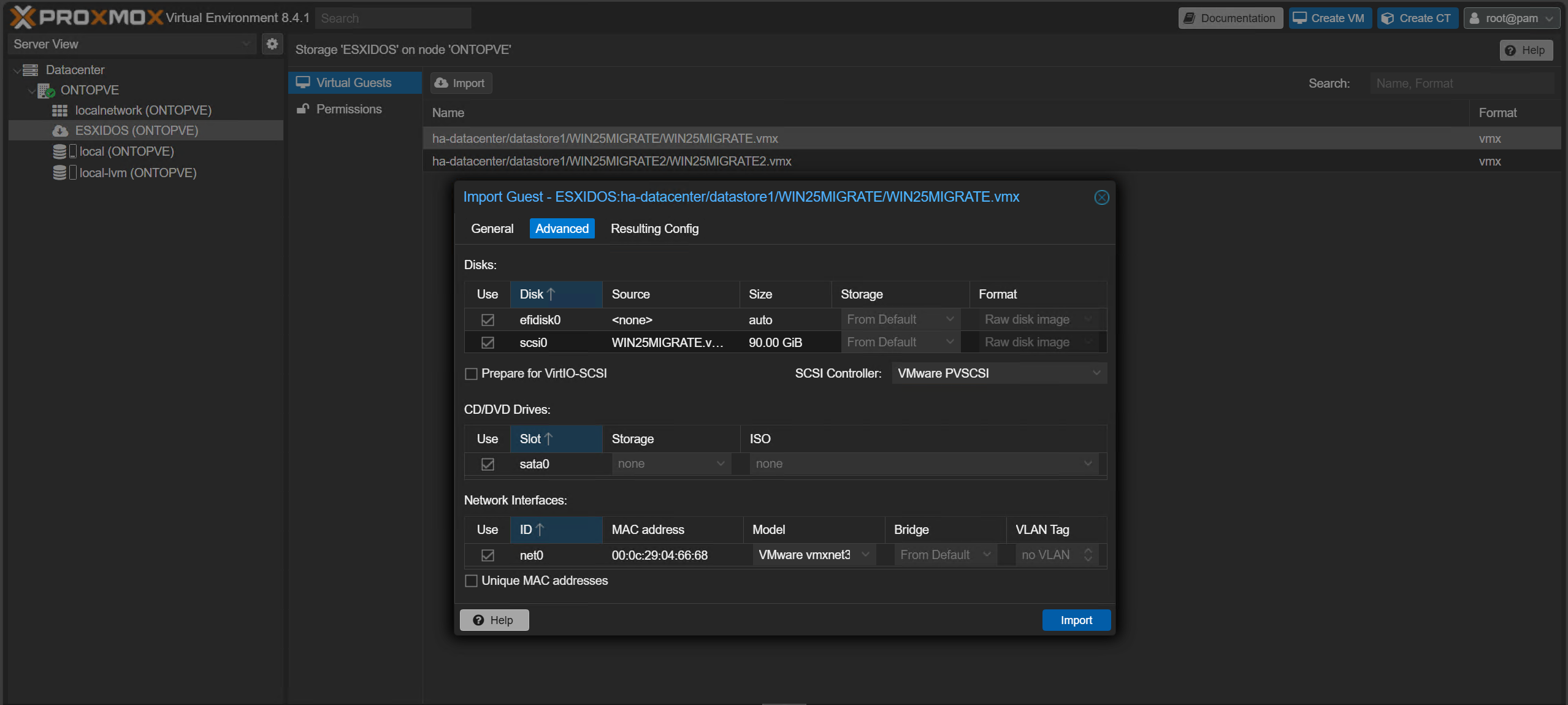
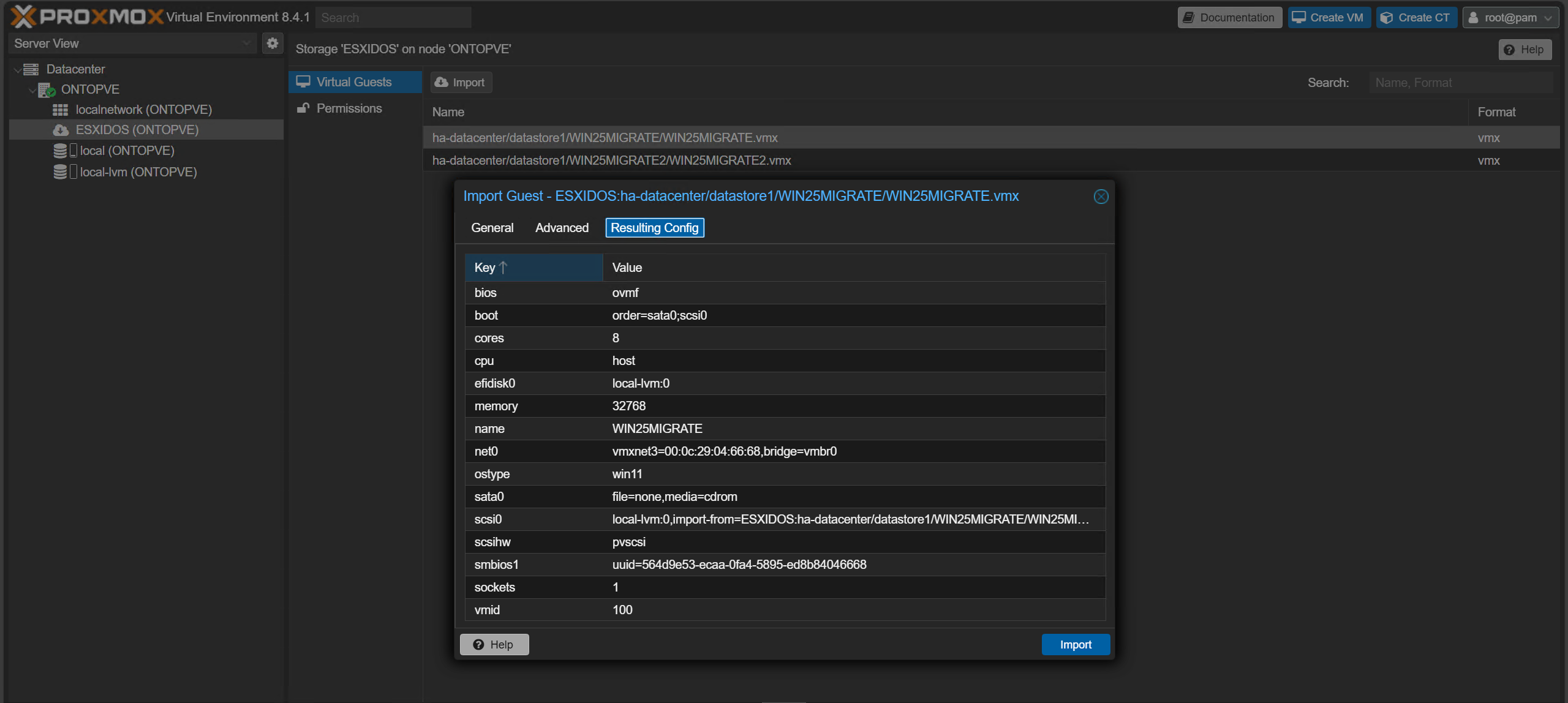
Po wyświetleniu zakładki „Konfiguracja wynikowa” kliknij „Importuj”, aby sprawdzić ustawienia wynikowej maszyny wirtualnej.
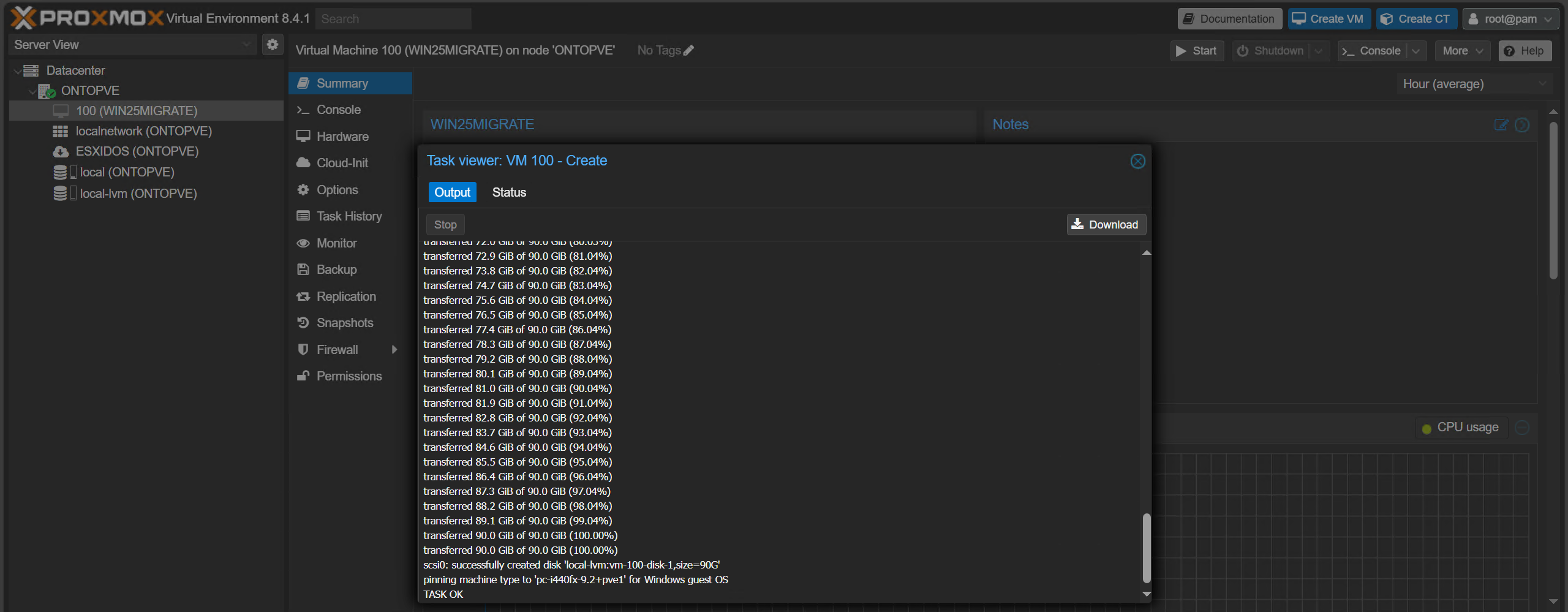
Po skopiowaniu dysków gościa pojawi się okno „Podgląd zadań”, kończące się komunikatem „ZADANIE OK”. Oznacza to, że maszyna wirtualna jest gotowa do uruchomienia na serwerze(-ach) Proxmox VE.
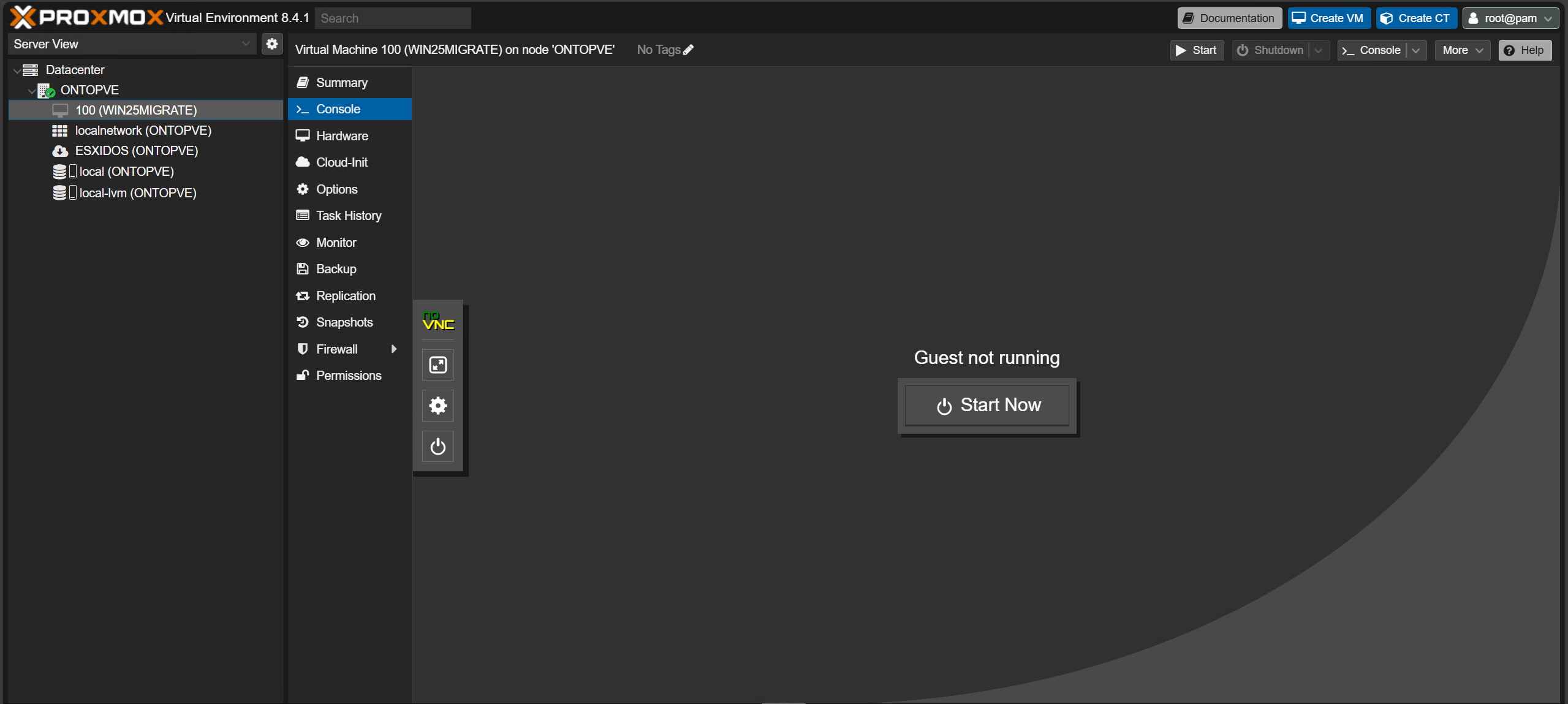
Zamknij okno „Podgląd zadań” i znajdź nowo utworzoną maszynę wirtualną po lewej stronie interfejsu internetowego Proxmox VE. Kliknij nazwę maszyny wirtualnej, przejdź do zakładki „Konsola” i kliknij „Uruchom teraz”, aby ją uruchomić.
Gratulacje! Udało Ci się pomyślnie przeprowadzić migrację maszyny wirtualnej z ESXi za pomocą wbudowanego narzędzia importu Proxmox VE. Jeśli jednak Twoja maszyna wirtualna działa w systemie Windows, możemy wykonać kilka dodatkowych kroków, aby znacząco poprawić dostępność i wydajność maszyny wirtualnej, zgodnie z opisem poniżej.
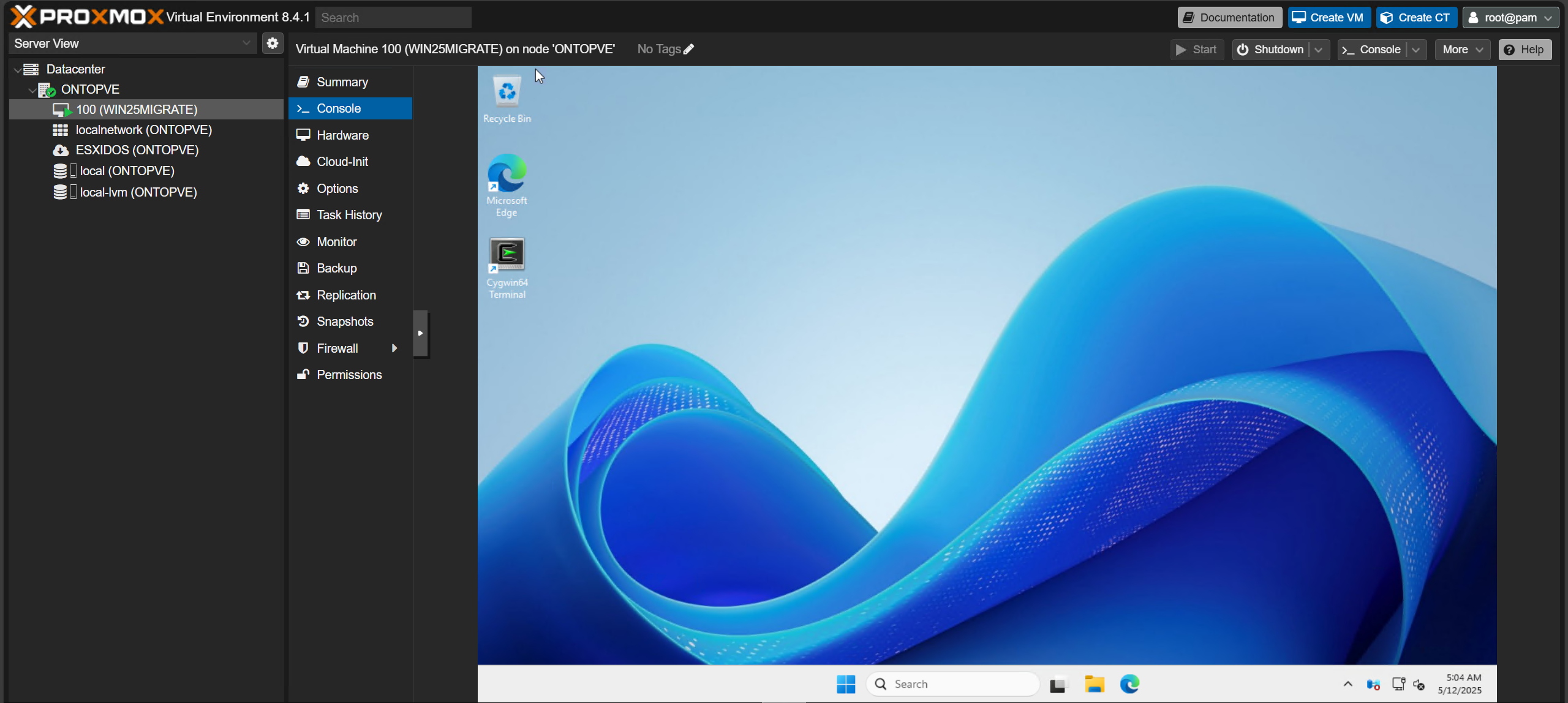
Optymalizacja maszyn wirtualnych Windows dla Proxmox VE
Maszyny wirtualne są najwydajniejsze, gdy dysponują odpowiednimi „narzędziami”. Jednym z najprostszych sposobów na przyspieszenie, zwiększenie wydajności i poprawę komunikacji maszyn wirtualnych z systemem Windows z hiperwizorem Proxmox VE jest instalacja na każdym gościu sterowników VirtIO (open source), gościa Qemu i agentów SPICE.
Możesz pobrać wszystkie trzy narzędzia w jednym pliku ISO tutaj . Jeśli Twoi goście z systemem Windows mają dostęp do internetu, możesz pobrać plik ISO na komputerze gościa lub przesłać go na serwer(y) Proxmox VE i podłączyć go do ich wirtualnych napędów CD/DVD.
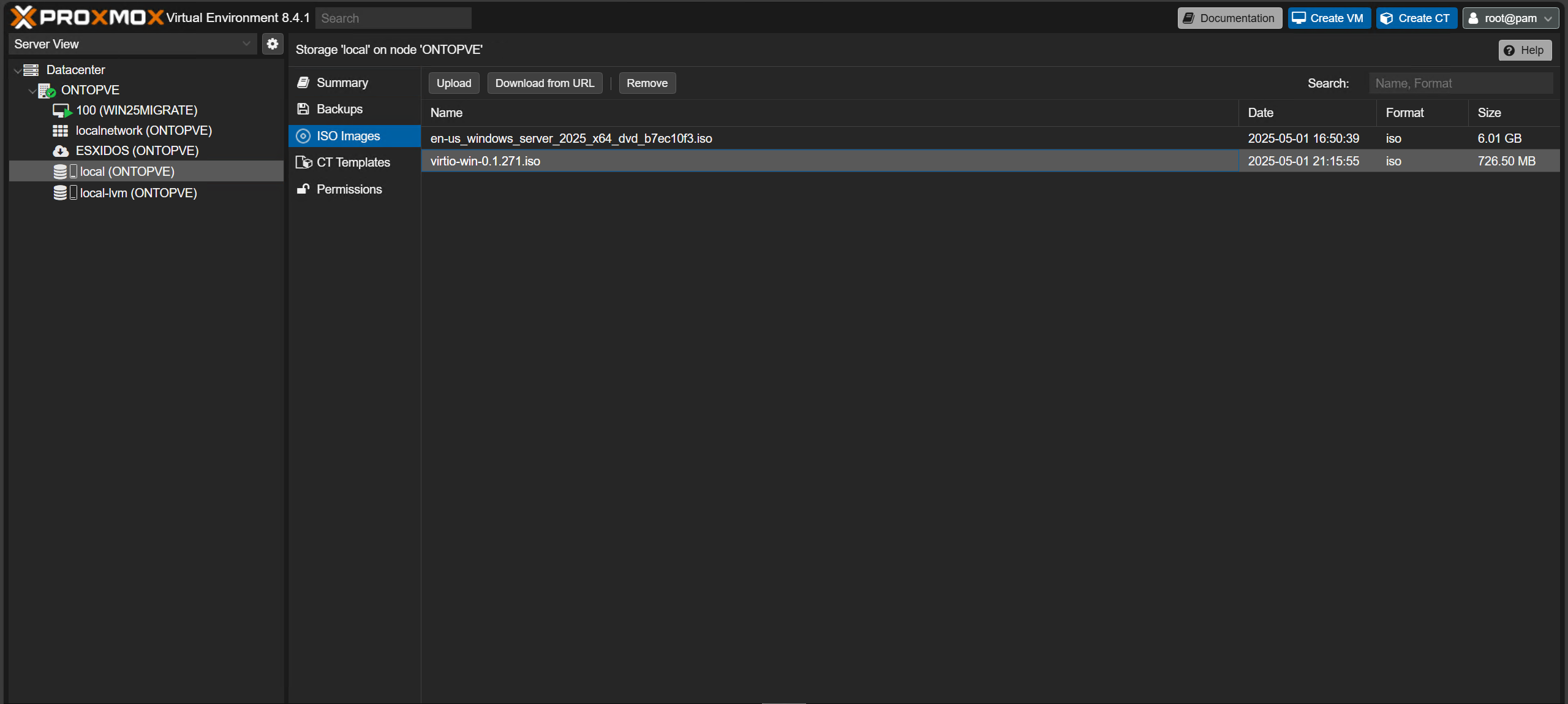
Aby przesłać plik ISO na serwer PVE, przejdź do miejsca przechowywania plików ISO w interfejsie internetowym i kliknij „Prześlij”.
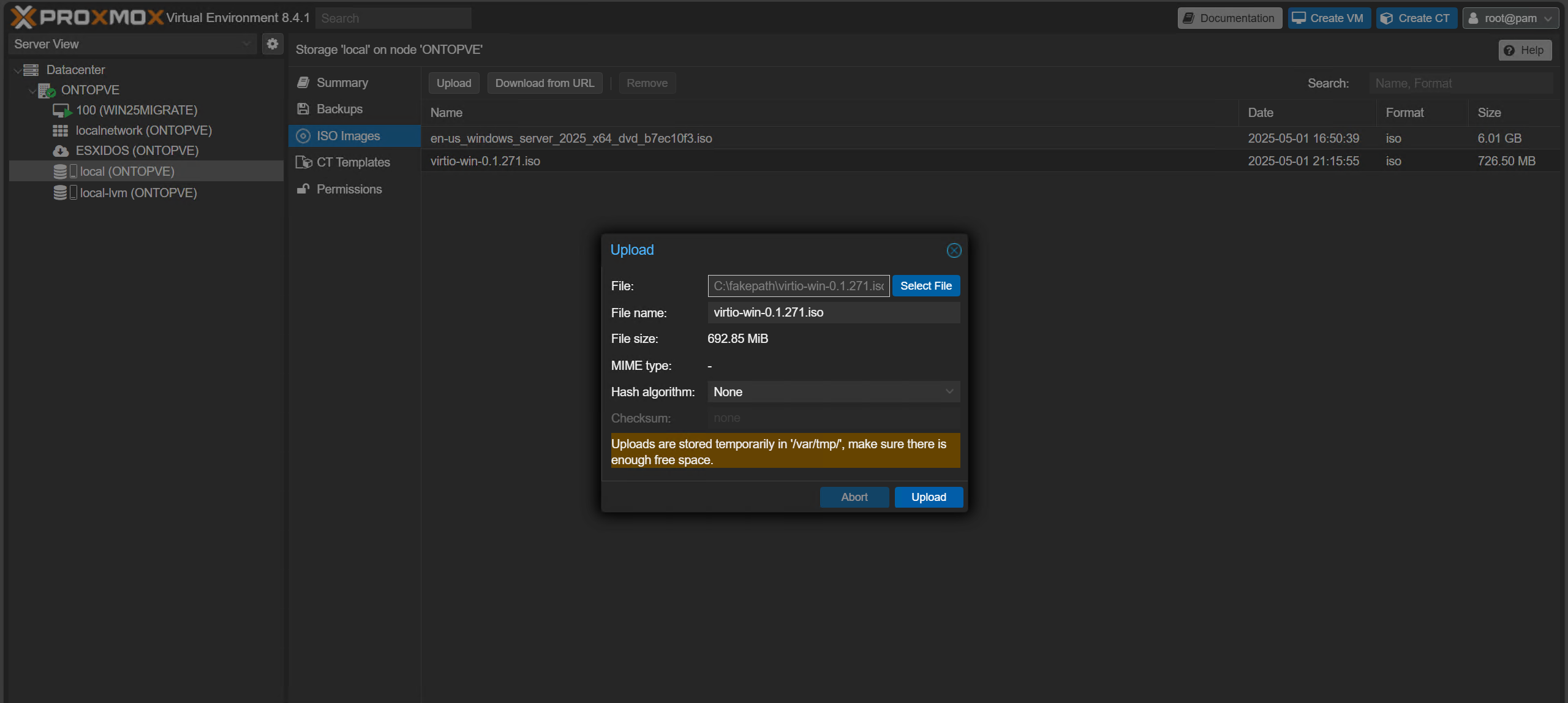
W wyświetlonym menu „Prześlij” użyj opcji „Wybierz plik”, aby wybrać plik ISO VirtIO, a następnie kliknij niebieską opcję „Prześlij”, aby rozpocząć kopiowanie go na serwer.
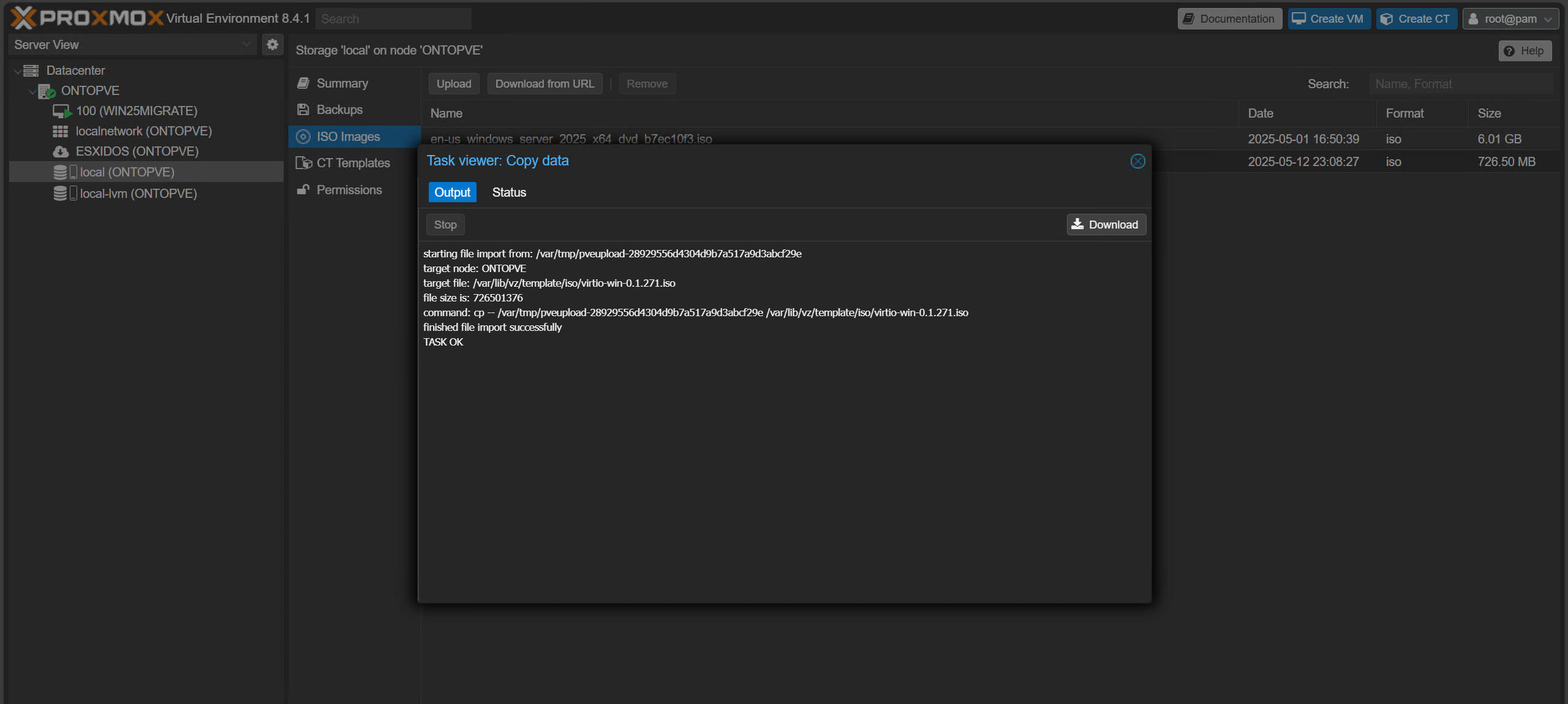
Po skopiowaniu pliku ISO na serwer pojawi się okno „Przeglądarka zadań”. Poczekaj na komunikat „ZADANIE OK” przed wyjściem i dołączeniem pliku ISO do dowolnej maszyny wirtualnej.
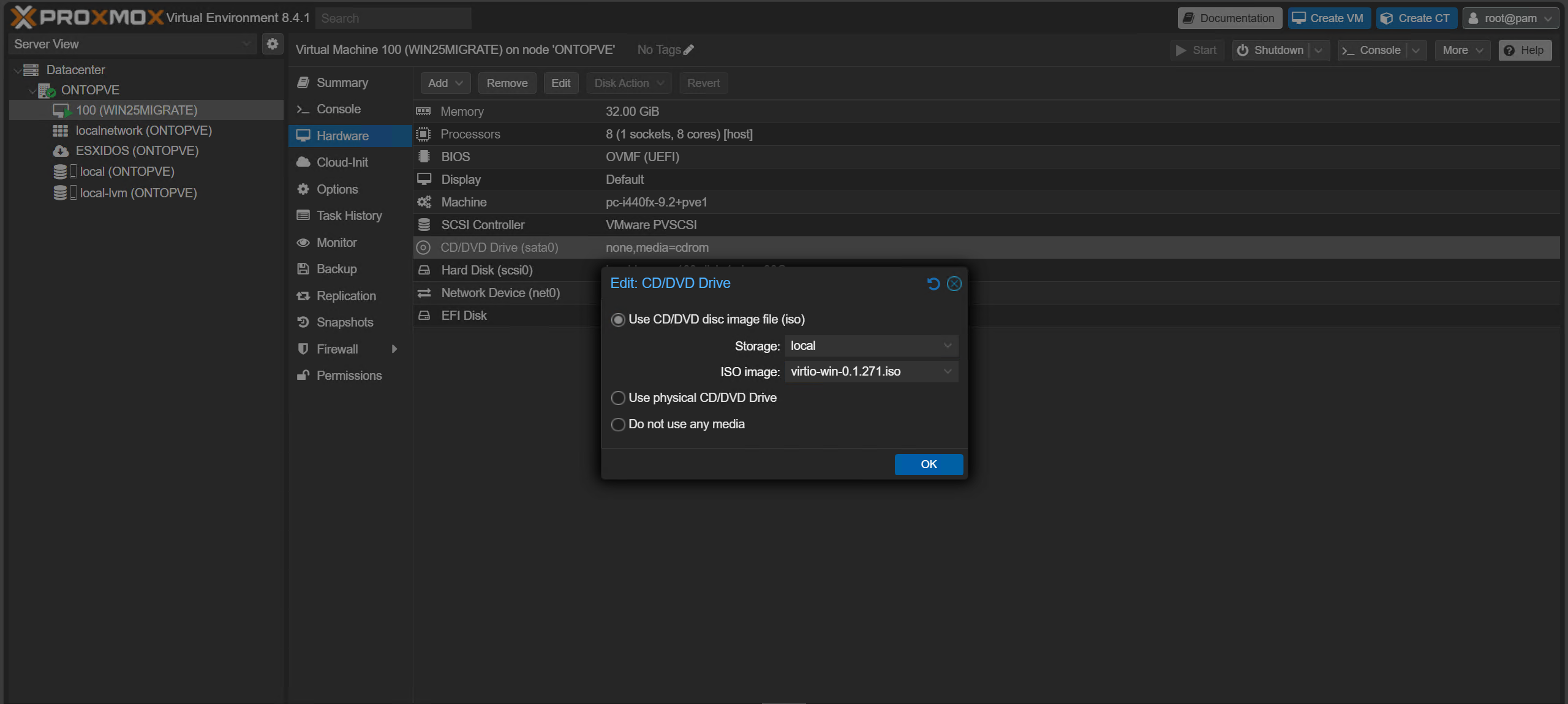
Następnie kliknij maszynę wirtualną Windows po lewej stronie interfejsu webowego i wybierz zakładkę „Sprzęt”. Wybierz urządzenie „Napęd CD/DVD” i kliknij „Edytuj”.
W wyświetlonym oknie pop-up wypełnij pola „Pamięć masowa” i „Obraz ISO” odpowiednimi wartościami, aby wybrać przesłany plik ISO VirtIO, a następnie kliknij „OK”, aby potwierdzić.
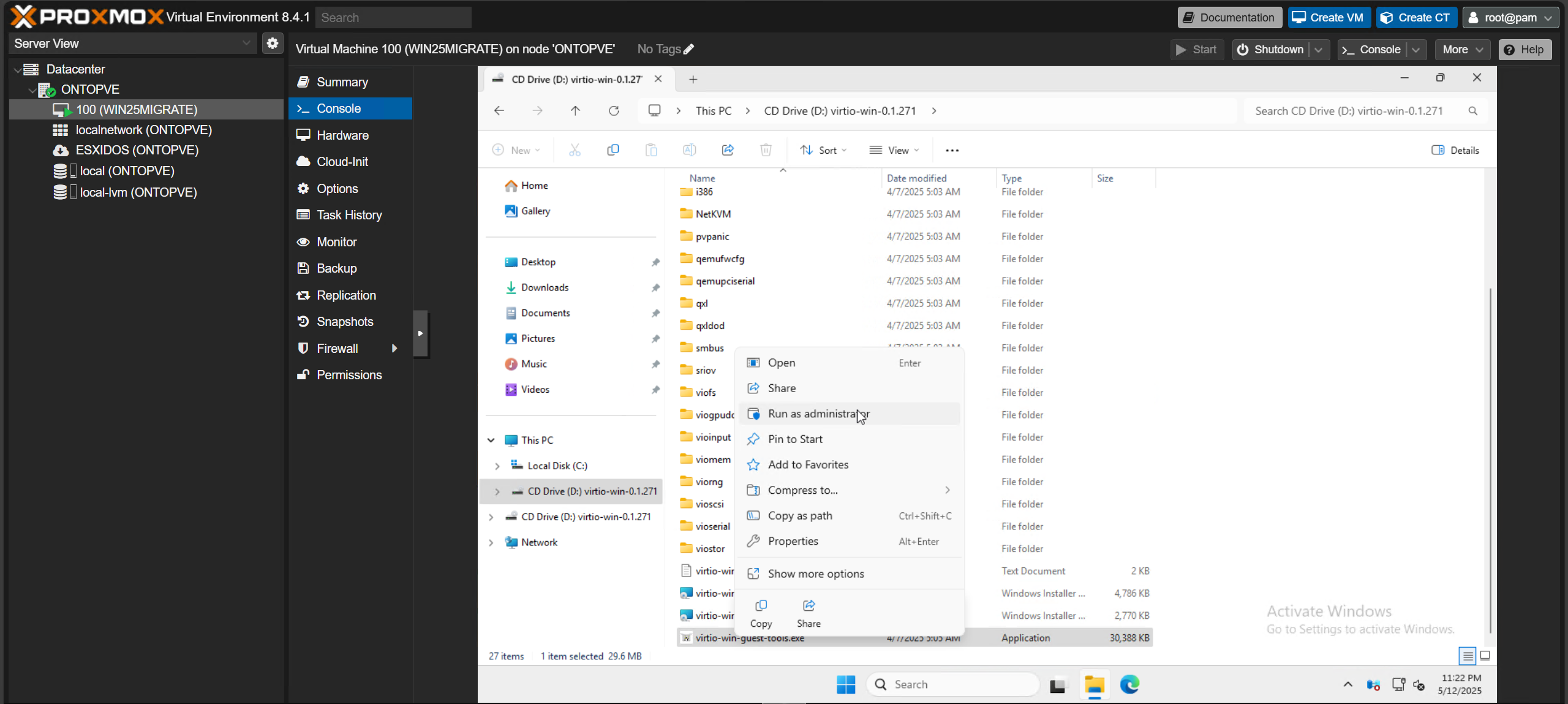
Zaloguj się do konta gościa, korzystając z zakładki „Konsola” i otwórz plik ISO w Eksploratorze plików. Znajdź plik „virtio-win-guest-tools.exe”, kliknij go prawym przyciskiem myszy i z wyświetlonego menu wybierz opcję „Uruchom jako administrator”.
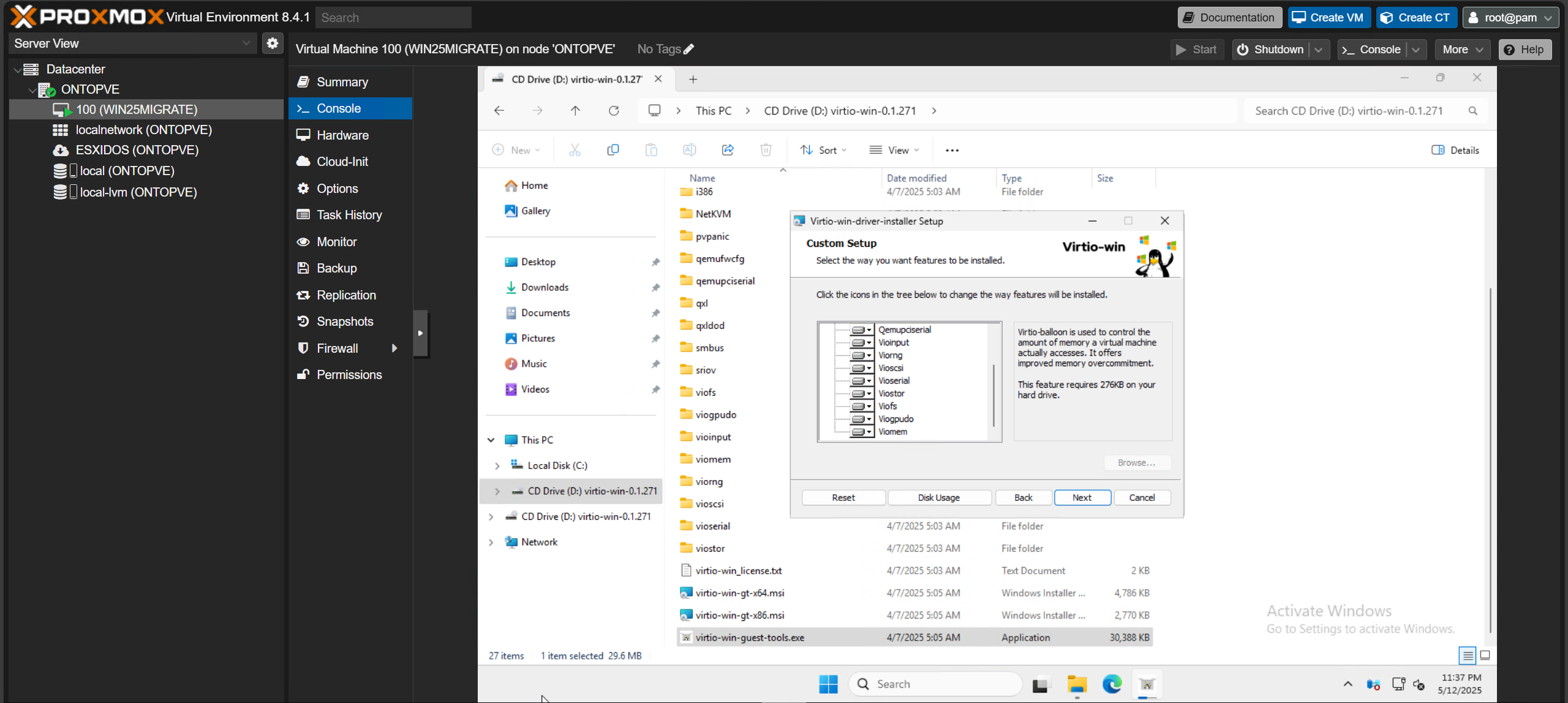
Jeśli pojawi się okno Kontroli konta użytkownika, potwierdź i kontynuuj pracę kreatora instalacji, zachowując wszystkie domyślne opcje wybrane domyślnie.
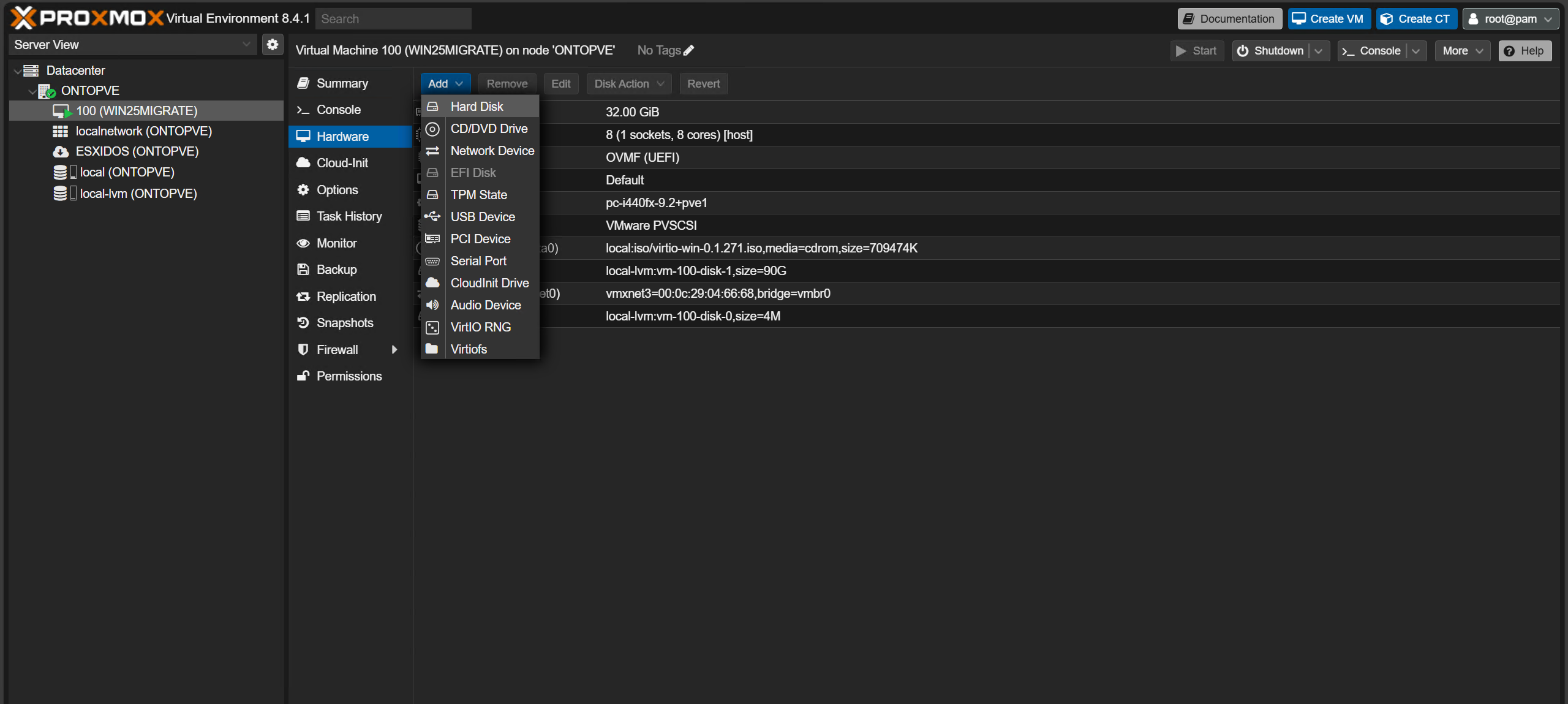
Po pomyślnym zakończeniu instalacji zamknij menu i wróć do zakładki „Sprzęt” maszyny wirtualnej w interfejsie internetowym Proxmox VE. Kliknij „Dodaj” w tym menu i wybierz „Dysk twardy” z menu rozwijanego.
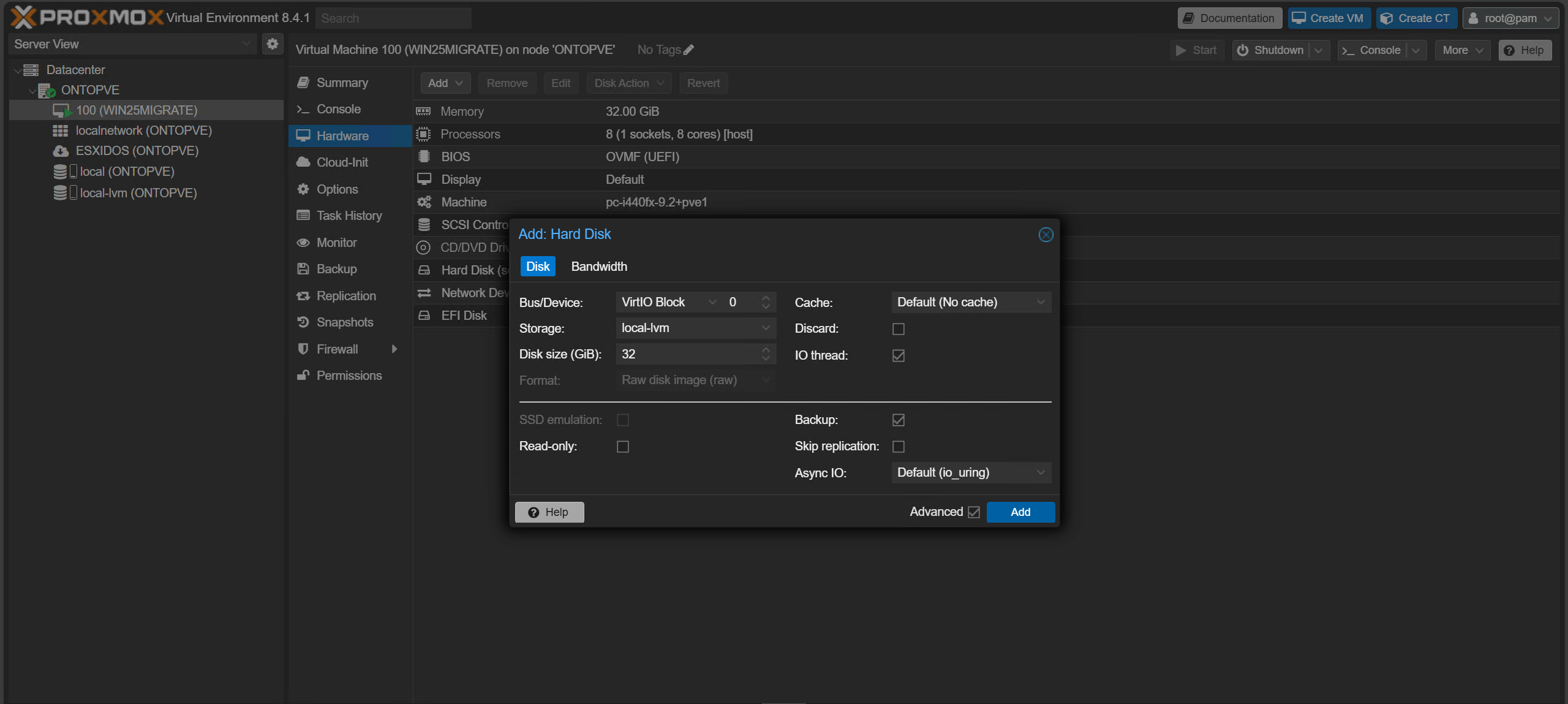
Uzupełnij dane w menu „Dodaj: Dysk twardy”, ustawiając „Magistrala/Urządzenie” jako „Blok VirtIO”, a „Pamięć masowa” jako preferowaną pamięć masową maszyny wirtualnej. Pozostaw pole „Rozmiar dysku (GiB)” na 32 lub zmniejsz je, w zależności od ilości miejsca dostępnego na serwerze/serwerach. Po zakończeniu kliknij „Dodaj”, aby dołączyć nowo utworzony dysk wirtualny.
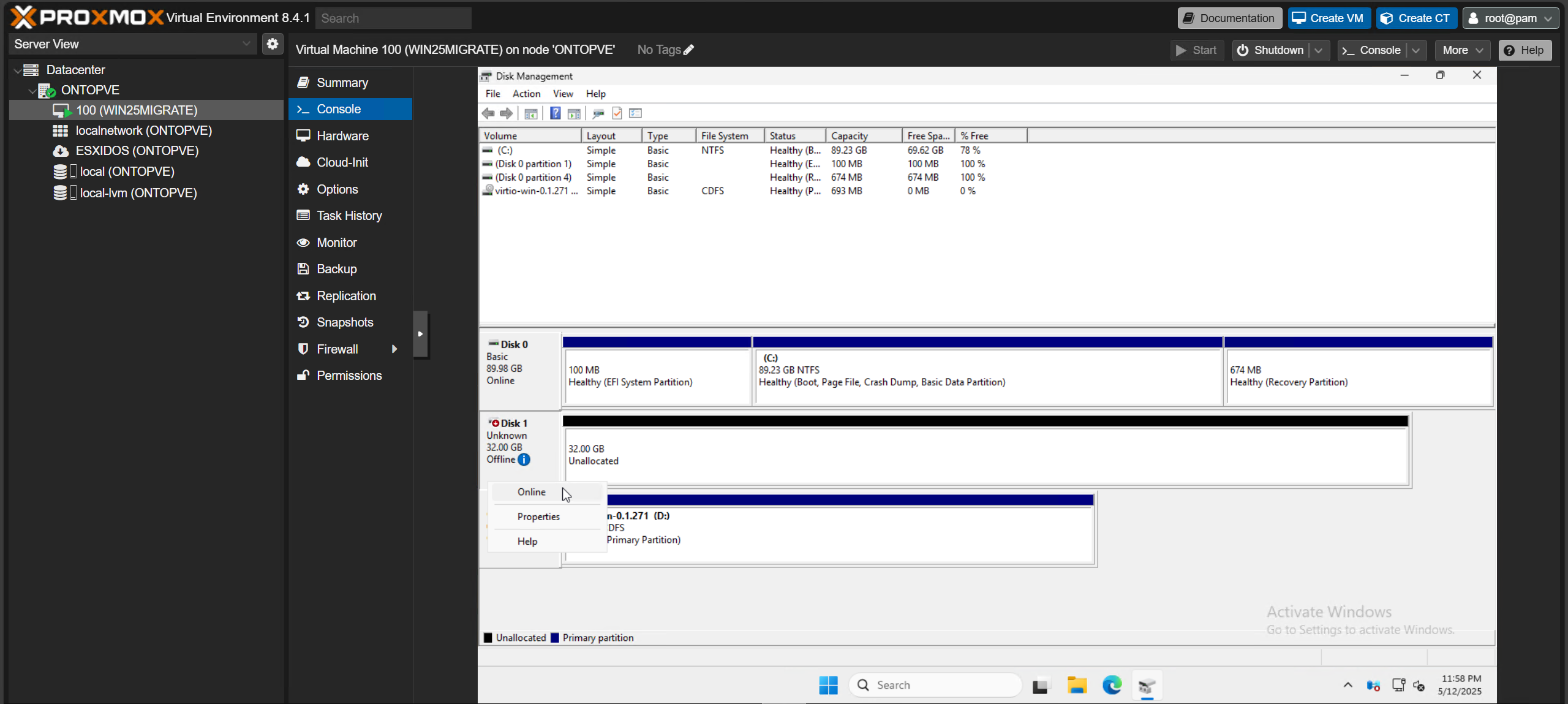
Po dodaniu dysku wróć do zakładki „Konsola” maszyny wirtualnej i otwórz menu Zarządzanie dyskami. Kliknij prawym przyciskiem myszy nowy dysk i wybierz opcję „Online” z menu. Podobnie, po udostępnieniu dysku w trybie online, kliknij go ponownie prawym przyciskiem myszy i wybierz opcję „Zainicjuj dysk”.
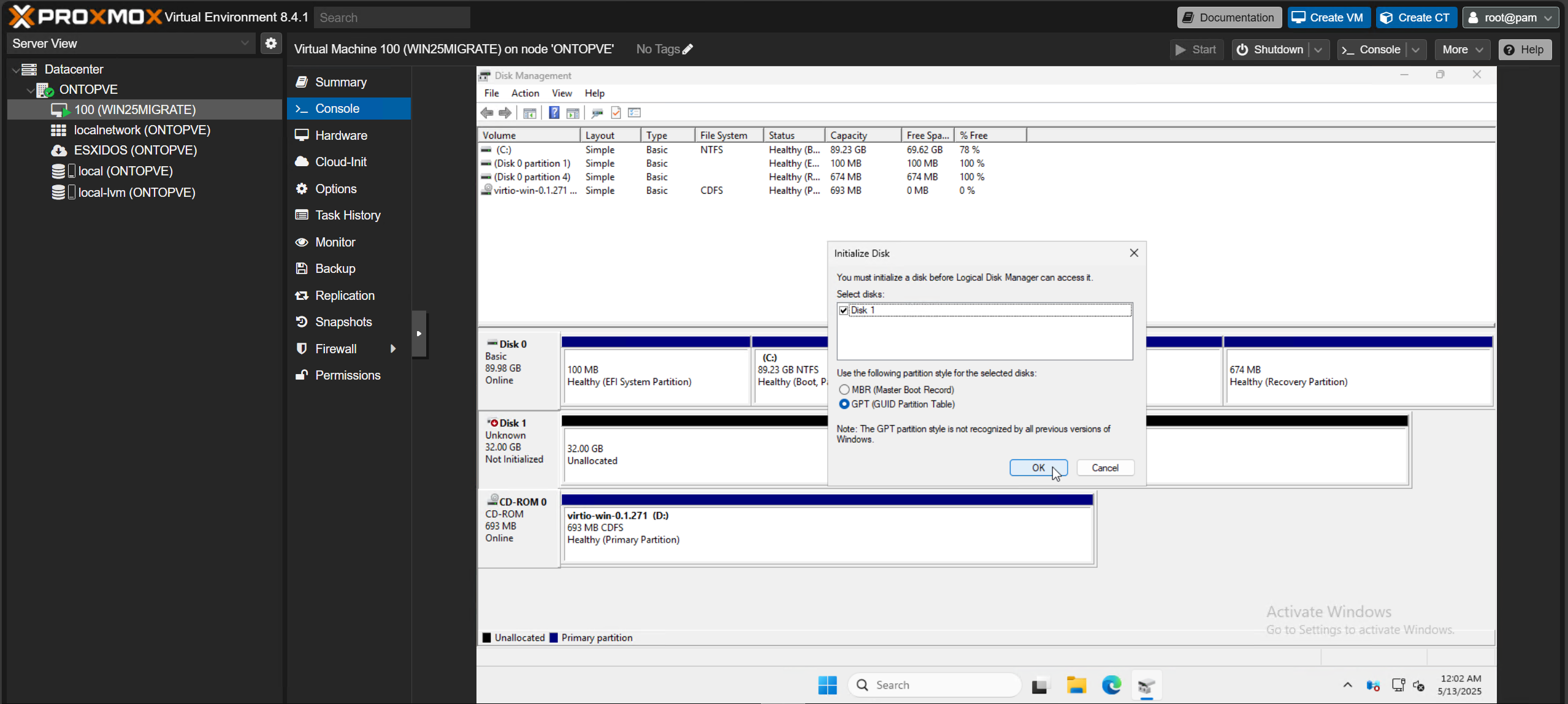
Wybierz styl partycji MBR lub GPT dla nowego dysku i kliknij „OK”.
Następnie kliknij prawym przyciskiem myszy w dowolnym miejscu nieprzydzielonego miejsca na nowym dysku i wybierz opcję „Nowy prosty wolumin”.
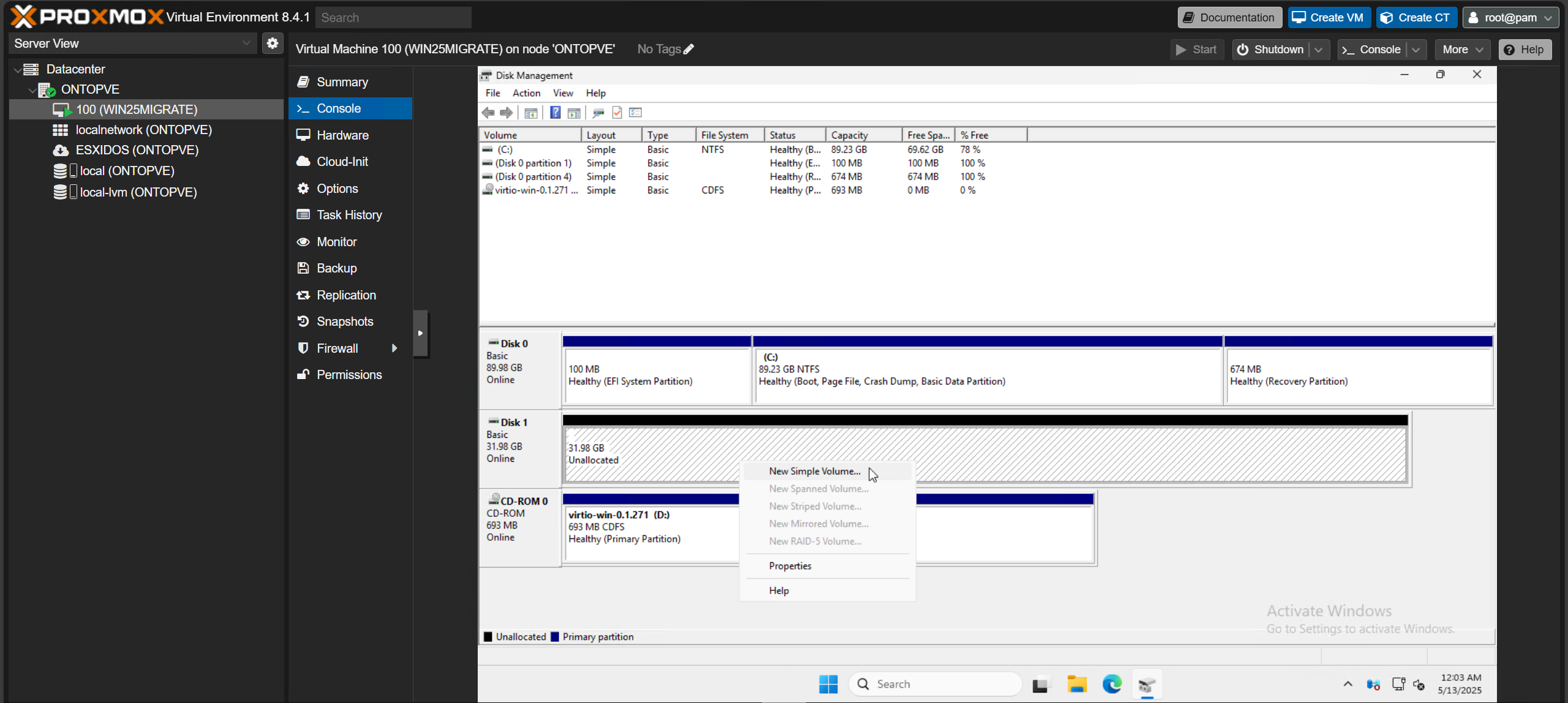
Skorzystaj z nowego, prostego kreatora woluminów, wybierając literę dysku i generując etykietę woluminu, której nie zamierzasz używać dla dysków wirtualnych.
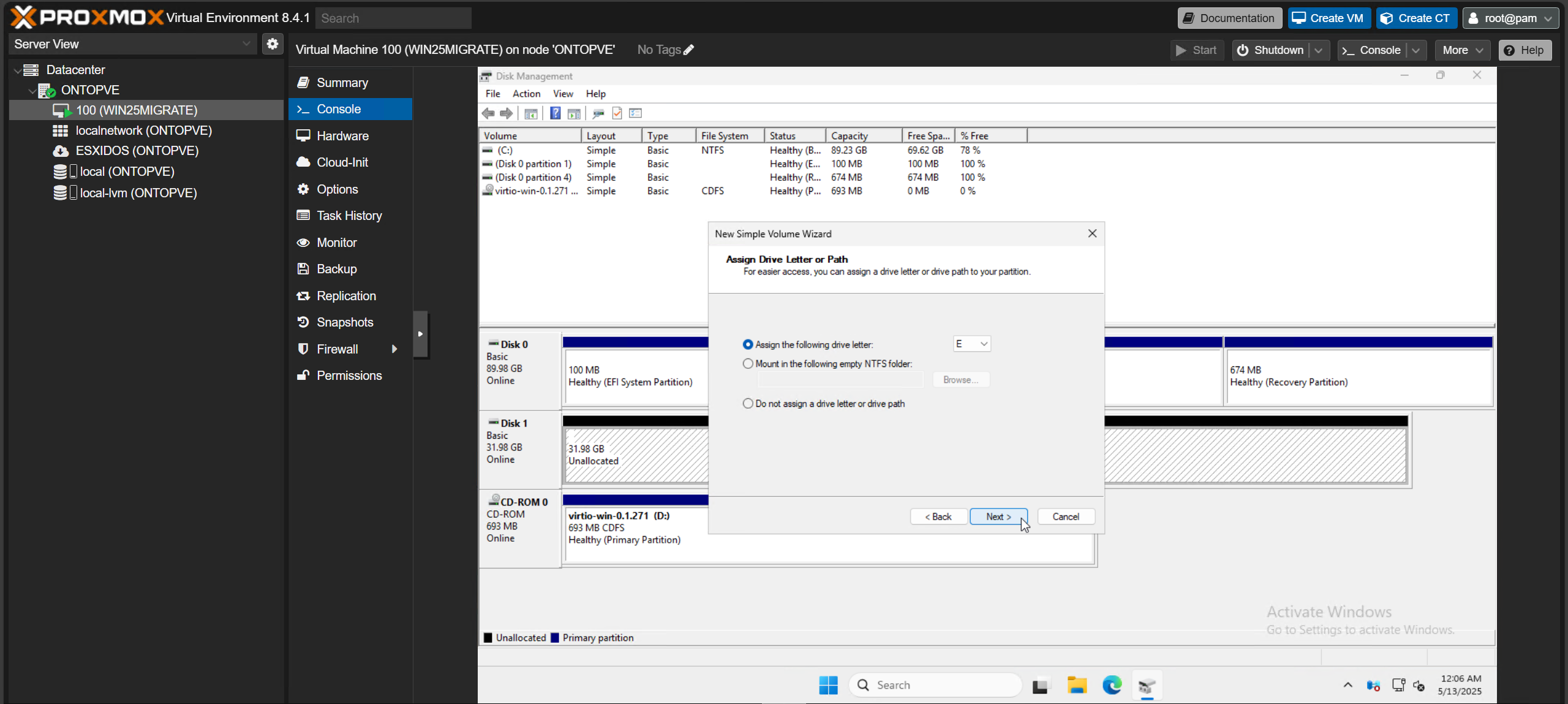
Następnie zamknij okno Zarządzanie dyskami i wyłącz maszynę wirtualną. Po jej wyłączeniu wróć do zakładki „Sprzęt” maszyny wirtualnej.
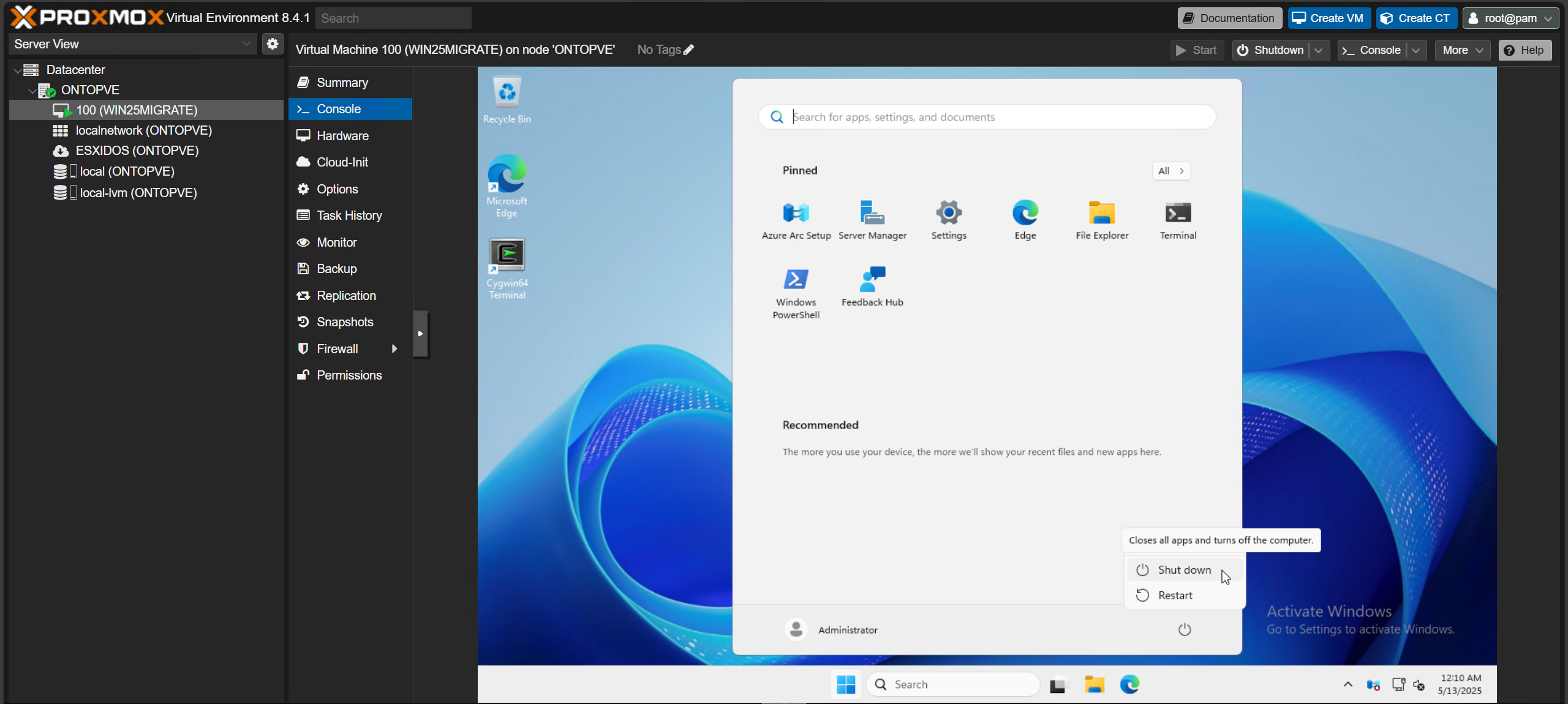
Następnie postępuj ściśle według poniższych kroków, uważając, aby przypadkowo nie zniszczyć danych ani konfiguracji maszyny wirtualnej. Zmienimy teraz kilka opcji urządzeń zwirtualizowanych i maszyn wirtualnych, aby wykorzystać zainstalowane wcześniej sterowniki VirtIO i agentów gości:
- Przejdź do zakładki „Sprzęt” maszyny wirtualnej i kliknij dysk VirtIO, który został wcześniej dodany. Kliknij „Odłącz”, aby potwierdzić jego odłączenie.
- Kliknij opcję „Nieużywany dysk”, następnie kliknij „Usuń” i potwierdź usunięcie dysku.
- W przypadku każdego pozostałego dysku maszyny wirtualnej użyj opcji „Odłącz”, aby odłączyć go od maszyny wirtualnej.
- W przypadku każdego z „Nieużywanych dysków” maszyny wirtualnej kliknij „Edytuj”, zmień pole „Magistrala/Urządzenie” na „Blok VirtIO” i kliknij „Dodaj”.
- Wybierz urządzenie „Kontroler SCSI” i zmień je na „VirtIO SCSI single” za pomocą „Edytuj”, a po zakończeniu kliknij „OK”.
- W przypadku każdego z „Urządzeń sieciowych” maszyny wirtualnej kliknij „Edytuj”, zmień pole „Model” na „VirtIO (parawirtualizacja)” i kliknij „OK”.
- Nie zmieniaj adresu MAC i pamiętaj, że zmiana typu interfejsu sieciowego może wiązać się z koniecznością edycji ustawień sieciowych w gościu, jeśli protokół DHCP nie jest używany.
- (Zalecane tylko dla maszyn wirtualnych z systemem Windows obsługujących UEFI) Wybierz opcję „Maszyna”, kliknij „Edytuj” i zaznacz pole „Zaawansowane”.
- (Zalecane tylko dla maszyn wirtualnych z systemem Windows obsługujących UEFI) Zmień pole „Maszyna” na „Q35”, zmień pole „Wersja” na najwyższy (najnowszy) typ i zmień pole „vIOMMU” na „VirtIO”.
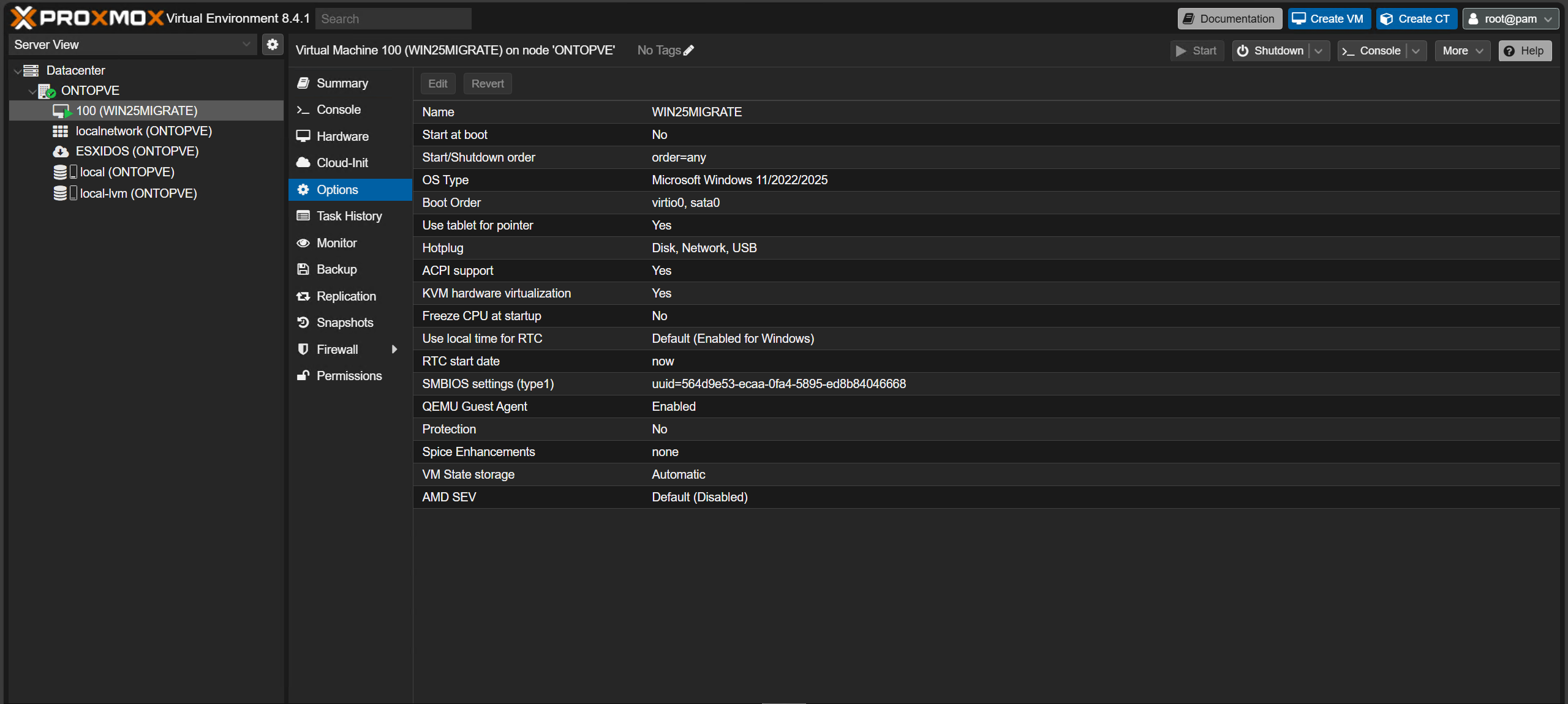
- Przejdź do zakładki „Opcje” maszyny wirtualnej, kliknij opcję „Agent gościnny QEMU”, a następnie kliknij „Edytuj”.
- Zaznacz pole „Użyj agenta gościa QEMU”, upewnij się, że wybrana jest opcja „Domyślne (VirtIO)” lub „VirtIO”, a następnie kliknij „OK”.
- Wybierz opcję „Kolejność rozruchu” i kliknij „Edytuj”.
- Przeciągnij, upuść i sprawdź opcje rozruchu, aby upewnić się, że wybrano żądane opcje rozruchu dla maszyny wirtualnej, a następnie kliknij „OK”.
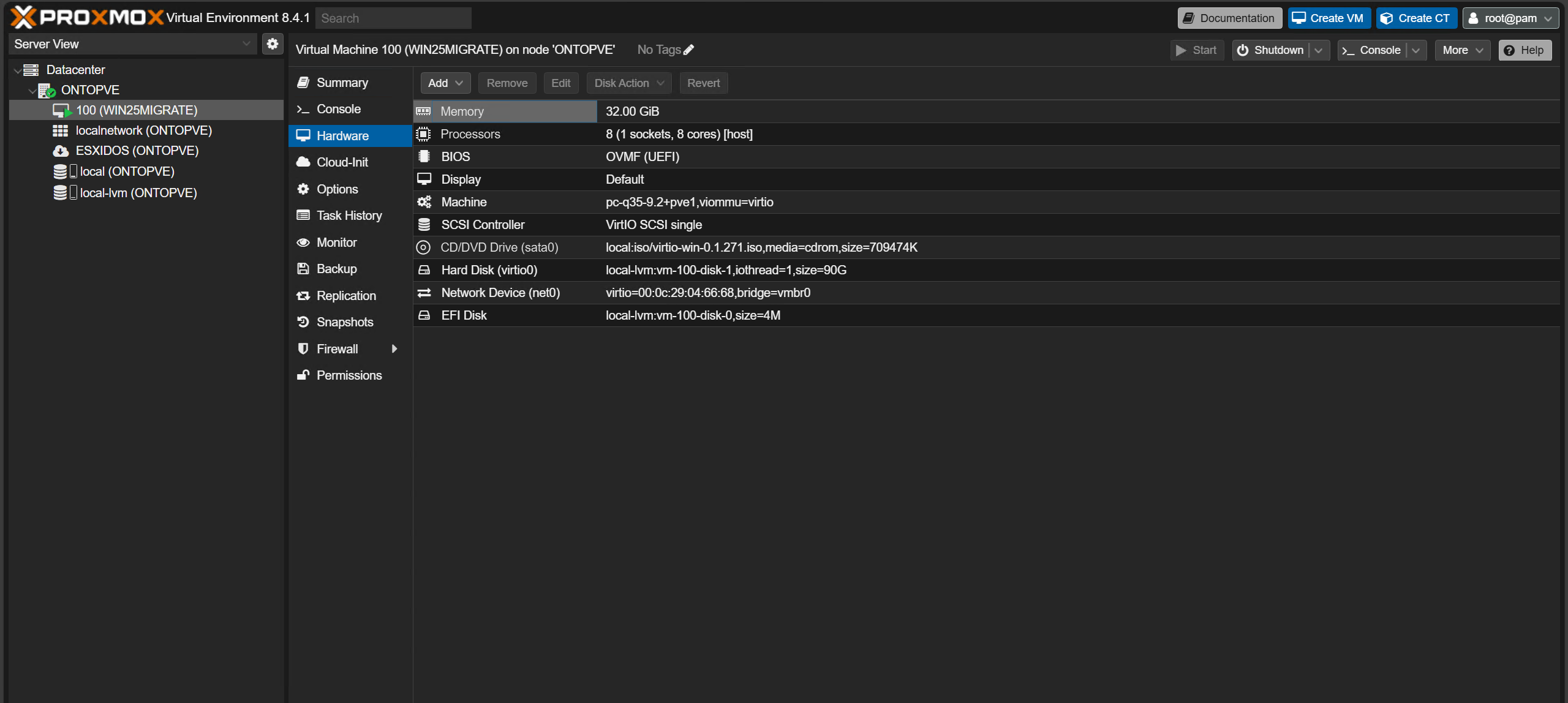
- Poświęć chwilę i przejrzyj zmiany wprowadzone na tym etapie w maszynie wirtualnej. Wszystkie urządzenia wirtualne „Dysk twardy”, „Urządzenie sieciowe” i „Kontroler SCSI” powinny zostać zmienione na odpowiednie opcje obsługujące VirtIO, a typ maszyny wirtualnej „Maszyna” powinien zostać ustawiony na „Q35”, jeśli maszyna wirtualna jest zgodna z UEFI.
- Na koniec przejdź do zakładki „Konsola” maszyny wirtualnej i kliknij „Rozpocznij teraz”, aby ją włączyć.
Uwaga: Jeśli wystąpią problemy z uruchomieniem maszyn wirtualnych ze starszymi konfiguracjami BIOS-u lub emulowanym typem LSI „Kontroler SCSI”, przejdź do zakładki „Sprzęt” maszyny wirtualnej i użyj opcji „Odłącz”, aby odłączyć wszystkie dyski wirtualne. Użyj opcji „Edytuj”, aby uzyskać dostęp do menu i zmienić typ „Magistrala/Urządzenie” na „SATA”. Po zmianie zamknij menu za pomocą niebieskiej opcji „Dodaj”, a następnie przejdź do zakładki „Opcje” maszyny wirtualnej, wybierając opcję „Kolejność rozruchu” i klikając „Edytuj”. Zmień kolejność rozruchu, tak aby dysk rozruchowy SATA był pierwszy, i zaznacz pole „Włączone”, aby zakończyć.
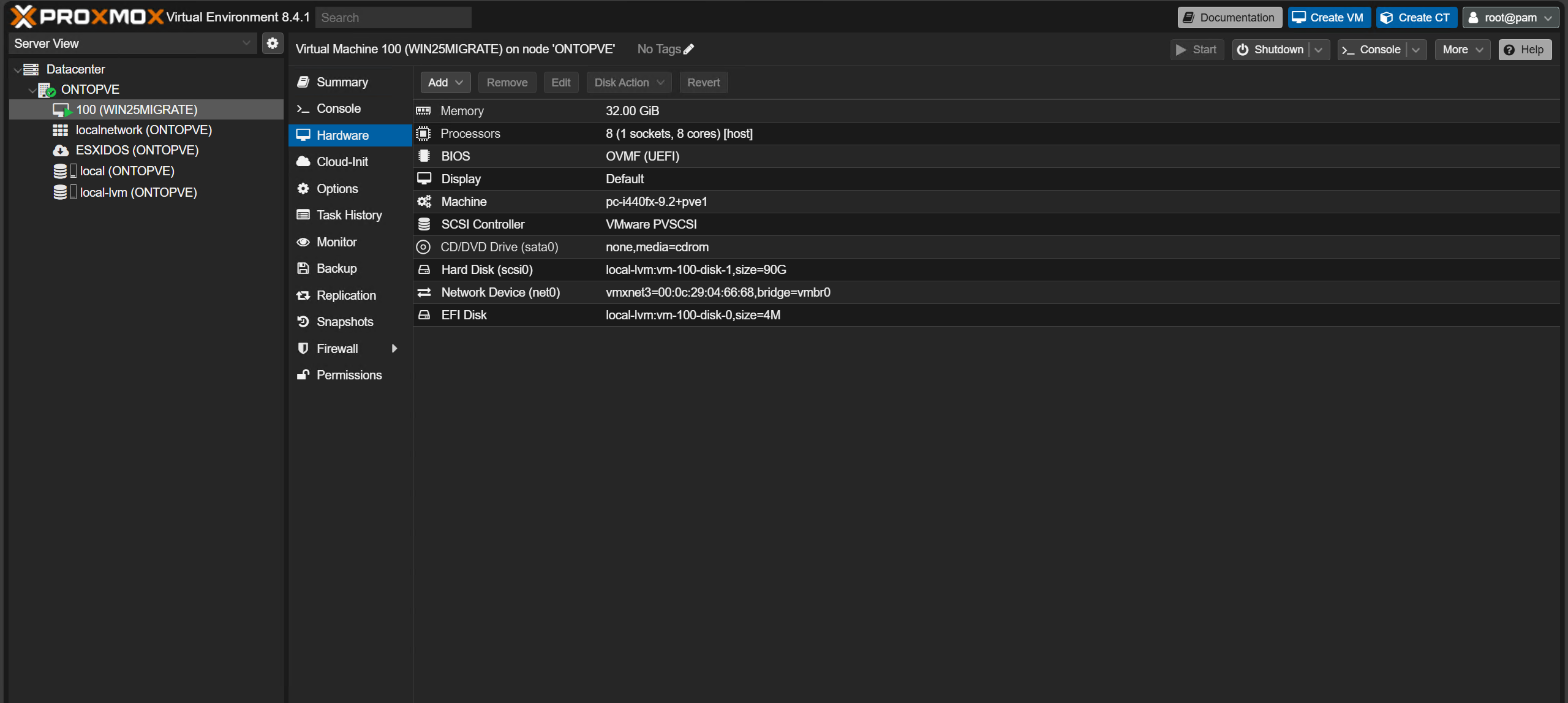
Przed:
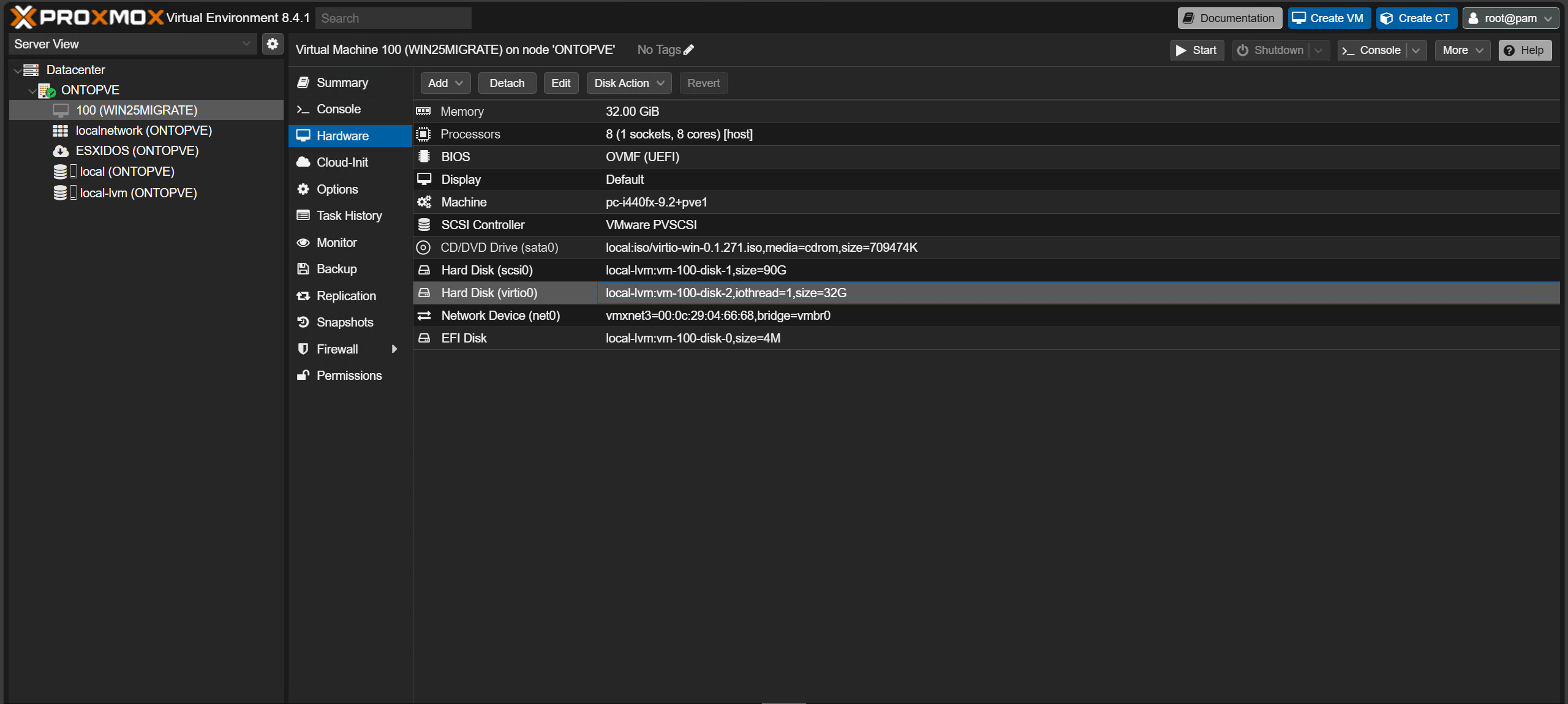
Po:
Wniosek
Migracja z VMware ESXi do Proxmox VE może być prostym procesem dzięki wbudowanemu narzędziu importu Proxmox. Możesz przenosić obciążenia z minimalnym przestojem i zakłóceniami, wykonując odpowiednie kroki przygotowawcze: weryfikację zgodności, czyszczenie narzędzi VMware Tools i konfigurację ustawień importu. Po pomyślnym uruchomieniu maszyn wirtualnych w Proxmox, sprawdź ich wydajność, zainstaluj sterowniki VirtIO (jeśli dotyczy) i utwórz nowe kopie zapasowe w zaktualizowanym środowisku. Po potwierdzeniu, że wszystko działa płynnie i niezawodnie, zaleca się wycofanie z eksploatacji lub archiwizację oryginalnych maszyn wirtualnych ESXi, aby zwolnić zasoby i uniknąć rozbieżności konfiguracji między platformami.
Ten proces oferuje wielu użytkownikom stosunkowo łatwą i bezproblemową migrację, rozwiązując problem rosnących kosztów licencji VMware, a jednocześnie zachowując solidną, gotową do wdrożenia w przedsiębiorstwach platformę do obsługi podstawowych potrzeb wirtualizacji. W związku z tym, jeśli chcesz współdzielić procesory graficzne (GPU) w Proxmox VE, zapoznaj się z naszym przewodnikiem po Proxmox vGPU.


 Amazon