

Od niedawnego przejęcia VMware przez Broadcom, wielu mniejszych klientów słusznie obawiało się wzrostu cen i w rezultacie rozważało alternatywy dla VMware . Proxmox ma nadzieję pozyskać wielu małych użytkowników, którzy mogą nie potrzebować pełnego pakietu VMware, dzięki nowemu narzędziu – Kreatorowi importu Proxmox.
Łatwość migracji z jednego hiperwizora do drugiego to poważny problem, a może raczej brak łatwości migracji. W związku z niedawnym udostępnieniem kreatora Proxmox, chcieliśmy sprawdzić, jak łatwo jest przenieść maszynę wirtualną z VMware do Proxmox. Aby ułatwić dyskusję, stworzyliśmy przewodnik krok po kroku, który pomoże naszym czytelnikom lepiej zrozumieć nowego kreatora importu Proxmox. Chociaż większość kroków i zrzutów ekranu koncentruje się na systemie Windows, niektóre będą kompatybilne z systemem Linux i innymi systemami operacyjnymi.
Kreator importu Proxmox – przygotowanie i uwagi
Przed rozpoczęciem należy wykonać kilka kroków na poziomie systemu operacyjnego gościa, aby przygotować maszyny wirtualne do eksportu. Należy usunąć z maszyny wirtualnej gościa narzędzia specyficzne dla hiperwizora, takie jak narzędzia VMware w naszym przypadku. Należy je usunąć przed migracją, w przeciwnym razie mogą powodować problemy podczas zmiany hiperwizora. Ich usunięcie może być również trudne po transferze.
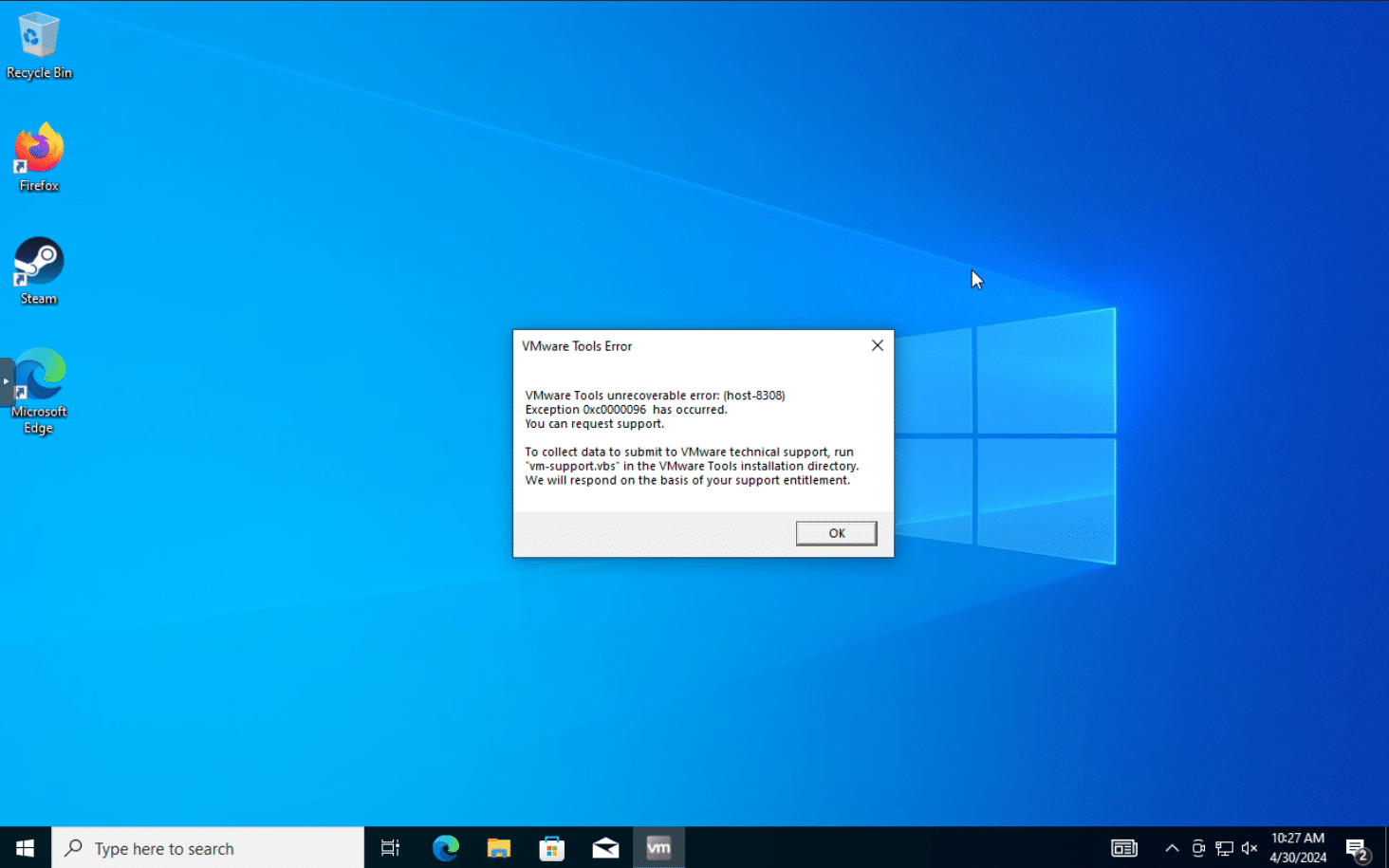
Kolejnym zadaniem jest usunięcie wszelkiej statycznej konfiguracji sieciowej przed migracją, jeśli na maszynie wirtualnej działa system Windows. Po migracji maszyna wirtualna otrzyma nową kartę sieciową, na której trzeba będzie skonfigurować ustawienia statyczne. Jeśli nie uda się usunąć konfiguracji statycznej, system Windows wyświetli ostrzeżenie podczas próby ustawienia tych samych ustawień statycznych na nowej karcie sieciowej, mimo że poprzednia została usunięta.
W przypadku rezerwacji DHCP należy albo zmienić rezerwację na adres MAC nowej karty sieciowej na maszynie wirtualnej, albo ręcznie ustawić adres MAC na karcie sieciowej w maszynie wirtualnej.
Jeśli korzystasz z wirtualnego urządzenia TPM, migracja stanu vTPM z VMware do Proxmox nie jest obecnie możliwa. Jeśli korzystasz z pełnego szyfrowania dysku z kluczami zapisanymi w vTPM, rozważ jego wyłączenie. Po wyłączeniu upewnij się, że masz pod ręką klucze do ręcznego odszyfrowania, na wszelki wypadek.
Z punktu widzenia pamięci masowej, importowanie maszyny wirtualnej z dyskami obsługiwanymi przez VMware vSAN nie działa. Proxmox zaleca przeniesienie wirtualnych dysków maszyny wirtualnej na lokalny dysk SSD lub HDD serwera hiperwizora jako obejście tego problemu. Zaleca się również, aby nie importować jednocześnie więcej niż czterech dysków maszyny wirtualnej.
Przed migracją należy wyłączyć maszynę wirtualną źródłową.
Importuj źródła
W chwili pisania tego tekstu VMware ESXi jest jedynym obsługiwanym źródłem importu, ale plany obejmują dodanie obsługi importowania plików OVA/OVF z VMware w podobny sposób. Importowanie ESXi było testowane od wersji 6.5 do 8.0.
Migracja Kroki
Proxmox oferuje trzy metody importowania maszyn wirtualnych: ręczną, automatyczną i import na żywo . Funkcja importu na żywo uruchamia maszynę wirtualną podczas importu, aby skrócić czas przestoju. Jeśli import na żywo się nie powiedzie, wszystkie dane zapisane od momentu rozpoczęcia importu zostaną utracone, dlatego zaleca się najpierw użycie testowej maszyny wirtualnej.
Chociaż istnieją trzy metody importu, ten przewodnik krok po kroku koncentruje się na metodzie importu automatycznego. Uważamy, że będzie to najczęściej używana metoda, chyba że źródłowe maszyny wirtualne wymagają szczególnej uwagi w procesie importu.
Pełny automatyczny import maszyn wirtualnych
Zintegrowany importer maszyn wirtualnych integruje system wtyczek pamięci masowej z interfejsem internetowym. Ta metoda importuje całą maszynę wirtualną, a większość jej konfiguracji jest mapowana na model konfiguracji Proxmox, co skraca czas przestoju.
- Upewnij się, że Twój Proxmox VE ma wersję 8 lub nowszą i najnowsze aktualizacje systemu.
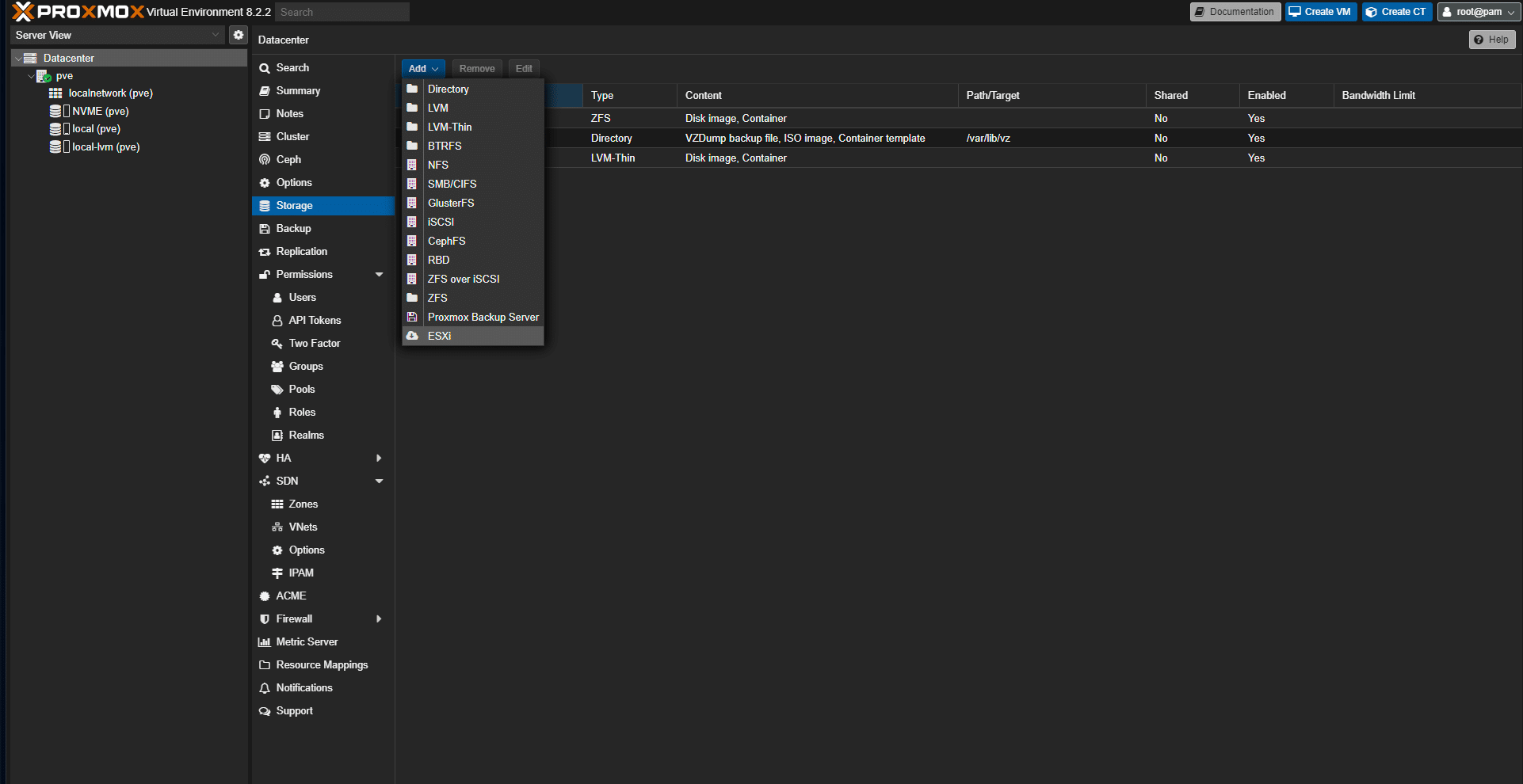
- Przejdź do Datacenter → Storage → Add i wybierz ESXi jako źródło importu pamięci masowej.

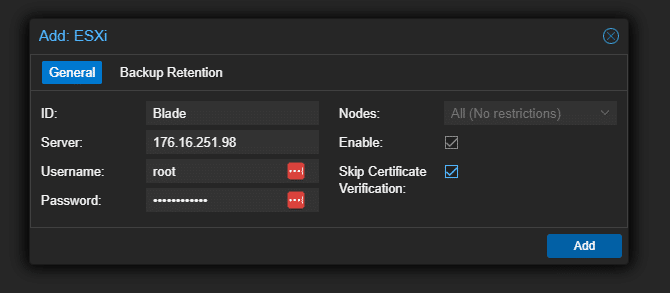
- Wprowadź domenę lub adres IP hosta ESXi oraz dane logowania do konta administratora. Jeśli Twoja instancja ESXi ma certyfikat podpisany przez siebie, możesz pominąć weryfikację certyfikatu lub dodać urząd certyfikacji do systemowego magazynu zaufanych certyfikatów w Proxmox.

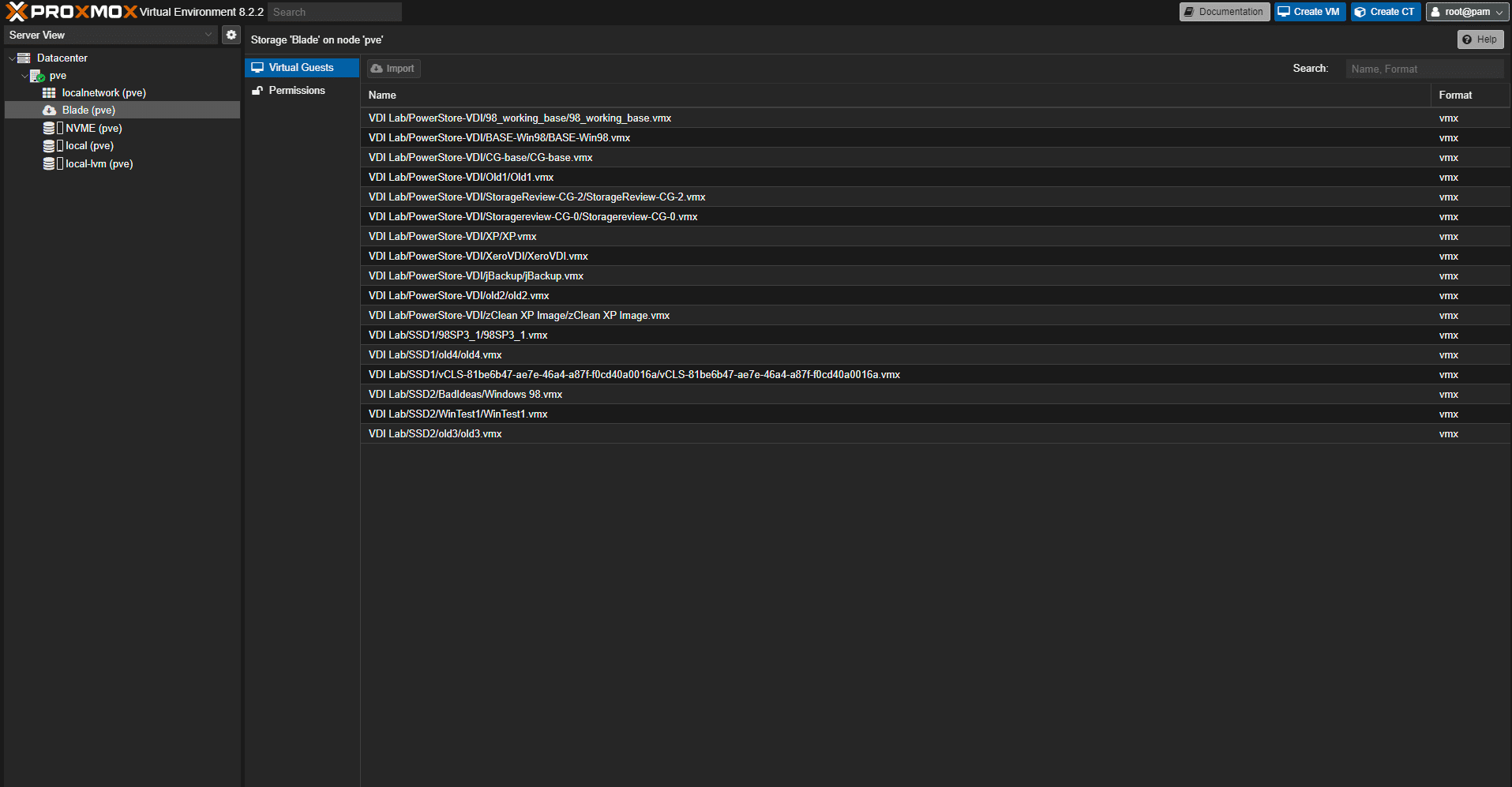
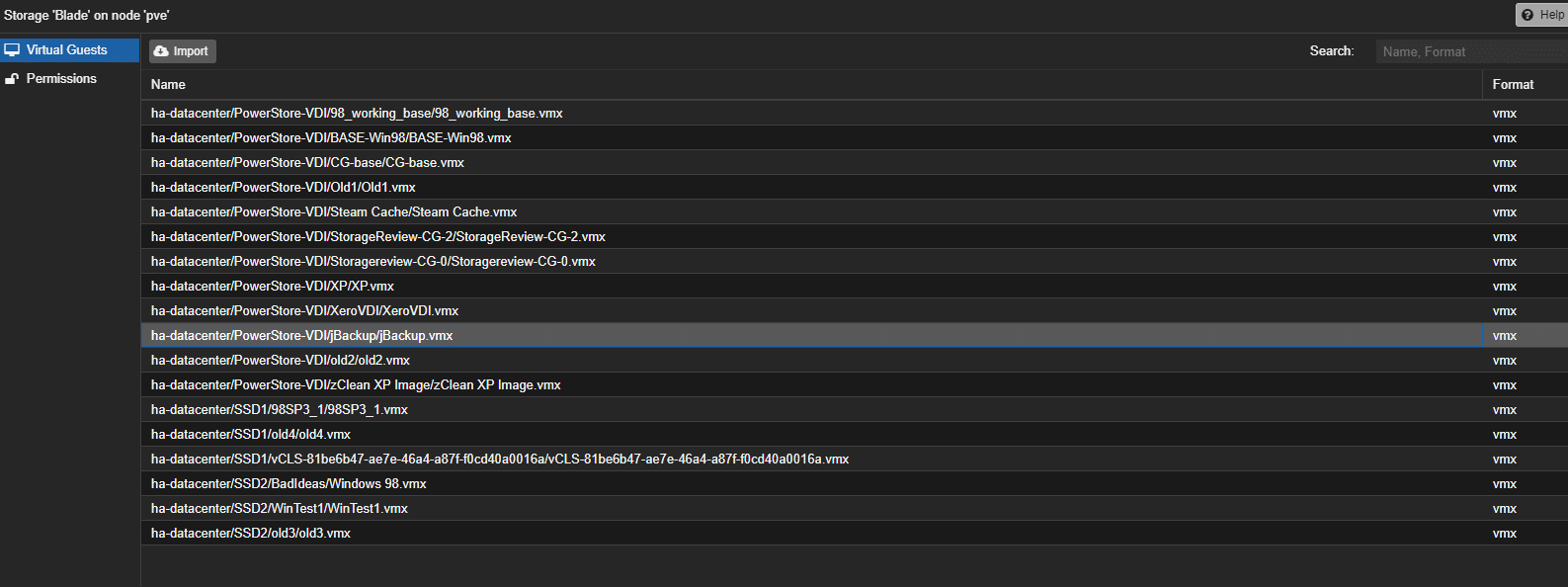
- W menu po lewej stronie wybierz nową ikonę magazynu dla swojego hosta i upewnij się, że widzisz wszystkie swoje maszyny wirtualne gości.

- Wybierz maszynę wirtualną, którą chcesz zaimportować, a następnie kliknij przycisk „importuj” w lewym górnym rogu.

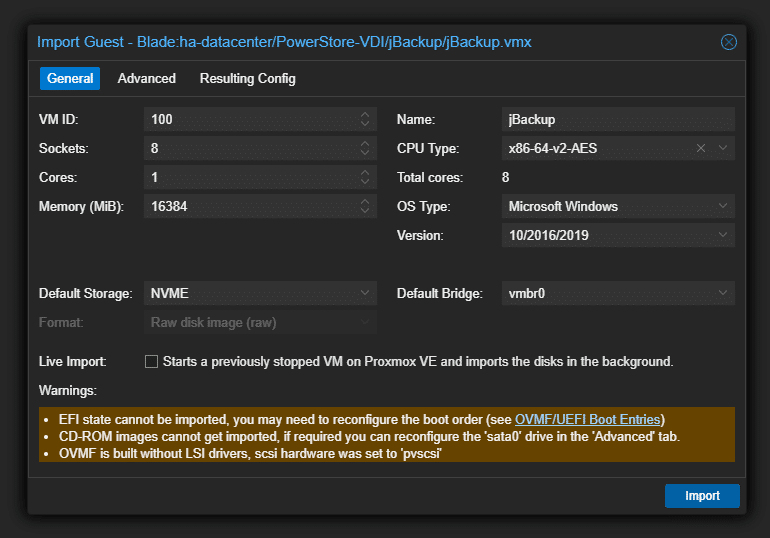
- Wybierz co najmniej docelową pamięć masową i most sieciowy dla maszyny wirtualnej. W razie potrzeby skorzystaj z zakładki Zaawansowane, aby uzyskać bardziej szczegółową konfigurację.

- Sprawdź konfigurację maszyny wirtualnej, aby upewnić się, że wszystko wygląda prawidłowo.
- Upewnij się, że maszyna wirtualna źródłowa jest gotowa do zaimportowania i wyłącz ją.
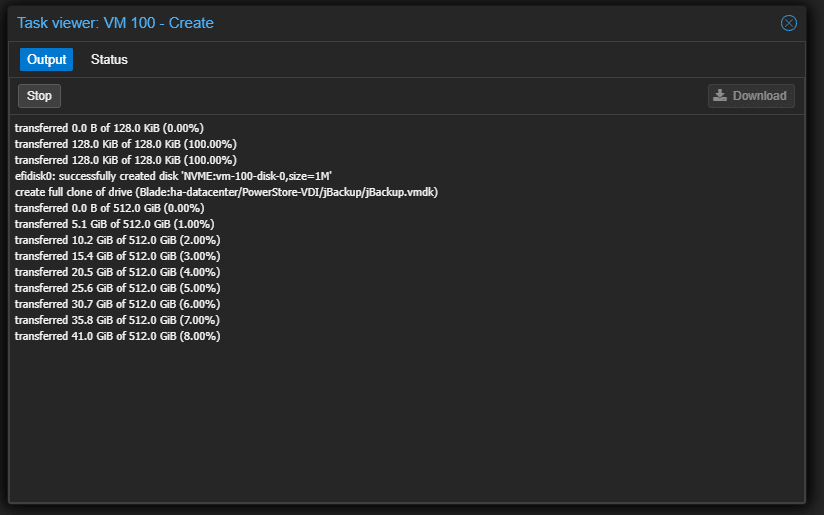
- Rozpocznij import po stronie Proxmox. W zależności od rozmiaru dysku i możliwości sieci, ten krok może zająć trochę czasu. (Nie importuj więcej niż 4 dysków maszyn wirtualnych jednocześnie).

- Uruchom maszynę wirtualną i sprawdź system operacyjny, aby zobaczyć, czy konieczne są jakieś zmiany po migracji.

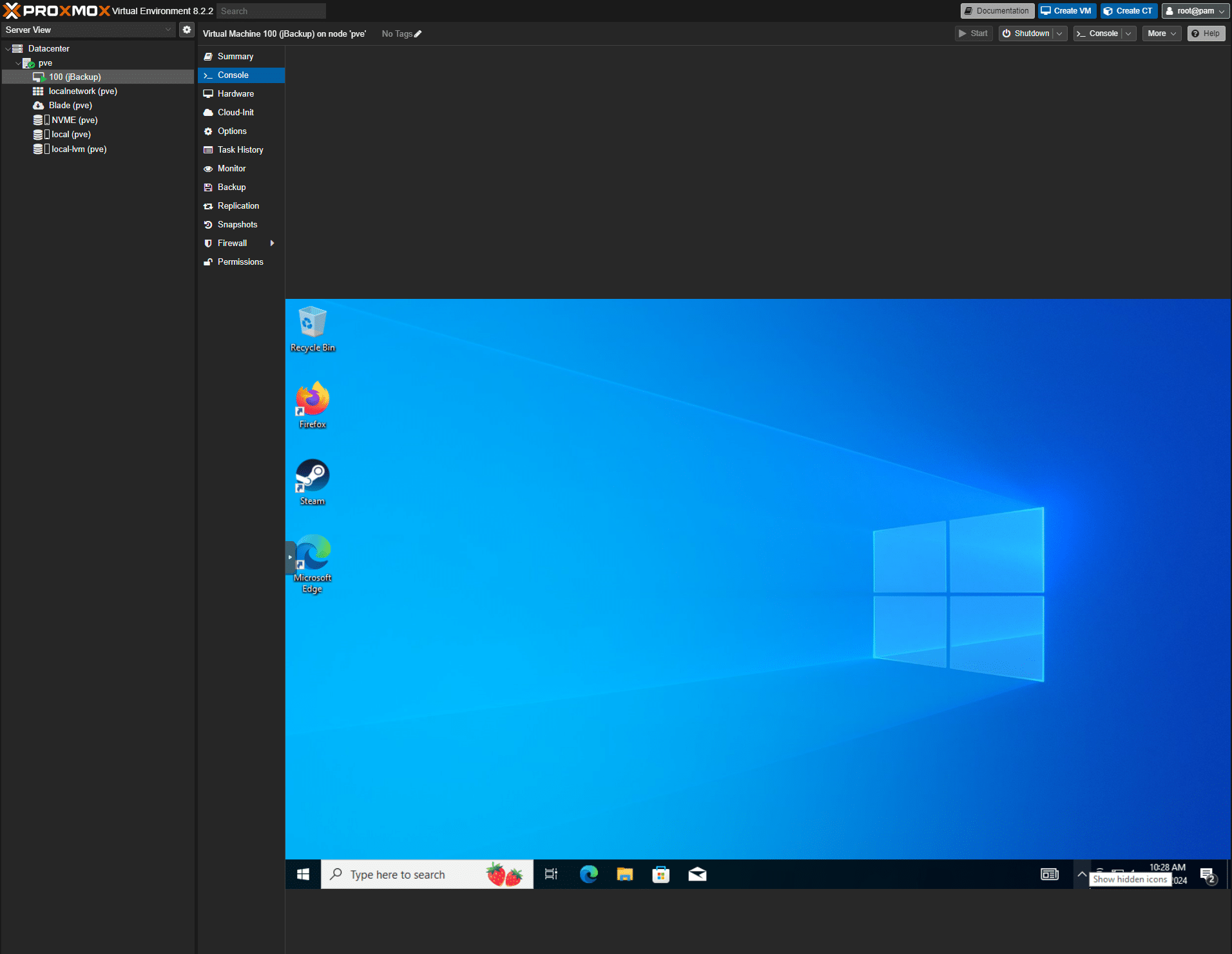
Jeśli Twoja maszyna wirtualna działa poprawnie, pierwszy import został ukończony. Jednak to jeszcze nie koniec. Po migracji należy zadbać o kilka rzeczy, aby zapewnić optymalne działanie systemu Windows.
Po migracji (sterowniki VirtIO)
- Po zaimportowaniu sprawdź ustawienia sieciowe. Nazwa karty sieciowej prawdopodobnie uległa zmianie.
- (Głównie dla maszyn wirtualnych z systemem Windows) Zainstaluj brakujące sterowniki.
- W przypadku maszyn wirtualnych z systemem Windows pobierz i dołącz VirtIO ISO. Po zainstalowaniu sterownika dysk rozruchowy należy przełączyć na VirtIO, co jest w pełni udokumentowane w ten artykuł wiki Proxmox.
- Użycie urządzenia VirtIO SCSI daje lepsze rezultaty niż emulowanie SCSI.
Te kroki dla VirtIO są wymagane tylko na komputerach z systemem Windows. Chociaż możliwe jest uruchomienie bez nich, wpłynie to negatywnie na wydajność maszyny wirtualnej.
- Pobierz najnowszą stabilną wersję ISO sterownika VirtIO ze strony w tym miejscu.
- Prześlij obraz ISO sterownika do pamięci masowej Proxmox ISO.

- Podłącz obraz ISO sterownika do napędu CDROM maszyny wirtualnej.

- Dodaj do maszyny wirtualnej dysk 1 GB z magistralą SCSI lub blokiem VirtIO.

- Jeśli dysk da się podłączyć bez wyłączania, przejdź do następnego kroku; jeśli nie, uruchom ponownie maszynę wirtualną. Jeśli sterowniki nie są zainstalowane, dysk pojawi się w Menedżerze urządzeń jako kontroler SCSI z błędem.

- Jeśli widzisz kontroler SCSI, kliknij go prawym przyciskiem myszy, wybierz „Aktualizuj sterownik”, a następnie wybierz „Przeglądaj mój komputer w poszukiwaniu sterowników”. Znajdź napęd CD i kliknij OK, a następnie Dalej.

- Teraz powinieneś otrzymać komunikat informujący, że system Windows pomyślnie zaktualizował sterowniki.
- Wyłącz maszynę wirtualną.
- Odłącz i wyjmij dysk 1 GB, który utworzyliśmy wcześniej, oraz obraz ISO z napędu CDROM.

- Odłącz, a następnie kliknij dwukrotnie, aby ponownie podłączyć dysk rozruchowy i dowolny inny dysk, którego chcesz używać jako VirtIO SCSI/Block. Pamiętaj, aby zmienić opcję Magistrala/Urządzenie na SCSI.

- Przejdź do zakładki Opcje i wybierz napęd SCSI jako opcję rozruchu.

- Można uruchomić maszynę wirtualną i powinna ona działać normalnie. Jeśli maszyna wirtualna się nie uruchomi, można odłączyć dysk SCSI i podłączyć go ponownie jako IDE lub SATA, aby powtórzyć procedurę fikcyjnego dysku i spróbować ponownie.
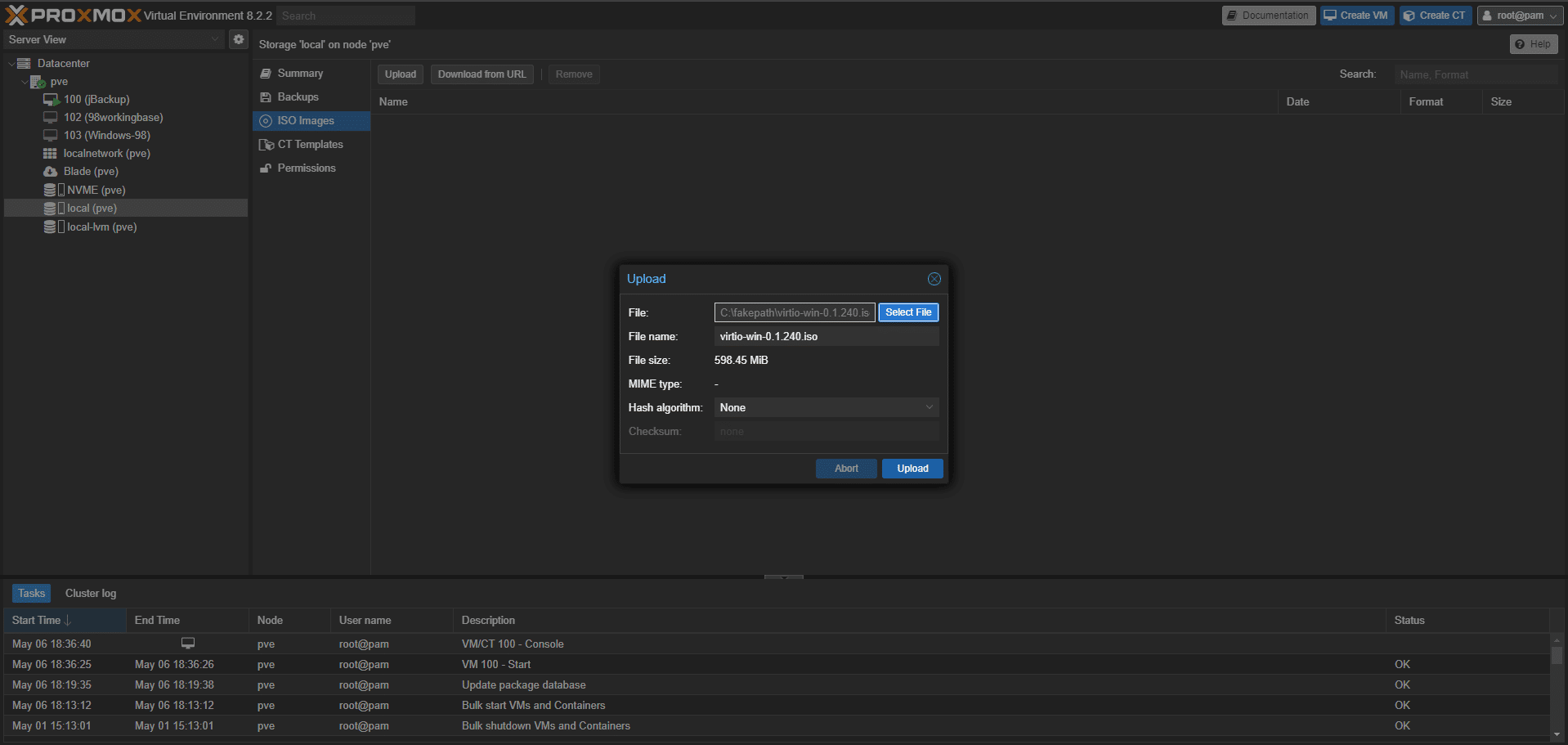
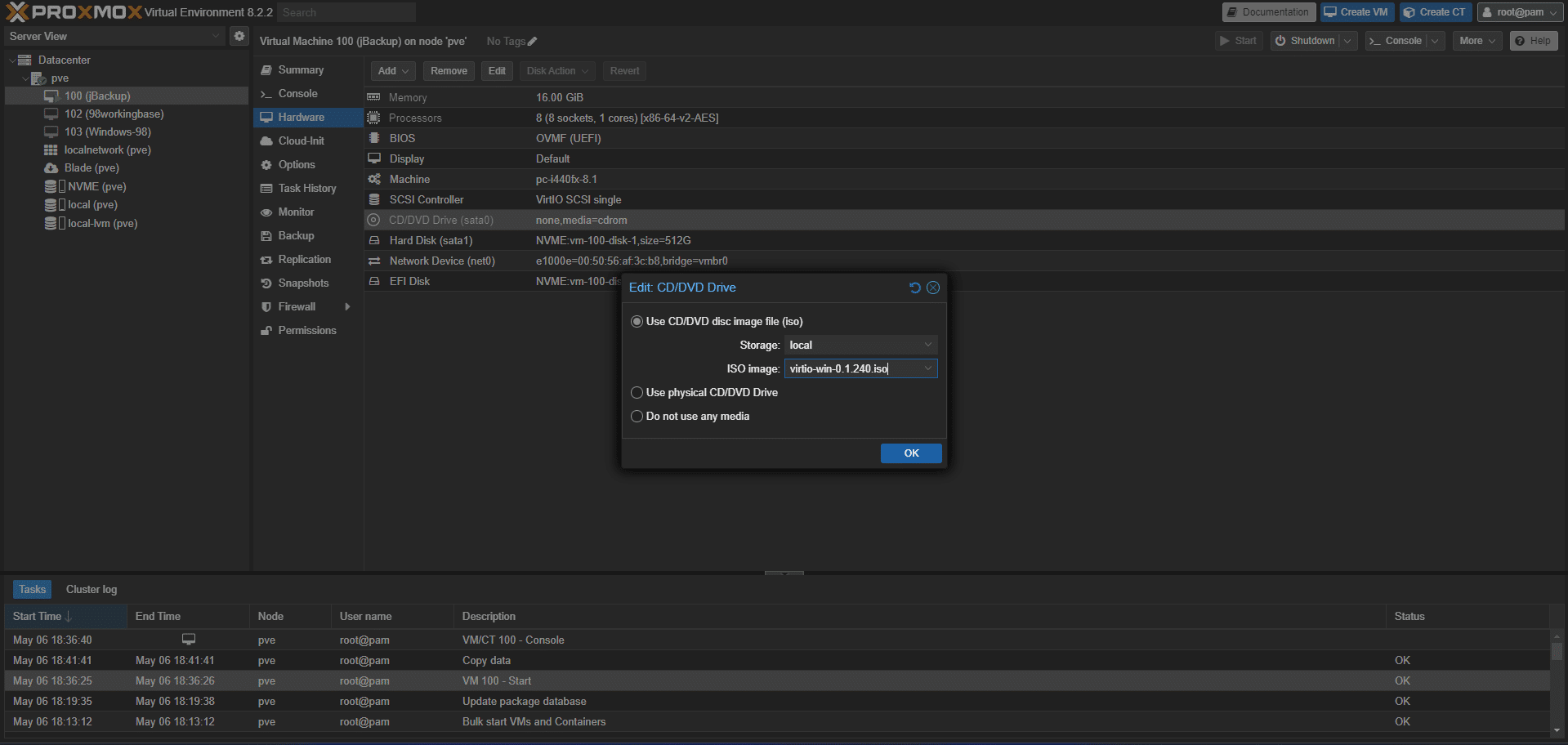
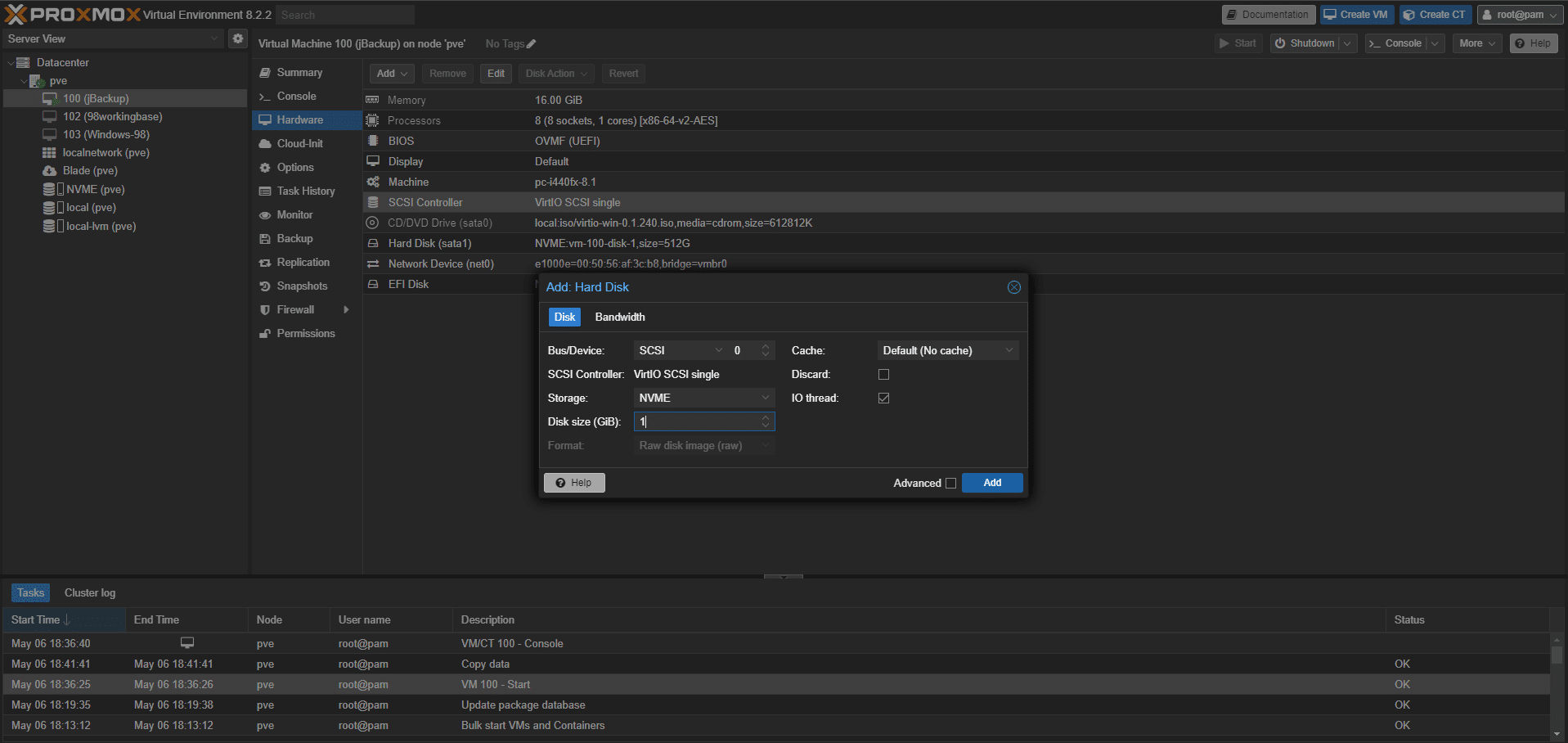
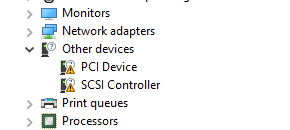
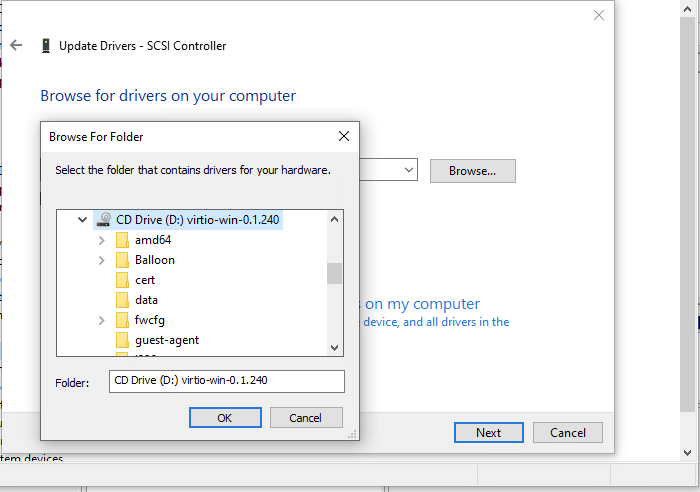
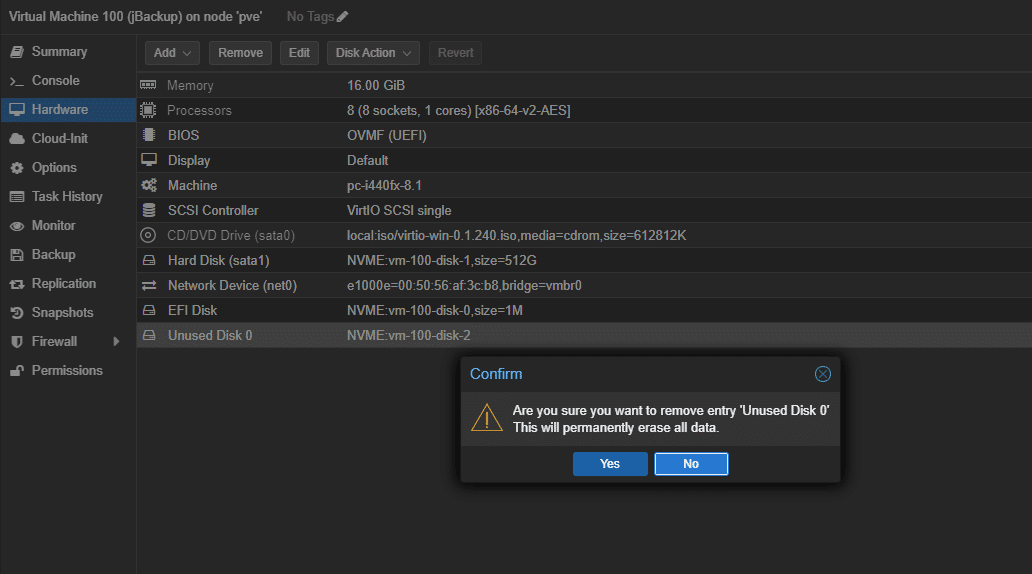
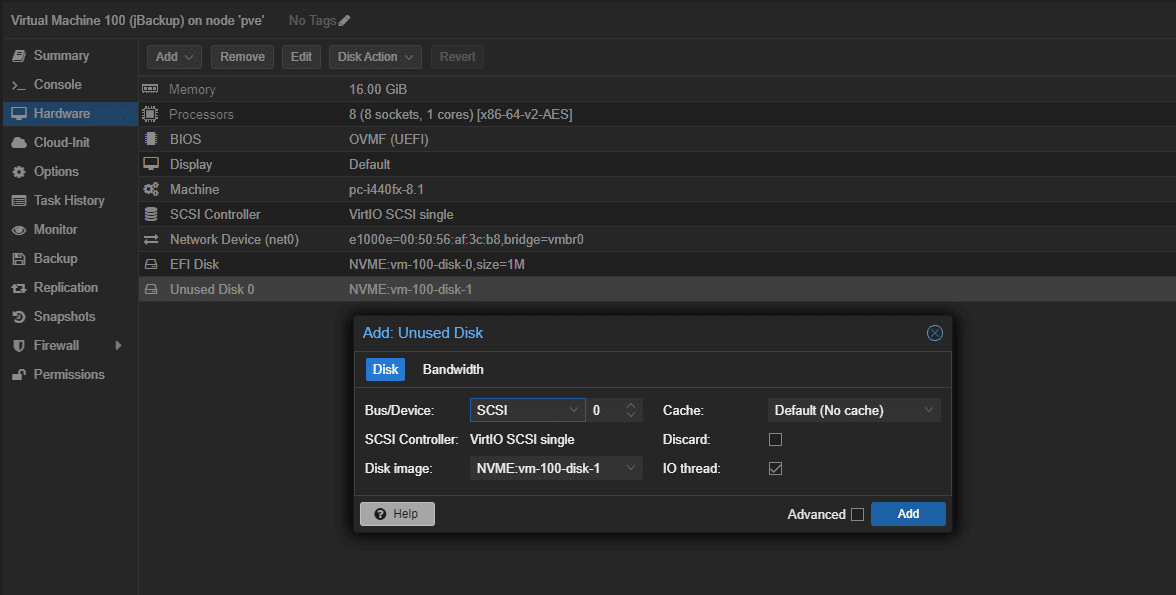
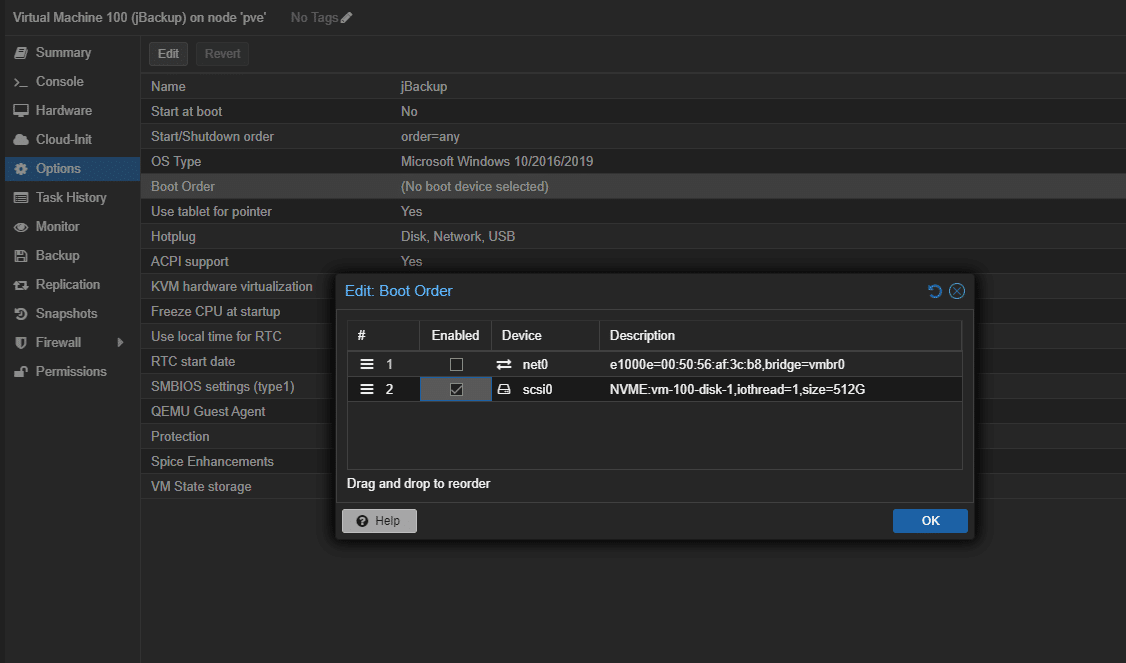
Te sterowniki można również zainstalować w konfiguracji systemu Windows dla nowych maszyn wirtualnych. Dokumentację Proxmox można znaleźć tutaj.
Wniosek
Chociaż wielu klientów VMware wie, że Proxmox nie jest kompletnym zamiennikiem ESXi, wielu zdaje sobie sprawę, że niektóre obciążenia można by do niego przenieść, aby obniżyć koszty licencji. Największą przeszkodą dla wielu zwirtualizowanych centrów danych jest brak przenośności, co oznacza, że po przejściu na platformę hypervisora, przeniesienie jej z niej staje się trudne. Firma robi jednak ogromne postępy, oferując narzędzia takie jak Kreator importu Proxmox, który odciąży administratorów IT.
Niektóre narzędzia i ustawienia specyficzne dla hiperwizora mogą nieco utrudniać migrację maszyn wirtualnych. Mimo to proces ten prawdopodobnie zostanie uproszczony i lepiej udokumentowany, w miarę jak coraz więcej firm zdecyduje się na ten krok. Inne opcje niż automatyczny import mogą być lepszym rozwiązaniem w Twoim środowisku, ale naszym zdaniem będzie to najczęściej stosowana metoda. Alternatywy można znaleźć w dokumentacji Proxmox.
Inne hypervisory prawdopodobnie ułatwią potencjalnym klientom przejście z VMware. Istnieje już dokumentacja umożliwiająca to w przypadku Hyper-V.


 Amazon