

Deweloperzy VMware wydali ESXi ARM Fling , wersję ESXi, która może działać na urządzeniach z procesorami ARM, takich jak używany przez nas Raspberry Pi 4b, konsole Nintendo Switch i wiele innych komputerów jednopłytkowych (SBC). Konfiguracja Raspberry Pi do uruchomienia ESXi jest dość szybka. Instalację i konfigurację maszyny wirtualnej omówiliśmy w poprzednim artykule tutaj.
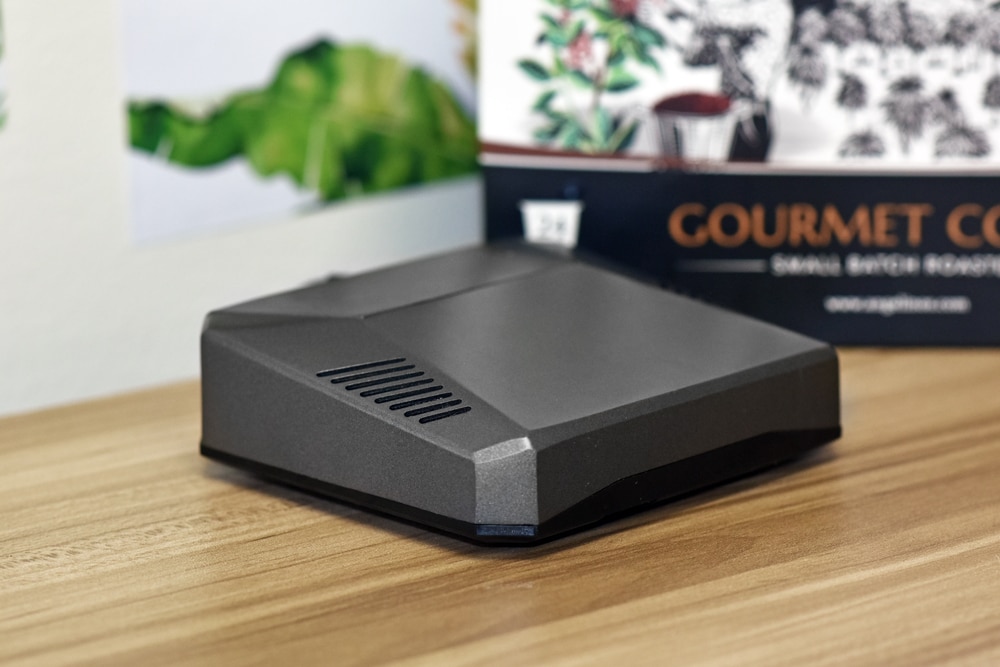
Aby skonfigurować Raspberry Pi z już działającym ESXi Arm Fling, potrzebne będą 2 dodatkowe urządzenia pamięci masowej, karta SD używana przez UEFI oraz urządzenie pamięci masowej USB, na którym zainstalowany jest ESXi. W tej wersji demonstracyjnej używamy przenośnego dysku SSD Samsung T5 i przenośnego dysku SSD ADATA SE800 . Sprawdź, czy ESXi jest zainstalowany i uruchomiony na Raspberry Pi, czy oba dyski są wolne od partycji, a powłoka ESXi i SSH działają na Raspberry Pi.
William Lam z zespołu deweloperów VMware Cloud stworzył poradnik w serwisie VirtuallyGhetto, który wykorzystam, aby skonfigurować naszego świadka Raspberry Pi vSAN. Jego poradnik znajdziesz tutaj.
Skonfiguruj Raspberry Pi jako świadka vSAN
Kroki umożliwiające vSAN korzystanie z dwóch urządzeń pamięci masowej:
- Połącz się z Raspberry Pi za pomocą protokołu SSH i zatrzymaj usbarbitrator, pozwalając ESXi na sprawdzenie dwóch nowych dysków:
- '/etc/init.d/usbarbitrator stop'
- Użyj polecenia chkconfig, aby potwierdzić, że arbitrator USB jest zatrzymany
- 'chkconfig usbarbitrator off'
- Teraz, gdy dyski są widoczne (możesz to sprawdzić poleceniem „vdq -q”, powinny pojawić się 3 dyski), ESXi musi mieć możliwość zajmowania urządzeń pamięci masowej USB, a jedno urządzenie musi być dedykowane jako dysk pojemnościowy dla vSAN. Zwykle vSAN dopuszcza tylko wewnętrzne dyski SATA/SAS/M.2 itp., dlatego musimy zmienić ustawienia ESXi, aby urządzenia USB były rozpoznawane jako dyski SSD, a vSAN mógł korzystać z dysków USB. Można to zrobić za pomocą poleceń:
- 'ustawienia systemu esxcli zaawansowane ustaw -o /Disk/AllowUsbClaimedAsSSD -i 1'
- 'ustawienia systemu esxcli zaawansowane ustaw -o /VSAN/AllowUsbDisks -i 1'
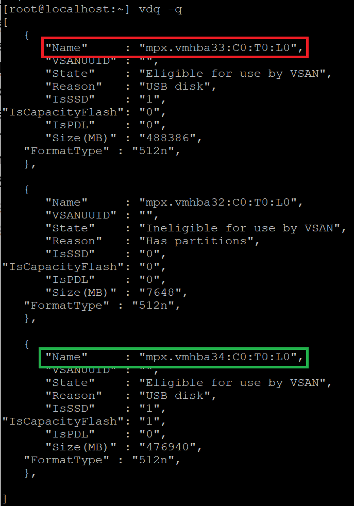
- Należy uruchomić polecenie „vdq -q”. Pamiętaj o zanotowaniu nazw obu dysków. Jeśli którykolwiek z nich ma w polu „Powód” status „Has partitions”, należy uzyskać dostęp do Raspberry Pi z poziomu interfejsu webowego ESXi i wyczyścić partycje dysku lub użyć poleceń:
- 'partedUtil pobierz „/vmfs/devices/disks/ ”

- 'partedUtil usuń „/vmfs/devices/disks/ ” '
- Gdzie to jest „mpx.vmhba33:C0:T0:L0”, po wykonaniu 'partedUtil otrzymasz „/vmfs/devices/disks/ ” powinno wyglądać podobnie do zrzutu ekranu poniżej.

- Aby oznaczyć urządzenie pamięci masowej USB jako dysk SSD, musimy utworzyć regułę deklaracji, dodając parametr enable_ssd do obu urządzeń pamięci masowej USB. Bez tych tagów ESXi nie będzie mógł używać dysków USB tak, jakby były dyskami SSD. Uruchom następujące polecenia, zastępując: z właściwymi nazwami urządzeń.
- 'esxcli storage nmp satp rule add -s VMW_SATP_LOCAL –device= –option=enable_ssd'
- 'esxcli storage core claiming unclaim –type device –device=
- 'esxcli storage nmp satp rule add -s VMW_SATP_LOCAL –device= –option=enable_ssd'
- 'esxcli storage core claiming unclaim –type device –device= '
- „ładowanie reguły roszczenia rdzenia magazynu esxcli”
- „uruchomienie reguły roszczenia rdzenia magazynu esxcli”
- Następnym krokiem jest oznaczenie jednego z naszych dysków do wykorzystania jako dysk pojemnościowy przez vSAN za pomocą poniższego polecenia, zastępując z właściwą nazwą urządzenia, które ma być użyte.
- 'esxcli vsan storage tag add -d -t pojemnośćFlash'
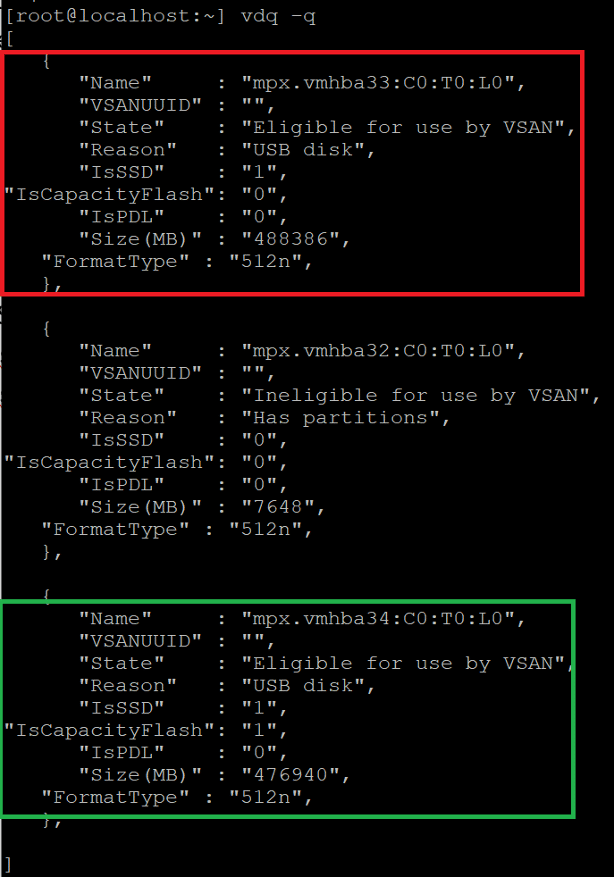
- Uruchomienie polecenia „vdq -q” powinno teraz wyglądać podobnie do zrzutu ekranu. Oba dyski powinny mieć stan „Eligible for use by VSAN”, a IsSSD powinien mieć wartość „1”. Tylko jeden z dysków powinien mieć wartość IsCapacityFlash „1” – to właśnie ten dysk został przez nas przypisany jako pamięć masowa dla węzła-świadka.
- Aby zezwolić na ruch vSAN na naszym węźle Pi, można to zrobić z poziomu interfejsu użytkownika sieci web, instrukcje tutajlub za pomocą ESXiCLI używając:
- 'esxcli vsan network ip add -I vmk0'
- Zakładając, że masz już skonfigurowany klaster dwuwęzłowy, następnym krokiem jest włączenie vSAN. W vSphere przejdź do Konfiguruj > vSAN > Usługi, a następnie kliknij Konfiguruj, postępując zgodnie z naszymi zrzutami ekranu.
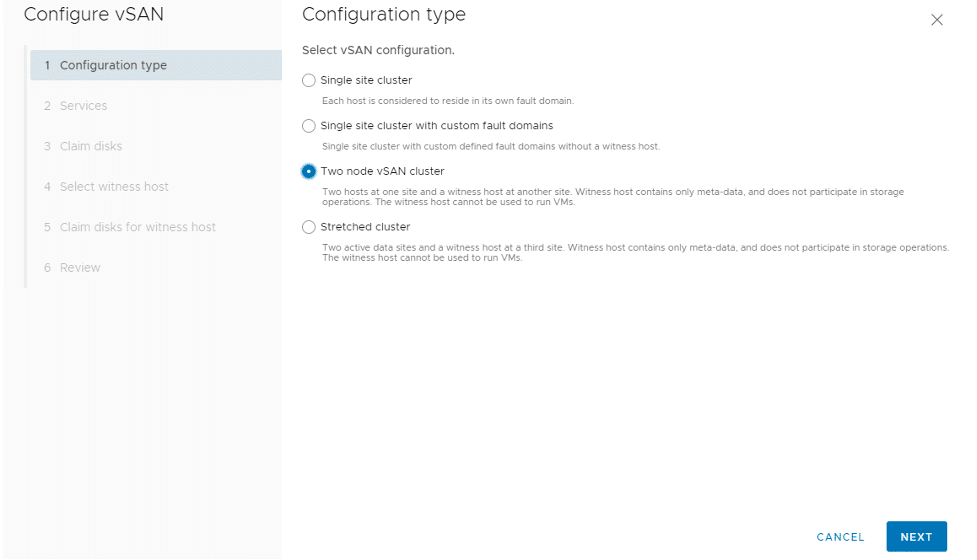
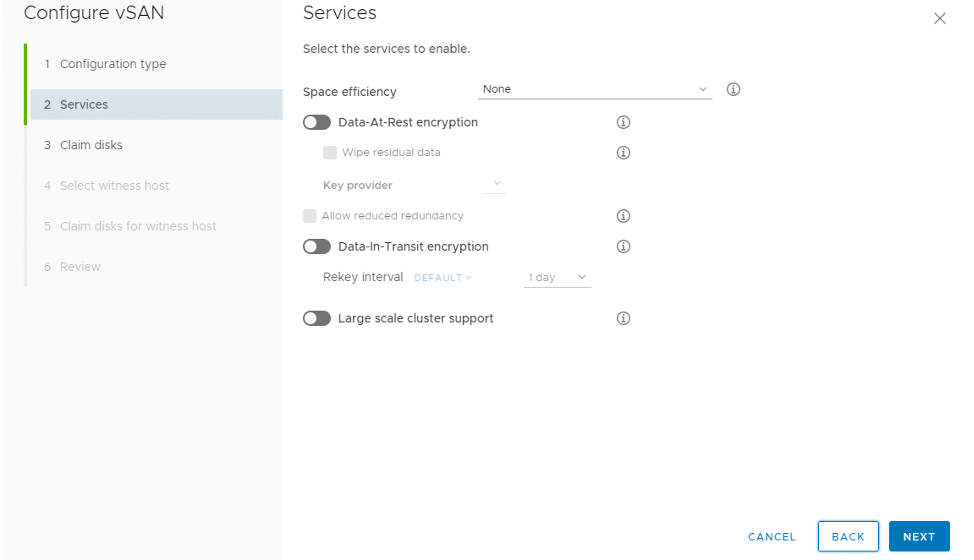
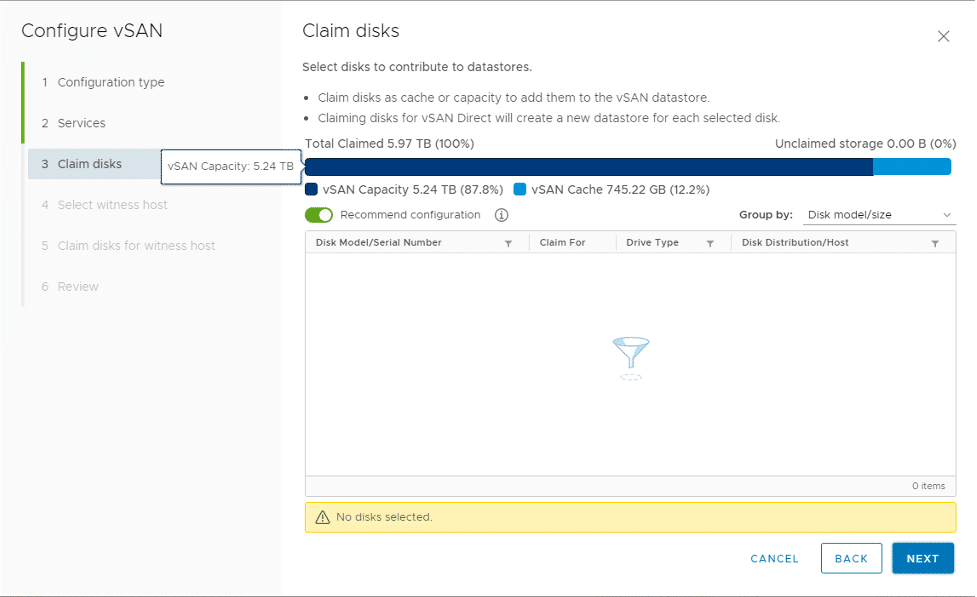
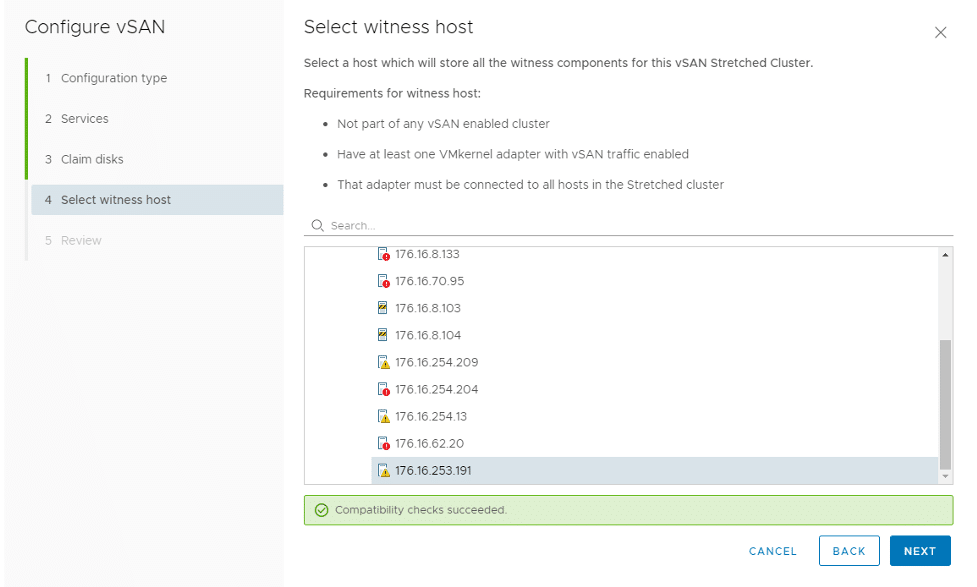
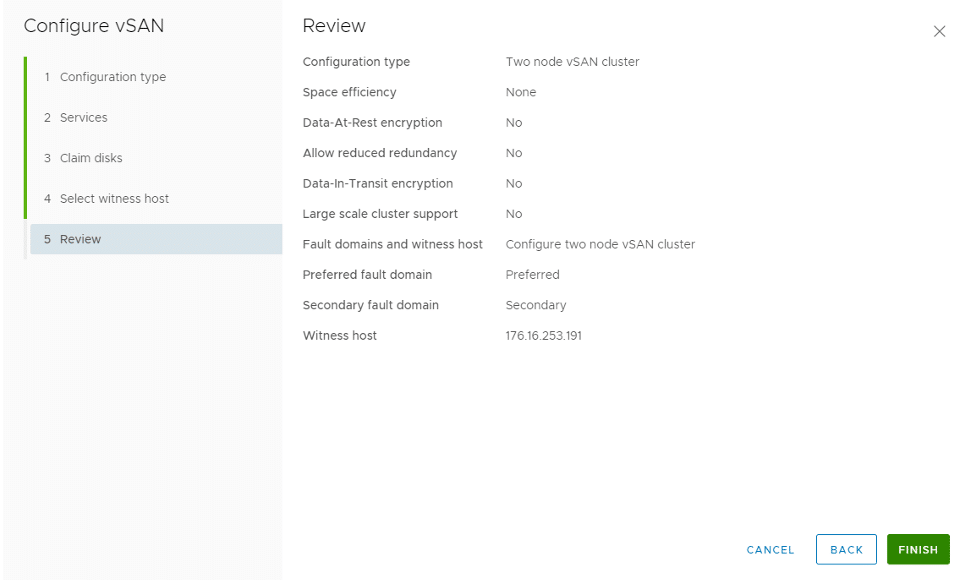
Jeśli wszystkie kroki zostały wykonane poprawnie, Raspberry Pi powinno zostać skonfigurowane jako węzeł vSAN Witness, a klaster vSAN powinien działać. Istnieje wiele komputerów x86, które lepiej sprawdziłyby się jako węzeł vSAN Witness i napotykałyby mniej problemów ze zgodnością niż te, które tutaj przedstawiliśmy. Korzystanie z Raspberry Pi to jednak ciekawy projekt dla entuzjastów, którzy chcą poznać górne granice możliwości Raspberry Pi w środowisku ESXi ARM.
William Lam z zespołu deweloperów VMware Cloud stworzył poradnik w serwisie VirtuallyGhetto, który wykorzystałem do skonfigurowania naszego świadka Raspberry Pi vSAN. Jego poradnik można znaleźć tutaj.


 Amazon