

Klient HP mt45 jest przeznaczony dla użytkowników mobilnej infrastruktury pulpitu wirtualnego (VDI), którzy potrzebują bardzo wydajnego klienta VDI w formacie laptopa. Krótko mówiąc, HP mt45 to cienki klient w formacie laptopa z 14-calowym ekranem i wieloma portami, napędzany procesorem AMD Ryzen ze zintegrowaną kartą graficzną Radeon, działający pod kontrolą systemu operacyjnego HP ThinPro lub Windows 10 IoT Enterprise. Obsługuje wszystkie główne środowiska VDI, a także HP RGS. Posiada kilka funkcji, których nie widzieliśmy w innych klientach VID, takich jak zewnętrzny trzeci mikrofon, głośniki i przyciski do współpracy.
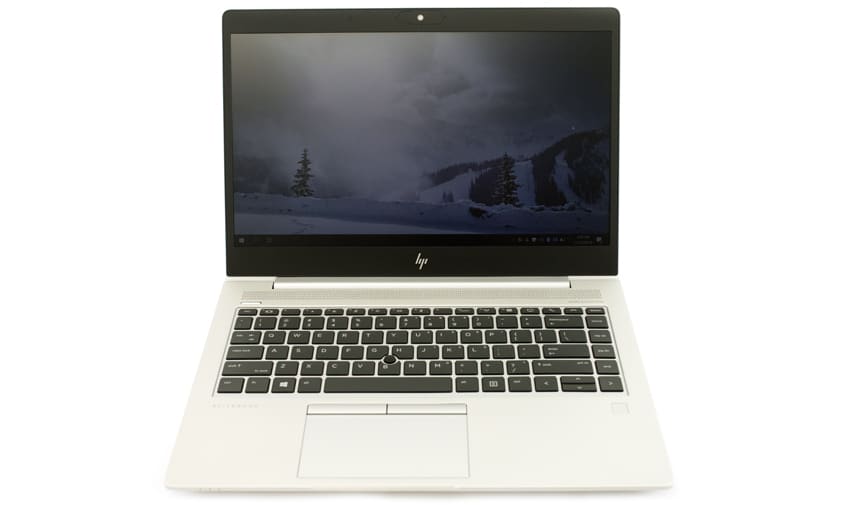
W tym artykule szczegółowo omówimy specyfikację, konstrukcję i jakość wykonania klienta HP MT45 VDI oraz podsumowanie testów, które przeprowadziliśmy w ciągu dwóch tygodni. Następnie przedstawimy kluczowe wnioski z tych testów, podzielimy się naszymi przemyśleniami na temat urządzenia i krótko omówimy, kto mógłby skorzystać z tego produktu.
Specyfikacje HP MT45
| Producent | HP |
| Model | HP MT45 |
| Nr części | 7FP74AA#ABA |
| MSRP | $ 679 USD |
| Typ klienta | mobilny cienki klient |
| Budowa | 14” laptop |
| OS | HP ThinPro lub Windows 10 IoT |
| Obsługiwane protokoły zdalnego wyświetlania | Microsoft RDP HP RGS VMware Horizon RDP/PCoIP, Blast Extreme Citrix ICA/HDX (nie wszystkie systemy operacyjne obsługują wszystkie protokoły) |
| CPU | Procesor APU AMD Ryzen 3 PRO 3300U z kartą graficzną Radeon Vega 6 |
| Pamięć | 8GB |
| Dyski | Dysk SSD SATA-3 o pojemności 128 GB |
| Wyświetlacz | Wbudowany 14-calowy ekran dotykowy FHD IPS z powłoką antyodblaskową i podświetleniem WLED (1920 x 1080) Jeden dodatkowy monitor o rozdzielczości 3840 x 2160@60Hz |
| Pojemność baterii | Akumulator litowo-jonowy HP Long Life 3-ogniwowy, 50 Wh |
| Zasilanie | Zasilacz zewnętrzny 19 V, 65 W, 3.33 A |
| porty | 1 x USB typu C (tryb alternatywny) 1 x USB 3.1 Gen 1 (ładowanie) 1 x HDMI 2.032 1 x RJ-45 / Ethernet 1 x złącze dokujące 1 x zestaw słuchawkowy/mikrofonowy 1 x zasilanie sieciowe 1 x gniazdo karty SIM16 1 x czytnik kart inteligentnych16 |
| multimedialny | Dźwięk firmy Bang & Olufsen Zintegrowany 3 mikrofony wielokierunkowe 2 x zintegrowane głośniki stereo Gniazdo wyjściowe/wejściowe audio 3.5 mm |
| Łączność sieciowa | RJ45 – 10/100/1000Mb Karta Intel Dual Band Wireless-AC 9260 802.11a/b/g/n/ac (2×2) Wi-Fi Bluetooth 5 Combo Intel XMM 7360 LTE-Advanced Cat 9 (opcjonalnie) Moduł komunikacji bliskiego zasięgu NXP NPC300 (opcjonalnie) Natywna obsługa Miracast |
| klawiatura | Pełna klawiatura z klawiszami numerycznymi (odporna na zalanie) |
| Panel dotykowy | HP Clickpad z włączoną obsługą gestów wielodotykowych |
| kamery internetowe | Kamera HD 720p (z osłoną zapewniającą prywatność) Kamera 720p HD+IR (opcjonalnie) |
| Fizyczny rozmiar | 12.8 x 9.2 x 0.7 cali (32.6 x 23.4 x 1.8 cm) |
| Waga fizyczna | Lbs 3.5 (1.5 kg) |
| Kolor | Srebrny |
| Zgodne standardy | UL, CSA, FCC, Energy Star, EPEAT 2019 i wiele innych |
| Gwarancja | Dostępna 1- i 3-letnia gwarancja na części i robociznę |
Zaprojektuj i zbuduj
Tekturowe pudełko, w którym znajdowało się urządzenie, było ciężkie i dobrze zaprojektowane. Samo urządzenie było umieszczone między dwoma czarnymi blokami pianki i owinięte w plastikową torbę. Między ekranem a klawiaturą znajdował się kawałek czarnego materiału. W pudełku znajdował się również zasilacz, gwarancja i instrukcja instalacji.
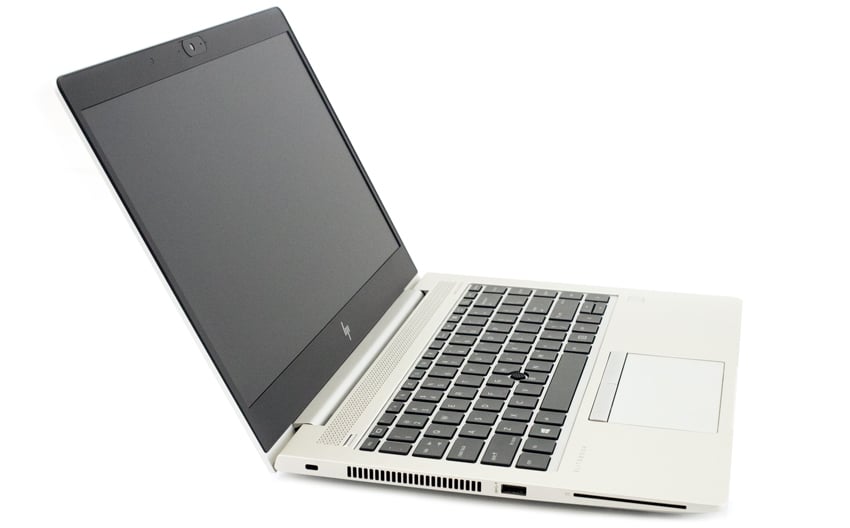
Z przodu urządzenia znajdują się kontrolki informujące o trybie uśpienia, aktywności dysku i Wi-Fi. Po prawej stronie urządzenia znajdują się złącze zasilania, USB typu C, złącze dokujące, RJ 45, HDMI, USB 3.1 oraz gniazdo audio combo. Po lewej stronie urządzenia znajduje się gniazdo blokady Kensington, USB 3.1 (ładowanie), czytnik kart inteligentnych (opcjonalnie) oraz otwory wentylacyjne.
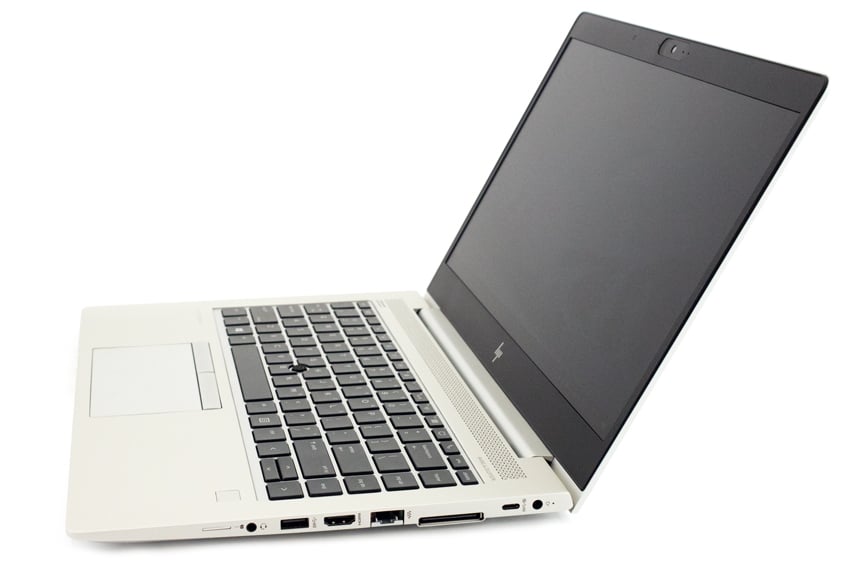
Cała obudowa, z wyjątkiem tylnej części, wykonana jest z aluminium z otworami wentylacyjnymi po lewej stronie i u dołu. Po otwarciu pokrywy urządzenia ukazuje się 14-calowy ekran LED z wbudowaną kamerą internetową u góry. Kamera internetowa posiada osłonę prywatności. Po obu stronach kamery znajdują się mikrofony stereo. Monitor otoczony jest cienką, 7-milimetrową czarną plastikową ramką. Urządzenie posiada pełnowymiarową klawiaturę, bez bloku numerycznego, ale z dedykowanymi klawiszami do odbierania i kończenia połączeń telefonicznych. Touchpad o wymiarach 110 mm x 58 mm ma dwa przyciski u góry. Przycisk zasilania znajduje się w lewym rogu klawiatury. Ogólnie rzecz biorąc, obudowa tego urządzenia dorównuje temu, czego można oczekiwać od laptopa z wyższej półki.
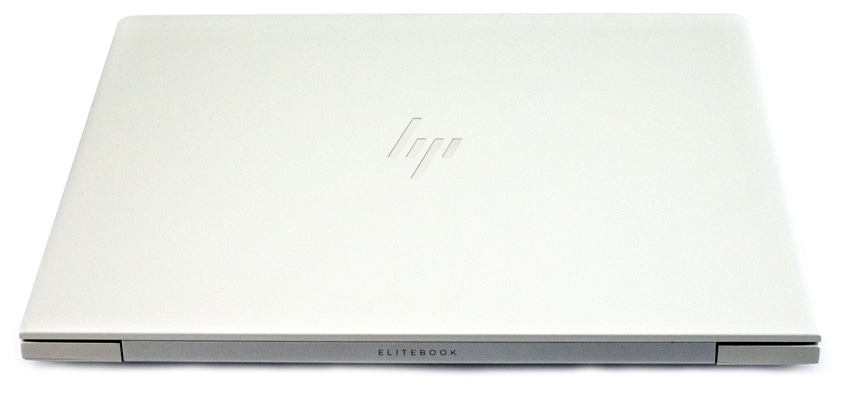
Obudowa jest przykręcona 6 śrubami krzyżakowymi od spodu urządzenia. Po ich odkręceniu nie mogliśmy podważyć dolnej części urządzenia, aby sprawdzić płytę główną i jakość jej wykonania.
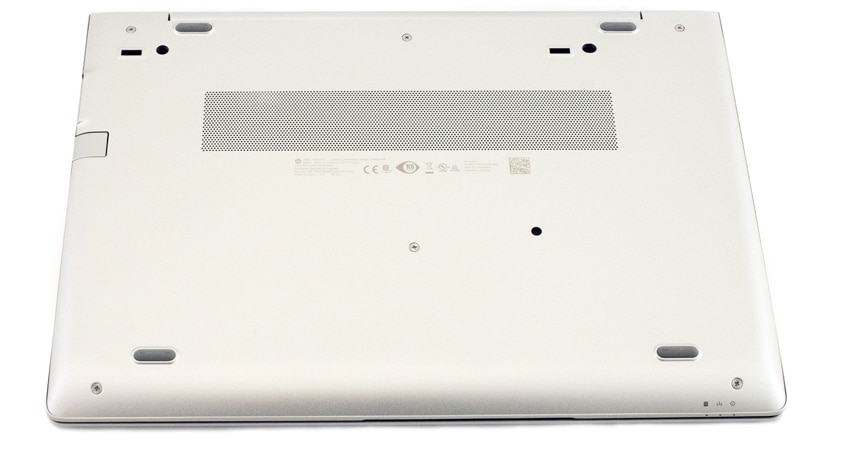
To nasz pierwszy klient VDI, który korzysta z procesora APU AMD Ryzen 3 PRO 3300U z kartą graficzną Radeon Vega 6. Ten procesor to 4-rdzeniowy, 4-wątkowy układ z 6 rdzeniami GPU o częstotliwości bazowej 2.1 GHz i częstotliwości taktowania w trybie boost 3.5 GHz. Jego wydajność jest porównywalna z procesorem Intel Core i5-3550S.
Dokumenty
W przewodniku startowym znajdował się adres URL do dokumentacji klienta VDI. Dokumentacja zawierała Podręcznik konserwacji i serwisu, Podręcznik użytkownika oraz Podręcznik użytkownika z informacjami prawnymi, bezpieczeństwa i ochrony środowiska dla tego urządzenia. Podręcznik użytkownika został napisany w języku angielskim i liczy 68 stron. Wyjaśnia on, jak skonfigurować urządzenie, ale nie wyjaśnia, jak je skonfigurować do pracy w środowiskach VDI. Aby dowiedzieć się, jak skonfigurować je do pracy w głównych środowiskach VDI, należy zapoznać się z dokumentacją systemu operacyjnego, który jest zainstalowany w urządzeniu: HP ThinPro lub Windows 10 IoT Enterprise. Nasz MT45 miał preinstalowany system Windows 10 IoT.
Użyteczność
Prawdziwym testem klienta VDI jest jego użyteczność; aby przetestować użyteczność mt45, korzystaliśmy z niego przez dwa tygodnie w naszym laboratorium w regionie Pacyfiku Północno-Zachodniego w różnych konfiguracjach. Poniżej przedstawiamy kluczowe wyniki, jakie zanotowaliśmy podczas korzystania z klienta.
Aby przetestować m45, podłączyliśmy go do naszej sieci kablem Cat 6 przez port RJ45 urządzenia, który z kolei był połączony z naszą siecią za pośrednictwem sieci 1 Gb/s za pośrednictwem przełącznika podłączonego do serwera lub routera WAN. Serwer hostował nasz lokalny wirtualny pulpit VMware Horizon, a router WAN służył do łączenia się z wirtualnymi pulpitami w chmurze, udostępnionymi nam przez Leostream. Aby stworzyć kontrolowane środowisko, sieć była monitorowana podczas testów, aby upewnić się, że nie ma w niej żadnego innego ruchu.
Microsoft Windows 10 IoT
To pierwsze testowane przez nas urządzenie z systemem operacyjnym Microsoft Windows 10 IoT. IoT to skrót od Internet of Things (Internet Rzeczy). IoT to koncepcja łącząca praktycznie wszystko na świecie z internetem. Najbardziej widocznymi urządzeniami IoT są inteligentne termostaty Nest, takie jak dzwonki do drzwi Nest i Ring, jednak każde „urządzenie” komunikujące się przez internet może obsługiwać IoT. Na przykład, agencje transportu stanowego używają urządzeń IoT do pomiaru natężenia ruchu i odpowiedniego ustawiania znaków drogowych. Z IoT korzystają lub planują korzystać również inne sektory.
Microsoft dostrzega ogromną szansę w IoT i oferuje system Microsoft Windows 10 IoT w dwóch edycjach: Core i Enterprise. Windows 10 IoT Core pozwala na uruchomienie tylko jednej aplikacji UWP na pierwszym planie i obsługuje platformy x86, x64 oraz ARM. Microsoft widzi potencjalne zastosowania edycji Core w takich obszarach jak oznakowanie cyfrowe, inteligentne budynki, brama IoT, interfejs HMI, inteligentny dom oraz urządzenia noszone.
Windows 10 IoT Enterprise to pełna wersja systemu Windows 10, która obsługuje wszystkie aplikacje Windows (UWP, WinForms itp.) i obsługuje platformy x86 i x64, ale nie ARM. Obiema wersjami systemu Windows IoT można zarządzać i monitorować za pomocą tych samych narzędzi, których używa się do zarządzania i monitorowania innych systemów Windows 10. Microsoft widzi potencjalne zastosowania dla systemów Enterprise w takich obszarach jak tablety przemysłowe, punkty obsługi klienta w handlu detalicznym, kioski, systemy Digital Signage, bankomaty, urządzenia medyczne, urządzenia produkcyjne i oczywiście terminale VDI Thin Client.
Początkowa konfiguracja
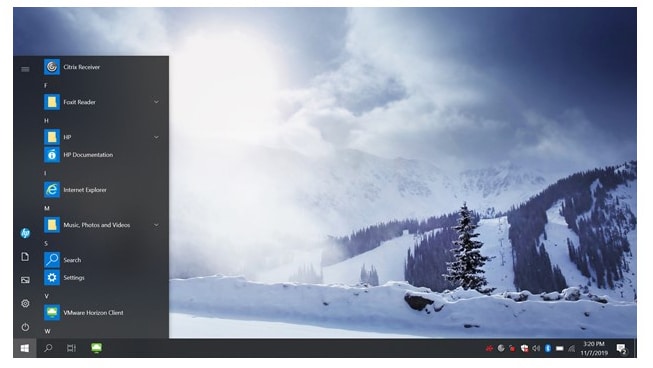
Włączyliśmy urządzenie i zajęło mu 36 sekund, aby się uruchomić, uzyskać adres IP z naszego serwera DNS, zalogować się jako wstępnie skonfigurowany użytkownik o nazwie User i wyświetlić ekran Windows IoT. Ekran wyglądał jak każdy inny system Windows 10; menu Start zawierało ikony Citrix Receiver, VMware Horizon Client oraz innych popularnych narzędzi systemu Windows. Wiele popularnych narzędzi, takich jak wiersz poleceń, było zablokowanych i można je było uruchomić tylko z wstępnie skonfigurowanego konta administratora.
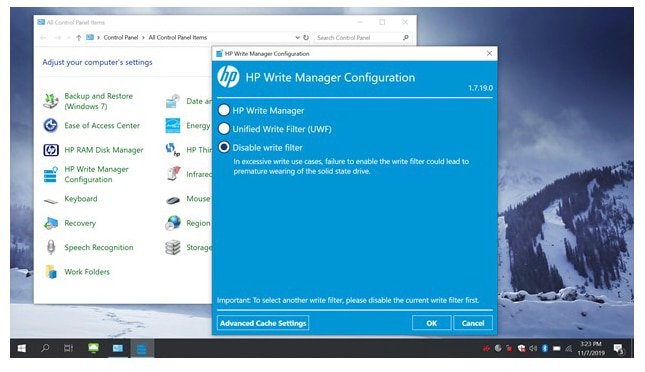
MT45 został zaprojektowany z myślą o bezpieczeństwie, dlatego też HP Write Manager chroni zawartość i zmniejsza zużycie dysku flash cienkiego klienta poprzez przekierowywanie i buforowanie zapisów do wirtualnej przestrzeni pamięci RAM. Po ponownym uruchomieniu systemu pamięć podręczna jest czyszczona, a wszelkie zmiany wprowadzone od ostatniego uruchomienia systemu są trwale tracone. Chroni to urządzenie przed złośliwym kodem i niezabezpieczonymi konfiguracjami. Ponieważ był to system testowy, wyłączyliśmy HP Write Manager podczas testów za pomocą narzędzia HP Write Manager Configuration, dostępnego z Panelu sterowania.
Konfiguracja urządzenia przebiegała tak samo, jak w przypadku innego systemu Windows 10. Konta użytkowników, sieć, instalacja aplikacji itp. korzystają ze standardowej metodologii systemu Windows 10, dlatego nie będziemy ich omawiać w tym artykule.
Urządzenie ma dwa dyski lokalne: C i D. Dysk C (chroniony filtrem zapisu HP) to dysk SSD, na którym zainstalowany jest system operacyjny i aplikacje. Dysk Z to wirtualna pamięć RAM. Dysk D zachowuje się jak dysk fizyczny, ale jest tworzony podczas uruchamiania systemu i niszczony podczas jego wyłączania.
Protokół Leostream HP RGS
Firma Leostream zaproponowała nam dostarczenie komputera stacjonarnego, z którym moglibyśmy się połączyć za pomocą protokołu RGS. Zważywszy na fakt, że wcześniej nie mieliśmy okazji korzystać z protokołu RGS firmy HP, z radością przyjęliśmy ich ofertę.
Obserwujemy Leostream od jakiegoś czasu. Firma ta interesuje nas, ponieważ spośród wszystkich firm oferujących infrastrukturę wirtualnych pulpitów (VDI) uważamy ją za najbardziej elastyczną pod względem protokołu i źródła wirtualnego pulpitu. Leostream oferuje jedynie brokera połączeń i bramę dla użytkowników VDI i ich pulpitów. Leostream może dostarczać i łączyć wirtualne pulpity z VMware vSphere, Amazon Web Services (AWS), Microsoft Azure i OpenStack. Leostream jest równie elastyczna pod względem protokołu używanego do łączenia się z pulpitami i obsługuje różne niszowe protokoły, w tym HP RGS.
HP RGS to protokół zdalnego pulpitu klient-serwer opracowany przez firmę HP w 2003 roku, który wykorzystuje zastrzeżony algorytm kompresji transmisji danych. RGS obsługuje współdzielenie ekranu przez wielu użytkowników, zdalne połączenie USB oraz wyjście audio. RGS jest wykorzystywany w branżach intensywnie wykorzystujących grafikę, takich jak projektowanie wspomagane komputerowo (CAD), poszukiwanie ropy naftowej i gazu, animacja, architektura, inżynieria, budownictwo i projektowanie produktów.
Broker pulpitu i połączeń, który udostępnił nam Leostream, był hostowany w centrum danych AWS. Aby połączyć się z pulpitem, najpierw pobraliśmy i zainstalowaliśmy oprogramowanie odbiornika RGS od HP. Odbiornik RGS jest darmowy, ale wymagał utworzenia konta HP. Następnie skorzystaliśmy z przeglądarki internetowej na MT45, aby połączyć się z brokerem połączeń Leostream. Po wpisaniu nazwy użytkownika i hasła na ekranie logowania brokera połączeń wyświetliło się okno dialogowe, które pozwoliło nam wybrać pulpit wirtualny, z którym chcieliśmy się połączyć.
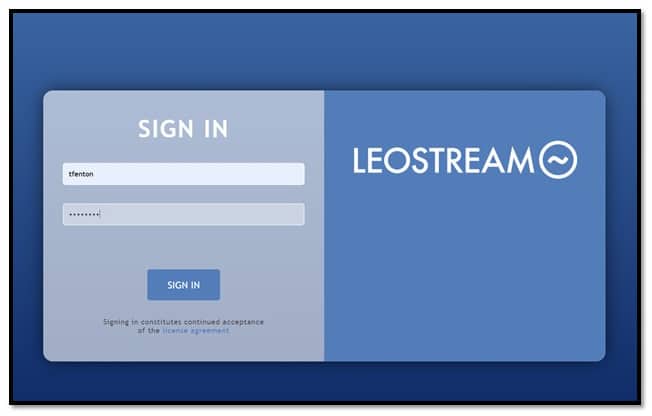
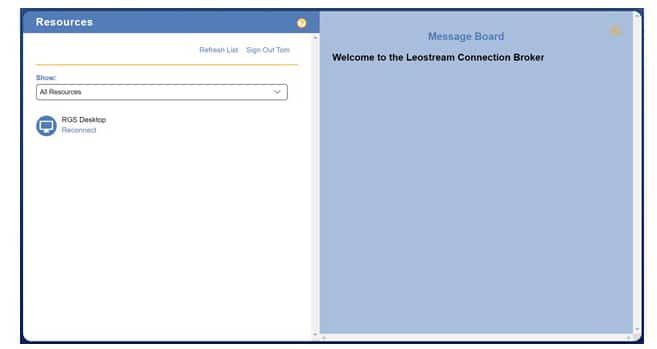
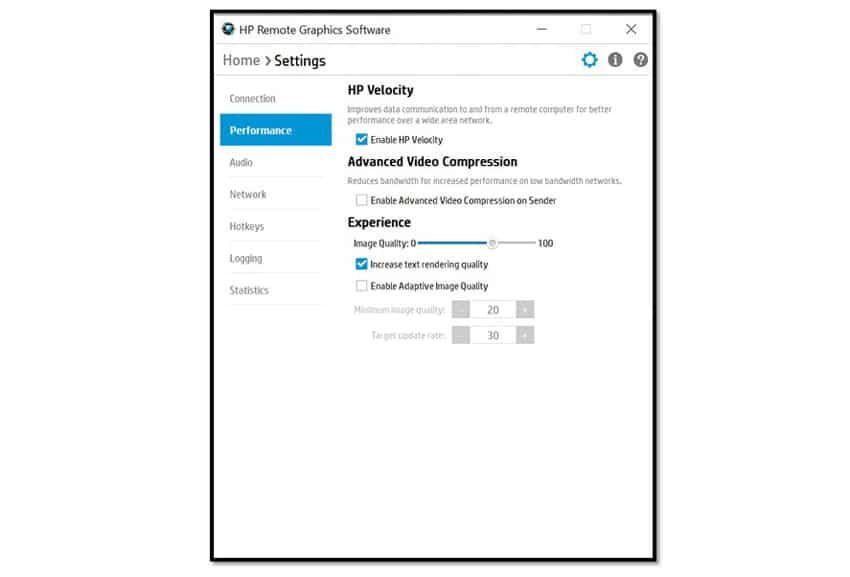
Wybraliśmy pulpit RGS, który uruchomił odbiornik RGS. Odbiornik RGS ma bardzo rozbudowane i atrakcyjne okno dialogowe ustawień; skorzystaliśmy z domyślnych ustawień odbiornika RGS. Po zaakceptowaniu ustawień domyślnych połączyliśmy się z wirtualnym pulpitem hostowanym w chmurze.
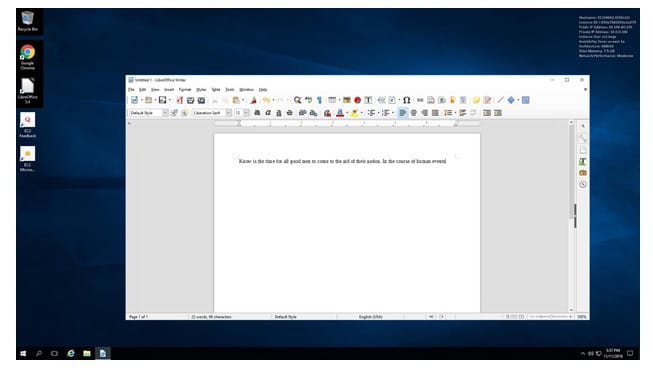
Do przeglądania internetu korzystaliśmy z przeglądarki internetowej Chrome, a do edycji dokumentów na pulpicie wirtualnym Leostream korzystaliśmy z pakietu LibreOffice, co umożliwiało korzystanie z niego w niemal identyczny sposób, jak na pulpicie lokalnym.
Mogliśmy odtwarzać filmy z YouTube w trybie ćwierć-skalowym i pełnoekranowym bez utraty klatek, a obraz był bardzo żywy. Dźwięk był czysty i stabilny podczas odtwarzania filmu.

Po rozłączeniu się z wirtualnym pulpitem, pingowaliśmy adres IP brokera połączeń i stwierdziliśmy, że czas obiegu (RTT) wyniósł 98 ms. Biorąc pod uwagę fakt, że broker połączeń Leostream i wirtualny pulpit znajdowały się w centrum danych AWS na wschodnim wybrzeżu, a klient działał w naszym laboratorium w regionie Pacyfiku Północno-Zachodniego, byliśmy mile zaskoczeni, że wirtualny pulpit o tak dużym opóźnieniu działał równie dobrze, jak wirtualny pulpit hostowany lokalnie.
Ogólnie rzecz biorąc, byliśmy pod wrażeniem wydajności RGS.
Lokalny pulpit Horizon
Przez pozostałe dwa tygodnie korzystania z urządzenia, do wykonywania codziennych zadań korzystaliśmy z lokalnego pulpitu wirtualnego Horizon. Uruchomiliśmy klienta Horizon i skonfigurowaliśmy go do połączenia z naszym lokalnym pulpitem Horizon. Po połączeniu z pulpitem Horizon zauważyliśmy, że rozdzielczość pulpitu Horizon została ustawiona na natywną rozdzielczość 1920 x 1080 dla MT45. Używany przez nas pulpit wirtualny działał pod kontrolą systemu Windows 10 (1607), miał 2 procesory wirtualne (vCPU), 8 GB pamięci RAM i 50 GB pamięci masowej opartej na technologii NVMe.
Pierwszym testem, jaki przeprowadziliśmy, było odtworzenie filmu (1280 x 720 @ 712 kb/s) zapisanego na pulpicie wirtualnym za pomocą programu VLC. Najpierw odtworzyliśmy film na ćwiartce ekranu, a następnie ponownie w trybie pełnoekranowym. W trybie ćwiartkowym film odtwarzał się bez utraty klatek, a w trybie pełnoekranowym z niewielkimi drganiami. Dźwięk odtwarzał się płynnie przez wbudowany głośnik urządzenia, zarówno w trybie ćwiartkowym, jak i pełnoekranowym. Głośniki były najgłośniejsze, jakie słyszeliśmy na kliencie VDI i były bez problemu słyszalne dla każdego w biurze.

Aby jeszcze lepiej przetestować urządzenie, podłączyliśmy zestaw słuchawkowy Jabra Voice 150 do portu USB. Zestaw słuchawkowy Jabra został wykryty przez wirtualny pulpit i działał bez żadnych problemów.
Przez dwa tygodnie korzystaliśmy z klienta do codziennych czynności bez żadnych problemów. Obejmowało to korzystanie z aplikacji Microsoft Office, przeglądarki Chrome, odtwarzanie muzyki strumieniowanej z internetu itp. Przez ten czas urządzenie działało bez zarzutu.
Korzystanie z innych protokołów
Firma HP reklamuje urządzenie jako kompatybilne z protokołami PCoIP, VMware Horizon Blast, Citrix HDX i HP RGS. Udało nam się przetestować je z protokołami Blast i PCoIP na naszym lokalnym pulpicie wirtualnym Horizon i RGS, korzystając z pulpitu w chmurze Leostream, bez żadnych problemów. Nie testowaliśmy go z HDX. Stwierdziliśmy, że możemy zainstalować inne protokoły zdalnego wyświetlania, takie jak SSH i RDP, w systemie Windows 10 IoT i używać ich do łączenia się z innymi systemami, ale nie braliśmy pod uwagę wykorzystania tych protokołów przy podejmowaniu ostatecznej decyzji o urządzeniu.
Inne konfiguracje
Ponieważ jest to podstawowa recenzja urządzenia, przetestowaliśmy je tylko z trzema protokołami klienckimi VDI (PCoIP, Blast i RGS). Nie testowaliśmy urządzenia w następujących okolicznościach: w niesprzyjających warunkach sieciowych, przy korzystaniu z oprogramowania komunikacyjnego, takiego jak Skype, ani przy korzystaniu z zaawansowanych funkcji urządzenia, takich jak dostęp do lokalnej pamięci masowej urządzenia z pulpitu wirtualnego. Przetestowaliśmy je jednak z dodatkowym monitorem oraz bezprzewodową klawiaturą i myszą.
Podłączyliśmy MT45 do 32-calowego płaskiego monitora Dell UltraSharp 4K (U3219Q) za pomocą złącza DisplayPort. Monitor Dell ma wbudowany przełącznik KVM (klawiatura, mysz i wideo). Wbudowany przełącznik KVM był niezwykle przydatny podczas testów, ponieważ umożliwiał przełączanie się między klientem VDI a laptopem jednym naciśnięciem przycisku. Podłączyliśmy adapter klawiatury/myszy do portu USB monitora.
Po podłączeniu urządzenia do monitora, nie rozpoznało ono monitora zewnętrznego i musieliśmy zrestartować MT45, aby go rozpoznało. Użyliśmy klienta Horizon do połączenia z naszym lokalnym pulpitem Horizon, a wirtualny pulpit został rozszerzony na oba monitory. Mogliśmy korzystać zarówno z wyświetlacza MT45, jak i monitora dodatkowego bez żadnych problemów.
Zarządzanie urządzeniem
Urządzenie można używać z programem HP Device Manager (HPDM) do scentralizowanego, serwerowego administrowania cienkimi klientami HP. Korzystanie z HPDM wykracza poza zakres niniejszej recenzji.
Firma Microsoft twierdzi, że system Windows 10 IoT można używać przy użyciu tych samych narzędzi do zarządzania i konfiguracji, które są używane w systemie Windows 10, ale sprawdzenie tego stwierdzenia wykracza poza zakres tej recenzji.
Wniosek
Podchodziliśmy z pewnymi obawami do korzystania z urządzenia z systemem operacyjnym Windows 10 IoT, ale po jego wypróbowaniu nie zauważyliśmy żadnych problemów. System ten powinien ułatwić administrowanie, ponieważ wykorzystuje te same przepływy pracy konfiguracji i narzędzia zarządzania, co standardowy system Windows 10.
HP wykonało świetną robotę, wprowadzając na rynek mobilnego klienta VDI klasy korporacyjnej. Pod względem estetyki wypada korzystnie w porównaniu z MacBookiem Air, Dellem XPS, HP Spectrą i innymi laptopami z wyższej półki. MT45 może łączyć się ze zdalnym pulpitem nie tylko przez Wi-Fi, ale także obsługuje bezprzewodową sieć rozległą (WWAN). WWAN wykorzystuje stacje bazowe (podobne do wież telefonii komórkowej) instalowane przez operatorów sieci komórkowych na dużych obszarach geograficznych, zapewniając zasięg w całych stanach, regionach, a nawet krajach.
MT45 obsługuje wszystkie główne protokoły VDI, a także HP RGS. Oferuje zaawansowane funkcje, takie jak klawisze klawiatury zapobiegające patrzeniu pod kątem, szybki dostęp do kalendarza Skype dla firm, włączanie i wyłączanie udostępniania ekranu w Skype oraz odbieranie i kończenie połączeń Skype. Ze względów bezpieczeństwa urządzenie obsługuje kartę SIM i funkcję Windows Hello do logowania się poprzez przesunięcie palcem lub spojrzenie w kamerę. Do prezentacji urządzenie obsługuje bezprzewodowe wyświetlacze zgodne z Miracast oraz głośniki dostrojone przez Bang & Olufsen. Uważamy, że procesor AMD 3300U w urządzeniu poradzi sobie z najbardziej wymagającymi obciążeniami.
To urządzenie pokazuje, że VDI stało się powszechne i nawet wysoko postawieni użytkownicy, tacy jak dyrektorzy naczelni i kierownicy ds. klientów, dostrzegają wartość i wymagają klientów VDI, takich jak mt45, godnych swojej pozycji w firmie.


 Amazon