

LucidLink Filespaces to chmurowy system plików dla rozproszonych obciążeń, który współpracuje z dowolną pamięcią masową w chmurze. Usługa zapewnia zdalną pamięć masową przesyłaną strumieniowo przez Internet, ale dostęp do niej jest taki sam, jak na komputerze lokalnym lub w sieci lokalnej. W tym artykule pokrótce omówimy koncepcję chmurowego serwera NAS oraz rozwiązanie LucidLink Filespaces. Wyjaśnimy również, jak skonfigurować konto i przeprowadzimy podstawowy test, aby lepiej zrozumieć jego użyteczność.
Przechowywanie danych w chmurze cieszy się coraz większym zainteresowaniem przedsiębiorstw i konsumentów, ponieważ praca zdalna stała się nowym standardem. Użytkownicy muszą teraz na nowo przemyśleć swoje technologie IT. Wśród nich znalazła się usługa Cloud NAS (Network Attached Storage). Usługa ta oferuje strumieniowy dostęp do danych, tak jakby były one dyskiem lokalnym. Ta konkretna technologia chmurowa różni się od innych ofert pamięci masowej w chmurze i podobnych usług szybkim dostępem do danych.
Prawdopodobnie znasz usługi przechowywania danych w chmurze, takie jak Google Drive, One Drive, Dropbox, Box i inne. Najczęściej te oferty wymagają aplikacji klienckiej do synchronizowania danych na Twoim komputerze z chmurą. W ten sposób dane są zawsze przechowywane w dwóch miejscach. Usługi te zazwyczaj oferują zaawansowaną opcję. Omijając potrzebę synchronizowania danych, przypominają Cloud NAS. Jako praktyczne przykłady, Google oferuje Google Drive na komputery ; Dropbox, Smart Sync ; a nawet QNAP oferuje QuTScloud , zoptymalizowaną pod kątem chmury wersję systemu operacyjnego QNAP NAS. Nie ma potrzeby synchronizowania ani pobierania danych za pomocą tych usług; dane są przechowywane tylko w chmurze, ale dostęp do nich odbywa się lokalnie.
Czym jest LucidLink Filespaces?
Przejście na natywne usługi plików w chmurze, w tym na serwery NAS w chmurze, zostało opóźnione z powodu niedostatecznej wydajności, bezpieczeństwa i funkcjonalności. LucidLink Filespaces, od LucidLink Cloud Technology, stara się rozwiązać te problemy dzięki swojemu unikalnemu rozwiązaniu. Usługa działa jak standardowy serwer NAS, ale zmniejsza opóźnienia, ponieważ podstawowe dane plików są hostowane w chmurze publicznej.
Technologia ta została opracowana specjalnie z myślą o zapewnieniu użytkownikom niemal lokalnego środowiska pracy, nawet w przypadku dostępu do danych z dużej odległości. Z perspektywy wysokiego poziomu działa ona jak serwer NAS lub serwer plików, ale zarówno klienci, jak i repozytorium danych mogą znajdować się w dowolnym miejscu. Wszystkie autoryzowane urządzenia klienckie mogą widzieć i uzyskiwać dostęp do tego samego współdzielonego zestawu danych, niezależnie od systemu operacyjnego czy lokalizacji, pod warunkiem, że mają dostęp sieciowy do magazynu obiektów.
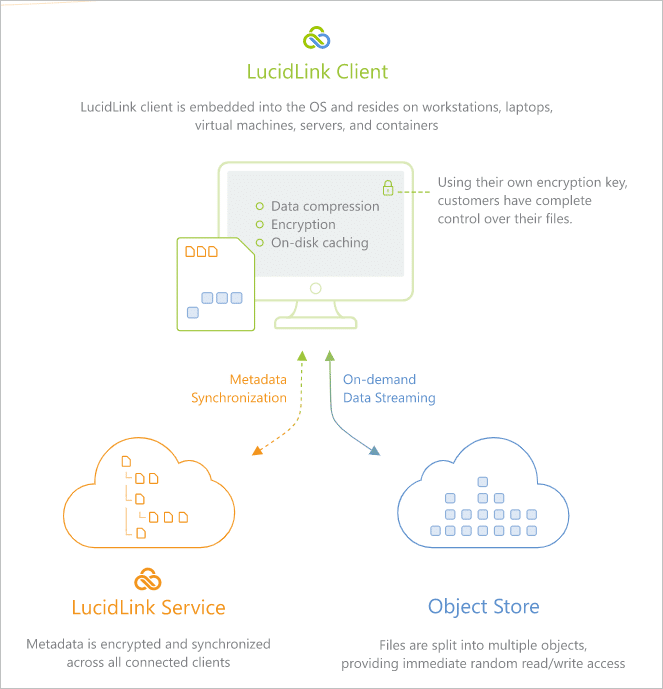
LucidLink ma na celu rozwiązanie problemu odległości i opóźnień w środowiskach chmurowych poprzez redukcję ruchu między aplikacjami a zdalnymi systemami pamięci masowej. Przestrzenie plików zwiększają responsywność i umożliwiają wydajne dostarczanie danych plikowych oraz strumieniowanie ich na żądanie. Wydajność jest dodatkowo optymalizowana dzięki zaawansowanemu wstępnemu pobieraniu danych opartemu na autorskim, adaptacyjnym algorytmie, równoległym strumieniom TCP, lokalnemu buforowaniu z funkcją write-back oraz kompresji in-line. Pamięć podręczną można dostosować za pomocą panelu sterowania po zainstalowaniu aplikacji klienckiej.
Najważniejsze cechy technologii LucidLink Cloud:
Szybkość: bez pobierania i synchronizowania
- Dane przesyłane strumieniowo na żądanie
- Uzyskaj dostęp do plików bezpośrednio w chmurze
Bezpieczne: szyfrowane od końca do końca
- Zabezpieczone migawkami
- kopie zapasowe z chmury do chmury
Oprogramowanie jako usługa: Twój wybór chmury
- Brak sprzętu i urządzeń wirtualnych
- Elastyczne, płać za zużycie
LucidLink i IBM łączą siły, aby obniżyć opłaty za wyjście
Większość dostawców pamięci masowej w chmurze pobiera opłatę za wyjście za pobranie danych z chmury. LucidLink ogłosił niedawno współpracę z IBM w celu połączenia oferty otwartej hybrydowej pamięci masowej w chmurze IBM Cloud z usługą LucidLink Filespaces. Partnerstwo to umożliwia klientom LucidLink korzystanie z cen za wyjście w chmurze o 60% niższych niż dotychczasowe opłaty LucidLink, a często niższych od aktualnych stawek negocjowanych przez organizację z dostawcami chmury publicznej.
Wprowadzenie do przestrzeni plików LucidLink
Musimy założyć nowe konto LucidLink . Po zalogowaniu zostaniesz przeniesiony do interfejsu graficznego LucidLink Web. Zaczynamy od pulpitu nawigacyjnego, który jest przejrzysty i prosty. Menu jest ograniczone; możemy poruszać się tylko po Panelu nawigacyjnym, Rozliczeniach i Profilu. Inną opcją jest pobranie oprogramowania klienckiego. Zrobimy to później. Więcej ustawień będzie dostępnych po zainstalowaniu aplikacji klienckiej z Panelu sterowania.
Krok 1: Utwórz domenę
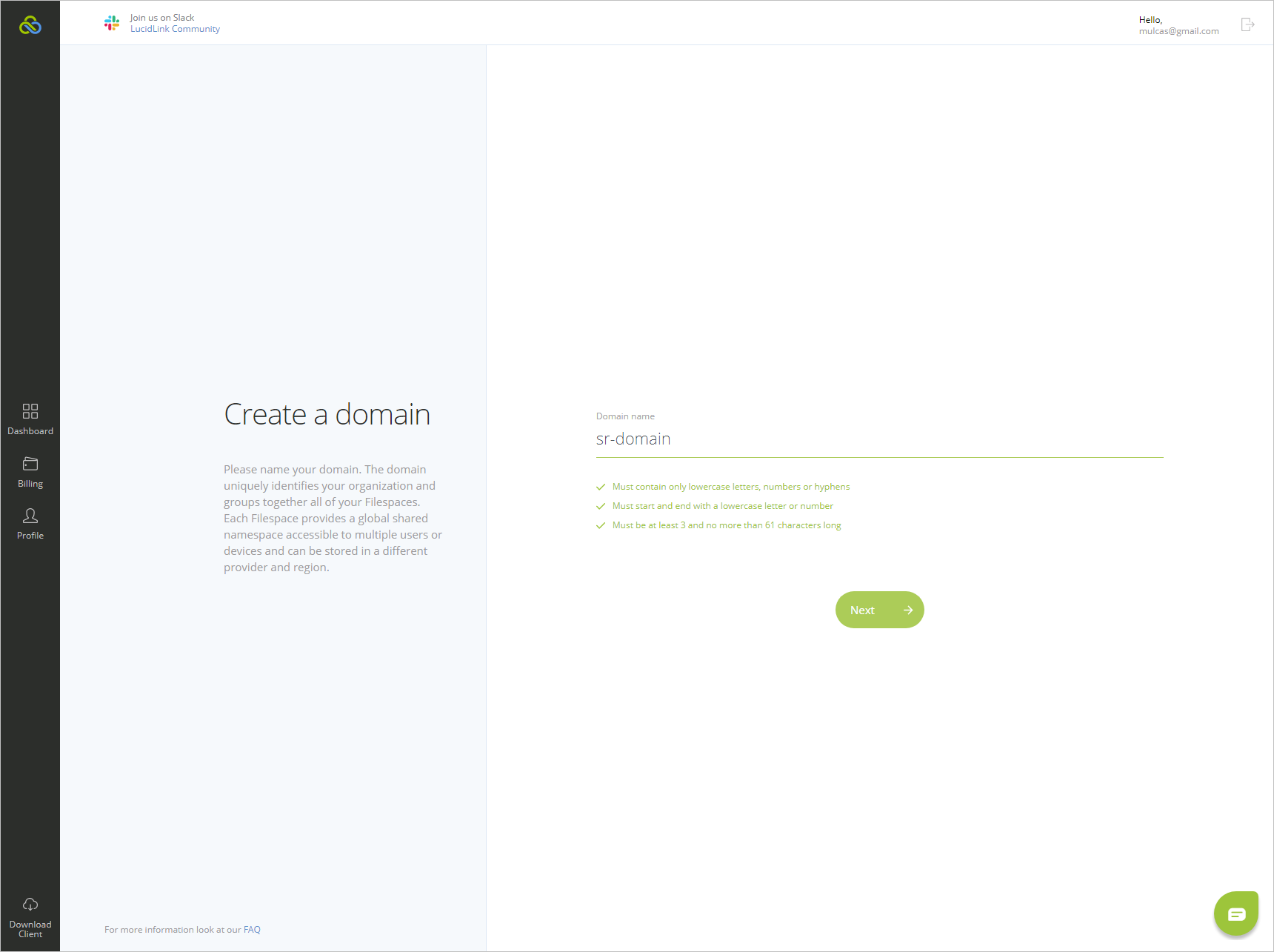
Najpierw musimy nadać nazwę domenie w panelu. Domena jednoznacznie identyfikuje Twoją organizację i grupuje wszystkie Twoje przestrzenie plików.
Krok 2: Utwórz przestrzeń plików
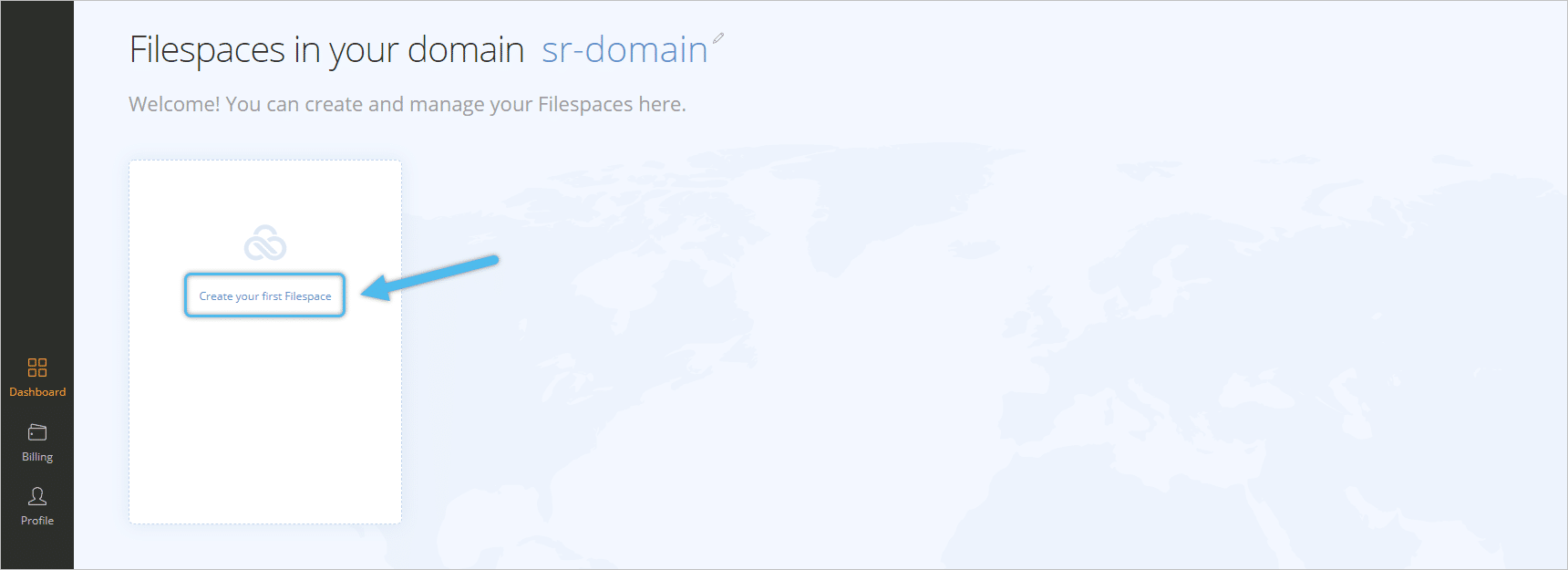
Po utworzeniu domeny możemy teraz tworzyć przestrzenie plików. Klikamy „Utwórz swoją pierwszą przestrzeń plików”. Każda przestrzeń plików zapewnia globalnie współdzieloną przestrzeń nazw, dostępną dla wielu użytkowników lub urządzeń i może być przechowywana u innego dostawcy i w innym regionie.
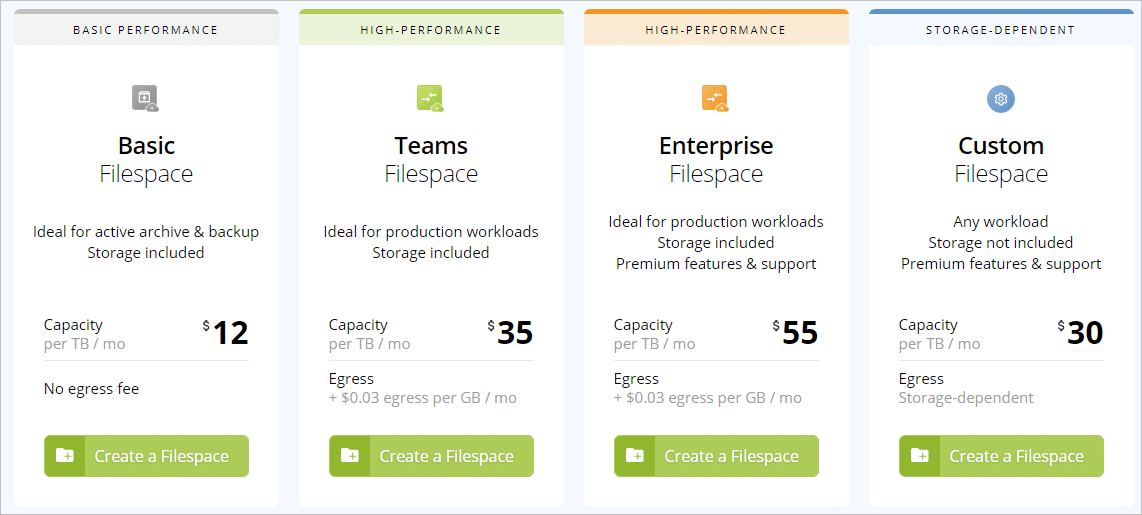
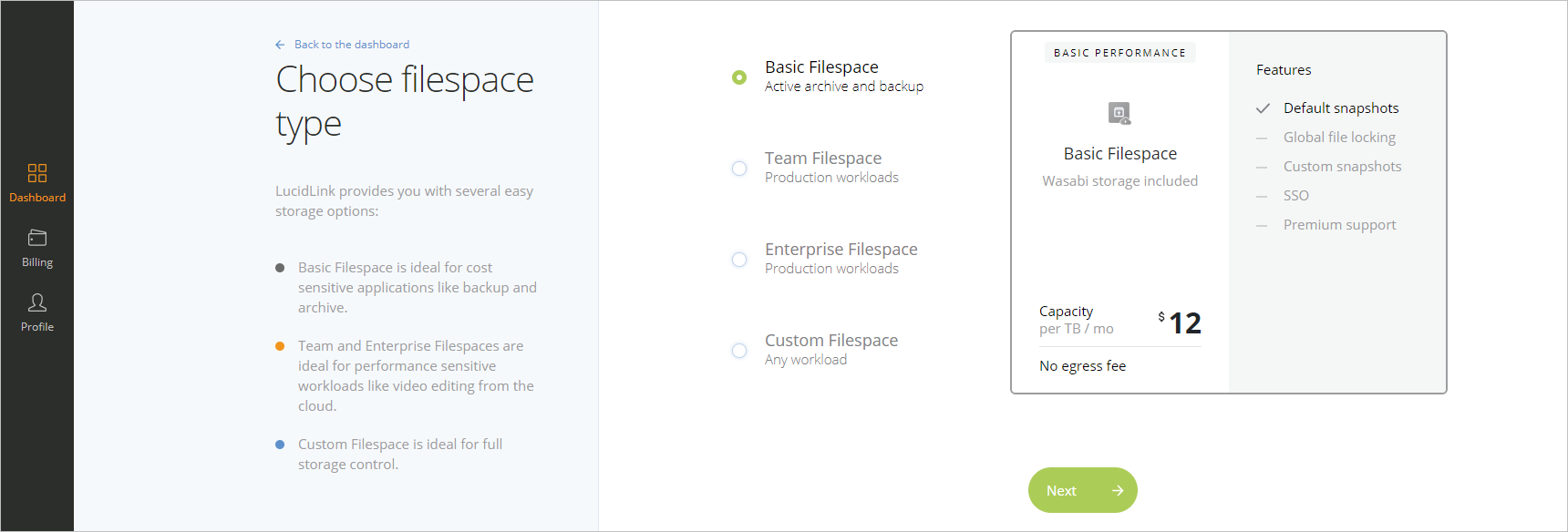
Następnie należy wybrać typ przestrzeni plików. LucidLink oferuje cztery opcje przechowywania: Podstawowa przestrzeń plików, Zespołowa, Enterprise i Niestandardowa. W tym przykładzie wybieramy Podstawową przestrzeń plików.
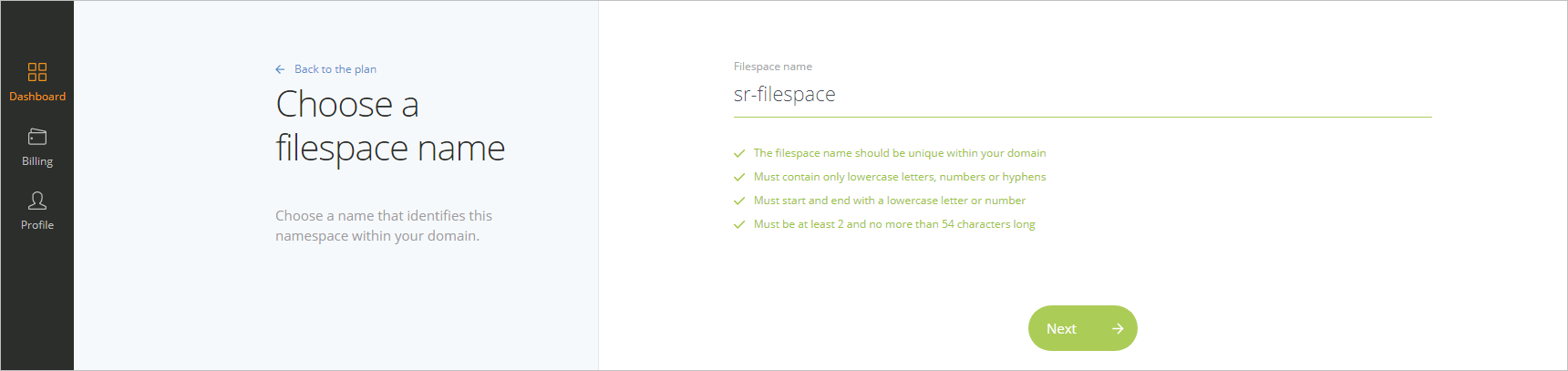
Na następnej stronie wybierz nazwę identyfikującą przestrzeń nazw w obrębie Twojej domeny.
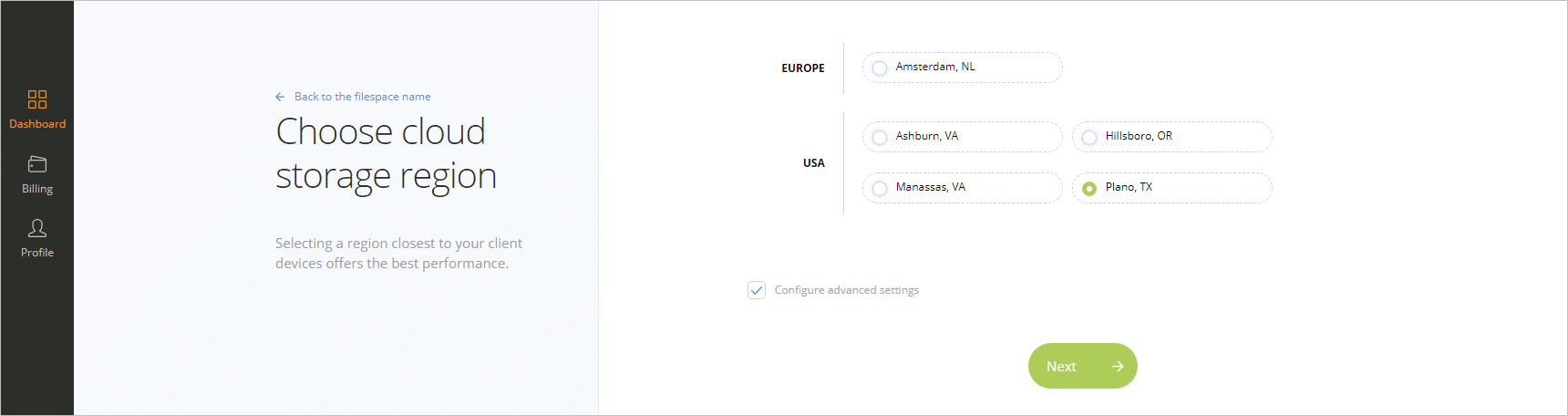
Wybierz region przechowywania w chmurze
Wybór regionu położonego najbliżej urządzeń klienckich zapewnia najlepszą wydajność. Ponieważ korzystamy z podstawowej opcji przechowywania danych Wasabi, prezentowane są ograniczone regiony. W tym przykładzie bierzemy pod uwagę Plano w Teksasie.
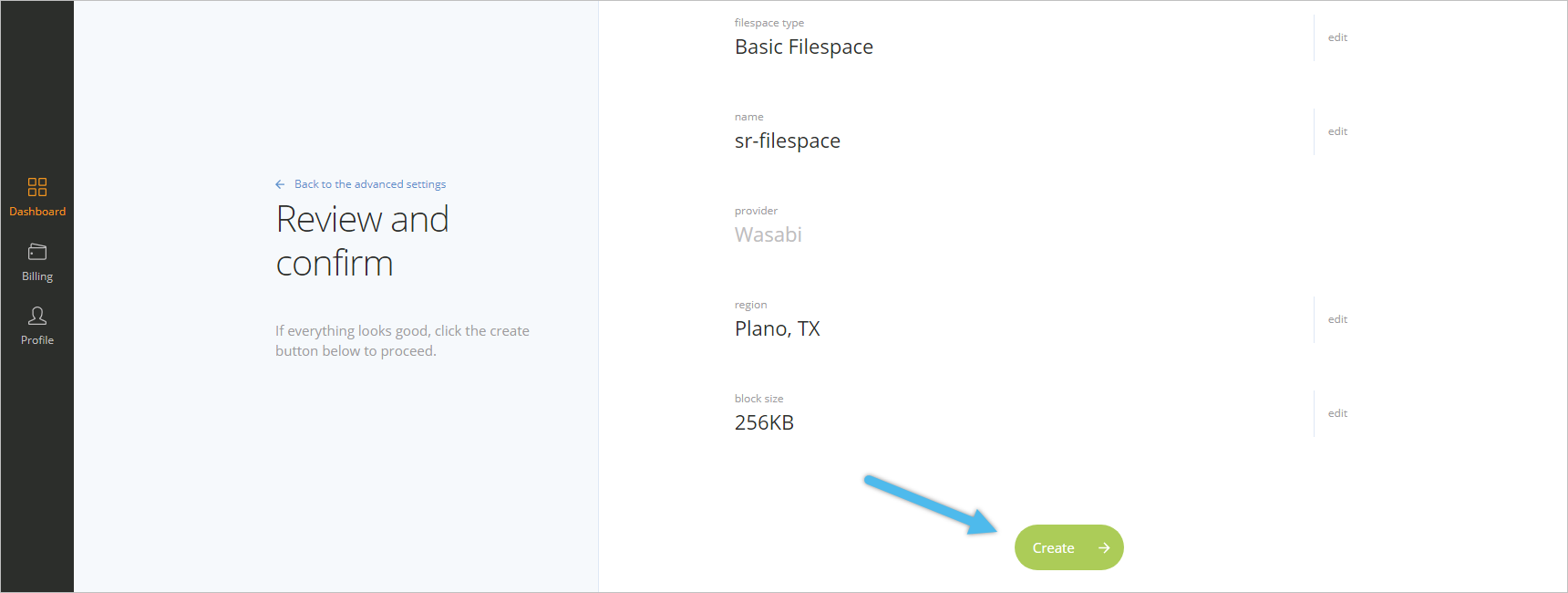
Możemy również skonfigurować pewne zaawansowane ustawienia specyficzne dla przestrzeni plików. Po przejrzeniu konfiguracji, przechodzimy do tworzenia przestrzeni plików.
Na pulpicie nawigacyjnym nasza nowa przestrzeń plików jest wyświetlana pod domeną utworzoną wcześniej. Teraz musimy ją zainicjować.
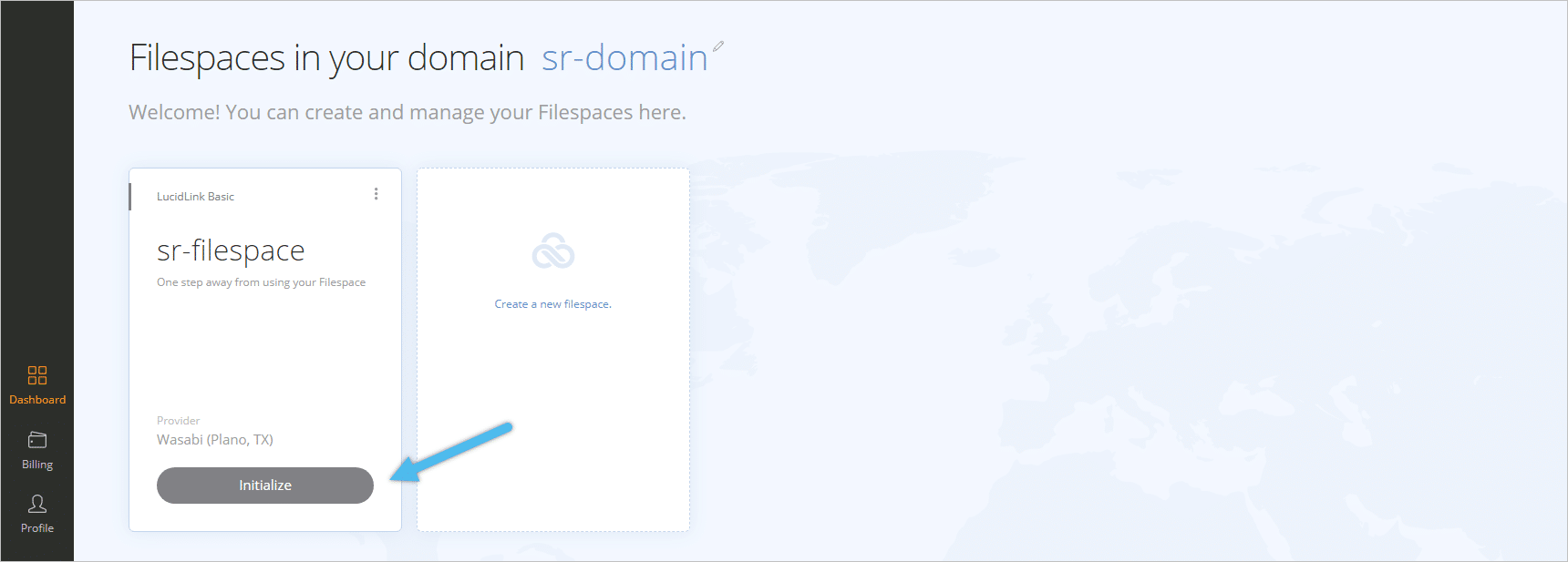
Krok 3: Pobierz i zainstaluj klienta
Jeśli jeszcze nie zainstalowałeś klienta, teraz jest na to czas. Po zainicjowaniu przestrzeni plików musimy uruchomić klienta na komputerze. Instalacja jest prosta, a aplikacja kliencka pojawi się natychmiast. Nadal możesz otworzyć aplikację z menu Start systemu Windows.
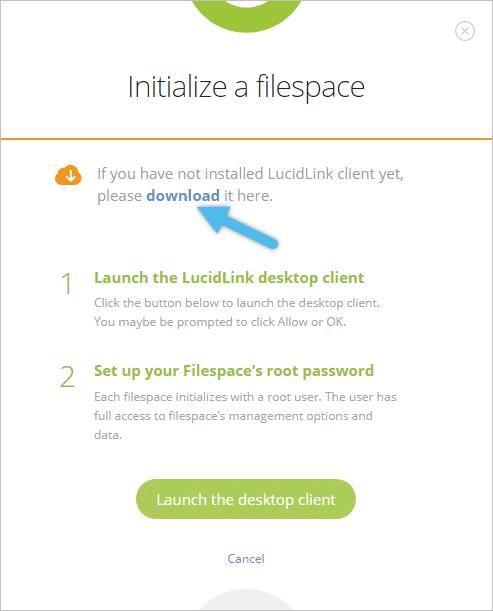
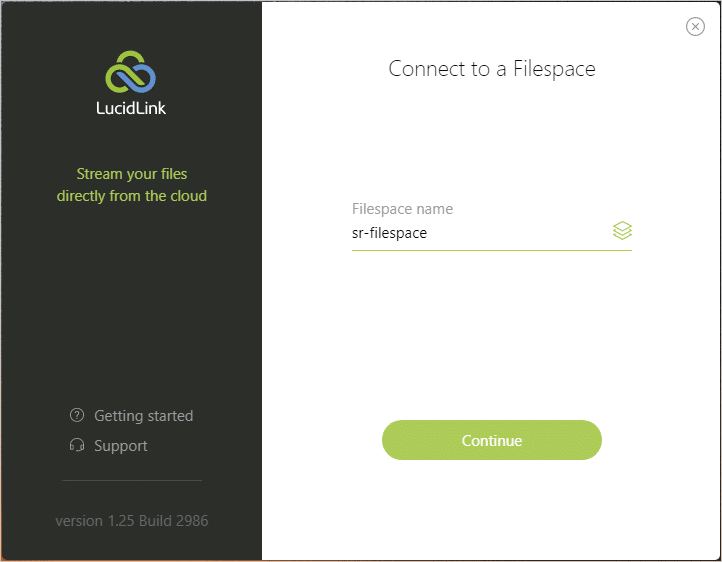
Krok 4: Połącz się z przestrzenią plików
Tutaj po prostu wpisujemy nazwę obszaru plików, podajemy nasze dane uwierzytelniające i to wszystko.
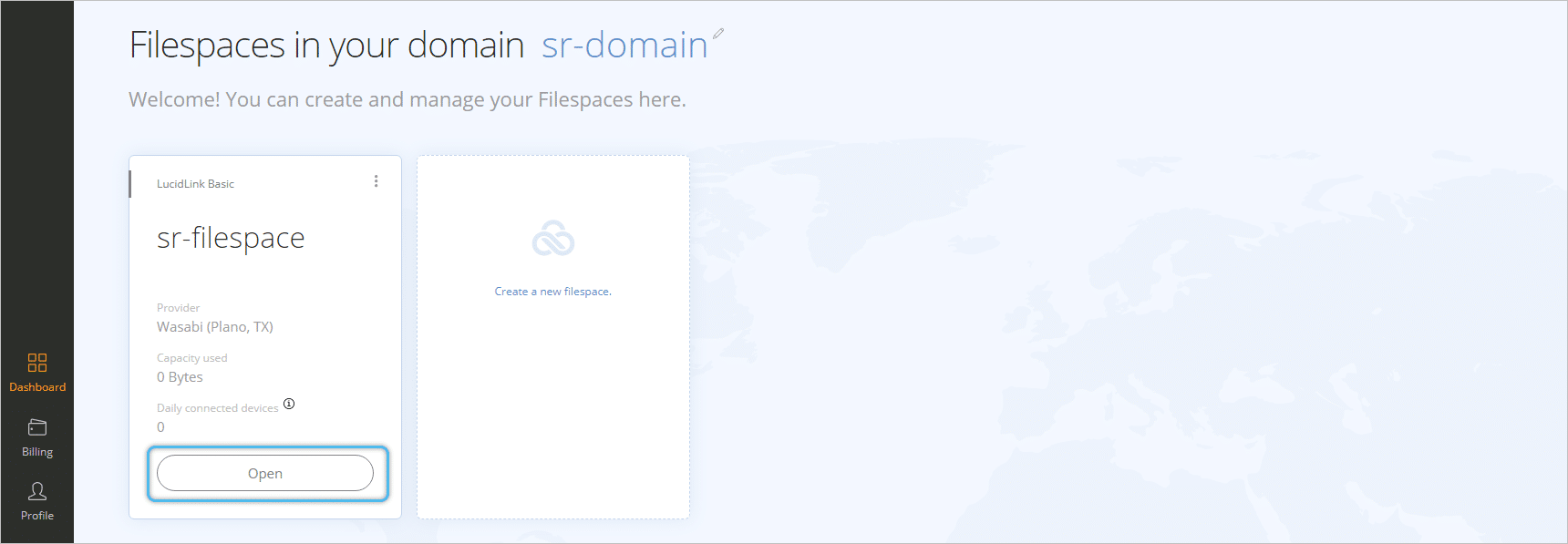
W ramach określonej domeny przestrzeń plików będzie teraz gotowa do „Otwarcia”.
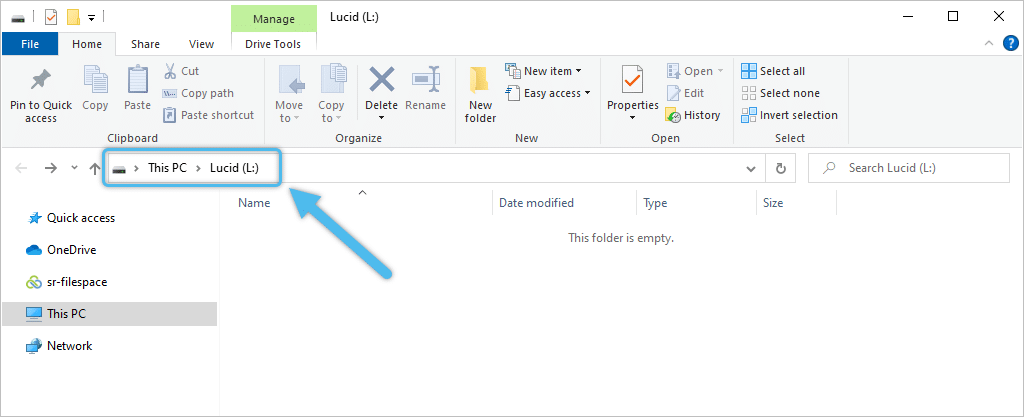
Dostęp do NAS-a w chmurze jest teraz możliwy tak, jakby był dyskiem lokalnym na naszym komputerze. Możemy teraz tworzyć foldery i przenosić pliki w nowy, elegancki sposób.
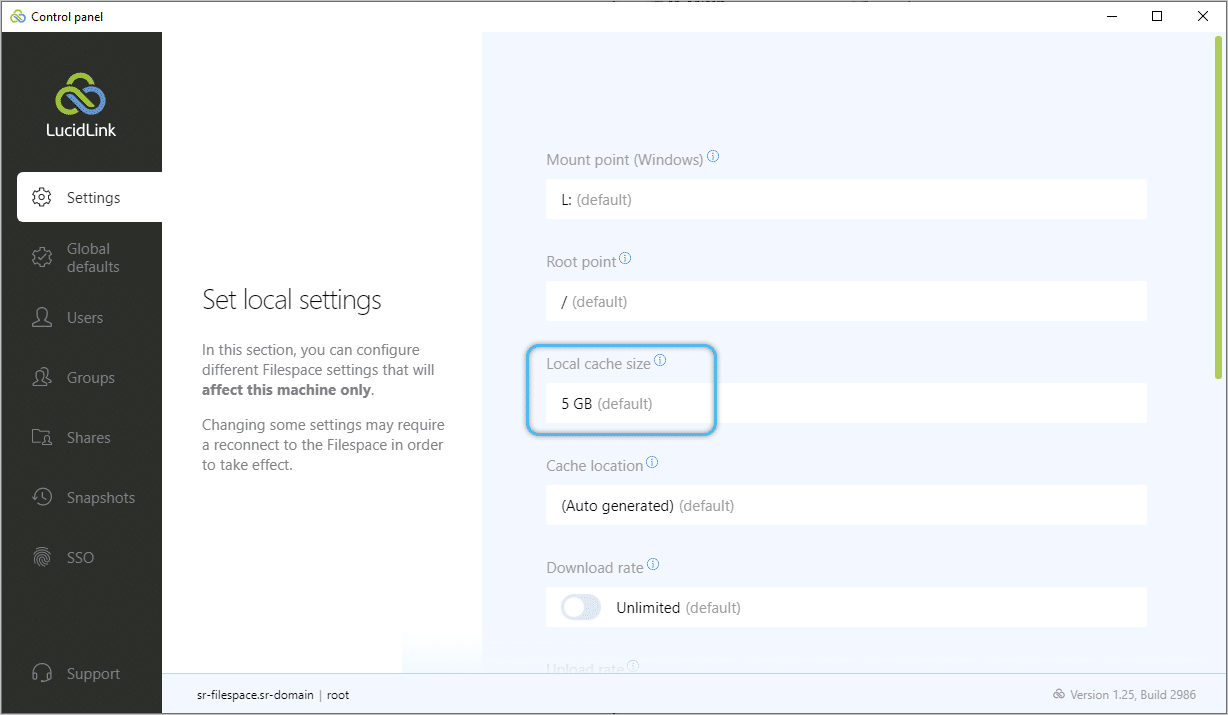
Więcej opcji i ustawień jest dostępnych w panelu sterowania aplikacji. Na przykład, tutaj można dostosować pamięć podręczną LucidLink. Przed zmianą pamięci podręcznej należy upewnić się, że mamy wystarczająco dużo wolnego miejsca na dysku.
Przestrzenie plików LucidLink: szybki test
Korzystając z Filespaces, przesyłanie danych między komputerem a komputerem będzie przebiegać podobnie jak w przypadku innych usług w chmurze. W rzeczywistości Google Drive for Desktop działa szybciej podczas przesyłania plików. Firma koncentruje się jednak bardziej na współpracy nad plikami, na przykład na zdalnych procesach postprodukcji. Firma przedstawia kilka twierdzeń, które zwracają naszą uwagę. Twierdzi, że usługa umożliwia „edycję wideo i postprodukcję bezpośrednio w chmurze”.
Korzystając z warstwy Enterprise działającej w chmurze IBM Cloud, pracowaliśmy nad kilkoma podstawowymi projektami edycji wideo. Korzystając z programów Premiere Pro i Blackmagic Resolve, aplikacja kliencka LucidLink uzyskuje dostęp do wszystkich plików multimedialnych i pobiera je z internetu do lokalnej pamięci podręcznej. W ten sposób edytujemy praktycznie tak, jakbyśmy byli lokalni, i nie napotykamy żadnych problemów.
Jednak w przypadku większych projektów, których rozmiar przekracza pojemność lokalnej pamięci podręcznej, system może się nieco opóźnić. Taka sytuacja ma miejsce w przypadku Blackmagic Resolve, ponieważ aplikacja generuje miniatury i podglądy praktycznie każdego klipu jednocześnie. Usuwanie i redystrybucja pamięci podręcznej również powoduje problemy, powodując zawieszenie się aplikacji na kilka sekund.
Co ważne, testujemy projekt o rozmiarze 40 GB i ograniczamy lokalną pamięć podręczną do 3 GB. Większość projektów edycyjnych ma znacznie ponad 100 GB. Jeśli do płynnego działania potrzebna jest duża lokalna pamięć podręczna, nie mamy z nią aż tak dużych korzyści w porównaniu z innymi usługami przechowywania danych w chmurze. Chyba że masz przyzwoitą ilość pamięci podręcznej na komputerze. Dodatkowo, filmy o rozmiarze poniżej 1 GB ładują się szybko i odtwarzają bez problemów.
Wniosek
LucidLink Filespaces zapewnia interfejs plików do przechowywania danych w chmurze, bezpiecznie przesyłając strumieniowo dane i eliminując potrzebę pobierania i synchronizacji. Zarówno użytkownicy, jak i aplikacje mogą łączyć się z tą samą przestrzenią nazw i korzystać z niej natywnie, tak jakby była lokalna. Ten rodzaj usługi ma na celu usprawnienie współpracy i zwiększenie produktywności zespołu.
Usługa jest podobna do innych rozwiązań Cloud NAS, ale wyróżnia się wysoką wydajnością dzięki zaawansowanemu i opatentowanemu algorytmowi wstępnego pobierania danych, z lokalnym buforowaniem z funkcją write-back i kompresją in-line. LucidLink uważa tę technologię za idealną do zdalnych procesów postprodukcyjnych, zdalnej współpracy zespołowej nad projektami CAD/CAM oraz przechowywania i natychmiastowego dostępu do nagrań wideo.
Przeprowadziliśmy kilka podstawowych testów opartych na edycji wideo, wykorzystując kilka typowych scenariuszy. Ostatecznie rozwiązanie jest łatwe w użyciu i integruje się z komputerem użytkownika tak samo, jak pamięć lokalna. Należy jednak pamiętać, że w przypadku dużych projektów wideo użytkownik będzie musiał przydzielić więcej pamięci podręcznej, aby zapewnić płynne działanie. Ogólnie rzecz biorąc, jest to zdecydowanie bardzo interesujące narzędzie. LucidLink oferuje bezpłatny 14-dniowy okres próbny w usłudze IBM Cloud Storage, aby ułatwić samodzielne sprawdzenie.


 Amazon