


Firma OSNexus udostępniła nową, społecznościową wersję oprogramowania QuantaStor do użytku niekomercyjnego, edukacyjnego i testowego. To świetna wiadomość, ponieważ osoby pracujące w domu mogą uruchamiać to oprogramowanie w domu, a administratorzy mogą przetestować produkt przed wdrożeniem QuantaStor bez zbędnych formalności.
Klucze do edycji społecznościowej są ważne przez 2 lata, ale można je odnowić po upływie tego okresu, nadal całkowicie za darmo. Można by pomyśleć, że ta edycja społecznościowa oferuje bardzo ograniczone funkcje, ale w rzeczywistości jest to niemal pełnoprawny produkt bez żadnych przerw.
Jedyne ograniczenia to: 1. Maksymalna pojemność na serwer to 80 TB, a 2. Maksymalna pojemność na sieć dysków twardych to 4 serwery. Dla większości użytkowników laboratoriów domowych lub zastosowań walidacyjnych te ograniczenia nie stanowią żadnych ograniczeń, ponieważ większość tych wdrożeń nie osiągnie łącznie 320 TB.
Tło QuantaStor
Jeśli nie znasz QuantaStor, przedstawimy Ci go w skrócie. QuantaStor to ujednolicona, definiowana programowo platforma pamięci masowej, która zapewnia skalowalność. QuantaStor wykorzystuje technologię Ceph do zapewnienia skalowalnej pamięci masowej bloków i obiektów. Obsługuje wszystkie główne protokoły plików, bloków i obiektów, takie jak iSCSI/FC, NFS/SMB i S3. QuantaStor można również skonfigurować do obsługi aplikacji wielostanowiskowych.
QuantaStor wykorzystuje wbudowany system zarządzania, który umożliwia współpracę serwerów QuantaStor oraz upraszcza automatyzację i zarządzanie. Interfejs zarządzania i menedżer przepływu pracy konfiguracji eliminują wiele skomplikowanych kroków, które kiedyś były częścią starszych aplikacji pamięci masowej, zapewniając zespołom IT wydajne i intuicyjne rozwiązanie. QuantaStor to również elastyczna architektura warstwowa, oferująca mnóstwo opcji i elastyczność, co przekłada się na większą wydajność i odporność na błędy.
Wszyscy wiemy, że urządzenia pamięci masowej są niezwykle popularnym celem ataków na dane w sieciach, dlatego QuantaStor oferuje kompleksowe zabezpieczenia z wielowarstwową ochroną danych, obejmującą zarówno dane w ruchu, jak i w spoczynku. Ochrona ta obejmuje również wdrożenia pamięci masowej w chmurze.
Konfiguracja OSNexus QuantaStor Community Edition
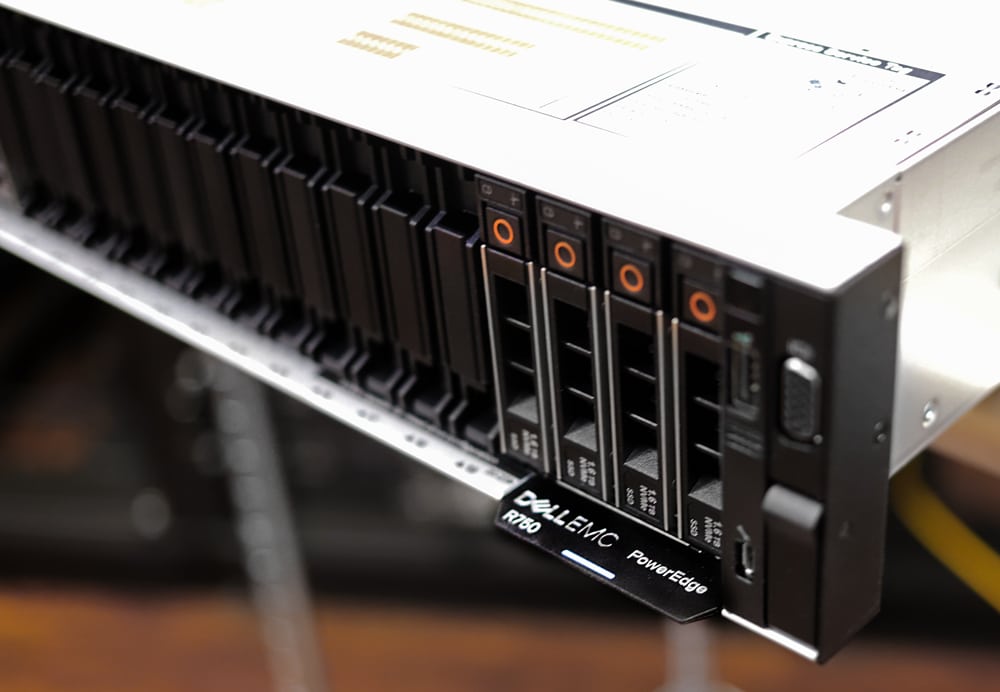
Do testów zainstalowaliśmy QuantaStor na naszym serwerze Dell Poweredge R750 z kilkoma dyskami do wrzucenia do pul. Do przechowywania danych wykorzystaliśmy 1 dysk SSD SAS o pojemności 480 GB i 6 dysków SSD NVMe o pojemności 1.6 TB, z czego jeden z dysków SSD NVMe został użyty do instalacji systemu operacyjnego. Platforma ta ma dwa procesory Xeon Platinum 8380 40C/80T i 16 modułów DIMM o pojemności 64 GB, co daje łącznie 1 TB pamięci RAM.
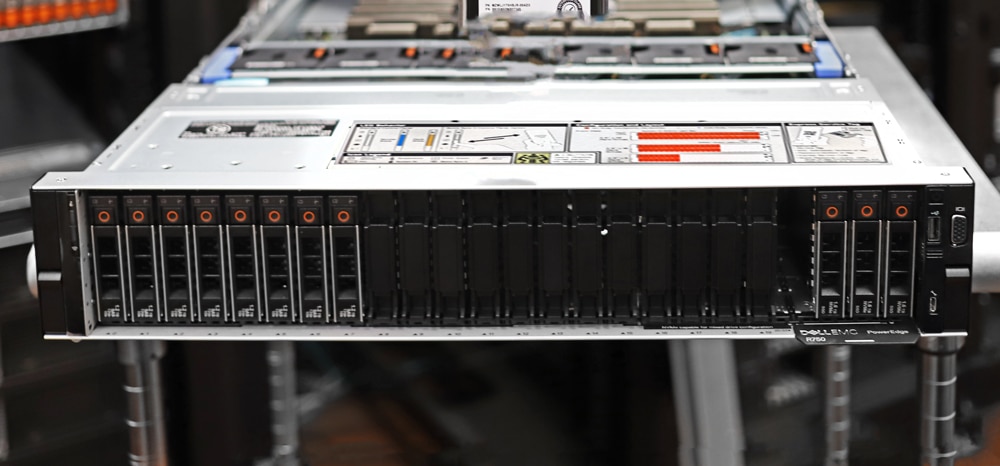
Ten sprzęt to przesada w stosunku do potrzeb QuantaStor, ale platforma ta była samotna i szukała pracy. Według wiki OSNexus, QuantaStor nie ma minimalnej liczby rdzeni, ale zaleca minimum 16 GB pamięci RAM. Do przechowywania danych zaleca się 2 sprzętowo zdublowane dyski rozruchowe i dowolną liczbę dysków do pul pamięci masowej.
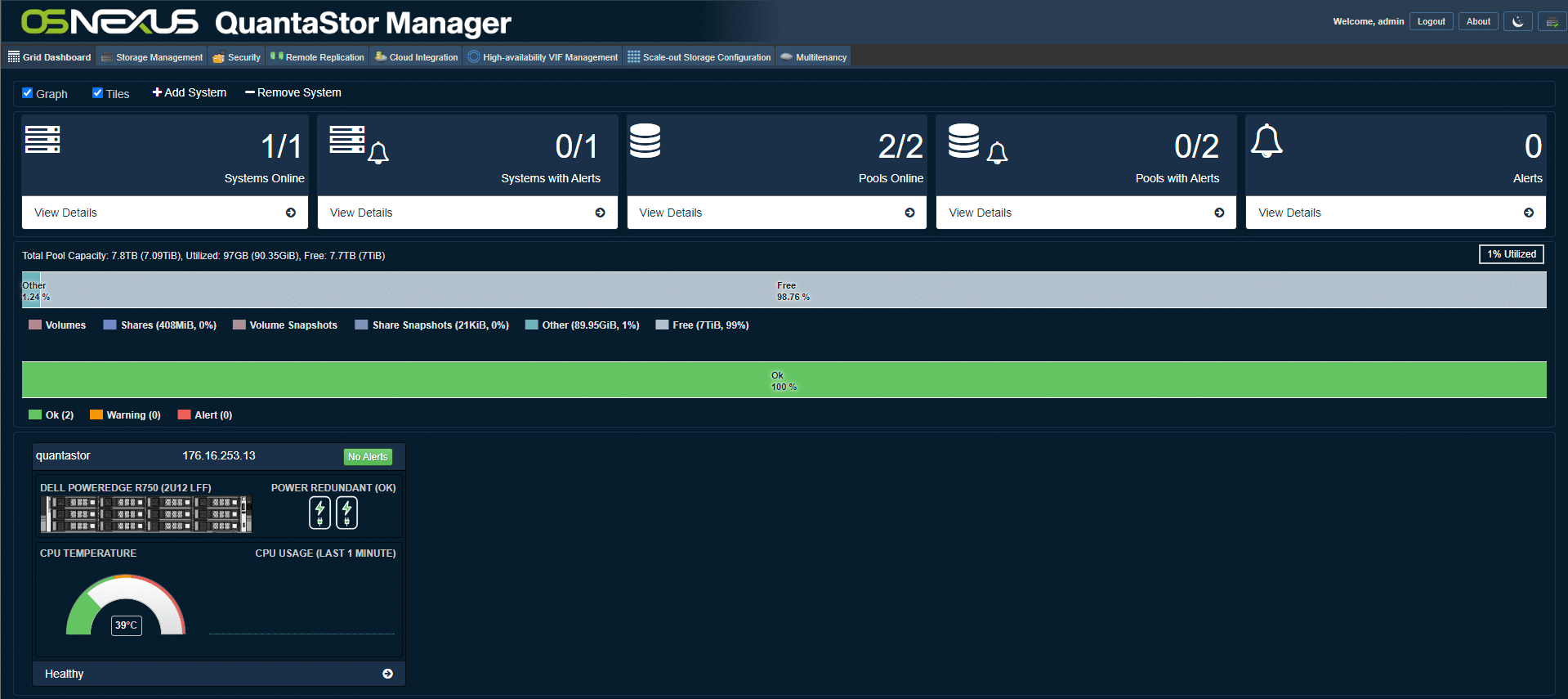
Początkowa instalacja QuantaStor jest prosta. Po instalacji wszystko odbywa się za pośrednictwem interfejsu webowego, który wyświetla poniższy pulpit. Pulpit ten zawiera informacje o wszystkich hostach i pulach oraz powiadamia o problemach z jednym z nich. W lewym dolnym rogu widać, że QuantaStor próbuje pokazać, gdzie znajdują się dyski w fizycznych zatokach.
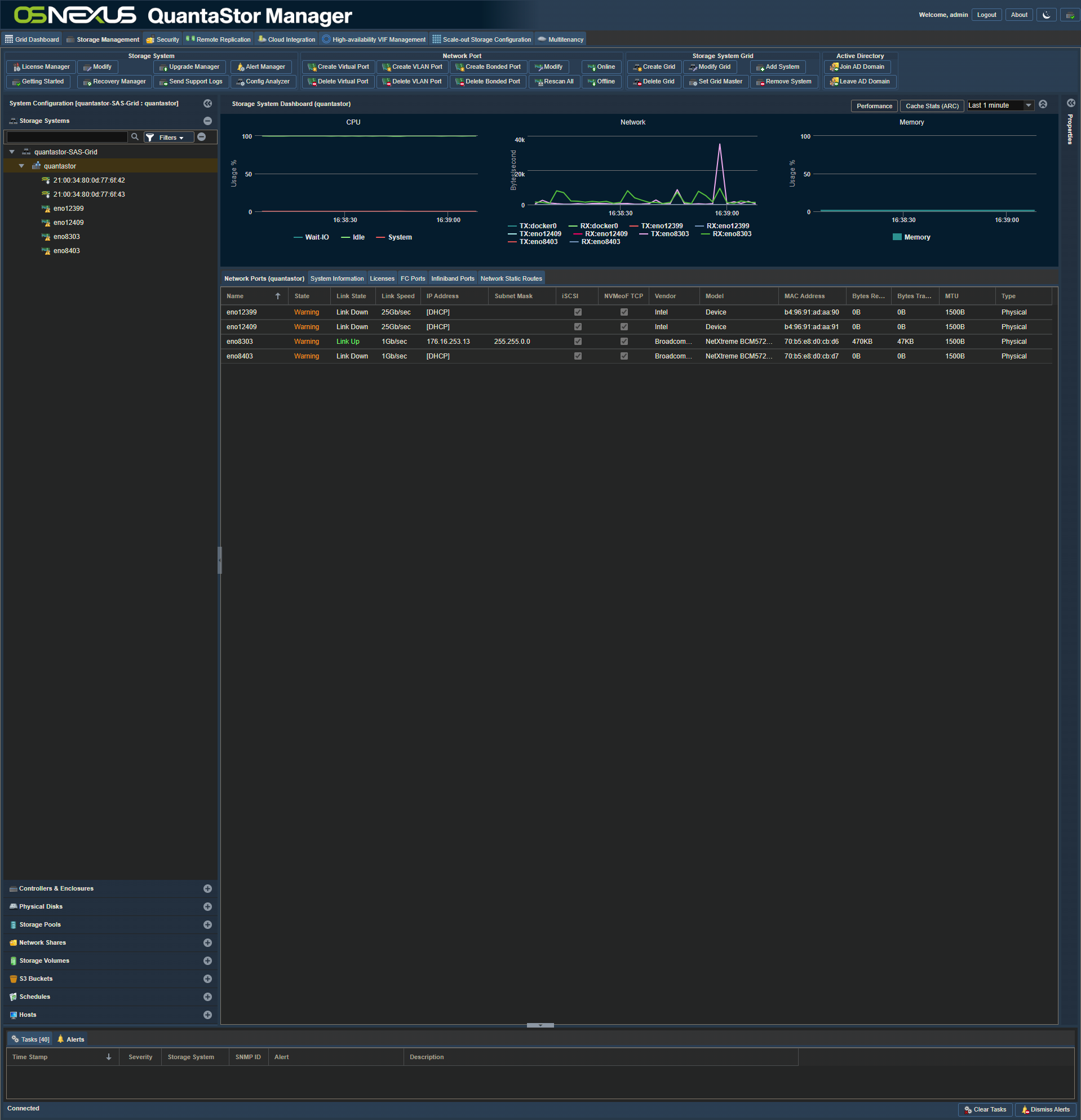
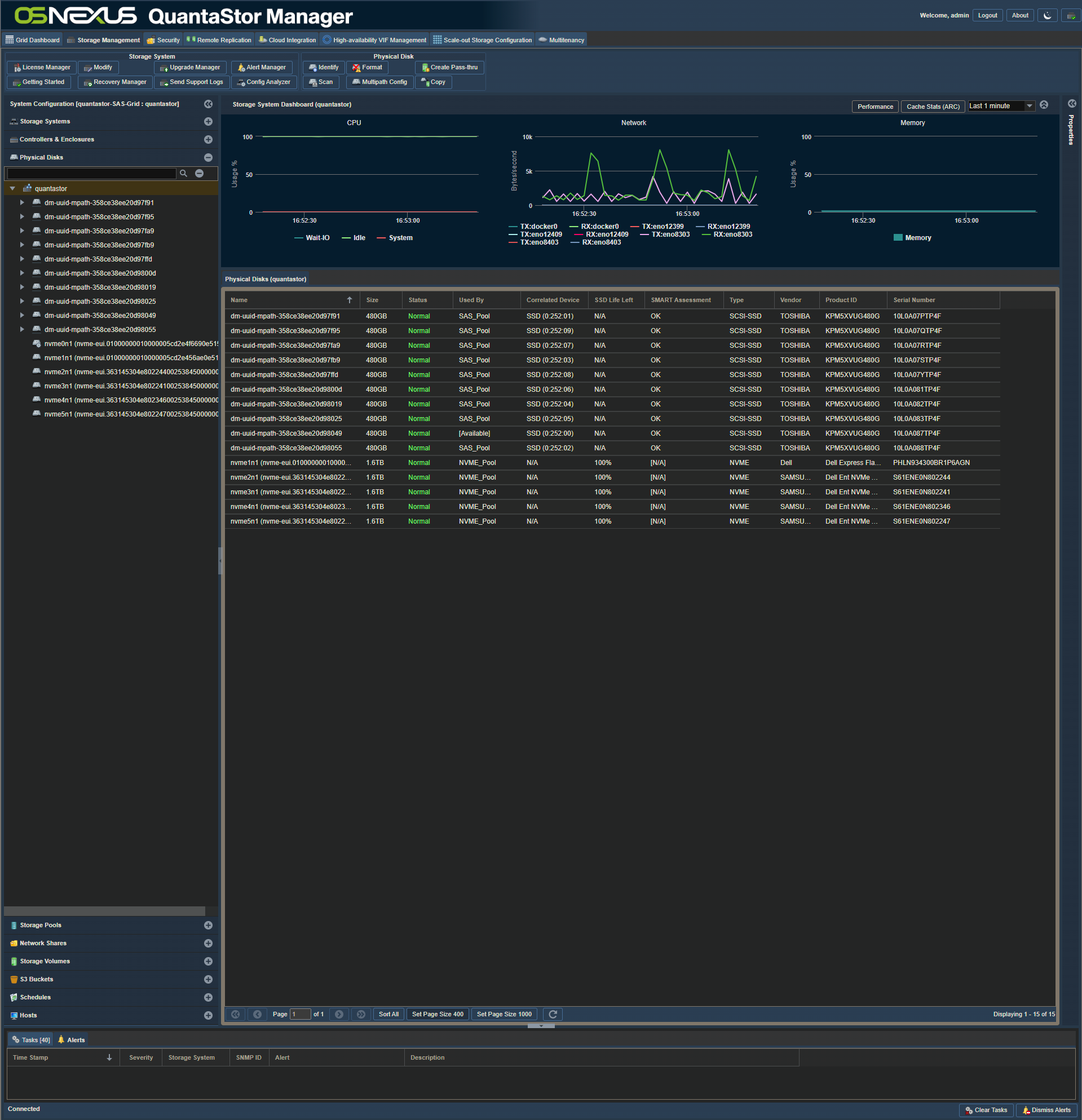
Oto kolejny pulpit nawigacyjny, specyficzny dla hosta, który szybko wyświetla informacje o zasobach systemowych. Za pomocą tego pulpitu można również przejść do zarządzania dyskami fizycznymi i pulami pamięci masowej.
W panelu Dyski fizyczne możemy zobaczyć ważne informacje o każdym dysku, a także o tym, która pula używa konkretnego dysku.
Pule pamięci masowej OSNexus QuantaStor Community Edition
Aby korzystać z urządzenia QuantaStor Community Edition, musisz zacząć od utworzenia pul pamięci masowej i udziałów sieciowych, aby wykorzystać przestrzeń dyskową. Aby Ci w tym pomóc, omówimy kroki tworzenia prostych pul i udziałów.
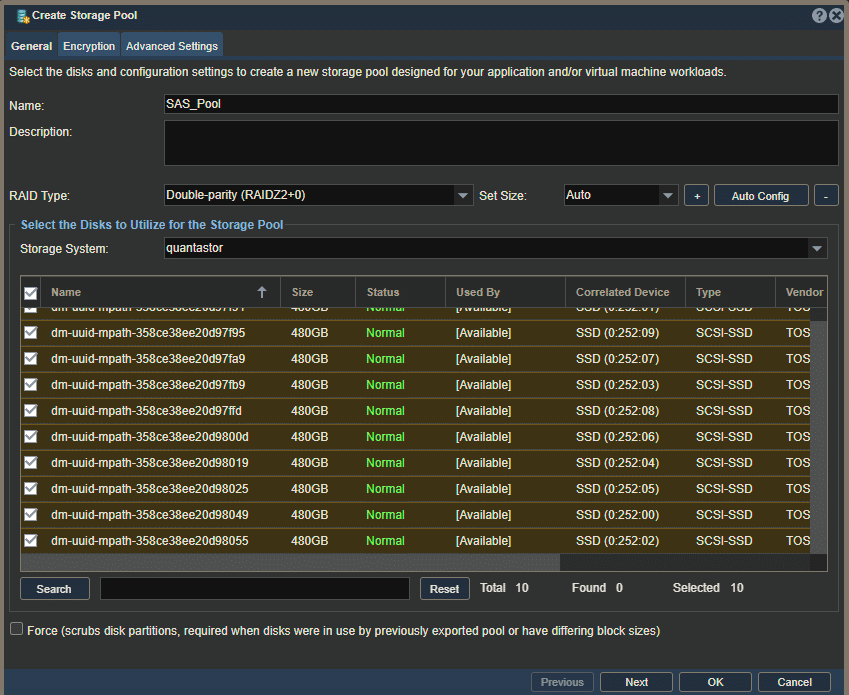
Aby utworzyć pulę pamięci masowej, najpierw nadamy jej nazwę, wybierzemy typ RAID-u i wskażemy dyski, które mają się w niej znaleźć. Wybraliśmy macierz RAIDZ2+0 z podwójną parzystością, która jest w stanie przetrwać awarię dwóch dysków jednocześnie, zanim spowoduje problemy. Oznacza to, że chociaż wybieramy 10 dysków, po utworzeniu puli będziemy mieli dostęp tylko do 8 dysków.
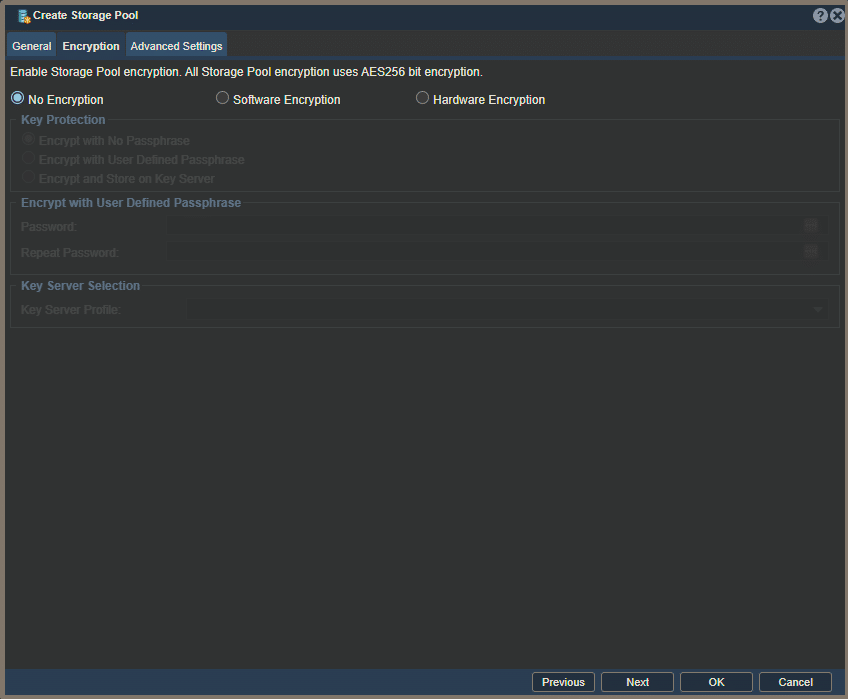
Następnie mamy możliwość zaszyfrowania puli pamięci masowej, ale dla celów demonstracyjnych pozostawimy ją niezaszyfrowaną. W praktyce zazwyczaj dobrym pomysłem jest szyfrowanie danych w stanie spoczynku.
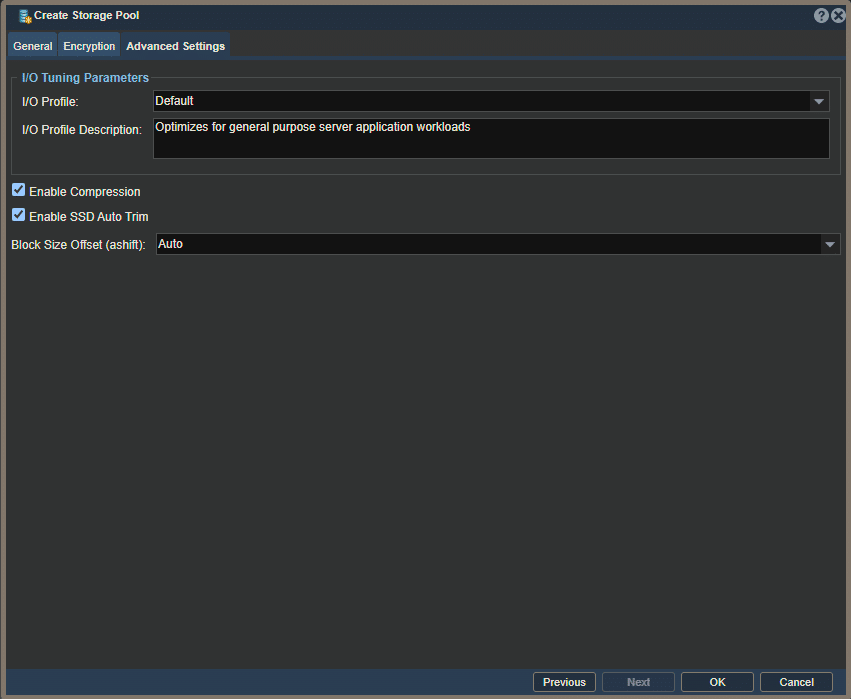
Tutaj mamy opcje dostrajania wejścia/wyjścia, kompresji, automatycznego przycinania dysków SSD i przesunięcia rozmiaru bloku. Wszystkie te opcje są domyślne, z wyjątkiem automatycznego przycinania dysków SSD, które zostało włączone w tych pulach zawierających wyłącznie pamięć flash.
Udziały sieciowe OSNexus QuantaStor Community Edition
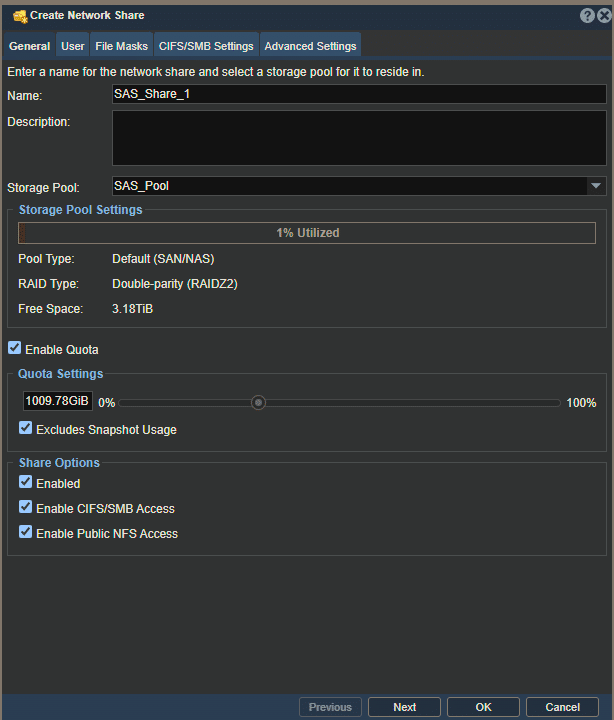
Mamy już pulę pamięci masowej, ale nie jest ona jeszcze gotowa do użycia, więc utworzyliśmy szybki udział sieciowy do przesyłania i przechowywania plików. Najpierw ustawiamy nazwę, wybieramy pulę pamięci masowej i ustalamy limit pamięci, jeśli nie chcemy używać całej puli dla udziału, a także włączamy dostęp CIFS/SMB, jeśli jeszcze go nie ma.
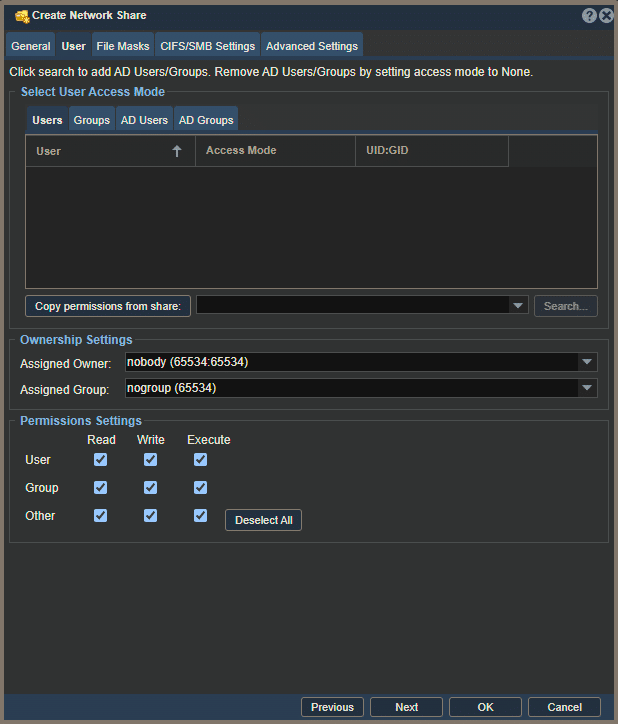
Następnie możemy ustawić ograniczenia użytkowników i ograniczenia grup, ale na potrzeby prostego udostępniania w celach testowych pozostawiliśmy pola dostępu użytkownika i grupy puste.
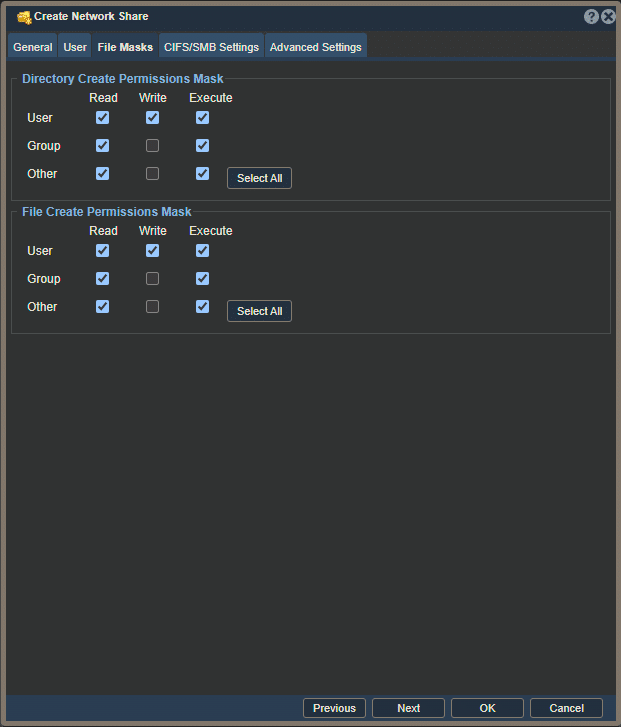
Następna strona opisuje maski plików, które zapewniają uprawnienia dotyczące tworzenia i usuwania folderów i plików w udostępnionym zasobach.
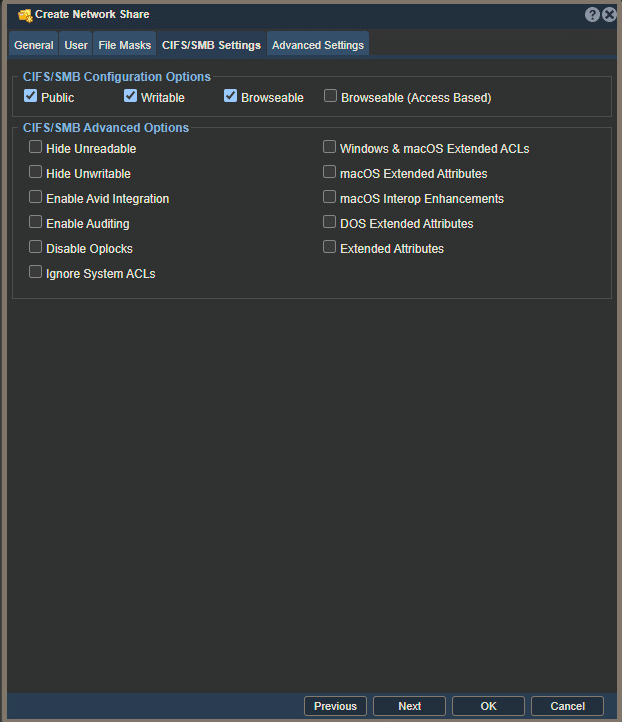
Następnie przechodzimy do ustawień CIFS/SMB, które konfigurujemy jako publiczne, zapisywalne i przeglądalne.
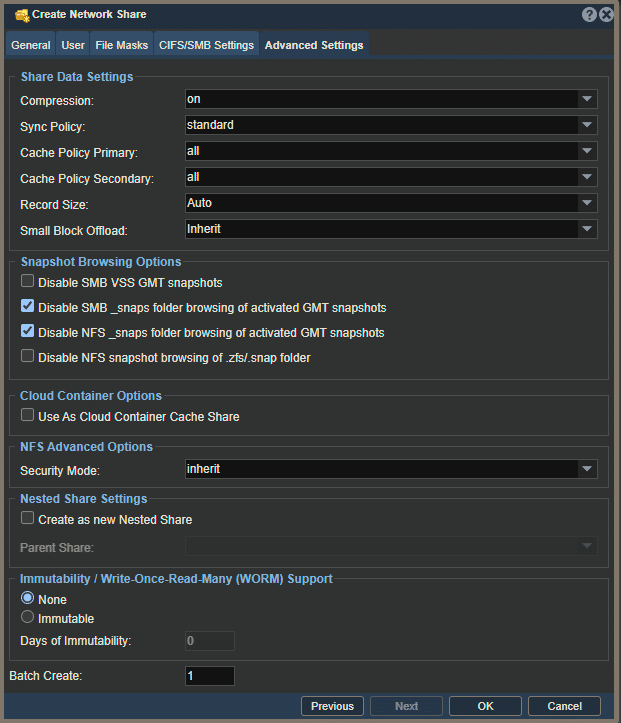
Ostatnim krokiem tworzenia udziału sieciowego jest sprawdzenie ustawień zaawansowanych. Nie musieliśmy niczego tutaj zmieniać, więc te opcje powinny być domyślne.
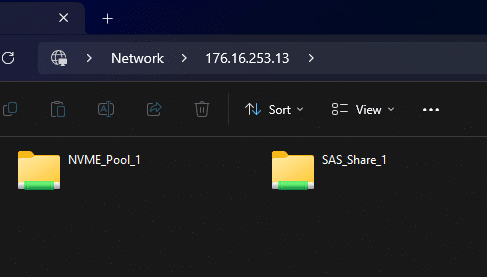
W końcu udało nam się wprowadzić adres IP naszego urządzenia QuantaStor i uzyskać dostęp do naszych udziałów sieciowych. Jeśli śledziłeś,
Gratulacje! Masz teraz użyteczną przestrzeń dyskową na swoim urządzeniu, ale prawdopodobnie będziesz chciał wprowadzić pewne zmiany w zabezpieczeniach, aby zapewnić bezpieczeństwo swoich danych… albo nie, zarządzaj przestrzenią dyskową tak, jak chcesz!
Wniosek
Podsumowując, licencja OSNexus QuantaStor Community Edition to ekscytująca wiadomość dla użytkowników homelabów poszukujących rozwiązania pamięci masowej definiowanej programowo do działania na własnym sprzęcie, a także dla bardziej zaawansowanych użytkowników, którzy chcą przetestować QuantaStor pod kątem potencjalnego wykorzystania produkcyjnego. Ponieważ jedynymi istotnymi ograniczeniami wersji Community Edition są obsługa maksymalnie czterech serwerów w sieci dyskowej i 80 TB pamięci masowej na serwer, otwiera to szerokie możliwości dla wielu zastosowań.
Interfejs zarządzania QuantaStor jest dość łatwy w obsłudze, choć oferuje sporo opcji w niektórych obszarach. Dla tych, którzy korzystali z rozwiązań takich jak TrueNAS lub podobnych, nie powinien być on jednak zbyt onieśmielający. W przypadku niemal każdego pytania dotyczącego opcji, interfejsu lub sposobu wykonania zadania, OSNexus udostępnia bardzo dobrze udokumentowaną wiki pod adresem wiki.osnexus.com, która poprowadzi Cię przez ich oprogramowanie.
Doceniamy, że OSNexus udostępnił tę usługę społeczności homelab. To wspaniały gest i mamy nadzieję, że ten gest przełoży się na pozyskanie nowych klientów dla firmy. Jeśli jesteś zainteresowany wypróbowaniem QuantaStor, odwiedź ich stronę internetową pod adresem OSNexus.com , aby pobrać darmowe klucze licencyjne i wypróbować QuantaStor.


 Amazon