

Firma SiPEED przesłała nam do recenzji NanoKVM-PCIe. Przyjrzeliśmy się kilku produktom KVM firmy SiPEED, takim jak NanoKVM-USB i NanoKVM-Cube . To solidne urządzenia, ale nowy NanoKVM-PCIe łączy w sobie najlepsze cechy obu produktów i integruje je w urządzeniu stacjonarnym, zaprojektowanym tak, aby pasowało do standardowego gniazda PCIe, jak każda inna karta rozszerzeń.
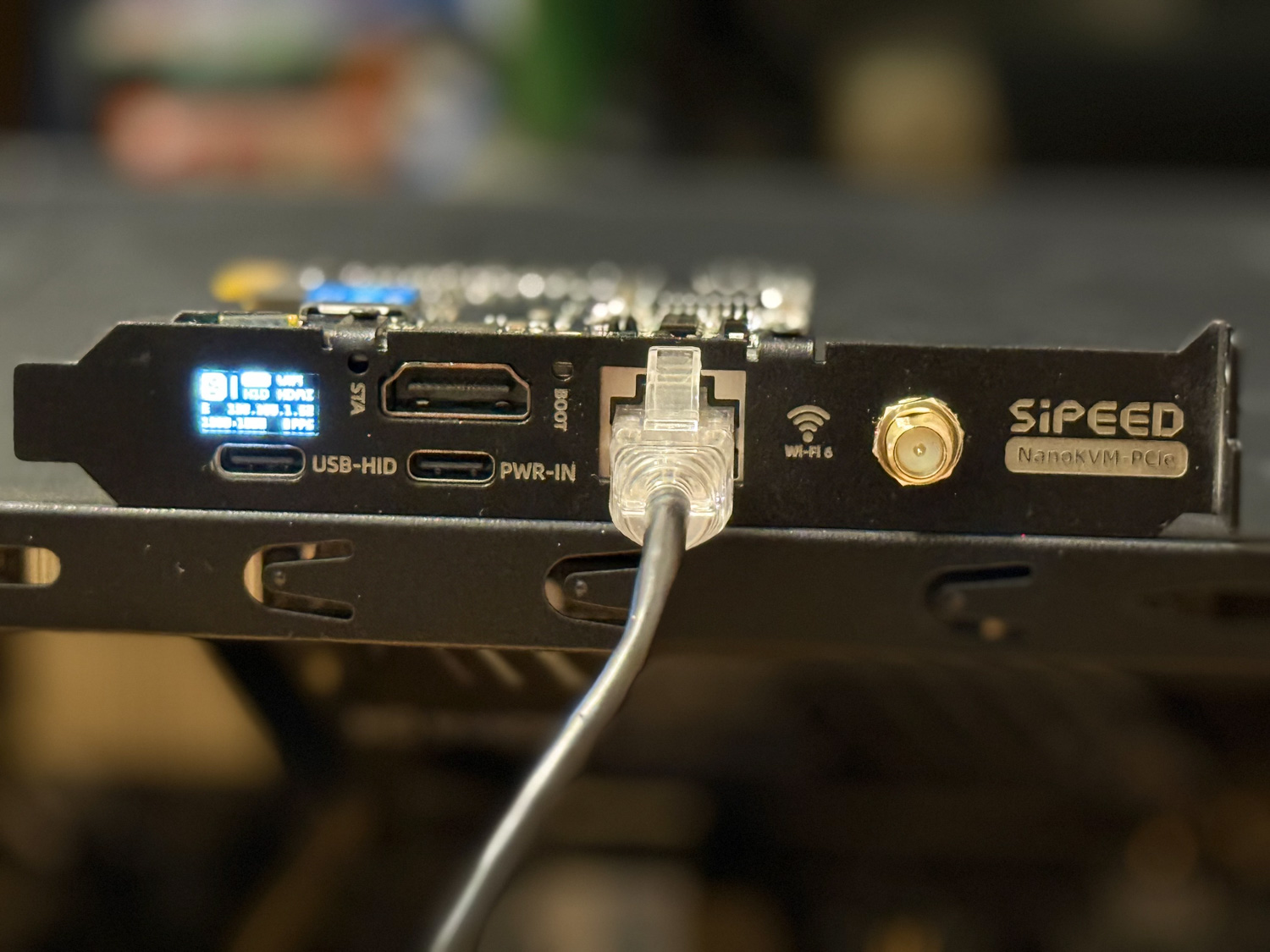
NanoKVM-PCIe zbudowano w oparciu o procesor RISC-V i jest on dostosowany do prawdziwego zdalnego dostępu do pulpitu, kontroli uruchamiania, zdalnej instalacji systemu operacyjnego, a nawet współpracy dwóch komputerów. Zintegrowana przegroda PCIe wyróżnia go, umożliwiając bezpieczny montaż w obudowie komputera stacjonarnego, co czyni go trwałym rozwiązaniem dla użytkowników potrzebujących stałego i zawsze dostępnego zdalnego dostępu.
Pobiera zasilanie bezpośrednio z gniazda PCIe płyty głównej, eliminując potrzebę zewnętrznego zasilania. Opcjonalne wsparcie Wi-Fi i PoE dodatkowo zwiększa elastyczność w zależności od konfiguracji, a przewodowe połączenie Ethernet zostało ulepszone, aby zapewnić większą stabilność i obsługę bardziej profesjonalnych aplikacji.
NanoKVM-PCIe posiada wbudowaną obsługę Tailscale, umożliwiającą bezpieczny i bezproblemowy zdalny dostęp przez sieci. To praktyczne rozwiązanie dla komputerów stacjonarnych i serwerów, które nie posiadają interfejsu IPMI ani tradycyjnych narzędzi do zdalnego zarządzania, zapewniając pełną kontrolę w przystępnej cenie.
Specyfikacje SiPEED NanoKVM-PCIe
| Specyfikacja | SIPEED NanoKVM-PCIe |
| Procesor | SG2002 (RISCV) |
| Rozkład | 1080p przy 60 klatkach na sekundę |
| Kodowanie wideo | MJPEG, H264 |
| Opóźnienie wideo | 90-230ms |
| ETH. | 100M / 10M |
| POE | Opcjonalnie |
| WiFi | Opcjonalnie |
| Kontrola zasilania ATX | Bezpośrednie połączenie z 9-pinowym złączem zasilania |
| UEFI/BIOS | tak |
| Wirtualny HID (klawiatura i mysz) | tak |
| Emulowana pamięć USB | utrzymany |
| Wake On LAN | utrzymany |
| Łuska ogonowa | utrzymany |
| IPMI | utrzymany |
| WebSSH | utrzymany |
| Skrypty niestandardowe | utrzymany |
| Terminal portu szeregowego | obsługiwane 2 kanały |
| Micro SD Card | Tak, gotowy do użycia po uruchomieniu |
| Wyświetlacz OLED | 64*32 0.49″ biały |
| Zasilacz laboratoryjny | Wiele trybów zasilania: USB-C, PCIe, POE |
| Pobór energii | 0.2A @ 5V |
| Rozmiar | 66x57x18mm (bez panelu) |
| Chłodzenie | Cichy, bezwentylatorowy |
| Cena | Cena w przedsprzedaży: 40–55 USD, w zależności od konfiguracji. |
Budowa i projektowanie NanoKVM-PCIe
Zanim zagłębimy się w szczegóły konstrukcji i projektu, NanoKVM-PCIe jest dostępny w następujących konfiguracjach:
- NanoKVM-PCIe Eth
- NanoKVM-PCIe Eth + WiFi
- NanoKVM-PCIe Eth + PoE
- NanoKVM-PCIe Eth + WiFi + PoE
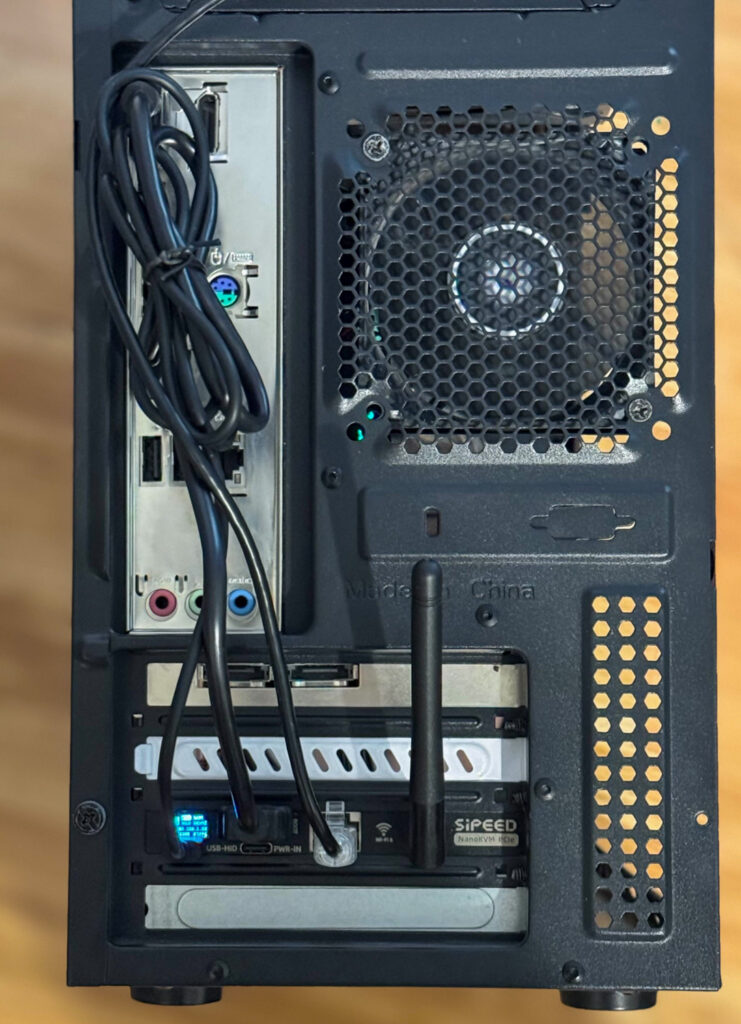
Do tej recenzji otrzymaliśmy model NanoKVM-PCIe Eth + WiFi + PoE. Oferuje on najszerszy zakres opcji łączności i zasilania. Model ten obsługuje sieci bezprzewodowe i przewodowe oraz zasilanie przez PoE, zapewniając elastyczność w zakresie sposobu i miejsca instalacji. Można go zamontować w standardowym gnieździe PCIe o pełnej wysokości lub opcjonalnie z uchwytem o połowie wysokości, aby uzyskać bardziej kompaktowe systemy.
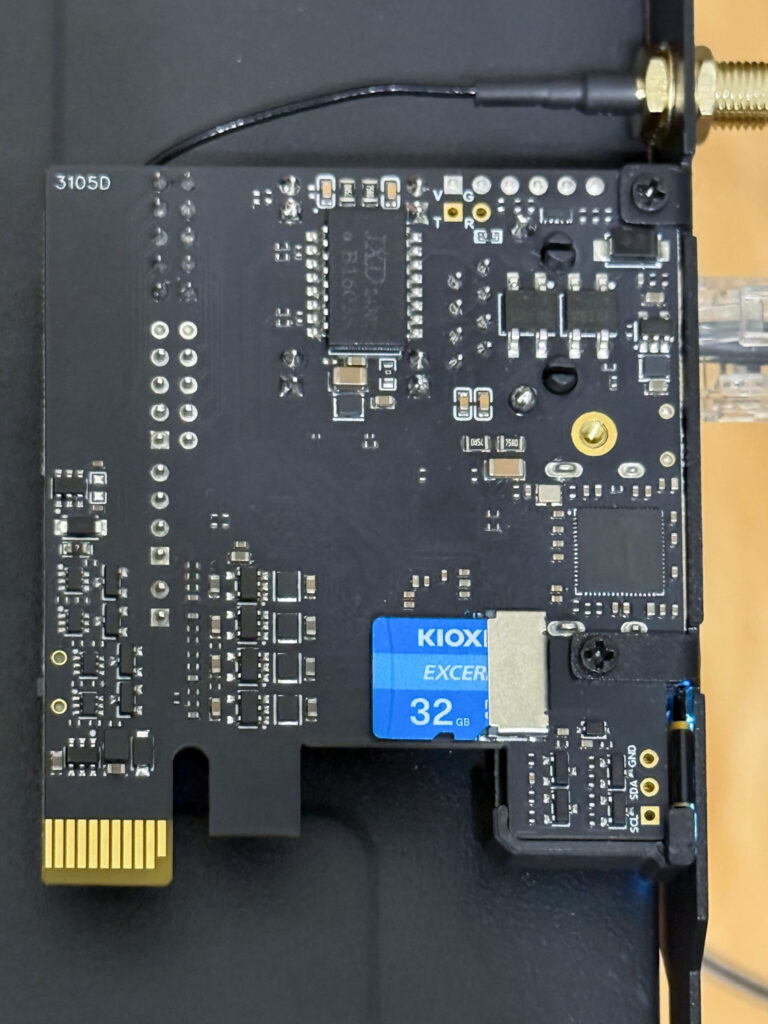
Jeśli chodzi o łączność, urządzenie posiada port USB-C do zasilania, port USB-C do obsługi HID (klawiatury i myszy) oraz jeden port Ethernet RJ45 10/100 Mb/s. Modele z obsługą Wi-Fi posiadają również pojedyncze złącze antenowe Wi-Fi. Urządzenie posiada 0.49-calowy ekran OLED, który wyświetla informacje o łączności i urządzeniu, a także diodę LED informującą o stanie pracy. Dodatkowo, znajduje się tam port HDMI In do przesyłania obrazu z systemu hosta.
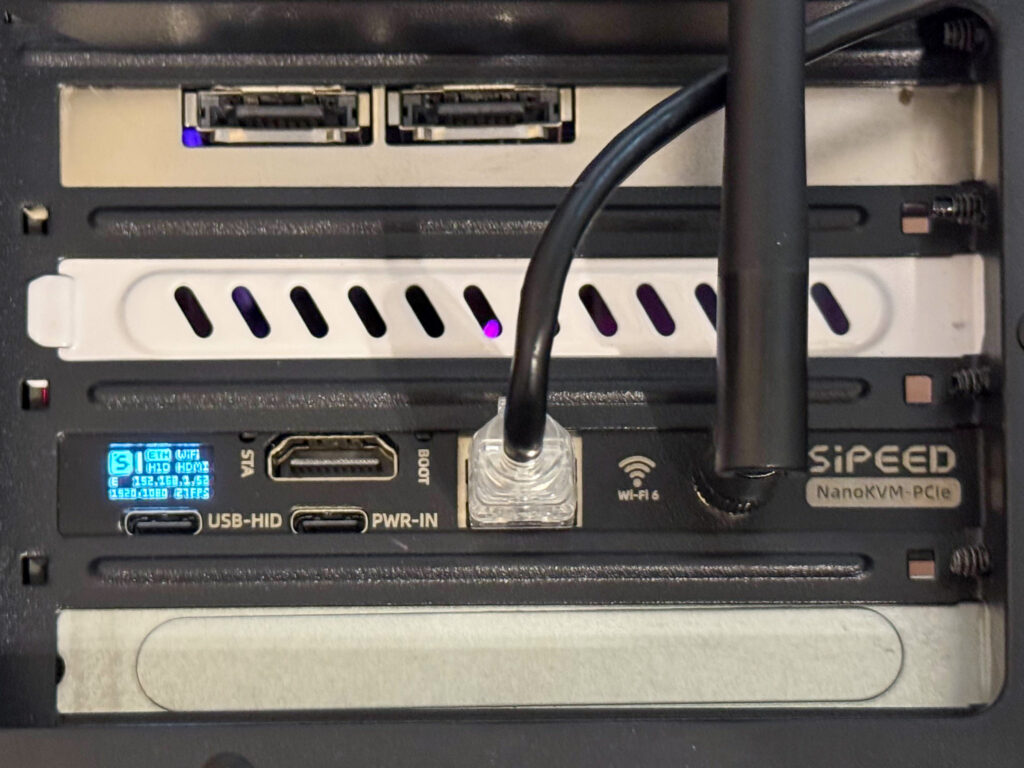
Na górze urządzenia znajduje się kilka wyraźnie oznaczonych złączy i listew pinowych, które rozszerzają funkcjonalność NanoKVM-PCIe. Należą do nich:
- Interfejs UART: z dwoma portami umożliwiającymi dostęp do terminala szeregowego.
- 9-pinowy interfejs zasilania (do płyty głównej): łączy się z płytą główną w celu umożliwienia zdalnego sterowania zasilaniem.
- 8-pinowy interfejs zasilania (do obudowy):do łączenia z podwoziem i przekazywania sygnałów włączania zasilania.
- Piny zasilania USB:służą do podłączania USB PWR In (2-pinowe) i USB HID (4-pinowe), zapewniają uporządkowane wewnętrzne prowadzenie kabli.
- Przycisk RESET:który działa jako przycisk ponownego uruchomienia urządzenia.
- Moduł zasilania PoE:obszar umożliwiający opcjonalne wykorzystanie PoE do zasilania.
- Nagłówki GPIO i debugowania:znajduje się w pobliżu dla deweloperów i integratorów.
- PCIe PWR Goldfinger: złącze krawędziowe, pobiera energię bezpośrednio ze złącza PCIe, jeśli jest dostępne.
Te komponenty na górze zapewniają NanoKVM-PCIe wysoki poziom integracji i personalizacji, dzięki czemu nadaje się zarówno dla typowych użytkowników, jak i zaawansowanych konfiguracji wymagających wewnętrznego routingu zasilania, debugowania szeregowego lub integracji z systemem sterowania na poziomie obudowy. Na zdjęciu widzimy również kontroler SG2002 RISC-V, sekcję PoE dla połączenia Ethernet oraz kontroler Wi-Fi 6.
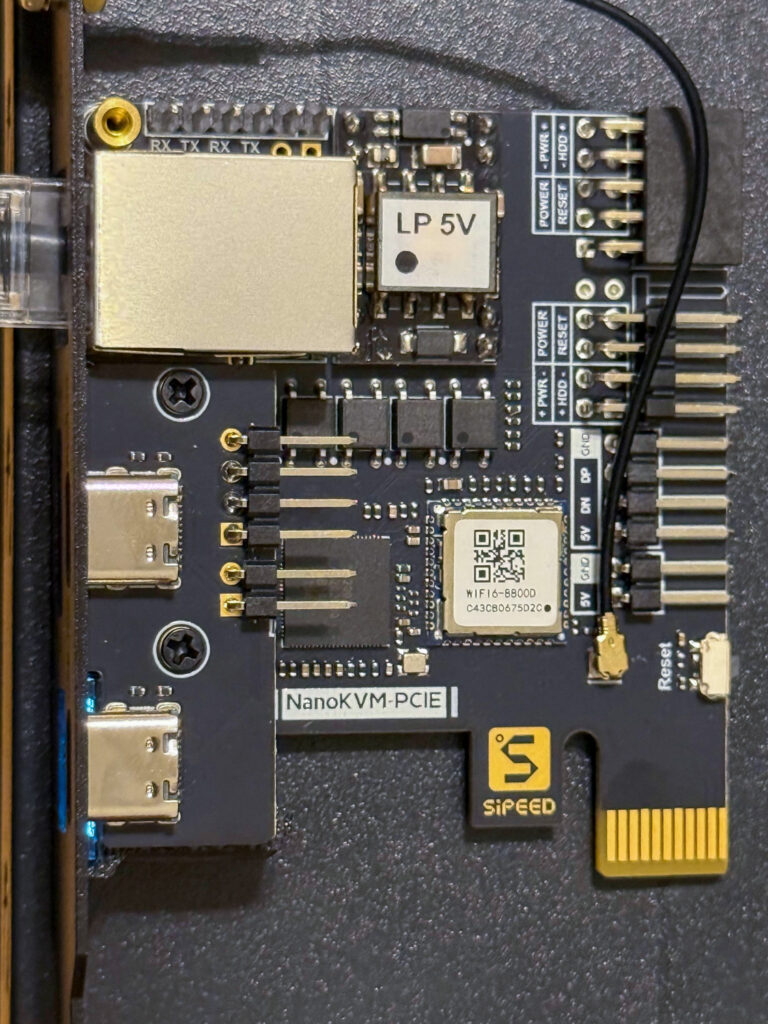
Z tyłu obudowy nie ma żadnych elementów łączności, ale godną uwagi cechą jest 32-gigabajtowa karta microSD Kioxia Exceria, preinstalowana w gnieździe. Karta ta przechowuje obraz systemu i wszelkie obrazy ISO przesłane do urządzenia, umożliwiając zdalną instalację i wdrożenie systemu operacyjnego. Pojemność 32 GB wystarcza do przechowywania kilku obrazów systemu operacyjnego do zdalnej instalacji urządzenia, w którym będzie umieszczona.
Omówienie NanoKVM-PCIe i przykładowa konfiguracja
W tym przeglądzie NanoKVM-PCIe przeprowadzimy Cię przez proces instalacji urządzenia w systemie, a także zapoznamy się z podstawowym przewodnikiem wprowadzającym oraz niektórymi jego funkcjami i procesem konfiguracji. Do tej demonstracji używamy standardowego komputera stacjonarnego bez wbudowanego interfejsu IPMI – idealnego rozwiązania dla entuzjastów domowych laboratoriów, którzy korzystają z niestandardowych urządzeń NAS lub serwerów/stacji roboczych. NanoKVM-PCIe został zaprojektowany właśnie z myślą o takiej konfiguracji, wypełniając tę lukę, zapewniając zdalny dostęp, kontrolę i możliwość instalacji systemu operacyjnego w systemach, które tradycyjnie nie oferują opcji zarządzania poza pasmem.
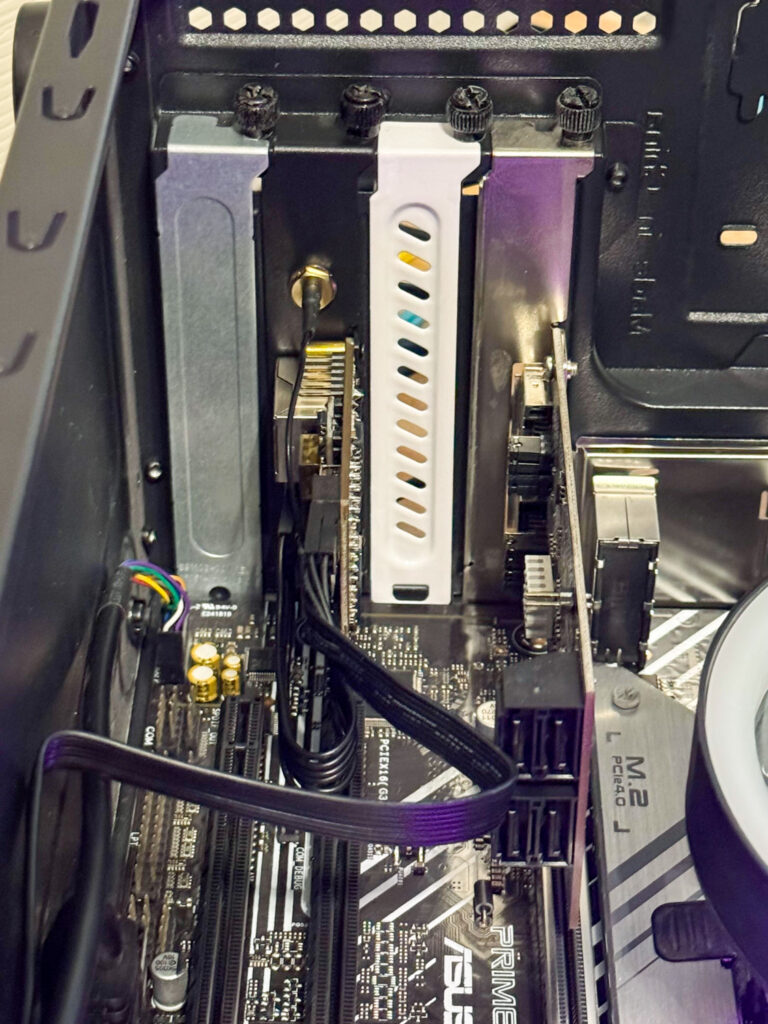
Ta płyta główna nie ma wolnego gniazda PCIe x1, dlatego zainstalowaliśmy NanoKVM-PCIe w gnieździe x16 o pełnej szerokości. Chociaż nie stanowi to problemu dla funkcjonalności, ponieważ karta pobiera jedynie energię i nie przesyła danych przez PCIe, gniazdo x1 zazwyczaj byłoby bardziej odpowiednie w systemach z ograniczoną liczbą gniazd rozszerzeń.
Dołączony kabel służy do podłączenia 9-pinowego interfejsu zasilania NanoKVM-PCIe do płyty głównej. Opcjonalnie, drugi kabel można podłączyć z powrotem do obudowy, aby zachować funkcjonalność przycisku zasilania i diod LED systemu.
Funkcjonalność HID oferuje dwie opcje: można użyć połączenia USB HID bezpośrednio do złącza USB na płycie głównej lub poprowadzić je zewnętrznie. W naszej konfiguracji podłączyliśmy je zewnętrznie za pomocą zworek USB do złącza na płycie głównej, co pozwoliło nam na komunikację z systemem za pomocą jednego kabla USB-C do USB-A i złącza HDMI, które są dołączone do NanoKVM-PCIe. Taka konfiguracja zapewnia przejrzystość i prostotę zdalnego dostępu. SiPEED posiada przydatną stronę wiki , która ułatwia konfigurację tych elementów.
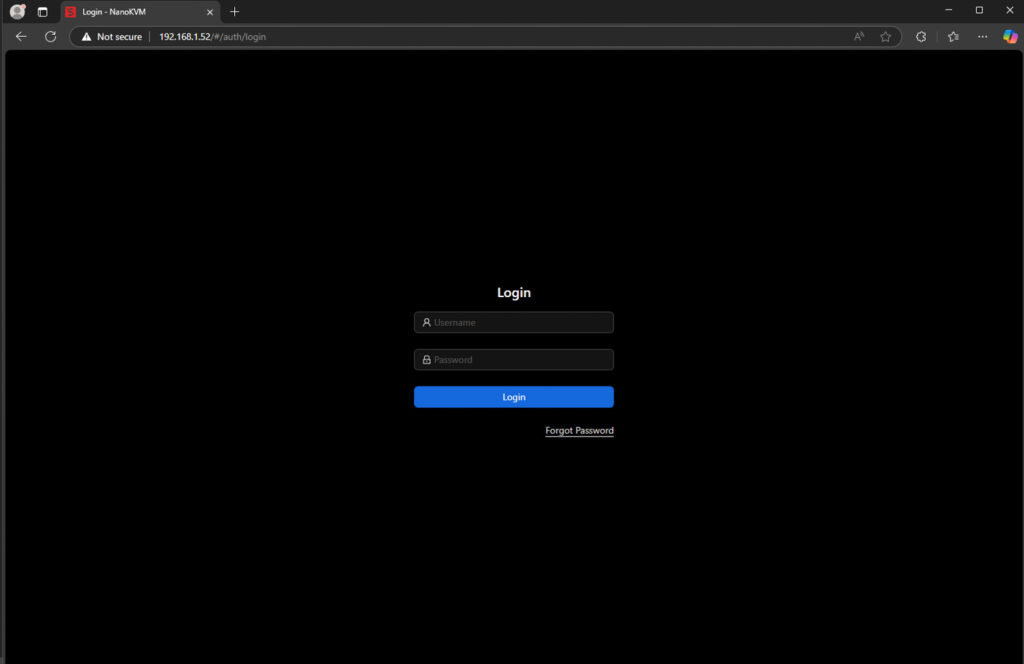
Po skonfigurowaniu wszystkiego, wystarczy włączyć system i podłączyć standardowy kabel Gigabit Ethernet lub 100 Mb/s do NanoKVM-PCIe, aby rozpocząć proces rozruchu. Po włączeniu zasilania, wbudowany ekran OLED wyświetla adres IP urządzenia. Można następnie przejść do tego adresu IP za pomocą dowolnej przeglądarki internetowej. Po załadowaniu strony pojawi się ekran logowania. Domyślne dane logowania to: Użytkownik: admin Hasło: admin.
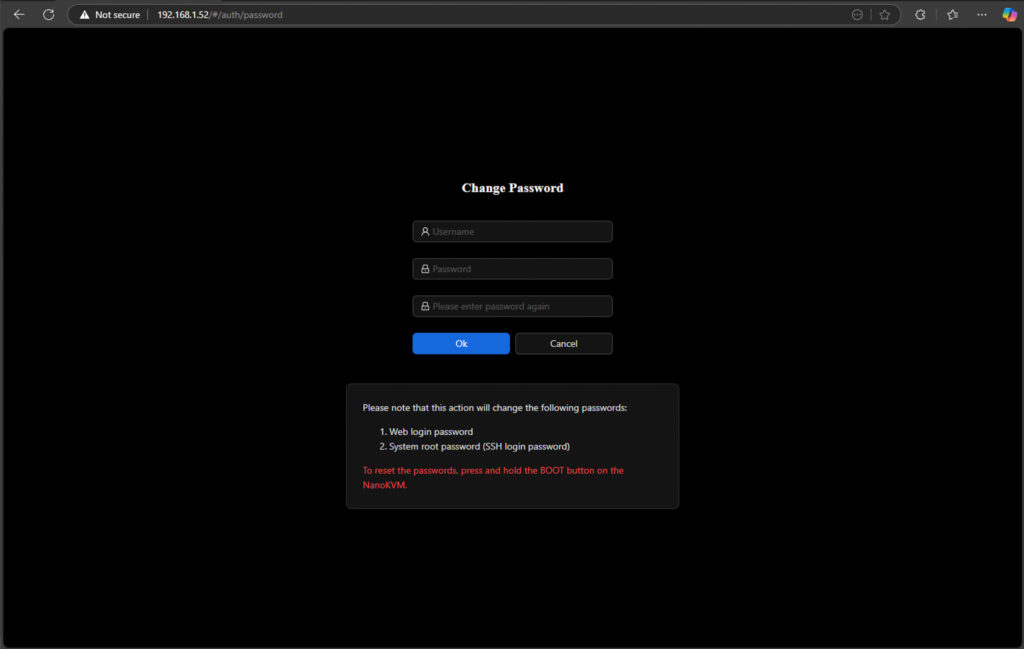
Po wprowadzeniu tych danych uwierzytelniających automatycznie zostaniesz poproszony o zmianę domyślnych danych uwierzytelniających, co jest przydatną funkcją.
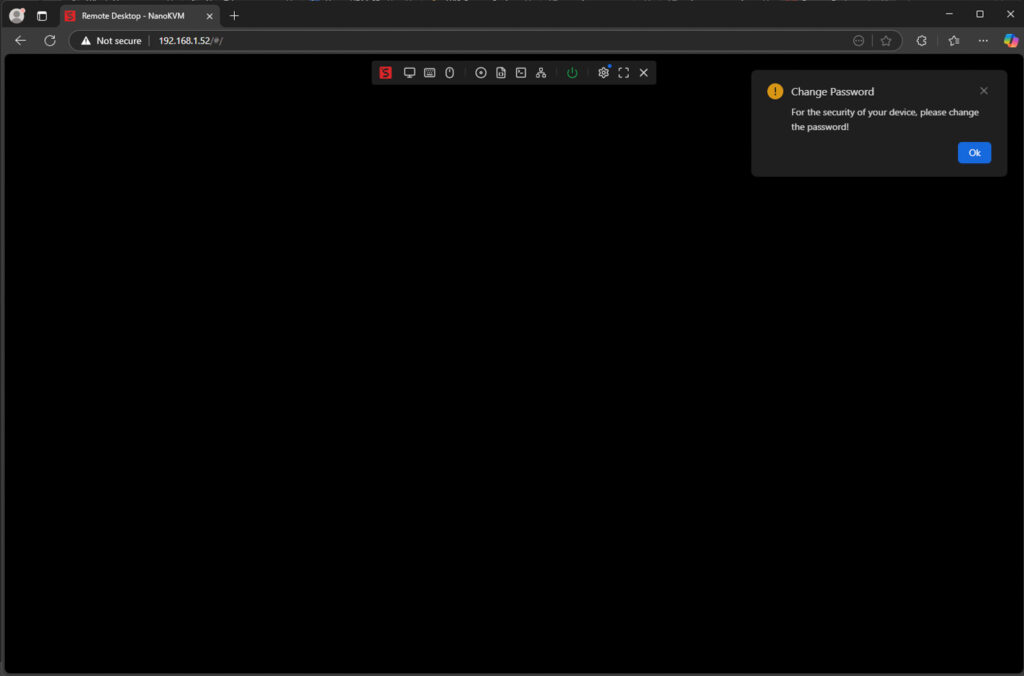
Oto przykład graficznego interfejsu użytkownika służącego do resetowania hasła. Szczególnie pomocny jest fakt, że wskazuje on, do których komponentów urządzenia będzie miało zastosowanie nowe hasło, na przykład do interfejsu webowego i dostępu SSH. Załóżmy, że popełnisz błąd podczas resetowania lub utracisz dostęp. W takim przypadku możesz łatwo odzyskać dostęp, naciskając i przytrzymując przycisk BOOT na NanoKVM-PCIe, co zainicjuje reset i pozwoli odzyskać kontrolę nad urządzeniem.
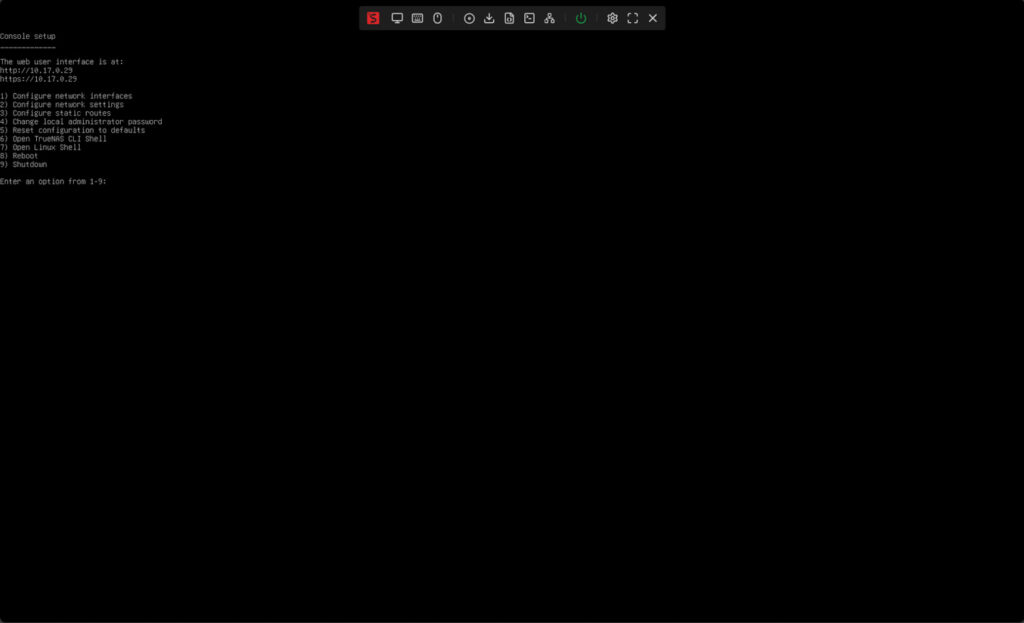
Po pełnym zalogowaniu interfejs prezentuje układ podobny do NanoKVM-USB, ale z rozszerzonym zestawem opcji dostosowanych do bardziej wydajnego NanoKVM-PCIe. Dostępne ustawienia obejmują:
- Ekran – do przeglądania danych wyjściowych wyświetlacza systemu hosta
- klawiatura oraz Mysz – do zdalnego sterowania wejściem HID
- Obrazy oraz Pobieranie obrazów Image – do zarządzania obrazami ISO systemu operacyjnego i przesyłania ich
- Skrypty – do niestandardowych zadań automatyzacyjnych lub systemowych
- terminal – do bezpośredniego dostępu do powłoki
- Wake-on-LAN – do zdalnego włączania systemów
- Zasilanie – do wywoływania ponownych uruchomień lub wyłączeń
- Ustawienia urządzenia – do zarządzania siecią, bezpieczeństwem i zachowaniem urządzeń
- Ustawienia pełnego ekranu – w celu optymalizacji wrażeń podczas oglądania na odległość
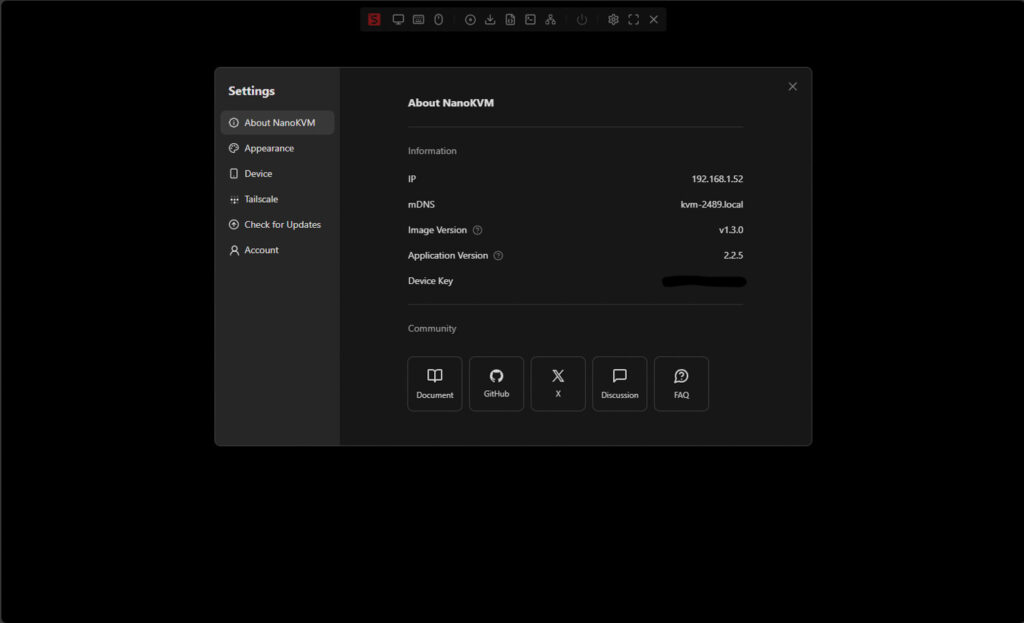
Po przejściu do sekcji Ustawienia znajdziesz szeroki wachlarz konfigurowalnych opcji, ale zaczynając od zakładki Informacje, uzyskasz szybki podgląd stanu urządzenia. Znajdziesz tam najważniejsze informacje, takie jak:
- Adres IP
- Nazwa hosta mDNS
- Wersja obrazu
- Wersja aplikacji
- Klucz urządzenia
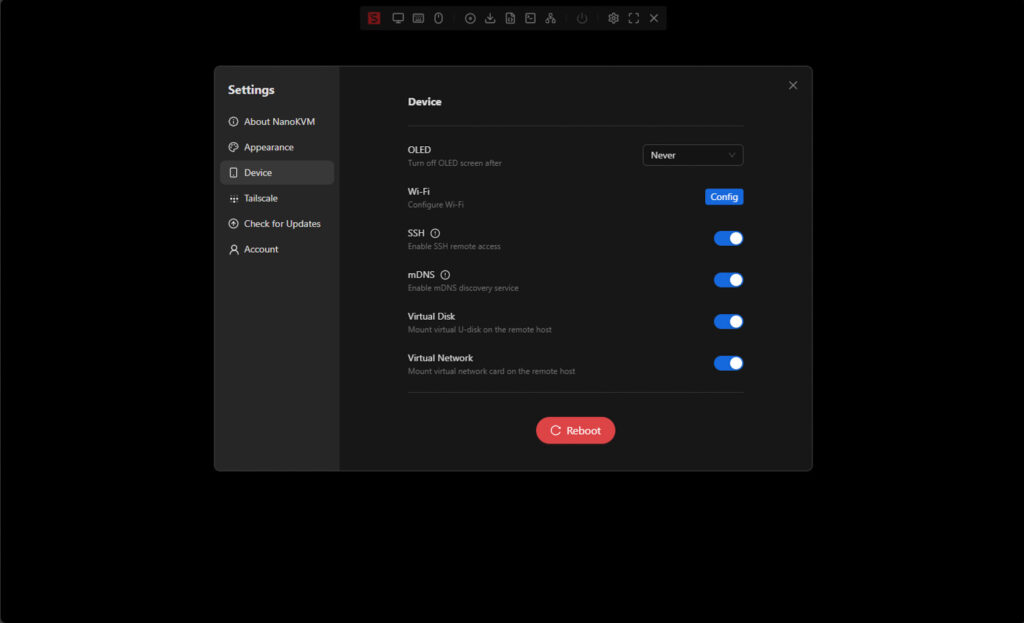
Menu Urządzenie w Ustawieniach umożliwia sterowanie kilkoma opcjami operacyjnymi. Obejmuje to włączanie i wyłączanie różnych funkcji urządzenia w zależności od potrzeb konfiguracji. Jedną z wartych uwagi opcji jest możliwość skonfigurowania czasu wygaszania ekranu OLED, co pozwala ustawić, jak długo wyświetlacz pozostaje aktywny przed jego wyłączeniem. Innym przydatnym menu jest Sprawdź dostępność aktualizacji, umożliwiająca aktualizację urządzenia jednym kliknięciem.
Jedną z wyróżniających się cech urządzenia NanoKVM-PCIe do zdalnego zarządzania jest wbudowana obsługa Tailscale , dzięki której bezpieczny dostęp zdalny jest niezwykle prosty. Aby ją skonfigurować, przejdź do sekcji Tailscale w interfejsie i kliknij „Zaloguj się”. Spowoduje to przekierowanie na stronę uwierzytelniania Tailscale, gdzie możesz zalogować się na swoje konto. Po uwierzytelnieniu urządzenie dołącza do sieci Tailscale, umożliwiając zdalny dostęp z dowolnego miejsca bez konieczności konfigurowania skomplikowanych sieci VPN lub przekierowywania portów w sieci.
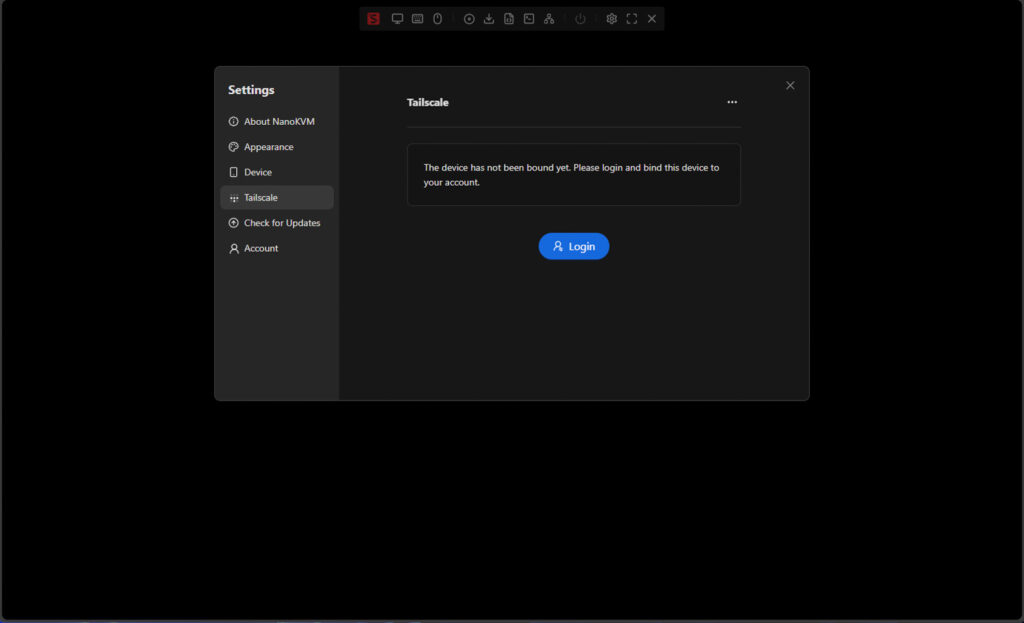
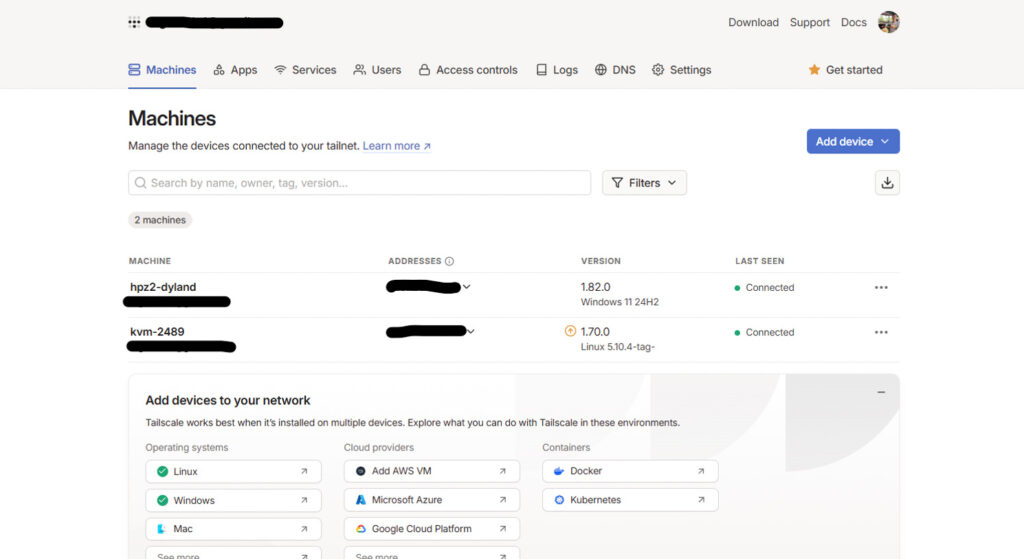
Po zalogowaniu się na konto Tailscale, NanoKVM-PCIe pojawia się w sekcji „Maszyny” w panelu Tailscale, tak jak każde inne podłączone urządzenie. W naszym przypadku KVM początkowo działał na starszej wersji, v1.70.0. Z panelu mogliśmy przesłać aktualizację bezpośrednio na urządzenie. Po zainicjowaniu aktualizacji, konieczne było szybkie ponowne uruchomienie NanoKVM-PCIe, aby nowa wersja została poprawnie odzwierciedlona zarówno w konsoli Tailscale, jak i w interfejsie urządzenia.
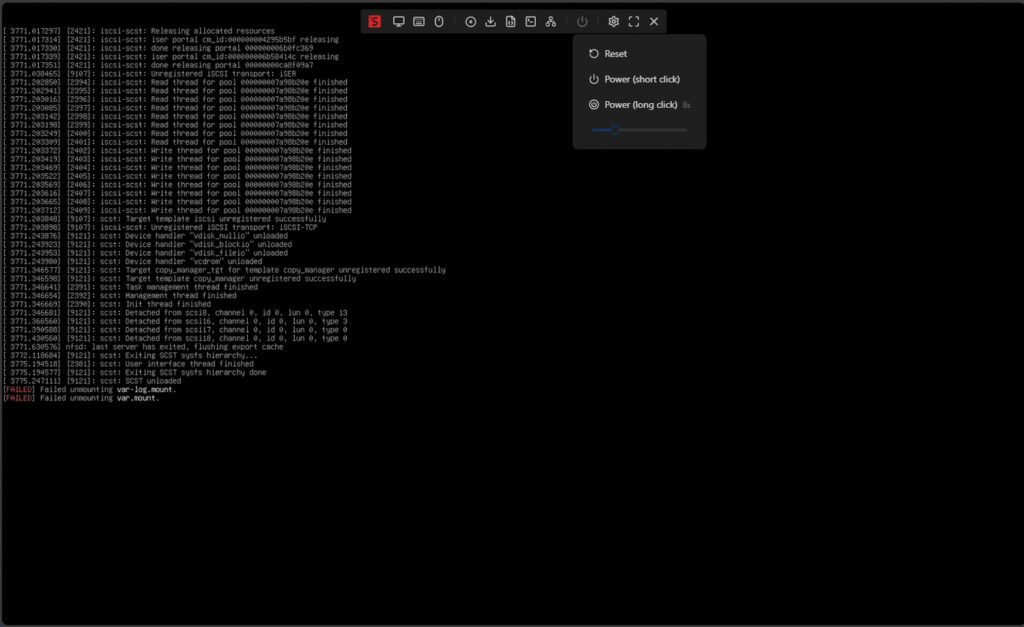
Przed zainstalowaniem systemu operacyjnego wyłączyliśmy system hosta, aby zapewnić jego bezproblemowy start. Ponieważ komputer przywraca ostatni znany stan z powodu ustawień BIOS-u, nacisnęliśmy krótko przycisk sterowania zasilaniem. W poniższym przykładzie widać, jak wcześniej zainstalowany system operacyjny inicjuje prawidłową sekwencję wyłączania, potwierdzając, że zdalne sterowanie zasilaniem działa zgodnie z oczekiwaniami.
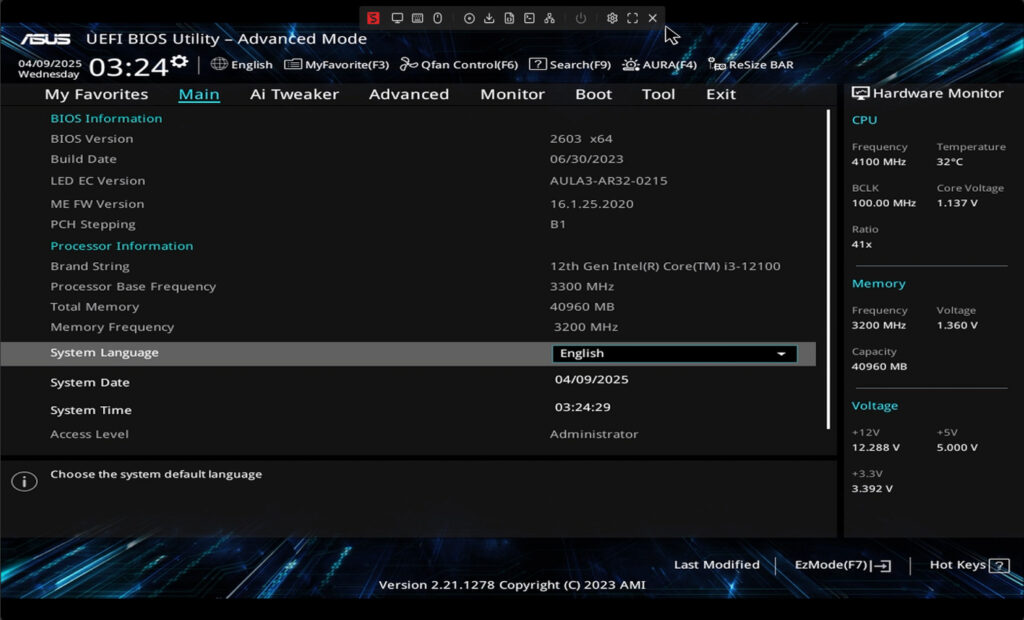
Gdy ekran systemowy całkowicie zgasł, komputer hosta został całkowicie wyłączony. Proste naciśnięcie przycisku zasilania z poziomu interfejsu użytkownika przywróciło system do działania, a następnie nacisnęliśmy klawisz F2, aby przejść do BIOS-u na płycie głównej ASUS.
Wykorzystaliśmy prostą metodę instalacji: bootowalny dysk USB podłączony bezpośrednio do komputera hosta. Jednak NanoKVM-PCIe oferuje kilka elastycznych opcji obsługi nośników instalacyjnych systemu operacyjnego:
- Metoda bezpośredniej karty microSD: Skopiuj pliki ISO bezpośrednio do katalogu /data na karcie microSD za pomocą menedżera plików.
- Metoda SCP:Użyj bezpiecznej kopii do wysłania pliku ISO z innego systemu
Przykład: scp your-image-path.iso root@your-nanokvm-ip:/data - Wirtualny dysk USB: Podłącz urządzenie jako dysk USB do komputera, a następnie przeciągnij i upuść plik obrazu do katalogu głównego dysku wirtualnego.
Metody te dają wiele możliwości przygotowania nośnika instalacyjnego bez konieczności fizycznej interakcji z komputerem-hostem.
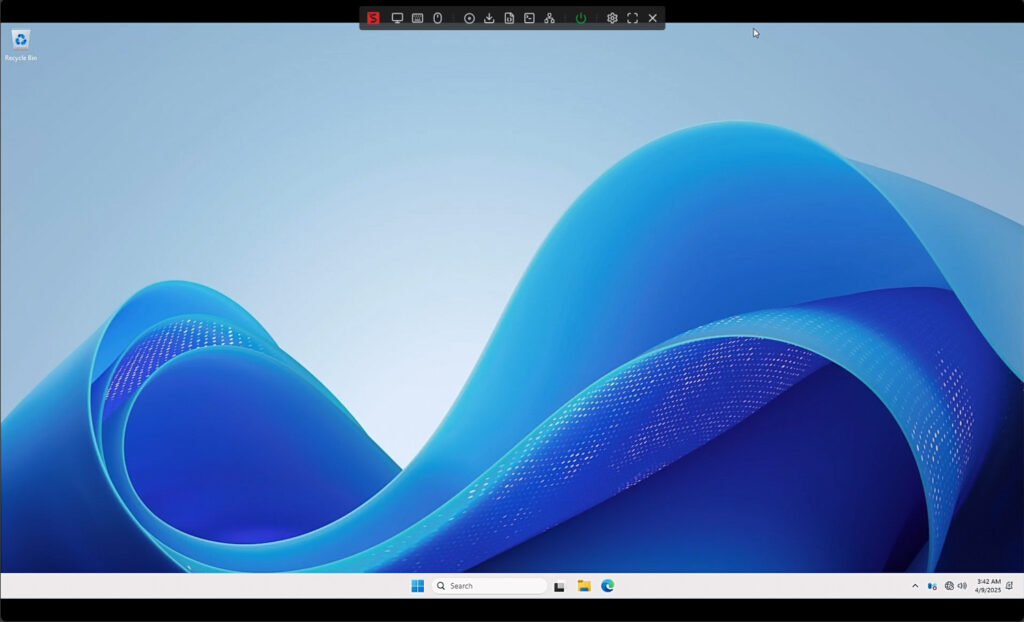
Chociaż nie omawiamy tutaj szczegółowo całego procesu instalacji systemu operacyjnego, interakcja z systemem za pośrednictwem kontrolera NanoKVM-PCIe przebiegła bezproblemowo. Instalacja systemu Windows Server 2025 przebiegała płynnie i nie wystąpiły żadne problemy z migotaniem obrazu ani skalowaniem. Pilot reagował z niewielkim opóźnieniem, dzięki czemu cała konfiguracja sprawiała wrażenie, jakby użytkownik siedział przed komputerem.
Wniosek
SiPEED NanoKVM-PCIe to niezwykle wszechstronne i niedrogie rozwiązanie, które oferuje zaawansowane funkcje zarządzania poza pasmem (out-of-band) systemom pozbawionym tradycyjnych funkcji IPMI lub zdalnego dostępu. Dzięki kompaktowej obudowie PCIe, zintegrowanemu zasilaniu i sterowaniu HID oraz opcjonalnej obsłudze Wi-Fi i PoE, idealnie wpasowuje się w różne konfiguracje, od domowych laboratoriów po zdalne stacje robocze i serwery niestandardowe. Integracja z Tailscale, intuicyjny interfejs internetowy i rozbudowany zestaw funkcji czynią go praktycznym wyborem dla użytkowników poszukujących niezawodnego zdalnego dostępu bez złożoności i kosztów narzędzi klasy korporacyjnej. W cenie 40–55 dolarów, w zależności od konfiguracji, oferuje imponującą wartość i funkcjonalność w wysoce zintegrowanym pakiecie.


 Amazon