

Na rynku wirtualizacji istnieje mnóstwo opcji dla konsumentów, prosumentów i użytkowników korporacyjnych. Jedną z rzeczy, która szybko odróżnia te różne rozwiązania, jest jednak koszt – hiperwizory takie jak Windows HyperV czy VMware ESXi należą do najdroższych, a KVM, Proxmox i inne są praktycznie darmowe, z wyjątkiem wsparcia. Synology również włączył się do gry ze swoim Virtual Machine Manager, który plasuje się gdzieś pośrodku, oferując zarówno opcje bezpłatne, jak i korporacyjne, pozwalając użytkownikom wykorzystać istniejące serwery NAS do uruchamiania maszyn wirtualnych.
Systemy NAS stają się coraz wydajniejsze z każdą nową wersją, oferując więcej mocy obliczeniowej, pamięci DRAM i opcji pamięci masowej. Wydaje się niemal oczywiste, że serwer NAS dobrze sprawdzi się w konsolidacji obciążeń. W świecie przedsiębiorstw rozwiązania HCI właśnie to robią (zazwyczaj z dwoma lub więcej węzłami dla zapewnienia wysokiej dostępności), a Synology może zacząć od jednego serwera NAS lub rozszerzyć ofertę o kolejne węzły.
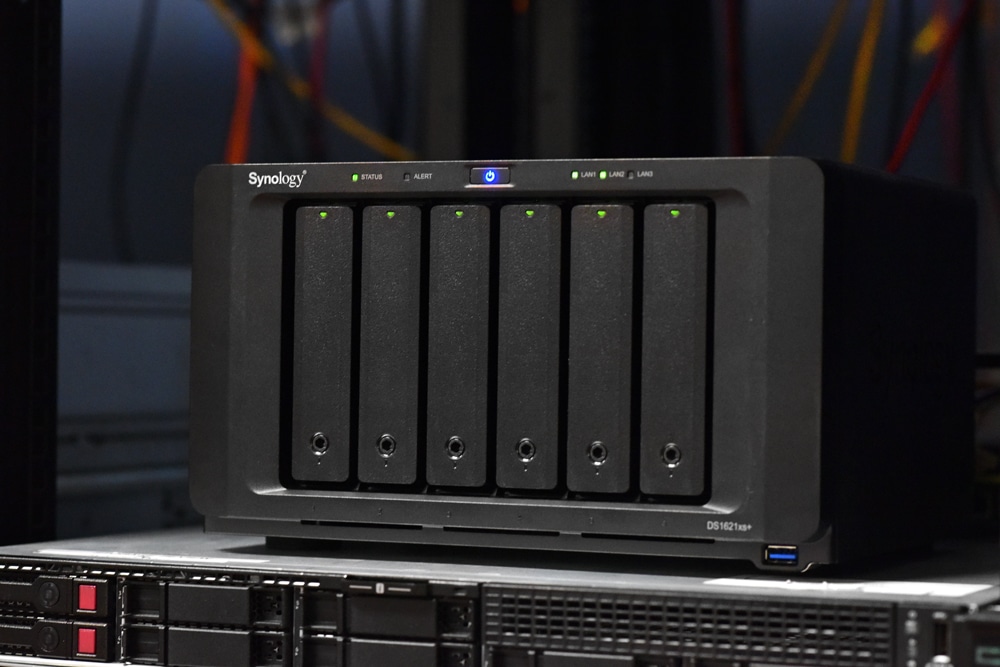
W tej recenzji skupiamy się na urządzeniu Synology DS1621xs+ , które standardowo wyposażone jest w 4-rdzeniowy procesor 2.2 GHz i 8 GB pamięci RAM. To w zupełności wystarczy, aby rozpocząć interesujące prace z wykorzystaniem wirtualizowanych obciążeń uruchamianych wewnątrz platformy.
Synology Virtual Machine Manager (VMM) – przegląd
W StorageReview Lab od lat korzystamy z rozwiązań Synology. Oczywiście sprawdzają się one dobrze w przypadku udostępniania plików, ale oferują o wiele więcej, jeśli chodzi o integrację aplikacji, aby zapewnić płynne funkcjonowanie małych i średnich firm. Wraz z rozwojem możliwości Synology na przestrzeni lat, rosły również aplikacje działające na naszym sprzęcie. Na początku korzystaliśmy z Surveillance Station i kamer, a następnie z kontenerów Docker i kontrolera Ubiquiti Unifi dla bezprzewodowych punktów dostępowych w biurze. Ostatnio jednak zaczęliśmy eksperymentować z Menedżerem maszyn wirtualnych.
Może to wydawać się nieco dziwne, biorąc pod uwagę nasze szafy z serwerami high-end z systemem VMware ESXi, ale zdarzają się sytuacje, w których liczy się ostatnia osoba (lub maszyna wirtualna). Awarie zasilania i restrukturyzacja laboratorium powodują sytuacje, w których część lub większość naszego laboratorium musi zostać wyłączona, tracąc dostęp do szybkiej, współdzielonej pamięci masowej i energochłonnych serwerów. Inaczej jest w przypadku serwera Synology NAS, który zużywa mniej niż 100 W mocy i jest umieszczony w naszej głównej szafie z baterią podtrzymującą przez 6-8 godzin. Wchodzi Virtual Machine Manager. Możemy utrzymać maszynę wirtualną w działaniu w naszym laboratorium, monitorując ją lub uzyskując do niej zdalny dostęp, korzystając z zasobów, które już działały.
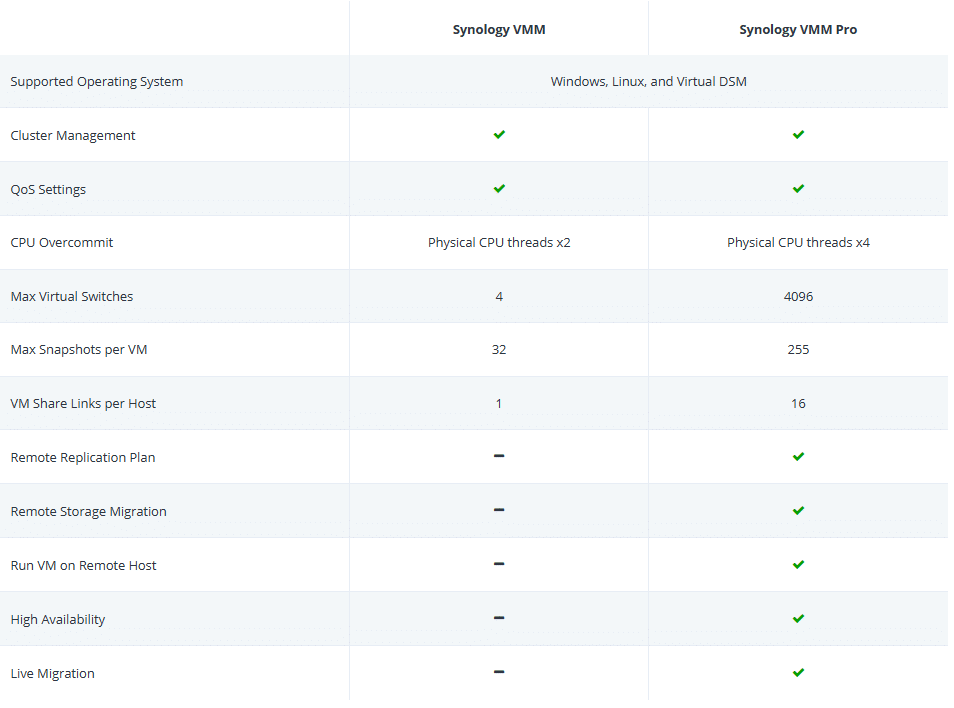
Synology VMM jest oferowany w wersji bezpłatnej i Pro, co pozwala na wdrożenie z jednym lub wieloma serwerami NAS. Użytkownicy Homelab, którzy posiadają jeden serwer NAS, mniejsze zapotrzebowanie na obciążenie procesora lub przełączniki wirtualne, nie zauważą różnicy między wersjami. Natomiast użytkownicy małych i średnich firm (SMB/SME), którzy chcą zdalnie migrować pamięć masową, korzystać z wysokiej dostępności (HA), migracji na żywo i funkcji korporacyjnych, docenią funkcje dostępne w ramach licencji Pro. Poniżej przedstawiono zestawienie najważniejszych elementów.
Modele Synology obsługujące Virtual Machine Manager:
- Seria FS: FS6400, FS3600, FS3400, FS3017, FS2017, FS1018
- Seria SA: SA3600, SA3400, SA3200D
- Seria 21: RS4021xs+, RS3621xs+, RS3621RPxs, RS1221RP+, RS1221+, DS1821 +, DS1621xs +, DS1621 +, DVA3221
- Seria 20: RS820RP+, RS820+, DS1520 +, DS920 +, DS720 +, DS620smukły, DS420 +, DS220 +
- Seria 19: RS1619xs+, RS1219+, DS2419 +, DS1819 +, DS1019 +, DVA3219
- Seria 18: RS3618xs, RS2818RP+, RS2418RP+, RS2418 +, RS818RP+, RS818 +, DS3018xs, DS1618 +, DS918 +, DS718+, DS218 +
- Seria 17: RS18017xs+, RS4017xs+, RS3617xs+, RS3617RPxs, RS3617xs, DS3617xs, DS1817 +, DS1517+
- Seria 16: RS18016xs+, RS2416RP+, RS2416 +, DS916 +
- Seria 15: RS815RP+, RS815+, RC18015xs+, DS3615xs, DS2415 +, DS1815 +, DS1515 +
- Seria 14: RS3614xs+, RS3614RPxs, RS3614xs
- Seria 13: RS10613xs+, RS3413xs+Seria 12: RS3412RPxs, RS3412xs, DS3612xs
- Seria 11: RS3411RPxs, RS3411xs, DS3611xs
Jak skonfigurować Synology Virtual Machine Manager
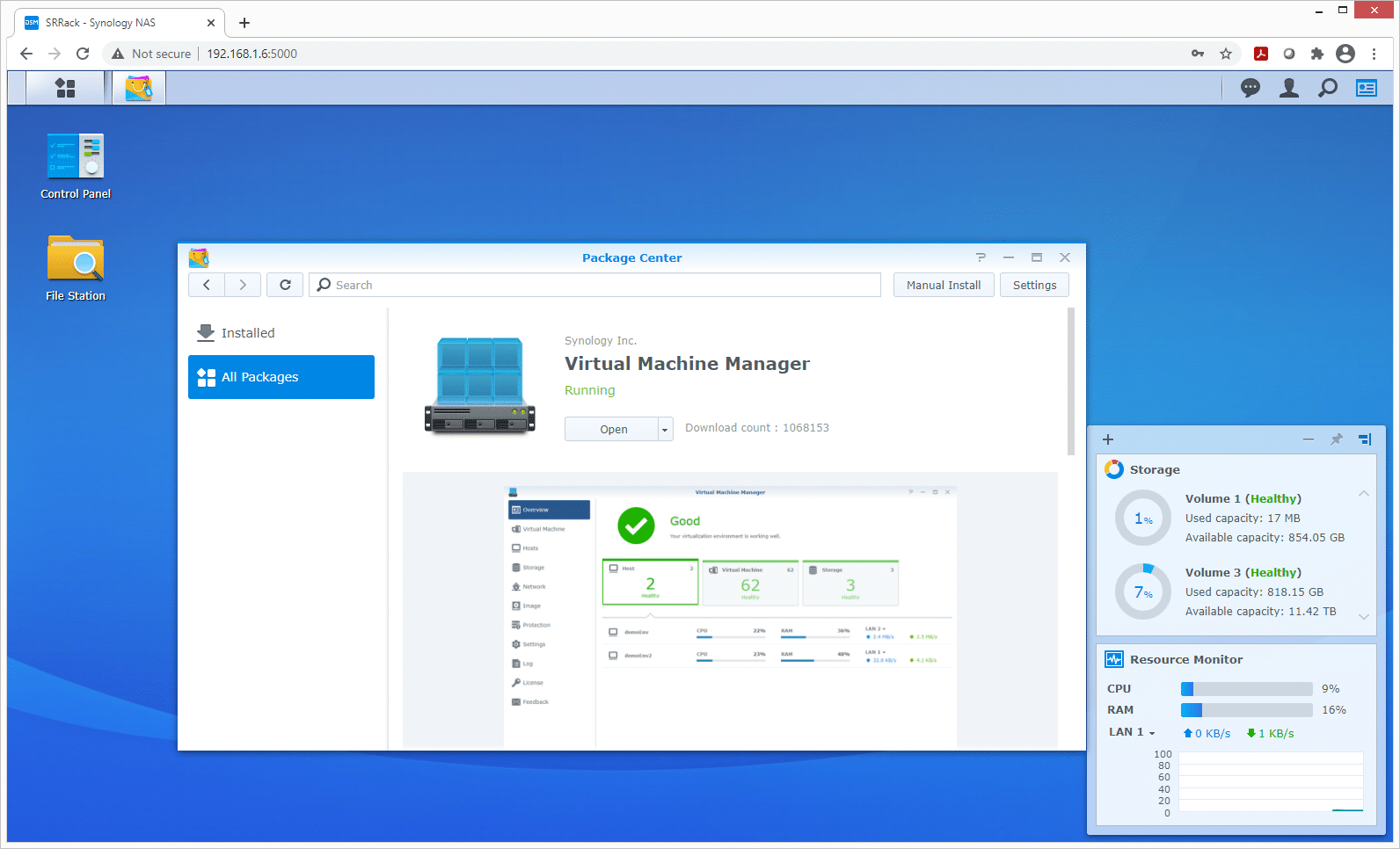
Uruchomienie Synology VMM jest tak proste, jak wyszukanie wirtualizacji w Centrum pakietów i zainstalowanie odpowiedniej aplikacji. Podobnie jak w przypadku innych aplikacji Synology, instalacja trwa kilka sekund i jest gotowa do użycia.
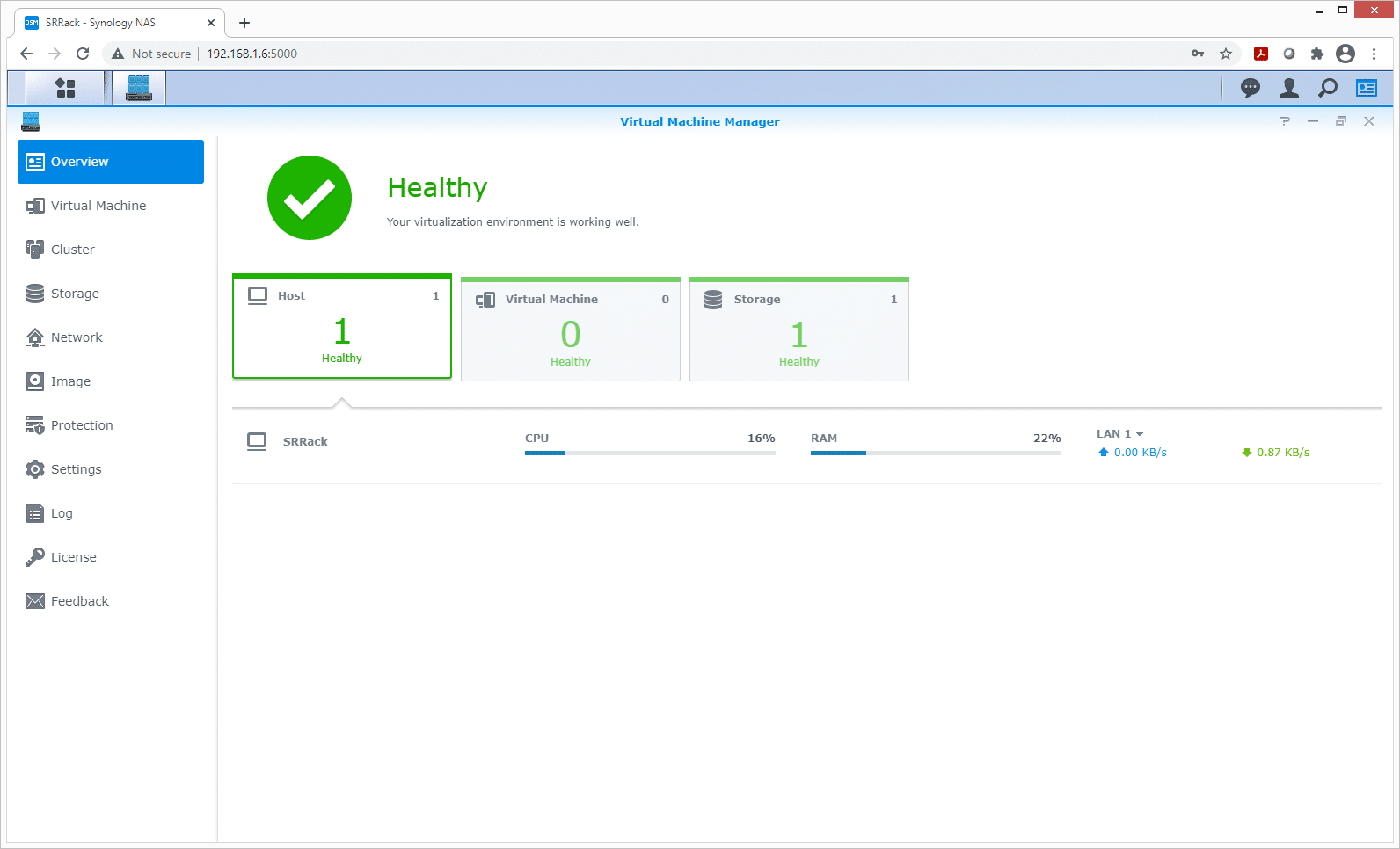
Po uruchomieniu VMM możesz go załadować i przejść na główną stronę przeglądu. Wyświetla ona podłączone hosty (lub hosty) (w tym celu używamy tylko jednego serwera NAS) oraz wiele kart z opcjami różnych kategorii. Obejmują one: maszynę wirtualną, klaster, pamięć masową, sieć, obraz, ochronę, ustawienia, dziennik, licencję i opinie.
- Maszyna wirtualna pokazuje maszyny wirtualne skonfigurowane i uruchomione na maszynie VMM.
- Klaster umożliwia podgląd różnych hostów, jednak w wielu przypadkach będzie to tylko jeden serwer NAS.
- Magazyn pokazuje dołączone woluminy przekazane do użytku programowi VMM, w naszym przypadku używamy zarówno woluminu HDD, jak i SSD dla różnych przypadków użycia.
- Sieć to miejsce, w którym nadajesz nazwy i konfigurujesz sieci wirtualne, które można przypisać do wirtualnych kart sieciowych maszyn wirtualnych w celu łączenia się ze światem zewnętrznym.
- Obraz umożliwia wybór obrazów rozruchowych ISO.
- Ochrona oferuje możliwość przypisywania migawek i zasad przechowywania dla maszyn wirtualnych.
- Ustawienia dotyczą domyślnych powiadomień i ustawień zachowania maszyn wirtualnych w klastrze, a także opcji HA dla użytkowników wersji Pro.
- Na koniec, Licencja i Opinie umożliwiają zainstalowanie licencji Pro i uzyskanie dostępu do wsparcia technicznego, zapytań i sugestii.
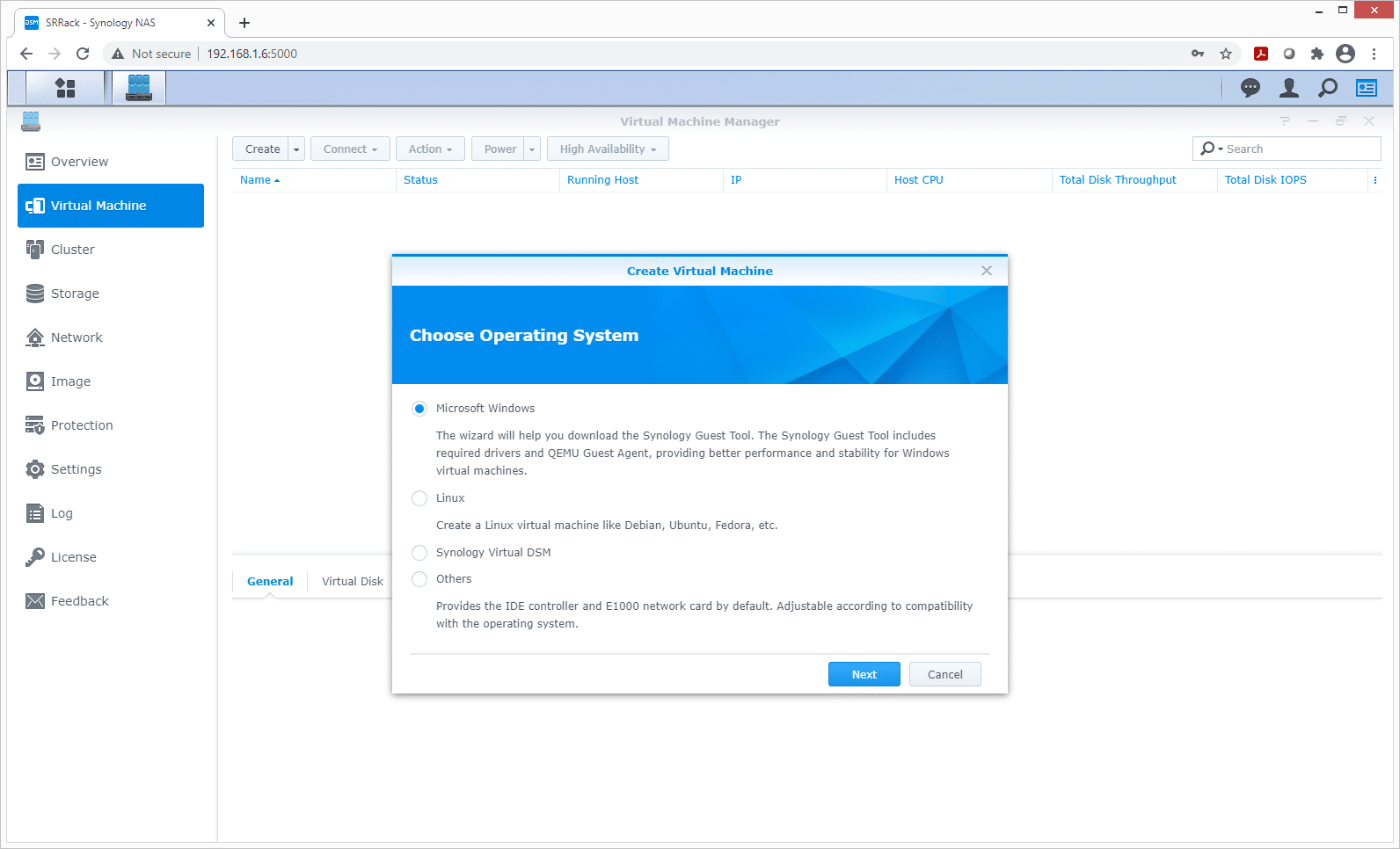
Aby utworzyć nową maszynę wirtualną, przejdź do zakładki „Maszyna wirtualna” i kliknij „Utwórz”. Tutaj definiujesz typ systemu operacyjnego, który będzie używany (w naszym przypadku Windows dla maszyny wirtualnej z systemem Windows 10), chociaż dostępne są również inne opcje, w zależności od Twoich preferencji.
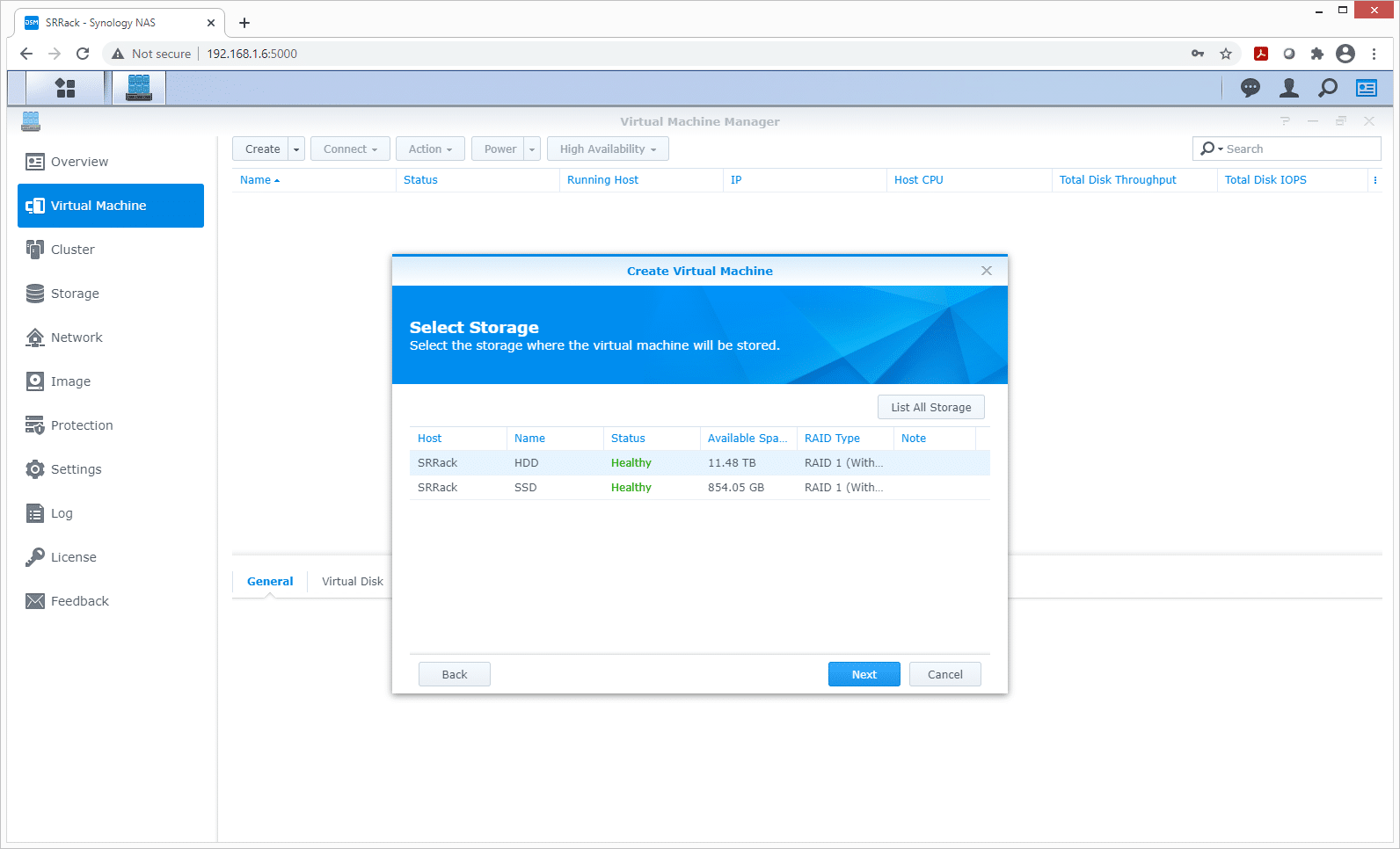
Po wybraniu typu maszyny wirtualnej, należy wybrać jej lokalizację. Ponieważ dysponujemy dyskiem twardym do przechowywania danych i pamięcią flash dla szybszego dostępu, dla zwiększenia wydajności użyjemy dysków SSD.
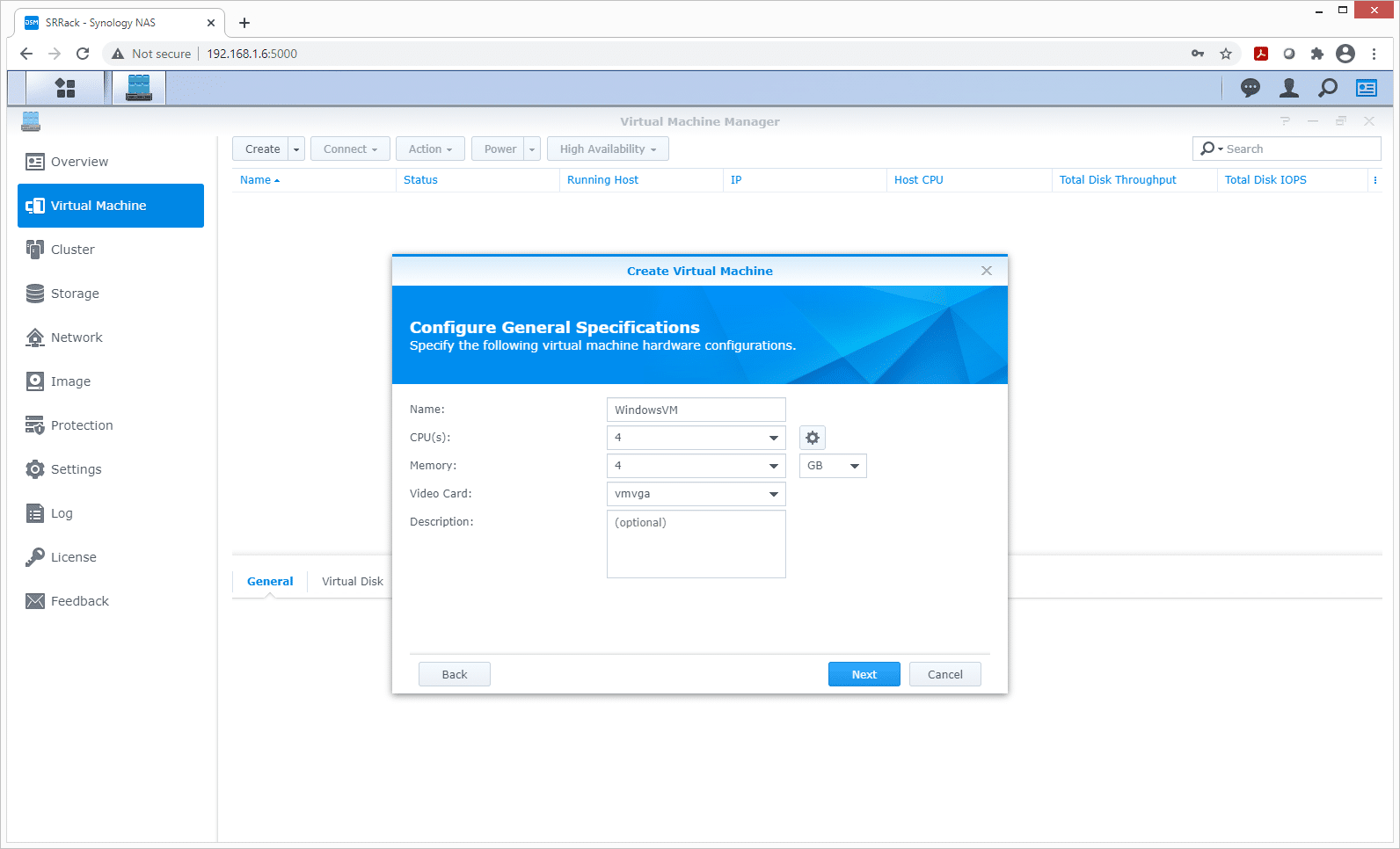
Wchodząc w opcje maszyny wirtualnej, na pierwszym ekranie nadajesz jej nazwę, przypisujesz zasoby procesora i pamięci, a także typ karty graficznej. Zwróć uwagę na to, ile pamięci i procesora już używasz, aby nie przypisać zbyt wielu zasobów.
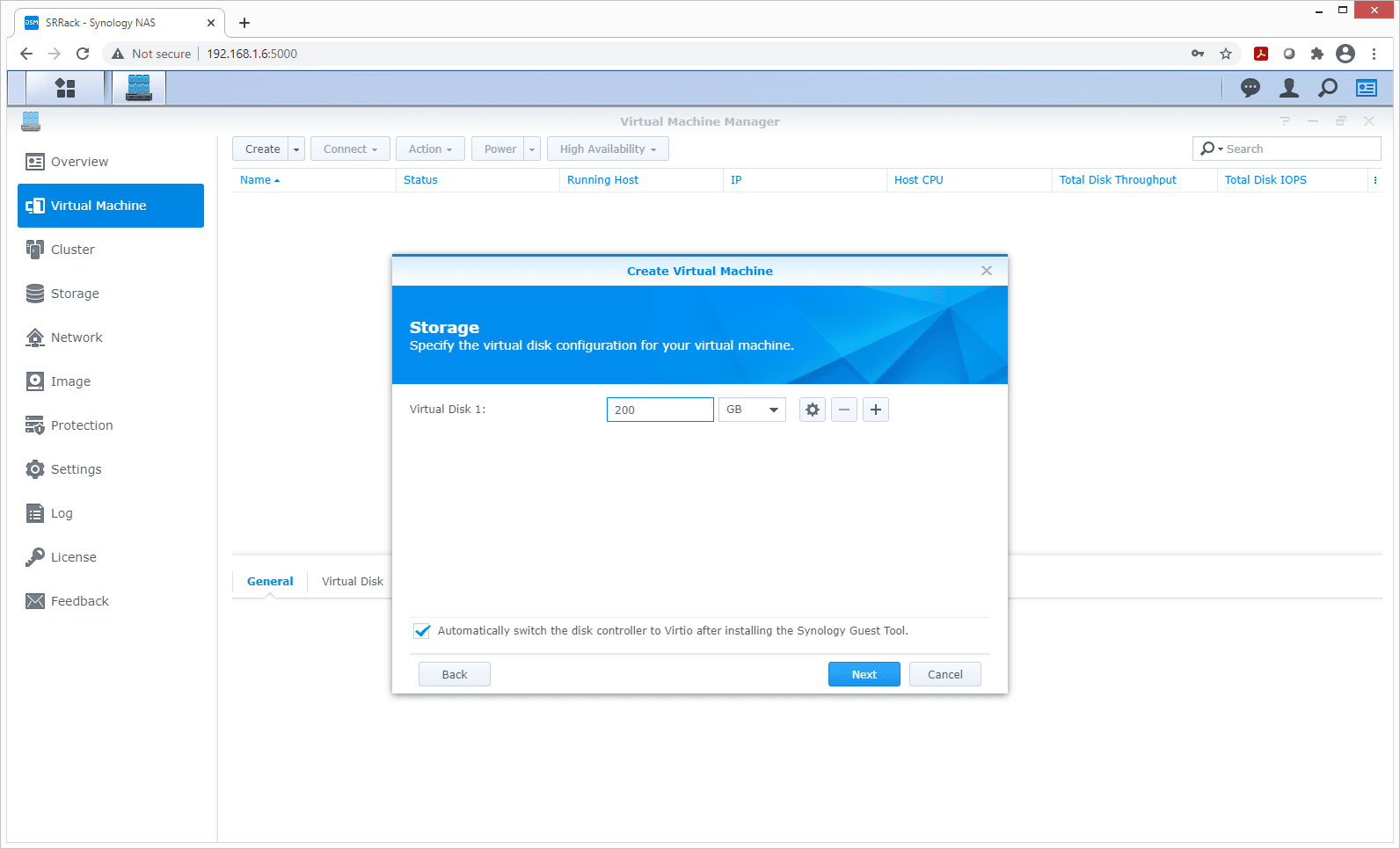
Teraz najważniejsza część: ile miejsca chcesz przypisać, a także liczba dysków wirtualnych. My stawiamy na 200 GB.
W ustawieniach sieciowych domyślnie masz jedno urządzenie sieciowe, co w przypadku korzystania z różnych sieci VLAN jest pomocne, ponieważ maszyna wirtualna komunikuje się z różnymi strukturami. Przypisaliśmy dostęp do sieci do sieci zarządzania i laboratoryjnej, aby zarządzać zasobami i adresować je po obu stronach.
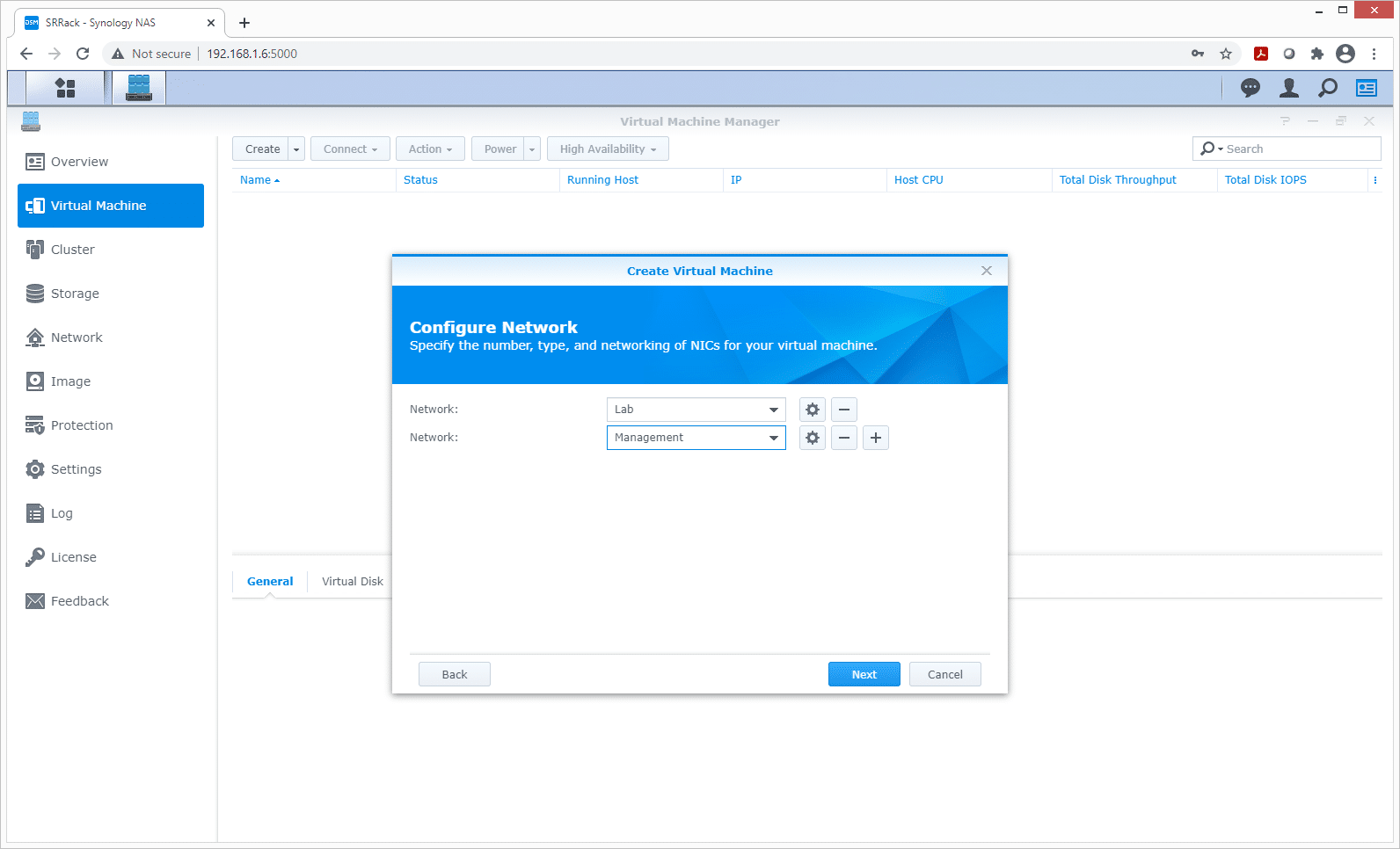
W przypadku wszystkich maszyn wirtualnych należy wcześniej upewnić się, że na serwerze NAS został przesłany obraz ISO instalatora. W tym przypadku wybieramy obraz ISO systemu Windows 10 dla maszyny wirtualnej.
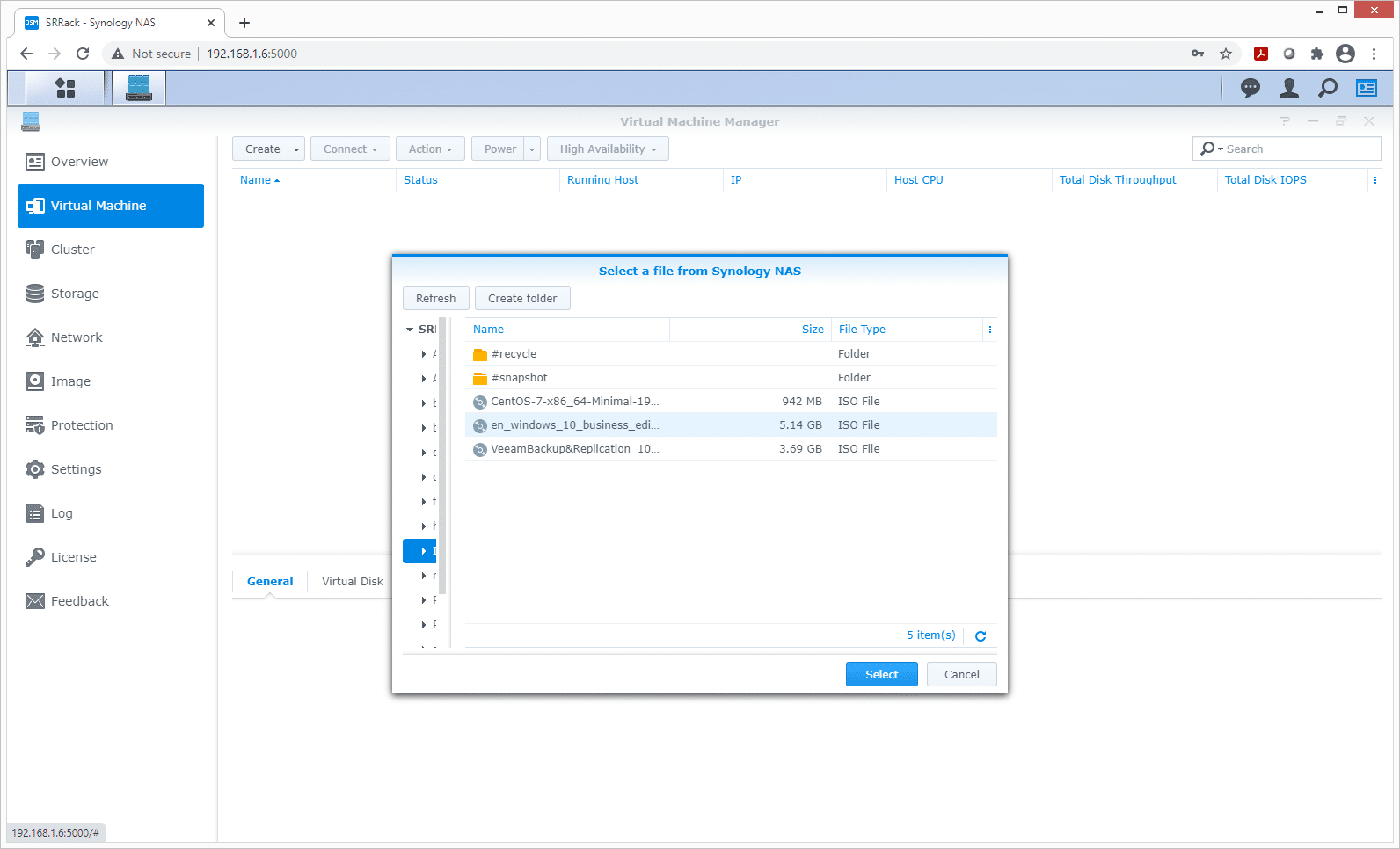
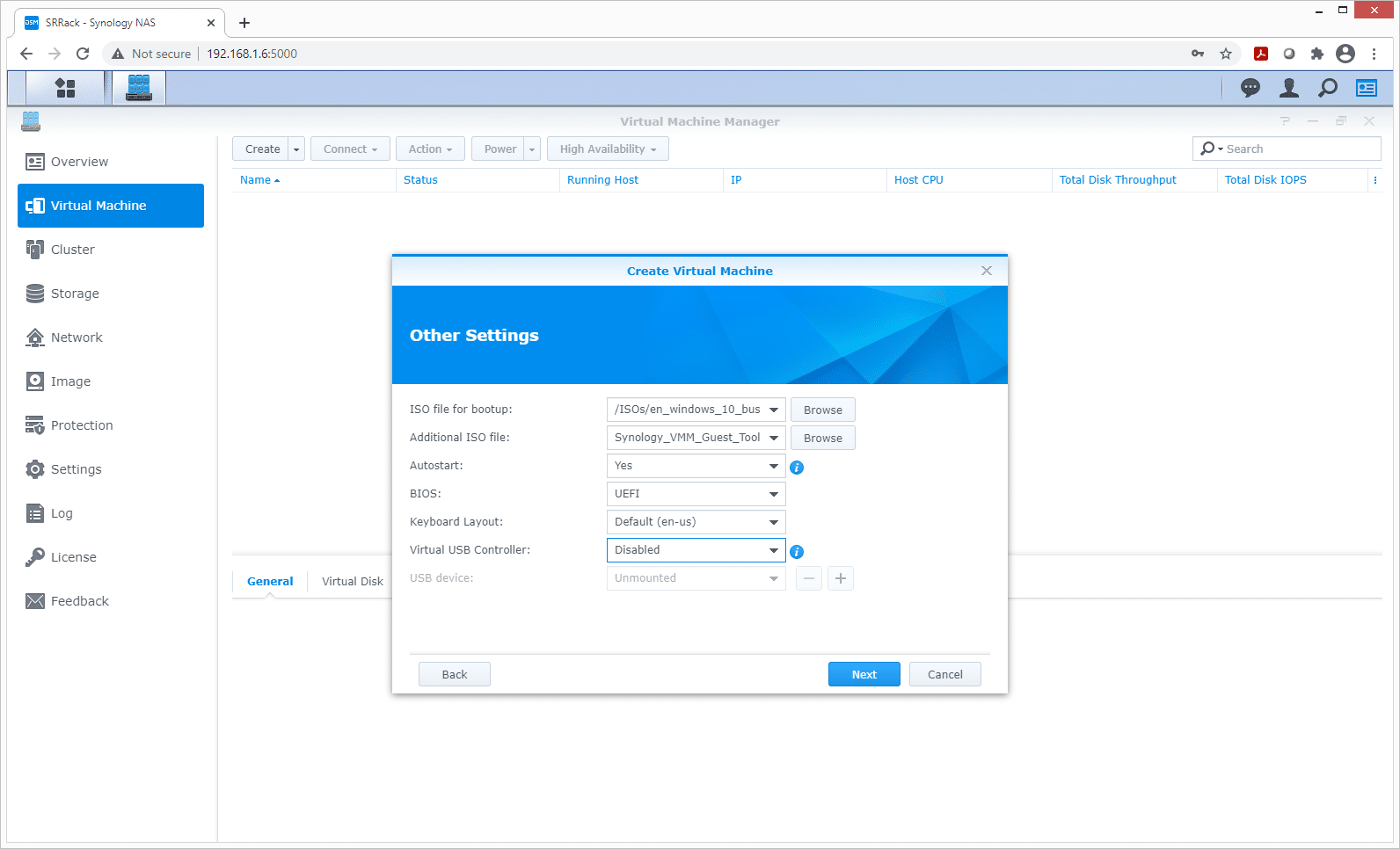
Tutaj zarządzasz podłączonymi urządzeniami podczas uruchamiania. Mamy pierwszy obraz ISO, który jest instalatorem systemu Windows 10, a także narzędzie gościa Synology do obsługi odpowiednich sterowników, dzięki czemu VMM może wyświetlić adresy IP gościnnej maszyny wirtualnej.
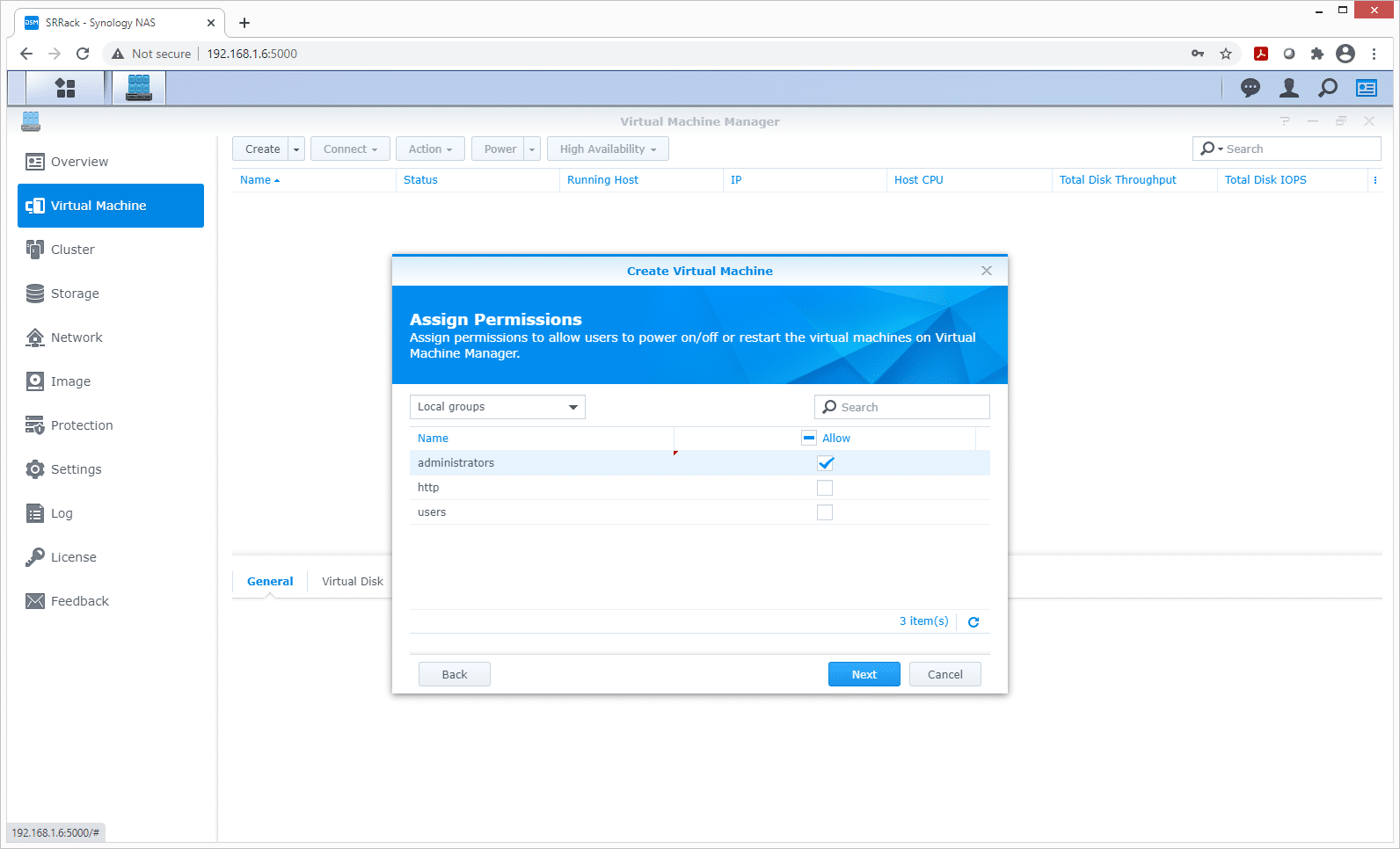
Uprawnienia maszyn wirtualnych ustawia się na następnym ekranie, gdzie w przypadku komputerów z wieloma użytkownikami można określić, kto może zarządzać daną maszyną wirtualną. Zastrzegamy to dla administratorów, choć można to również zrobić za pośrednictwem konkretnych użytkowników.
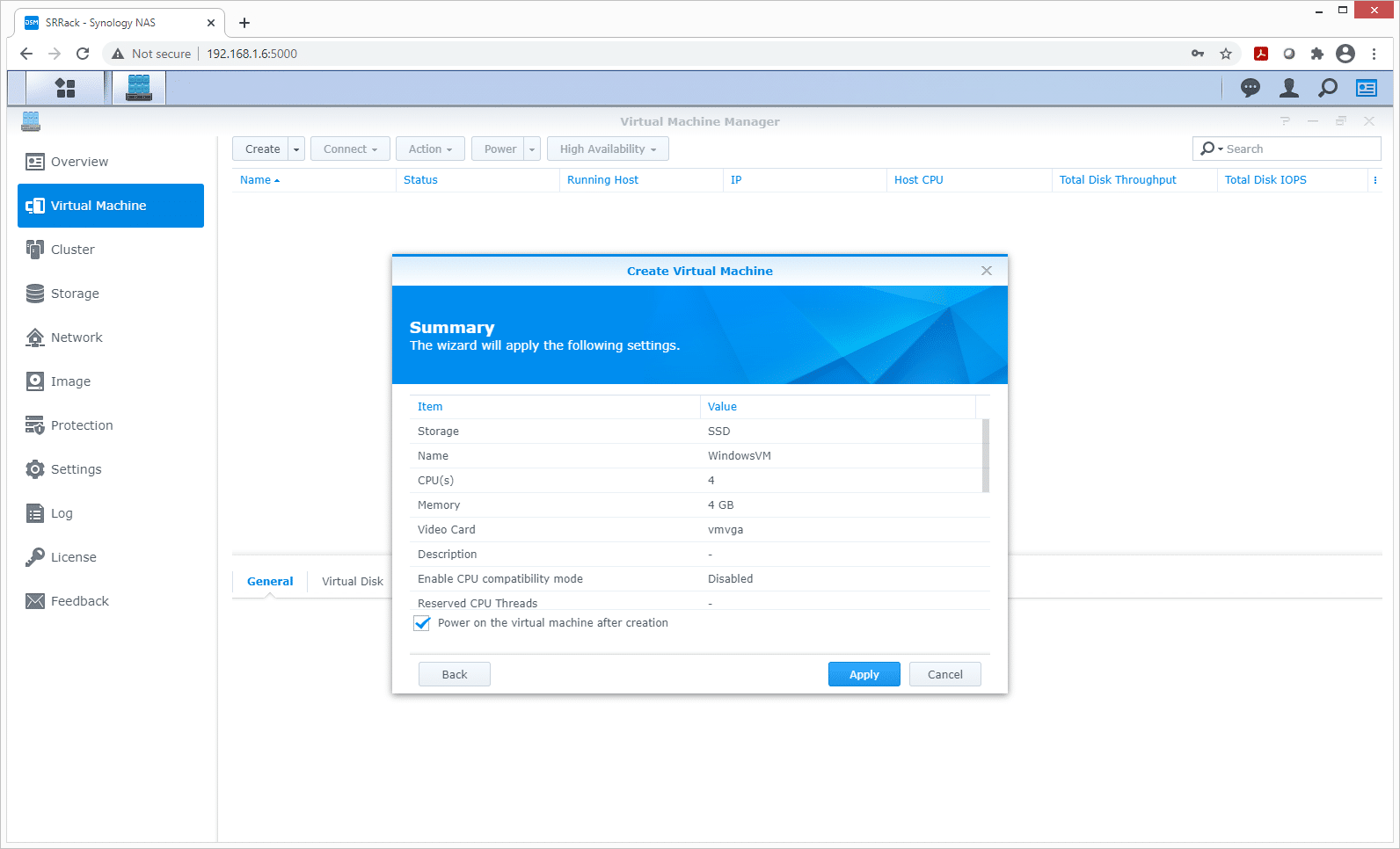
Na koniec pojawia się ekran podsumowania, na którym można potwierdzić opcje i uruchomić maszynę wirtualną.
Do wstępnej konfiguracji maszyny wirtualnej, zanim nawiążesz łączność sieciową, uzyskujesz dostęp do podstawowego KVM w przeglądarce. Nie jest on idealny, ale umożliwia poruszanie się po głównych ekranach konfiguracji.
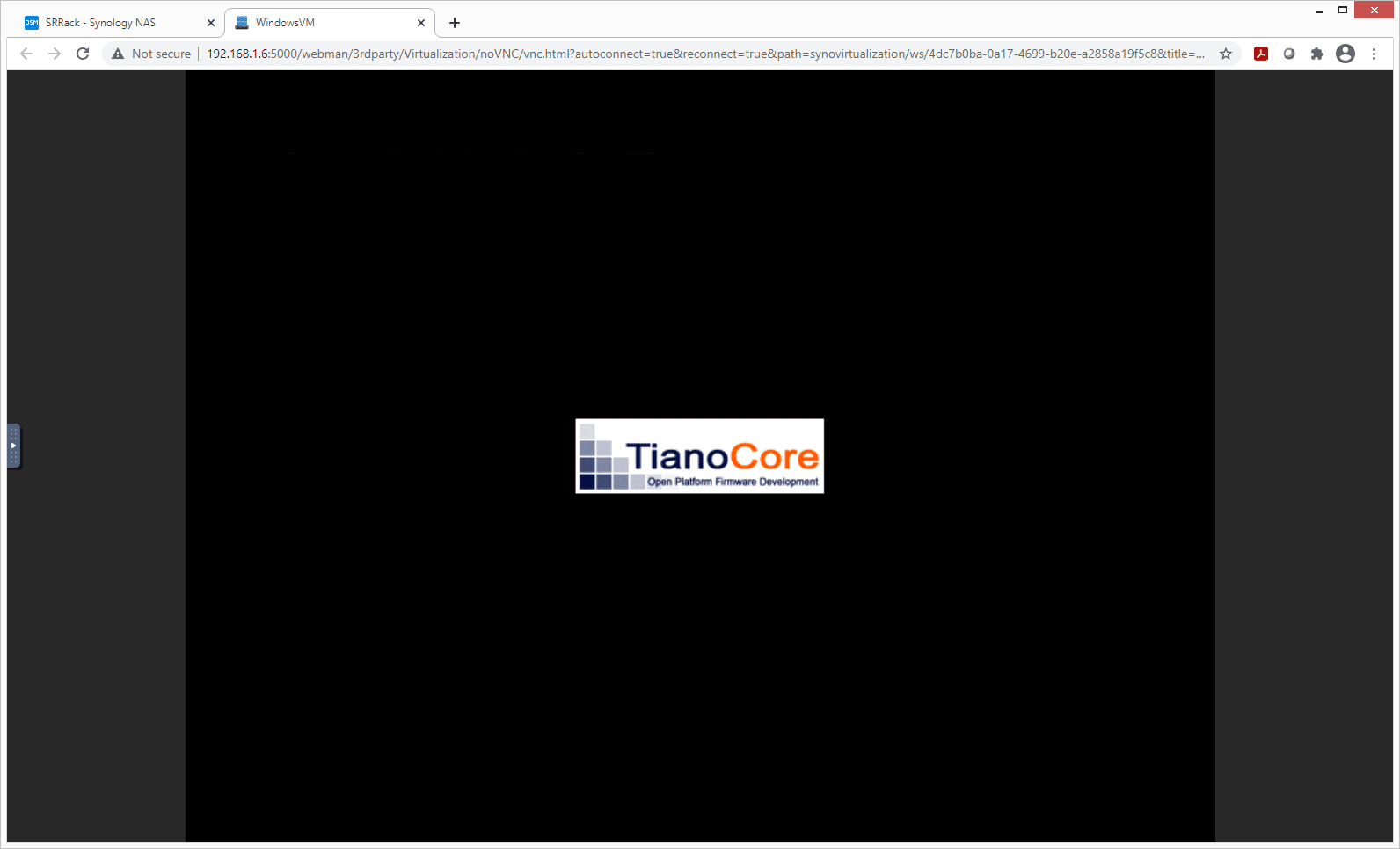
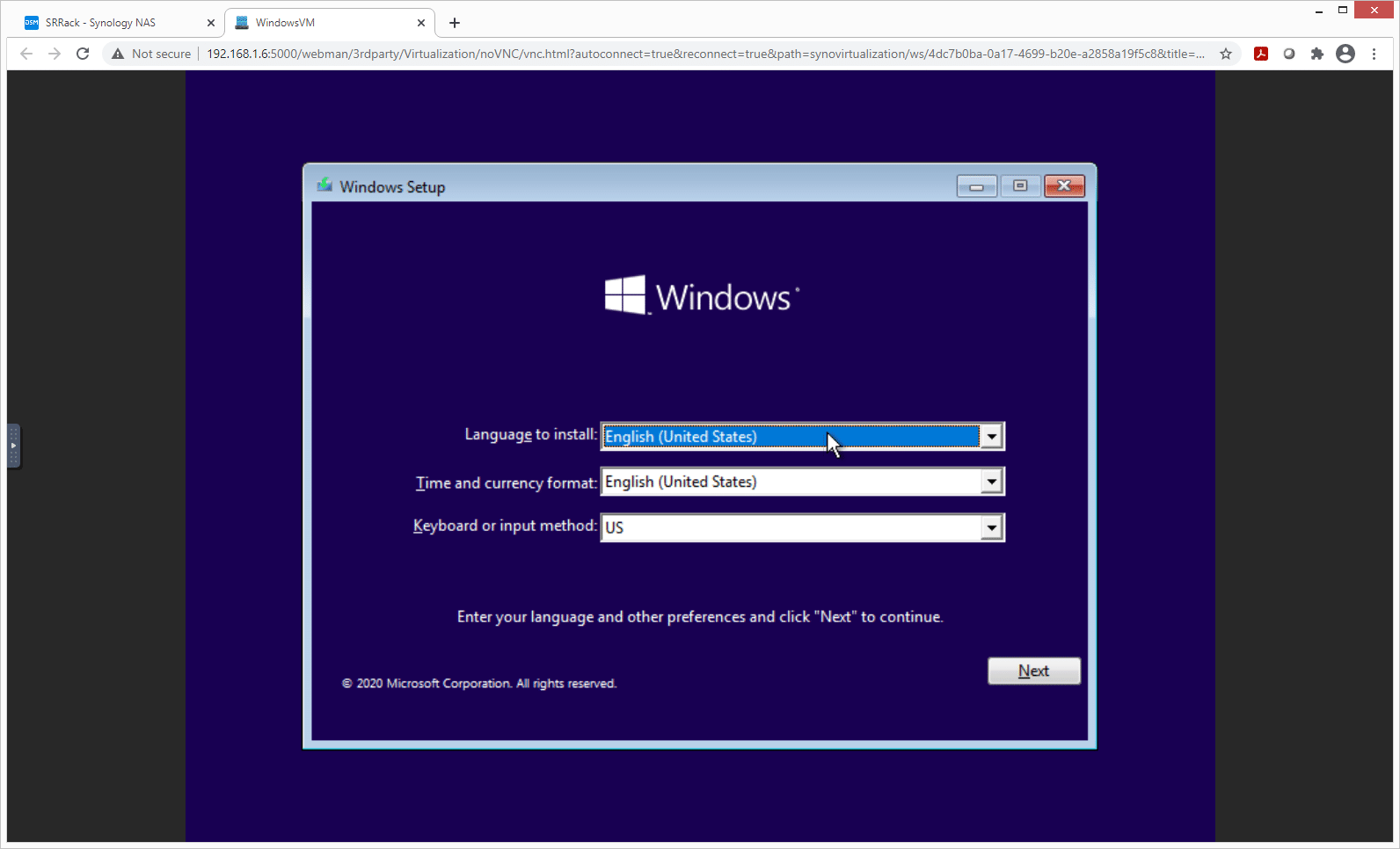
Oto instalator systemu Windows 10, który od tego momentu aż do pierwszego uruchomienia niczym nie różni się od instalacji systemu Windows na innym hoście. Kliknij „Dalej”, zaakceptuj warunki, wybierz dysk instalacyjny i przejdź dalej.
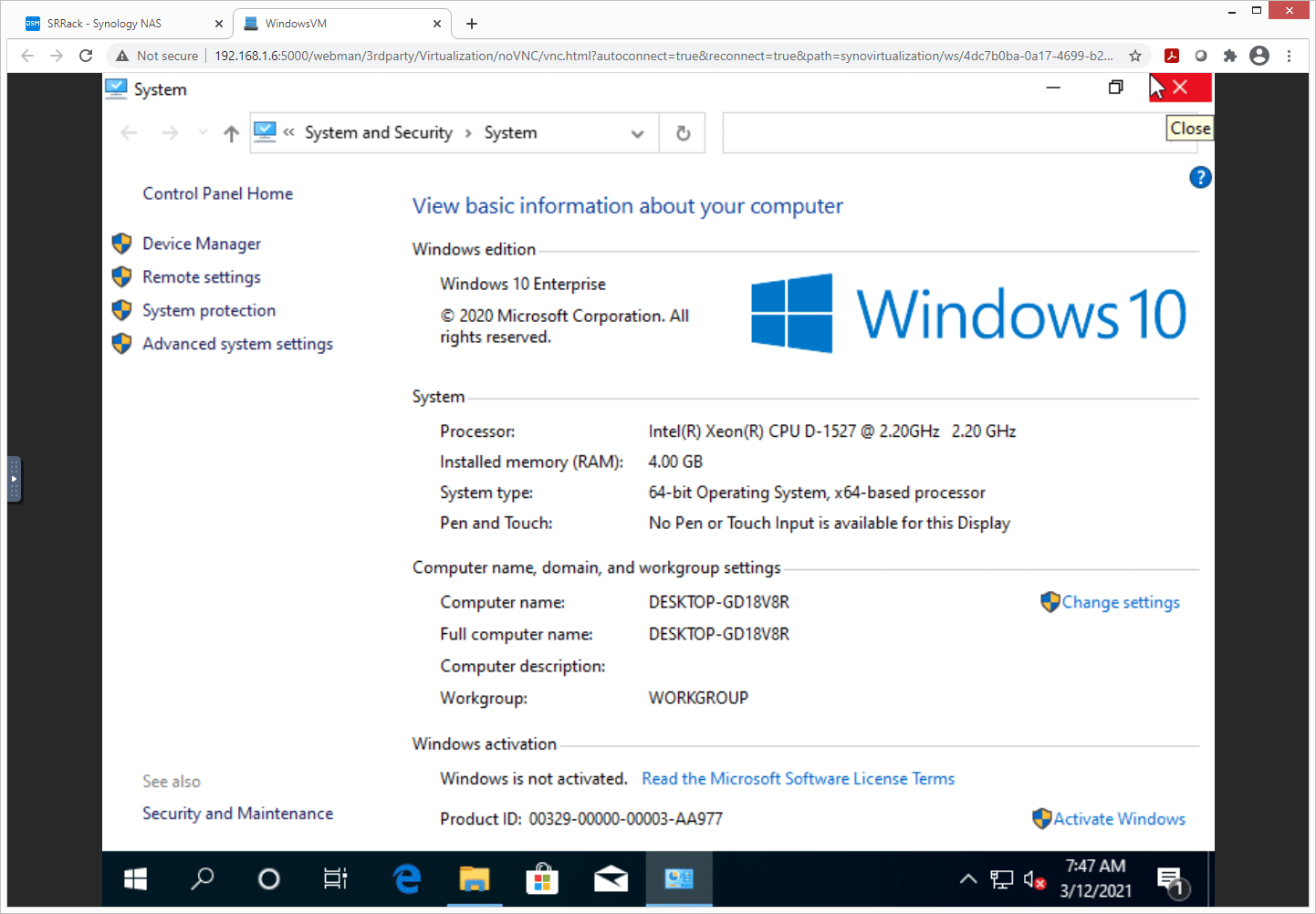
Po zalogowaniu się przechodzimy do systemu Windows 10 i widzimy zasoby przypisane do maszyny wirtualnej. Widzimy przepływ procesora Intel Xeon D1527 2.2 GHz oraz 4 GB pamięci RAM.
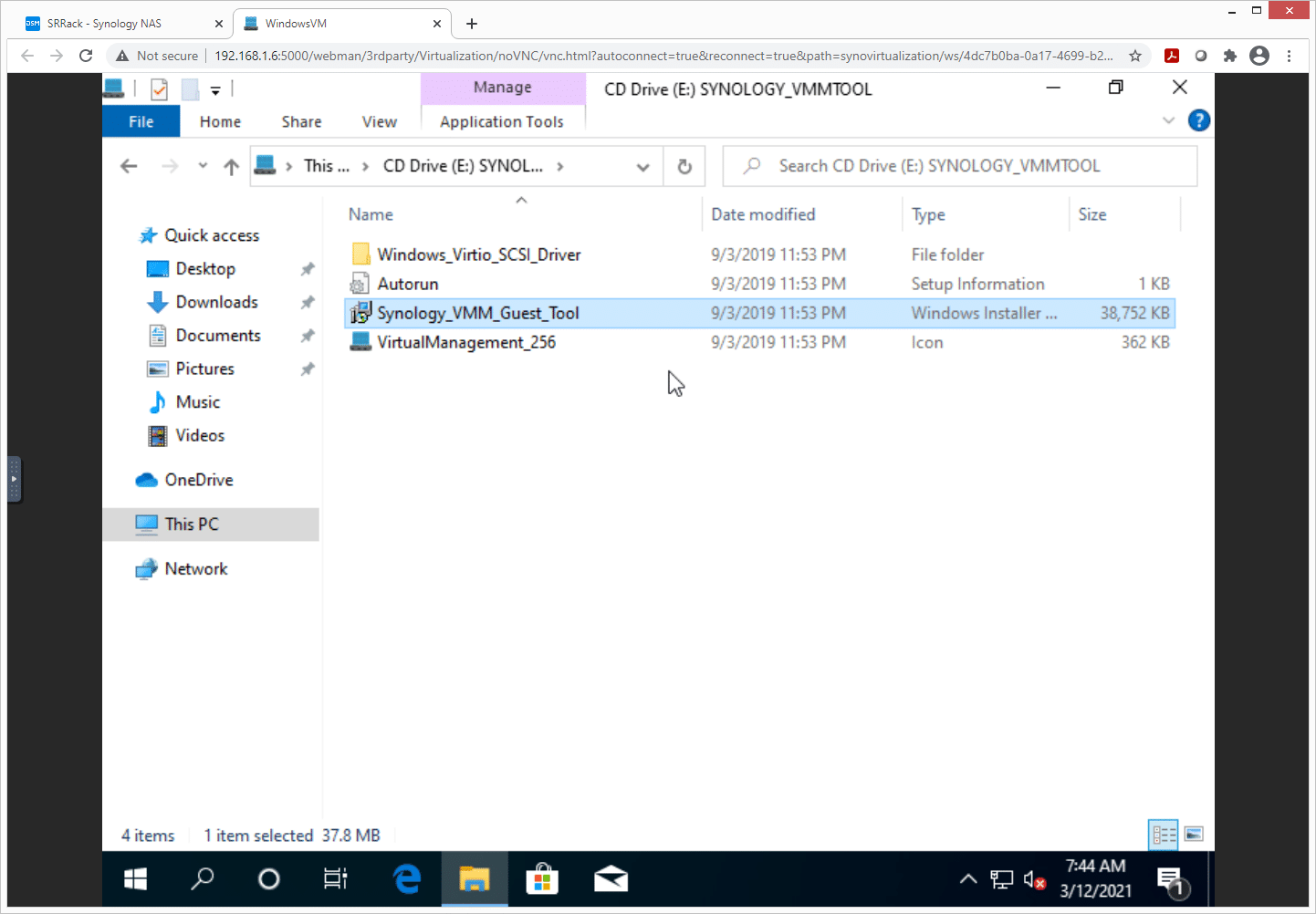
Ostatnim krokiem koniecznym do pełnego uruchomienia systemu jest instalacja zamontowanych narzędzi gościnnych Synology VMM.
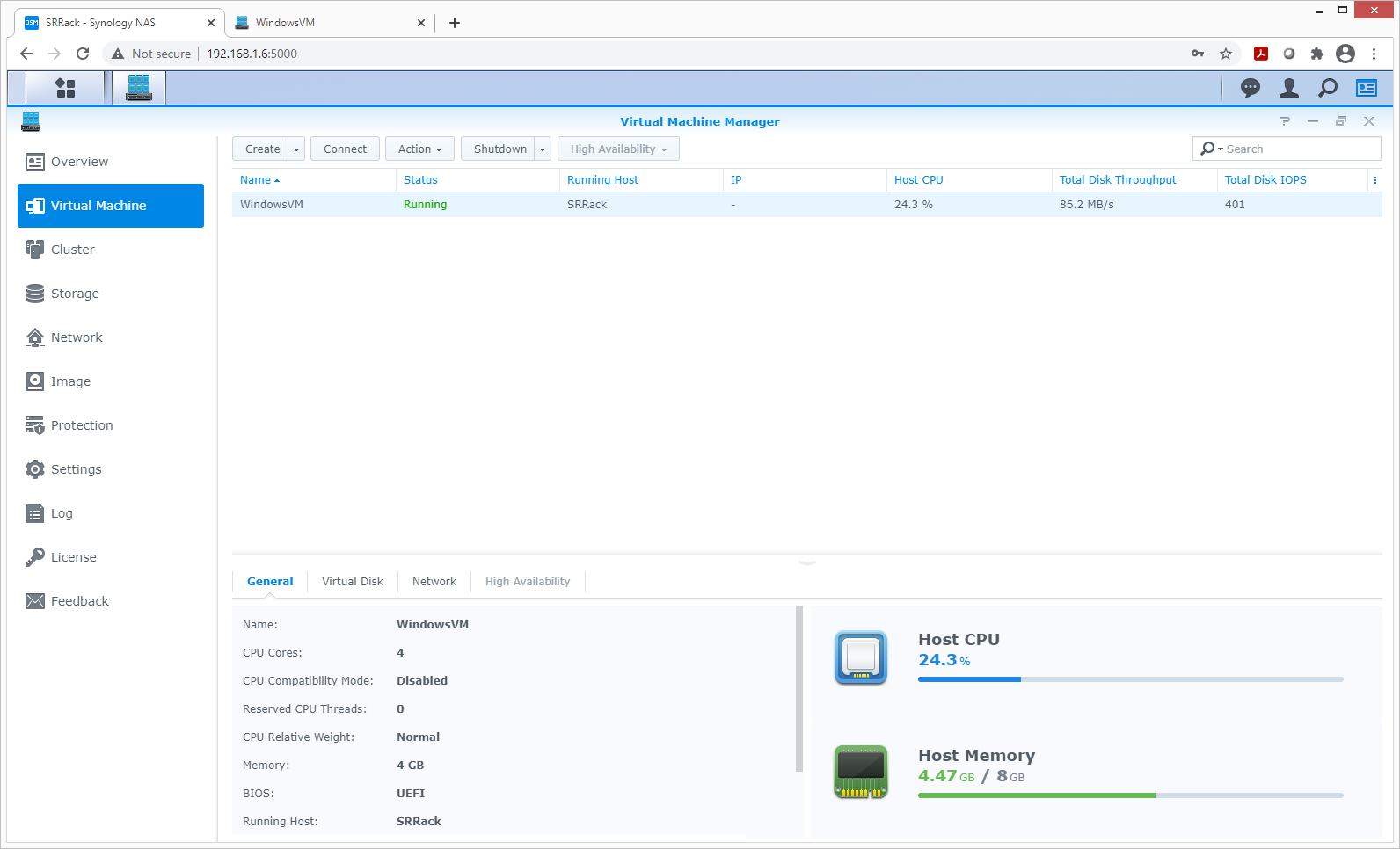
Po uruchomieniu maszyny wirtualnej, ciekawie było zobaczyć poziom możliwości monitorowania, jakie oferuje Synology VMM. W głównym przeglądzie maszyny wirtualnej widoczne jest użycie procesora hosta, przepustowość dysku i zużycie IOPS. Widoczny jest również adres IP (lub adresy, gdy te elementy są dostępne online).
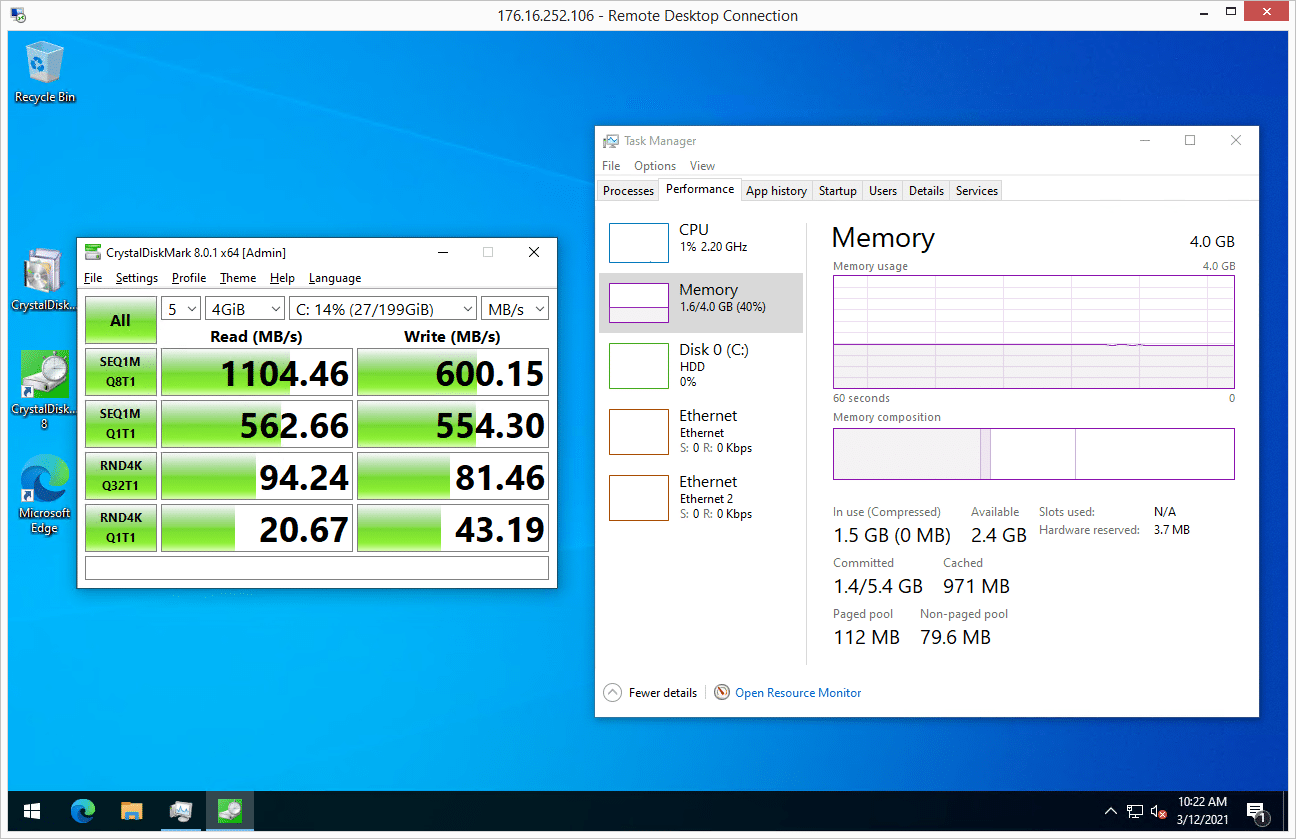
Wydajność w Synology VMM jest zaskakująco wysoka. Nasza maszyna wirtualna została umieszczona na dwóch dyskach SSD SATA w macierzy RAID 1 i udało nam się zbliżyć do możliwości tych dysków, wykazując minimalny narzut. Podczas testów obciążenie procesora w maszynie wirtualnej gościa i na samym serwerze NAS nie budziło obaw, co oznacza, że operacje wejścia/wyjścia pamięci masowej wykonywane na poziomie maszyny wirtualnej gościa nie powinny negatywnie wpływać na inne działania na serwerze NAS. Jeśli jednak te działania są wykonywane na tym samym wolumenie pamięci masowej, mogą wystąpić problemy z „hałaśliwym sąsiadem” operacji wejścia/wyjścia pamięci masowej. QoS rozwiązałoby ten problem w hiperwizorze, choć jest to jeden z elementów nieobecnych w VMM. To jeden z elementów, który zaczyna napędzać rozwój przedsiębiorstw.
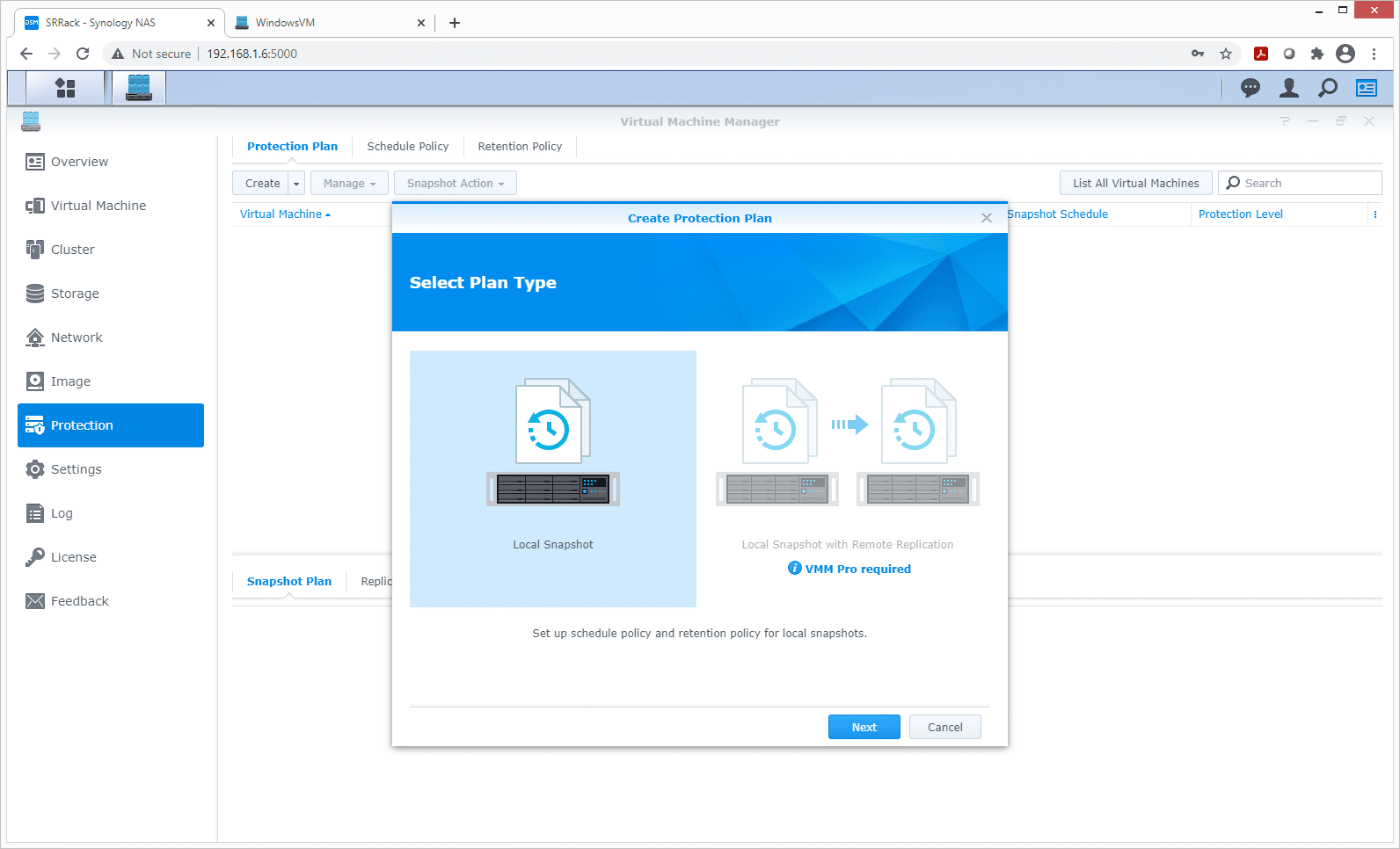
Zasady ochrony są oczywiście równie ważne w laboratorium domowym, jak i w środowisku korporacyjnym. Synology oferuje kompleksowy plan ochrony w VMM z wbudowanymi migawkami i funkcją przechowywania. Aby go skonfigurować, kliknij przycisk „Utwórz”. Ponieważ nie mamy zainstalowanej licencji VMM Pro, wszystkie migawki będą przechowywane lokalnie.
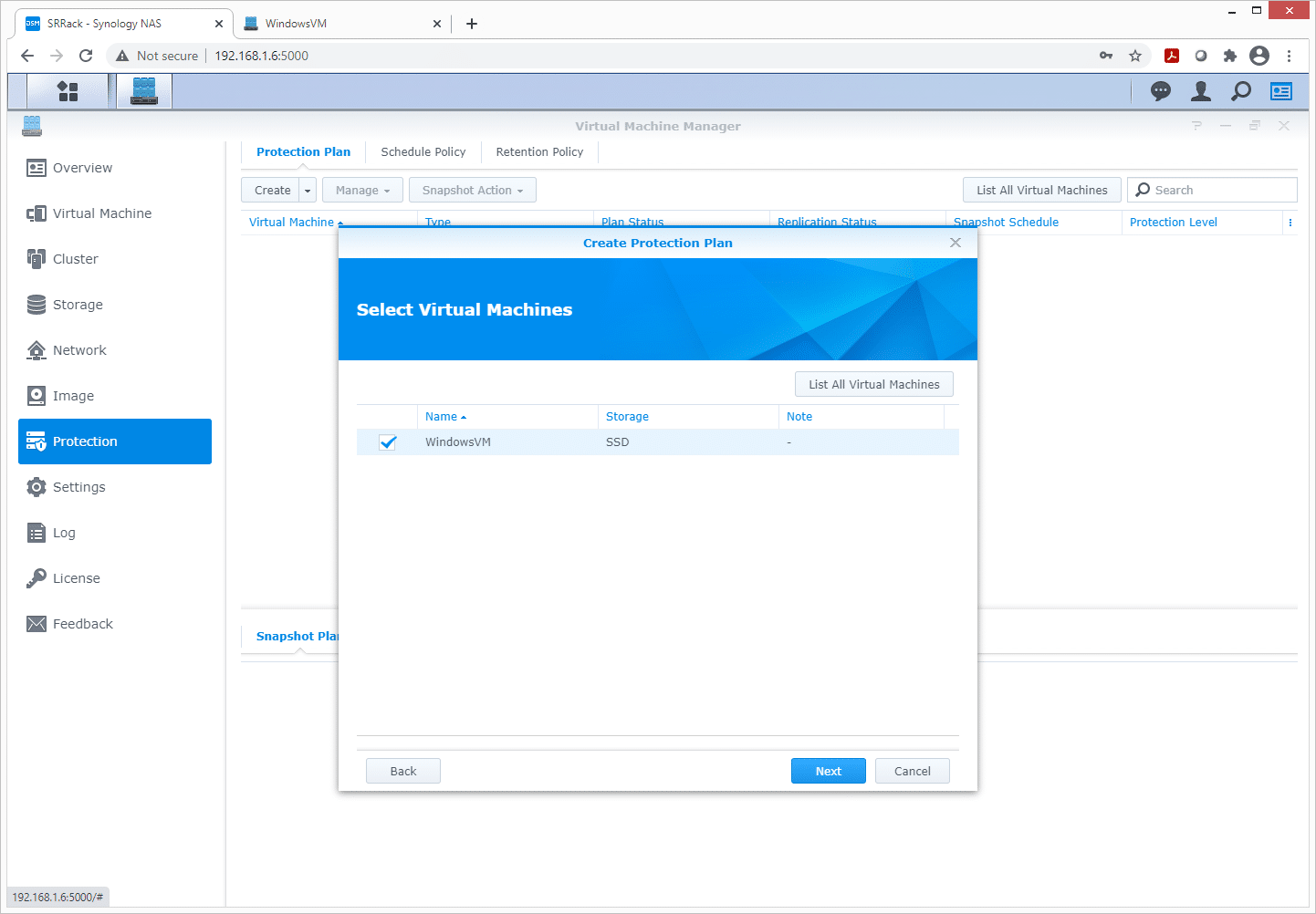
Następnie wybierz maszynę lub maszyny wirtualne, dla których chcesz utworzyć plan ochrony.
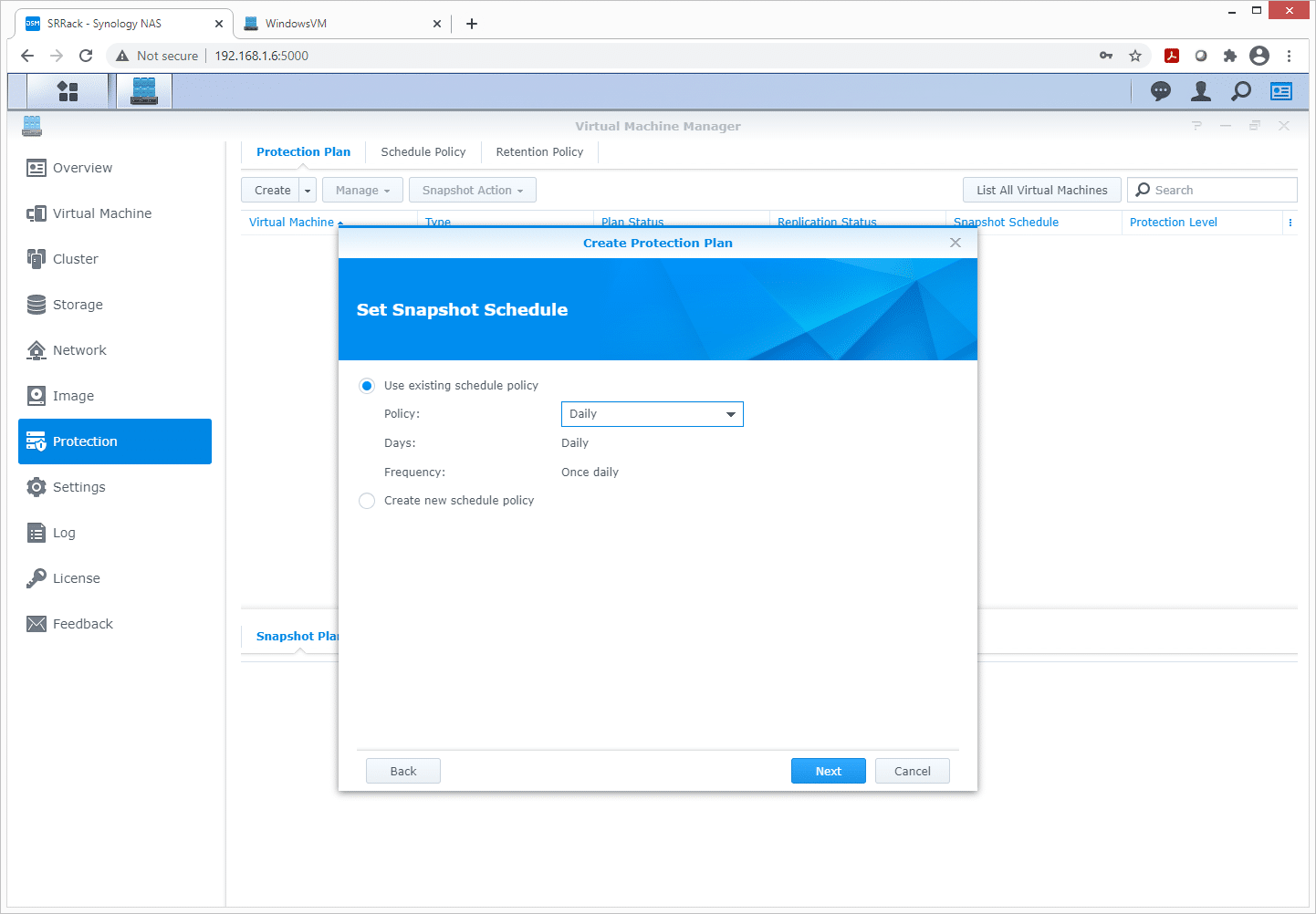
Następnie możesz wybrać istniejącą politykę lub utworzyć nową zaplanowaną politykę.
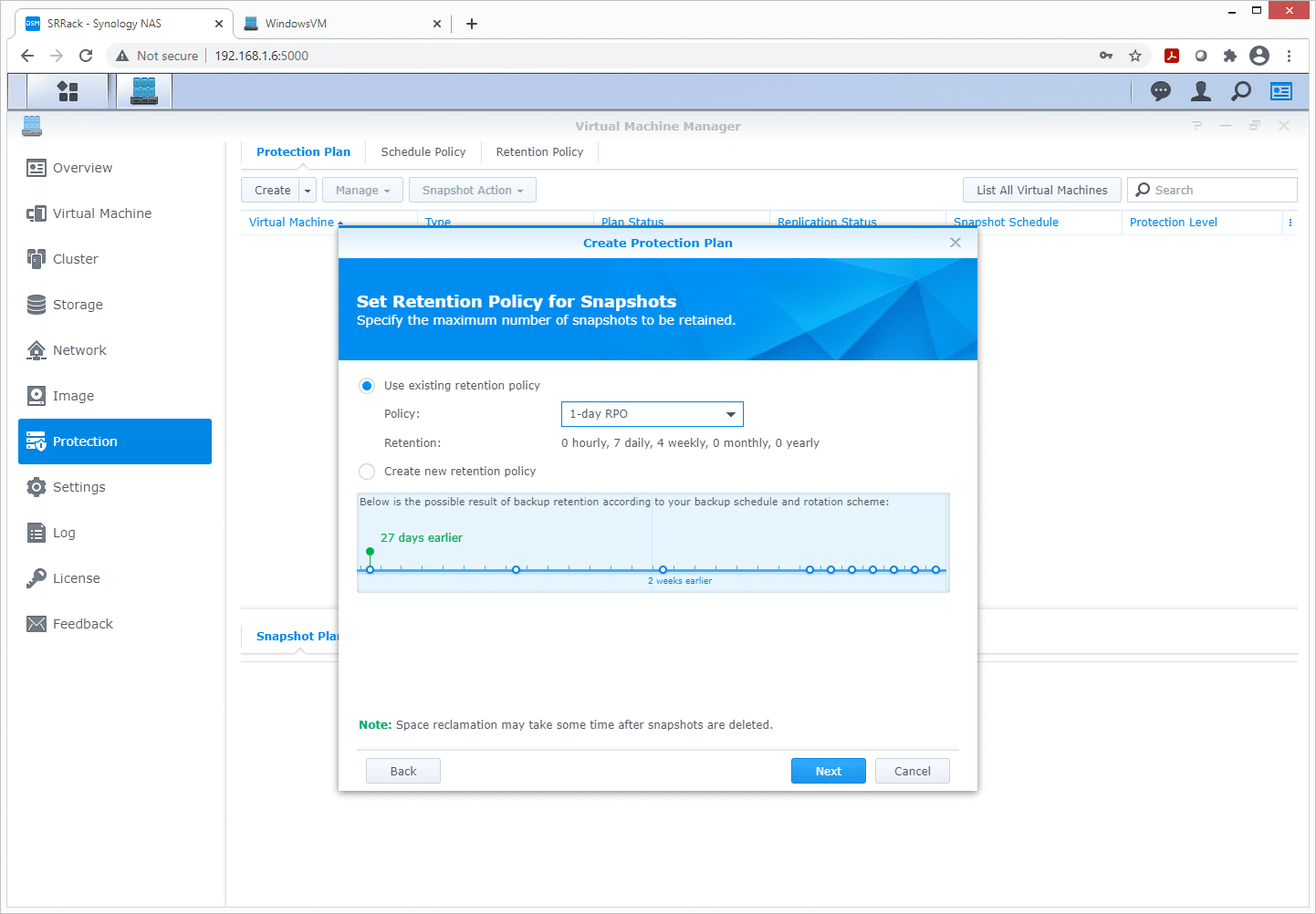
Następnie konfiguruje się zasady przechowywania, w których wybiera się czas przechowywania poszczególnych interwałów migawek. Po wybraniu opcji VMM wyświetla czytelny ekran z objaśnieniami różnic między nimi.
Synology Virtual Machine Manager – ostatnie przemyślenia
Ogólnie rzecz biorąc, Synology Virtual Machine Manager oferuje fantastyczny zestaw funkcji dla użytkowników homelabów lub klientów z sektora MŚP, którzy chcą eksperymentować z wirtualizacją bez konieczności zakupu dodatkowego sprzętu serwerowego. Jeśli Twoje potrzeby w zakresie środowiska testowego/rozwojowego lub aplikacji nie są zbyt duże, wiele systemów Synology oferuje domyślnie wystarczającą ilość pamięci RAM do obsługi średniego obciążenia lub kilku lekkich obciążeń w tle. Chociaż pamięć RAM można rozszerzyć w razie potrzeby w zależności od serwera NAS, zasoby procesora są ograniczone do dostępnych zasobów. Jeśli nie boisz się ograniczeń, Synology VMM to doskonały wybór dla obecnych klientów lub nowych użytkowników, którzy chcą połączyć zadania związane z pamięcią masową i mocą obliczeniową na niewielkiej przestrzeni.


 Amazon