

Nikt nie lubi, gdy kończy się darmowa przestrzeń w chmurze. Powiadomienie ze Zdjęć Google lub iCloud ostrzegające o braku miejsca może pokrzyżować plany egzotycznej wyprawy do Ameryki Południowej w poszukiwaniu leniwców. Jednak dla nas, majsterkowiczów i domowych laborantów, istnieje rozwiązanie, jeśli tylko jesteście gotowi się pobrudzić.
Przedstawiamy Nextcloud
Nextcloud to darmowa i open source'owa platforma do przechowywania danych w chmurze, która oddaje w Twoje ręce moc i elastyczność chmury. Obsługuje kilka popularnych dystrybucji Linuksa, takich jak Red Hat Enterprise Linux 9 i Ubuntu 24.04 LTS. W tym artykule wykorzystamy Ubuntu Server 24.04.1 i Nextcloud Hub 9 (30.0.0), aby zbudować wydajny, w pełni konfigurowalny serwer przechowywania danych w chmurze. Niektóre z przedstawionych tutaj kroków mogą wymagać pewnej wiedzy z zakresu administrowania serwerami Linux i interfejsu wiersza poleceń, więc uruchom myślenie i przygotuj się na techniczne wyzwania!
Konfiguracja serwera
Aby rozpocząć konfigurację serwera Nextcloud, potrzebujesz nowej instalacji Ubuntu Server na wybranym systemie. Maszyna wirtualna na komputerze głównym lub dowolny inny wolny sprzęt, który masz pod ręką, prawdopodobnie wystarczy! Zalecamy komputer z co najmniej 2-4 rdzeniami procesora, 8 gigabajtami pamięci RAM i 500 GB pamięci masowej. Gdy system będzie gotowy, pobierz Ubuntu Server, klikając ten link: https://ubuntu.com/download/server.
Jeśli nigdy wcześniej nie instalowałeś Ubuntu Server, zapoznaj się z instrukcją przed rozpoczęciem: https://ubuntu.com/tutorials/install-ubuntu-server . Uważaj, aby nie zaznaczyć opcji preinstalacji NextCloud na stronie z zalecanym oprogramowaniem, ponieważ zajmiemy się tym sami.
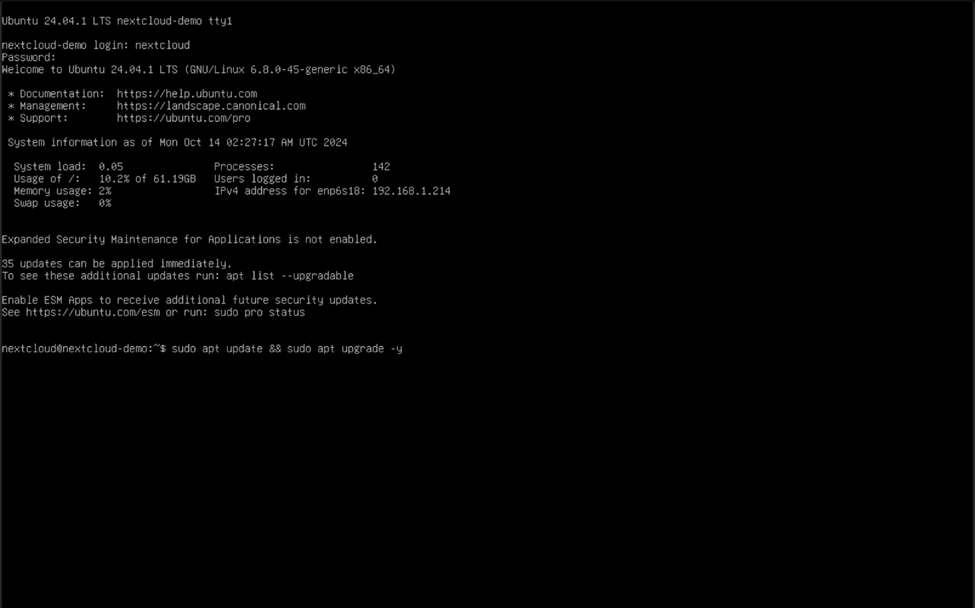
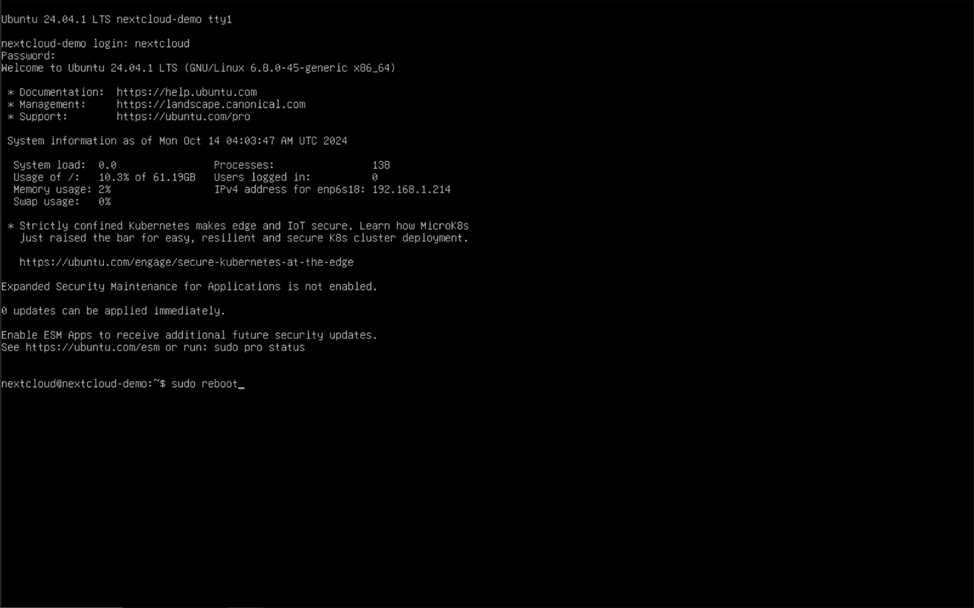
Po podłączeniu serwera do sieci, nadaniu mu nazwy hosta i zalogowaniu się przy użyciu nazwy użytkownika i hasła utworzonych podczas początkowej konfiguracji, pobierz najnowsze aktualizacje oprogramowania dla Ubuntu Server, wpisując w konsoli „sudo apt update && sudo apt upgrade -y” i naciskając Enter. Po zakończeniu aktualizacji zrestartuj serwer poleceniem „sudo reboot”.
Uwaga: Aby wykonać polecenia sudo, konieczne może być ponowne wprowadzenie hasła.
Instalowanie oprogramowania
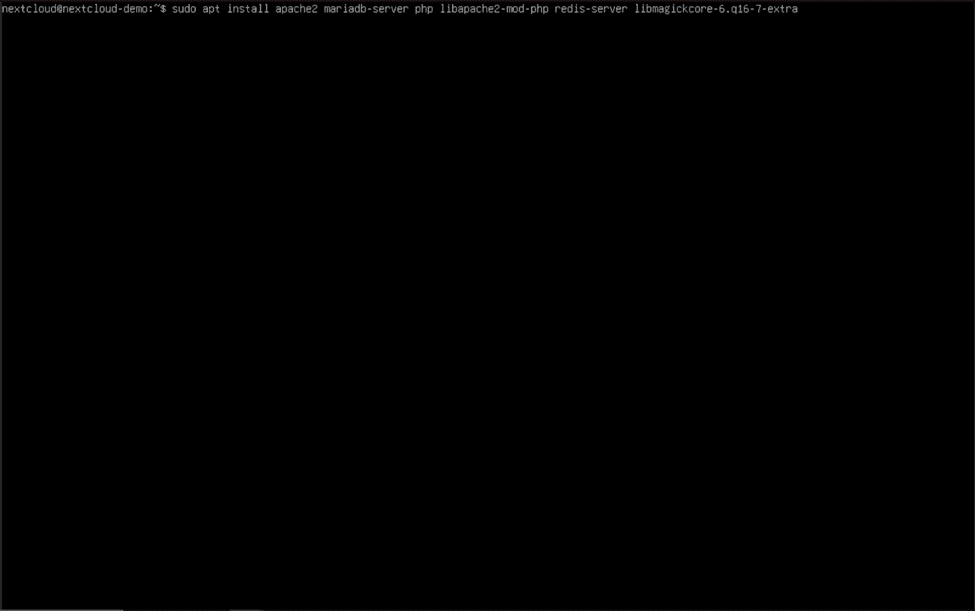
Następnie musimy pobrać oprogramowanie, od którego zależy nasza instancja Nextcloud. Wpisz (lub najlepiej skopiuj i wklej) poniższe polecenia w interfejsie wiersza poleceń, aby pobrać i zainstalować serwer WWW Apache oraz kilka pakietów, które będą potrzebne później do bardziej zaawansowanych konfiguracji Nextcloud:
sudo apt install apache2 mariadb-server php libapache2-mod-php redis-server libmagickcore-6.q16-7-extra
sudo apt install php-apcu php-bcmath php-bz2 php-cli php-common php-curl php-gd php-gmp php-imagick php-intl php-ldap php-mbstring php-memcached php-mysql php-redis php-smbclient php-zip php-xml
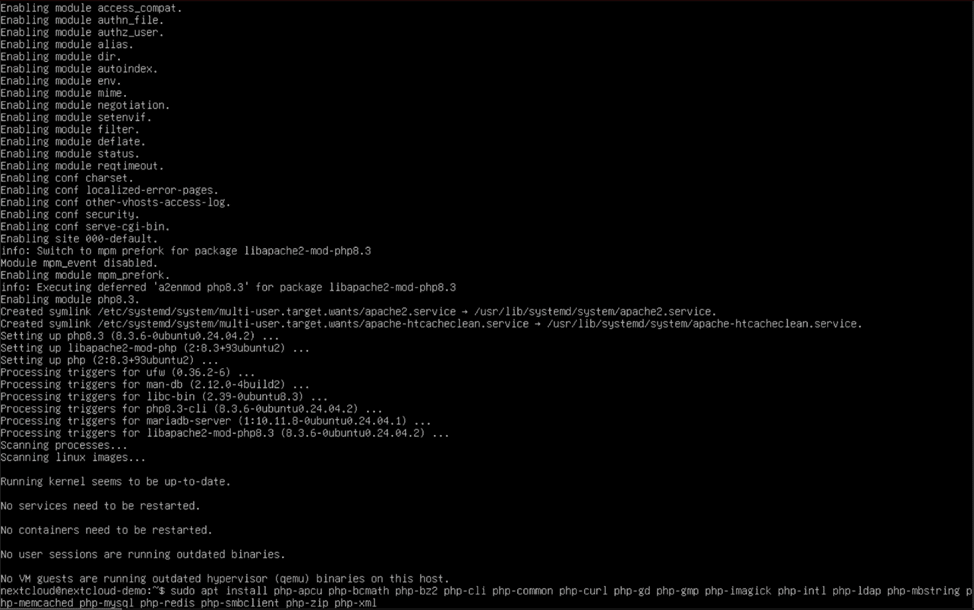 Jeśli pojawi się monit z prośbą o wpisanie Y lub N, aby kontynuować lub zatrzymać instalację, wpisz Y i naciśnij Enter. Na koniec wpisz „wget” https://download.nextcloud.com/server/releases/latest.zip„aby uzyskać najnowszą wersję NextCloud i korzystać z niej „sudo apt install unzip” aby zainstalować narzędzie do rozpakowywania, będziemy musieli wypakować te pliki.
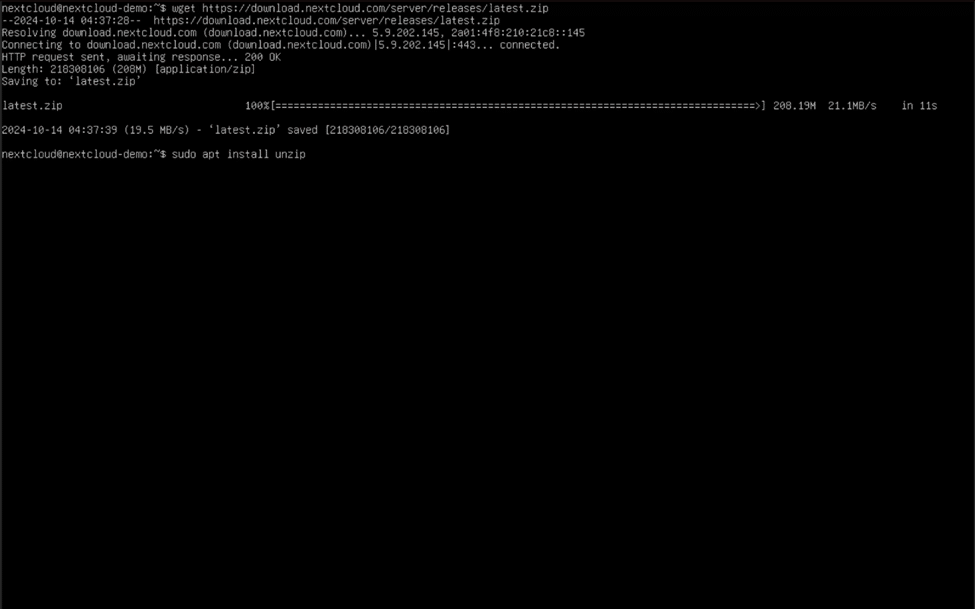 Teraz, gdy mamy już całe niezbędne oprogramowanie do skonfigurowania naszej instancji Nextcloud, przyjrzyjmy się zainstalowanemu przez nas serwerowi WWW.
Konfigurowanie serwera Apache – część 1
Zanim zaczniemy majstrować przy Apache, musimy najpierw upewnić się, że możemy poprawnie połączyć się z serwerem. Aby zezwolić na połączenia przeglądarki internetowej (HTTP i HTTPS) z instancją NextCloud, użyj następujących poleceń:
sudo ufw allow w „Apache Full”
sudo ufw włącz
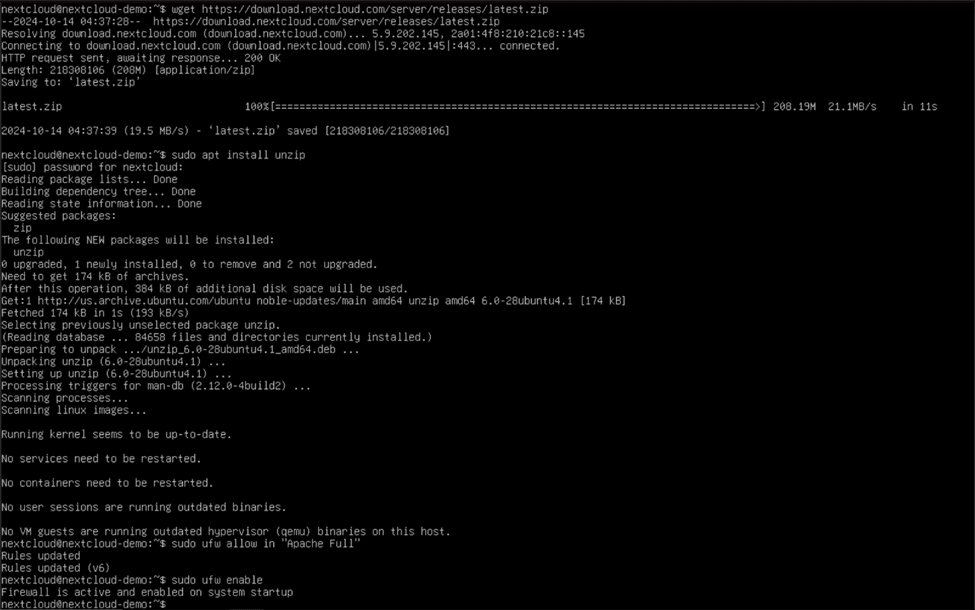 Powinieneś teraz mieć działający i dostępny serwer WWW na swoim serwerze Ubuntu! Na innym komputerze podłączonym do tej samej sieci co Twój komputer NextCloud wpisz adres IP swojego serwera w oknie przeglądarki i naciśnij Enter. Jeśli nie pamiętasz adresu IP serwera, użyj… „nazwa hosta -I” polecenie na serwerze, aby je wyświetlić. Jeśli instalacja przebiegła pomyślnie, powinieneś zobaczyć domyślną stronę Apache2 w pełnej krasie!
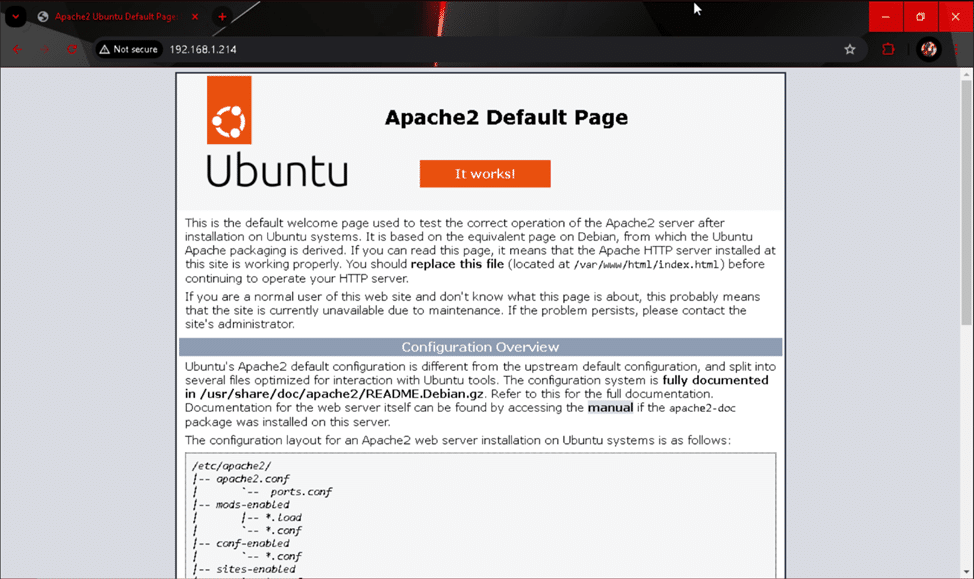 Chociaż niektórzy mogą powiedzieć, że ta domyślna strona serwera WWW jest całkiem niezła, w części drugiej zastąpimy ją czymś jeszcze lepszym. Zróbmy małą dygresję i skonfigurujmy MariaDB już teraz!
Konfigurowanie MariaDB
Nasz serwer Nextcloud będzie potrzebował stale dostępnej bazy danych do przechowywania konfiguracji serwera i informacji o profilach użytkowników. Aby skonfigurować MariaDB do działania po ponownym uruchomieniu systemu, wpisz „sudo systemctl enable mariadb” i naciśnij Enter. Teraz możemy przygotować bazę danych do instalacji Nextcloud!
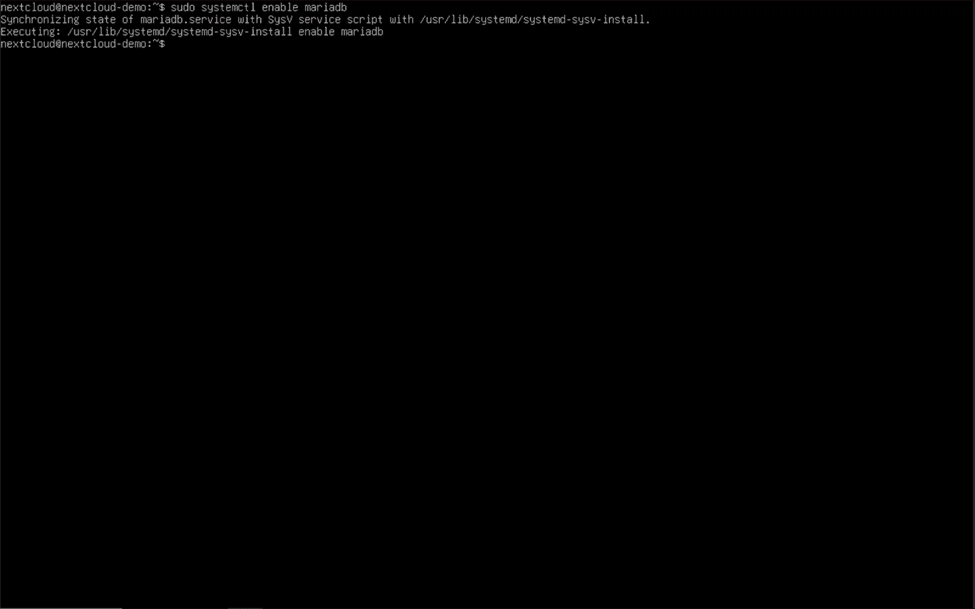 Na szczęście MariaDB jest dostarczana z bezpiecznym narzędziem instalacyjnym, więc nie musimy się zbytnio natrudzić. „sudo mysql_secure_installation” aby uruchomić aplikację i odpowiedzieć na pytania zadawane przez kreatora.
- Wprowadź bieżące hasło dla root'a (wpisz: none): kliknij enter
- Przełącz na uwierzytelnianie unix_socket [T/n] n
- Zmienić hasło roota? n
- Usunąć anonimowych użytkowników? [T / n] y
- Nie zezwalaj na zdalne logowanie root'a? [T / n] y
- Usunąć bazę danych testową i uzyskać do niej dostęp? [T/N] y
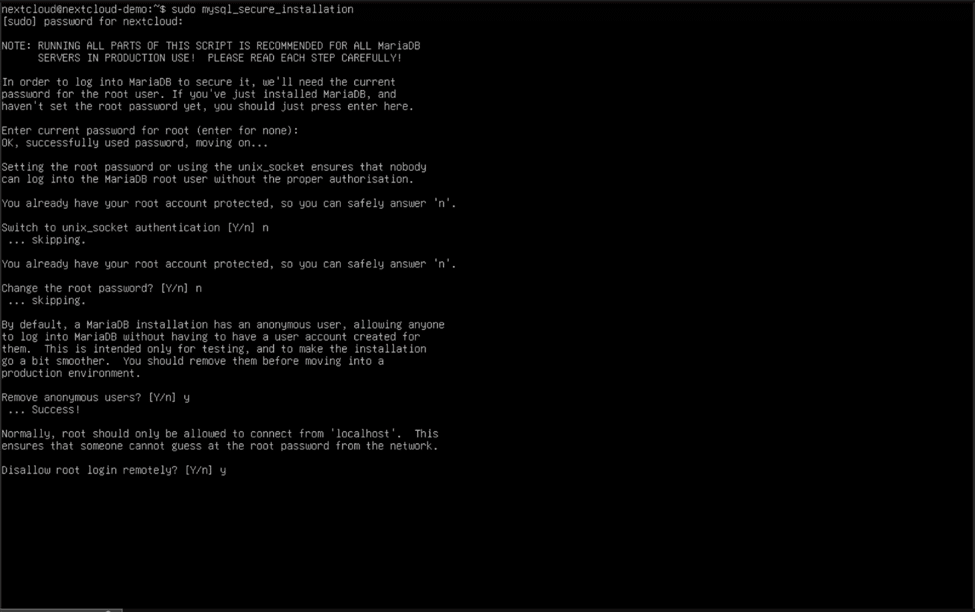
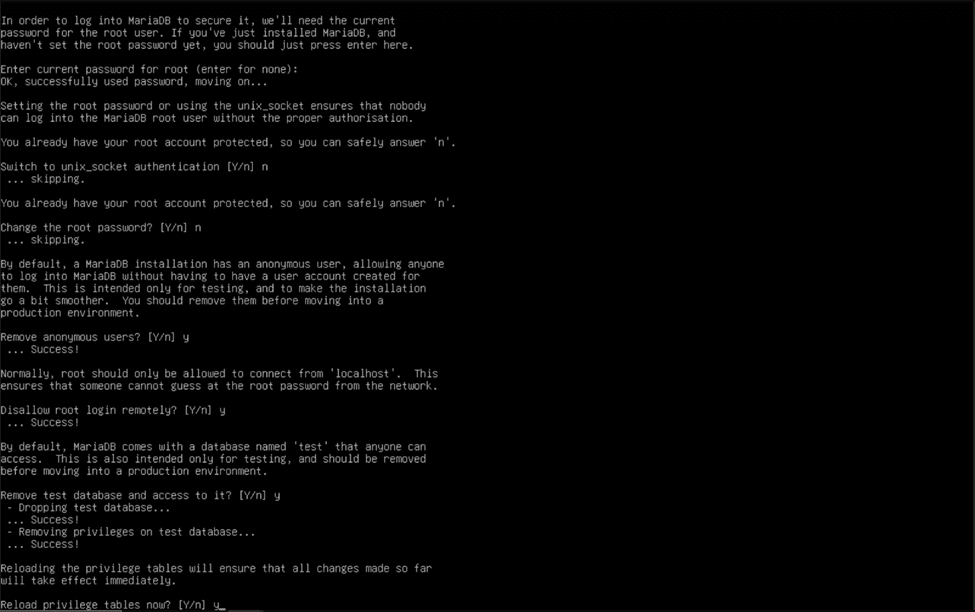 MariaDB jest teraz bezpieczna i możemy rozpocząć tworzenie bazy danych, która będzie obsługiwać naszą instancję Nextcloud.
Wpisz „sudo mysql -u root” i wprowadź poniższe polecenia, gdy pojawi się interfejs wiersza poleceń MySQL (pamiętaj o użyciu znaku „;” na końcu każdego wiersza!):
UTWÓRZ UŻYTKOWNIKA 'nextcloud'@'localhost' ZIDENTYFIKOWANEGO PRZEZ 'P@$$w0rd';
Uwaga: zastąp „nextcloud” i „P@$$w0rd” nazwą użytkownika i hasłem wybranym przez siebie.
UTWÓRZ BAZĘ DANYCH, JEŚLI NIE ISTNIEJE nextcloud ZESTAW ZNAKÓW utf8mb4 SORTOWANIE utf8mb4_general_ci;
PRZYZNAJ WSZYSTKIE UPRAWNIENIA NA nextcloud.* TO 'nextcloud'@'localhost';
Uwaga: Ponownie zastąp „nextcloud” przed symbolem @ nazwą użytkownika, której używałeś wcześniej.
PRZYWILEJE FLUSH;
zrezygnować;
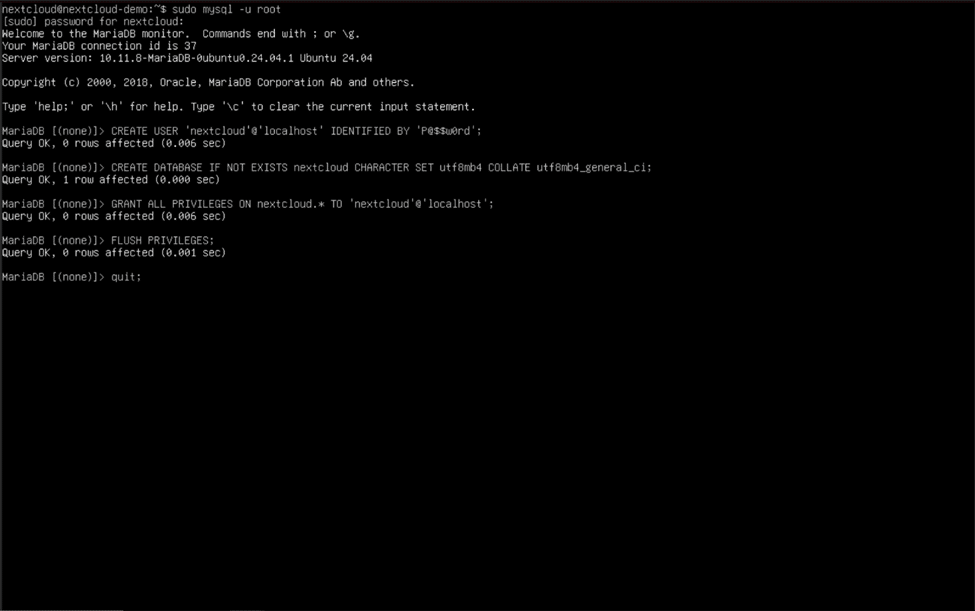 Jesteśmy coraz bliżej! Mamy już funkcjonalny (choć nieukończony) serwer WWW i bazę danych.
Włączanie rozszerzeń PHP i poprawa wydajności PHP
Pamiętasz wszystkie zainstalowane przez nas rozszerzenia PHP? Musimy je włączyć, aby NextCloud mógł z nich poprawnie korzystać. Użyj tego polecenia, aby włączyć wymagane rozszerzenia PHP:
sudo phpenmod apcu bcmath bz2 curl gd gmp imagick intl ldap mbstring memcached mysql redis smbclient zip xml
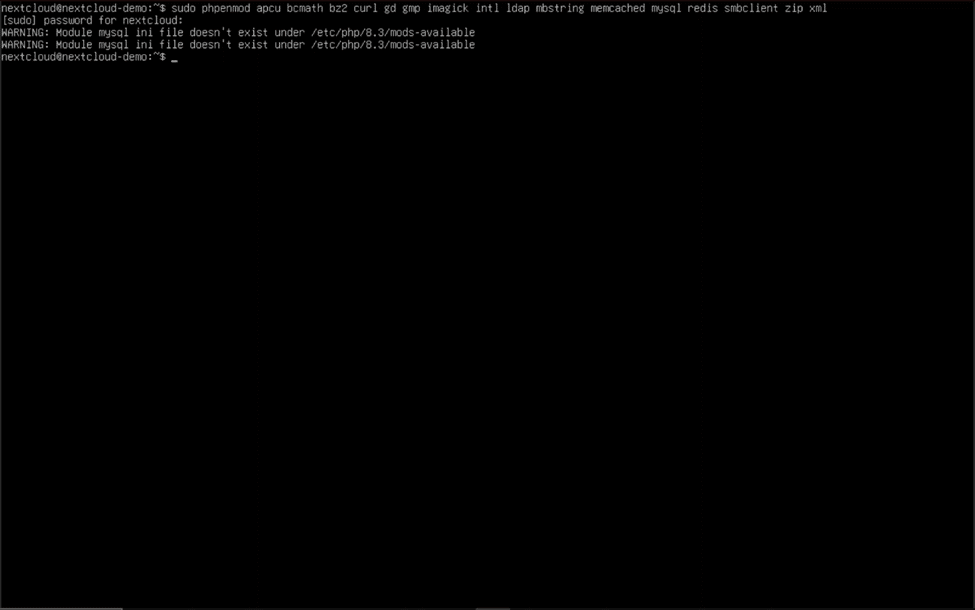 Teraz, gdy włączyliśmy odpowiednie rozszerzenia, musimy dostosować niektóre ustawienia PHP, aby lepiej odpowiadały naszym potrzebom. Plik konfiguracyjny PHP, który będziemy edytować, znajduje się pod adresem „/etc/php/8.3/apache2/php.ini” i można go modyfikować, umieszczając „sudo nano” przed ścieżką i naciśnij Enter. Jeśli zainstalowałeś inną wersję PHP, zmień "8.3" do głównego numeru wydania zainstalowanej wersji, który można uzyskać, wpisując „php -v” w konsoli.
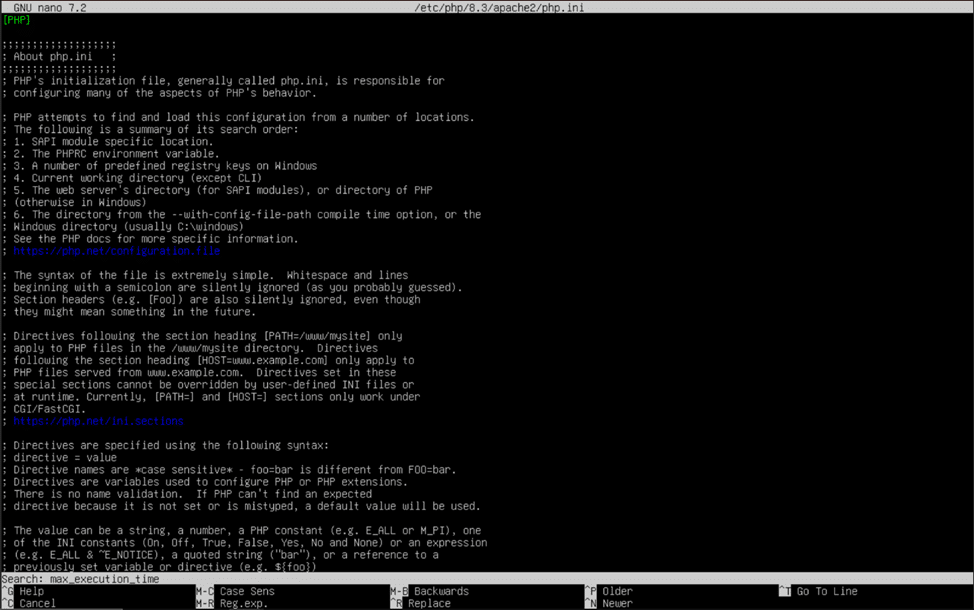
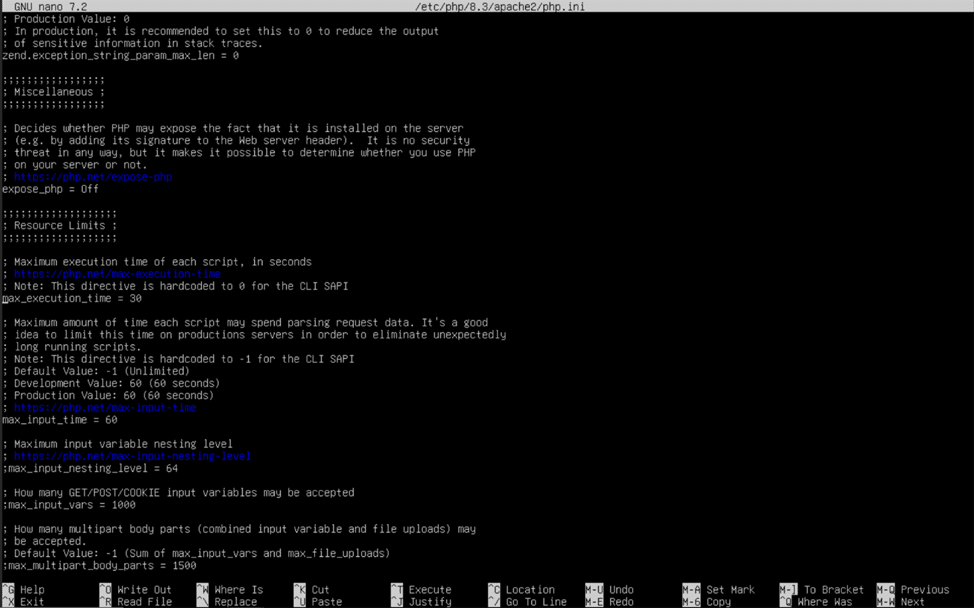
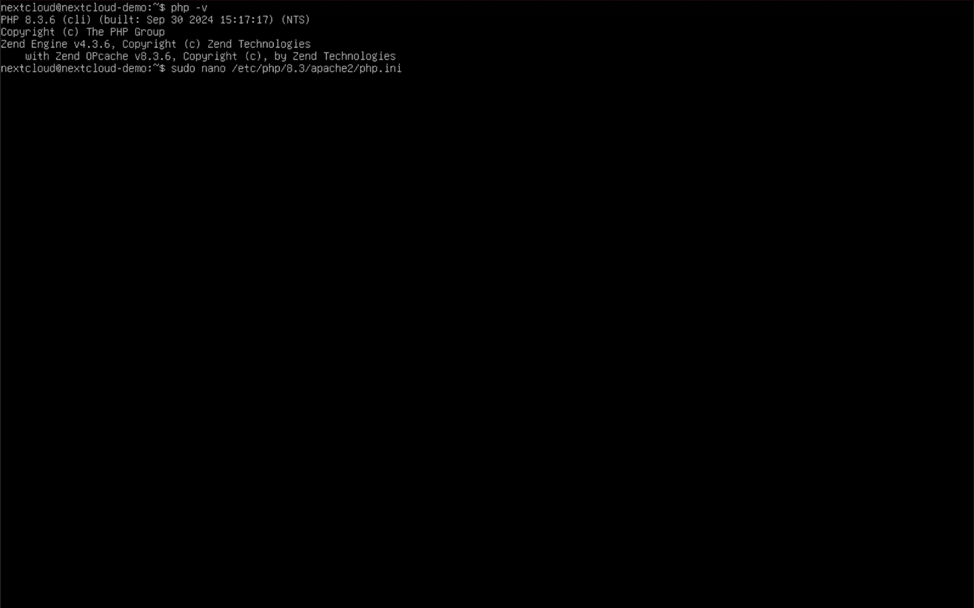 Po otwarciu „php.ini” Plik za pomocą nano, wbudowanego edytora tekstu Ubuntu, przytrzymaj klawisz Ctrl i naciśnij klawisz „W” na klawiaturze. Gdy pojawi się pasek wyszukiwania, wpisz „maksymalny_czas_wykonania”i naciśnij Enter. Nano przejdzie do pierwszego znalezionego dopasowania z wprowadzoną wartością. Używając klawiszy strzałek do nawigacji i klawisza Backspace do usuwania znaków, zmień „30” na „360”. Powtórz tę sztuczkę, aby zmienić wartości dla następujących ustawień PHP:
memory_limit = 512M
- Można opcjonalnie zwiększyć ilość pamięci, jeśli jest to potrzebne dla PHP (1024 MB, 2048 MB itd.)
post_max_size = 100G
upload_max_filesize = 100G
- Ta wartość i poprzednia wartość reprezentują maksymalny rozmiar pliku, jaki możesz przesłać na serwer Nextcloud. Zmień je na żądany maksymalny rozmiar pliku (1 GB = 1 gigabajt, 10 GB = 10 gigabajtów, 100 GB = 100 gigabajtów itd.). Pamiętaj, aby podawać rozmiary wyłącznie w jednostkach K (kilobajty), M (megabajty) i G (gigabajty).
data.strefa_czasowa = Ameryka/Nowy_Jork
- Usuń znak „;” przed wierszem i skorzystaj z tego przewodnika, aby ustalić prawidłową strefę czasową: https://www.php.net/manual/en/timezones.php
opcache.enable=1
- Usuń „;” przed wierszem.
opcache.memory_consumption=128
- Usuń znak „;” przed wierszem. Tę wartość, w megabajtach, można dostosować do ilości pamięci na serwerze Nextcloud (128 = 128 megabajtów, 1024 = 1024 megabajtów/1 gigabajt, 2048 = 2048 megabajtów/2 gigabajty).
opcache.interned_stringers_buffer=16
- Usuń znak „;” przed wierszem. Oznacza ilość pamięci przydzielonej dla ciągów internowanych w megabajtach, zalecana wartość to 16.
opcache.max_accelerated_files=10000
- Usuń znak „;” przed wierszem. Wartość tę można dostosować do dowolnej liczby z zakresu od 200 do 1 000 000, aby dopasować ją do możliwości buforowania i pamięci systemu.
opcache.revalidate_freq=1
- Usuń „;” przed wierszem i zmień na 1.
opcache.save_comments=1
- Usuń znak „;” przed wierszem i sprawdź, czy wartość jest ustawiona na 1.
Po wprowadzeniu wszystkich niezbędnych zmian w pliku php.ini, zapisz plik, przytrzymując klawisz Ctrl (Control) i naciskając klawisz „O”. Naciśnij Enter, aby potwierdzić, a następnie ponownie przytrzymaj Ctrl (Control) i naciśnij klawisz „X”, aby wyjść z nano.
 Następnie włącz więcej wymaganych modułów Apache, wprowadzając „sudo a2enmod dir env headers mime rewrite ssl” w konsoli. Na tym etapie nie musisz restartować Apache'a poleceniem sugerowanym w komunikacie konsoli.
Konfigurowanie serwera Apache – część 2
Chociaż pobraliśmy NextCloud i zainstalowaliśmy wiele niezbędnych programów, nadal musimy zastąpić domyślną stronę Apache'a NextCloud. Wpisz „cd ~” w konsoli i naciśnij Enter, aby powrócić do katalogu domowego użytkownika. To właśnie tam został pobrany plik ZIP NextCloud. Teraz wpisz „unzip latest.zip” , naciśnij Enter i obserwuj, jak narzędzie do rozpakowywania plików działa!
 „najnowszy.zip” Plik ZIP został teraz wypakowany do folderu o nazwie „następnachmura” w tym samym katalogu, z którego został pobrany. Ten nowy folder zawiera wszystkie niezbędne materiały potrzebne do uruchomienia witryny Nextcloud. Teraz zaczniemy przenosić ten folder do właściwego miejsca, „/var/www/html”.
Zanim folder będzie mógł zostać przeniesiony, musimy upewnić się, że wbudowany użytkownik „www-data” jest właścicielem nowego katalogu. Jest to niezwykle ważne, ponieważ użytkownik „www-data” obsługuje wszystkie operacje serwera WWW wykonywane przez serwer WWW Apache i samą usługę NextCloud. Wpisz w konsoli polecenie „sudo chown -R www-data:www-data ./nextcloud” i naciśnij Enter.
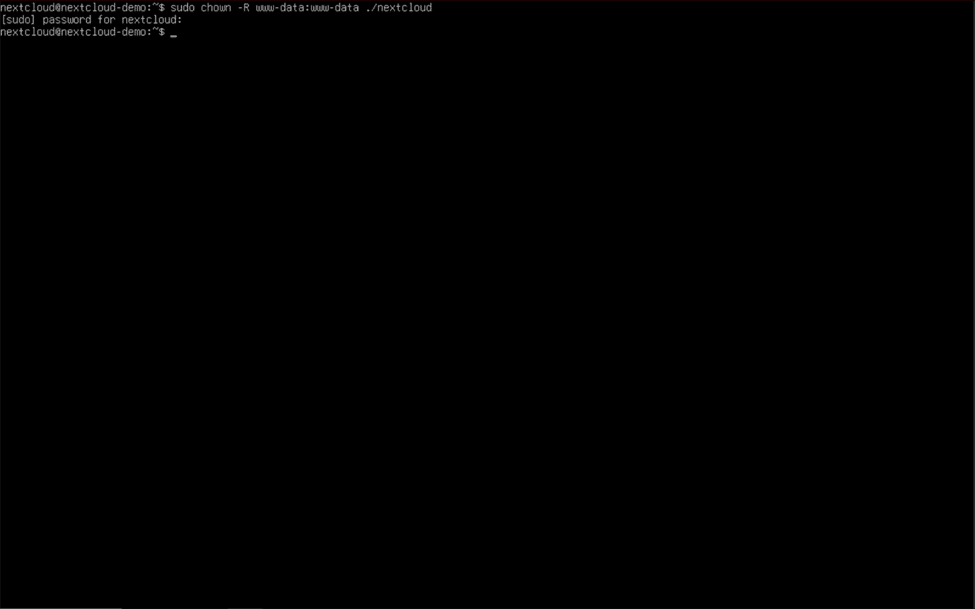 Teraz, gdy „dane www” Jeśli użytkownik jest właścicielem folderu, możemy go przenieść bez opóźnień. Użyj „sudo mv ./nextcloud /var/www/html” aby przenieść folder do właściwego katalogu.
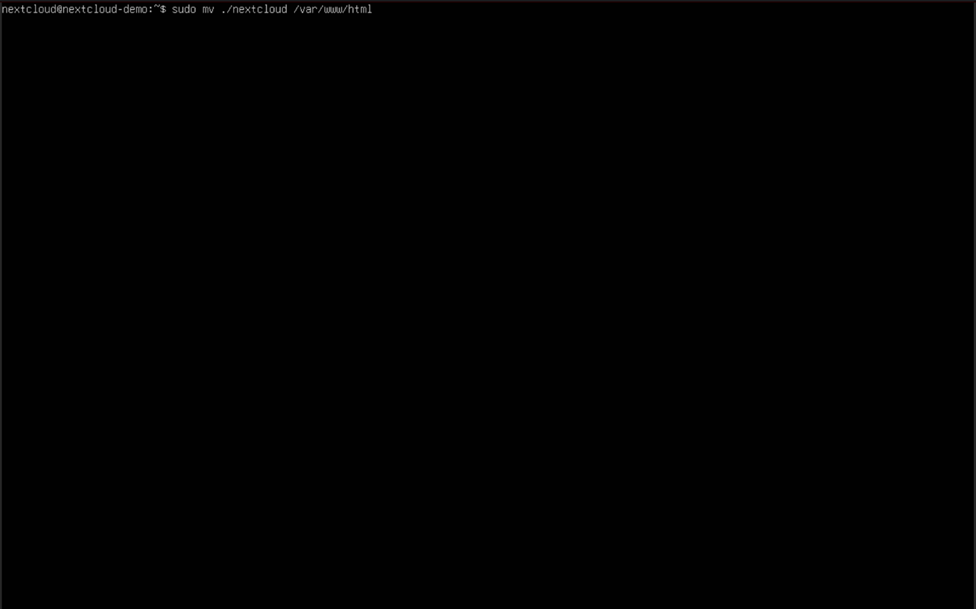 Teraz możemy wyłączyć domyślną stronę serwera WWW Apache, wprowadzając „sudo a2dissite 000-default.conf” do konsoli. Zignoruj ostrzeżenie, aby ponownie załadować serwer Apache i utworzyć plik wirtualnego hosta dla nowej witryny, wpisując „Sudo nano /etc/apache2/sites-available/nextcloud.conf” i naciśnij Enter. Zawartość pliku hosta wirtualnego należy wpisać dokładnie w następujący sposób:
DocumentRoot /var/www/html/nextcloud/ ServerName nextcloud-demo.moose.local Wymagaj wszystkich przyznanych opcji AllowOverride Wszystkie opcje FollowSymLinks MultiViews Dav off
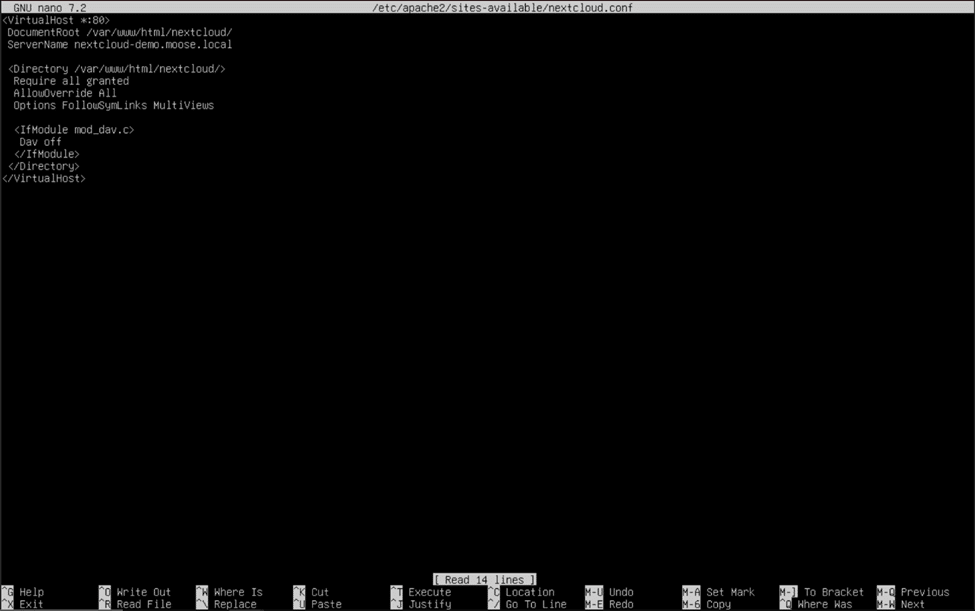 zastąpić „nextcloud-demo.moose.local” z pełną kwalifikowaną nazwą domeny (FQDN) serwera, na którym zainstalowałeś NextCloud. Pierwsza część FQDN to nazwa hosta serwera, którą utworzyłeś wcześniej, którą można wyświetlić za pomocą „nazwa hosta” polecenie w konsoli. Druga i trzecia część nazwy to odpowiednio domena i domena najwyższego poziomu. Na przykład, jeśli Twoja domena to „storagereview.com” a nazwa hosta Twojego serwera to „następnachmura”, wówczas nazwa FQDN Twojego serwera będzie wyglądać następująco: „nextcloud.storagereview.com”.
Jeśli nie posiadasz domeny, możesz ją kupić od rejestratora, takiego jak Cloudflare, pod adresem https://www.cloudflare.com/products/registrar/ lub skorzystać z bezpłatnej, publicznie dostępnej nazwy hosta na stronach takich jak https://www.noip.com/ . Jeśli nie chcesz kupować domeny ani korzystać z bezpłatnej nazwy hosta, możesz wpisać w tym polu fikcyjną nazwę FQDN, z zastrzeżeniem, że do połączenia z instancją Nextcloud możesz użyć tylko adresu IP serwera (publicznego i prywatnego).
Uwaga: Aby użyć nazwy domeny FQDN serwera do lokalnego dostępu do instancji Nextcloud, musisz mieć poprawnie skonfigurowany serwer DNS działający w sieci domowej. W przeciwnym razie, uzyskując do niego dostęp z sieci domowej, musisz użyć lokalnego adresu IP serwera.
Po zakończeniu tworzenia pliku hosta wirtualnego i zastąpieniu przykładowej nazwy FQDN nazwą FQDN serwera (prawidłową lub nie), możesz w końcu włączyć witrynę Nextcloud, używając komendy „sudo a2ensite nextcloud.conf” i „sudo systemctl restart apache2” , aby zrestartować serwer WWW z nową witryną. Przejdź do swojej instancji Nextcloud za pomocą przeglądarki internetowej na innym komputerze w tej samej sieci, wpisując nazwę FQDN serwera lub jego lokalny adres IP.
Początkowa konfiguracja Nextcloud
Jeśli poprawnie wykonałeś poprzednie kroki, zostaniesz powitany stroną z prośbą o utworzenie konta administratora dla witryny i podanie szczegółów dotyczących serwera Nextcloud. Nadaj użytkownikowi administratorowi wybraną nazwę, na przykład Administrator lub Superadmin, oraz silne hasło.
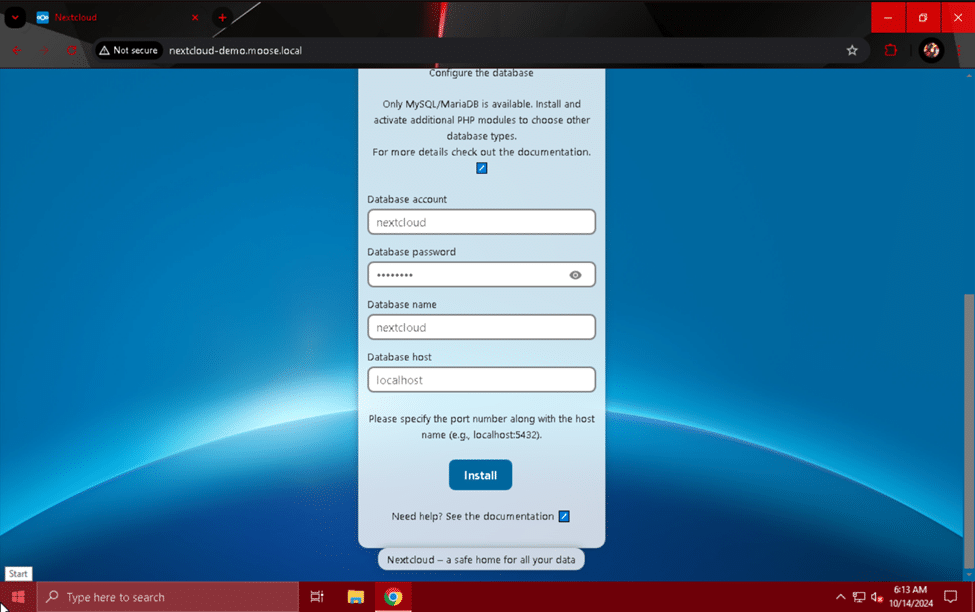
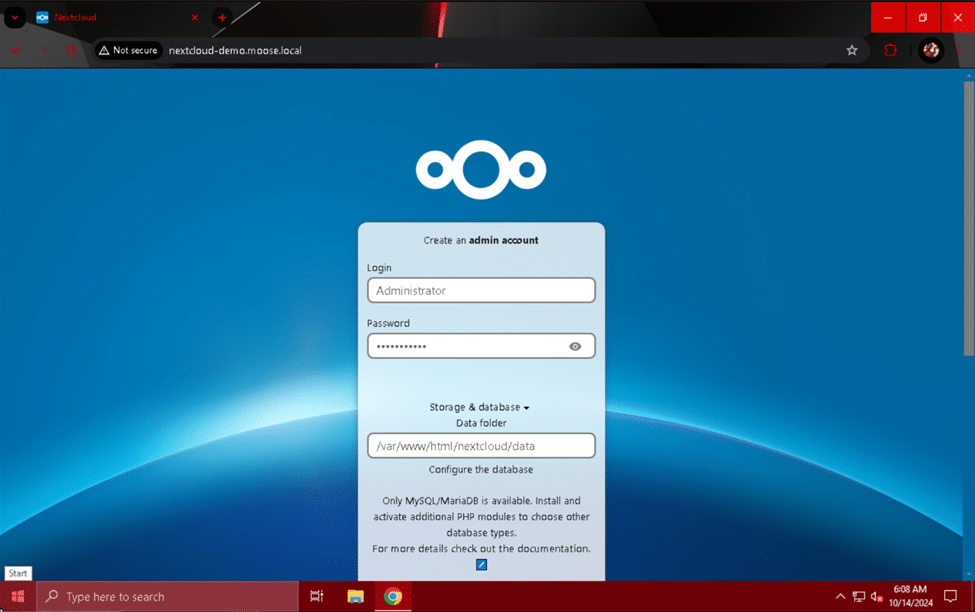 W sekcji „Magazyn i baza danych” na stronie konfiguracji wprowadź „/var/www/html/nextcloud/data” W polu „Folder danych” wpisz nazwę użytkownika, hasło i nazwę bazy danych użyte podczas tworzenia bazy danych MariaDB. W polu „Host bazy danych” wpisz "Lokalny Gospodarz" i po zakończeniu kliknij przycisk Instaluj.
Strona załaduje się na chwilę, a następnie pojawi się opcja zainstalowania kilku rekomendowanych aplikacji dla serwera NextCloud. Należy pamiętać, że dodanie większej liczby aplikacji do instancji NextCloud zwiększy obciążenie serwera, zużycie pamięci i całkowite wykorzystanie dysku. Wybierz, czy zainstalować rekomendowane aplikacje, czy opcjonalnie pominąć ten krok.
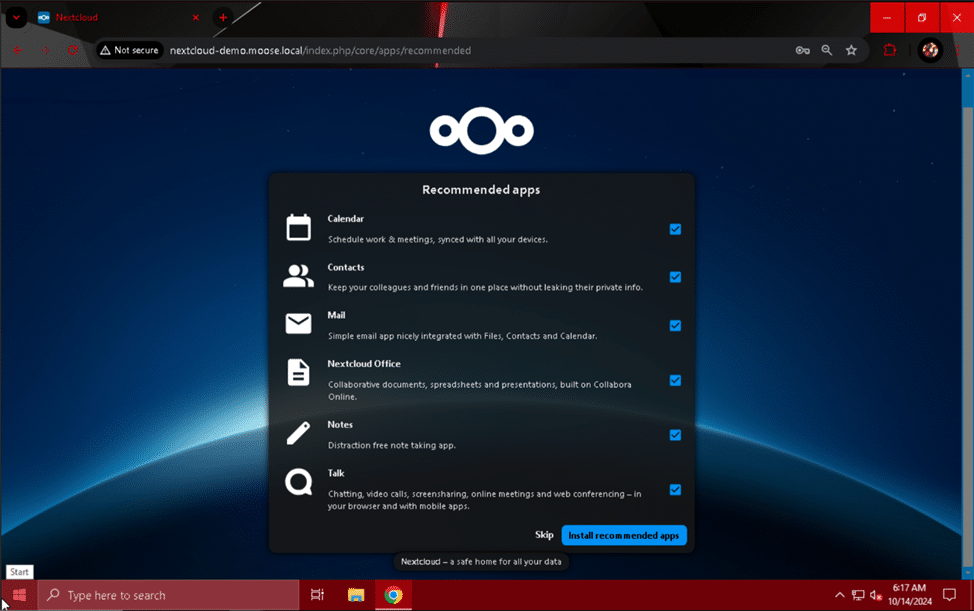 Po zakończeniu instalacji aplikacji lub wyświetleniu następnej strony możesz, jeśli chcesz, przeczytać menu wprowadzające.
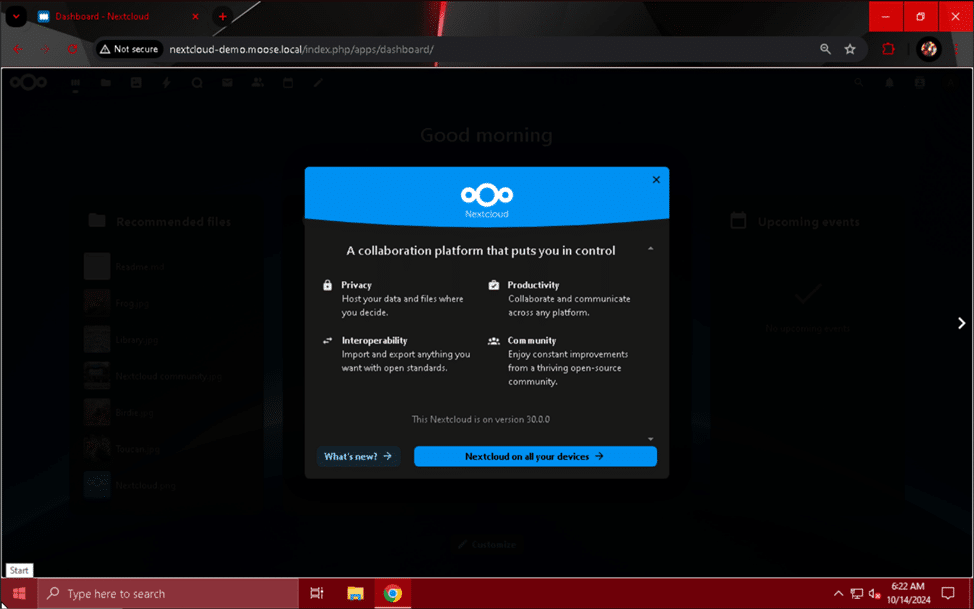 Wygląda na to, że serwer Nextcloud jest gotowy, ale musimy wykonać jeszcze jedną czynność, aby serwer działał: skonfigurować zadanie cron, które będzie wykonywało regularnie zaplanowane zadania na serwerze.
Tworzenie zadania Cron
Zadanie cron to polecenie wykonywane regularnie bez ingerencji użytkownika. Nasz serwer Nextcloud potrzebuje zadania cron do wywoływania skryptu „cron.php” co 5 minut, aby zapewnić optymalną wydajność i funkcjonalność.
Aby skonfigurować to zadanie cron, wprowadź polecenie „sudo crontab -u www-data -e” w konsoli serwera.
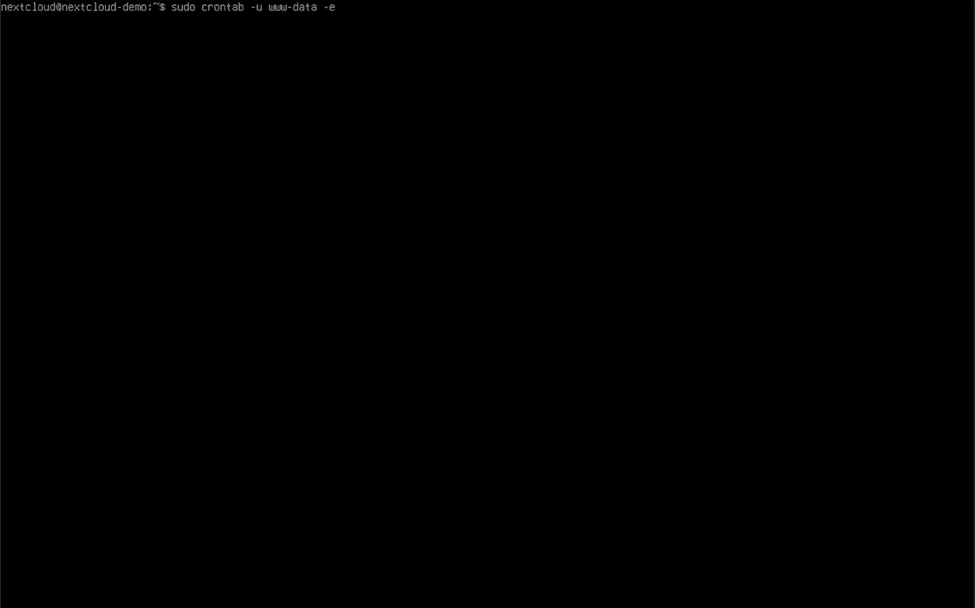 Podczas „dane www” po otwarciu pliku crontab użytkownika należy dodać następujący wiersz na dole pliku:
*/5 * * * * php -f /var/www/nextcloud/cron.php
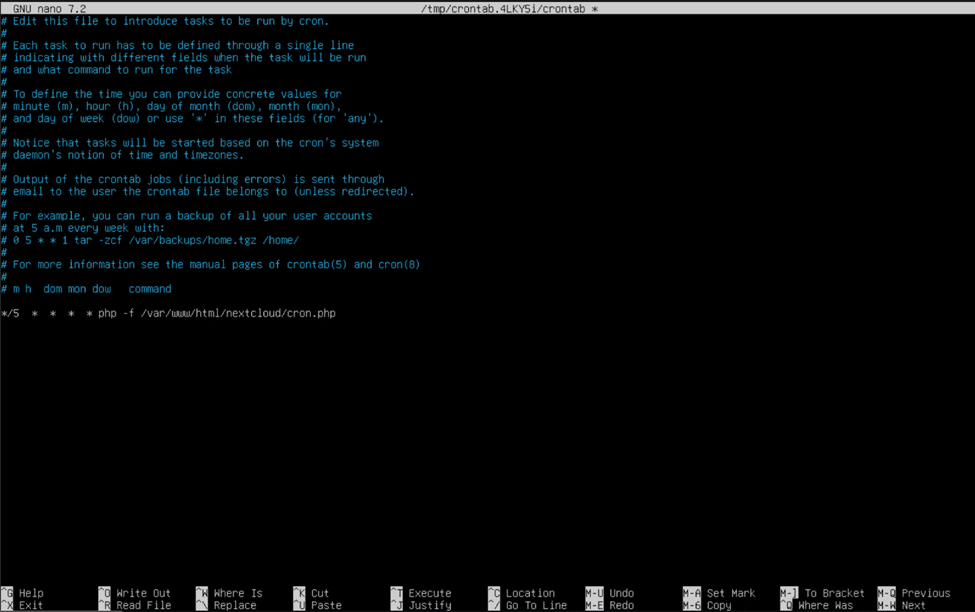 Po zakończeniu przytrzymaj klawisz Ctrl (Ctrl) i naciśnij klawisz „O”, aby zapisać plik, a następnie przytrzymaj klawisz Ctrl (Ctrl) i naciśnij klawisz „X”, aby wyjść. Na stronie internetowej serwera Nextcloud przejdź do „Ustawień administracyjnych”, klikając zdjęcie profilowe administratora i wybierając je z menu rozwijanego. Kliknij moduł „Ustawienia podstawowe” i upewnij się, że opcja „Cron (zalecane)” jest zaznaczona. Aby zapisać wybór, może być konieczne podanie hasła, więc wpisz je w wyświetlonym menu podręcznym i kliknij przycisk „Potwierdź”, gdy pojawi się monit.
Gratulacje! Masz już działający serwer Nextcloud dostępny w swojej sieci lokalnej! Możesz już przesyłać i pobierać pliki do i z serwera Nextcloud w sieci domowej, ale aby działał, musimy poprawić jego bezpieczeństwo, dodać kilka ulubionych aplikacji w HomeLab, skonfigurować błyskawiczny system buforowania pamięci i udostępnić go z publicznego internetu.
Poprawa bezpieczeństwa serwera Nextcloud
Jednym z najlepszych sposobów na zwiększenie bezpieczeństwa serwera WWW jest przejście na protokół HTTPS zamiast nieszyfrowanego i niezabezpieczonego protokołu HTTP. Po włączeniu tej opcji żądania będą obsługiwane przez TLS 1.3, najnowszy i najbezpieczniejszy standard szyfrowania połączeń internetowych. Jest to niezbędny krok, jeśli planujesz udostępnić witrynę internetową publicznie i stanowi doskonały pierwszy krok w celu ochrony poufnych informacji.
Po podjęciu decyzji o szyfrowaniu ruchu w Nextcloud, dostępne są dwie opcje konfiguracji protokołu HTTPS: użycie certyfikatu z podpisem własnym lub certyfikatu z ważnego urzędu certyfikacji. Jeśli nie posiadasz obecnie domeny lub nie planujesz jej konfigurować dla tymczasowej instancji Nextcloud, zalecamy użycie certyfikatu z podpisem własnym lub certyfikatu od dostawcy nazw hostów. Jeśli planujesz stałą konfigurację Nextcloud, zdecydowanie zalecamy uzyskanie publicznie zaufanego certyfikatu od urzędu certyfikacji, takiego jak Let's Encrypt.
HTTPS z certyfikatem podpisanym własnoręcznie
Aby włączyć i utworzyć certyfikat podpisany samodzielnie, należy wydać kilka prostych poleceń:
sudo a2enmod ssl
sudo openssl req -x509 -nodes -days 365 -newkey rsa:2048 -keyout /etc/ssl/private/nextcloud-selfsigned.key -out /etc/ssl/certs/nextcloud-selfsigned.crt
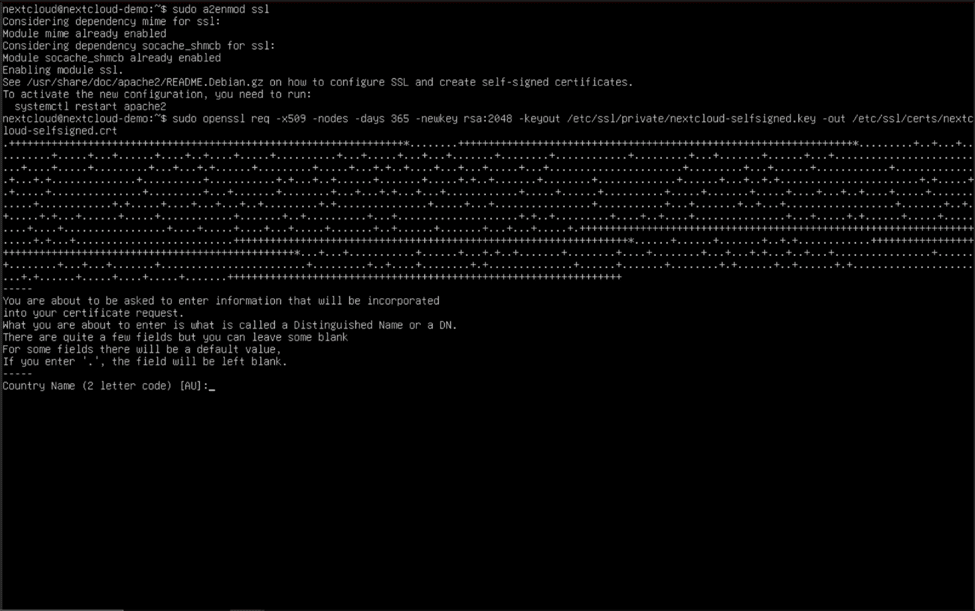 Teraz, gdy włączyliśmy moduł Apache SSL (znany również jako TLS) i utworzyliśmy certyfikat podpisany przez siebie, musimy poinstruować witrynę, aby włączyła TLS i korzystała z certyfikatu. Wpisz „Sudo nano /etc/apache2/sites-available/nextcloud.conf” i naciśnij Enter, aby ponownie rozpocząć edycję pliku hosta wirtualnego.
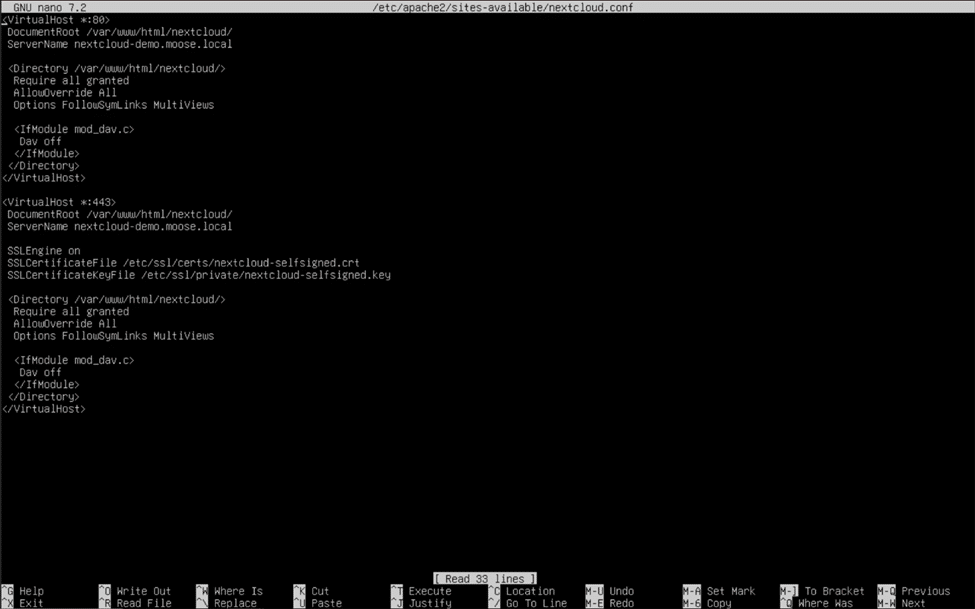
 Dodaj poniższe wiersze na dole pliku hosta wirtualnego dokładnie tak, jak pokazano, ale zastąp pole „ServerName” w pełni kwalifikowaną nazwą domeny swojego serwera:
DocumentRoot /var/www/html/nextcloud/ NazwaSerwera nextcloud-demo.moose.local Silnik SSL w pliku certyfikatu SSL /etc/ssl/certs/nextcloud-selfsigned.crt PlikKlucza Certyfikatu SSL /etc/ssl/private/nextcloud-selfsigned.key Wymagaj wszystkich przyznanych opcji AllowOverride Wszystkie opcje FollowSymLinks MultiViews Dav off
 Przytrzymaj klawisz Ctrl (Control) i naciśnij klawisz „O”, aby zapisać plik, a następnie przytrzymaj klawisz Ctrl (Control) i naciśnij klawisz „X”, aby wyjść z nano. Aby zastosować te zmiany na serwerze Apache, użyj „sudo systemctl restart apache2” polecenie. Powinieneś teraz włączyć HTTPS za pomocą certyfikatu podpisanego własnoręcznie!
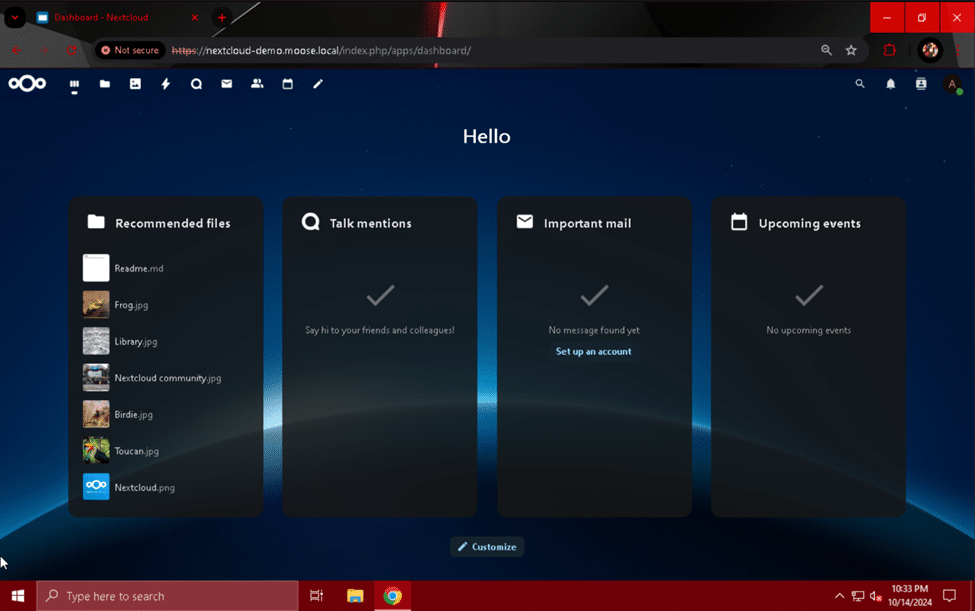
 Następnym razem, gdy odwiedzisz swoją witrynę, wpisując pełną nazwę domeny lub adres IP serwera, powinieneś zobaczyć ostrzeżenie informujące, że urząd certyfikacji witryny jest nieprawidłowy. Kontynuuj mimo tego błędu (metoda będzie się różnić w zależności od przeglądarki) i wyświetl witrynę. Przeglądarka automatycznie nawiązała połączenie za pomocą protokołu HTTPS i będzie przesyłać dane z użyciem szyfrowania TLS.
HTTPS z zaufanym certyfikatem
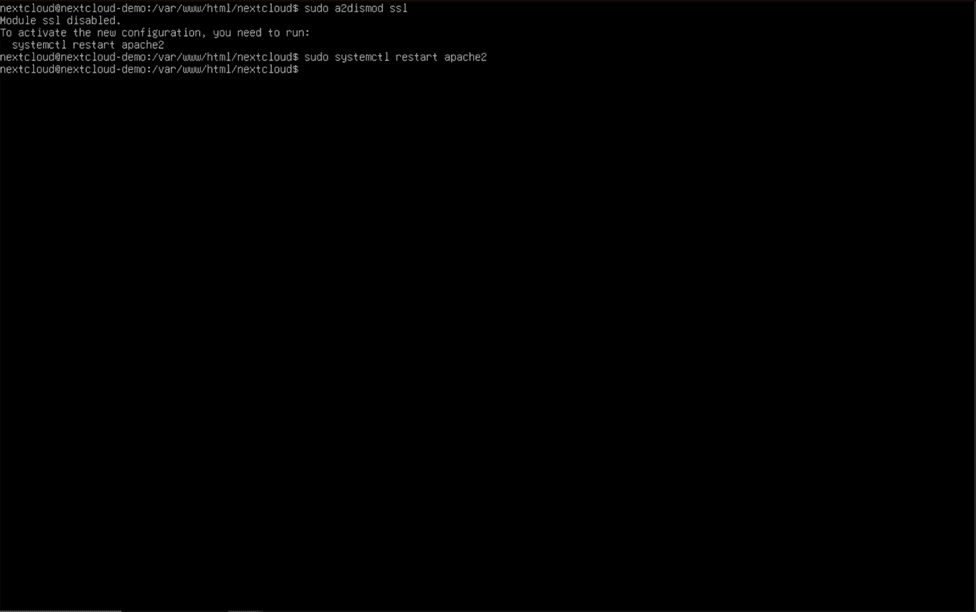
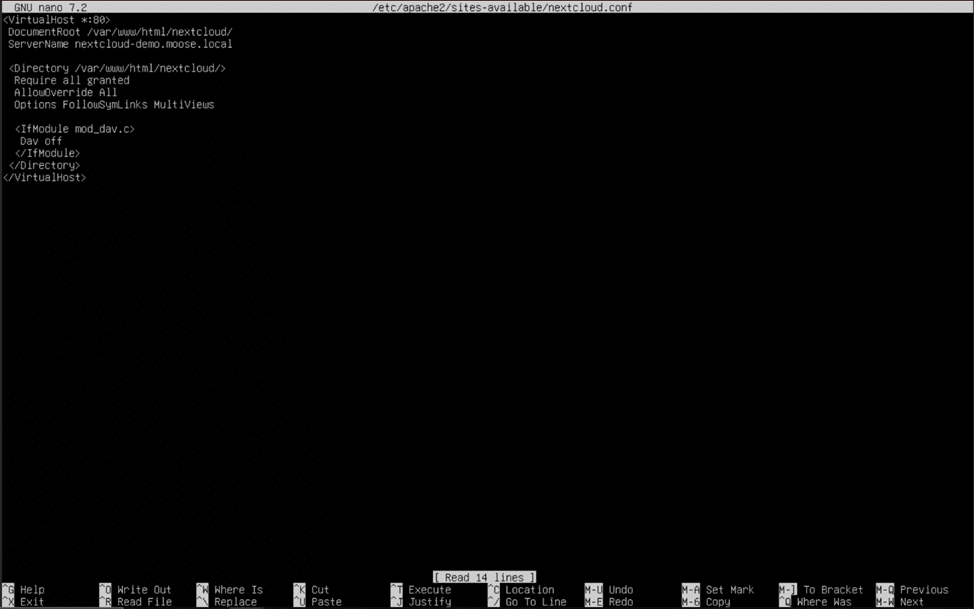
Aby użyć zaufanego certyfikatu dla Nextcloud, musisz najpierw posiadać domenę lub podpisany certyfikat od dostawcy nazw hostów. Jeśli wcześniej korzystałeś z certyfikatu z podpisem własnym i wykonałeś kroki z poprzedniej sekcji, aby włączyć HTTPS, usuń fragment tekstu dodany na dole pliku i uruchom polecenia „sudo a2dismod ssl” i „sudo systemctl restart apache2” . Pamiętaj, aby użyć kombinacji klawiszy Ctrl + „O” i Ctrl + „X”, aby zapisać zmiany i wyjść z nano po zakończeniu.
Konfiguracja HTTPS dla właścicieli domen (za pośrednictwem Certbota)
Teraz, gdy plik hosta wirtualnego powrócił do standardowej konfiguracji HTTP, możemy rozpocząć przygotowania do użycia zaufanego certyfikatu z urzędu certyfikacji. Jeśli posiadasz domenę, wykonaj poniższe kroki, aby uzyskać i wdrożyć certyfikat. Jeśli nie, przejdź do następnej sekcji, która szczegółowo opisuje korzystanie z certyfikatu uzyskanego od dostawcy nazw hostów. Aby uzyskać certyfikat używany z własną domeną, skorzystamy z narzędzia Certbot firmy Let's Encrypt, organizacji non-profit, która udostępnia bezpłatne certyfikaty do użytku na serwerach WWW.
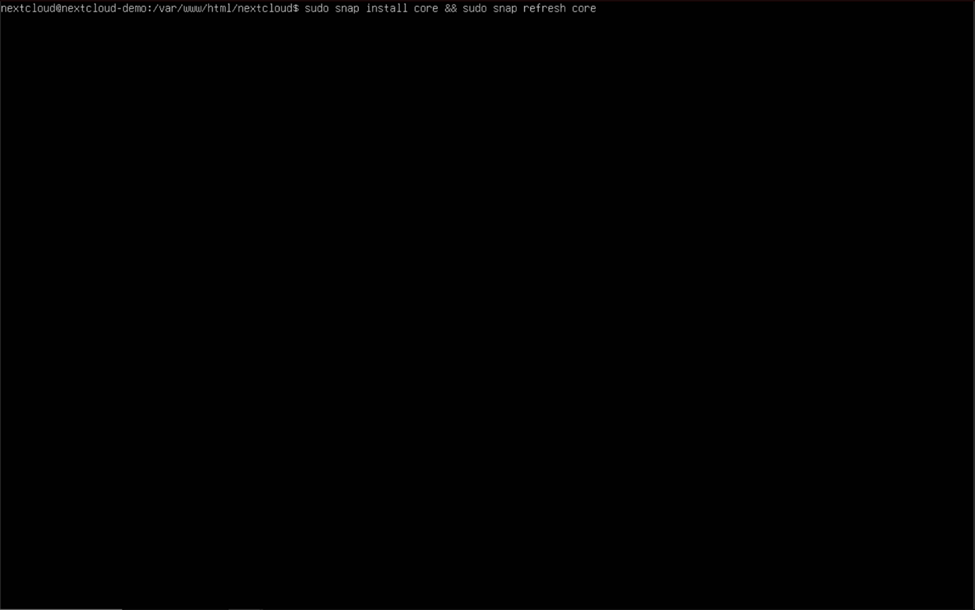
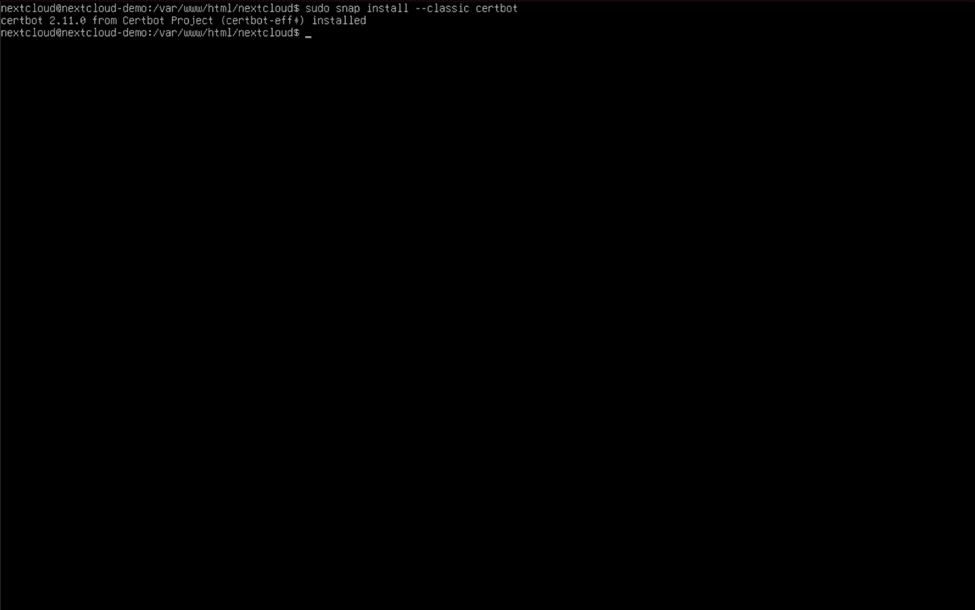
Aby pobrać Certbota, najpierw zainstaluj i zaktualizuj Snap za pomocą polecenia „sudo snap install core && sudo snap refresh core” . Następnie wpisz „sudo snap install –classic certbot” (dwa myślniki z rzędu przed słowem „classic”), aby zainstalować pakiet.
 Uruchom polecenie „sudo certbot –apache” (ponownie dwa myślniki przed „apache”), aby uruchomić certbot, i postępuj zgodnie ze wszystkimi instrukcjami, aby utworzyć i pobrać certyfikat internetowy.
 Proces tworzenia certyfikatu będzie wymagał podania takich informacji, jak adres e-mail używany do kontaktu z właścicielem domeny, oraz akceptacji warunków umowy Let's Encrypt. Po wyświetleniu monitu wprowadź lub wybierz nazwę domeny, dla której chcesz uzyskać certyfikat, i zakończ interaktywny proces. Jeśli podczas korzystania z Certbota wystąpią błędy, konieczne może być włączenie przekierowania portów na routerze dla portów 80 i 443 na prywatny adres IP serwera Nextcloud lub skonfigurowanie rekordów DNS domeny tak, aby wskazywały na publiczny adres IP routera. Proces przekierowania portów i konfiguracji rekordów DNS w dużym stopniu zależy od routera, rejestratora domeny i dostawcy usług internetowych, dlatego nie jest omówiony w tym przewodniku.
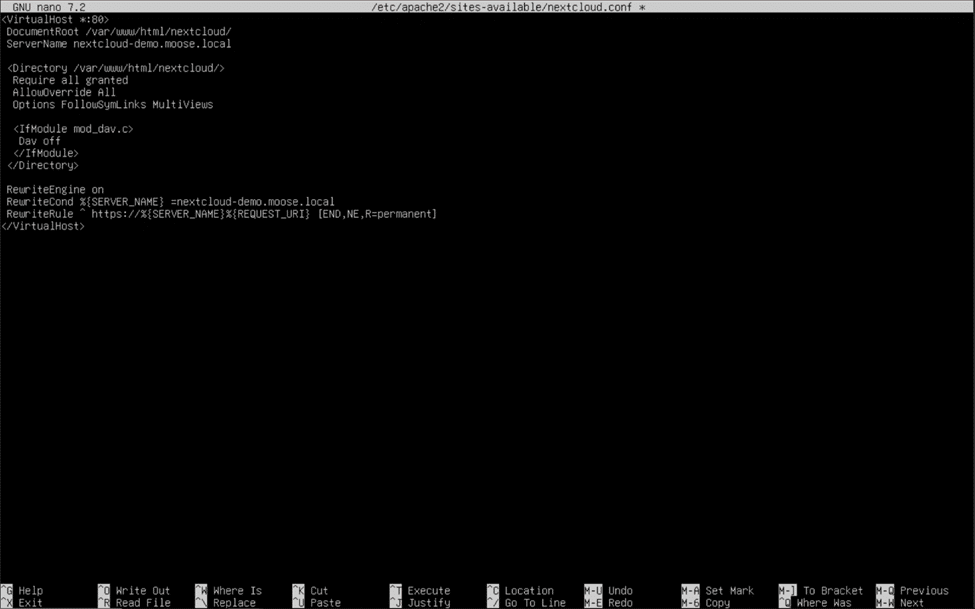
Po zakończeniu pracy Certbota otwórz ponownie plik hosta wirtualnego, wpisując „sudo nano /etc/apache2/sites-available/nextcloud.conf” i naciskając Enter. Dodaj poniższe wiersze tuż nad nagłówkiem </VirtualHost>, aby umożliwić przepisywanie adresów URL HTTP na HTTPS, i zastąp „nextcloud-demo.moose.local” w pełni kwalifikowaną nazwą domeny serwera:
RewriteEngine w RewriteCond %{SERVER_NAME} = nextcloud-demo.moose.local RewriteRule ^ https://%{SERVER_NAME}%{REQUEST_URI} [END,NE,R=permanent]
Po zakończeniu plik hosta wirtualnego powinien wyglądać następująco:
 Teraz powinieneś mieć skonfigurowany zaufany certyfikat od ważnego urzędu certyfikacji i szyfrowanie HTTPS gotowe do użycia w sieci!
Konfiguracja protokołu HTTPS przy użyciu certyfikatu od dostawcy nazw hostów
Kroki korzystania z certyfikatu od dostawcy nazwy hosta w celu włączenia protokołu HTTPS na serwerze Nextcloud są identyczne z opisanymi w sekcji „HTTPS z certyfikatem podpisanym przez samego siebie” w tym artykule, z tym wyjątkiem, że należy zastąpić ścieżkę do kluczy podpisanych przez samego siebie ścieżką do kluczy od dostawcy nazwy hosta. Polecenia takie jak „wget” oraz „mv” Można go użyć do pobrania i przeniesienia plików certyfikatów do odpowiednich katalogów (/etc/ssl/certs dla pliku certyfikatu i /etc/ssl/private dla pliku klucza). Upewnij się, że włączony jest moduł Apache SSL za pomocą „sudo a2enmod ssl” dowodzić i używać „sudo systemctl restart apache2” Po zakończeniu, aby zastosować zmiany. Ukończony plik hosta wirtualnego do korzystania z plików certyfikatów powinien wyglądać podobnie do tego (z polami SSLCertificateFile i SSLCertificateKeyFile zastąpionymi ścieżkami do niestandardowych plików certyfikatów i kluczy):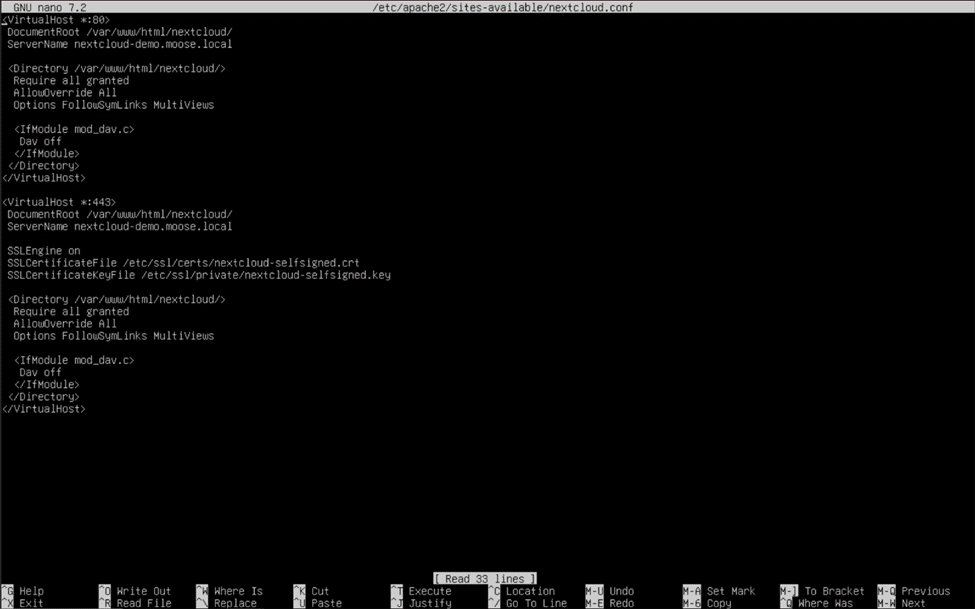
Instalowanie aplikacji Antywirus dla plików
Chociaż NextCloud umożliwia bezpieczne przesyłanie danych przez HTTPS, nie oznacza to, że wszystko, co Ty lub Twoi użytkownicy przesyłacie, jest bezpieczne. Niezależnie od tego, czy infekcja malware na serwerach WWW jest celowa, czy nie, może spowodować ogromne szkody i błyskawicznie rozprzestrzenić się na inne systemy, jeśli nie zostanie szybko wyeliminowana. Aby zapewnić dodatkową warstwę ochrony przed cyberprzestępcami w internecie, program antywirusowy jest niezbędny dla serwerów dostępnych z internetu.
ClamAV to darmowy i otwarty pakiet antywirusowy, który można zintegrować z NextCloud w celu skanowania plików przesyłanych przez użytkowników pod kątem złośliwego oprogramowania. Sklep z aplikacjami NextCloud oferuje aplikację o nazwie „Antywirus dla plików”, która wykorzystuje ClamAV jako zaplecze do skanowania plików użytkowników i ochrony serwera. Aplikację można pobrać, przechodząc do zakładki „Aplikacje”, klikając zdjęcie profilowe konta administratora i wybierając kategorię „Bezpieczeństwo”.
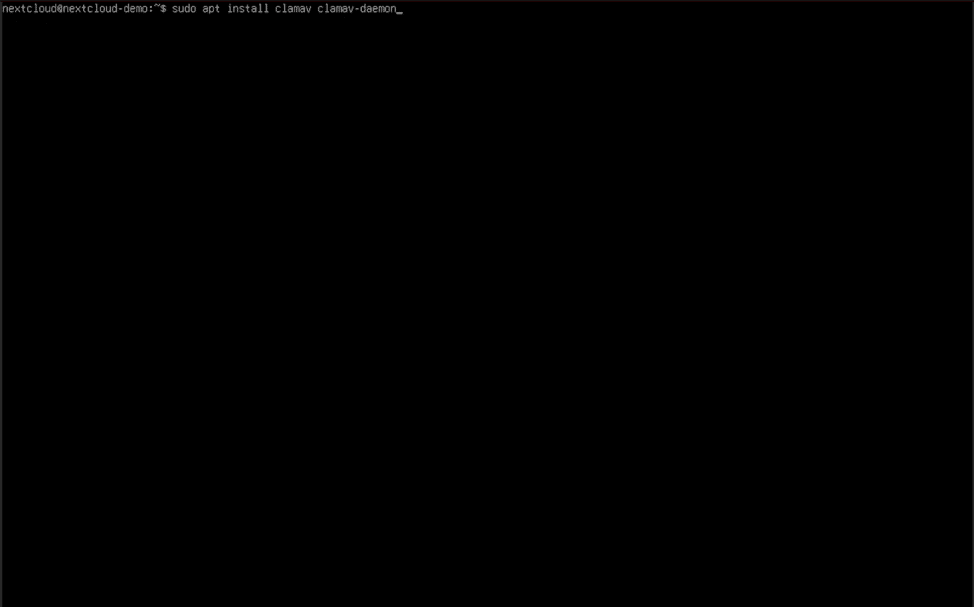
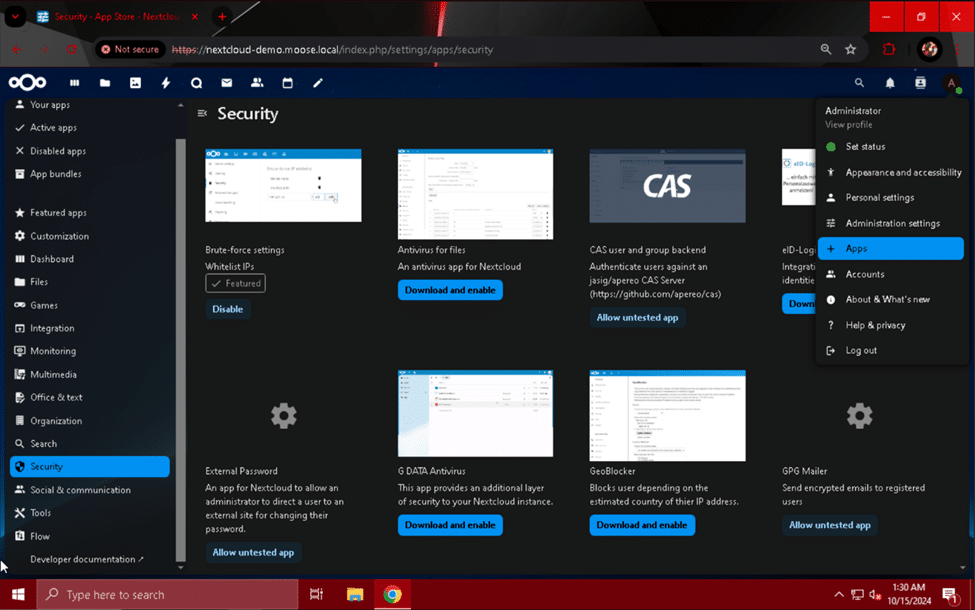 Kliknij przycisk „Pobierz i włącz” w sekcji „Antywirus dla plików”, aby zainstalować go na swojej instancji Nextcloud. Następnie musimy zainstalować ClamAV i włączyć skaner oraz system aktualizacji sygnatur złośliwego oprogramowania. Użyj „sudo apt install clamav clamav-daemon” aby otrzymać wszystkie niezbędne pakiety ClamAV.
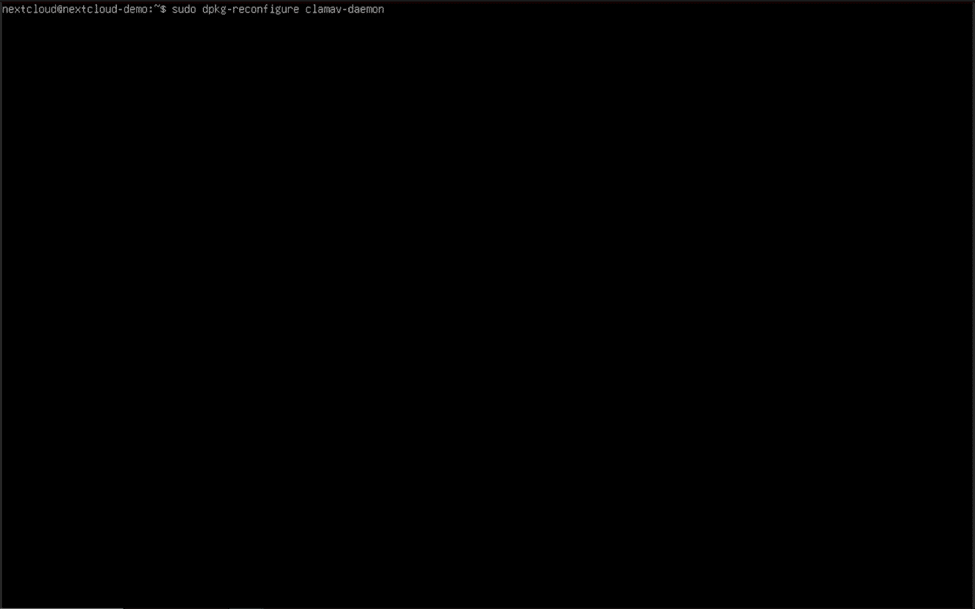
 Po zainstalowaniu pakietów uruchom „sudo dpkg-reconfigure clamav-daemon” w konsoli, aby wyświetlić interaktywne menu konfiguracji. Skorzystamy z niego, aby dostosować sposób skanowania w naszej konfiguracji ClamAV.
 Wprowadź odpowiedzi na pytania wymienione poniżej:
- Czy chcesz automatycznie obsłużyć plik konfiguracyjny? Tak
- Rodzaj gniazda: UNIX
- Lokalny (UNIX) port clamd będzie nasłuchiwał: /var/run/clamav/clamd.ctl
- Właściciel grupy lokalnego gniazda clamd (UNIX): ClamAV
- Tryb tworzenia gniazda lokalnego clamd (UNIX): 666
- Jak w elegancki sposób obsłużyć pozostałe pliki gniazda UNIX? Tak
- Czy chcesz włączyć skanowanie poczty? Nie
- Czy chcesz włączyć skanowanie archiwów? Nie
- Możesz wybrać „Tak” w tym monicie, ale w takim przypadku wymagana jest dodatkowa konfiguracja. Więcej informacji znajdziesz w dokumentacji ClamAV: https://docs.clamav.net/manual/Installing/Packages.html#the-packages
- Maksymalna głębokość katalogów, jaka będzie dozwolona: 15
- Czy chcesz, aby demon korzystał ze zwykłych dowiązań symbolicznych plików? Tak
- Limit czasu zatrzymania skanera wątków (sekundy): 180
- Liczba wątków dla demona: 2
- Odejmij 2 od liczby rdzeni/vCPU, jakie posiada Twój serwer Nextcloud i wpisz tę liczbę w tym polu.
- Liczba dozwolonych połączeń oczekujących: 15
- Czy chcesz użyć rejestratora systemowego? Nie
- Plik dziennika dla clamav-daemon (wpisz none, aby wyłączyć): /var/log/clamav.log
- Czy chcesz rejestrować informacje o czasie trwania każdej wiadomości? Nie
- Jeśli duża liczba zapisów na dysku nie ma negatywnego wpływu na Twój system, wybierz opcję „Tak”.
- Czy chcesz włączyć rotację dziennika? Tak
- Opóźnienie w sekundach pomiędzy autokontrolami demona: 3600
- Użytkownik, jako który należy uruchomić clamav-daemon: ClamAV
- Grupy dla clamav-daemon (rozdzielone spacjami): www-data
- Czy chcesz załadować bajtkod z bazy danych? Tak
- Poziom bezpieczeństwa stosowany do kodu bajtowego: Podpisano zaufanie
- Limit czasu wykonania bajtkodu w milisekundach: 60000
Uff! Sporo konfiguracji! Na szczęście, musimy to zrobić tylko raz. Użyjmy komend „systemctl enable clamav-freshclam” i „systemctl enable clamav-daemon”, aby ClamAV uruchomił się po uruchomieniu systemu, i możemy rozpocząć konfigurację aplikacji Nextcloud „Antivirus for files”.
Korzystając z przeglądarki internetowej na innym komputerze podłączonym do tej samej sieci i podsieci co Twój serwer Nextcloud, zaloguj się do Nextcloud i kliknij zdjęcie profilowe swojego administratora. Kliknij opcję „Ustawienia administracyjne” z menu rozwijanego i wybierz sekcję „Bezpieczeństwo” po załadowaniu strony.
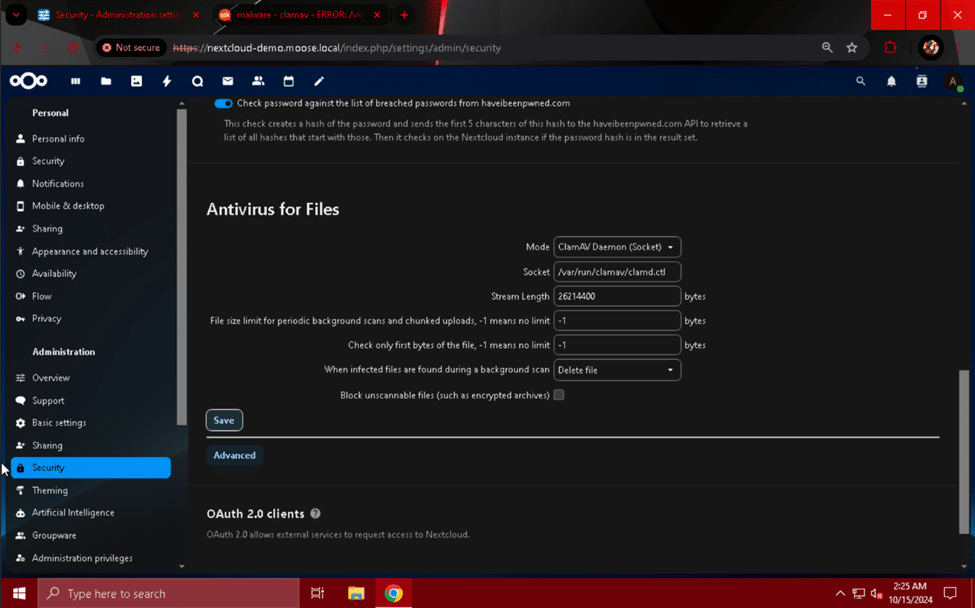
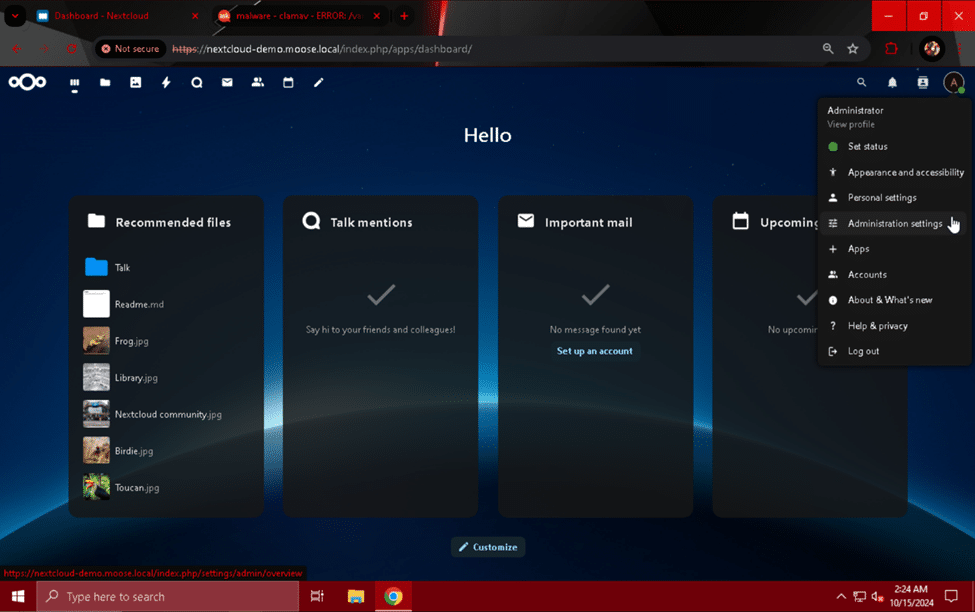 Przewiń w dół do sekcji „Antywirus dla plików” i zmień pole „Tryb” na „ClamAV Daemon (gniazdo)”. Zmień pole „Gdy zainfekowane pliki zostaną znalezione podczas skanowania w tle” na „Usuń plik” i kliknij przycisk „Zapisz”. ClamAV będzie okresowo skanować pliki przesyłane do NextCloud w poszukiwaniu złośliwego oprogramowania i usuwać pliki, które pasują do znanych sygnatur złośliwego oprogramowania.
Integracje Nextcloud i ogólne ulepszenia
Skoro zbudowaliśmy funkcjonalny i bezpieczny serwer w chmurze do przechowywania danych, możemy rozszerzyć jego możliwości i dodać nowe funkcje. Zacznijmy od kilku rzeczy, które trzeba zrobić: połączyć NextCloud z serwerem poczty e-mail i ustawić domyślny region telefonu.
Łączenie z serwerem poczty e-mail
Aby wysyłać powiadomienia e-mail, alerty o aktywności i linki do resetowania hasła (dla użytkowników spoza LDAP), NextCloud musi być połączony z działającym serwerem pocztowym. Jeśli hostujesz serwer pocztowy samodzielnie, konfiguracja jest prosta – wystarczy wprowadzić prawidłowy adres serwera i dane uwierzytelniające. Możesz również skorzystać z zewnętrznego serwera pocztowego z adresem e-mail, który już posiadasz, na przykład serwera SMTP Gmaila.
Przejdź do pełnej nazwy domeny lub adresu IP swojego serwera Nextcloud za pomocą przeglądarki internetowej na komputerze w tej samej sieci i podsieci co Twój serwer. Kliknij zdjęcie profilowe administratora i wybierz „Ustawienia administracyjne” z menu rozwijanego.
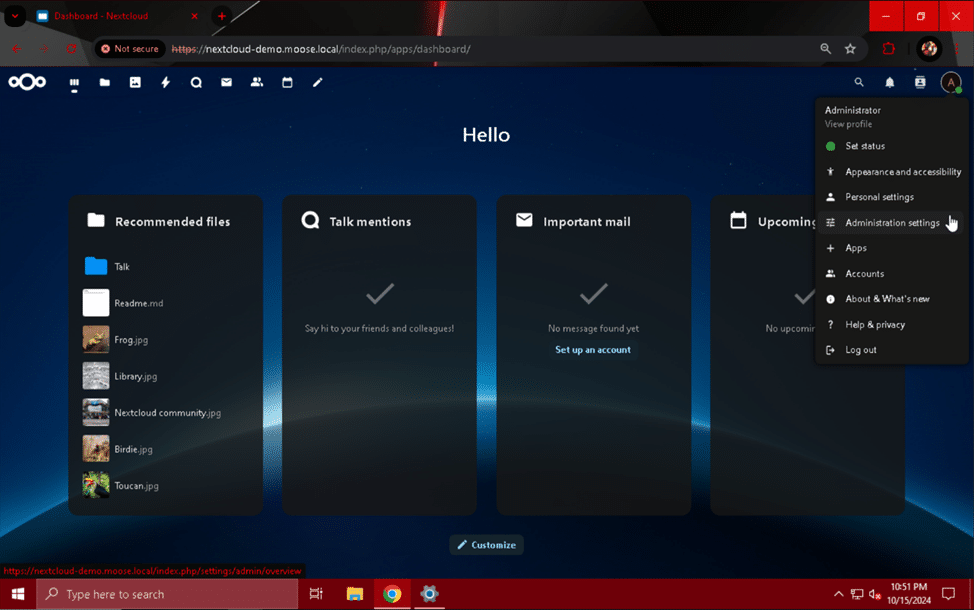 Na stronie „Ustawienia administracyjne” wybierz sekcję „Ustawienia podstawowe” z lewej strony i przewiń w dół do modułu „Serwer pocztowy”.
Na tej stronie możesz skonfigurować ustawienia szyfrowania, adresowania i uwierzytelniania swojego serwera poczty e-mail. Możesz wybrać kilka metod szyfrowania i uwierzytelniania, aby dopasować je do swoich potrzeb w zakresie bezpieczeństwa lub kompatybilności.
Aby korzystać z serwera SMTP Gmaila z kontem Google, które już posiadasz, najpierw przejdź na stronę https://myaccount.google.com/apppasswords i utwórz hasło do aplikacji, postępując zgodnie z instrukcjami na stronie. Nadaj hasłu do aplikacji nazwę powiązaną z serwerem NextCloud i przechowuj je w bezpiecznym miejscu. Pamiętaj, że hasło jest wyświetlane ze spacjami co cztery znaki, ale w rzeczywistości nie zawiera tych spacji. Hasła do aplikacji to ciągi szesnastu następujących po sobie liter.
Wypełnij poniższe pola serwera e-mail:
- Tryb wysyłania: SMTP
- Szyfrowanie: Brak/STARTTLS
- Z adresu: nieznany z nazwiska @ storagereview.com
- Wpisz tutaj adres swojego konta Gmail.
- Adres serwera: smtp.gmail.com : 587
- Poświadczenie: Tak (Zaznacz pole)
- Referencje: johndoe@storagereview.com hasło aplikacji tutaj
- Wprowadź adres swojego konta Gmail i hasło aplikacji, które tutaj utworzyłeś.
Po zakończeniu kliknij przycisk „Zapisz” i użyj przycisku „Wyślij e-mail”, aby sprawdzić, czy konfiguracja jest prawidłowa.
Jeśli nie ustawiono jeszcze adresu e-mail dla konta administratora, z którego korzystasz, pojawi się ostrzeżenie z prośbą o jego utworzenie. Można to łatwo rozwiązać, klikając zdjęcie profilowe administratora, wybierając „Ustawienia osobiste” z menu rozwijanego i wpisując swój adres e-mail w polu „Adres e-mail”. Po zakończeniu wróć do modułu „Serwer poczty e-mail” w sekcji „Ustawienia podstawowe” na stronie „Ustawienia administracyjne” i w razie potrzeby ponownie wprowadź konfigurację.
Ustawianie domyślnego regionu telefonu
Bardzo szybką, ale przydatną zmianą, którą możemy wprowadzić, aby Nextcloud lepiej obsługiwał numery telefonów, jest ustawienie domyślnego regionu telefonu dla instancji. Podczas wypełniania profilu w ustawieniach „Dane osobowe” w sekcji „Ustawienia osobiste”, użytkownicy są proszeni o opcjonalne podanie numeru telefonu do celów kontaktowych. Bez domyślnego regionu telefonu, Nextcloud zmusza użytkowników do podania kodu kraju wraz z tym numerem. Ustawienie domyślnego regionu telefonu pozwala użytkownikom wykluczyć ten prefiks.
W konsoli serwera Nextcloud użyj polecenia „sudo nano /var/www/html/nextcloud/config/config.php” , aby edytować plik konfiguracyjny PHP witryny Nextcloud.
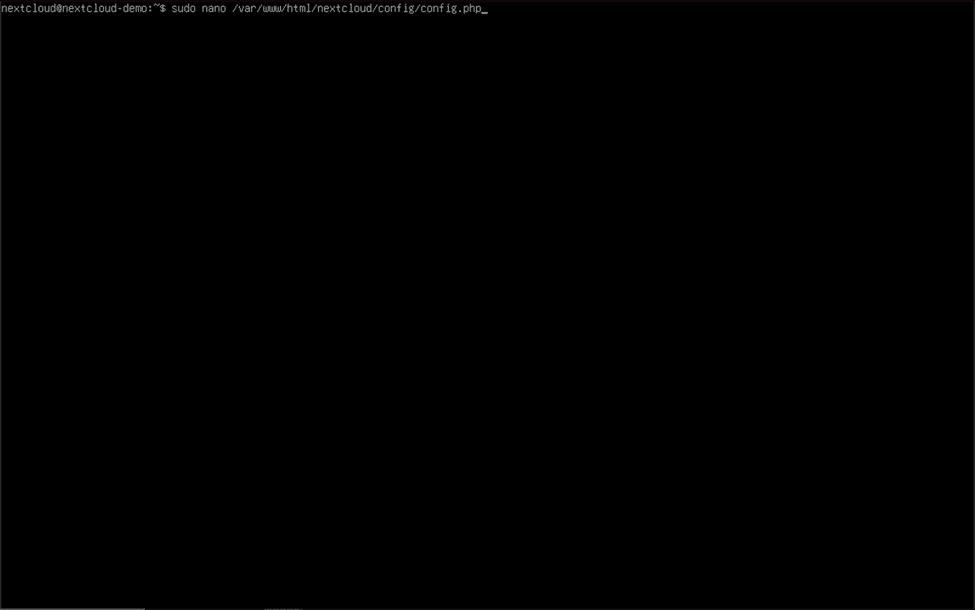 Dodaj poniższy wiersz do pliku konfiguracyjnego PHP, zachowując spójność ze wzorcem odstępów utworzonym w poprzednich wierszach i wstawiając go przed końcowym nawiasem „);”:
'default_phone_region' => 'USA',
-
- Unikalny kod ISO 3166-1 Twojego kraju używany w tym polu można znaleźć na następującej stronie Wikipedii: https://en.wikipedia.org/wiki/ISO_3166-1_alpha-2
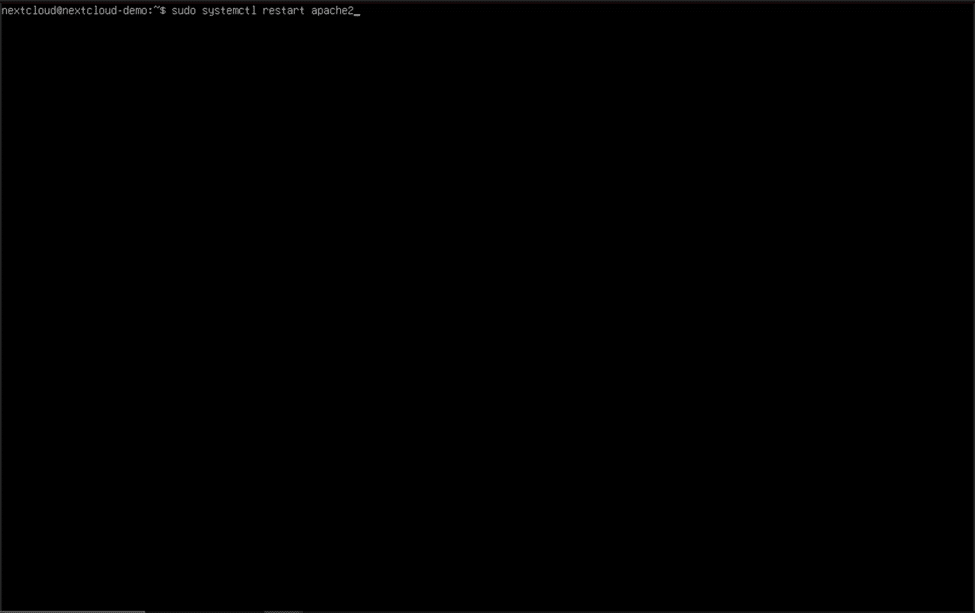
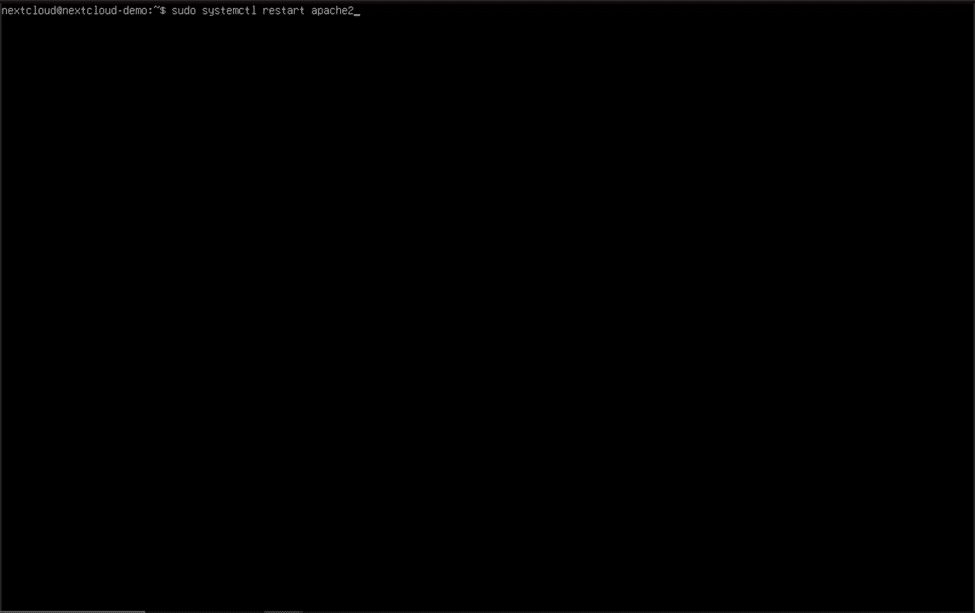
Ze względów bezpieczeństwa nie należy nikomu udostępniać zawartości pliku „config.php” instancji Nextcloud . Zawiera on poufne informacje, takie jak hasła i tajne klucze systemowe, które powinny być znane tylko Tobie lub administratorom systemu. Po dodaniu domyślnego wiersza z numerem regionu telefonu do pliku konfiguracyjnego, zapisz nową zawartość, przytrzymując klawisz Ctrl i naciskając „O”, a następnie przytrzymując klawisz Ctrl i naciskając „X”, aby wyjść. Aby zastosować zmiany, wpisz w konsoli „sudo systemctl restart apache2” i naciśnij Enter.
Konfigurowanie okna konserwacyjnego
Kolejnym drobnym ulepszeniem, które możemy wprowadzić w pliku konfiguracyjnym PHP witryny Nextcloud, jest ustawienie okna konserwacji dla serwera, aby mógł wykonywać bardziej intensywne i potencjalnie obciążające użytkowników zadania. Okno jest ustawiane w oparciu o czas UTC, dlatego należy przekonwertować żądany czas rozpoczęcia okna konserwacji na równoważny czas UTC (wyrażony jako liczba całkowita z zakresu od 1 do 24). Okno konserwacji trwa cztery godziny, więc okno konserwacji rozpoczynające się o 3:00 UTC zakończy się o 7:00 UTC.
Użyj polecenia „sudo nano /var/www/html/nextcloud/config/config.php” , aby ponownie rozpocząć edycję pliku konfiguracyjnego PHP i dodaj ten wiersz przed końcowym nawiasem „);”, stosując konwencje odstępów stosowane w przypadku wierszy już znajdujących się w pliku:
'maintenance_window_start' => 1,
-
- Pamiętaj, aby zastąpić cyfrę „1” żądaną godziną rozpoczęcia okna konserwacji przetłumaczoną na czas UTC.
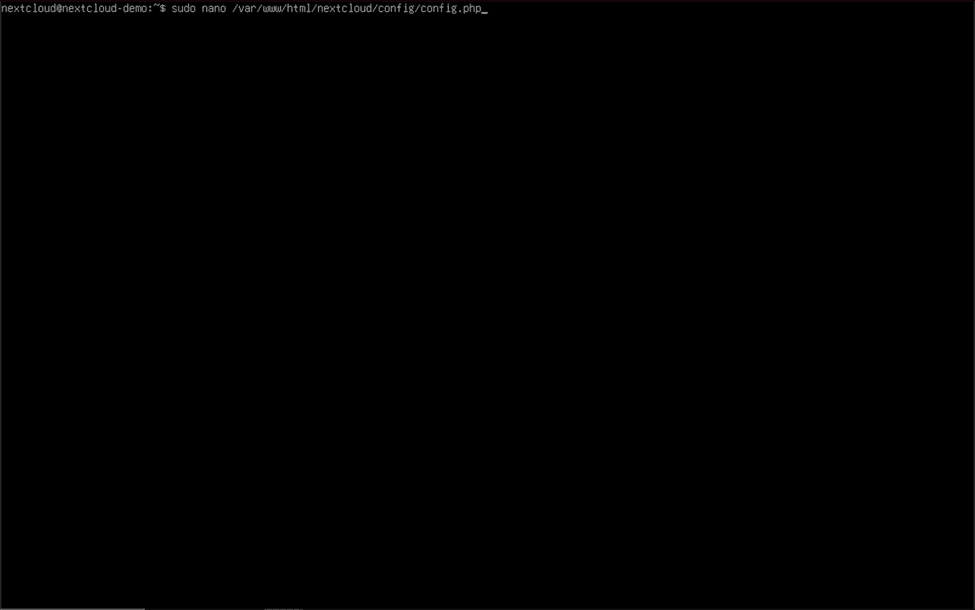 Po zapisaniu pliku za pomocą kombinacji klawiszy Ctrl (Ctrl) + „O” i Ctrl (Ctrl) + „X” zastosuj okno konserwacji, używając „sudo systemctl restart apache2”.
Integracja serwera LDAP/Active Directory
Jeśli planujesz udostępnić wielu użytkownikom dostęp do swojej instancji Nextcloud, jedną z najpotężniejszych funkcji, jakie możesz dodać do Nextcloud, jest możliwość połączenia z serwerem LDAP lub Active Directory i uwierzytelnienia go. Wiele organizacji i laboratoriów domowych korzysta z Active Directory lub LDAP, aby scentralizować i kontrolować dostęp użytkowników do zasobów sieciowych, a Nextcloud nie jest wyjątkiem. Dzięki aplikacji „Zaplecze użytkowników i grup LDAP” użytkownicy z domeny Active Directory lub serwera LDAP mogą zostać zaimportowani do serwera Nextcloud i zalogować się przy użyciu swojej nazwy użytkownika lub adresu e-mail oraz hasła. Funkcja ta staje się jeszcze bardziej wydajna w połączeniu z zewnętrzną pamięcią masową (np. udziałem SMB na serwerze NAS), zapewniając użytkownikom indywidualne foldery „domowe” z uprawnieniami specyficznymi dla danego użytkownika.
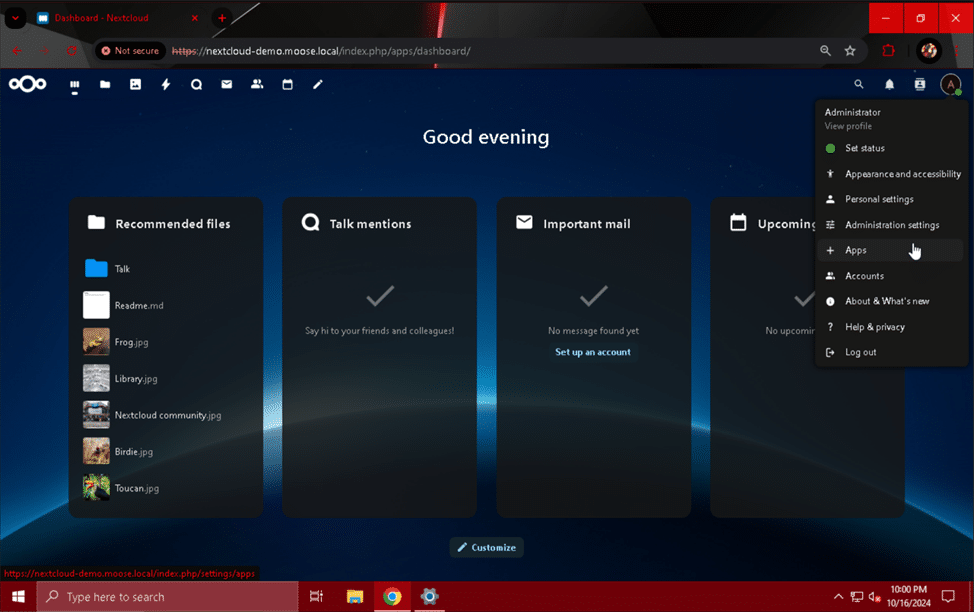
Aby zainstalować aplikację „LDAP user and group backend”, najpierw kliknij zdjęcie profilowe po zalogowaniu się na stronie internetowej Nextcloud na koncie administratora. Z wyświetlonego menu rozwijanego wybierz „Aplikacje” i kliknij moduł „Polecane aplikacje”. Przewiń w dół, aż znajdziesz aplikację „LDAP user and group backend”, a następnie kliknij przycisk „Włącz”.
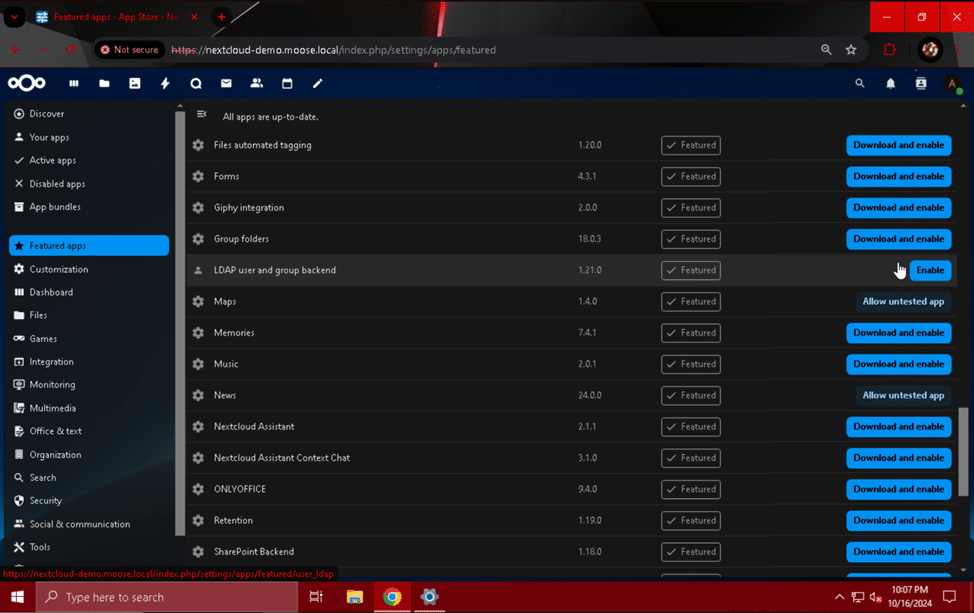 Po włączeniu aplikacji musimy połączyć NextCloud z serwerem LDAP. Upewnij się, że masz konto gotowe do autoryzacji tego połączenia. Zazwyczaj zalecane jest konto usługi utworzone specjalnie dla tego połączenia, ale można użyć dowolnego konta Active Directory lub LDAP z możliwością przeszukiwania katalogu. Należy pamiętać, że chociaż w tym przykładzie zostanie użyte wbudowane konto „Administrator” w domenie Active Directory, nie jest to bezpieczna praktyka. Jeśli serwer Nextcloud zostanie naruszony i dane uwierzytelniające konta „Administrator” zostaną skradzione, atakujący uzyska pełne uprawnienia do odczytu, modyfikacji, a nawet usunięcia dowolnego obiektu w domenie.
Przejdź ponownie do strony „Ustawienia administracyjne”, klikając zdjęcie profilowe administratora i wybierając je z menu rozwijanego. Kliknij moduł „Integracja LDAP/AD”, aby rozpocząć.
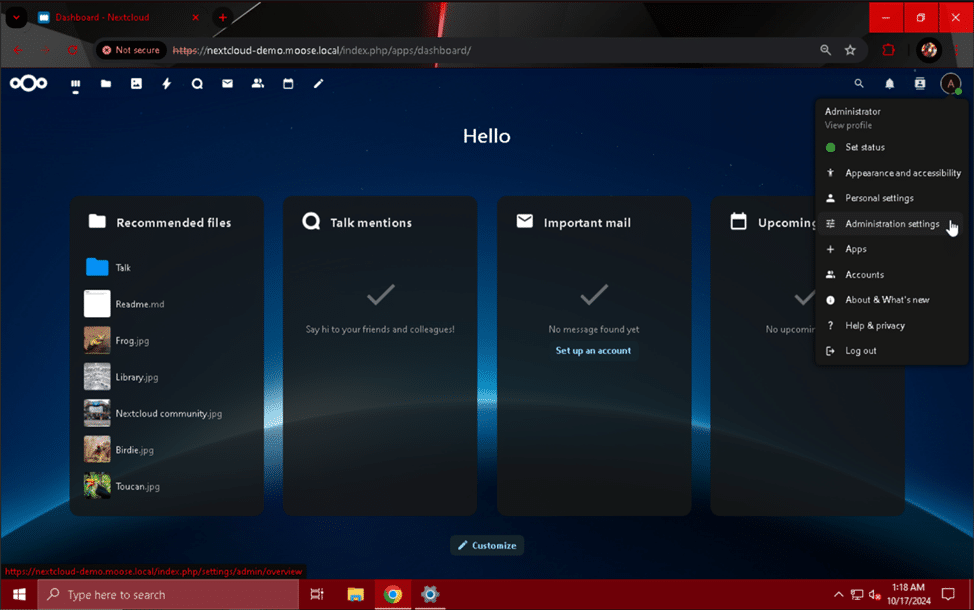
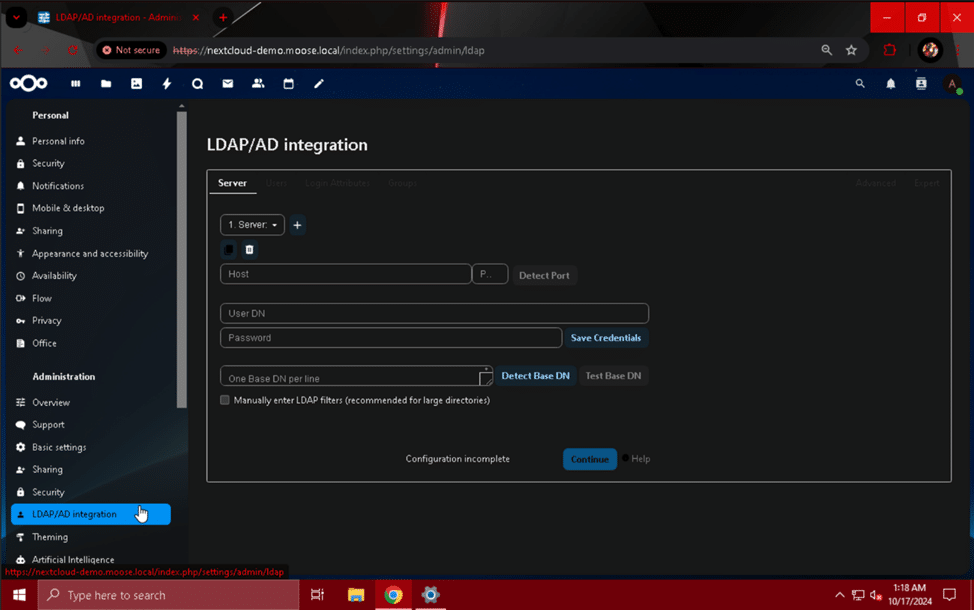 Na tej stronie zacznij wypełniać wymagane informacje dotyczące serwera LDAP/Active Directory:
- host: 192.168.1.102
- Zastąp adresem IP/nazwą hosta serwera LDAP lub kontrolera domeny Active Directory.
- Port: 389
- Jeśli używasz usługi Active Directory, użyj portu 389. Jeśli używasz innego typu serwera LDAP lub dostosowałeś port, na którym serwer AD nasłuchuje żądań LDAP, wprowadź tutaj konkretny numer.
- Nazwa użytkownika: CN=Administrator,CN=Użytkownicy,DC=łoś,DC=lokalny
- Wprowadź nazwę wyróżniającą konta używanego do połączenia Nextcloud z serwerem LDAP/AD. Jeśli korzystasz z Active Directory, możesz ją łatwo znaleźć, uruchamiając to polecenie w oknie CMD, zastępując „Administrator” nazwą użytkownika konta używanego do połączenia:
- dsquery user -name „Administrator”
- Po wypełnieniu tego pola kliknij przycisk „Zapisz dane uwierzytelniające”.
- Wprowadź nazwę wyróżniającą konta używanego do połączenia Nextcloud z serwerem LDAP/AD. Jeśli korzystasz z Active Directory, możesz ją łatwo znaleźć, uruchamiając to polecenie w oknie CMD, zastępując „Administrator” nazwą użytkownika konta używanego do połączenia:
- Jedna nazwa bazowa na linię: DC=łoś,DC=lokalny
- Po zapisaniu poprzednich danych logowania kliknij przycisk „Wykryj podstawową nazwę wyróżniającą”, aby automatycznie ustalić podstawową nazwę wyróżniającą dla serwera LDAP/AD.
- Opcjonalnie kliknij przycisk „Testuj bazę DN”, aby sprawdzić, czy dotychczasowa konfiguracja jest prawidłowa.
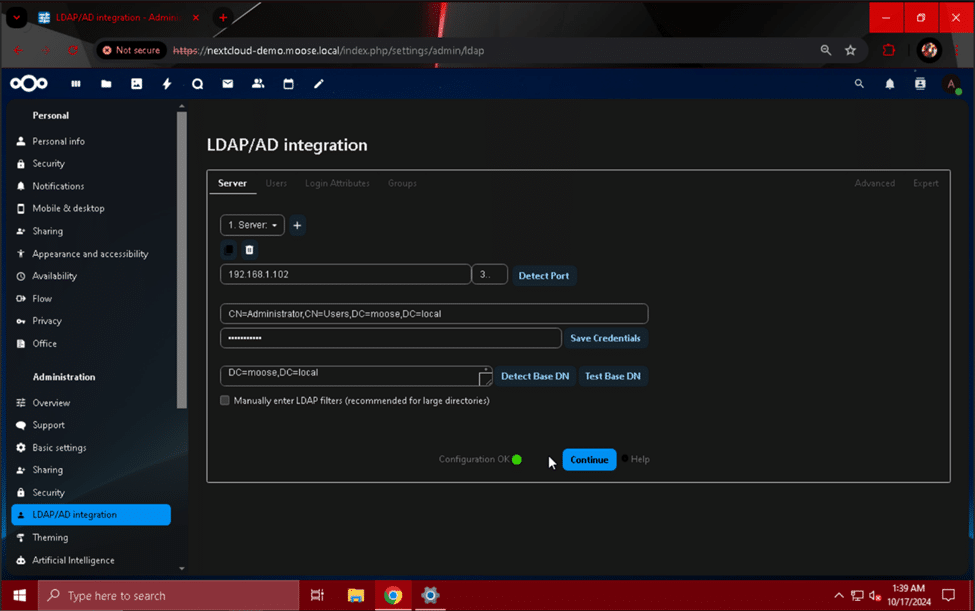 Po wypełnieniu pierwszej strony modułu „Integracja LDAP/AD” kliknij przycisk „Kontynuuj” i poświęć chwilę na przejrzenie sekcji „Użytkownicy”.
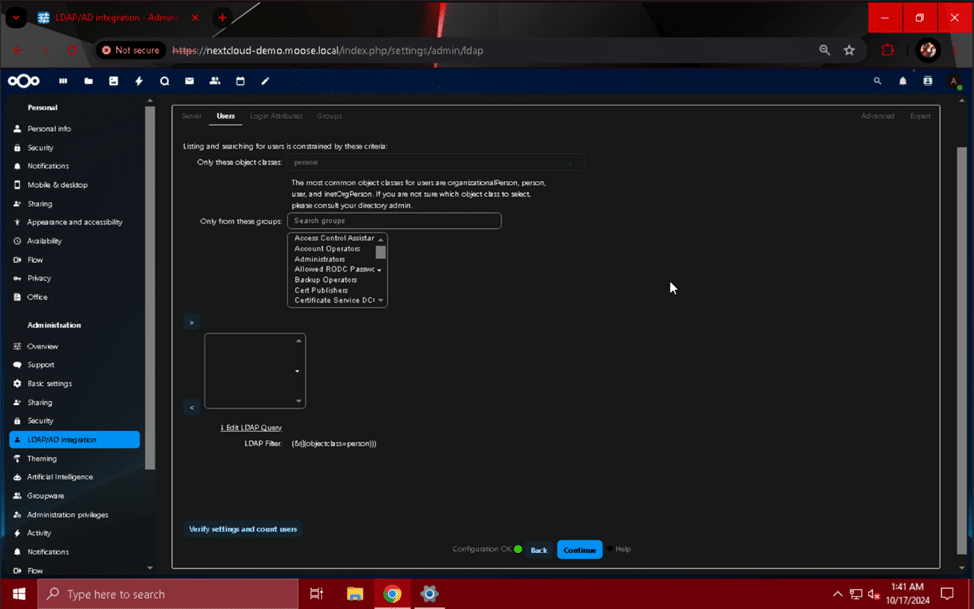 Chociaż układ strony może na początku wydawać się niejasny, jej funkcją jest filtrowanie użytkowników dostępnych do logowania na serwerze Nextcloud według atrybutów, takich jak klasy obiektów i grupy. Zalecamy utworzenie unikalnej grupy dla użytkowników, którzy będą logować się na serwerze Nextcloud, aby umożliwić filtrowanie według przynależności do tej grupy. Wybierz żądane klasy obiektów i/lub grupy, którym chcesz przyznać dostęp, i kliknij przycisk „>”, aby dodać grupę do filtra. W tym przykładzie użyto grupy o nazwie „rodzina”. Kliknij przycisk „Sprawdź ustawienia i policz użytkowników”, aby wyświetlić komunikat z liczbą użytkowników pasujących do wprowadzonego opisu. Jeśli liczba wydaje się nieprawidłowa, sprawdź ponownie filtry klas obiektów i grup.
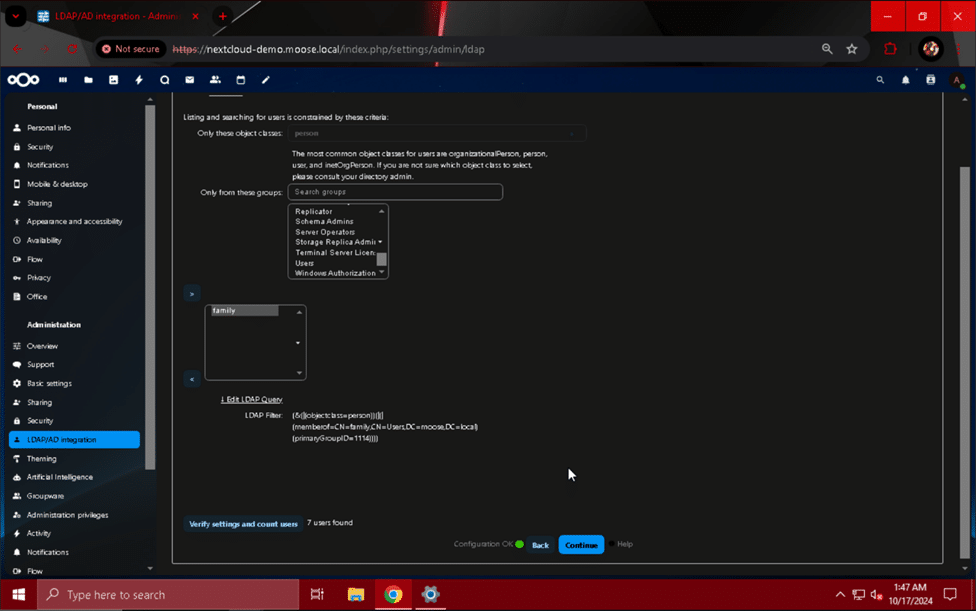 Po utworzeniu prawidłowej liczby użytkowników kliknij przycisk „Kontynuuj”, aby przejść do sekcji „Atrybuty logowania”. Zaznacz pola „Nazwa użytkownika LDAP/AD:” i „Adres e-mail LDAP/AD” i sprawdź poprawność atrybutu logowania, wpisując nazwę użytkownika i adres e-mail (opcjonalnie) w polu „Testuj nazwę logowania” i klikając „Sprawdź ustawienia”.
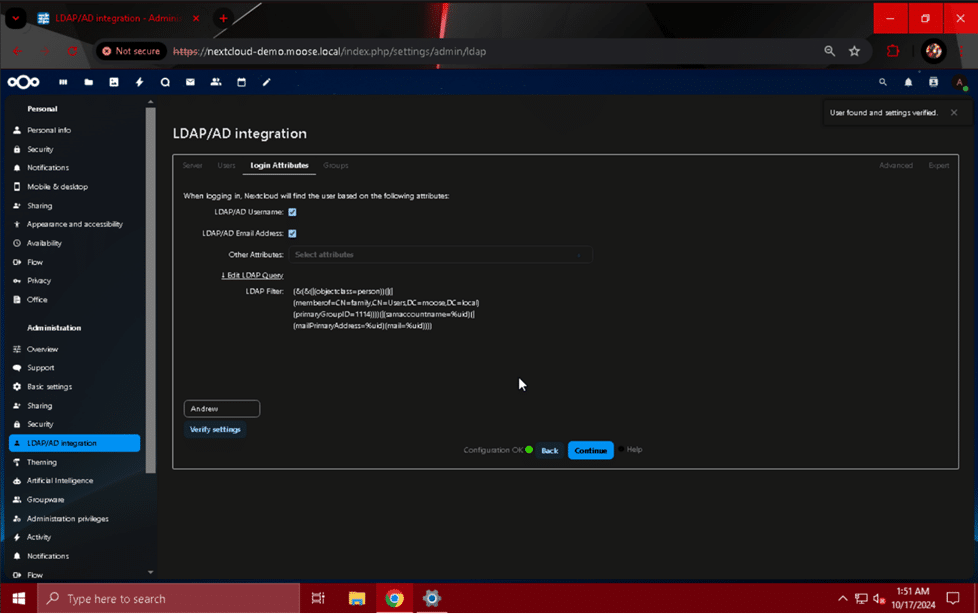 Jeśli nazwa użytkownika/adres e-mail może zostać użyty do zalogowania, pojawi się powiadomienie z informacją „Znaleziono użytkownika, a ustawienia zostały zweryfikowane”. Kliknij przycisk „Kontynuuj” po raz ostatni, aby przejść do ostatniej strony „Grupy”. Podobnie jak strona „Użytkownicy”, sekcja „Grupy” zawęża listę osób, które mogą logować się do serwera Nextcloud, korzystając z kryteriów klas obiektów i grup. Dokonaj tych samych wyborów, co na stronie „Użytkownicy”, lub zmniejsz liczbę użytkowników, którzy mogą się logować, wprowadzając bardziej szczegółowe kryteria w polach „Wyszukaj klasy obiektów” i „Wyszukaj grupy”. W tym przykładzie wybrano grupę „rodzina” z listy na stronie i za pomocą przycisku „>” ograniczono dostęp tylko do tej grupy. Na koniec kliknij „Sprawdź ustawienia i policz grupy”, aby wyświetlić liczbę grup, do których można się zalogować.
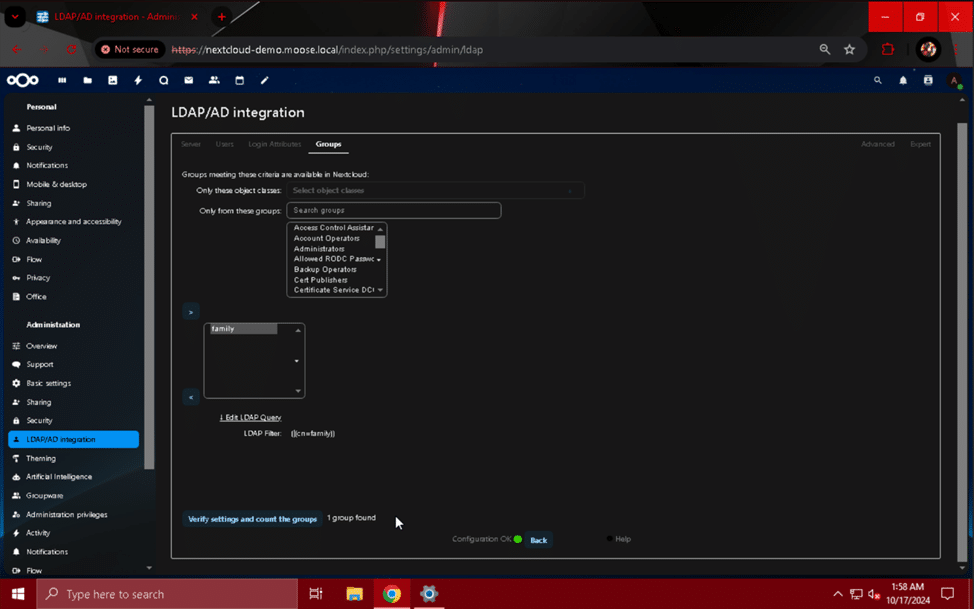 Udzieliłeś/aś teraz dostępu do serwera Nextcloud grupom LDAP lub Active Directory wybranym w poprzednich krokach. Kliknij zdjęcie profilowe administratora i wybierz opcję „Wyloguj”. Gdy pojawi się prośba o podanie nazwy użytkownika i hasła, aby ponownie się zalogować, przetestuj możliwość logowania dla jednego z użytkowników, którym udzieliłeś/aś dostępu. Jeśli użytkownik nie może się zalogować, wróć do sekcji „Użytkownicy” i „Grupy” na tej stronie, aby sprawdzić kryteria i rozwiązać problem.
Integracja pamięci zewnętrznej
Kolejnym istotnym dodatkiem do serwera Nextcloud jest możliwość łączenia się z zewnętrznymi pulami pamięci masowej i korzystania z nich. Umieszczanie plików użytkowników bezpośrednio na serwerze może prowadzić do problemów związanych z zarządzaniem pamięcią masową serwera i koniecznością ciągłego zwiększania jej pojemności, aby sprostać zapotrzebowaniu użytkowników. Brak stałej czujności w zakresie egzekwowania limitów i usuwania zbędnych danych tworzonych przez użytkowników może prowadzić do frustracji i nieoczekiwanych przestojów. Oddzielenie serwera WWW od komponentów pamięci masowej w konfiguracji Nextcloud jest wysoce zalecane i ma kluczowe znaczenie, jeśli zależy Ci na stworzeniu skalowalnego systemu pamięci masowej w chmurze i zapewnieniu użytkownikom przyjemnego doświadczenia.
Aplikacja „Obsługa pamięci zewnętrznej” dla Nextcloud umożliwia montowanie folderów z następujących typów pamięci masowej:
- Amazon S3
- FTP
- Nextcloud
- Tak, to prawda, możesz połączyć się i korzystać z pamięci masowej dostępnej na innych serwerach Nextcloud!
- Przechowywanie obiektów OpenStack
- SFTP
- SMB / CIFS
- WebDAV
Jak widać, istnieje kilka różnych możliwości połączenia Nextcloud z zewnętrznymi macierzami pamięci masowej, chmurami i innymi systemami. Na przykład połączymy instancję Nextcloud z udziałem SMB, który kontroluje dostęp do różnych folderów za pomocą uprawnień przyznanych użytkownikom zaimportowanym z domeny Active Directory, z którą wcześniej nawiązaliśmy połączenie.
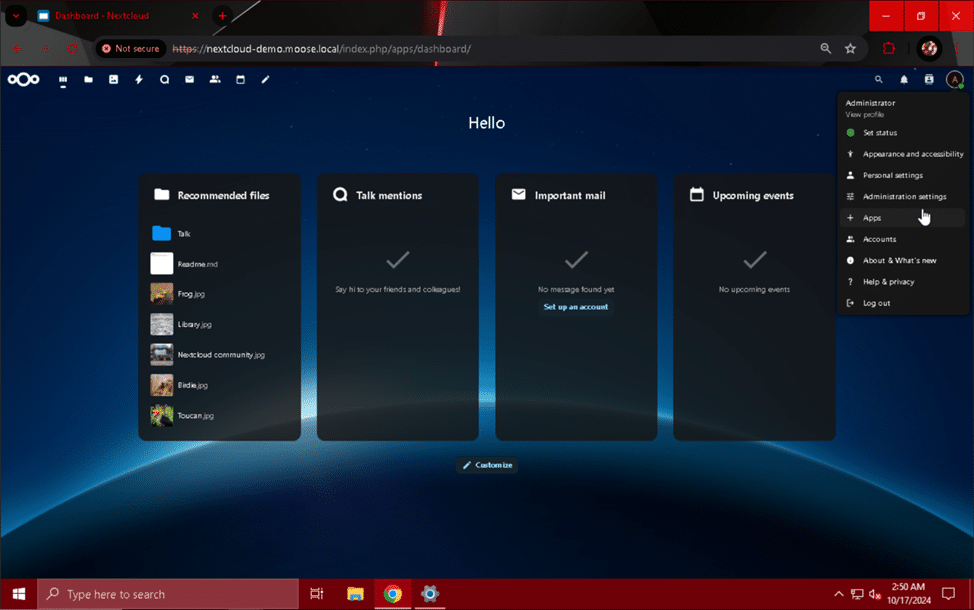
Aby włączyć aplikację „Obsługa pamięci zewnętrznej”, kliknij zdjęcie profilowe administratora po zalogowaniu się na stronie i wybierz „Aplikacje”. Ponownie przejdź do sekcji „Polecane aplikacje” i znajdź moduł oznaczony jako „Obsługa pamięci zewnętrznej”. Kliknij przycisk „Włącz”, aby udostępnić aplikację.
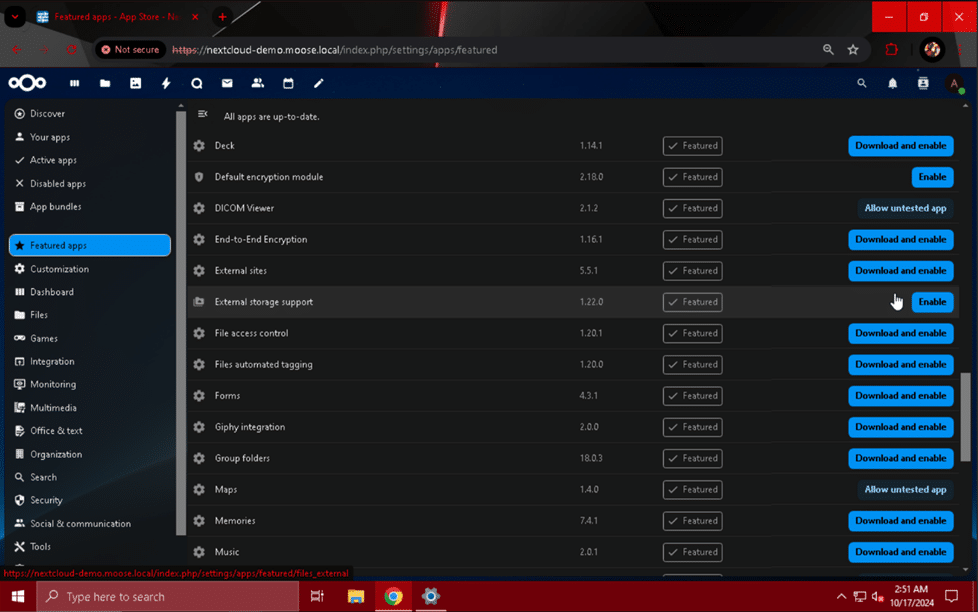 Po włączeniu aplikacji będziesz mógł dodać pamięć zewnętrzną, przechodząc do „Ustawień administracyjnych” i klikając moduł „Pamięć zewnętrzna”. Na tej stronie możesz połączyć się z pamięcią zewnętrzną, wybierając typ pamięci z menu rozwijanego i wypełniając dane konfiguracyjne.
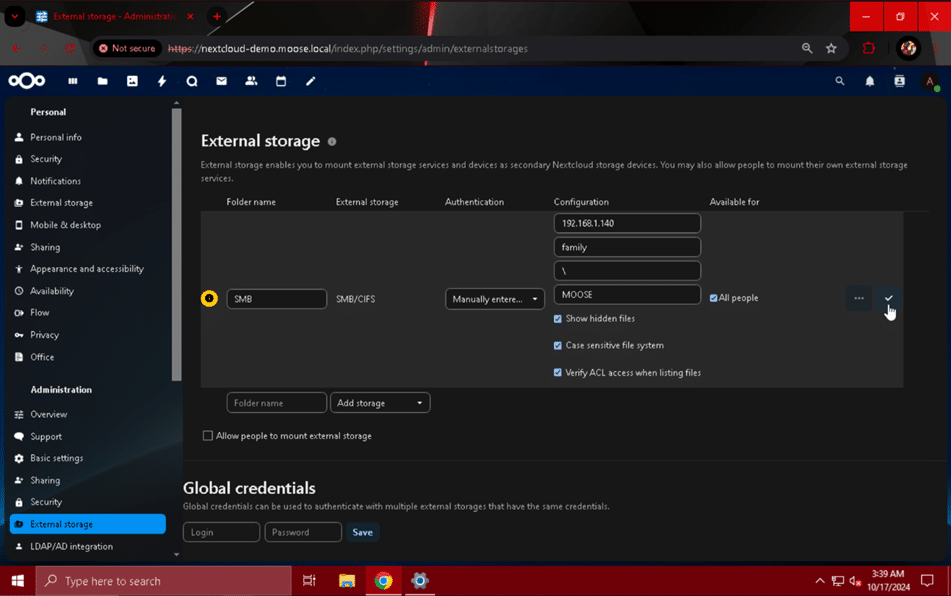
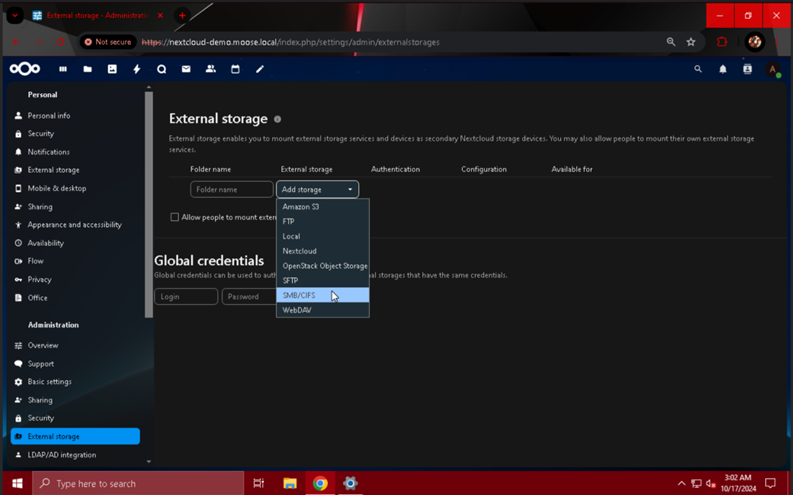 Aby dodać udział SMB, wybierz opcję „SMB/CIFS” z listy i wypełnij szczegóły konfiguracji w następujący sposób:
- Poświadczenie: Wprowadzono ręcznie, zapisano w bazie danych
- Wybierz tę opcję, aby użytkownicy ręcznie wprowadzali własną nazwę użytkownika i hasło w celu uwierzytelnienia. Aby użyć zestawu statycznych danych uwierzytelniających do zapewnienia użytkownikom dostępu do udziału SMB, wybierz opcję „Login i hasło”. W przeciwnym razie wybierz opcję, która najlepiej odpowiada Twoim potrzebom z menu rozwijanego.
- Nazwa folderu: członków Twojej rodziny
- Nazwę tę można ustawić w dowolny sposób, aby opisać montowany magazyn. Przykłady: „SMB” lub nazwa montowanego udziału.
- host: 192.168.1.140
- Zastąp tę wartość adresem IP lub nazwą FQDN serwera hostującego udostępniony udział SMB, z którym chcesz się połączyć.
- Udostępnij: członków Twojej rodziny
- Zastąp tę wartość nazwą udziału, który chcesz zamontować, znajdującego się na serwerze, wpisaną w polu „Host”.
- Podfolder zdalny: \
- Aby zamontować folder najwyższego poziomu współdzielonego folderu (sam folder współdzielony), użyj znaku „\”. W przeciwnym razie wprowadź ścieżkę do podfolderu w wybranym udziale w następujący sposób:
- \podfolder\inny_podfolder\jeszcze_inny_podfolder
- Aby zamontować folder najwyższego poziomu współdzielonego folderu (sam folder współdzielony), użyj znaku „\”. W przeciwnym razie wprowadź ścieżkę do podfolderu w wybranym udziale w następujący sposób:
- domeny: ŁOŚ
- Zastąp tę wartość nazwą NetBIOS domeny, jeśli dostęp do udziału jest kontrolowany za pomocą protokołu LDAP lub Active Directory. To pole nie jest wymagane, jeśli udział nie jest kontrolowany przez serwer LDAP/AD.
- Pokaż ukryte pliki: Sprawdź
- Zaznacz to pole, jeśli użytkownicy mają mieć możliwość przeglądania ukrytych plików (tych, których nazwy zaczynają się od znaku „.”).
- System plików uwzględniający wielkość liter: Sprawdź
- Sprawdź dostęp ACL podczas wyświetlania listy plików: Sprawdź
- Ta opcja jest niezwykle ważna dla prawidłowego działania kontroli dostępu. W przeciwnym razie, jeśli dwóch użytkowników ma zamontowany ten sam udział i skonfigurowane foldery tak, że drugi użytkownik nie ma do nich dostępu, nadal będą mogli przeglądać swoje pliki.
- Wszyscy ludzie: Sprawdź
- Zaznacz tę opcję, jeśli chcesz, aby wszyscy użytkownicy Nextcloud mogli wprowadzać dane logowania i łączyć się z udziałem SMB. W przeciwnym razie wybierz grupę lokalną w instancji Nextcloud, której chcesz udostępnić udział, korzystając z pola poniżej.
- Niestety, w chwili pisania tego tekstu nie można wybrać grupy LDAP/Active Directory za pomocą pola poniżej tej opcji, jeśli nie została ona zaznaczona.
- Zaznacz tę opcję, jeśli chcesz, aby wszyscy użytkownicy Nextcloud mogli wprowadzać dane logowania i łączyć się z udziałem SMB. W przeciwnym razie wybierz grupę lokalną w instancji Nextcloud, której chcesz udostępnić udział, korzystając z pola poniżej.
Po zakończeniu wprowadzania szczegółów konfiguracji udziału SMB właściwych dla Twojej konfiguracji kliknij przycisk znacznika wyboru, aby zapisać dane i udostępnić je użytkownikom.
 Jeśli chcesz, aby użytkownicy mogli montować własne zewnętrzne nośniki danych, kliknij znacznik wyboru pod sekcją „Montaż nośników danych” na stronie. Jeśli włączysz tę opcję, możesz dodatkowo ograniczyć typy nośników danych dostępnych do samodzielnego montażu.
Aby zakończyć konfigurację udziału SMB, użytkownicy muszą przejść do modułu „Pamięć zewnętrzna” w „Ustawieniach osobistych” po kliknięciu swojego zdjęcia profilowego i wybraniu go z menu rozwijanego.
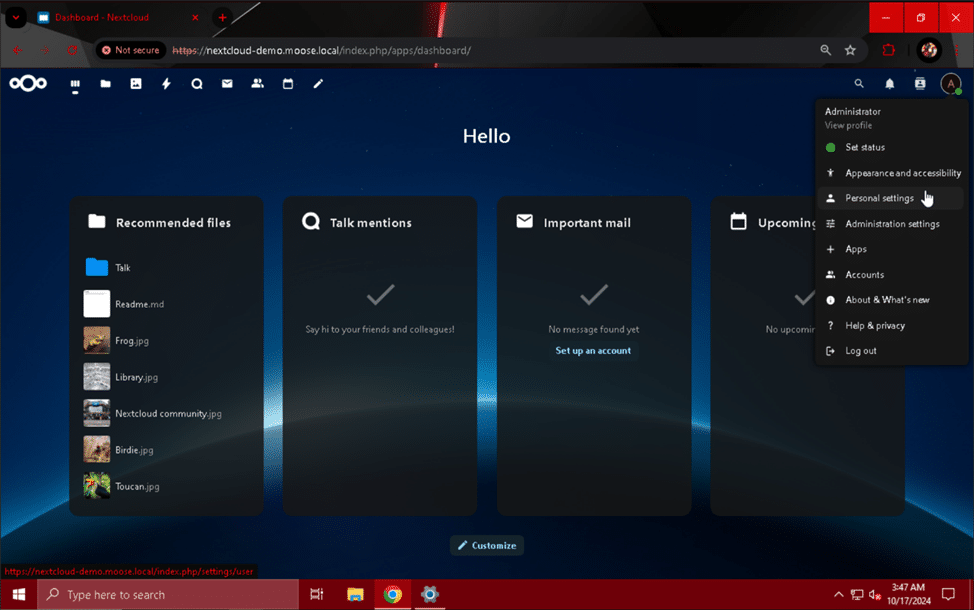 Na tej stronie użytkownicy mogą wprowadzić swoją nazwę użytkownika i hasło, a następnie kliknąć przycisk ze znacznikiem wyboru, aby odblokować udział SMB w celu przechowywania i pobierania plików.
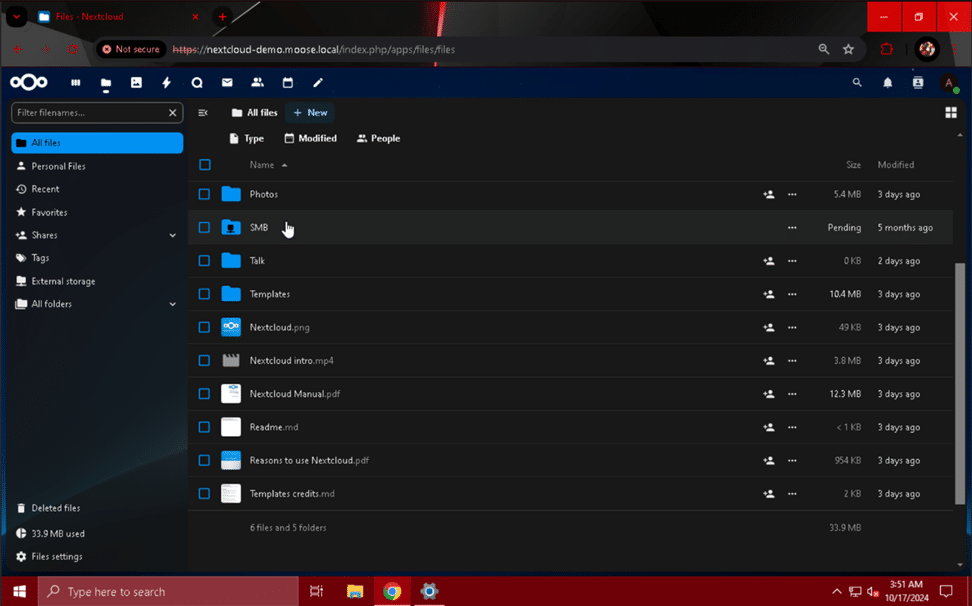
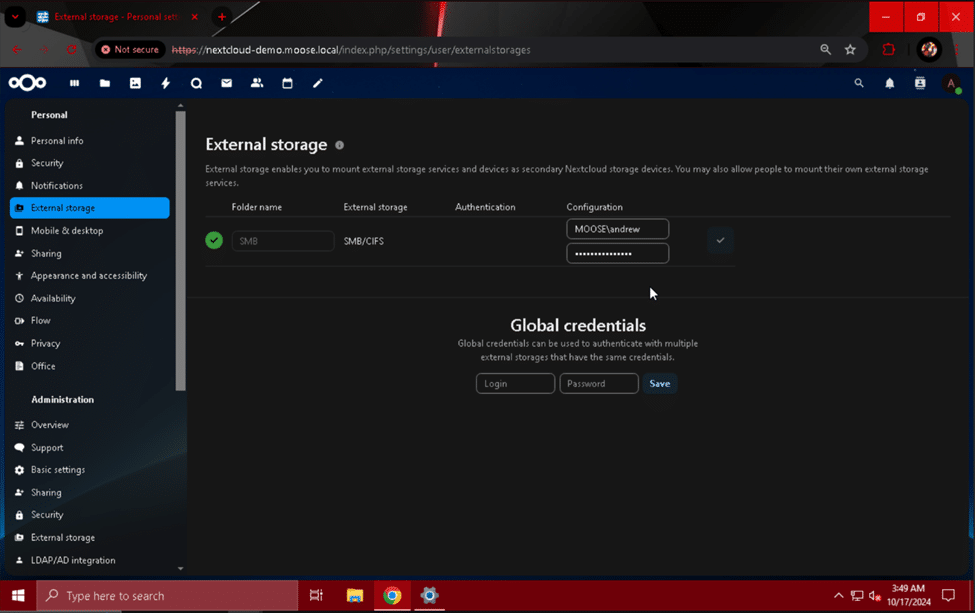 Po wprowadzeniu danych uwierzytelniających przez użytkownika, dostęp do udostępnionego folderu można uzyskać, klikając ikonę folderu znajdującą się u góry menu witryny Nextcloud i przeglądając listę folderów i plików użytkownika.
Przekształcenie NextCloud w prawdziwy serwer WWW
Twoja bogata w funkcje instancja Nextcloud jest już prawie gotowa, by stać się publicznie dostępnym i wydajnym serwerem WWW! Zanim otworzymy wrota, musimy upewnić się, że serwer poradzi sobie z intensywnymi żądaniami od wielu użytkowników uzyskujących dostęp do plików. Zwiększyliśmy już wydajność, wprowadzając kilka kluczowych zmian w konfiguracji PHP systemu, a dodanie obsługi buforowania w pamięci może to jeszcze wzmocnić.
Konfigurowanie buforowania pamięci – APCu
ACPu to pamięć podręczna PHP, która przyspiesza czas dostępu do często używanych obiektów. Użyjemy jej jako pierwszej pamięci podręcznej dla naszej instancji Nextcloud. Przed włączeniem pamięci podręcznej APCu musimy wprowadzić kilka zmian w pliku „php.ini” w systemie.
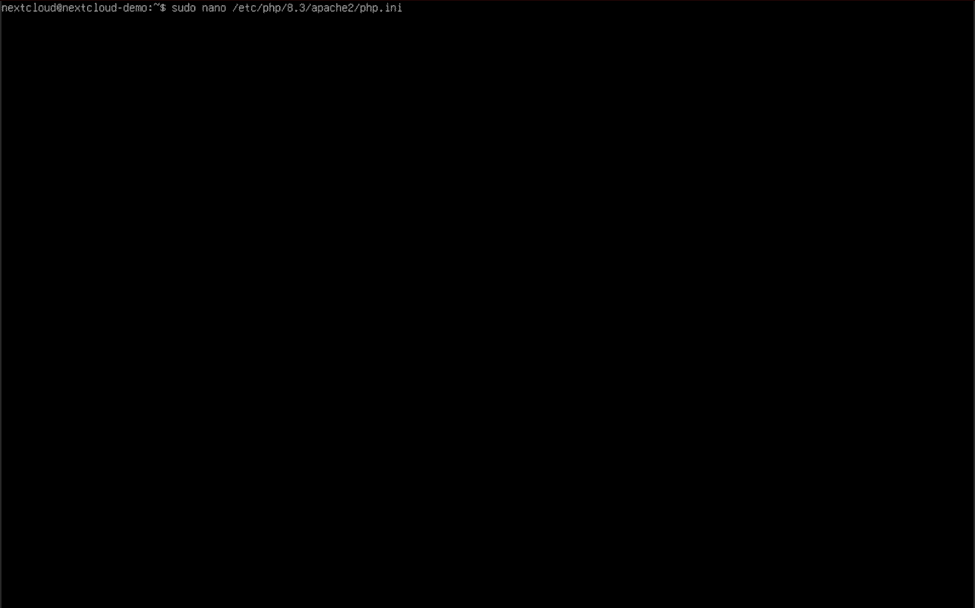
Użyj „sudo nano /etc/php/8.3/apache2/php.ini” , aby rozpocząć edycję pliku. Przewiń na dół pliku, przytrzymując dłużej klawisz strzałki w dół. W nowym wierszu na dole pliku dodaj następujące wiersze:
apc.enable_cli=1
apc.shm_size=128M
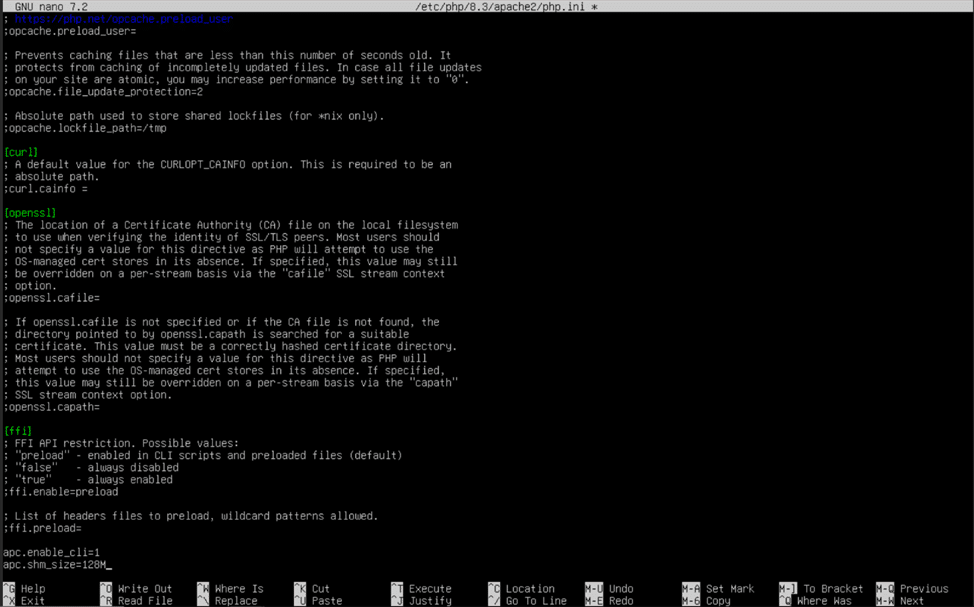 Dodanie tych dwóch wierszy umożliwi systemowi używanie APCu jako pamięci podręcznej i ustawi rozmiar pamięci podręcznej na 128 megabajtów zamiast domyślnej wartości 32. Po zakończeniu naciśnij klawisze Ctrl (Ctrl) + „O” i Ctrl (Ctrl) + „X”, aby zapisać plik i wyjść z nano.
Aby zakończyć włączanie pamięci podręcznej APCu, użyj polecenia „sudo nano /etc/php/8.3/mods-available/apcu.ini” i dodaj „apc.enable_cli=1” na końcu pliku konfiguracyjnego, tak jak zrobiliśmy to w przypadku pliku „php.ini” . Użyj kombinacji klawiszy Ctrl (Ctrl) + „O” i Ctrl (Ctrl) + „X”, aby zapisać i zamknąć plik konfiguracyjny.
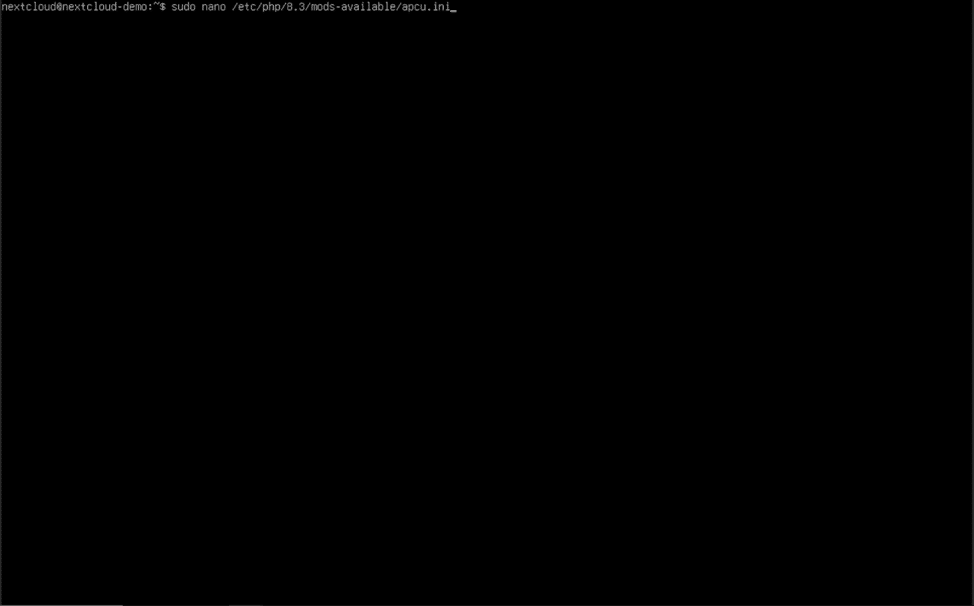 Włączyliśmy PHP, aby mogło korzystać z APCu, ale teraz musimy poinstruować Nextcloud, aby z niego korzystał.
Wpisz „sudo nano /var/www/html/nextcloud/config/config.php” w konsoli i naciśnij Enter. W pliku konfiguracyjnym PHP Nextcloud dodamy jeden wiersz, aby Nextcloud używał APCu do buforowania w pamięci lokalnej:
'memcache.local' => '\OC\Memcache\APCu',
Umieść ten wiersz przed nawiasem kończącym „);”, stosując konwencję odstępów z poprzednich wierszy pliku konfiguracyjnego. Ponownie przytrzymaj klawisz Ctrl (Ctrl) i naciśnij „O”, a następnie Ctrl (Ctrl) i „X”, aby zapisać i wyjść.
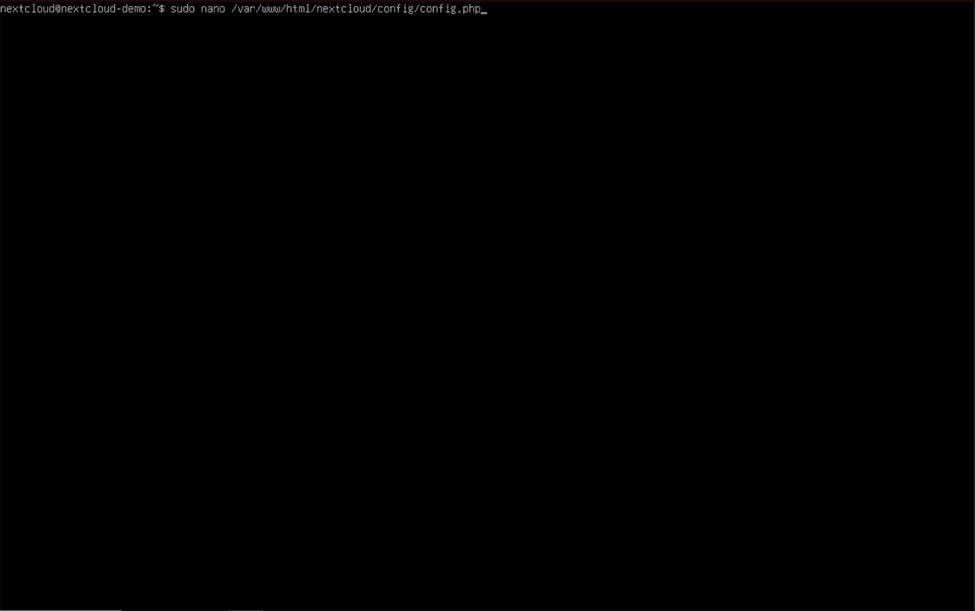 Po zapisaniu pliku konfiguracyjnego PHP użyj „sudo systemctl restart apache2” aby ponownie uruchomić serwer Apache i zastosować zmiany.
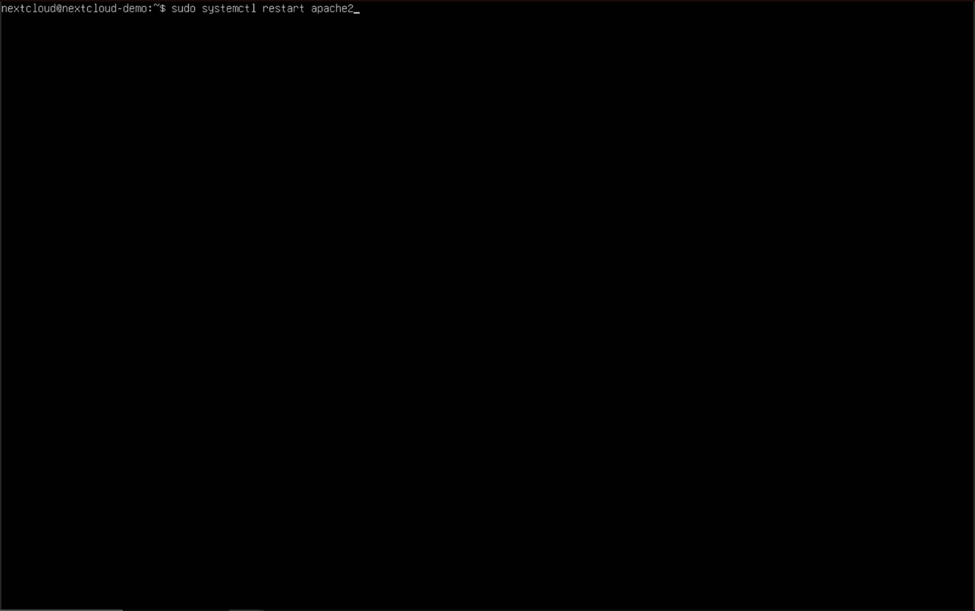 Jeśli wykonałeś wszystkie kroki, aby poprawnie skonfigurować APCu do buforowania w pamięci lokalnej, wydajność Twojego serwera Nextcloud powinna znacznie wzrosnąć! Pójdźmy o krok dalej i skonfigurujmy Redis, aby zapewnić jeszcze lepsze buforowanie w pamięci.
Konfigurowanie buforowania pamięci – Redis
Możesz się zastanawiać: „Po co mój serwer WWW potrzebuje dwóch różnych pamięci podręcznych? Czy jedna nie wystarczy?”. Odpowiedź na to pytanie jest właściwie całkiem prosta. Tak jak każde narzędzie w sklepie ma swoje zastosowanie, tak samo APCu i Redis. APCu to doskonała lokalna pamięć podręczna i znacznie przewyższa tę drugą w tej kategorii, podczas gdy Redis bryluje w rozproszonym buforowaniu i transakcyjnym blokowaniu plików.
Aby rozpocząć korzystanie z Redis, edytujemy plik konfiguracyjny systemu Redis, wprowadzając
„Sudo nano /etc/redis/redis.conf” do konsoli i naciśnij Enter. Domyślnie usługa Redis nasłuchuje na porcie TCP w celu buforowania i blokowania plików transakcji, ale w przypadku konfiguracji z pojedynczym serwerem preferowaną metodą komunikacji jest gniazdo Unix. Korzystanie z portu TCP miałoby sens, jeśli udostępniamy usługę Redis przez sieć, ale gniazdo Unix jest znacznie wydajniejsze w komunikacji między procesami serwera WWW Redis i Nextcloud.

Po wpisaniu nano, przytrzymaj klawisz control (ctrl) i naciśnij „W”, aby aktywować funkcję wyszukiwania nano. Wpisz „unixsocket” w pasku wyszukiwania i naciśnij enter, a nano przejdzie do sekcji konfiguracji „Unix socket” w pliku. W sekcji „Unix socket” usuń znaki „#” i puste miejsca przed „unixsocket /run/redis/redis-server.sock” i „unixsocketperm 700” . Zmień „700” na „770” i przewijaj w górę, aż znajdziesz wiersz, który brzmi „port 6379” . Zmienimy tę wartość na „0” , skutecznie informując serwer Redis, aby nie nasłuchiwał połączeń na porcie TCP. Obejrzyj poniższe obrazy, aby sprawdzić poprawność pliku konfiguracyjnego przed użyciem control (ctrl) + „O” i control (ctrl) + „X”, aby zapisać i wyjść z pliku.
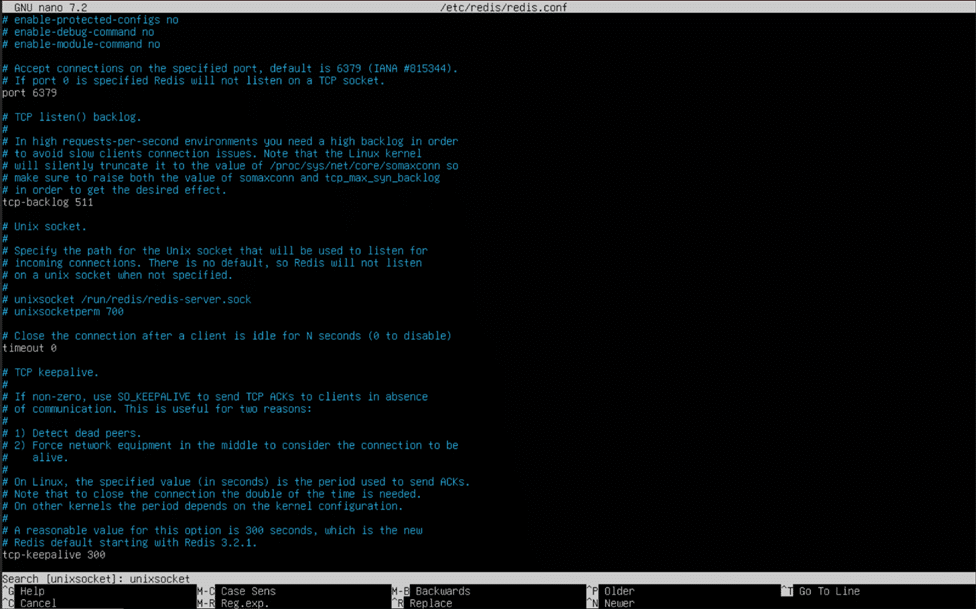
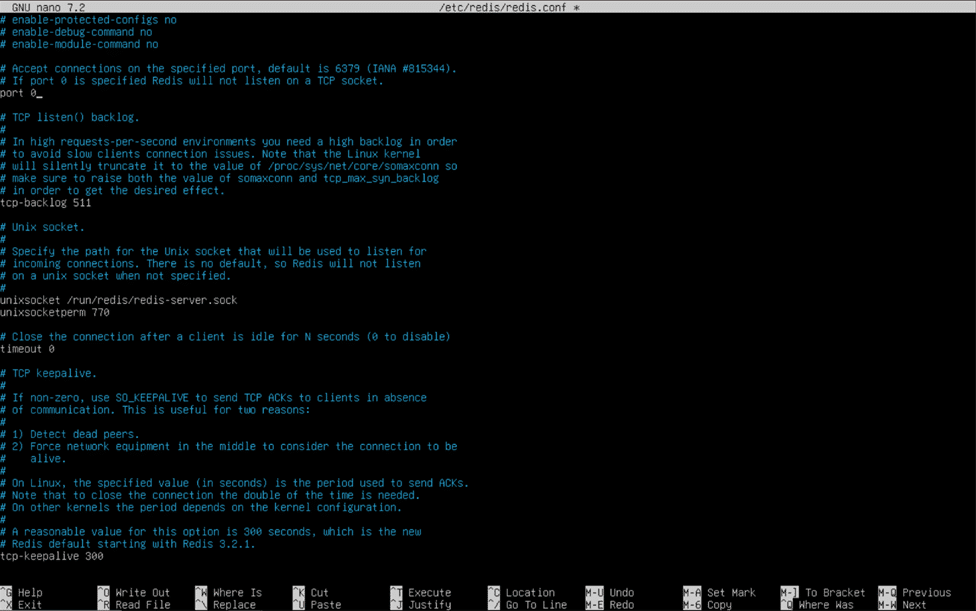
Dzięki tym modyfikacjom w pliku konfiguracyjnym systemu Redis możemy teraz określić, że chcemy używać Redis do rozproszonego buforowania i blokowania plików transakcyjnych w pliku konfiguracyjnym PHP Nextcloud. Otwórz ten plik w nano, używając komendy „sudo nano /var/www/html/nextcloud/config/config.php”.
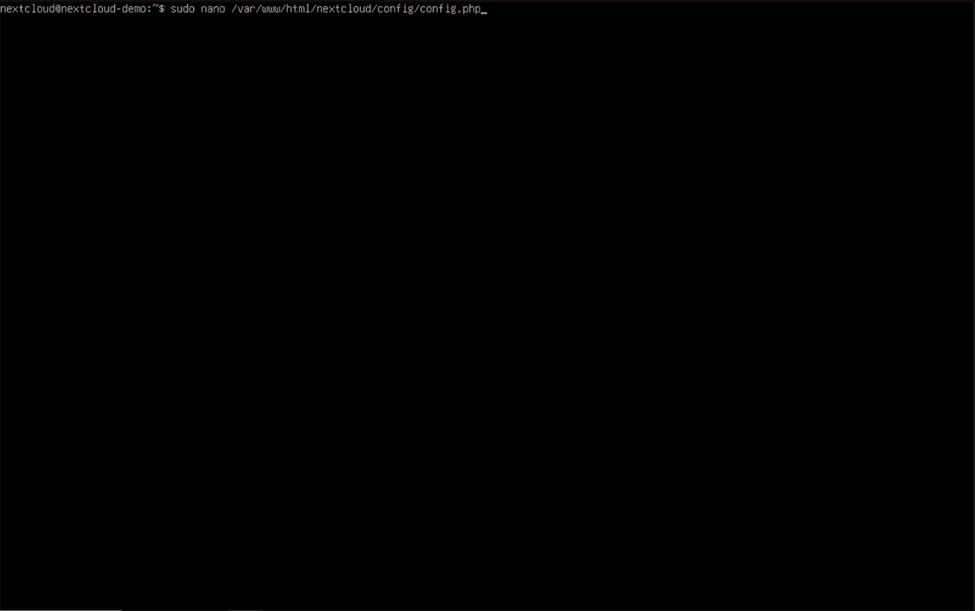 Na dole pliku konfiguracyjnego PHP Nextcloud przed końcowym nawiasem „);” dodaj te wiersze, zwracając szczególną uwagę na odstępy i przecinki:
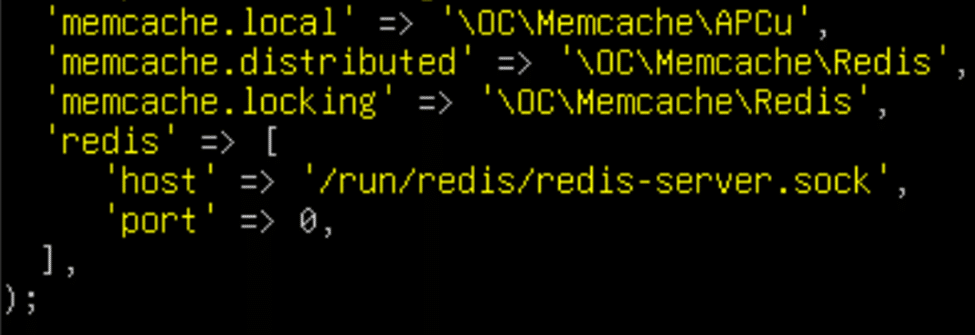
'memcache.distributed' => '\OC\Memcache\Redis', 'memcache.locking' => '\OC\Memcache\Redis', 'redis' => [ 'host' => '/run/redis/redis-server.sock', 'port' => 0, ],
Jeśli poprawnie wpisałeś wiersze, sekcja buforowania pamięci w pliku konfiguracyjnym PHP powinna wyglądać następująco:
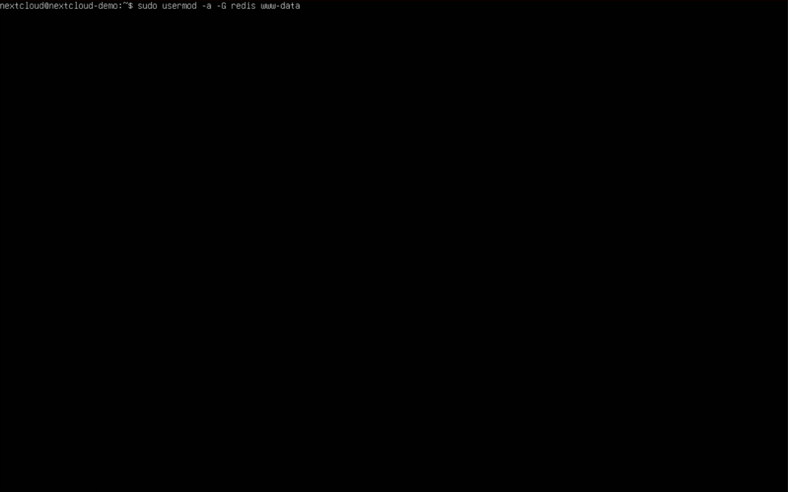
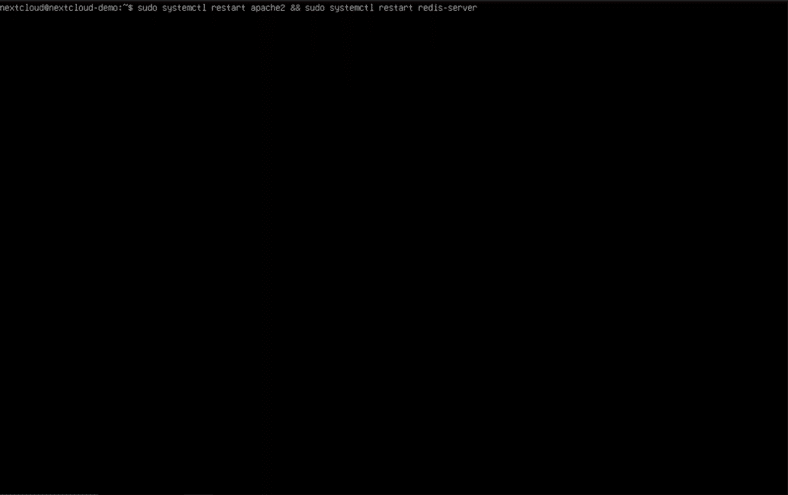
 Przed ponownym uruchomieniem serwera Apache i Redis w celu zastosowania zmian należy użyć “sudo usermod -a -G redis www-data” dodać „dane www” użytkownik do „redis” grupa, przyznając serwerowi WWW dostęp do gniazda Unix Redis. Na koniec wpisz „sudo systemctl restart apache2 && sudo systemctl restart redis-server” do konsoli i naciśnij Enter, aby zastosować zmiany i ponownie uruchomić odpowiednie usługi.
Udostępnianie Nextcloud w Internecie
Jesteśmy już prawie gotowi! Ostatnim krokiem wdrożenia serwera Nextcloud jest udostępnienie go publicznie dostępnemu internetowi. Ten krok wymaga skonfigurowania przekierowania portów na routerze i może wymagać od Ciebie pewnych poszukiwań. Skorzystaj z katalogu poradników dotyczących przekierowania portów pod adresem https://portforward.com/router.htm, aby znaleźć producenta routera i zapoznać się z rozwiązaniem. Jeśli nie możesz znaleźć producenta routera na liście lub używasz routera klasy enterprise/domowej roboty, konieczne może być przeszukanie internetu, aby znaleźć właściwą metodę.
Konfigurując przekierowanie portów, przekieruj porty 80 i 443 z prywatnego adresu IP serwera Nextcloud (który można znaleźć poleceniem „hostname -I” ) na publiczny adres IP routera. Jeśli Twój dostawca internetu nie udostępnia Ci publicznego adresu IP, musisz skorzystać z usługi takiej jak Cloudflare Tunnels, która umożliwia utworzenie bezpiecznego tunelu między Twoim serwerem WWW a serwerami Cloudflare, przekierowując ruch od odwiedzających witrynę z powrotem do Ciebie.
Jeśli posiadasz domenę lub korzystasz z nazwy hosta od dostawcy, upewnij się, że Twoje rekordy DNS są ustawione tak, aby wskazywały na publiczny adres IP Twojego serwera. Opcjonalnie, niektórzy dostawcy usług oferują możliwość całkowitego ukrycia Twojego adresu IP przed odwiedzającymi witrynę i bezpiecznego przesyłania tych danych ze swoich serwerów z powrotem do Twojego.
Konserwacja i aktualizacja Nextcloud
Dbanie o to, aby Twój serwer Nextcloud miał najnowsze aktualizacje i poprawki zabezpieczeń, jest ważnym elementem utrzymania szybkości i bezpieczeństwa Twojej pamięci masowej w chmurze. Zanim skończymy, omówimy kilka sposobów, aby Twój serwer działał jak nowy!
Polecenia po wdrożeniu
Po wdrożeniu serwera Nextcloud, po kliknięciu „Ustawień administracyjnych” w menu obrazu profilowego, na stronie „Przegląd” mogą pojawić się ostrzeżenia. Czasami ostrzeżenia te zawierają również polecenia, które można uruchomić, aby natychmiast rozwiązać problem, którego dotyczą. Zazwyczaj polecenia należy uruchamiać jako użytkownik „www-data” z katalogu „/var/www/html/nextcloud” . Wpisz „cd /var/www/html/nextcloud” i naciśnij Enter, aby zmienić bieżący katalog roboczy na odpowiedni folder, a następnie wpisz „sudo -u www-data” przed każdym z poleceń.
Możemy teraz uruchomić kilka z tych poleceń, aby naprawić te ostrzeżenia, zanim staną się problemami:
sudo -u www-data php occ db:add-missing-columns
sudo -u www-data php occ db:add-missing-indices
sudo -u www-data php occ db:add-missing-primary-keys
Te polecenia zapewnią, że baza danych jest poprawnie skonfigurowana i nie brakuje w niej żadnych istotnych informacji. Spokojnej bazy danych, szczęśliwego życia! Prawda?
Aktualizowanie Ubuntu Server
Regularne aktualizowanie systemu operacyjnego i pakietów oprogramowania serwera jest ważne dla jego bezpieczeństwa i szybkości. Znajdź przedział czasowy, w którym obciążenie serwera jest niskie, co tydzień lub dwa, i uruchom następujące polecenia:
sudo apt update && sudo apt upgrade -y
sudo reboot
Te polecenia zaktualizują system operacyjny serwera i pakiety oprogramowania, a następnie ponownie uruchomią serwer, tak aby zmiany zostały zastosowane po ponownym uruchomieniu.
Aktualizacja Nextcloud
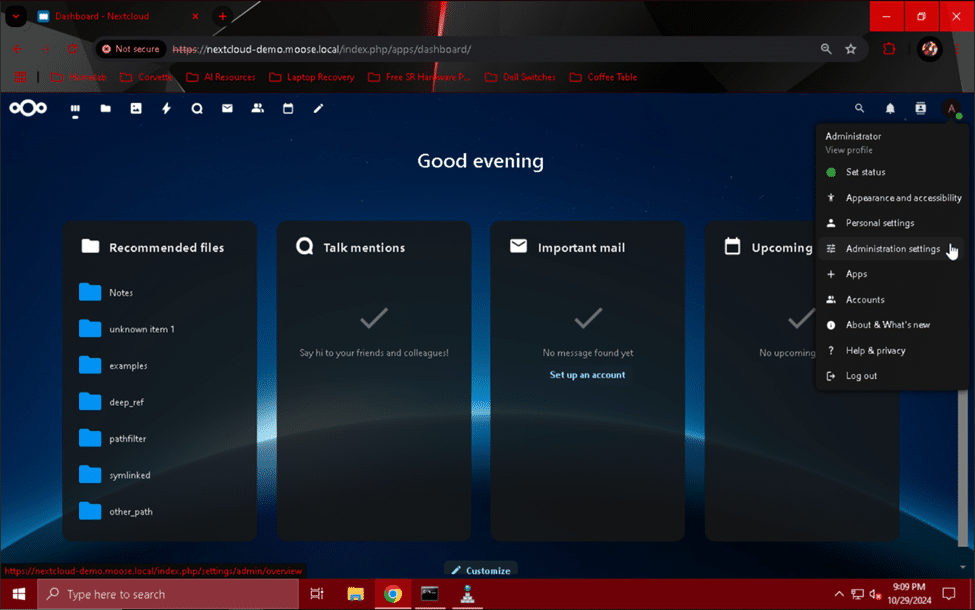
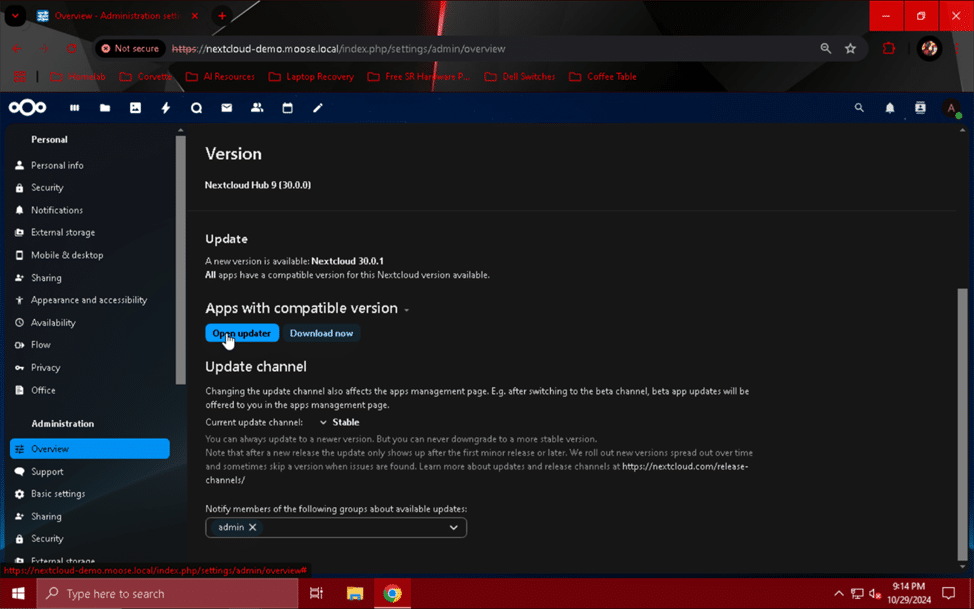
Ponieważ NextCloud nie został zainstalowany za pomocą menedżera pakietów, aktualizacja pakietów oprogramowania serwera za pomocą komendy „apt” nie spowoduje automatycznego przejścia do kolejnej wersji NextCloud. Aby rozpocząć aktualizację serwera NextCloud, należy kliknąć zdjęcie profilowe administratora w prawym górnym rogu strony internetowej i wybrać opcję „Ustawienia administracyjne” z menu rozwijanego. Na stronie „Przegląd” widoczna jest dostępna aktualizacja – w tym przypadku wersja 30.0.1. Jeśli opcja aktualizacji nie pojawia się na stronie „Przegląd”, nie martw się, masz już najnowszą wersję! Zaglądaj tu od czasu do czasu, aby sprawdzić, czy pojawi się nowa wersja.
Gdy już ustalisz, że aktualizacja jest dostępna i znajdziesz się w odpowiednim przedziale czasowym na jej przeprowadzenie, przełącz się z powrotem na konsolę serwera i wprowadź to polecenie:
sudo chown -R www-data: www-data / var / www
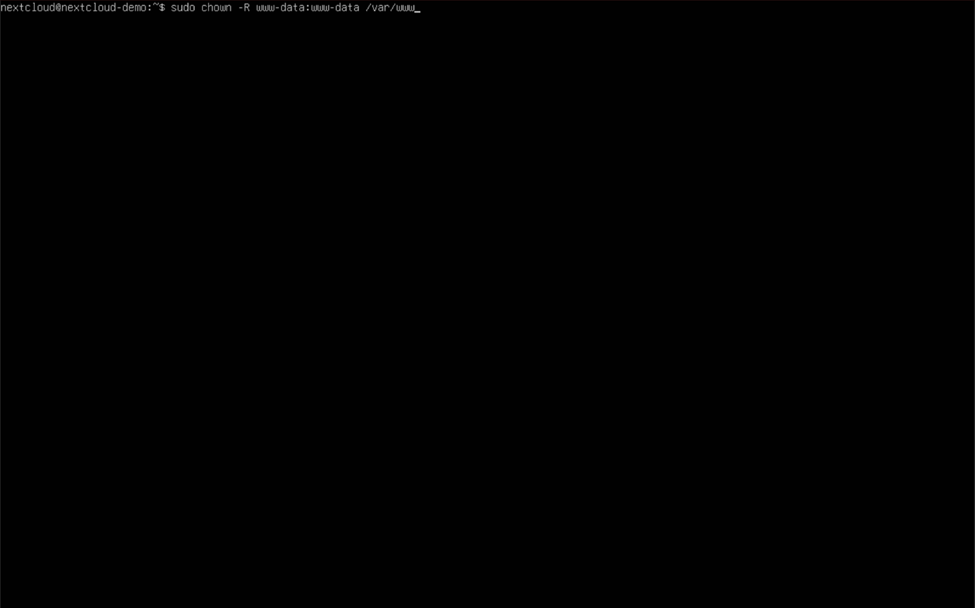
To polecenie rekurencyjnie ustawi użytkownika „www-data” jako właściciela katalogu „www” oraz wszystkich podkatalogów i plików, co zapewni, że proces aktualizacji będzie miał dostęp do dowolnego pliku i będzie mógł go modyfikować.
Po zakończeniu tego polecenia wróć do strony „Przegląd” w menu „Ustawienia administracyjne” i kliknij przycisk „Otwórz aktualizator”. Spowoduje to przejście do menu „Aktualizator”.
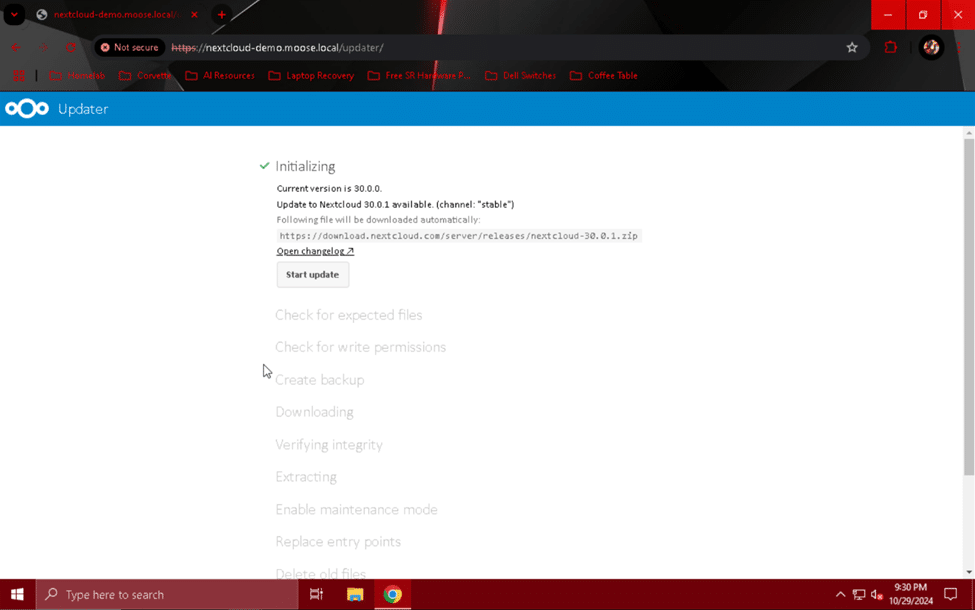
Następnie kliknij przycisk „Rozpocznij aktualizację”, aby rozpocząć proces weryfikacji i pobierania aktualizacji w NextCloud. Jeśli wszystko działa poprawnie, obok każdego kroku przed przyciskiem „Kontynuuj z aktualizatorem internetowym” powinny pojawić się zielone znaczniki wyboru.
Uwaga: Jeśli proces aktualizacji zakończy się niepowodzeniem na etapie „Pobieranie”, spróbuj ponownie pobrać, aż się uda. Może to wymagać kilku prób.
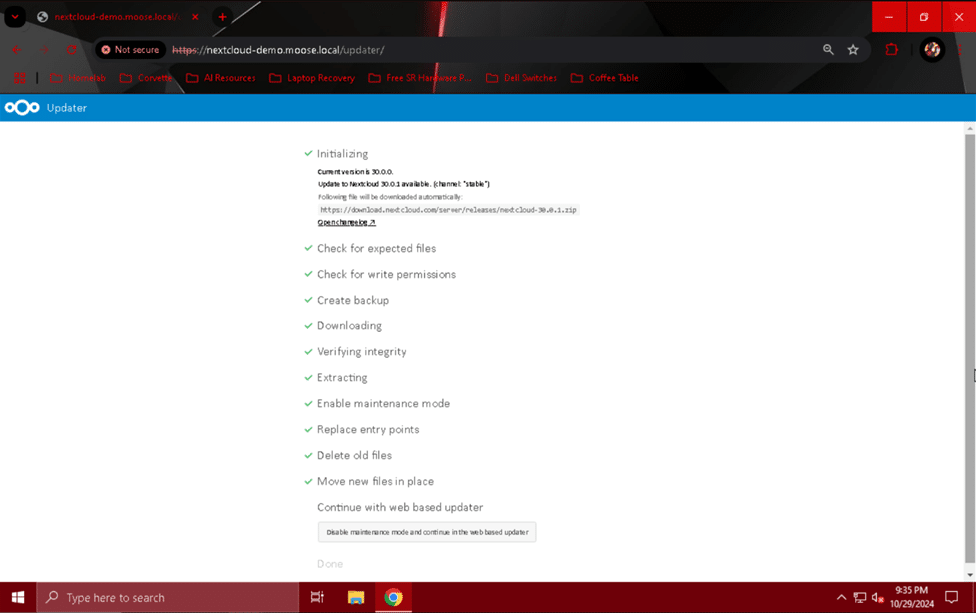
Gdy wszystkie zielone znaczniki wyboru pojawią się w menu „Aktualizator”, kliknij przycisk „Wyłącz tryb konserwacji i kontynuuj w aktualizatorze internetowym”. Na wyświetlonym ekranie kliknij „Rozpocznij aktualizację”, aby zakończyć proces aktualizacji i rozpocząć jej wdrażanie.
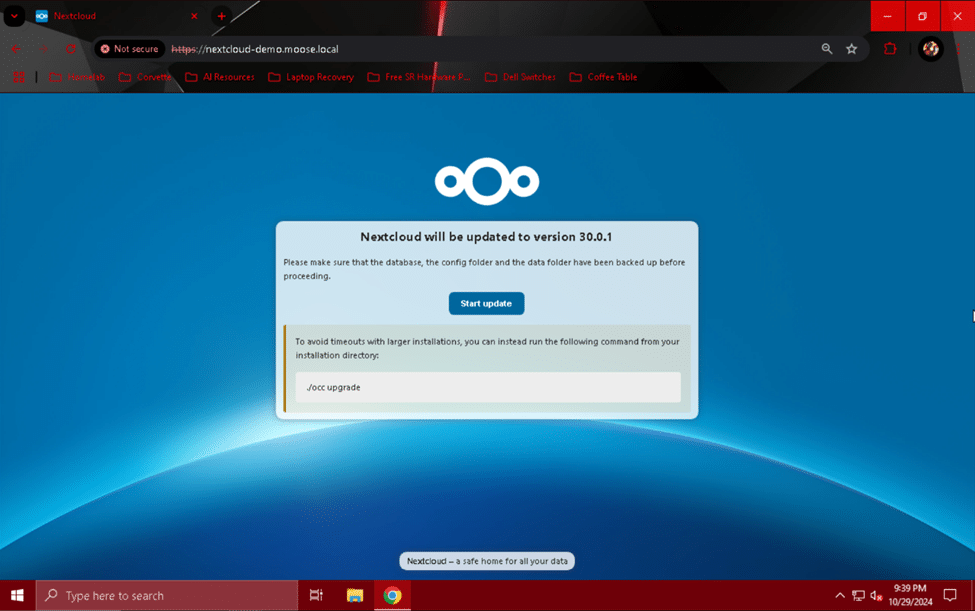
Alternatywnie, zgodnie z sugestią na stronie dotyczącej większych lub wolniejszych serwerów, możesz przejść do katalogu „nextcloud” i ręcznie uruchomić aktualizację, korzystając z następujących poleceń:
cd /var/www/html/nextcloud
sudo -u www-data php occ upgrade
Po zakończeniu aktualizacji zostaniesz przekierowany na stronę „Pulpit” w witrynie Twojego serwera NextCloud. Na Twoim serwerze działa teraz najnowsza i najlepsza wersja NextCloud!
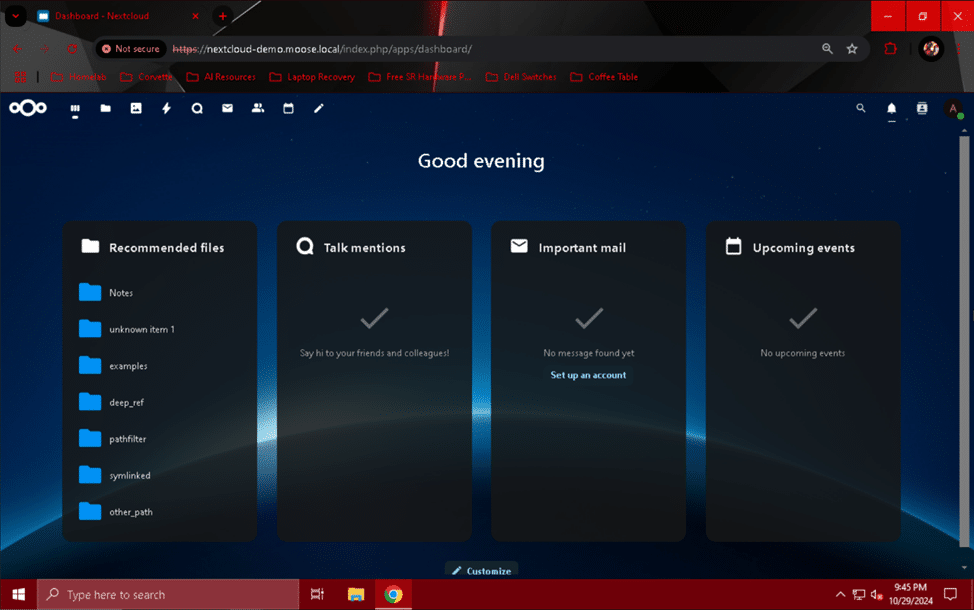
Gratulacje! Udało Ci się!
Jesteś teraz dumnym właścicielem i operatorem w pełni funkcjonalnego, wzmocnionego i wydajnego serwera Nextcloud. Możesz teraz zaprosić członków rodziny lub znajomych do korzystania z Twojego serwera do przechowywania danych w chmurze, jeśli sobie tego życzysz. Pamiętaj, że Nextcloud to wysoce modułowa platforma, więc nie bój się testować nowych aplikacji ani zmieniać konfiguracji, aby spełnić swoje potrzeby! Pamiętaj o regularnym tworzeniu kopii zapasowych serwera tak szybko, jak to możliwe, i monitoruj stan serwera, aby upewnić się, że wszystko działa prawidłowo.
Wycieczka po konfiguracji NextCloud autora
Wow, udało Ci się to wszystko przeczytać i nadal chcesz czytać więcej? Jesteśmy pod wrażeniem! Oto krótka prezentacja i kilka zdjęć instalacji NextCloud autora, jeśli szukasz inspiracji:
- Sprzęt:
- Serwer wirtualizacji:
- System operacyjny: Środowisko wirtualizacji Proxmox
- Podwozie: Supermicro SC216 z opcjonalną tylną, redundantną klatką napędową bagażnika
- PROCESOR: Intel Xeon E5-2683
- Pamięć RAM: 4x 32 GB DDR4 2400 MHz ECC RDIMM
- Płyta główna: Gigabyte MU70-SU0 (LGA 2011-3)
- Karta HBA: Broadcom SAS 9305-24i
- Karta sieciowa: Intel X520-DA2 2-portowa karta 10 GbE SFP+
- Karta graficzna: NVIDIA Quadro K1200
- Dyski rozruchowe: 2 dyski SSD SATA Samsung 850 EVO 120 GB
- Dyski danych: 24 dyski SSD SATA Samsung 860 EVO 250 GB
- NAS:
- OS: TrueNAS SCALE
- Obudowa: HPE ProLiant MicroServer Gen10 Plus
- PROCESOR: Intel Xeon E-2224
- Pamięć RAM: 2x 16 GB DDR4 2666 MHz ECC UDIMM
- HBA: Wbudowany kontroler HPE Smart Array E208i-p SR Gen10
- Karta sieciowa: HPE Ethernet 560SFP+ 2-portowa karta 10 GbE SFP+
- Dysk rozruchowy: Micron M600 256 GB SATA SSD (podłączony przez USB)
- Dyski pamięci podręcznej: 2 dyski SSD SATA Samsung 860 EVO 250 GB (podłączone przez USB)
- Dyski danych: 4 dyski twarde WD Red Plus 4 TB 5400 obr./min
- Dysk zapasowy: dysk twardy WD Red Pro 14 TB 7200 obr./min (podłączony przez USB)
- Modem:
- Netgeara CM1200
- DOCSIS 3.1
- 4 porty WAN 1 GbE RJ45 (zgodne z agregacją łączy 2-portowych)
- Router:
- System operacyjny: pfSense
- Obudowa: Dell OptiPlex 7040 SFF
- Procesor: Intel Core i5 6500
- RAM: 8 GB DDR4
- Karta sieciowa: Intel E1G44ET 4-portowa karta sieciowa 1 GbE RJ45
- Dyski rozruchowe: 2 dyski SSD SATA Samsung 860 EVO 250 GB
- Przełącznik główny:
- Sieć Dell N4032F
- 24 porty 10 GbE SFP+
- 2 porty QSFP+ 40 GbE
- Port zarządzania 1 GbE
- Przełącznik dostępu:
- Sieć Dell X1052
- 48 portów 1 GbE RJ45
- 4 porty 10 GbE SFP+
- Punkty dostępu:
- System operacyjny: OpenWRT
- Linksys EA8300 Max-Stream
- AC2200
- MU-MIMO
- Wi-Fi 5 (802.11ac)
- 1x 1 port LAN RJ45 GbE
- 4 porty LAN 1 GbE RJ45
- UPS:
- CyberPower CP1500AVRLCD3
- 1500VA
- 900W
- Serwer wirtualizacji:
- Wirtualne maszyny:
- Środowisko wirtualizacji Proxmox:
- 2 kontrolery domeny Windows Server 2022 Datacenter
- Serwer WWW Ubuntu Server 24.04.1 Nextcloud
- Serwer gier Windows Server 2022
- SKALA TrueNAS:
- Miejsce docelowe kopii zapasowej Proxmox Backup Server
- Środowisko wirtualizacji Proxmox:
Andrew korzysta ze swojego serwera Nextcloud do hostowania usług przechowywania danych dla swoich bliskich. Wykorzystując połączenie domeny Active Directory z redundantnymi kontrolerami domeny, serwera NAS do przechowywania wszystkich danych użytkowników oraz serwera wirtualizacyjnego, Andrew zoptymalizował swoją konfigurację, aby zapewnić wydajne usługi przechowywania danych zarówno w domu, jak i w dowolnym miejscu z dostępem do internetu.
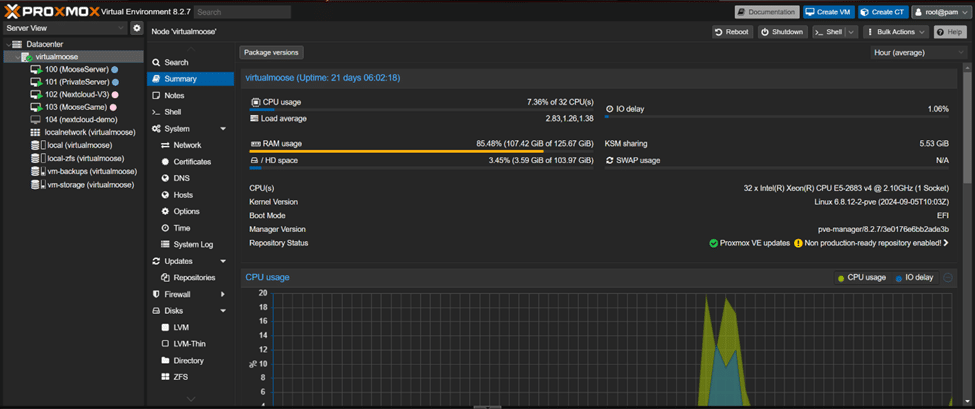
Podstawą jego konfiguracji jest Dell Networking N4032F, który zapewnia połączenia o przepustowości 10 gigabitów na sekundę między serwerem Proxmox VE a macierzą pamięci masowej TrueNAS SCALE. Ruch danych, zarządzania i pamięci masowej został rozdzielony na trzy sieci VLAN, co zapewnia dodatkowe bezpieczeństwo w przypadku naruszenia bezpieczeństwa. Przełącznik dostępowy zapewnia standardowe połączenia o przepustowości 1 gigabita na sekundę z komputerem do gier, punktami dostępowymi i innymi urządzeniami. Wszystkie serwery i maszyny wirtualne są monitorowane przez Raspberry Pi Model 3B+ z systemem Ubuntu Server i instancją Uptime Kuma. W przypadku awarii serwera/maszyny wirtualnej Andrew otrzymuje powiadomienie e-mailem, a w przypadku przerwy w dostawie prądu serwery są automatycznie wyłączane, gdy tylko UPS zgłosi niski poziom naładowania.
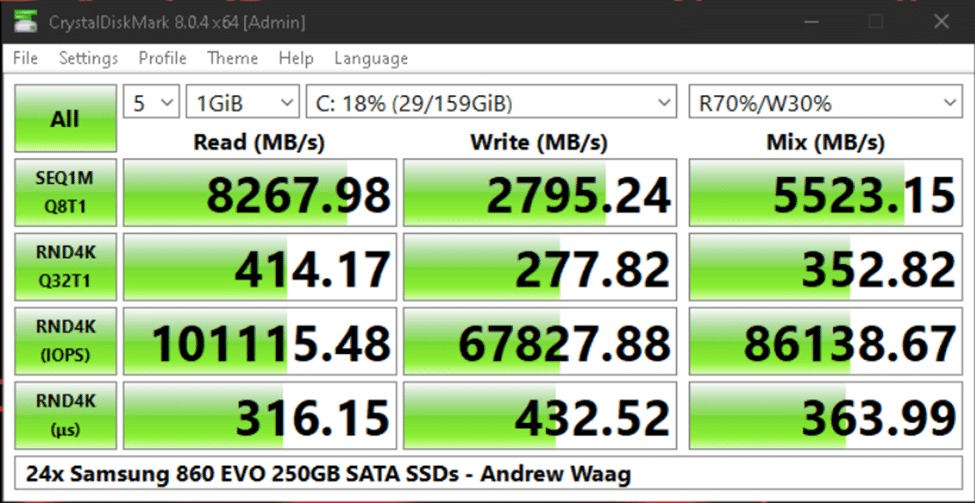
Andrew zbudował również swój serwer wirtualizacji na zamówienie, wykorzystując obudowę Supermicro 24-bay 2U i części pozyskane z eBay i innych „wątpliwych” źródeł. W konfiguracji ZFS RAIDZ2, ta macierz 24 dysków SSD klasy konsumenckiej może zapewnić przepustowość około 8.2 gigabajta na sekundę dla operacji odczytu i 2.7 gigabajta na sekundę dla operacji zapisu do maszyn wirtualnych, co zmierzono tutaj na maszynie wirtualnej z systemem Windows Server 2022:
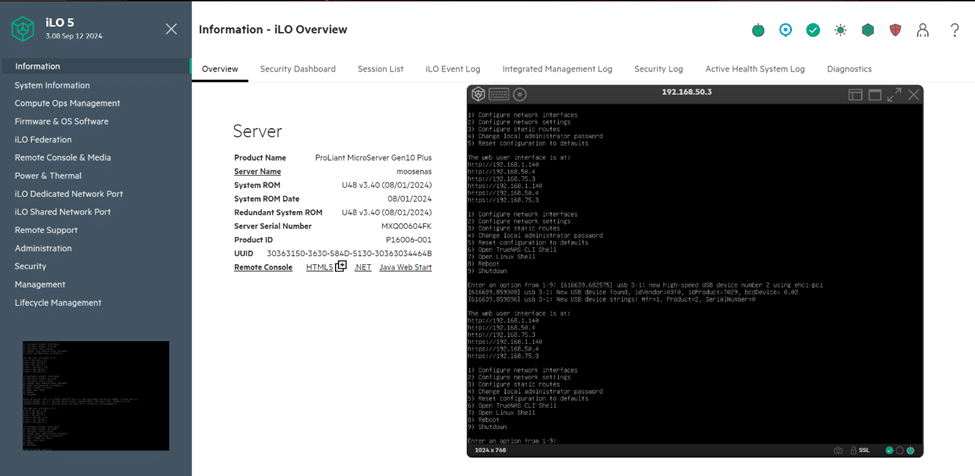
 Prawdziwą gwiazdą pokazu przechowywania danych jest należący do Andrew serwer HPE ProLiant MicroServer Gen10 Plus, który mieści cztery dyski twarde WD Red Plus o pojemności 4 TB i jest chaotycznie podłączony przez USB 3.2 Gen2 (10 Gb/s) i Gen1 (5 Gb/s) do dysku SSD Micron do uruchamiania TrueNAS, dysku WD Red Pro o pojemności 14 TB do przechowywania kopii zapasowych oraz dwóch dodatkowych dysków SSD Samsung 860 EVO do buforowania. Mówiąc wprost, Andrew nie zaleca tego rozwiązania, ale lubi przekraczać granice możliwości posiadanego sprzętu. Niezawodność rzędu pięciu dziewiątek nie jest tu absolutnie gwarantowana w żadnych okolicznościach, moi drodzy.
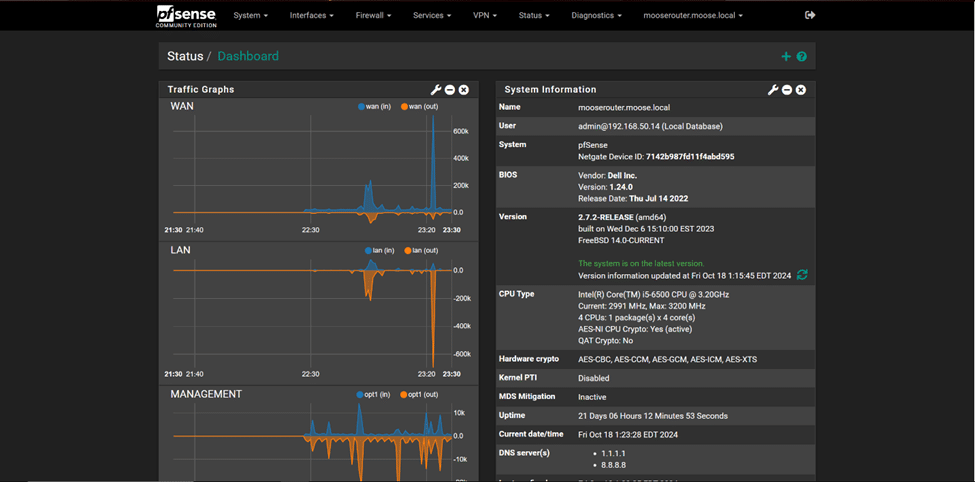
 Inne godne uwagi urządzenia to przerobiony komputer Dell OptiPlex 7040 SFF PC z systemem pfSense, który zapewnia usługi routingu dla różnych podsieci jego domowego laboratorium, oraz modem Netgear CM1200, który, o dziwo, z jakiegoś powodu obsługuje agregację łączy. Czy wspominaliśmy, że każde połączenie danych z serwerem, 1 lub 10 GB/s, jest redundantne w przypadku awarii? To pozwoliłoby systemowi pamięci masowej Andrew teoretycznie udostępniać dane z szybkością 20 Gb/s dwukierunkowo, w określonych warunkach, przy jednoczesnym nawiązywaniu wielu połączeń. Gdyby tylko miał odpowiednie dyski, aby zbliżyć się do tego!
 Wniosek
 Wniosek
Mamy nadzieję, że ten obszerny, ale szczegółowy poradnik konfiguracji Nextcloud okazał się dla Ciebie wartościowy. Próby rozwiązania problemów często przynoszą korzyści, a wiedza na temat działania pamięci masowej w chmurze zawsze jest przydatna. Jeśli jeszcze tego nie zrobiłeś, zapisz się do newslettera StorageReview, aby otrzymywać więcej artykułów o serwerach, systemach pamięci masowej i laboratoriach domowych. Odwiedź nas również na YouTube, TikToku, X (dawniej Twitter) i Instagramie!
Odniesienia/Źródła:
- https://www.linode.com/docs/guides/how-to-install-nextcloud-on-ubuntu-22-04/
- https://docs.nextcloud.com/server/latest/admin_manual/installation/example_ubuntu.html
- https://docs.nextcloud.com/server/latest/admin_manual/contents.html
- Różne strony
- https://www.php.net/manual/en/ini.core.php
- https://nextcloud.com/
- https://ubuntu.com/download/server
- https://www.digitalocean.com/community/tutorials/how-to-create-a-self-signed-ssl-certificate-for-apache-in-ubuntu-16-04
- https://snapcraft.io/install/core/ubuntu
- https://docs.clamav.net/manual/Usage
- Różne strony
- https://docs.nextcloud.com/server/latest/admin_manual/configuration_user/user_auth_ldap.html
- https://docs.nextcloud.com/server/30/admin_manual/configuration_files/external_storage/smb.html
- https://docs.nextcloud.com/server/latest/admin_manual/configuration_server/caching_configuration.html
- https://www.php.net/manual/en/intro.apcu.php
- https://www.php.net/manual/en/apcu.configuration.php
- https://developers.cloudflare.com/cloudflare-one/connections/connect-networks/


 Amazon