

Niewiele rozwiązań zapewniających łączność w podróży jest tak wszechstronnych i przystępnych cenowo jak bramka Ubiquiti UX Express Gateway. W cenie zaledwie 149.00 USD , to autonomiczne urządzenie, które nazwiemy UX, zawiera wydajny punkt dostępowy Wi-Fi 6 i oferuje elastyczność tworzenia solidnej, przenośnej konfiguracji sieciowej. Niezależnie od tego, czy grasz na LAN party, czy podróżujesz służbowo, UX płynnie integruje się z domem i biurem, zapewniając jednocześnie wysoką wydajność łączności.
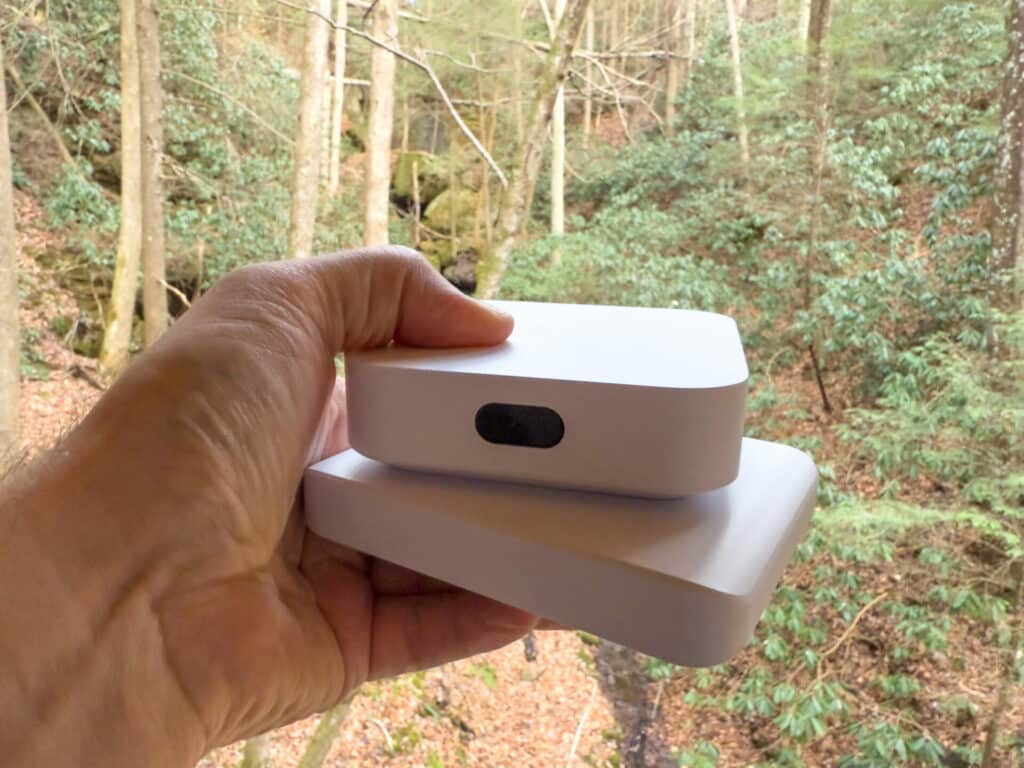
Specyfikacje bramki Ubiquiti UX Express
| Kategoria | Cecha | Szczegóły |
|---|---|---|
| Mechaniczny | Wymiary | 98 x 98 x 30 mm (3.6 x 3.6 x 1.2 ″) |
| Waga | 302 g (10.7 uncji) | |
| Materiał obudowy | poliwęglan | |
| sprzęt komputerowy | Interfejs zarządzania | Ethernet, Bluetooth |
| Interfejs sieciowy | Sieć lokalna: (1) port GbE RJ45 WAN: (1) port GbE RJ45 |
|
| Metoda potęgowa | USB typu C (5 V DC/3 A) | |
| Max. pobór energii | 10W | |
| Maksymalna moc TX | 2.4 GHz: 22 dBm 5 GHz: 25 dBm |
|
| MIMO | 2.4 GHz: 2 x 2 (MU-MIMO DL/UL) 5 GHz: 2 x 2 (MU-MIMO DL/UL) |
|
| Przepustowość | 2.4 GHz: 573.5 Mb/s 5 GHz: 2.4 Gb/s |
|
| Zysk anteny | 2.4 GHz: 4 dBi 5 GHz: 5.15 dBi |
|
| anteny | (2) Wewnętrzna antena dwupasmowa Wi-Fi 2.4G/5G (1) Wewnętrzna antena BT jednopasmowa 2.4G |
|
| Wyświetlacz LCM | Wyświetlacz stanu 0.96″ | |
| Przycisk | przywracanie ustawień fabrycznych | |
| Temperatura otoczenia podczas pracy | -10 do 45° C (14 do 113° F) | |
| Wilgotność otoczenia podczas pracy | 5 do 95% bez kondensacji | |
| Dane Techniczne | CE, FCC, IC | |
| Funkcje bramy | Wydajność | Raportowanie jakości Internetu i przerw w jego działaniu |
| Bezpieczeństwo nowej generacji | Reguły zapory sieciowej uwzględniające aplikacje, Filtrowanie treści, kraju, domeny i reklam, Segmentacja ruchu na podstawie sieci VLAN/podsieci, Pełna zapora sieciowa z obsługą stanu | |
| Zaawansowane funkcje sieciowe | Bez licencji SD-WAN, WireGuard, serwer L2TP i OpenVPN, klient OpenVPN, sieć VPN typu site-to-site OpenVPN i IPsec, sieć VPN Teleport jednym kliknięciem, routing sieci WAN i VPN oparty na zasadach, |
Przewodnik po routerach podróżnych: niedrogi, przenośny i wydajny router sieciowy w podróży
Konfiguracja wykorzystuje UX jako klienta VPN, bezpiecznie łącząc się z bramką Storagereview.com UDM Pro Max Gateway oraz domowymi serwerami VPN UDM Pro. Implementując routing oparty na regułach, UX przypisuje ruch do dwóch odrębnych sieci VLAN połączonych ze środowiskiem domowym i biurowym, powiązanych z odpowiednimi sieciami Wi-Fi. Taka konfiguracja umożliwia komunikację wielu urządzeń, takich jak telefony, laptopy i iPady, tak jakby fizycznie znajdowały się w tych lokalizacjach, zapewniając płynny i znajomy dostęp do sieci. Rezultatem jest usprawnione, wydajne rozwiązanie, które łączy dom i biuro, zachowując jednocześnie pełną funkcjonalność w podróży.
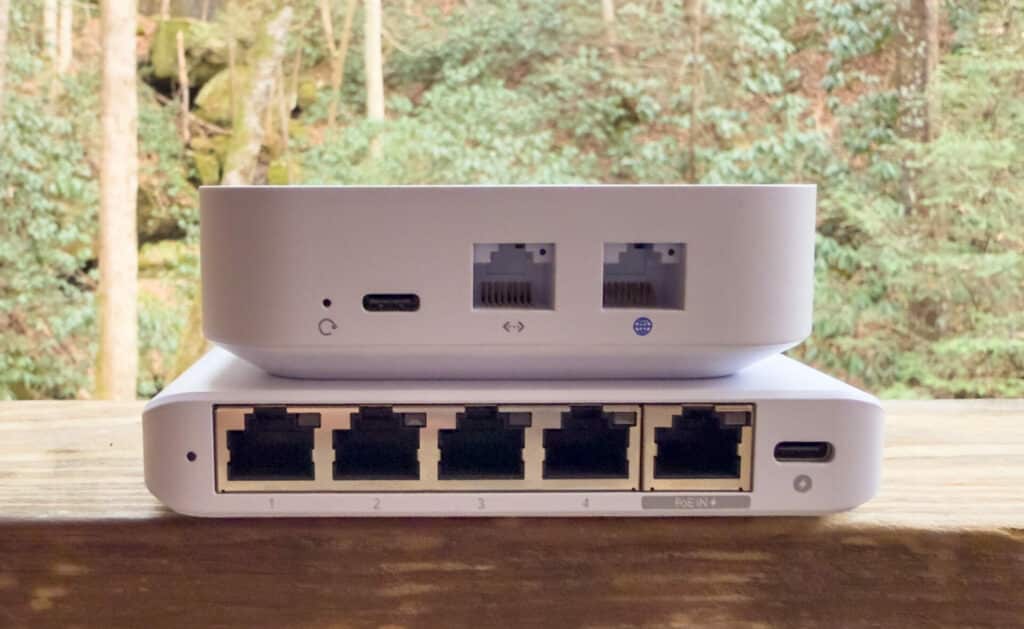
Na początek wykonamy poniższe kroki, a następnie pokażemy, jak to wszystko działa w aplikacji UniFi:
- Utwórz użytkowników klienta na UDM w domu i w pracy.
- Pobierz pliki konfiguracyjne dla obu sieci VPN.
- W UX, dodaj klientów VPN korzystając z pobranych plików konfiguracyjnych.
- Utwórz trasy oparte na zasadach zarówno dla sieci VPN w domu, jak i w pracy.
- Utwórz identyfikatory SSID sieci Wi-Fi dla dwóch sieci podłączonych do odpowiednich sieci VLAN.
- Sprawdź łączność aby mieć pewność, że wszystko działa zgodnie z przeznaczeniem.
Mając ten opis, możemy przejść do procesu konfiguracji i zobaczyć, jak ustawić UX w aplikacji UniFi.
Przed przystąpieniem do dalszych działań, w UX tworzone są dwie sieci: jedna dla domu i jedna dla pracy. Sieci te są niezbędne do wykonania kolejnych kroków, które powiążą ruch z odpowiednimi sieciami VLAN i trasami.
Kroki 1 i 2: tworzenie i pobieranie konfiguracji VPN
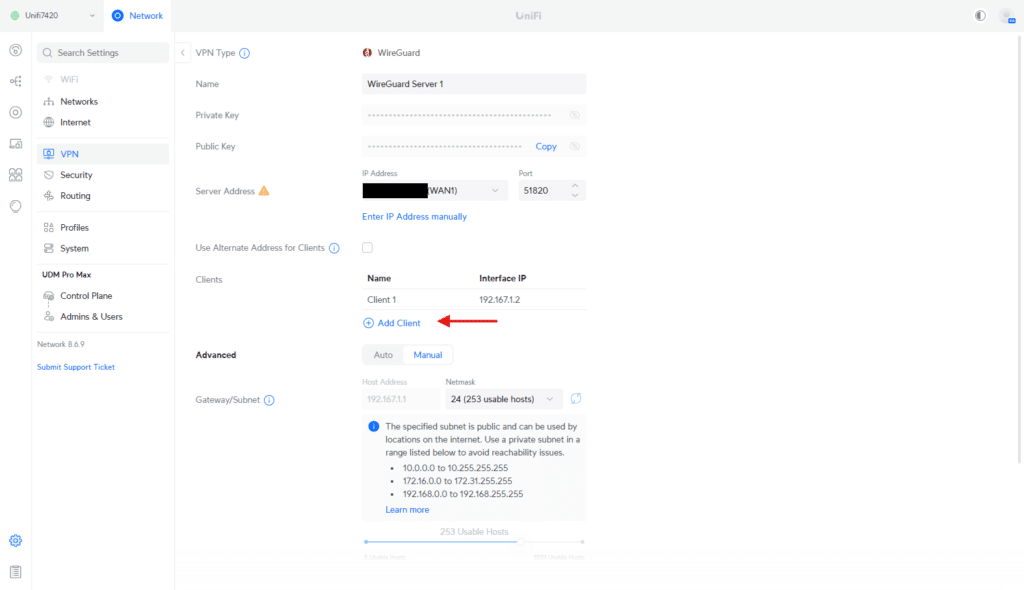
Pierwszym krokiem konfiguracji routera podróżnego jest utworzenie użytkowników klienta VPN na bramce StorageReview UDM Pro Max (sieć służbowa) i domowej bramce UDM Kevina (sieć domowa). Dzięki temu UX będzie mógł bezpiecznie łączyć się z obiema sieciami jako klient VPN.
Przechodzenie do menu serwera VPN
- Zaloguj się do interfejsu UniFi Controller odpowiedniego UDM (domowego lub służbowego).
- Nawigować do Ustawienia → VPN → Serwer WireGuard.
- Kliknij przycisk Dodaj, klientem.
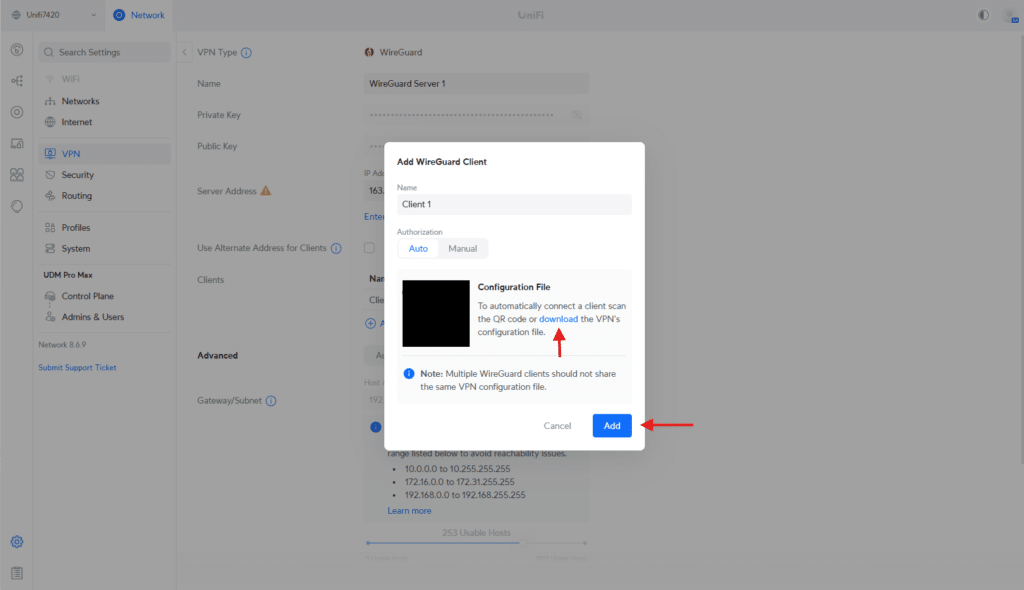
Dodawanie nowego klienta
- Wpisz Nazwa dla klienta (np. „UX-Home” dla sieci domowej i „UX-Work” dla sieci służbowej).
- Kliknij Utwórz konfigurację aby wygenerować plik konfiguracyjny dla klienta.
- Pobierz i zapisz wygenerowany plik konfiguracyjny. Będzie Ci on później potrzebny do skonfigurowania UX.
Będziesz musiał powtórzyć ten proces na obu bramach (domowej i służbowej), aby utworzyć osobnych klientów dla każdej z nich.
Krok 3: Dodawanie klientów VPN do UX

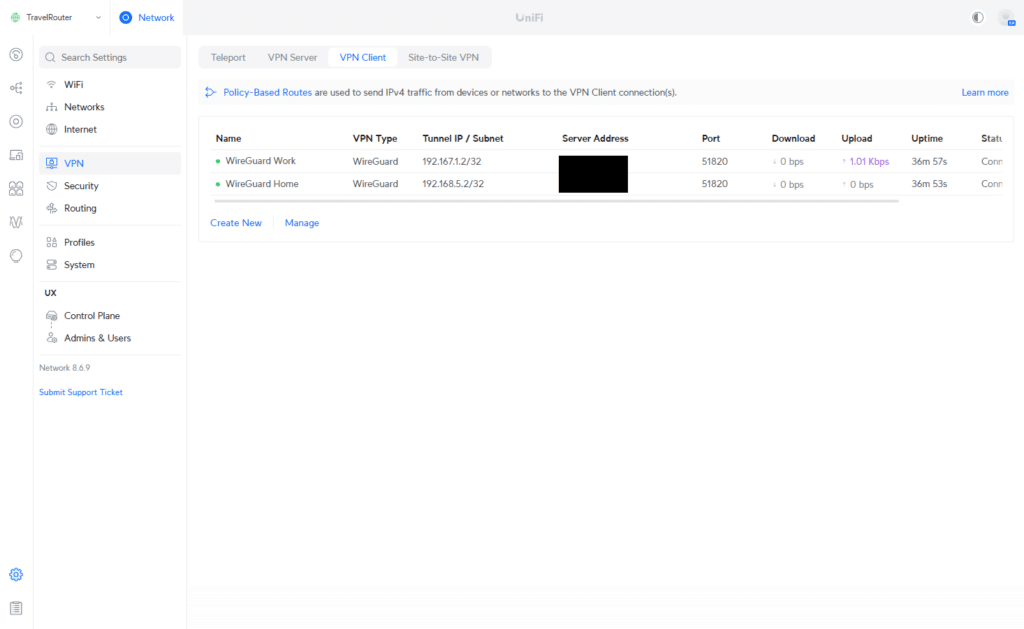
Po pobraniu plików konfiguracyjnych VPN dla sieci domowej i służbowej musisz dodać te klienty VPN do UX. Umożliwi to urządzeniu bezpieczne łączenie się z obiema sieciami w razie potrzeby.
Dodawanie klienta VPN
- Otwórz Aplikacja sieciowa UniFi i przejdź do Ustawienia urządzenia UX.
- Iść do Klient VPN i kliknij Utwórz nowy.
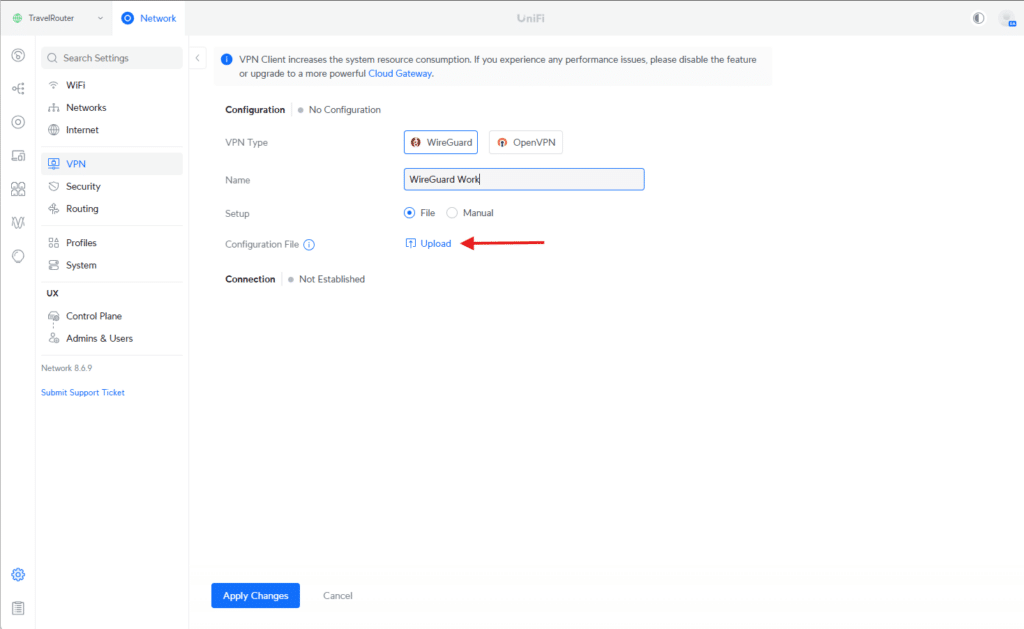
- Wybierz WireGuard jako typ VPN.
- Prześlij plik konfiguracyjny dla sieci roboczej, który zapisałeś wcześniej.
- Sprawdź szczegóły, aby upewnić się, że są poprawne, i kliknij Zapisz.
Aby skonfigurować sieć domową, należy wykonać te same czynności.
Krok 4: Utwórz trasy oparte na zasadach dla każdej sieci VPN
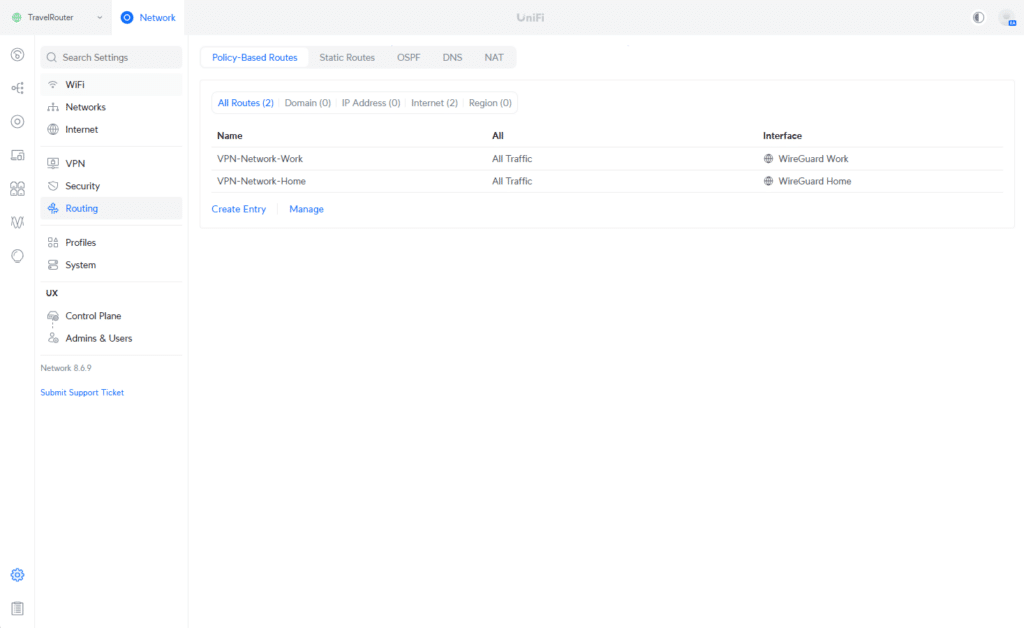
Po skonfigurowaniu klientów VPN w UX, kolejnym krokiem jest utworzenie tras opartych na regułach. Trasy te zapewniają, że ruch dla każdej sieci jest kierowany przez odpowiedni interfejs WireGuard VPN, umożliwiając płynny, ale niezależny dostęp do zasobów domowych i służbowych.
Tworzenie trasy opartej na zasadach
- W Aplikacja sieciowa UniFi, nawigować do Ustawienia → Wyznaczanie tras → Trasy oparte na polityce.
- Kliknij Utwórz wpis.
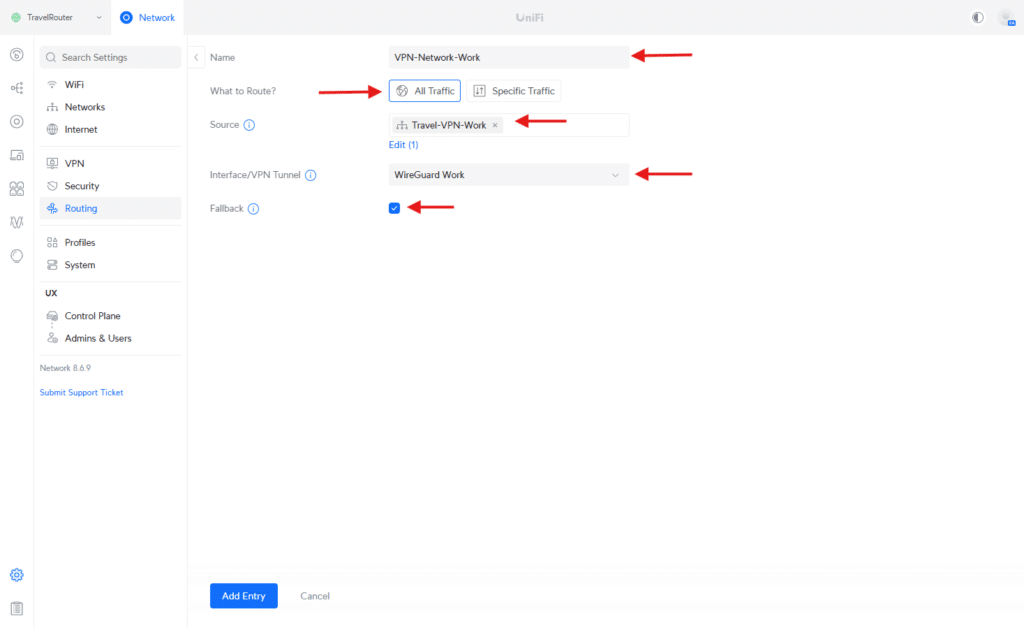 Wprowadź następujące dane dotyczące sieci roboczej:
- Imię i nazwisko: Wprowadź opisową nazwę, np. „VPN-Sieć-Praca”.
- Co wybrać?: (Cały ruch)
- Sieć docelowa: Określ sieć VLAN lub podsieć roboczą
- Następny skok: Wybierz interfejs WireGuard powiązany z siecią VPN w pracy (np. WireGuard Work)
Zapisz trasę, a następnie powtórz te same kroki, aby utworzyć trasę zasad dla sieci domowej.
Krok 5: Utwórz sieci Wi-Fi, używając każdej sieci VLAN
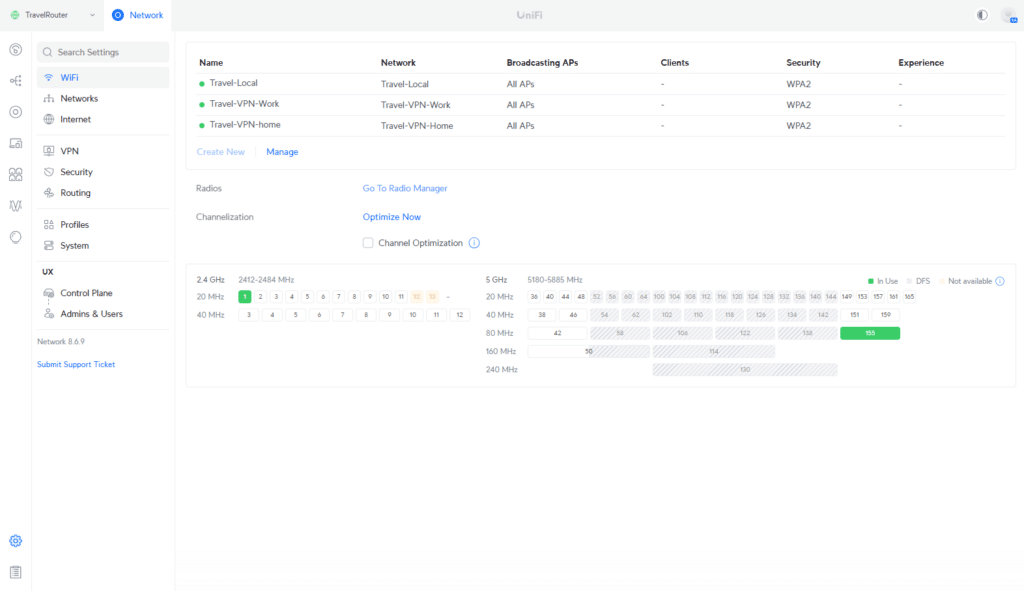
Aby umożliwić urządzeniom łączenie się tak, jakby znajdowały się w domu lub w pracy, należy utworzyć dwa oddzielne identyfikatory SSID sieci Wi-Fi w systemie UX, każdy powiązany z odpowiednimi trasami sieciowymi skonfigurowanymi wcześniej.
Tworzenie identyfikatora SSID sieci Wi-Fi
- Otwórz Aplikacja sieciowa UniFi i przejdź do Ustawienia → Wi-Fi.
- Kliknij Utwórz nowy.
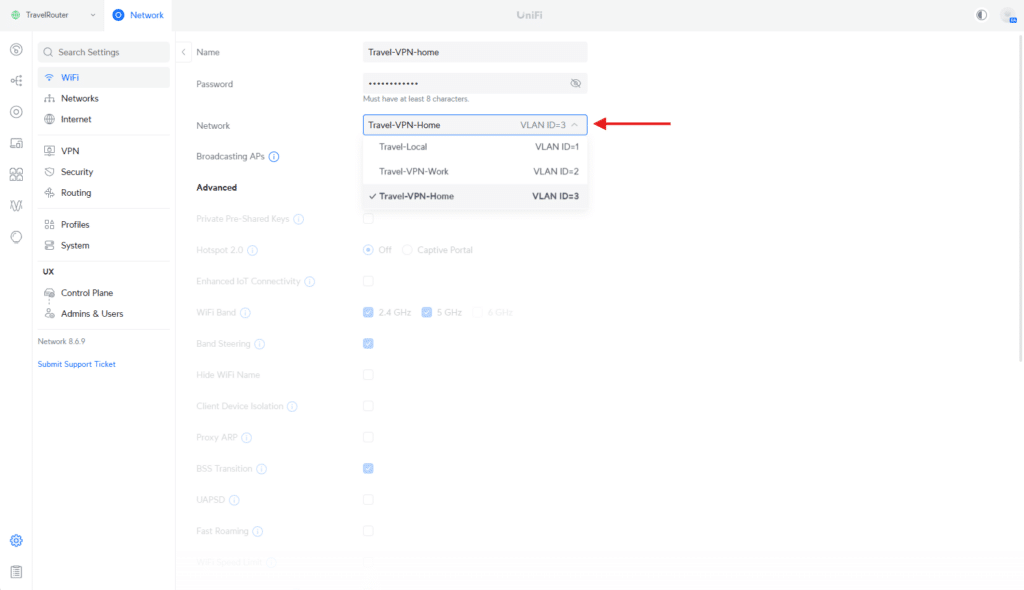
- Wprowadź następujące dane dotyczące sieci roboczej:
- Nazwa (SSID): Wybierz opisową nazwę, np. „Travel-VPN-home”.
- Sieć: Wybierz sieć VLAN lub sieć powiązaną z trasą zasad VPN w pracy (np. Travel-VPN-Home).
- Ochrona: Skonfiguruj żądane ustawienia zabezpieczeń sieci Wi-Fi (np. WPA2-3).
- Hasło:Ustaw silne hasło dla SSID.
- Zapisz SSID.
Po utworzeniu sieci Wi-Fi w pracy powtórz kroki konfiguracji identyfikatora SSID domowej sieci Wi-Fi.
Krok 6: Wdrożenie w terenie
Unifi Express zapewnił łączność sieciową podczas niedawnej wyprawy na łono natury. Chociaż sygnał komórkowy był słaby, lokalizacja oferowała silne połączenie światłowodowe. Unifi Express był podłączony do tylnej części routera w kabinie, minimalizując liczbę urządzeń podłączonych do nowej sieci.
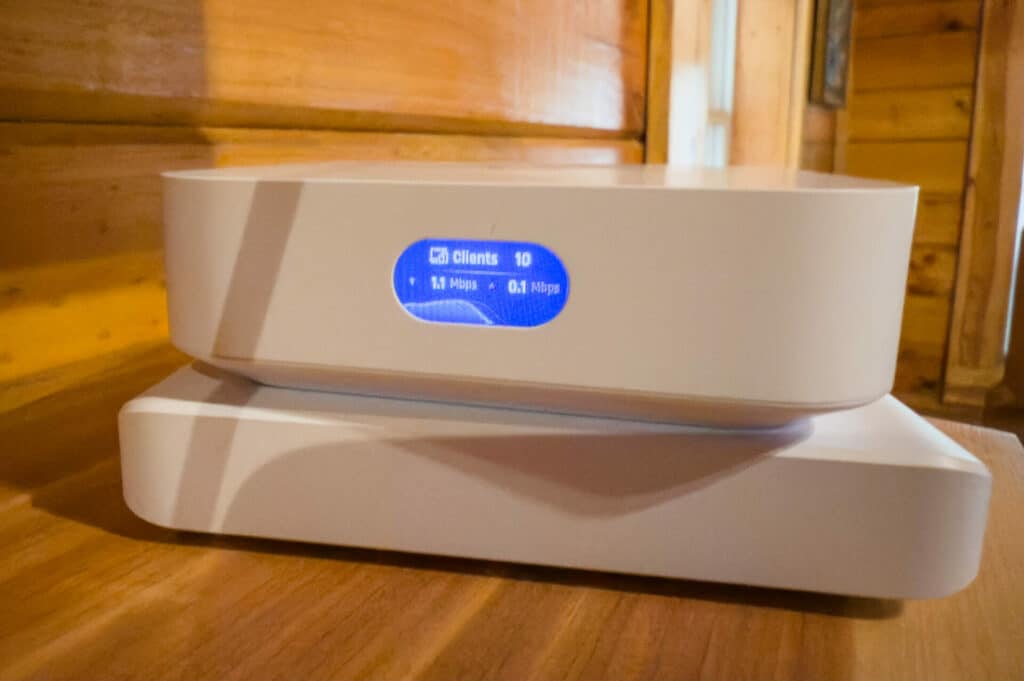
Doświadczenie przebiegło bezproblemowo, pomimo drobnego problemu. Zakres adresów IP dla domyślnej sieci wybranej podczas konfiguracji początkowej pokrywał się z lokalizacją routera, co spowodowało konflikt adresów IP. Zresetowaliśmy router i ponownie wdrożyliśmy konfigurację VPN, aby rozwiązać ten problem. Po połączeniu z siecią, sieć pozostała stabilna, oferując sieć lokalną dla tradycyjnych urządzeń rodzinnych oraz rzadko używaną sieć służbową do celów biznesowych. Prosty identyfikator SSID ułatwił każdemu urządzeniu szybkie uzyskanie natywnego dostępu do laboratorium. Chociaż domowe połączenie VPN było skonfigurowane, nie było potrzebne podczas tej podróży.
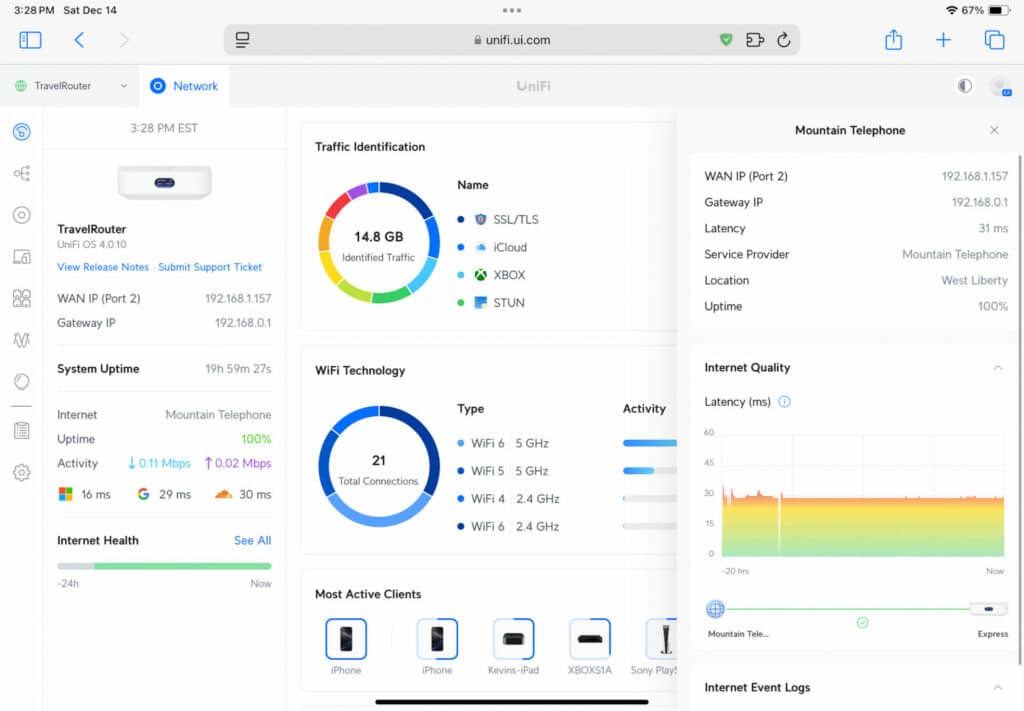
Wniosek
Ten przewodnik powinien pomóc w pomyślnym przekształceniu bramki Ubiquiti UniFi UX Express Gateway (UX) w wszechstronny, przenośny router podróżny. Dzięki wbudowanej obsłudze Wi-Fi 6 i płynnej integracji z ekosystemem Ubiquiti UniFi, UX bezpiecznie łączy się z sieciami domowymi i służbowymi za pośrednictwem WireGuard VPN.
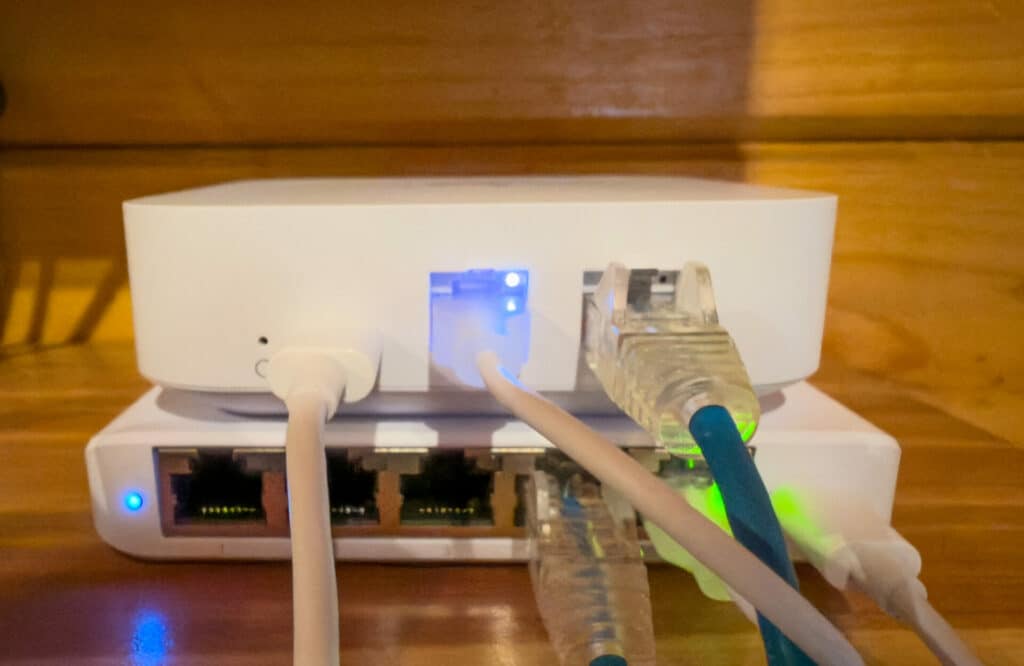
Taka konfiguracja zapewnia bezpieczne, oparte na regułach routing ruchu i upraszcza łączność wielu urządzeń, takich jak telefony, laptopy i tablety. Dedykowane identyfikatory SSID Wi-Fi dla każdej sieci zapewniają płynne działanie, dzięki czemu poczujesz się jak w domu lub w biurze, niezależnie od tego, gdzie się znajdujesz.
Niezależnie od tego, czy podróżujesz służbowo, czy prywatnie, ta konfiguracja pokazuje elastyczność i możliwości rozwiązań UniFi. UX to niedrogie, a jednocześnie potężne narzędzie do rozszerzania zasięgu i funkcjonalności sieci, gdziekolwiek jesteś.
Strona produktu (link afiliacyjny)


 Amazon