

现在服务器的问题已经解决了。如果你和我一样,选择了耗电量巨大的服务器,它们会让你的小家庭办公室温度飙升。我打算以后搬回有地下室的房子,因为除非你家有专门的布线间,否则地下室似乎是放置这类设备的绝佳地点。接下来,我们将讨论家庭实验室的另一个重要组成部分——存储。关于存储,你需要做出几个决定,每个决定都会对你的实验室产生不同的影响。在本文中,我们将详细介绍磁盘类型、控制器、存储设备和存储协议之间的区别,以便你能够做出最佳选择。
驱动器
驱动器是您存储的一部分。 当今使用的驱动器有多种类型,每种都会对您的存储基础架构产生不同的影响。 在过去的二十年里,我们在磁盘驱动器和 SSD 方面取得了许多进步,而且我们不会很快放慢脚步。 虽然我不是在寻找原始磁盘驱动器,但它们最初是令人印象深刻的机器,与今天相比,它们可以保存少量数据。 我将介绍的 4 种主要磁盘类型是:
- SATA 驱动器
- SAS 驱动器
- 固态硬盘
- M.2驱动器
的SATA
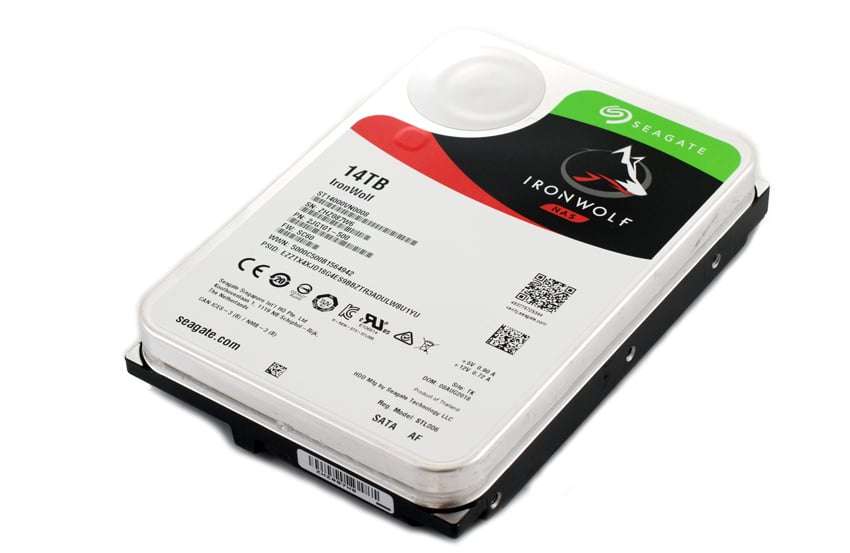
SATA 代表串行高级技术附件。 大多数家庭计算机都使用 SATA 驱动器。 它们价格低廉,可以容纳大量数据。 在撰写本文时,我相信最大的大约是 16 TB。 当 SATA 1.0 于 2003 年推出时,它们比它们所取代的硬盘驱动器技术 PATA 或并行高级技术附件有了很大的飞跃。 它们的传输速度(最初为 1.5Gbit/s 或 150 MB/s)比传出的驱动器快得多,后者最高可达 133 MB/s。 他们还提供了一些功能,例如更好的热插拔(在系统开启时插入硬盘驱动器)和仅使用 7 针而不是 40 或 80 针的更小的电缆连接器。自推出以来,SATA 已经对我们所处的位置进行了多次修订今天。 SATA 3.0 或串行 ATA-600 是当前的迭代版本,性能有了很大提高。 正如您可能已经猜到的那样,当前的传输速度高达 600 MB/s,并且在过渡版本中添加了更多功能,例如提高了性能的本机命令队列。 正如一开始提到的,这些磁盘的主要驱动因素是它们保存的数据量和价格点。 它们提供良好的性能,对于大多数家庭实验室来说绰绰有余。
SAS
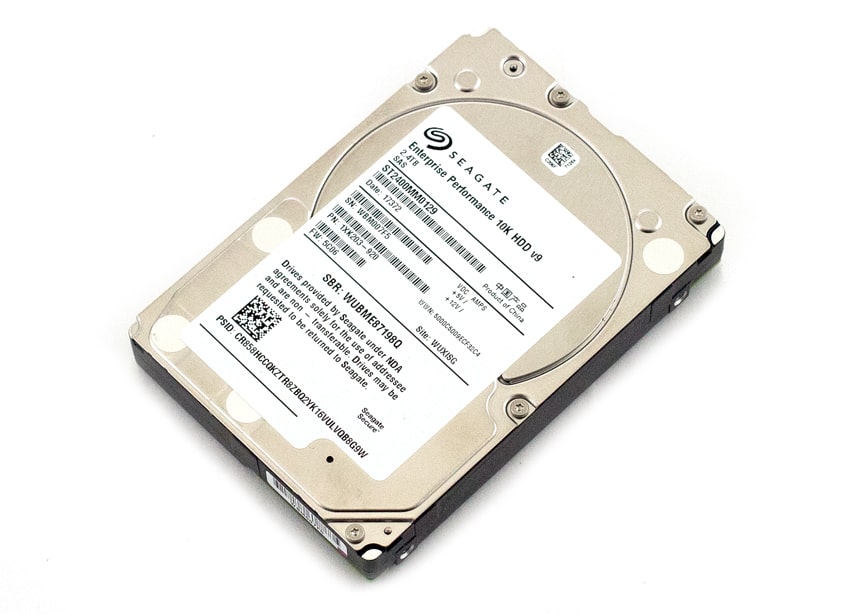
接下来是 SAS 驱动器。 SAS 驱动器或串行连接 SCSI 是旧的并行 SCSI 磁盘的替代品。 SAS 于 2004 年以 SAS-1 进入市场。 SCSI 或小型计算机系统接口磁盘的运行方式与 SATA 不同。 SAS 解决了很多最初的问题,例如必须为磁盘提供地址以及系统管理员必须处理的其他令人头疼的问题。 SAS 驱动器使用基于原始 SCSI 命令集的不同命令集,并且更加智能。 SAS 驱动器也比 SATA 更快。 这部分是由于命令集,还因为接口本身和磁盘盘片的主轴速度。 SAS 也是全双工的,这意味着它可以同时发送和接收。 他们使用的硬盘驱动器盘片可以旋转高达 15,000 RPM。 SATA 磁盘以 7,200 RPM 或更慢的速度旋转。 他们还使用更高的电压,使电缆长度更长。 SAS-4(当前版本)的当前速度为 22.5Gbits/s 或大约 2500 MB/s。 我们在企业服务器中找到 SAS 磁盘,它们更贵。 这些非常适合在您的家庭实验室中使用,但它们会花费更多,而且通常是更小的磁盘。
有一种驱动器类型可能会造成混淆。 NL-SAS 驱动器。 这些是带有 SAS 接口的 SATA 驱动器。 它们是作为一种在企业服务器上获得更多存储空间的廉价方式而引入的。 它们比普通 SATA 驱动器更可靠,价格介于两者之间。
固态硬盘
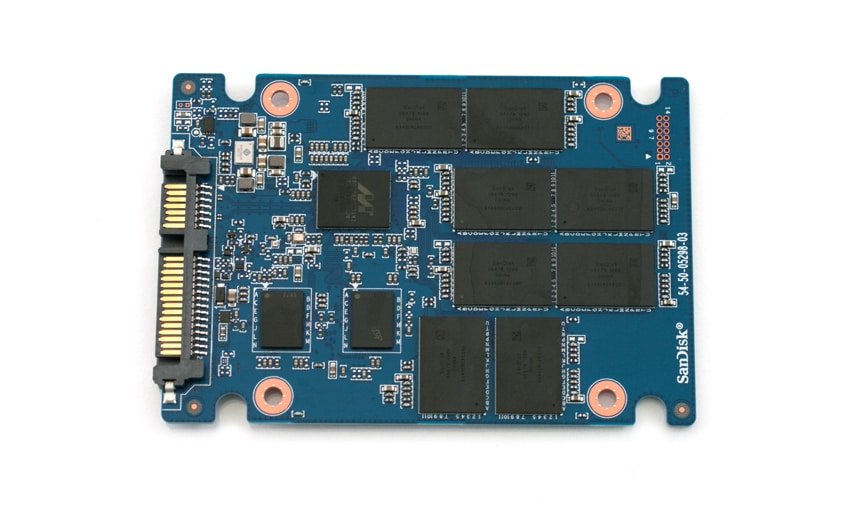
SSD 速度很快。 毫无疑问,如果我负担得起,我会把所有东西都放在我的家庭实验室 SSD 中。 SSD代表固态驱动器,它们不使用磁盘盘片; 他们使用存储芯片来存储您的数据。 因此,它们比之前讨论的驱动器快几个数量级。 由于SSD主要描述的是存储技术,你可以找到SATA、SAS、NVMe等接口的SSD。 SSD 采用几种不同的芯片,它们的速度因使用的芯片和控制器而异。 虽然我不会深入探讨 SSD 技术,但我将为您提供以下内容。 有SLC、MLC、TLC、QLC芯片。 我列出它们的顺序是速度的顺序。 越慢的芯片越便宜,所以如果用的话,可以相应的选择。
M.2
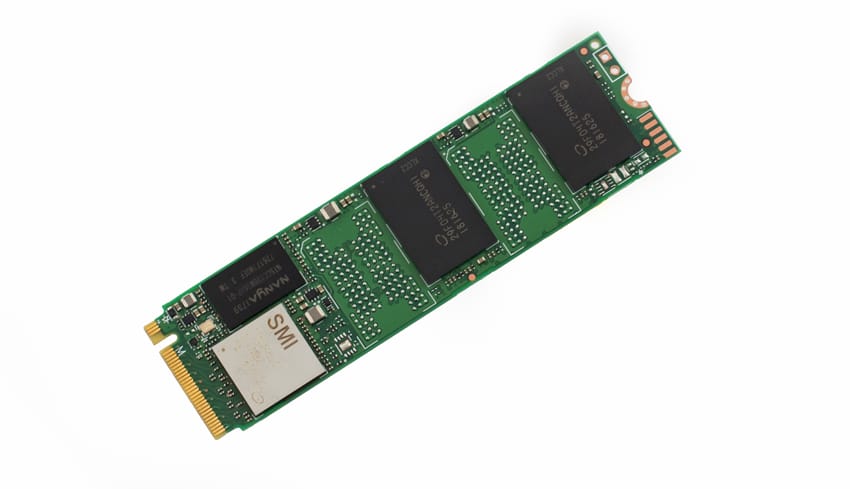
我们将讨论的最后一种驱动器是 M.2 SSD。 它们还使用 SSD,并且可以使用 SATA 命令集或 NVMe 命令集。 如果您使用常规 SATA 命令集(物理接口也有差异),它的速度与常规 SATA SSD 大致相同,最高可达 600 MB/s。 使用 AMD 的新主板,NVMe SSD 可以达到高达 5GB/s 的速度。 即使使用“较旧”的技术,我们仍然可以达到 3500 MB/s 的读取速度。 NVMe 驱动器使用到处理器的直接路径来实现令人印象深刻的速度。 这些产品的价格在过去几个月中下降了很多,但最便宜的 100 TB NVMe 驱动器的价格仍约为 1 美元。 请记住,这些驱动器上也使用了不同速度的芯片(QLC 等),因为它们是 SSD。
根据以上信息,您可以对要包含的驱动器类型做出合理的决定。 还要记住,根据需要和主板或 RAID 卡支持,很可能混合使用上述类型。 事实上,大多数公司将使用 NL-SAS 或 SATA 驱动器来存储他们的档案或旧信息,并使用 SAS 或 SSD 或它们的混合来存储他们的主要数据。 在许多不同的存储设备中,您可以创建不同的服务“层级”。 例如热存储和冷存储,设备将根据访问数据的频率在它们之间移动数据。 稍微试验一下。
控制器
购买驱动器后,您需要能够控制它们。 就像驱动器一样,控制器具有不同级别的性能。 您通常根据需要支持的接口和希望使用的保护级别来选择一个。
这些控制器的命名可能有点令人困惑。幸运的是,通常会有完善的文档来帮助您做出选择。戴尔有一个网页可以帮助您确定需要哪一款。如果您访问这里,会看到一个很棒的对比表格,列出了他们目前所有控制器的功能。大多数情况下,您可能在旧服务器上购买的控制器功能会略少一些。有些列可能不太容易理解,所以我会解释一下。
- 型号 = 卡的名称
- Interface Support = 这是卡支持的硬盘驱动器类型。
- PCI Support = 这是卡需要运行的主板插槽版本
- SAS 连接器 = 支持的硬盘驱动器数量以及它们是服务器内部还是外部(通过端口连接)
- Cache Memory Size = 这很重要,因为它对性能起着很大的作用。 在高层次上,这是卡从操作系统卸载命令并保留它直到它执行它们的地方。 缓存越大,您将控制权交还给操作系统或应用程序以进行下一个操作的速度就越快。 在这种情况下,通常越大越好。
- Write Back Cache = 这是在断电时保护缓存中的数据(如上所述)的方式。 较旧的卡(如 H700)会使用电池,以防服务器断电以保存尚未写入磁盘的任何命令。 限制是,如果不尽快恢复供电,您的电池就会耗尽,并且当电池不再好时需要更换它们。 Flash Backed 没有这个限制,它使用电容器提供电力来写入缓存并保存信息,直到命令可以刷新到磁盘。
- RAID Levels = 这是控制器支持的 RAID 保护级别
- Max Drive Support = 这是卡支持的驱动器数量。
- RAID 支持 = 此列说明 RAID 过程是通过硬件还是软件完成。 如果是通过软件完成,支持什么软件。 虽然软件 RAID 变得更快,但硬件 RAID 将永远更快。 在某些情况下,您可能会选择使用软件(例如,如果您要组合不同大小的磁盘),但我强烈建议您在预算允许的情况下继续使用基于硬件的软件。
我能找到的最接近惠普控制器的矩阵如下。这里是第10代(目前最新的型号),这里是第8代控制器,也就是eBay上大多数廉价服务器将会使用的那一代。这些是市场宣传资料,其中包含一些关于控制器的更详细的技术信息,但上面提到的重要字段仍然适用。他们将基于闪存的写入缓存缩写为FWBC。
不同的方法——商用 NAS、家用 NAS 或本地存储
现在您对家庭实验室存储中涉及的硬件有了更好的了解。 这给你留下了一个新的决定。 您只想拥有本地存储(服务器中的驱动器),还是想使用共享存储? 我们显然需要更深入地研究这些选项。
- 本地存储 – 这是直接连接到您的服务器的存储。 这也可以称为直接附加存储或 DAS。 它可以是安装在服务器内部的磁盘,也可以是机柜单元并通过 SAS 电缆连接。 这样做的好处是您不需要购买任何额外的硬件或服务器。 另一个是设置的简单性。 您可以在操作系统中设置 RAID 级别和格式,然后继续。 然后是速度。 直接连接总是比共享存储更快。 缺点是您只能直接在该服务器上使用存储。
- 共享存储——这种存储是运行某种存储操作系统的外壳中的硬盘驱动器。 此存储通过网络共享以供使用。 家庭实验室使用两种类型的共享存储。
- 块级存储——这通常使用称为 iSCSI 的协议。 本质上是通过网络发送 SCSI 命令。 该协议用于向操作系统呈现类似于原始硬盘驱动器的存储。 您需要格式化它们才能使用它们。 磁盘上的文件系统和文件的控制由与其共享的远程服务器完成。 还有其他块级存储,例如光纤通道,但由于它们在家庭实验室中并不常见,因此我不会在这里介绍它们。
- 文件级存储——这使用 NFS 或 SMB 协议。 NFS 是网络文件系统的缩写,SMB 代表服务器消息块。 这些协议中的每一个都经过改进,通常由它们使用的版本引用,即 NFSv3 或 SMBv3。 每个新版本都建立在以前的特性和功能之上。 文件级存储不是向操作系统提供原始存储,而是向服务器提供共享或挂载。 控制磁盘的计算机也控制文件系统和上面的文件。
哪个更好?正如上文所述,这取决于具体情况。如果您只有一台服务器,本地存储就足够了,而且很可能是满足您需求的最快选择。如果您需要在服务器之间共享存储,则应该考虑购买某种共享存储解决方案。在这两种方案中,我喜欢尝试观察我正在学习的企业模型。如果我的公司使用 iSCSI,那么我就想学习它。就我个人而言,我更喜欢 iSCSI。主要原因是速度。iSCSI 通常速度更快,并且比 NFS 更好地支持多路径(多条数据路径到达存储)。SMB 通常仅用于 Windows 环境,目前在企业环境中使用不多。您可以自由地对 iSCSI 和 NFS 的看法与我不同。我的研究基于一些资料,例如这篇论文。双方都有很多支持者。公平地说,NFS 的设置确实更容易。但这将在另一篇博文中讨论。
预建共享存储与 DIY
如果您已经走到这一步,您需要决定是要尝试构建自己的共享存储解决方案,还是要购买预制解决方案。
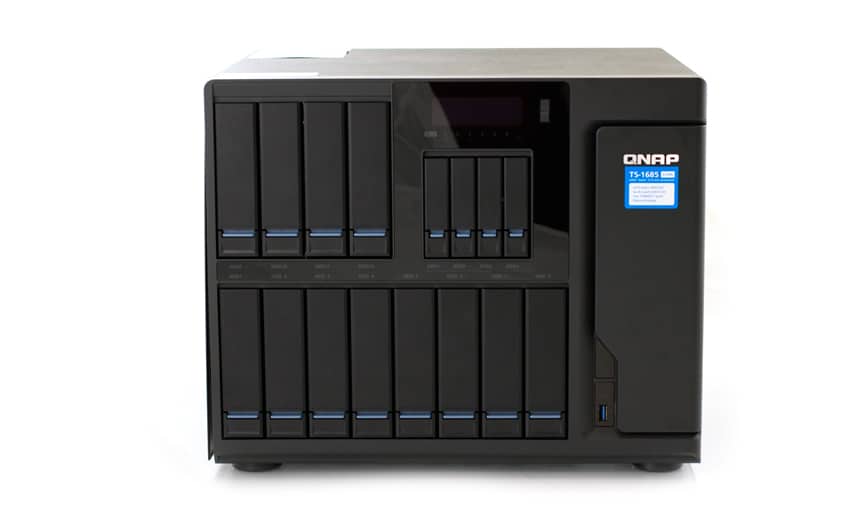
市面上有很多不错的解决方案,例如 QNAP 和 Synology 等公司就提供了这类产品。生产这类解决方案的公司很多,而且它们的功能也大同小异。StorageReview.com也评测过不少这类产品,可以帮您做出选择。需要考虑的几个要点包括:您需要或想要哪些功能,以及未来的扩展性。大多数预装设备都支持 NFS/SMB/iSCSI。一些小型设备可能无法提供足够的带宽来满足您的环境需求,因此您需要根据实际情况做出选择。大多数设备都有很多共同之处。它们通常比服务器体积更小,功耗更低。每家公司都有自己的操作系统,通常是某种自主开发的 Linux 发行版。虽然可能需要一些设置,但通常比 DIY 设备要简单一些。我个人喜欢这种方式,因为它简单易用,除非您需要维护存储服务器,否则没有必要自己设计。
然而,DIY存储方案有很多优点。大多数预装存储设备价格较高,而且升级通常比较困难。即使可以升级,通常也需要使用他们提供的硬件。如果您对以上原因感到不满,那么DIY存储方案或许正适合您。您可以购买普通的塔式机箱,甚至是机架式机箱。您可以使用普通的PC,也可以从零开始组装一台。您需要决定使用哪个操作系统。通常情况下,Windows或Linux是您的两个选择。用于共享存储的软件选择会稍微复杂一些,因为有很多选项。许多家庭实验室用户使用名为FreeNAS的操作系统。虽然它的设置稍微复杂一些,但您可以在网上找到很多帮助。FreeNAS是目前最受欢迎的选择之一,顾名思义,它是免费的。除了设置所需的时间之外,所有软件都是免费的。您也可以使用Windows Server。当然,这需要一定的成本。以下是how2shout.com网站推荐的排名前5的软件包:
- FreeNAS的
- NAS4Free / XigmaNAS
- OpenMediaVault (OMV)
- 打开文件管理器
- 洛克斯托
我个人目前有两个单位。 第一个是 Synology,有 4 个“托架”或可以容纳 4 个硬盘驱动器。 这允许相当大的速度,并有 2 个网络连接以提供多路径或备用网络连接。 目前有高达 14 TB 的硬盘可用,但我想要更多功能,所以我现在有一个 QNAP 设备。 这个有 9 个托架,可以容纳 5 个较大的 3.5 英寸驱动器和 4 个较小的 2.5 英寸驱动器。 它还提供了一种叫做 Smart Tiering 的东西。 分层是一个最初放在更昂贵的存储单元上的概念。 分层采用两种或多种速度的光盘并智能地使用它们。 存储单元上的软件查看数据的使用频率。 如果经常使用,它会将其移动到速度更快的磁盘,以便用户使用速度更快。 该概念使用“热”和“冷”存储的思想。 东西用得越多,它就被移到热存储中。 相反,使用的东西越少,它就越冷,它就会被转移到冷存储驱动器或性能较慢的驱动器上。 这允许公司购买不太昂贵的磁盘,如 SATA 驱动器,用于存储不常使用的数据。
这涵盖了存储部分。 当我们进入本博客系列的设置部分时,我将带您从头开始设置我的 QNAP 设备。 这样您就可以通过该博客以及 StorageReview.com 上的其他人获得更好的想法,从而为您的家庭实验室决定最佳存储解决方案。
– Mike Wilson @IT_Muscle
本文是用户投稿系列文章的一部分,旨在探讨搭建、维护乃至重建家庭实验室的乐趣与挑战。本系列文章由我们与/r/homelab 社区合作推出。如果您有兴趣分享您的搭建方案,请发送邮件至 info@storagereview.com。


 Amazon