

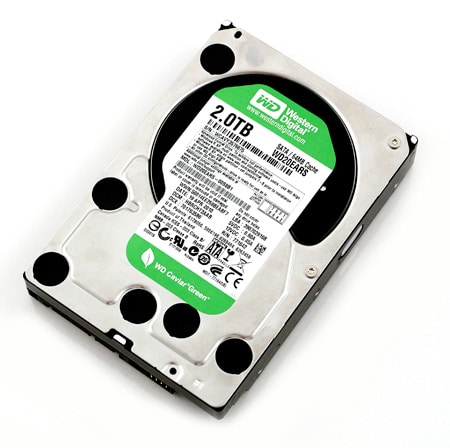
功耗是目前硬盘市场的热门话题之一。制造商正在探索多种降低功耗的方法,例如降低主轴转速,或者在某些情况下采用更激进的磁头停靠机制。对于支持这些新型电源模式的硬盘,在特定情况下可能会出现过度的磁头停靠,导致用户发现某些硬盘的负载循环次数很快接近制造商的额定值,从而引发担忧。本文将介绍一种在西部数据硬盘(例如广受欢迎的2TB Caviar Green WD20EARS)上禁用此电源模式的方法。
背景
在我们最近审查并在我们办公室进行长期测试的一些驱动器上,我们注意到过载循环,特别是在我们 NAS 审查中使用的 2TB Caviar Green 驱动器组上。 在目前处于审核队列中的 Synology 设备中,负载周期每天增加 600-800 个计数。 这样做的副作用可能是,当头部磨练到其预期位置时,数据检索命令会增加一个小的延迟,以及长期磨损的可能性。 这个问题在 Scorpio Blue 750GB 笔记本硬盘上更为明显,每隔几秒就会停放一次,导致系统延迟和烦人的咔嗒声,几乎就像发条一样。
WDIDLE3.exe
对于 Western Digital 目前销售的企业级硬盘驱动器,他们提供了一个名为 WDIDLE3 的实用程序,让用户可以调整 idle3 电源设置。 实际使用命令概述如下:
WDIDLE3 [/S[ ]] [/D] [/R] [/?]
其中:
/S[ ] 设置定时器,单位为秒。 默认值=8.0(8.0 秒)。
分辨率为 0.1 秒,从 8.0 到 12.7 秒。
分辨率为30秒,从30秒到300秒。
请注意,12.8 到 30 秒之间的时间将被设置为 30 秒。
/D 禁用计时器。
/R 报告当前计时器。
/? 这个帮助信息。
这款工具的一个鲜为人知的优点是,它几乎兼容所有新款西部数据硬盘,包括消费级和企业级产品。您需要在西部数据支持网站上找到企业级硬盘支持页面,才能下载 WDIDLE。经测试,它适用于我们办公室的所有西部数据硬盘(不适用于 SiliconEdge Blue SSD)。这些硬盘包括 2TB 绿盘WD20EARS、3TB 绿盘 WD30EZRS、500GB 黑盘 WD5000BEKT、750GB WD7500BPVT和 640GB 蓝盘笔记本硬盘。我们甚至在西部数据 TV Live Hub 中的 1TB 蓝盘硬盘上也进行了测试,结果令人满意。
使用 WDIDLE3
WDIDLE3 实用程序只能在 DOS 环境中工作。 如果您曾经处理过刷新主板的 BIOS 或更新早期 SSD 上的固件,您可能对这个过程很熟悉。 您需要创建一张可引导 CD、软盘或 USB 记忆棒,并在上面粘贴 WDIDLE3.exe 的副本。 在我们的例子中,我们使用了概述的可启动 USB 记忆棒方法 本网站. 其他方法也可以; 这只是一条容易走的路。
准备好可启动设备后,启动系统并连接要修改的驱动器。 最好一次只做一个驱动器,并坚持只使用 Western Digital 驱动器,因为它们是此应用程序唯一支持的驱动器。 在命令提示符下,只需键入 WDIDLE3.exe 并按回车键。 它将打印出当前驱动器的型号和序列号,以及当前的空闲设置。
我们想完全禁用空闲计时器,并让操作系统在需要时处理驱动器的旋转。 为此,只需键入以下内容:
WDIDLE3.exe /D
通过键入“WDIDLE3.exe”验证命令是否有效,现在应该显示计时器已禁用。 在此阶段只需关闭系统并像往常一样启动。
希望在 750GB Scorpio Blue 等笔记本驱动器上禁用快速降速的读者应该知道,虽然它停止了过度的负载循环,但驱动器在闲置几秒钟后仍然会降速。
结语
与耗电作斗争是一个美好的事业; 但在某些情况下可能有点笨手笨脚。 许多较新的硬盘驱动器采用的方法是在驱动器的磁头停放之前缩短空闲时间以减少功耗。 在笔记本电脑中,这将有助于延长电池寿命和多驱动服务器环境,这可能会节省您每月的电费。
在我们的三个 2TB Caviar Green WD20EARS 驱动器的情况下,完美的光线使用风暴导致头部停车过多。 在 Western Digital 的产品规格表中,他们将最大负载循环次数列为 300,000。 如果您平均每天 500 次循环(有些人甚至比这更多),您的驱动器的使用寿命将缩短到大约 600 天,或者仅仅超过一年半。 值得庆幸的是,就 Western Digital 硬盘而言,WDIDLE3 可能会挽救局面。



 Amazon