

区分客户端 SSD 和企业 SSD 的因素有很多。 其中一个属性是 SSD 的过度配置 (OP) 量。 闪存设备上的预留空间是为控制器后台活动保留的空间量; 更少的 OP 意味着更大的容量,但写入性能更慢,而更多的 OP 意味着更少的容量和更好的持续写入性能。
当我们在实验室中为虚拟化密集型测试构建平台时,通常对高速存储有很高的需求。 我们在实验室中利用了一些存储系统,包括一个用于大部分工作的全闪存阵列,尽管关键虚拟机和我们的主要文件服务器位于本地 SSD 存储上。 这使我们能够保持核心 VM 在线,即使在对实验室中的共享存储进行大规模更改时也是如此。
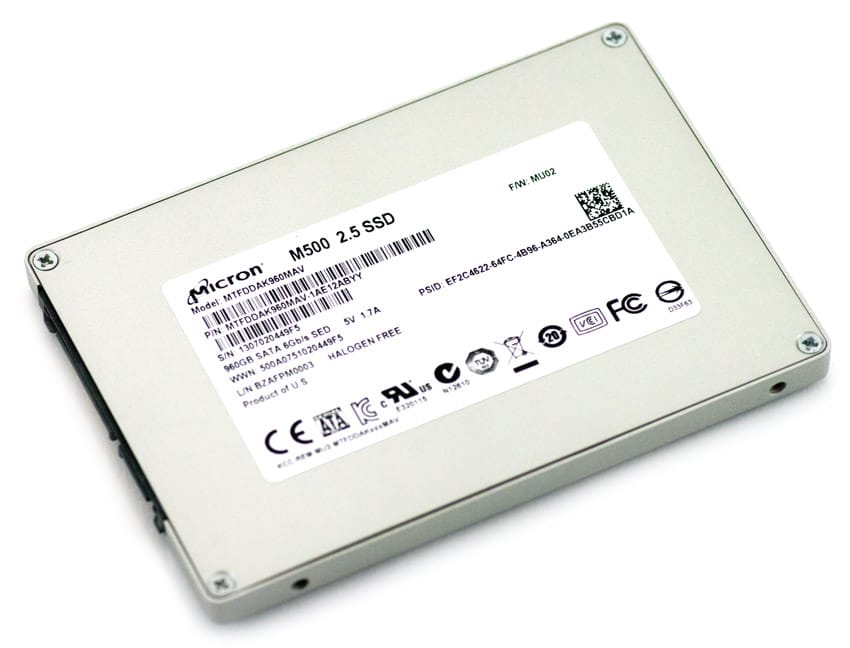
在我们的一台Supermicro SuperStorage Server 2027R-AR24NV平台上,我们使用了三张 LSI 9361-8i RAID 卡,为虚拟机或生产存储提供部署空间。由于我们实验室的大部分硬件都是借用的,我们通常需要利用现有资源来完成工作,而这些资源每月都会有所不同。就我们主要的本地 SSD 存储而言,我们使用了八块 960GB 的Micron M500 客户端 SSD,这些 SSD 的读取性能非常出色,但它们并非为高强度持续写入而设计。为了改变这种特性,使其在我们的实验室环境中发挥最佳性能,我们在将每块 M500 SSD 连接到 RAID 控制器之前,都会对其进行超额配置。这提高了长时间虚拟机迁移期间的写入速度,并在我们将大型预构建数据库复制到文件服务器或从文件服务器复制数据库时,确保系统流畅运行。
要查看 SSD 的初始配置方式,以下 hdparm 命令显示可用扇区:
hdparm -N /dev/sdX
从该数量乘以一个数字,例如 0.80 或 0.90 以降低容量。 根据环境的不同,从较小的增量开始并逐渐增加以尽可能少地减少容量可能会有所帮助。 我们文件服务器中的 M500 SSD 当前设置为其原始容量的 0.90。
以下命令更改可用的 LBA,将可用容量缩小到
hdparm -Np '这里的扇区数' /dev/sdX (hdparm -Np1000000 /dev/sdX)
在此过程之后安全擦除 SSD 通常是个好主意。 完成后,使用命令查看该驱动器上的可用扇区以确保保留设置。 在那之后,您可以像往常一样通过 RAID 卡连接它们以创建您的阵列。
虽然通常不建议在企业环境中使用客户端 SSD,但有一些方法可以从这里看到的低成本驱动器中提取最大价值。 SSD 供应商正在尽一切努力将更多入门级企业级 SSD 推向市场,但并非每种情况都需要企业级硬盘。 例如,使用 OPd 客户端驱动器非常适合测试/开发环境。 调整 OP 将帮助高级用户从客户端 SSD 中获得出色的性价比。
亚马逊的美光固态硬盘


 Amazon