

随着VMware vSphere 6.7 的发布,我们昨晚利用一些时间升级了主要测试设备。这其中包括多台Dell PowerEdge R730和Dell PowerEdge R740xd服务器,这些服务器的固件也同时进行了升级。为了尽可能简化升级过程,我们使用了 Dell 的 Lifecycle Controller 来管理服务器固件,并使用 VMware 的升级工具来升级 vCSA 和 ESXi 主机。本文将介绍我们更新和升级服务器的具体步骤。
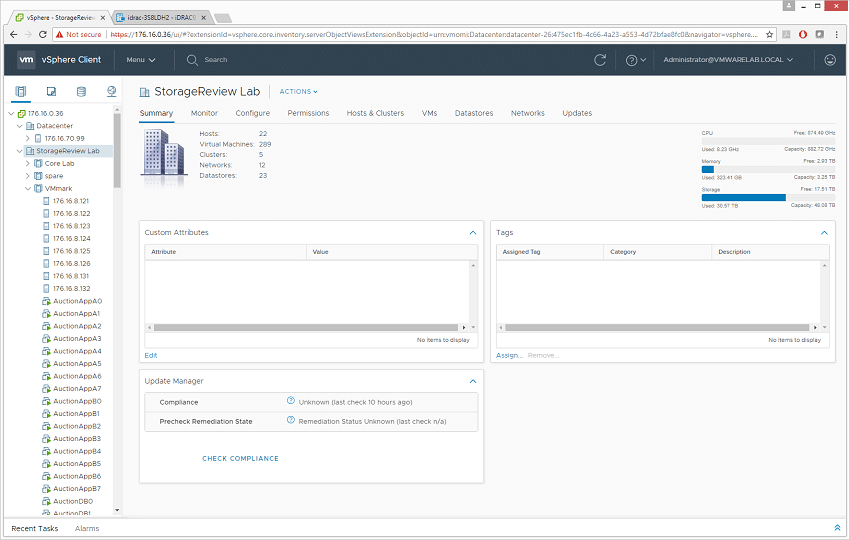
自英特尔 Spectre 和 Meltdown 漏洞爆发以来,我们的许多服务器一直处于观望状态。由于性能问题不断涌现,我们一直按兵不动,以免在基准测试数据方面造成新旧评测结果不一致。然而,随着VMware VMmark 基准测试的推出,他们现在强制要求更新,因此我们抓住这个机会,一次性快速升级了所有服务器。对于我们的服务器而言,使用戴尔的 Lifecycle Controller 进行更新非常便捷,用户只需极少的操作即可升级服务器中所有硬件(OEM 硬件)的固件版本。只需将“Lifecycle Controller”设置为下一个启动项并重启服务器,它就会自动加载该软件。大多数用户只需能够访问互联网即可从戴尔下载软件。另一个好处是,访问此软件无需任何现有的服务或支持合同。
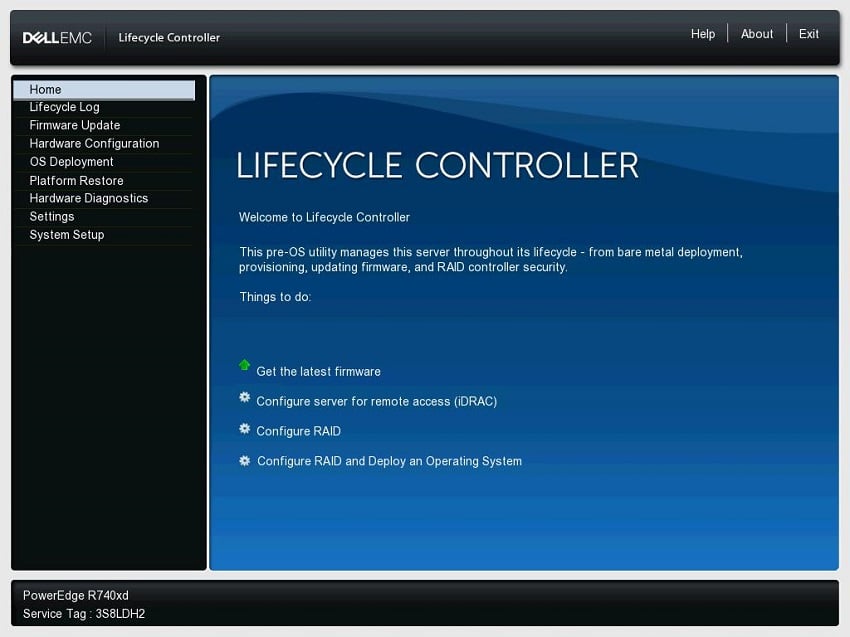
按照屏幕进行固件更新过程。 大多数人应该使用的 FTP 设置服务器是“ftp.dell.com”。 当您单击下一步时,服务器会根据服务器中安装的内容轮询可用软件更新库,并为您提供大量可用更新选项列表。 一切都是可选的,所以如果你只想更新一两件事,你可以这样做。
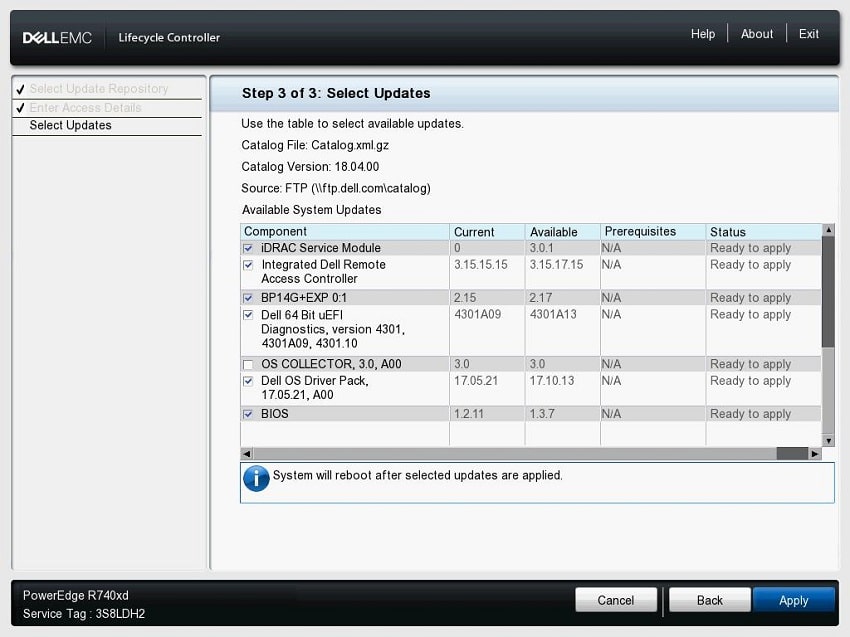
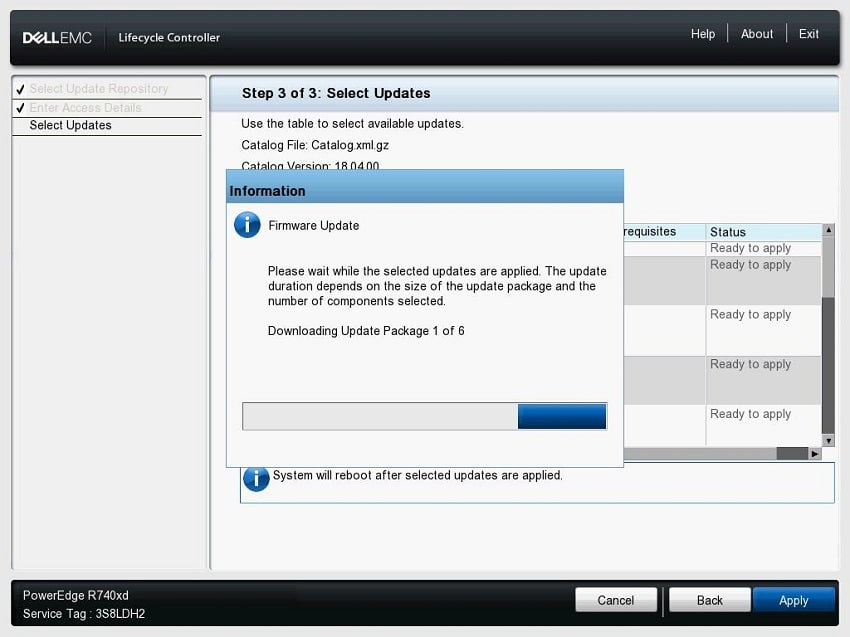
在当前系统上,您可以看到 iDRAC 服务模块、SAS 背板、板载诊断程序、操作系统驱动程序包,当然还有 BIOS 的更新。 其他项目也在此列表中,尽管显示的是其中的大部分内容。 在此阶段,您选择所需的项目并单击“应用”。 那时你坐下来观看/放松,因为服务器会处理剩下的事情,包括为你重新启动服务器。 完成后,它会重新启动到 LifeCycle Controller,您可以从中退出并返回到已安装的平台。
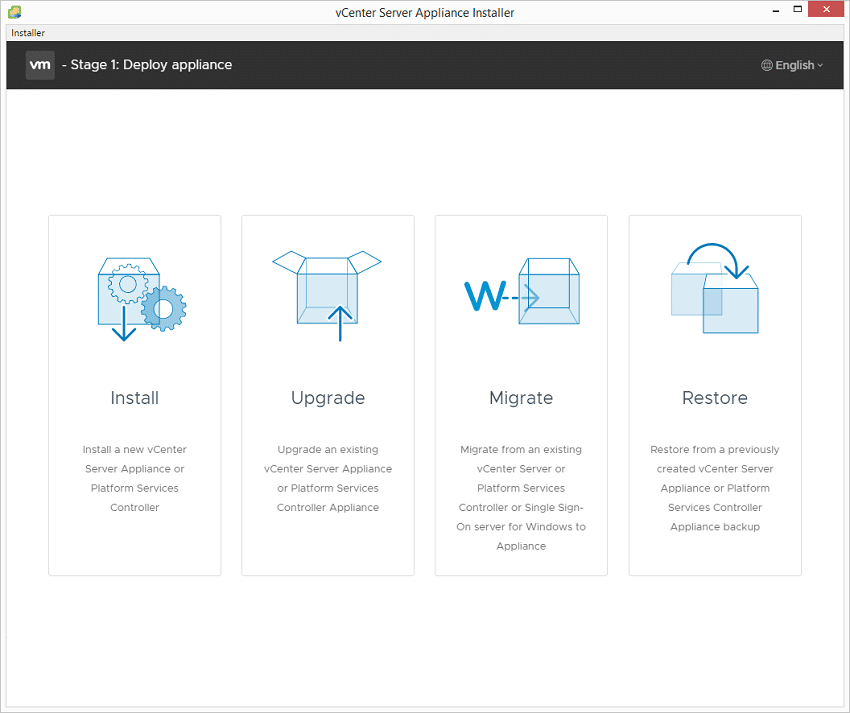
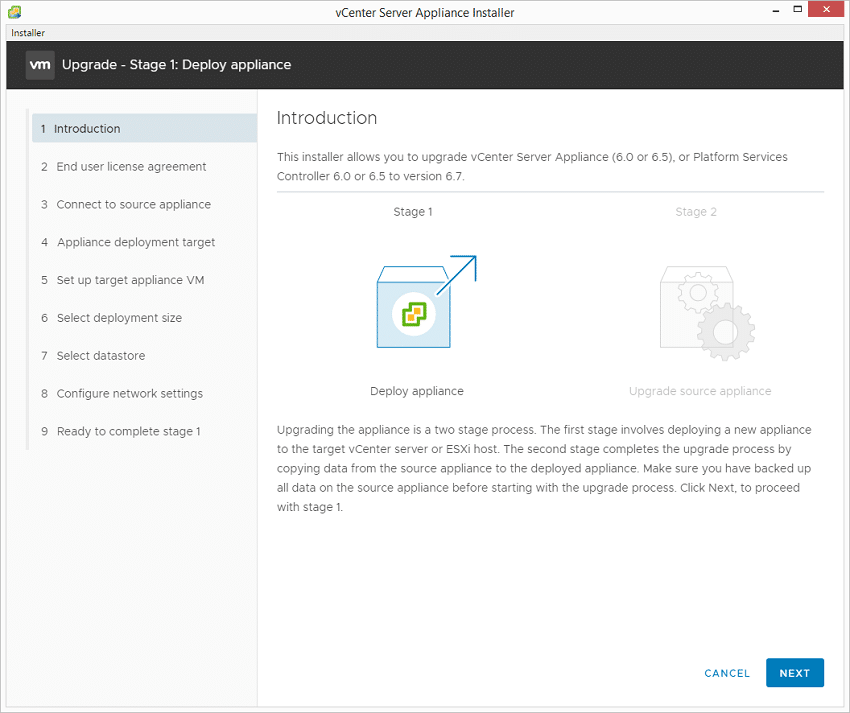
随着服务器升级自行解决,剩下的工作留给了 VMware 的软件工具。 我们当前的实验室布局利用了 VMware 的 vCenter Appliance 或 vCSA,可以轻松升级和部署到位。 最新的软件包括这样一个功能,它将自己部署在一边,复制所有设置和历史信息,并将所有服务器迁移到更新的 vCenter 环境。
这个两步自动化过程需要 30-60 分钟,具体取决于底层硬件的速度,但处理起来非常轻松。 如果要升级到 ESXi 6.7,则需要确保 vCenter 可以先与新服务器通信。
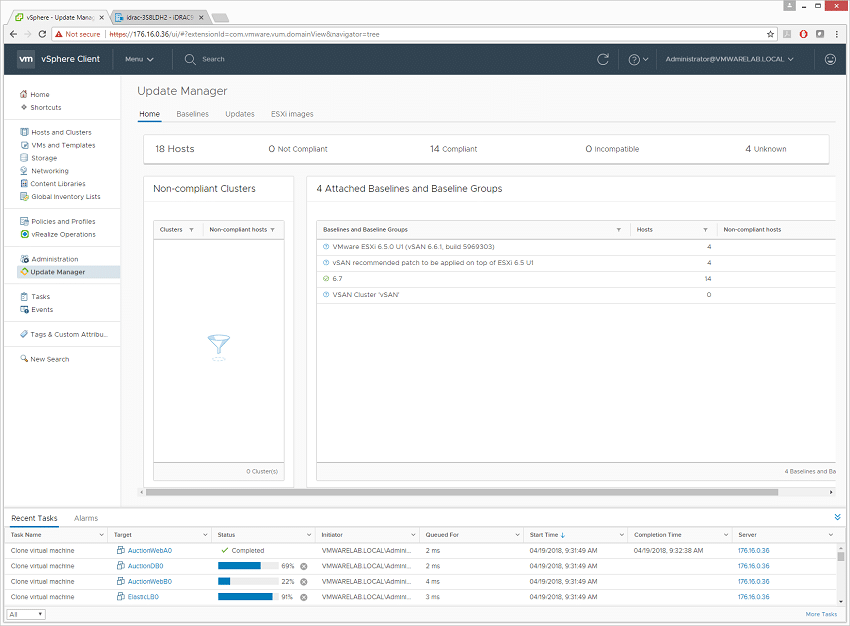
有了新的 VMware vCSA,我们开始升级服务器软件。 这是 VMware 的更新管理器可以真正为您节省大量时间的一个领域。 通过导入您想要利用的 ESXi 映像,您可以为应该运行的服务器分配基准,并缓解或升级那些落后的服务器。 我们导入了戴尔的自定义 ESXi 映像“VMware-VMvisor-Installer-6.7.0-8169922.x86_64-DellEMC_Customized-A00”,并将其指定为我们环境中的基准映像。
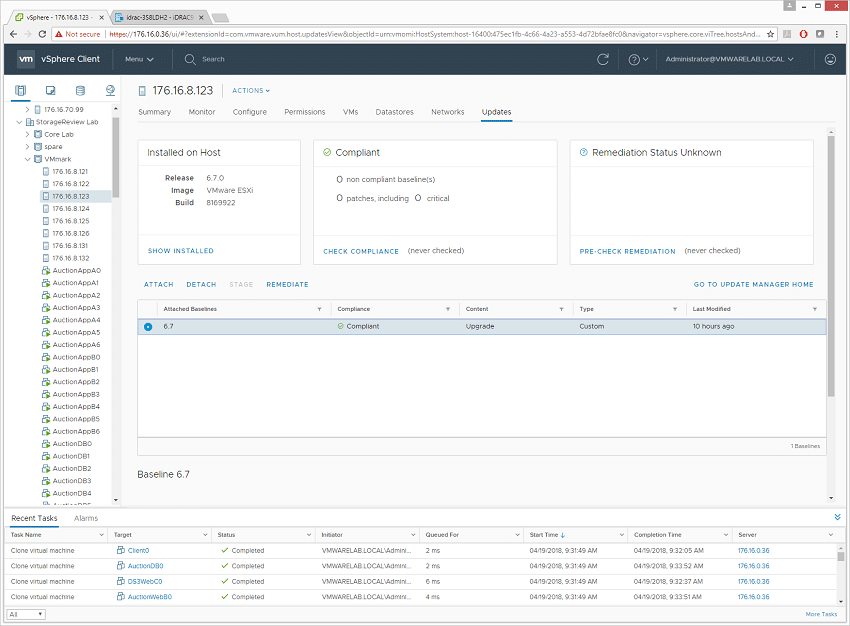
一个一个地,你去每个主机,分配图像,如果软件不匹配,你点击修复。 vCenter 通过将服务器置于维护模式、应用更新、重新启动服务器并使其退出维护模式来处理其余部分。 几分钟后,每台服务器都升级到最新的 ESXi 版本,在我们的例子中是闪亮的新 6.7,几乎不需要任何用户输入。 只是不要吹嘘这有多容易,因为有人可能会意识到您可以在闲暇时间做更多的工作。
总体而言,更新和升级我们的服务器和 VMware 环境的过程非常轻松。 来自 Dell EMC 和 VMware 的自动化工具帮助使整个过程只需几个小时而不是几天。 大多数时候,工作都是在无人值守的情况下完成的,这让我们可以将注意力集中在其他地方,以提高生产力。


 Amazon