

在最新的“实验室系列”中,我们将使用Netstor的Thunderbolt 2升级套件,把我们曾在2013年10月评测过的TurboBox(NA211TB-LD)从Thunderbolt 1升级到最新的Thunderbolt 2技术。Netstor TurboBox是一款外观时尚的外部PCIe硬盘盒,它通过Thunderbolt接口(初始速度为10Gb/s,升级后可达20Gb/s)提供存储扩展功能,配备三个PCIe插槽和四个2.5英寸硬盘位,支持SSD和SAS/SATA HDD。用户还可以选择在TurboBox中添加RAID卡,从而实现多种RAID配置。TurboBox配备250W电源和风扇,其高端铝制外壳的前后均设有充足的通风孔。 Netstor TurboBox 主要面向希望扩展本地存储选项的移动用户,包括需要极快传输速度并需要快速卸载数据以进行作品共享和编辑的创意专业人士。升级到 Thunderbolt 2 技术将进一步提升 TurboBox 的性能,从而提高用户的工作效率。
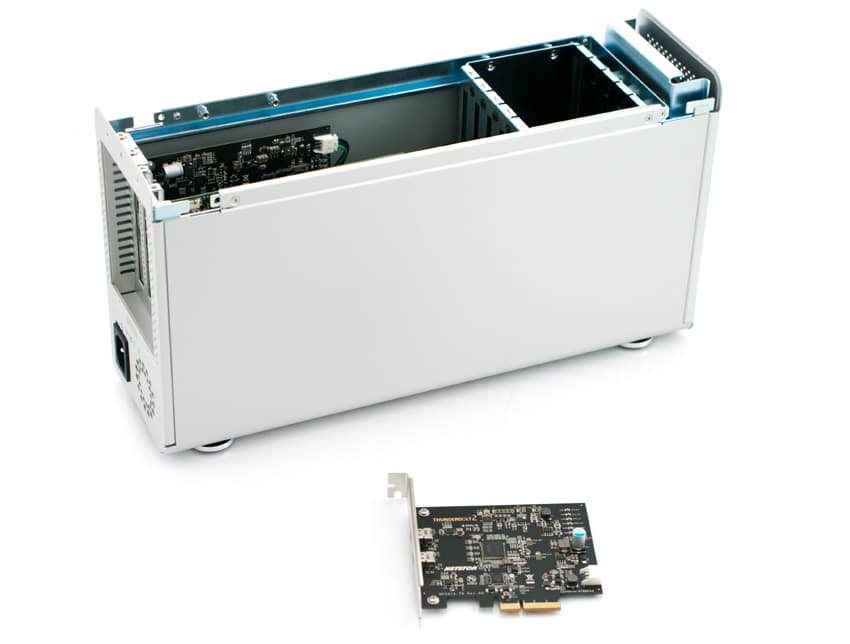
尽管如此,为了升级我们的设备,Netstor 为我们提供了他们的 Thunderbolt 2 升级套件。 包裹本身只包含他们的 Thunderbolt 2 PCIe 板,它被保护在一个防静电袋中。 PCIe 板的左上角和左下角分别标有 Thunderbolt 2 和公司徽标。
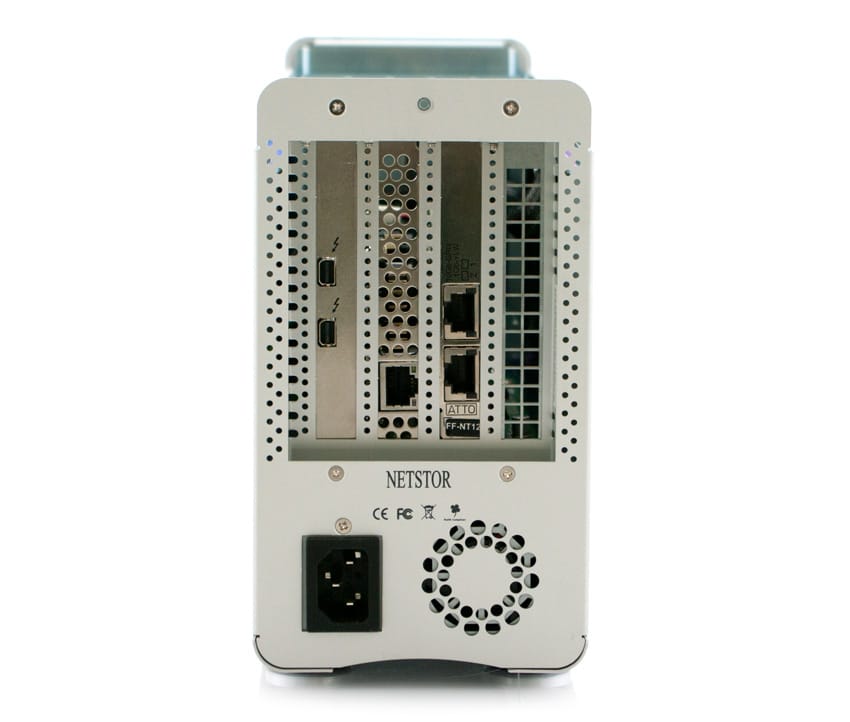
PCIe 板的实际安装非常简单。 关闭 TurboBox 后,将设备转向外壳的后面板。 您将看到当前安装的带有两个端口的 Thunderbolt 1 卡,以及三个可拆卸的 PCIe 插槽保护装置。 要打开外壳,请拧动后部安装的螺丝,直到您可以卸下顶部面板,这会显示四个驱动器托架以及 PCIe 扩展卡和 Thunderbolt 1 卡。
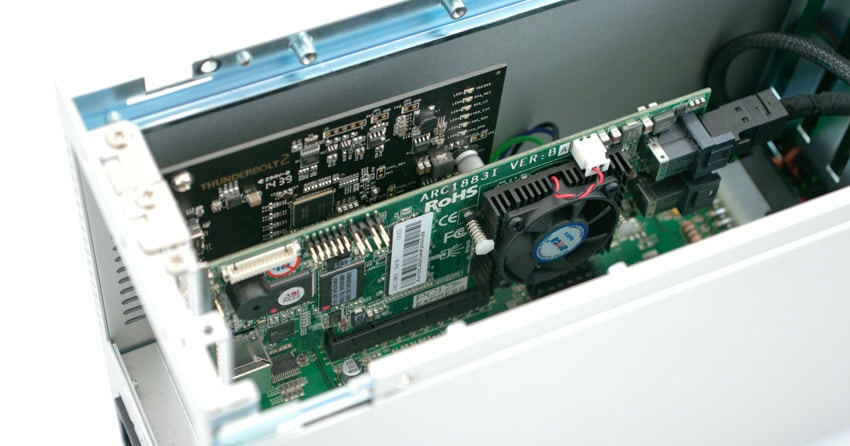
卸下连接到位于顶角的 Thunderbolt 3 PCIe 板的 1 针电源线。 接下来,只需卸下将卡固定到位的 1 个十字头螺钉,然后使用金属支架小心取出 Thunderbolt 1 PCIe 板。
现在,这只是更换卡的简单问题。 首先,将 3 针电源线连接到卡的右下角。 完成后,从升级套件中取出 Netstor Thunderbolt 2 板,轻轻地将其放入标有 SLOT4(上游 PCIe x8)的 PCIe 慢速插槽中。 牢固安装后,拧紧 Thunderbolt 2 PCIe 板支架上的十字螺丝,现在我们的 Netstor TurboBox 机箱现在具有 Thunderbolt 2 技术,这将显着提高其吞吐量。
如您所见,此过程非常无缝,用户只需五到十分钟即可完成简单的硬件拆卸和安装; 即使对于那些经验很少或没有经验的人也是如此。 在即将进行的审查中,我们将使用新的 Thunderbolt 2 PCIe 板测试升级后的 Netstor TurboBox 的性能数据。 这一次,我们将使用 SAS3 RAID 卡配置,使用带有 SSD 的内部 4 个插槽以及带有 JBOD 的外部版本。
讨论这个故事


 Amazon