

StorageReview 意识到许多用户可能不习惯自行打开电脑安装新的固态硬盘 (SSD) 或内存 (RAM)。在本升级指南中,我们将介绍如何升级一台普通的联想 ThinkPad W520笔记本电脑。我们将一步一步地指导您,从拆卸检修面板到安装新组件。
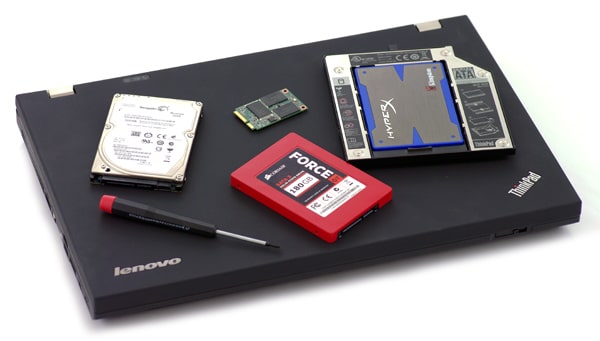
使自己接地以消除任何静电很重要。 触摸一块坚固的金属,例如水龙头。 在执行升级时佩戴防静电腕带也是一个好主意。
Lenovo ThinkPad W520 组件规格
- 系统内存:204针PC3-10600(DDR3 1333)DDR3内存
- 主驱动器托架:9.5 毫米 2.5 英寸 SATA 硬盘驱动器或固态硬盘(某些型号附带 7 毫米高度驱动器,它们将使用不同的驱动器盒和橡胶导轨)
- 辅助驱动器托架:9.5 毫米 2.5 英寸 SATA 硬盘驱动器或 SSD
- mSATA 插槽:兼容所有较新的 mSATA SSD
系统内存
通常,自己升级内存比在购买时向制造商支付升级费用要便宜。 此外,希望向系统添加更多内存以延长其使用寿命; 那些使用 Adobe Photoshop 等资源密集型程序的用户可以从大量内存中获益匪浅。
幸运的是,大多数笔记本电脑都是为轻松升级 RAM 而设计的,ThinkPad W520 也不例外。 将笔记本电脑倒置(当然是盖上盖子!)我们可以看到键盘区域正下方有一个面板。 卸下两个十字头螺丝,可以看到两个内存插槽之一。 它可能已经被内存芯片(或 SO-DIMM)占用。 选择带有四个内存插槽的 W520 的买家会看到底部有两个,顶部有两个。
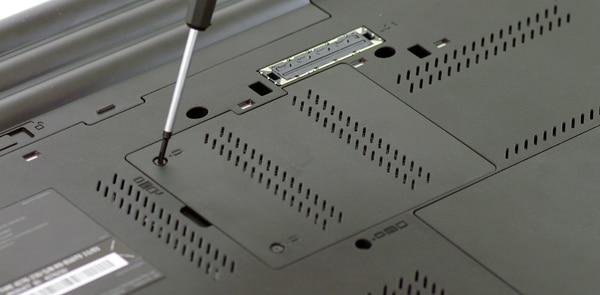
另一个内存插槽位于键盘下方。 这到底是怎么访问的!? 这实际上比您想象的要容易得多。
首先,卸下我们刚刚在笔记本底部打开的隔间中露出的一颗螺丝。 还需要卸下一颗螺丝,它也位于机箱底部(旁边有一个键盘的小印记)。 现在把笔记本翻过来,取下键盘; 这是通过将键盘稍微向前推以松开将其固定在前面的两个卡舌来实现的。 这样做只需要很小的压力; 之后键盘将轻松抬起。 注意不要太猛地抬起键盘; 有一根小电缆将其连接到计算机。
要卸下内存芯片,请将固定它的两个银色夹子向外推 同时 – 用两根手指。 然后内存芯片会以一定角度向上弹出; 朝那个方向轻轻拉出。
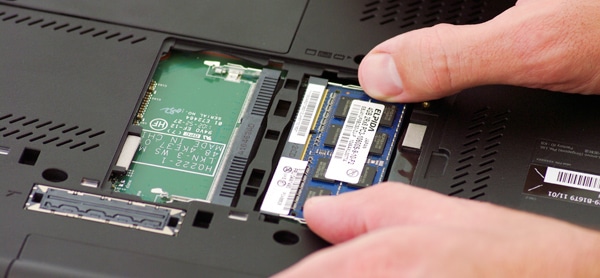
要安装内存芯片,请以一定角度将其推入; 它只能以一种方式安装(查看芯片底部的小凹口并将其与插槽对齐)。 模块稳固就位后,将其向下倾斜,直到夹子锁定到位。
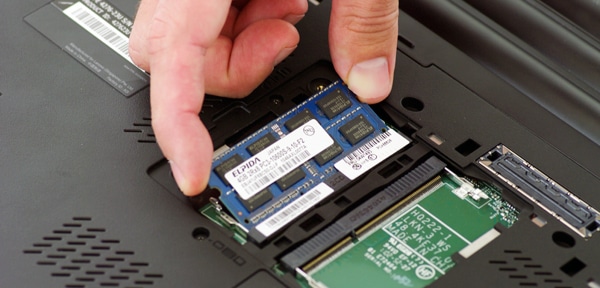
避免过度操作内存 - 手指上的污垢和油脂沾到内存上是不好的。 切勿触摸底部的金色连接器; 这会导致严重的错误。
硬盘驱动器或 SSD
随附的硬盘驱动器或 SSD 是 ThinkPad W520 上的另一个可升级项目。 升级的原因有很多; 一个原因可能是需要更多空间,另一个原因是为了获得更好的性能。 W520 的存储扩展或升级有以下三种选择:
- 主 2.5 英寸托架
- UltraBay,可容纳第二个硬盘驱动器
- mSATA插槽
这三个都相对容易获得和升级。
此 主 2.5 英寸托架 是大多数用户首先会升级的。 首先将笔记本翻过来,找到机箱角落的矩形服务面板; 卸下单十字头螺钉。 要卸下驱动器托盘,请抓住并提起塑料卡舌,然后将驱动器拉出。
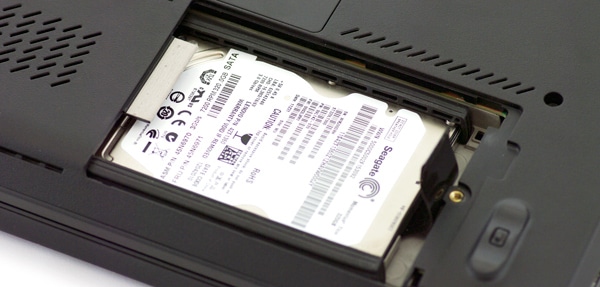
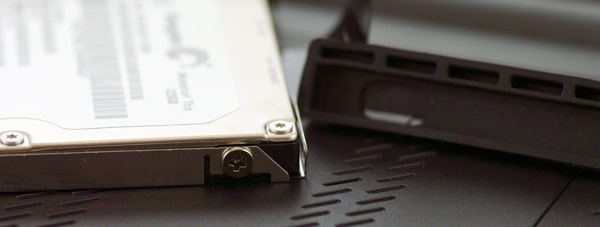
将硬盘驱动器从系统中取出后,将橡胶缓冲器从驱动器侧面拉下。 最后,要从球童中取出驱动器,拧下边缘的四个十字头,驱动器就会松开。 安装新驱动器与我们刚刚经历的完全相反。
请记住,W520 配备了纤薄的 7 毫米高驱动器或标准的 9.5 毫米高驱动器; 硬盘托盘的大小将适当调整。 9.5 毫米驱动器不适合 7 毫米托盘。 首先验证您拥有哪个驱动器。 不确定如何? 在论坛上问我们.
扩展 W520 存储的下一个方法是通过 超级湾; 对于大多数用户来说,这意味着更换他们的光驱。 UltraBay 是 W520 的配件; 如果您没有为笔记本电脑订购第二个硬盘驱动器,则必须先购买托架。 一旦你有了球童,升级就很简单了。 托盘中有一个专门用于新驱动器的插槽; 确保正确对齐新驱动器上的连接器卡舌,以便驱动器正确滑入(它只能以一种方式安装)。 然后只需将小盒滑入笔记本即可。
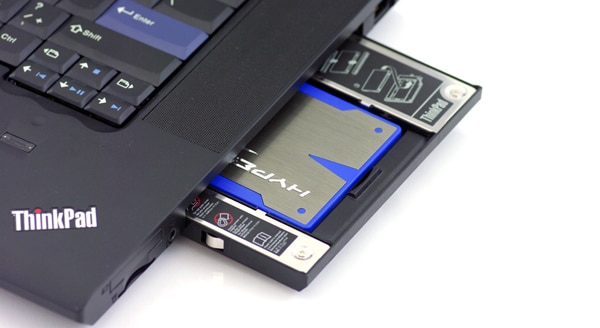
对于有兴趣在其 W520 上配置 RAID 的用户,请注意,您需要在购买时首先配置系统时做出此决定。 启用 RAID 的笔记本电脑不仅配备了辅助 UltraBay 盒,还包括在系统级别启用 RAID 的特殊固件。
最后一个升级选项是 mSATA 插槽; 此插槽专供专用 mSATA SSD 或可选的 WWAN 3G 卡使用。 对于许多用户来说,这是一个很好的选择,因为它允许他们安装用于启动的快速 SSD。 同时在主 2.5 英寸托架中保留大容量硬盘用于存储。
要访问 mSATA 插槽,请先按照本指南前面所述卸下键盘。 该卡大致位于键盘所在位置的中心。 那些订购了带有 WWAN 选项的 W520 的用户会发现此插槽已被占用,在这种情况下,您可能需要考虑其他升级选项或获得 3G/4G Mi-Fi 等设备并移除 WWAN 卡。
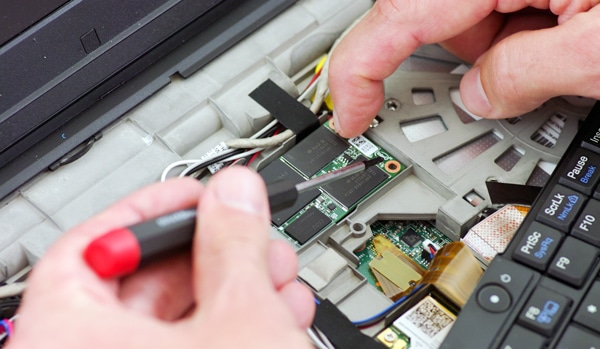
安装 mSATA SSD 类似于安装内存芯片。 先拆下单颗固定螺丝; 接下来,将 mSATA SSD 以小角度插入插槽,如图所示。 将其推入并拧紧,然后重新组装笔记本电脑。
请记住,如果您计划使用 mSATA SSD 作为启动驱动器,则需要在启动笔记本电脑时进入 BIOS 并更改启动顺序。
总结
在升级存储方面,联想 ThinkPad W520 是市场上最通用的笔记本电脑之一。 我们向您展示了如何升级系统内存芯片,并详细介绍了升级存储的三种不同方式:主驱动器托架、UltraBay 和 mSATA 插槽。 想要升级我们未在本指南中介绍的另一个组件? 务必 在论坛中询问我们的常驻专家!


 Amazon