

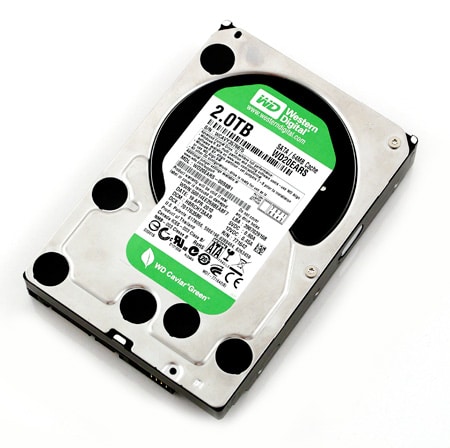
La consommation d'énergie est un sujet brûlant sur le marché actuel des disques durs. Les fabricants explorent diverses solutions pour la réduire, notamment en diminuant la vitesse de rotation des têtes de lecture/écriture et en activant un mode de gestion de l'alimentation plus agressif. Sur les disques compatibles avec ces nouveaux modes, ce mode peut entraîner un stationnement excessif des têtes de lecture/écriture, source d'inquiétude pour les utilisateurs qui constatent que leur disque atteint rapidement le nombre de cycles de charge nominal du fabricant. Cet article présente une méthode pour désactiver ce profil d'alimentation sur les disques durs Western Digital, comme le populaire WD20EARS 2 To Caviar Green.
Présentation
Sur certains des disques que nous avons récemment examinés et testés à long terme dans notre bureau, nous avons remarqué des cycles de charge excessifs, en particulier sur l'ensemble de disques Caviar Green de 2 To utilisés dans nos revues NAS. Dans une unité Synology actuellement dans la file d'attente de révision, les cycles de chargement ont augmenté de 600 à 800 comptes par jour. L'effet secondaire de cela peut être un petit retard ajouté à une commande de récupération de données lorsque la tête se concentre sur son emplacement prévu, ainsi que les possibilités d'usure à long terme. Ce problème était encore plus prononcé sur le lecteur d'ordinateur portable Scorpio Blue 750 Go, garé toutes les quelques secondes, provoquant un décalage du système et des clics gênants presque comme sur des roulettes.
WDIDLE3.exe
Pour les disques durs de classe entreprise que Western Digital vend actuellement, ils proposent un utilitaire appelé WDIDLE3 qui permet à l'utilisateur de régler le paramètre d'alimentation inactif3. Les commandes d'utilisation réelles sont décrites ci-dessous :
WDIDLE3 [/S[ ]] [/D] [/R] [/?]
où:
/S[ ] Réglez la minuterie, unités en secondes. Par défaut=8.0 (8.0 secondes).
La résolution est de 0.1 seconde de 8.0 à 12.7 secondes.
La résolution est de 30 secondes de 30 secondes à 300 secondes.
Notez que les temps entre 12.8 et 30 secondes seront réglés sur 30 secondes.
/D Désactiver la minuterie.
/R Signaler le temporisateur actuel.
/? Cette information d'aide.
Un aspect peu connu de cet utilitaire est sa compatibilité avec la quasi-totalité des nouveaux disques Western Digital, grand public et professionnels. Il faut le rechercher sur le site d'assistance de WDC pour accéder à la page dédiée aux disques professionnels et télécharger WDIDLE . Lors de nos tests, il a fonctionné avec tous les disques durs Western Digital de notre bureau (à l'exception du SSD SiliconEdge Blue). Parmi eux, les disques Caviar Green WD20EARS de 2 To et 3 To WD30EZRS , le Scorpio Black WD5000BEKT de 500 Go , ainsi que les disques pour ordinateurs portables WD7500BPVT de 750 Go et Scorpio Blue de 640 Go. Nous l'avons même testé avec succès sur le Scorpio Blue de 1 To de notre Western Digital TV Live Hub.
Utilisation de WDIDLE3
L'utilitaire WDIDLE3 ne fonctionnera que dans un environnement DOS. Si vous avez déjà essayé de flasher le BIOS d'une carte mère ou de mettre à jour le micrologiciel d'un ancien SSD, vous connaissez probablement ce processus. Vous devez créer un CD, une disquette ou une clé USB amorçable et y coller une copie de WDIDLE3.exe. Dans notre cas, nous avons utilisé la méthode de clé USB amorçable décrite sur ce site Internet. D'autres méthodes fonctionneront cependant; c'est juste un chemin facile à prendre.
Avec le périphérique amorçable prêt, démarrez votre système avec le lecteur que vous souhaitez modifier connecté. Il est probablement préférable de faire cela un lecteur à la fois et de s'en tenir uniquement aux lecteurs Western Digital, car ce sont les seuls pris en charge par cette application. À l'invite de commande, tapez simplement WDIDLE3.exe et appuyez sur Entrée. Il donnera une impression du modèle et du numéro de série du lecteur actuel, ainsi que du paramètre d'inactivité actuel.
Nous voulions désactiver complètement la minuterie d'inactivité et laisser le système d'exploitation gérer la rotation des disques si nécessaire. Pour ce faire, tapez simplement ce qui suit :
WDIDLE3.exe /D
Vérifiez que la commande a fonctionné en tapant "WDIDLE3.exe" qui devrait maintenant indiquer que la minuterie est désactivée. À ce stade, éteignez simplement le système et démarrez comme d'habitude.
Les lecteurs qui cherchent à désactiver les temps d'arrêt rapides sur les disques d'ordinateurs portables tels que le Scorpio Blue de 750 Go doivent savoir que même s'il a arrêté les cycles de charge excessifs, le disque s'est toujours arrêté après quelques secondes d'activité inactive.
Conclusion
La lutte contre la consommation d'énergie est une bonne cause ; mais dans certains cas, cela peut être un peu lourd. L'approche adoptée par de nombreux disques durs récents est de courts temps d'inactivité avant que le disque ne soit garé pour réduire la consommation d'énergie. Dans les ordinateurs portables, cela contribuera à augmenter la durée de vie de la batterie et les environnements de serveurs multi-disques, ce qui peut éventuellement représenter de l'argent économisé sur votre facture d'électricité mensuelle.
Dans le cas de nos trois disques Caviar Green WD2EARS de 20 To, une tempête parfaite d'utilisation légère a provoqué un stationnement excessif de la tête. Sur les fiches techniques des produits de Western Digital, le nombre maximal de cycles de charge est de 300,000 500. Si vous faites en moyenne 600 cycles par jour (certains voient même plus que cela), la durée de vie de votre disque se réduit à environ 3 jours, soit un peu plus d'un an et demi. Heureusement, dans le cas des disques durs Western Digital, WDIDLEXNUMX peut simplement sauver la situation.



 Amazon