

SanDisk met tout en œuvre pour garantir que ses produits soient exempts d'erreurs et de problèmes de performance dès leur lancement. Cependant, comme tout fabricant de SSD, SanDisk doit parfois publier des mises à jour du firmware. Celles-ci corrigent les erreurs éventuelles et peuvent même améliorer les performances. Dans ce cas, la plupart des utilisateurs souhaitent mettre à jour leur SSD pour optimiser ses performances. SanDisk s'efforce de simplifier la procédure de mise à jour du firmware en proposant une interface graphique intuitive et un processus simplifié. Son SSD Toolkit est compatible avec des disques tels que les SanDisk Ultra Plus , Extreme II et Extreme.
Quelque chose qui différencie le processus du micrologiciel SanDisk de certains des autres dont nous avons parlé est que le programme d'installation oblige les utilisateurs à utiliser une clé USB amorçable ou un CD gravé. C'est en fait assez pratique, cependant. Pour les utilisateurs de bureau, cela ne fera pas beaucoup de différence, mais pour les utilisateurs d'ordinateurs portables qui ne peuvent installer qu'un seul lecteur à la fois, cela signifie qu'ils n'auront pas à installer la mise à jour par d'autres moyens tels que l'installation de leur SSD dans un bureau. Ils peuvent facilement effectuer la mise à niveau du micrologiciel sans avoir besoin d'un SSD secondaire.
Dans ce guide, nous allons mettre à jour le firmware de notre SanDisk Extreme. Pour commencer, nous avons lancé SanDisk Toolkit afin de télécharger le firmware et de mettre à jour le SSD. Ce logiciel permet notamment de consulter les détails du disque et ses attributs SMART, et bien sûr de mettre à jour le firmware. Parmi les autres outils de mise à jour de firmware que nous avons utilisés, on trouve des outils d'optimisation SSD, la fonction d'effacement sécurisé et quelques fonctionnalités supplémentaires. Bien que ces ajouts soient appréciables, leur objectif principal reste la mise à jour du firmware, et SanDisk propose un outil intuitif pour cette opération. L'interface graphique a manifestement été conçue pour être fonctionnelle sans privilégier l'esthétique, mais elle reste néanmoins bien agencée.
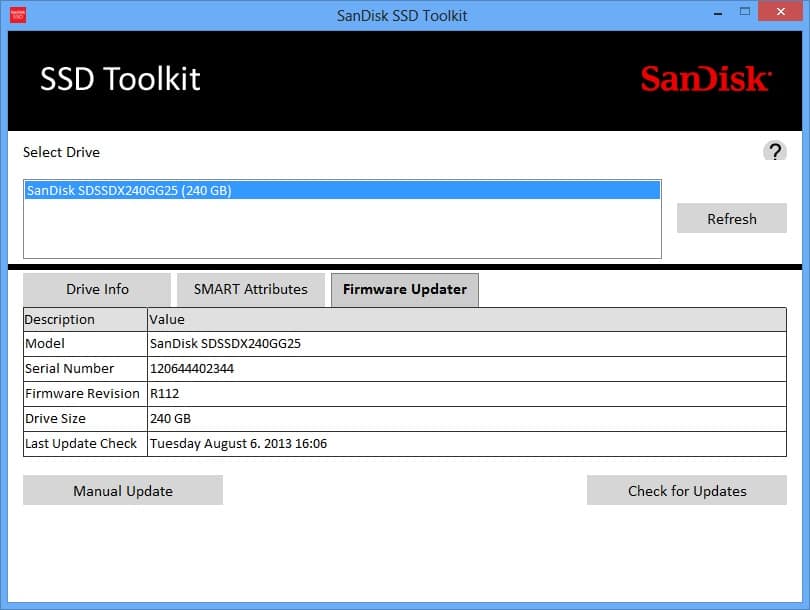
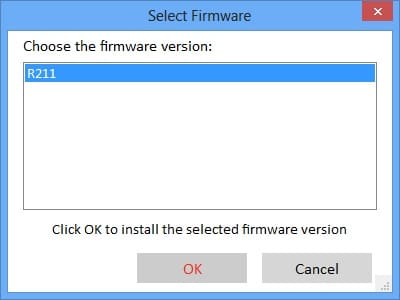
Avant de passer à la mise à jour, c'est le bon moment pour sauvegarder les fichiers importants (photos, documents, etc.). Bien que la plupart des mises à jour du micrologiciel soient non destructives et que celles qui détruisent les données soient clairement indiquées comme telles, il est toujours préférable d'être prudent lors de la mise à jour du micrologiciel. Sur l'écran de mise à jour du micrologiciel, vous pouvez maintenant sélectionner votre SSD dans la liste (dans notre cas, c'était le seul SSD SanDisk connecté), puis vous pouvez cliquer sur vérifier les mises à jour. Vous pouvez sélectionner la mise à jour que vous souhaitez installer, dans notre cas la seule disponible.
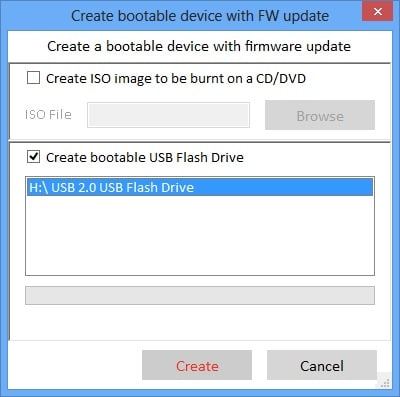
À partir de ce moment, les utilisateurs auront besoin d'une clé USB amorçable ou de créer une image ISO à graver sur un CD ou un DVD. Nous avons utilisé un lecteur flash, et la plupart des utilisateurs le feront probablement. La boîte à outils SanDisk vous avertit que toutes les données sur le lecteur flash seront effacées, vous devrez donc sauvegarder toutes les données stockées sur l'appareil avant de continuer.
Le kit d'outils avertit également les utilisateurs d'ordinateurs portables qu'ils doivent les brancher pour éviter toute coupure de courant pendant la procédure. Ensuite, il leur faudra redémarrer leur système et accéder au BIOS. Sur notre Lenovo ThinkStation D30 , il a suffi d'appuyer sur Entrée au démarrage pour accéder au BIOS. Dans le BIOS, vous devrez configurer votre système pour démarrer depuis la clé USB. Une fois cette opération effectuée, quittez le BIOS ; votre ordinateur démarrera alors depuis la clé USB. Suivez les étapes simples pour terminer la procédure, et le tour est joué !
SSD SanDisk sur Amazon.com


 Amazon