

Chez StorageReview, nous savons que de nombreux utilisateurs hésitent à ouvrir leur ordinateur pour installer un nouveau SSD ou de la RAM supplémentaire. Ce guide de mise à niveau explique comment mettre à niveau un ordinateur portable Lenovo ThinkPad W520 classique . Nous vous accompagnons pas à pas, du dévissage des panneaux d'accès à l'installation des nouveaux composants.
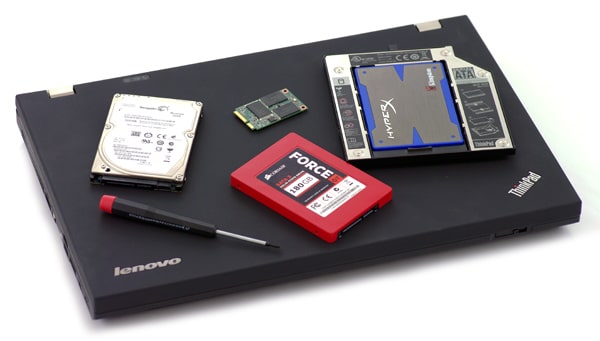
Il est important de vous mettre à la terre pour éliminer toute électricité statique. Touchez un morceau de métal solide comme un robinet pour le faire. C'est également une bonne idée de porter un bracelet antistatique lors de l'exécution des mises à niveau.
Spécifications des composants du Lenovo ThinkPad W520
- Mémoire système : Mémoire DDR204 PC3-10600 (DDR3 1333) 3 broches
- Baie de disque principale : disque dur ou SSD SATA de 9.5 mm de 2.5 pouces (certains modèles sont livrés avec des disques de 7 mm de hauteur qui utiliseront un support de disque différent et des rails en caoutchouc)
- Baie de lecteur secondaire : disque dur ou SSD SATA de 9.5 mm de 2.5 pouces
- Emplacement mSATA : compatible avec tous les nouveaux SSD mSATA
Mémoire système
Souvent, il est moins coûteux de mettre à niveau la mémoire vous-même plutôt que de payer le fabricant pour la mise à niveau au moment de l'achat. De plus, il est souhaitable d'ajouter plus de mémoire à un système pour augmenter sa durée de vie utile ; ceux qui utilisent des programmes gourmands en ressources tels qu'Adobe Photoshop peuvent grandement bénéficier de grandes quantités de mémoire.
Heureusement, la plupart des ordinateurs portables sont conçus pour des mises à niveau de RAM faciles et le ThinkPad W520 ne fait pas exception. En retournant l'ordinateur portable (avec le couvercle fermé, bien sûr !), nous pouvons voir un seul panneau directement sous la zone du clavier. Retirez les deux vis cruciformes pour voir l'un des deux emplacements mémoire. Il peut déjà être occupé par une puce mémoire (ou SO-DIMM). Les acheteurs qui ont opté pour un W520 avec quatre emplacements mémoire en verront deux en bas et deux en haut.
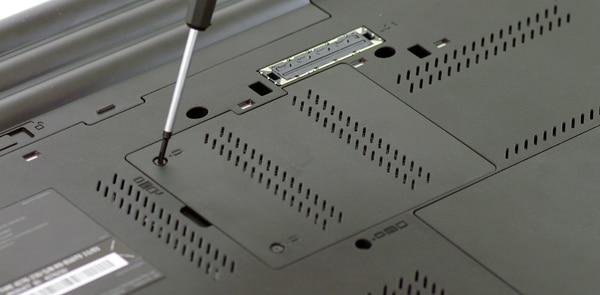
L'autre emplacement de mémoire est situé sous le clavier. Comment diable est-ce accessible ! ? C'est en fait beaucoup plus facile que vous ne le pensez.
Pour commencer, retirez l'unique vis révélée dans le compartiment que nous venons d'ouvrir au bas du portable. Une autre vis doit être retirée, également située au bas du châssis (elle porte une petite empreinte de clavier à côté). Retournez maintenant le notebook et retirez le clavier ; ceci s'effectue en poussant légèrement le clavier vers l'avant pour déclipser les deux languettes qui le maintiennent en place à l'avant. Seule une petite quantité de pression est nécessaire pour le faire; le clavier se soulèvera facilement par la suite. Attention à ne pas soulever le clavier trop brusquement ; il y a un petit câble qui le relie à l'ordinateur.
Pour retirer la puce mémoire, poussez les deux clips argentés qui la maintiennent de chaque côté vers l'extérieur simultanément – utiliser deux doigts. La puce mémoire apparaîtra alors vers le haut à un angle ; tirez-le doucement dans cette direction.
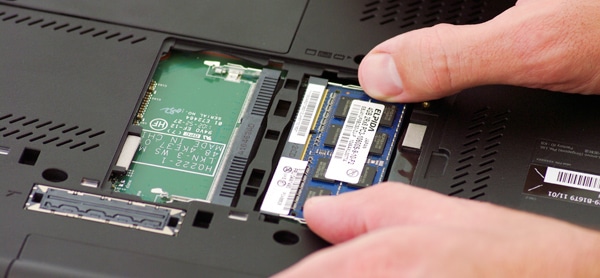
Pour installer une puce mémoire, poussez-la en biais ; il ne s'adaptera que dans un sens (voir la petite encoche au bas de la puce et alignez-la avec la fente). Une fois le module bien en place, inclinez-le vers le bas jusqu'à ce que les clips se verrouillent en place.
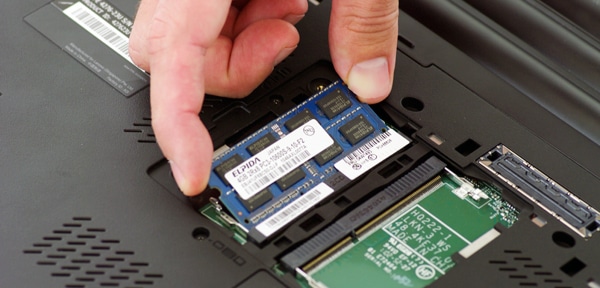
Évitez les manipulations excessives de la mémoire - il n'est pas bon de mettre de la saleté et de l'huile de vos doigts sur eux. Ne touchez jamais les connecteurs dorés en bas ; cela peut provoquer de graves erreurs.
Disque dur ou SSD
Le disque dur ou SSD inclus est un autre élément évolutif du ThinkPad W520. Il existe un certain nombre de raisons de mise à niveau ; une raison pourrait être le fait que plus d'espace est nécessaire, une autre raison est d'obtenir de meilleures performances. Il existe trois options pour étendre ou mettre à niveau le stockage sur le W520 :
- Baie principale de 2.5 pouces
- UltraBay, qui peut accueillir un deuxième disque dur
- Emplacement mSATA
Tous les trois sont relativement faciles d'accès et de mise à niveau.
Le baie principale de 2.5 pouces est ce que la plupart des utilisateurs mettront à niveau en premier. Commencez par retourner l'ordinateur portable et repérez le panneau de service rectangulaire dans le coin du châssis ; retirez la seule vis à tête cruciforme. Pour retirer le plateau du lecteur, saisissez et soulevez la languette en plastique et retirez le lecteur.
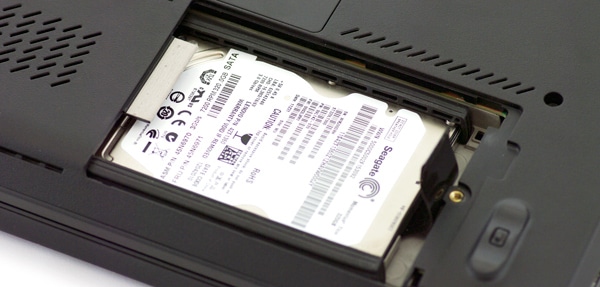
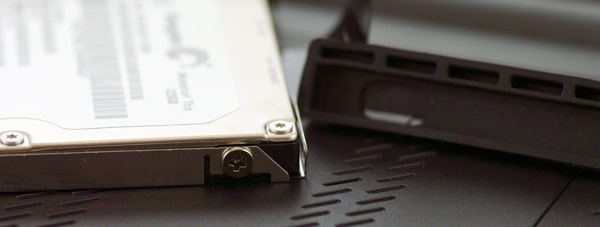
Une fois le disque dur retiré du système, tirez sur les pare-chocs en caoutchouc sur le côté du lecteur. Enfin, pour retirer le disque du caddy, dévissez les quatre têtes Phillips sur les bords et le disque se libérera. L'installation d'un nouveau disque est exactement l'inverse de ce que nous venons de vivre.
Gardez à l'esprit que le W520 est livré avec un lecteur mince de 7 mm de hauteur ou un lecteur standard de 9.5 mm de hauteur ; le plateau du disque dur sera dimensionné de manière appropriée. Un lecteur de 9.5 mm ne rentre pas dans le boîtier de 7 mm. Vérifiez quel lecteur vous avez en premier. Vous ne savez pas comment ? Demandez-nous dans les forums.
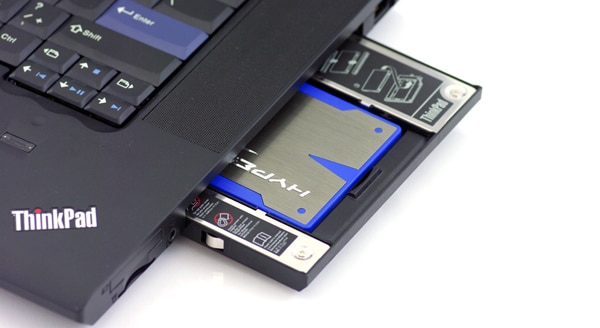
La prochaine façon d'étendre le stockage du W520 consiste à utiliser le UltraBaie; pour la plupart des utilisateurs, cela signifie remplacer leur lecteur optique. L'UltraBay est un accessoire pour le W520 ; si vous n'avez pas commandé un deuxième disque dur avec le portable, vous devrez d'abord acheter le caddy. La mise à niveau est simple une fois que vous avez le chariot. Il y a une fente conçue dans le caddy pour le nouveau disque ; assurez-vous d'aligner correctement les languettes du connecteur sur le nouveau disque afin que le disque glisse correctement (il ne s'adapte que dans un sens). Ensuite, glissez simplement le chariot dans le bloc-notes.
Pour les utilisateurs intéressés par la configuration RAID sur leur W520, notez que vous devez prendre cette décision lors de la première configuration du système lorsque vous l'achetez. Les ordinateurs portables compatibles RAID sont non seulement livrés avec le caddy UltraBay secondaire, mais incluent également un micrologiciel spécial qui active le RAID au niveau du système.
La dernière option de mise à niveau est le slot mSATA ; cet emplacement est réservé aux SSD mSATA spécialisés ou aux cartes WWAN 3G en option. C'est une excellente option pour de nombreux utilisateurs car elle leur permet d'installer un SSD rapide pour le démarrage. tout en conservant un disque dur haute capacité dans la baie principale de 2.5 pouces pour le stockage.
Pour accéder à l'emplacement mSATA, retirez d'abord le clavier comme indiqué précédemment dans ce guide. La carte est située à peu près au centre de l'emplacement du clavier. Ceux qui ont commandé leur W520 avec l'option WWAN trouveront cet emplacement déjà occupé, auquel cas vous voudrez peut-être envisager une autre option de mise à niveau ou obtenir un appareil tel qu'un Mi-Fi 3G/4G et retirer la carte WWAN.
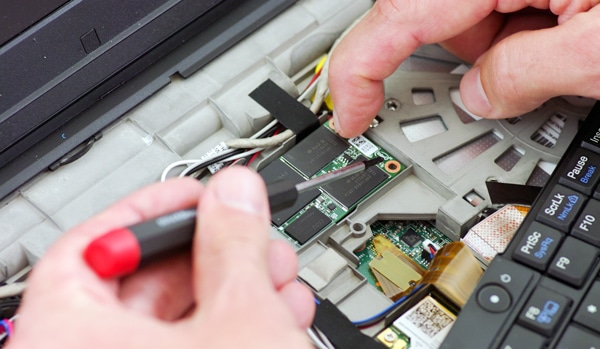
L'installation d'un SSD mSATA est similaire à l'installation d'une puce mémoire. Retirez d'abord la vis de réglage unique ; Ensuite, insérez le SSD mSATA dans la fente avec un léger angle comme indiqué sur l'image. Poussez-le et vissez-le, puis remontez l'ordinateur portable.
N'oubliez pas que si vous prévoyez d'utiliser le SSD mSATA comme lecteur de démarrage, vous devez accéder au BIOS lors du démarrage de l'ordinateur portable et modifier l'ordre de démarrage.
Wrap-up
Le Lenovo ThinkPad W520 est l'un des ordinateurs portables les plus polyvalents du marché en matière de stockage. Nous vous avons montré comment mettre à niveau les puces de mémoire système et détaillé trois manières différentes de mettre à niveau le stockage : la baie de lecteur principale, l'UltraBay et l'emplacement mSATA. Vous cherchez à mettre à niveau un autre composant que nous n'avons pas couvert dans ce guide ? Assurez-vous de demandez à nos experts résidents dans les forums!


 Amazon